Bref aperçu
La gestion de l'identité vous apporte la fonctionnalité Identité unifiée qui vous permet de gérer toutes les identités de vos utilisateurs à travers votre organisation dans une vue centrale unique au niveau du compte. Ces données finales ne sont disponibles que dans Insights.
AI Insights
L'Identité unifiée empêche les identités des utilisateurs d'être cloisonnées dans des systèmes ou des sous-environnements individuels. Là où une personne pourrait avoir des profils et des empreintes de permissions distincts et déconnectés au sein de votre organisation, le mappage et le regroupement des identités permettent aux administrateurs de classifier et de rassembler les identités selon une valeur unique.
Avec l'Identité unifiée, vous bénéficiez d'une visibilité à l'échelle du compte et d'une gouvernance centrale sur chaque utilisateur à partir d'un seul endroit.
Cas d'utilisation
- Obtenez une vue unique de chaque utilisateur de votre organisation sans avoir à vérifier chaque système un par un
- Générez des rapports sur des individus réels plutôt que sur des enregistrements système en double
- Suivez les empreintes des utilisateurs et surveillez les accès à travers les environnements
Accès
Accédez à Unified Identity dans la console :
- Ouvrez la WalkMe Console :
- Accédez à l'application Admin
- Sélectionnez la catégorie Identity Management
- Sélectionnez Unified Identity
Avant d'activer l'Identité unifiée, les utilisateurs doivent disposer des permissions appropriées.
Étape 1 : Donner accès aux utilisateurs
- Accédez à Gestion des accès
- Sélectionnez Rôles
Roles and Permissions
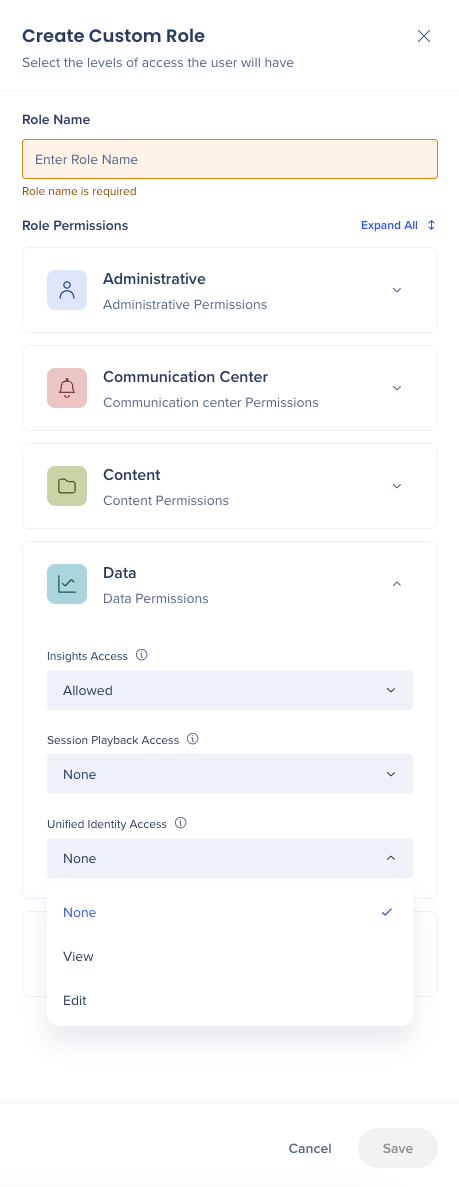
3. Sélectionnez + New Role
4. Dans le champ Role Name, saisissez un nom pour le rôle
5. Développez Data
6. Définissez Insights Access sur Allowed
7. Dans le menu déroulant Unified Identity Access, sélectionnez :
- None - Aucun accès à l'Identité unifiée (c'est le choix par défaut pour les nouveaux rôles personnalisés)
- View - Peut consulter les profils unifiés
- Edit - Peut consulter et gérer les profils unifiés et les paramètres d'identité
8. Sélectionnez Save
Remarque :
Ne donnez l'accès à l'Identité unifiée qu'aux personnes qui en ont besoin. Les profils unifiés regroupent les données utilisateur provenant de l'ensemble des systèmes de votre organisation.
Étape 2 : Activer l'Identité unifiée
- Dans Identity Management, sélectionnez Unified Identity
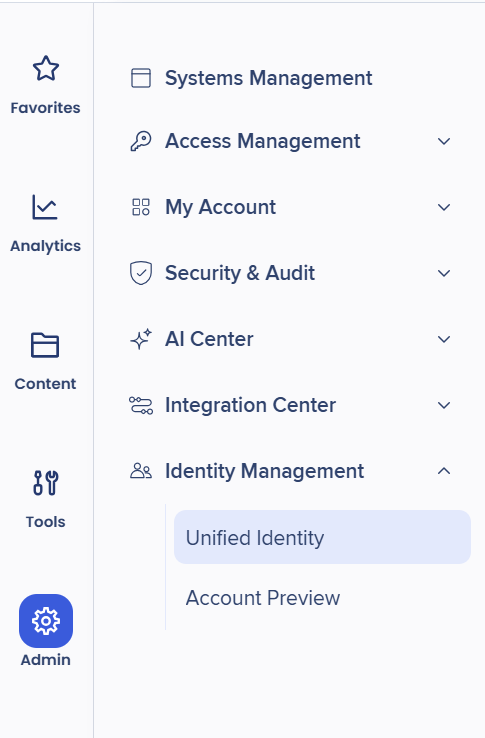
- Activez Enable Unified Identity
- Sélectionnez + Unified Properties Mapping ou Create Mapping
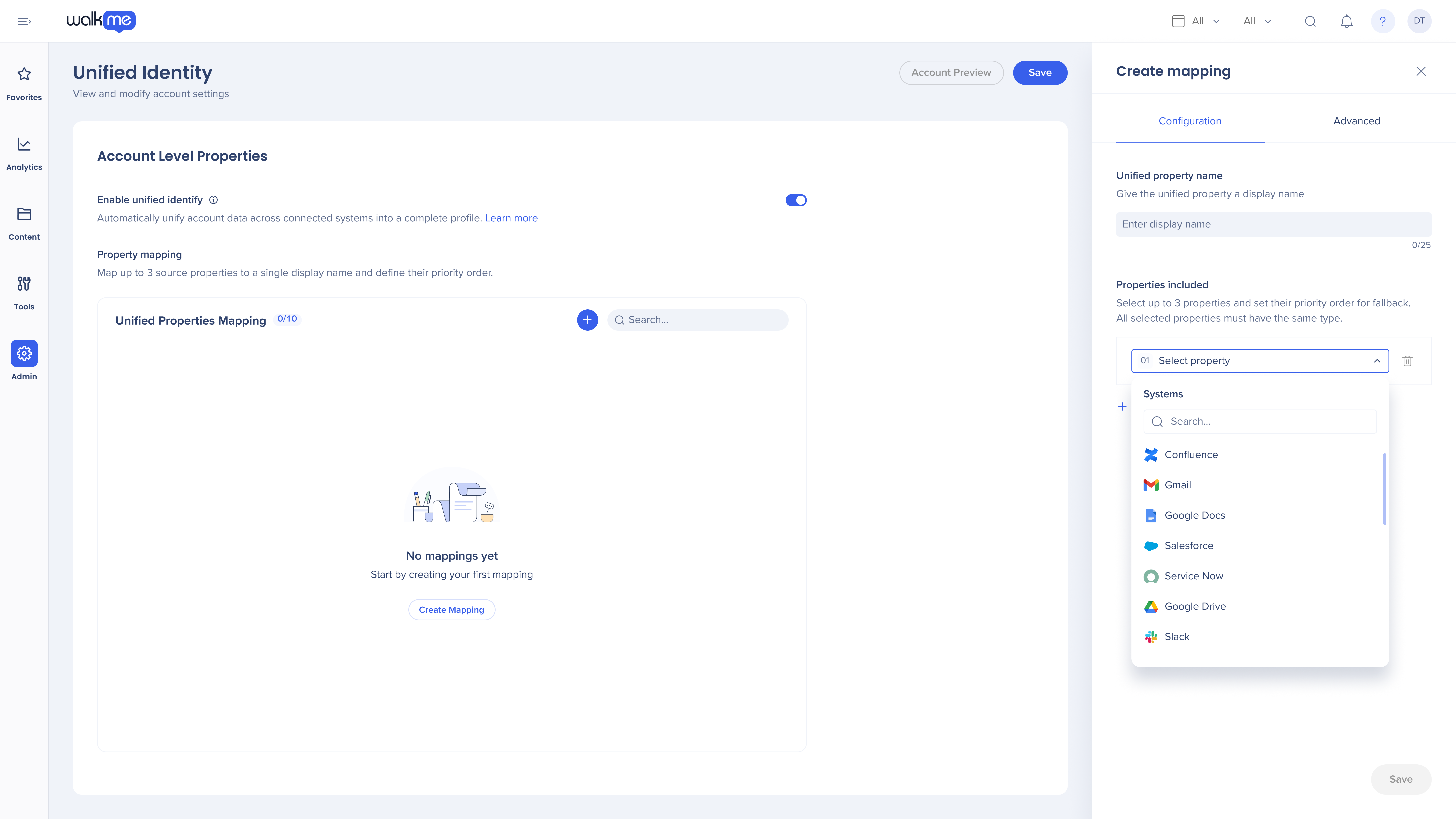
- Saisissez un Unified property name
- Sélectionnez jusqu'à 3 propriétés et faites-les glisser pour définir leur ordre de priorité
- Sélectionnez Save
Remarque :
Le profil de l'aperçu de votre compte est mis à jour en fonction du mappage sélectionné. Ces paramètres ne peuvent plus être modifiés pendant 24 heures le temps que la mise à jour soit traitée.
Modifier ou supprimer des propriétés mappées
Modifiez vos propriétés mappées depuis Account Level Properties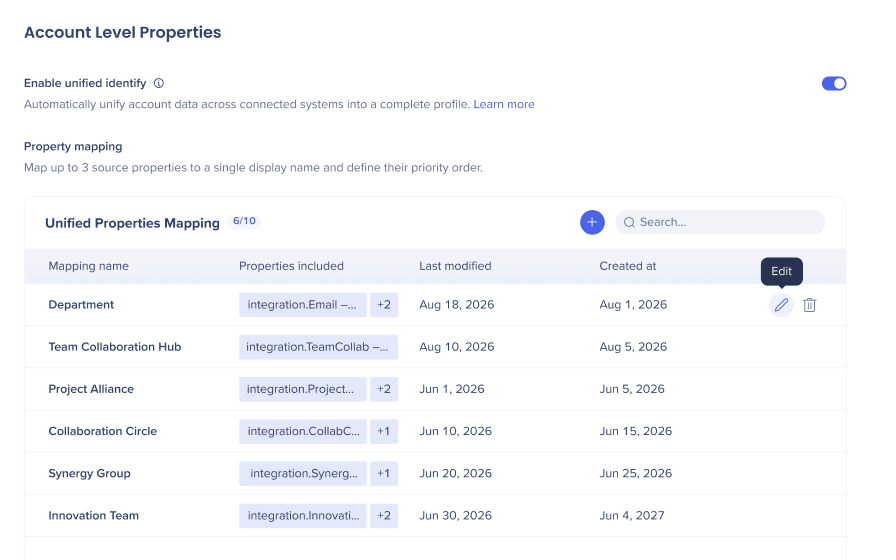
Modifier
Le panneau Create Mapping s'ouvre avec 2 onglets :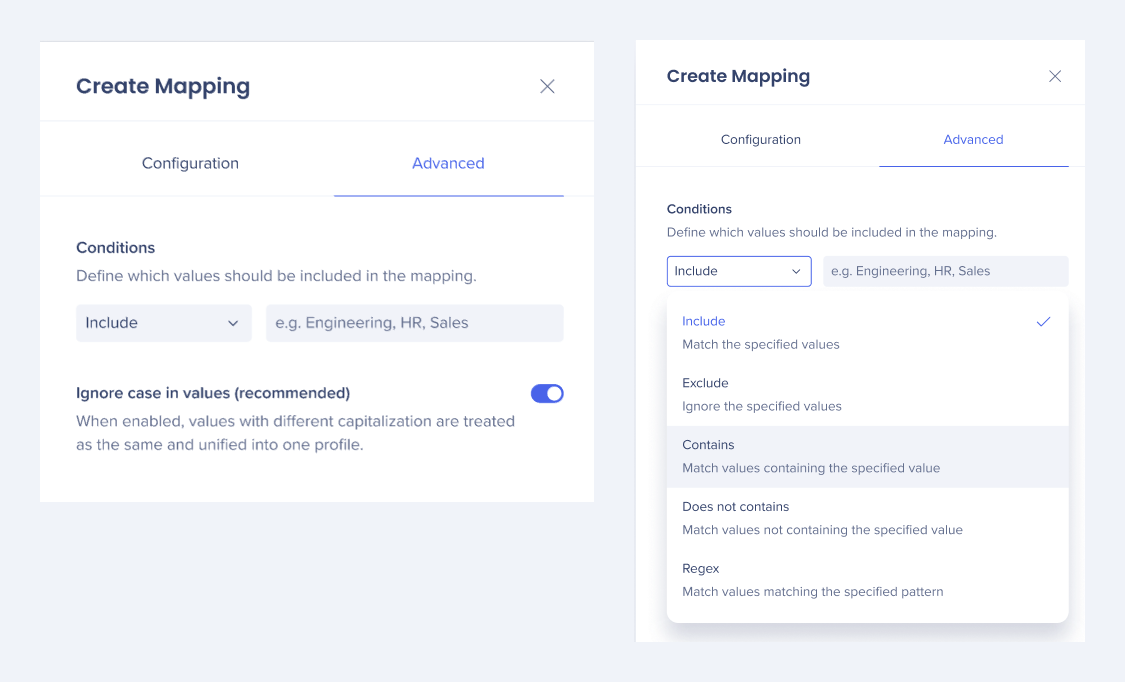
- Configuration
- Faites glisser vos mappages de propriétés pour modifier leur ordre de priorité
- Modifiez le nom de votre propriété unifiée
- Avancé
- Conditions - sélectionnez et définissez les valeurs à inclure dans le mappage
- Activez ou désactivez Ignore case in values
Supprimer
Vous ne pouvez pas récupérer un Unified Property Mapping supprimé.
Désactiver l'Identité unifiée
- Depuis la page Account Level Properties, désactivez Enable Unified Identity
- Choisissez les données que vous souhaitez conserver
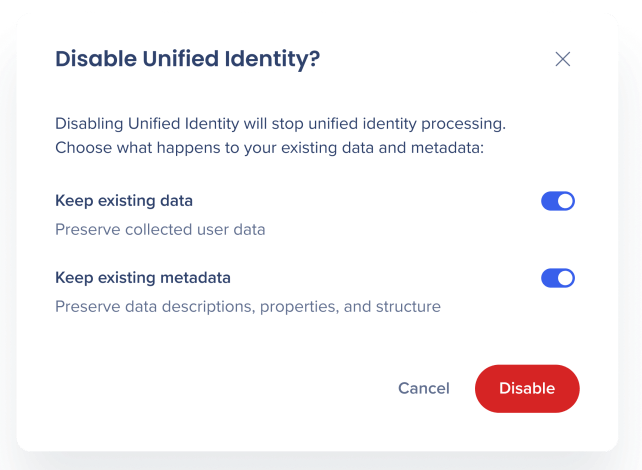
- Sélectionnez Cancel ou Disable
- Sélectionnez Save ou Undo

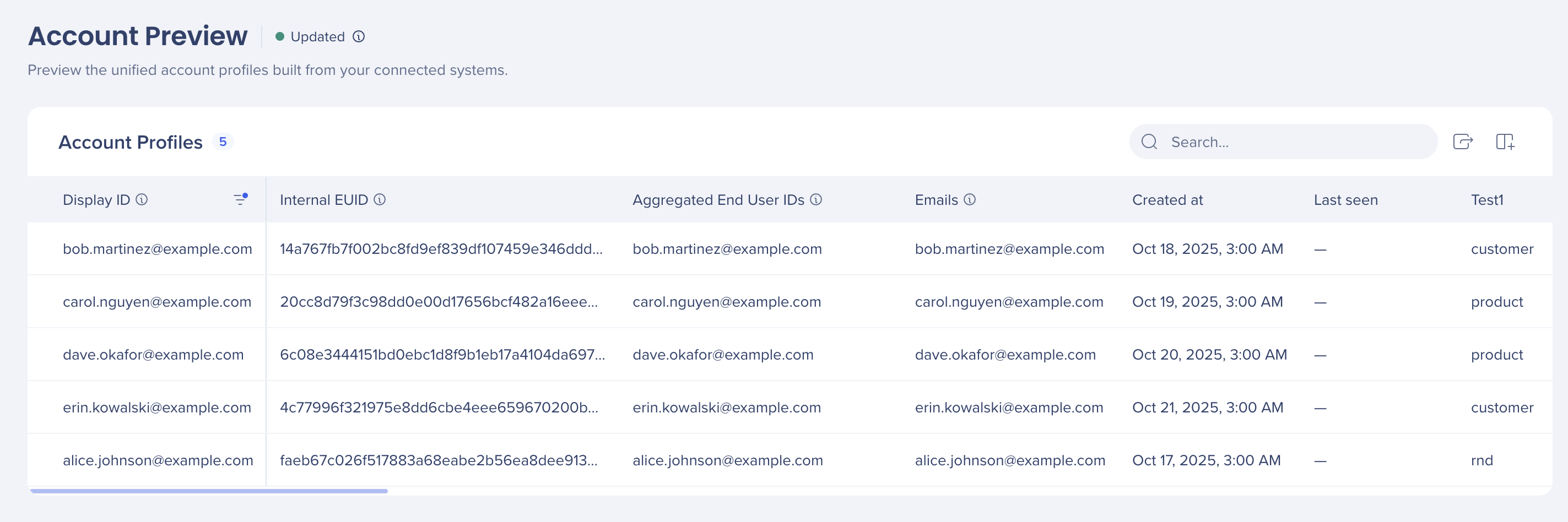
Étape 3 : Aperçu du compte
Vous pouvez consulter ici toutes vos données Unified Identity regroupées.
- Accédez à Identity Management
- Sélectionnez Account Preview
Important
Ceci n'est disponible qu'après l'activation de la fonctionnalité et une fois que WalkMe a calculé les identités unifiées (généralement 24 heures).
Notes techniques
- L'Identité unifiée est désactivée par défaut. Un administrateur de compte doit l'activer au niveau du compte
- L'Identité unifiée peut être désactivée après avoir été activée
- Vous pourrez choisir de supprimer toutes les données ou simplement de désactiver la fonctionnalité ; cela n'a aucun effet sur les données au niveau du système
- Vous contrôlez qui peut consulter et gérer les profils unifiés
- Les administrateurs peuvent créer des rôles personnalisés et attribuer des permissions d'Identité unifiée uniquement aux utilisateurs qui en ont besoin, ce qui limite l'accès aux répertoires d'utilisateurs inter-systèmes et aux paramètres d'identité sensibles aux personnes autorisées
- L'Identité unifiée est conforme au RGPD et stocke le même type d'informations que les données d'intégration ; elle ne produit aucune nouvelle information


