Bref aperçu
Utilisez l'IA pour créer un microlearning à partir d'une courte description du sujet, d'instructions facultatives et de vos propres fichiers. L'IA génère une leçon unique et ciblée qui s'ouvre dans l'outil de création de microlearning, où vous pouvez la réviser et l'affiner avant de la publier.
Contrairement à la création d'un cours avec l'IA, il n'y a aucun plan à vérifier. L'IA génère directement le microlearning.
Accès
Pour créer un microlearning avec l'IA :
- Ouvrez l'Arc de Learning :
- Accédez à Contenu de Learning
- Sélectionnez + Contenu de Learning
- Sur la carte Microlearning, sélectionnez Créer avec l'IA
Vous pouvez également démarrer depuis la carte Microlearning sur la page d'accueil.
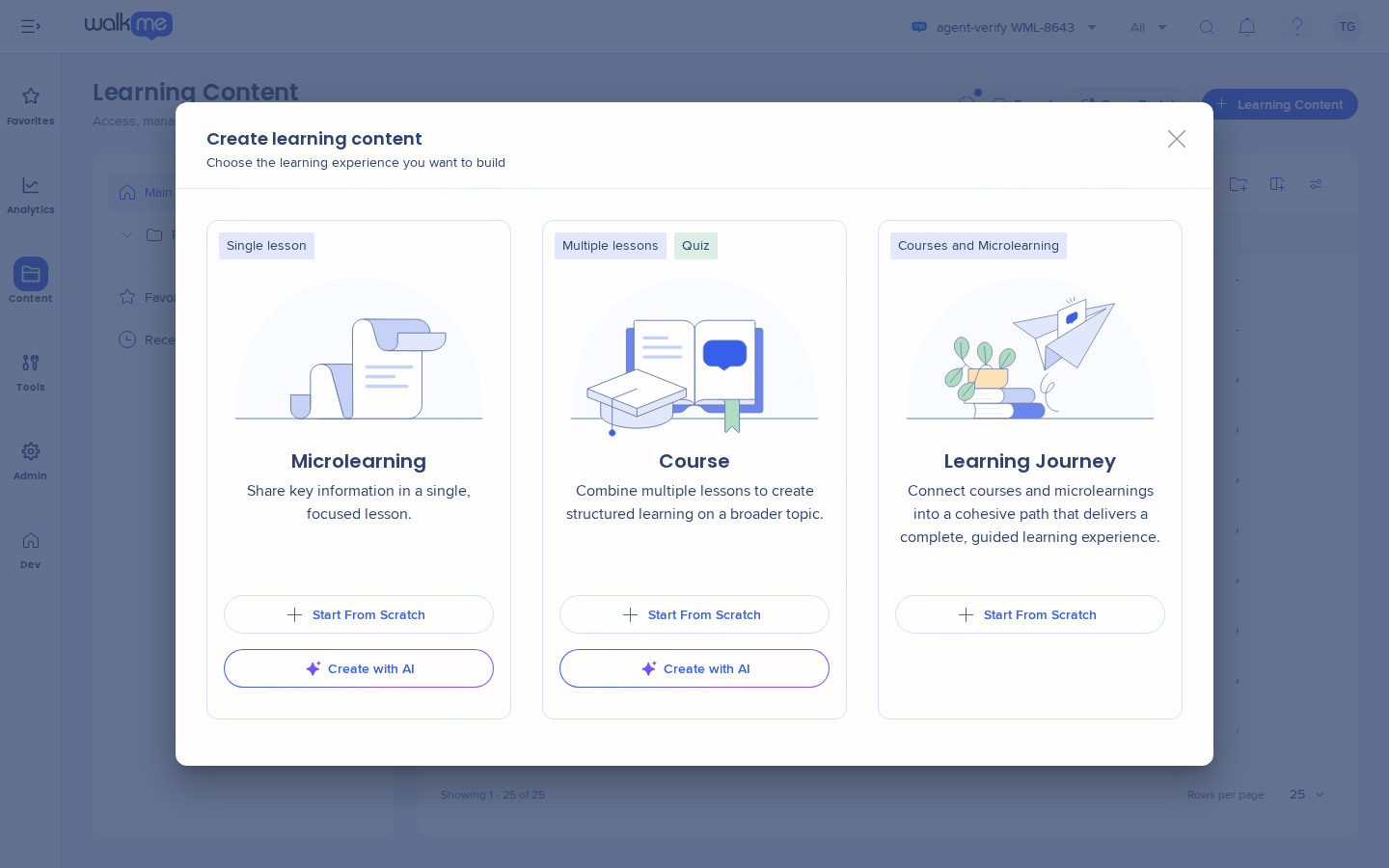
Vous décrivez le sujet, ajoutez des fichiers le cas échéant, et l'IA génère 1 leçon comportant quelques sujets courts. Vous pouvez continuer à travailler pendant le traitement, et le résultat s'ouvre dans l'outil de création de microlearning.
Décrire le microlearning
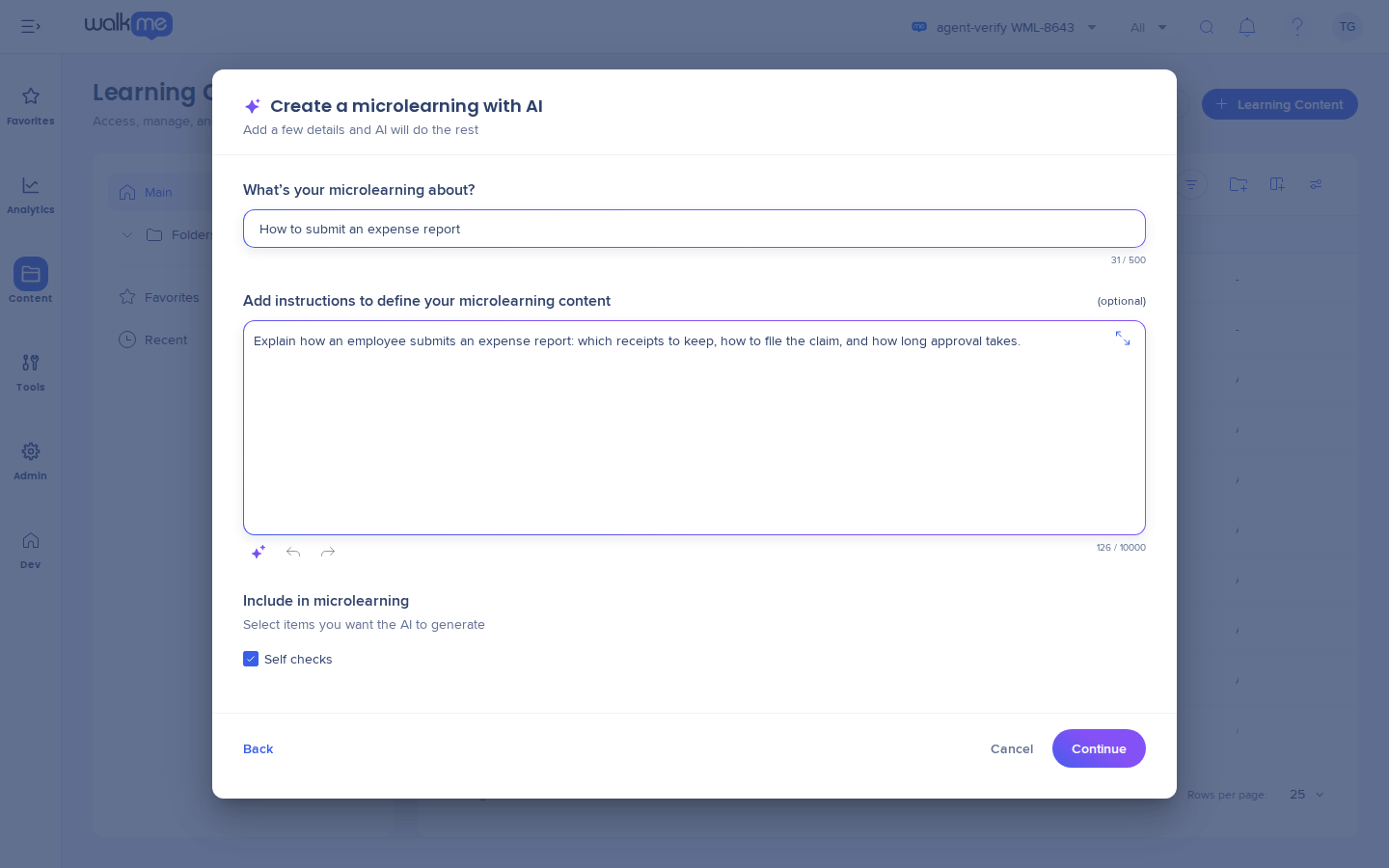
- Sous Quel est le sujet de votre microlearning ?, saisissez un court résumé du sujet (jusqu'à 500 caractères)
- Sous Ajouter des instructions pour définir le contenu de votre microlearning, décrivez ce que le microlearning doit couvrir (facultatif)
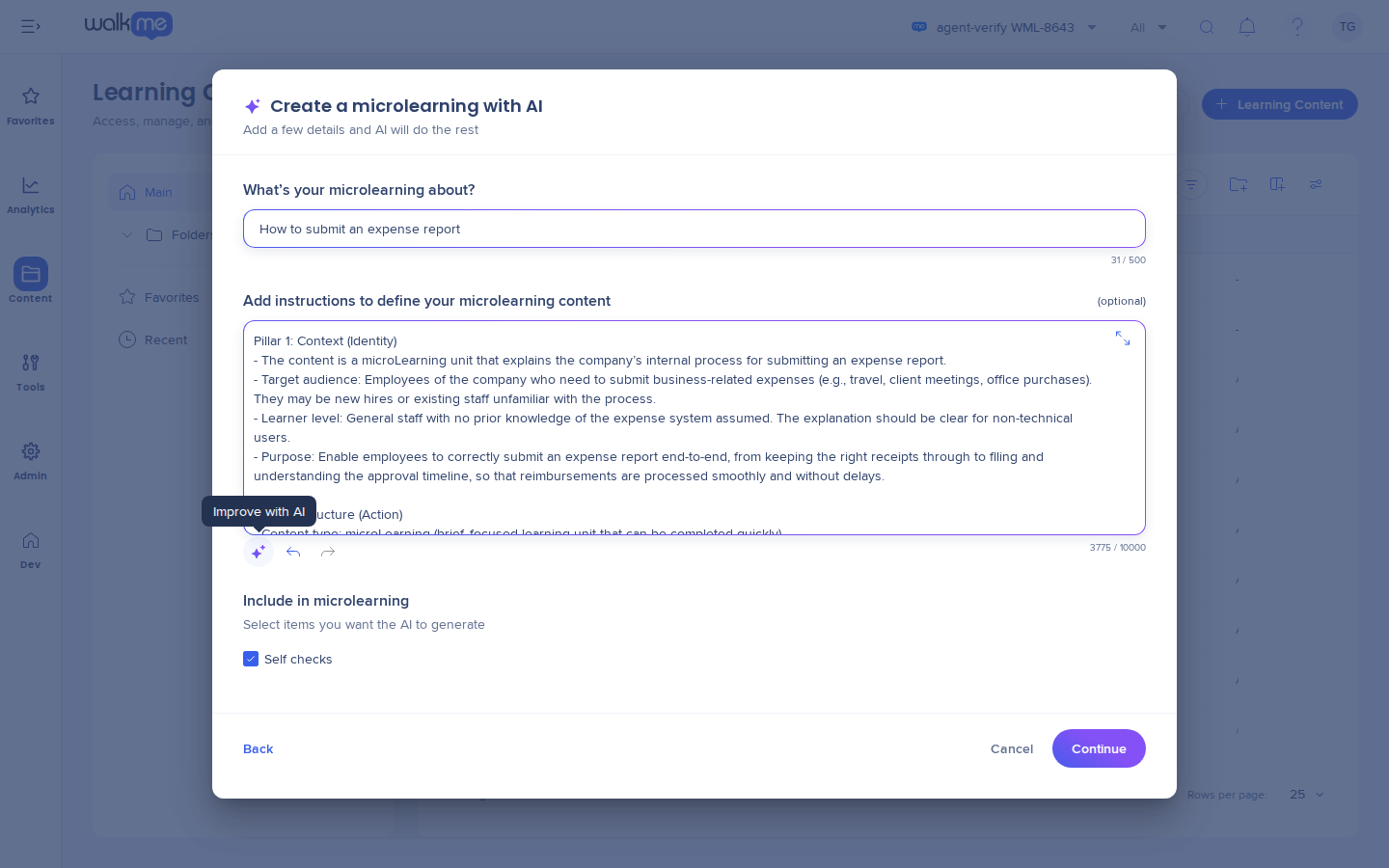
- Sélectionnez Améliorer avec l'IA pour réécrire et enrichir vos instructions (facultatif)
- Sous Inclure dans le microlearning, sélectionnez Auto-évaluations pour ajouter de courtes vérifications des connaissances à la leçon. Cette option est sélectionnée par défaut
- Sélectionnez Continuer
La fonction Améliorer avec l'IA organise vos instructions en 4 domaines :
- Contexte : à qui s'adresse le microlearning et ce que les apprenants doivent assimiler
- Structure : déroulement et articulation du contenu
- Règles : ton, contraintes ou sujets à éviter
- Références : manière dont l'IA doit exploiter les fichiers que vous téléchargez
Remarque
En cas de contradiction entre vos fichiers et vos instructions, l'IA suit les fichiers.
Télécharger des fichiers
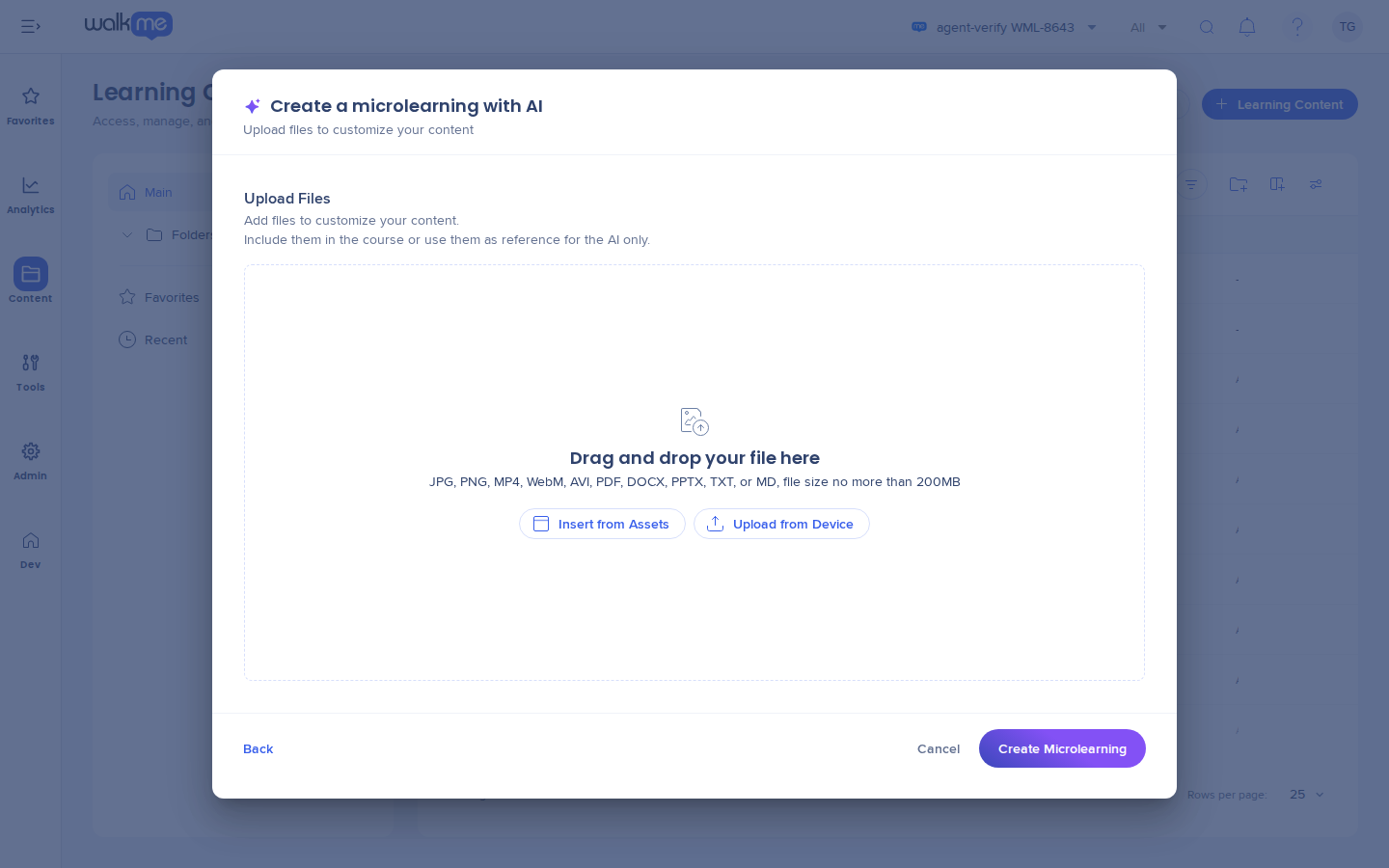
Les fichiers peuvent servir de matériel source pour l'IA, ou vous pouvez les inclure dans le microlearning pour que les apprenants puissent les ouvrir.
- Sélectionnez Insérer depuis les Ressources ou Télécharger depuis l'appareil
- Ajoutez 1 ou plusieurs fichiers
Formats pris en charge : JPG, PNG, MP4, WebM, AVI, PDF, DOCX, PPTX, TXT et MD, jusqu'à 200 Mo par fichier.
Une fois le fichier importé, développez-le pour choisir la façon dont l'IA l'utilise :
- Sous Type de source, choisissez la façon dont l'IA traite le fichier :
- Ressources de cours : matériel brut pour la leçon (par défaut)
- Structure : définit le déroulement et la structure
- Style et normes : définit la terminologie, le ton et l'image de marque
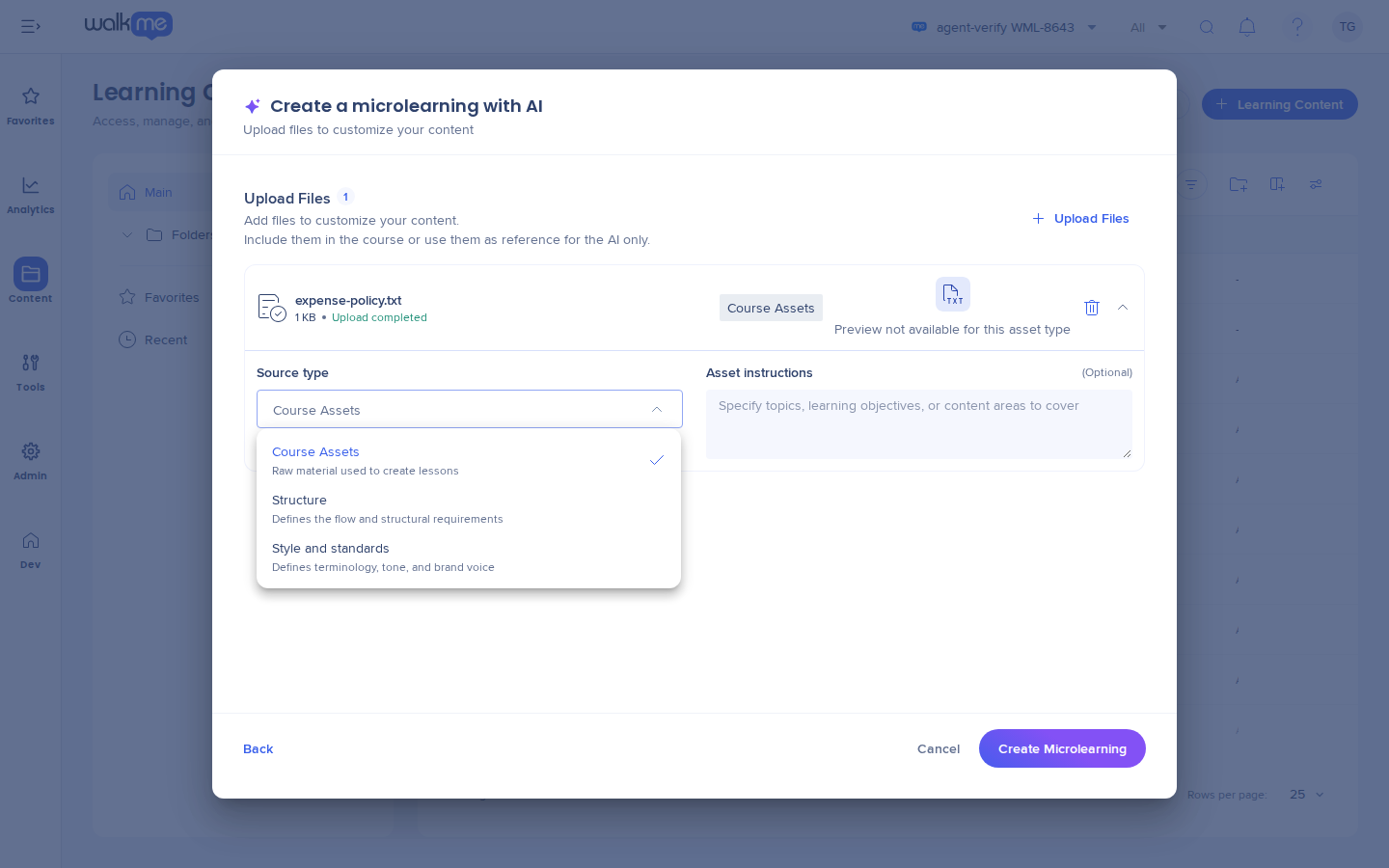
- Sous Portée de la ressource, ajoutez une plage de pages pour n'utiliser qu'une partie du fichier (facultatif)
- Sous Instructions relatives à la ressource, ajoutez les sujets, les objectifs d'apprentissage ou les thématiques que l'IA doit traiter (facultatif)
- Sélectionnez Inclure la ressource dans le matériel de cours pour permettre aux apprenants d'ouvrir le fichier dans le microlearning publié. Cette option est sélectionnée par défaut
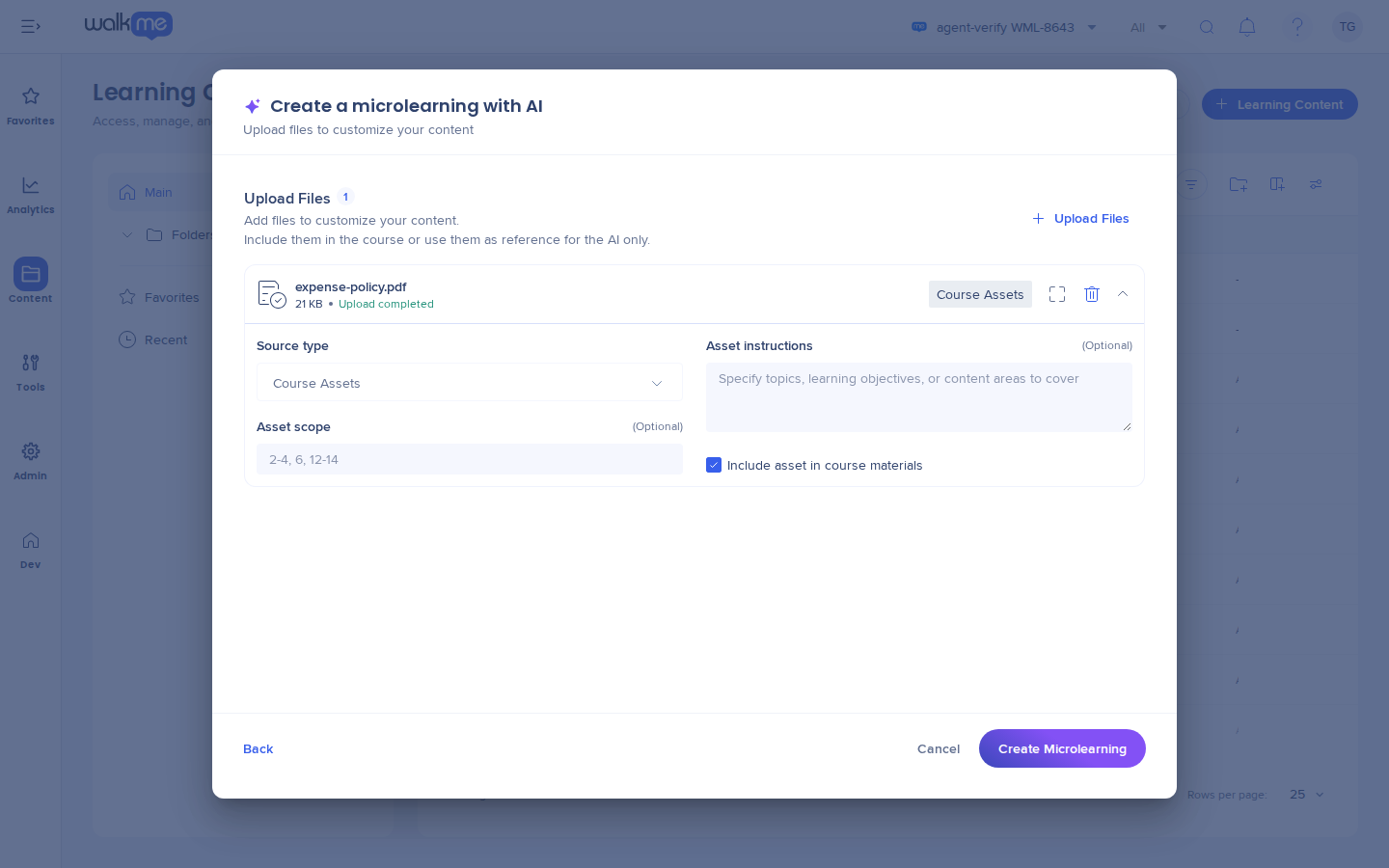
Les options « Portée de la ressource » et « Inclure la ressource dans le matériel de cours » s'affichent pour les documents tels que les fichiers PDF, mais pas pour les fichiers texte.
Créer le microlearning
- Sélectionnez Créer le microlearning
L'IA affiche sa progression pendant le traitement. Vous pouvez sélectionner Fermer et continuer à travailler pendant ce temps.
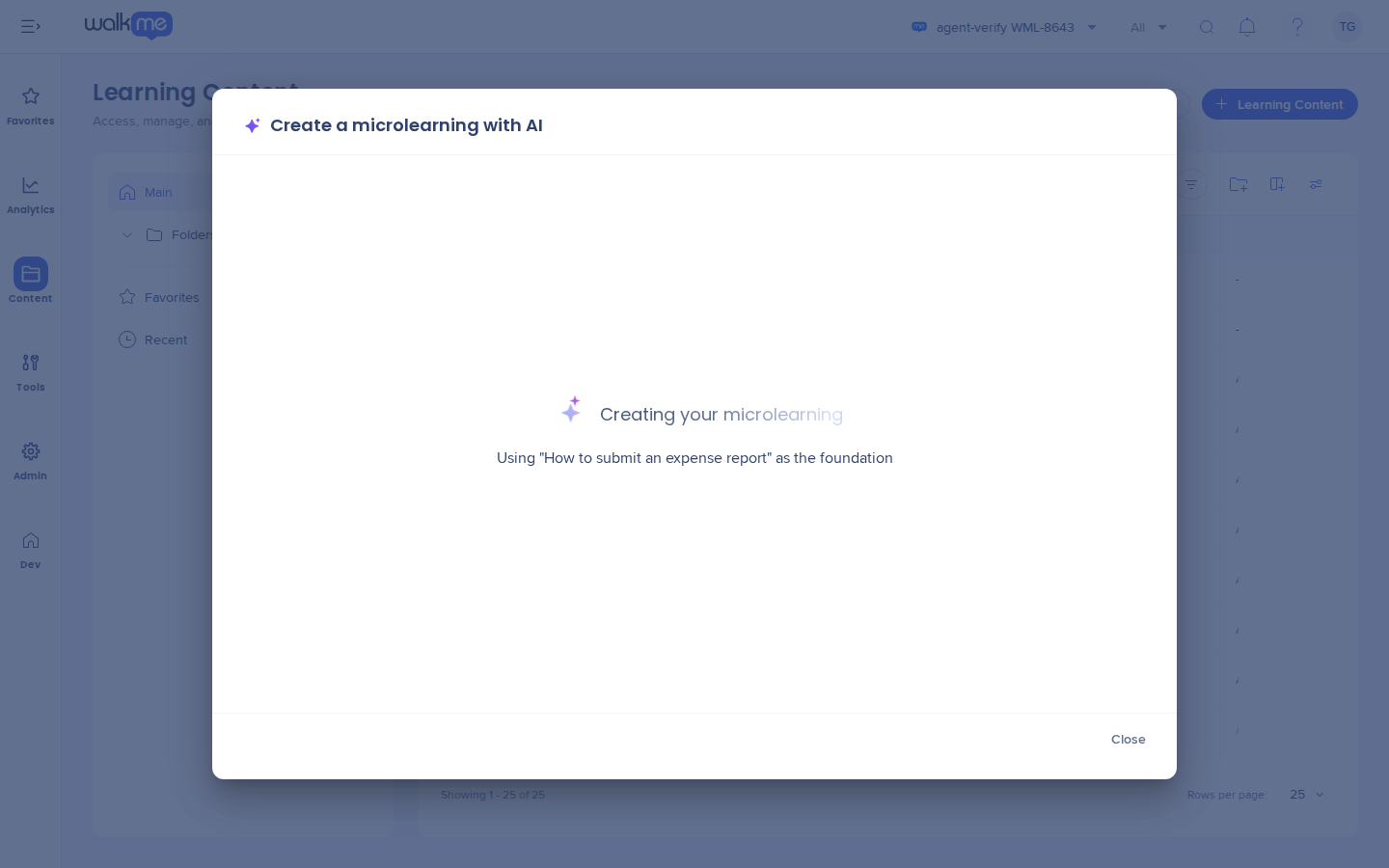
Dès qu'il est prêt, le microlearning s'ouvre dans l'outil de création, où vous pouvez modifier, réorganiser ou supprimer n'importe quel élément avant la publication.
Remarque
- L'IA rédige dans la langue source du microlearning, même lorsque vos fichiers sont dans une autre langue
- L'IA crée 1 leçon comportant quelques sujets courts. Si vous avez sélectionné Auto-évaluations, elle ajoute une auto-évaluation à la leçon
Notes techniques
Limites
- Les microlearnings créés avec l'IA ne comprennent que des auto-évaluations. Les quiz ne sont pas disponibles
- L'IA génère une leçon unique. Pour créer plus d'une leçon, créez plutôt un cours avec l'IA
Create a Course with AI
Fonctionnalités IA
- Les fonctionnalités IA sont activées par défaut. Pour les désactiver sur votre compte, contactez votre Customer Success Manager ou votre interlocuteur WalkMe
- WalkMe utilise des modèles Google et OpenAI pour les fonctionnalités IA dans l'Arc de Learning WalkMe. WalkMe peut changer de fournisseur de modèles afin d'améliorer les performances et la qualité du service
Autorisations requises
Pour plus de détails, consultez l'article sur les Rôles et autorisations.
WalkMe Learning Arc Roles & Permissions


