Bref aperçu
Le widget carrousel vous permet d'afficher plusieurs diapositives au sein d'un même ShoutOut dans le Concepteur graphique. Les Utilisateurs peuvent naviguer entre les diapositives à l'aide de points, de flèches, de boutons ou du défilement automatique.
Vous pouvez également utiliser le carrousel pour concevoir des menus et des onglets, où un bouton ou une image ouvre une diapositive spécifique, contrôler la transition entre les diapositives et donner à vos utilisateurs un indicateur visuel clair de la diapositive actuellement active.
Dynamic Layout: Widgets
Ajouter un carrousel
- Ouvrez l'Editor et créez ou ouvrez un ShoutOut dans le Concepteur graphique
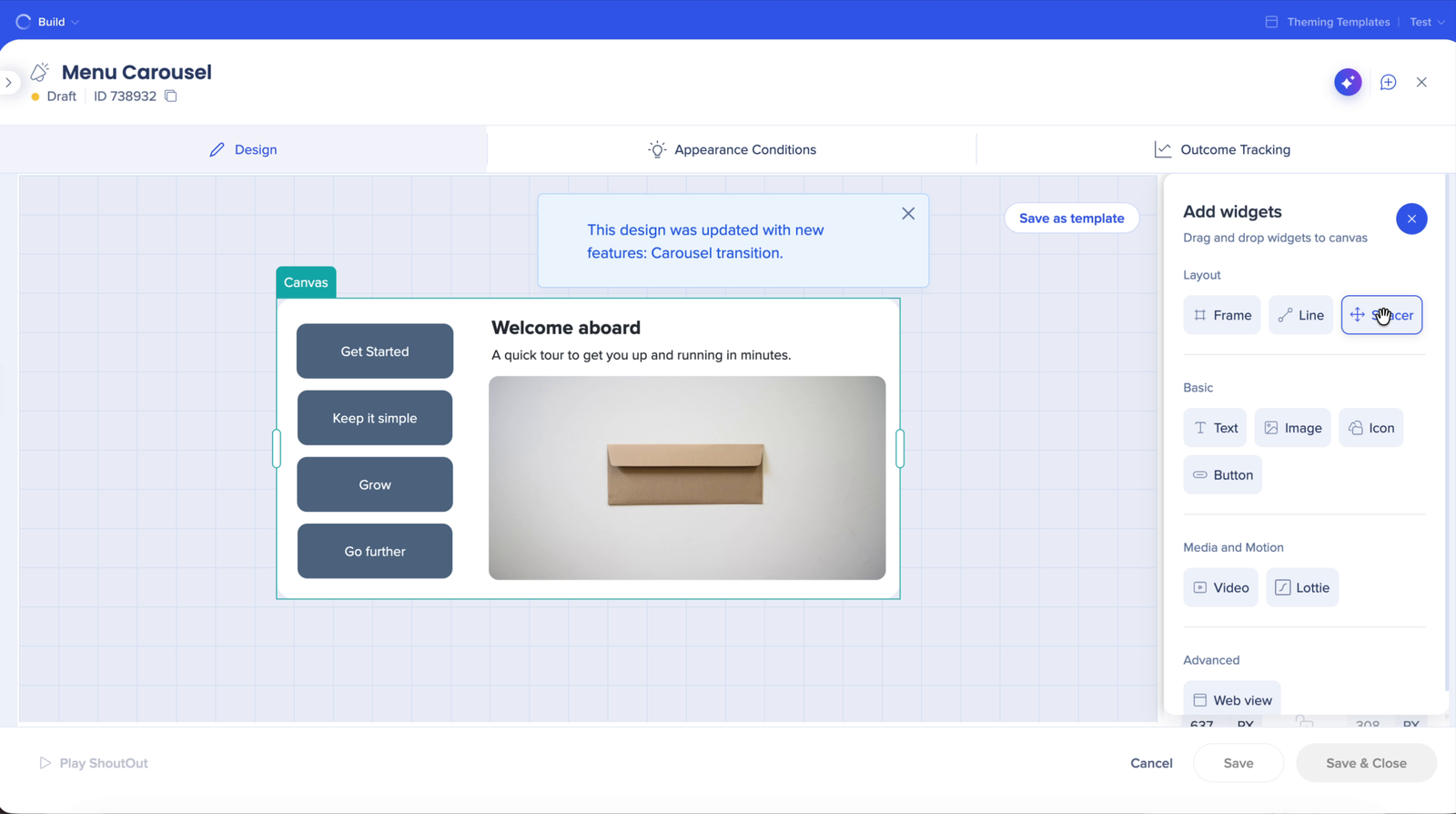
- Cliquez sur l'icône + Ajouter dans le panneau des propriétés pour ouvrir Ajouter des widgets
- Depuis le groupe Média et mouvement, faites glisser le widget Carrousel sur le canevas
- Par défaut, un nouveau carrousel comporte 3 diapositives, chacune contenant une image et du texte
- Vous pouvez ajouter d'autres widgets à l'intérieur des diapositives du carrousel – par exemple du texte, une image, un bouton, une vue web et une ligne
- Le nom des diapositives suit leur ordre (Diapositive 1, Diapositive 2, etc.) et s'affiche dans le panneau Calques ainsi que dans Gérer les diapositives
Gérer les diapositives
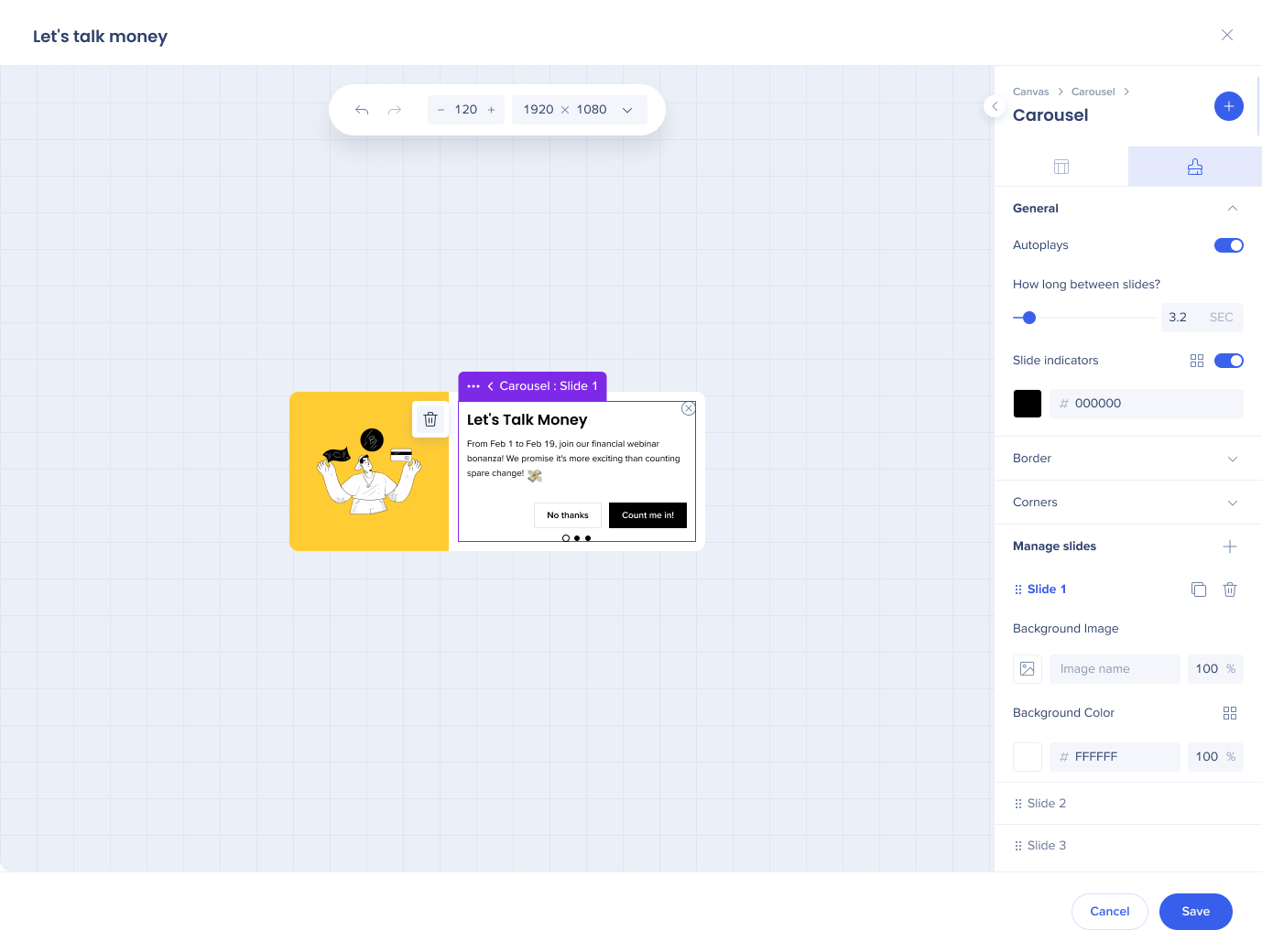
Sélectionnez le carrousel et ouvrez l'onglet Style pour voir Gérer les diapositives. Pour chaque diapositive, vous pouvez :
- Définir une image et une couleur d'arrière-plan
- Dupliquer ou supprimer la diapositive
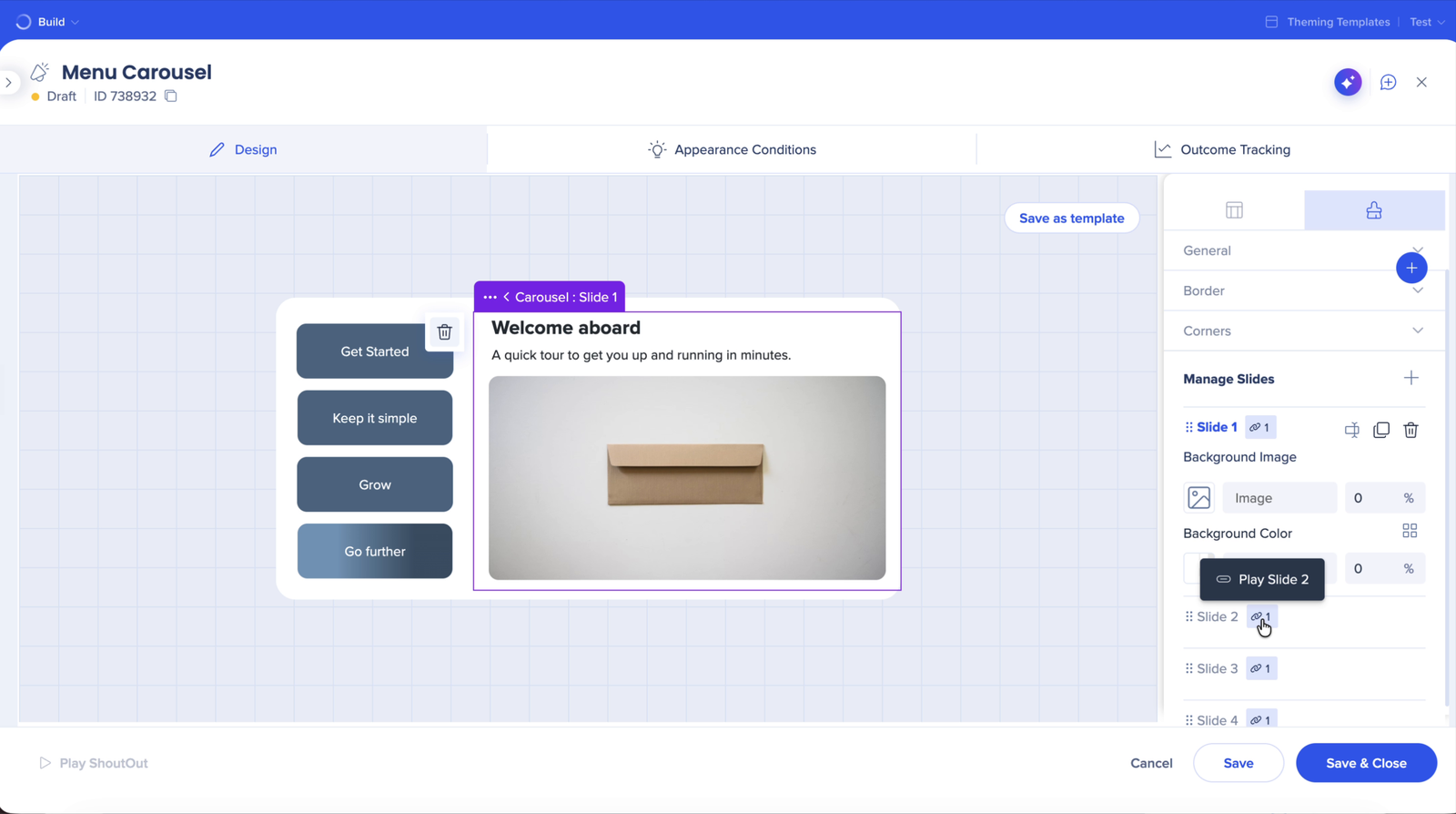
- Voir quels éléments y sont connectés – l'indicateur de lien à côté de la diapositive indique combien d'éléments lancent cette diapositive. Survolez-le pour voir leurs noms (par exemple, Lire la diapositive 2).
Naviguer entre les diapositives
Il existe plusieurs façons pour les utilisateurs de se déplacer entre les diapositives :
- Cliquer sur les points au bas du ShoutOut
- Cliquer sur un bouton, un texte ou une image avec l'action Diapositive suivante ou Diapositive précédente
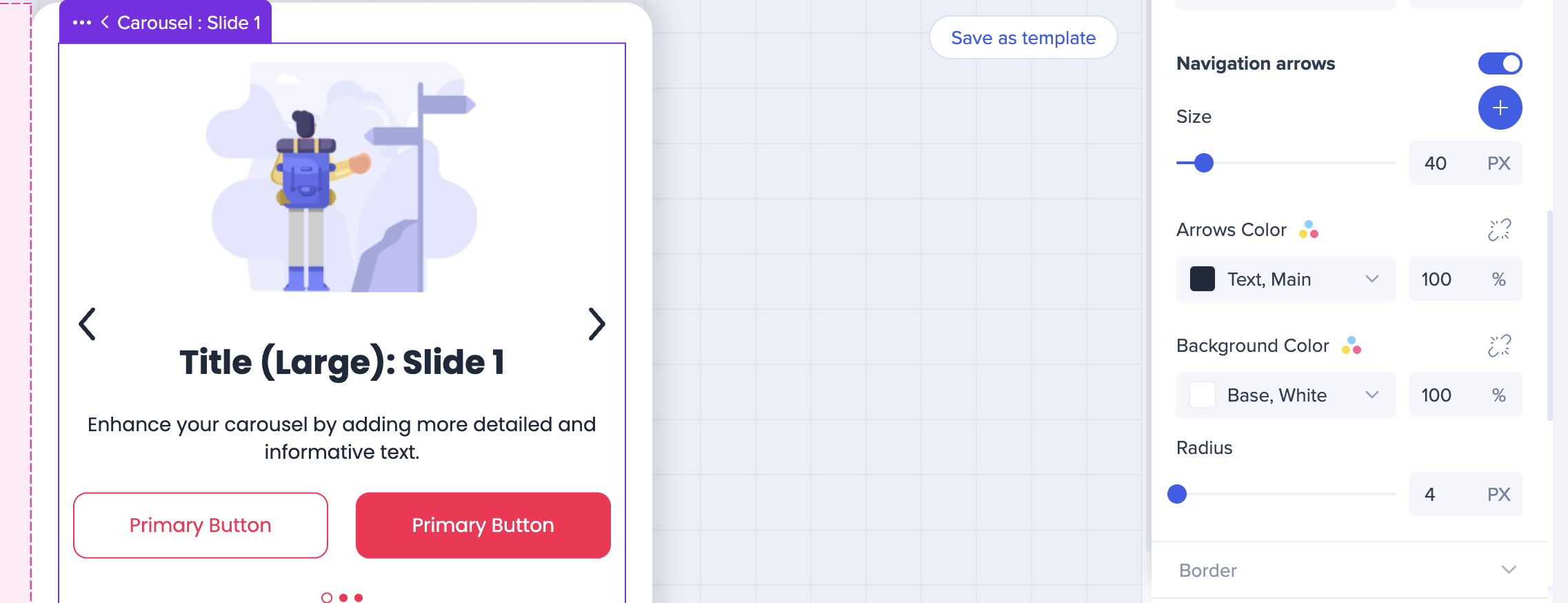
- Cliquer sur les flèches ajoutées au carrousel
- Cliquer sur un bouton ou une image avec l'action Lire la diapositive du carrousel pour ouvrir une diapositive spécifique (voir « Menu and tab carousels » ci-dessous)
- Lecture automatique : lorsqu'elle est activée, les diapositives défilent automatiquement. La lecture automatique se met en pause lorsque l'utilisateur survole le carrousel.
Utilisez le carrousel pour créer des designs de menus et d'onglets. Chaque diapositive est connectée à son propre bouton ou image – les utilisateurs cliquent dessus pour ouvrir la diapositive souhaitée, dans n'importe quel ordre. Le bouton peut se trouver à l'intérieur ou à l'extérieur du carrousel, par exemple dans un menu latéral.
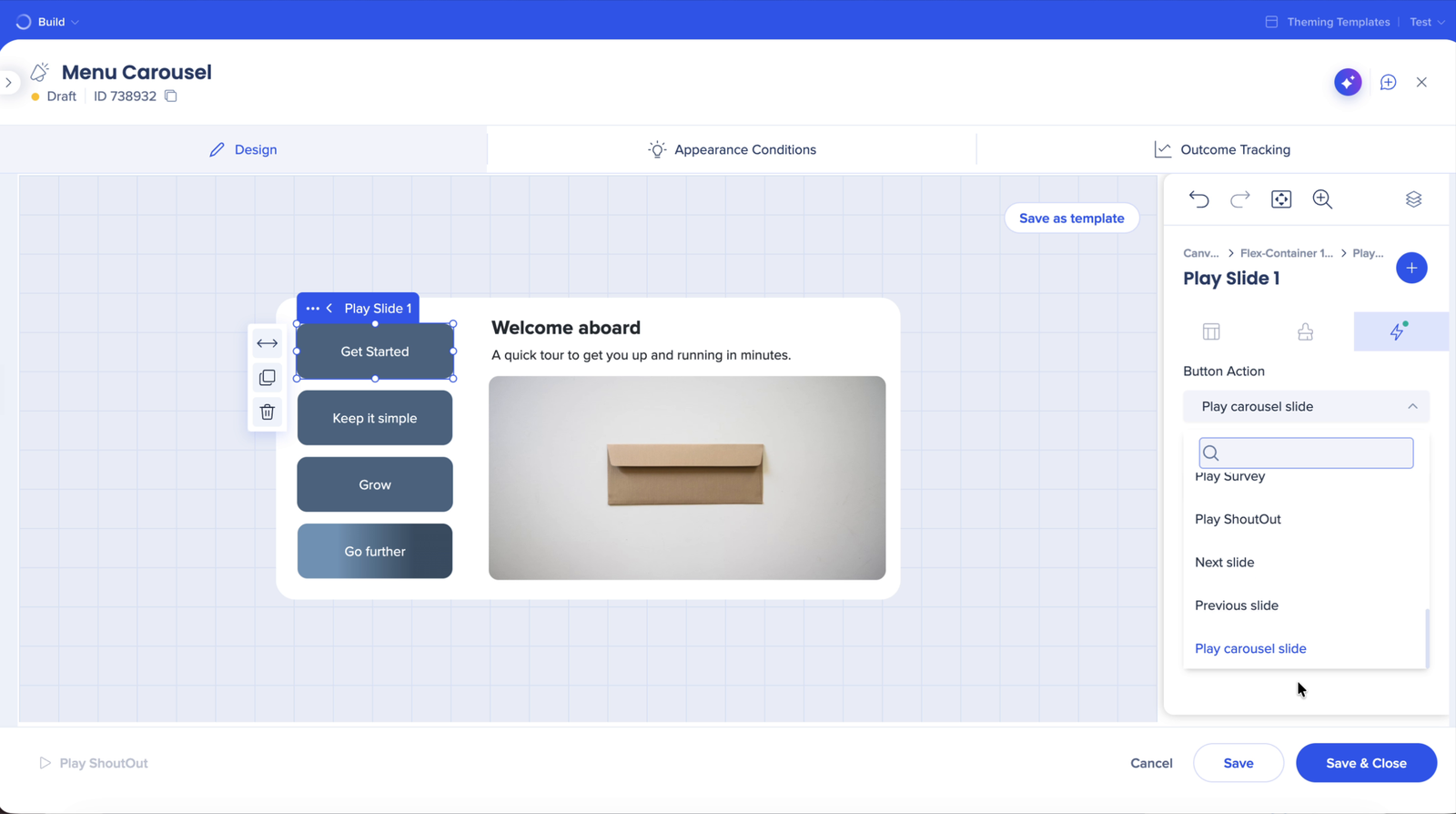
Connecter un bouton à une diapositive
- Sélectionnez le bouton ou l'image sur le canevas
- Ouvrez l'onglet Action
- Dans le menu déroulant Action du bouton, sélectionnez Lire la diapositive du carrousel
- Dans le menu déroulant Diapositive, sélectionnez la diapositive que ce bouton ouvre
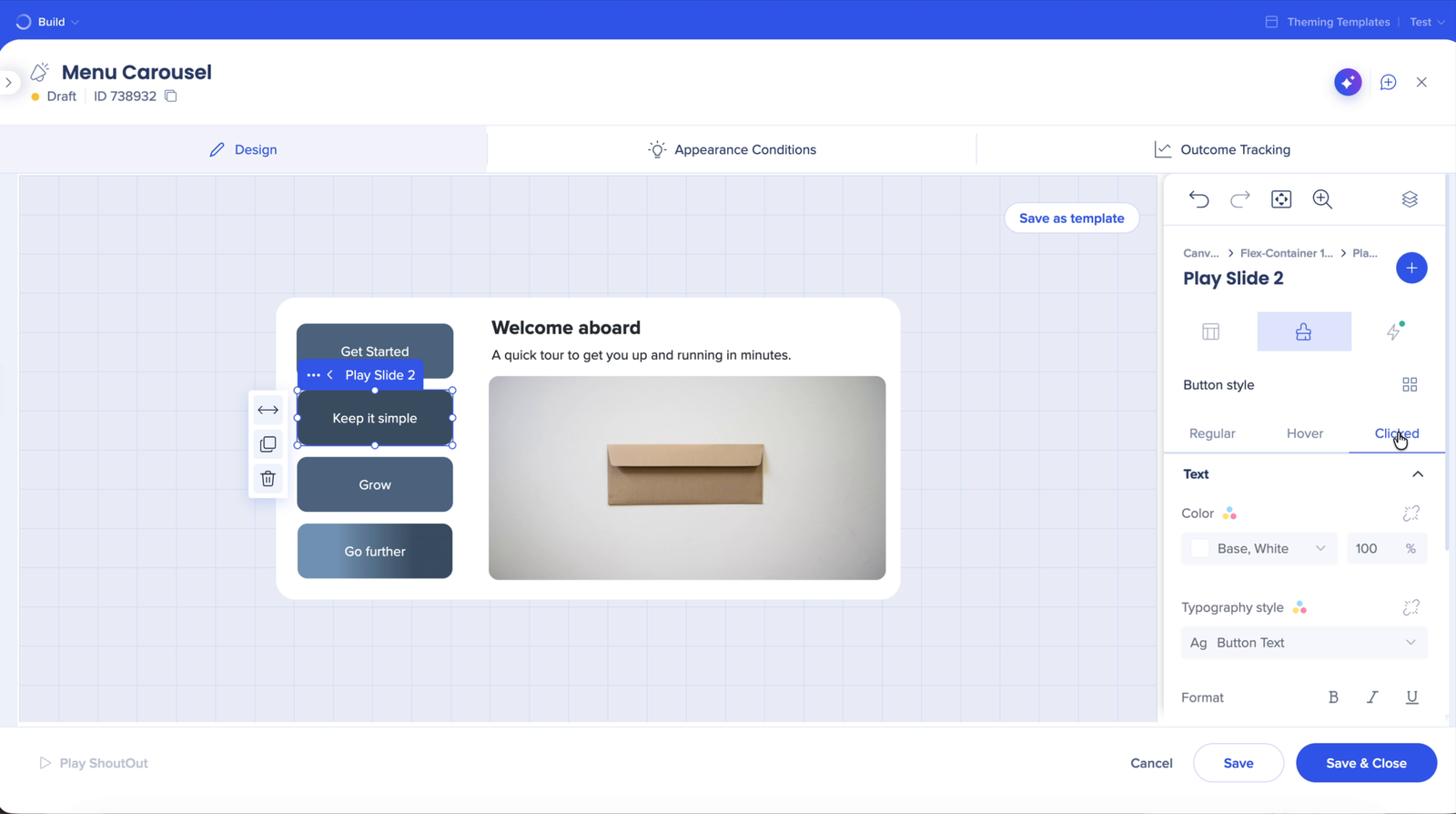
Indication de la diapositive active
Lorsqu'une diapositive est en cours de lecture, chaque élément qui lui est connecté affiche son état Cliqué. Personnalisez cet état dans l'onglet Style du bouton sous Style du bouton → Cliqué, à côté de Normal et Survol.
Conseil : Renommez vos boutons afin qu'ils soient faciles à associer à leurs diapositives – par exemple, Lire la diapositive 2. Vous pouvez renommer n'importe quel élément dans le panneau Calques.
Transitions de diapositives
Choisir comment le carrousel passe d'une diapositive à la suivante :
- Style de transition : Aucun, Zoom, Fondu ou Diapositive
- Vitesse de transition : la vitesse à laquelle l'animation s'exécute
- Lissage : la manière dont l'animation accélère et ralentit
- Lecture automatique et Temps entre les diapositives


