Bref aperçu
La distribution dans l'application affiche le contenu de votre Arc de Learning WalkMe directement au sein des applications que vos collaborateurs utilisent déjà. Les apprenants le trouvent dans le WalkMe Menu de cette application, ce qui leur permet d'apprendre sans interrompre leur travail.
Les apprenants ouvrent le WalkMe Menu dans l'application et accèdent à une section de formation présentant les éléments que vous y avez partagés. Lorsqu'ils sélectionnent un élément, celui-ci s'ouvre dans le portail.
Cas d'utilisation
- Proposez un court cours pratique directement dans le CRM au moment où les utilisateurs réalisent la tâche
- Intégrez le contenu d'intégration dans l'application RH que les nouvelles recrues ouvrent dès leur premier jour
- Affichez des contenus différents sur différentes pages d'une même application grâce aux conditions d'affichage
Accès
Vous pouvez configurer la distribution dans l'application à 3 emplacements :
- Admin Center : pour créer le système et déployer WalkMe sur l'application
- Paramètres de l'Arc de Learning : pour activer le système dans l'onglet Distribution dans l'application
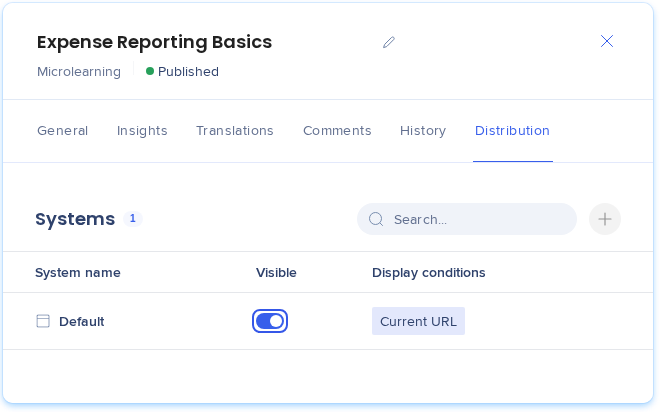
- Onglet Distribution de chaque élément de formation, sur la page Contenu de Learning : pour ajouter des systèmes, définir des conditions d'affichage et activer l'option Visible
Vérifiez que WalkMe se charge sur l'application, activez le système correspondant dans les paramètres de l'Arc de Learning, ajoutez le système à votre contenu, publiez et activez l'option Visible. Les étapes ci-dessous détaillent chaque étape. Pour effectuer des modifications ultérieurement, reportez-vous à la section Gestion de la distribution dans l'application.
Termes clés
- Système : un système WalkMe que vous gérez dans l'Admin Center. WalkMe est déployé sur une application à l'aide de l'extension de navigateur ou d'un extrait de code, et le contenu de formation s'affiche dans le WalkMe Menu de ce système. À l'écran, la mention affichée est Système WalkMe
- Système Lite : un système WalkMe allégé pour les clients disposant de l'Arc de Learning WalkMe sans Digital Adoption. Il exécute le WalkMe Menu afin que le contenu de formation puisse s'afficher dans l'application, sans les fonctionnalités de Digital Adoption. À l'écran, la mention affichée est Système de formation dans l'application
- Système Global : s'affiche uniquement pour les clients existants, sur le contenu distribué avant novembre 2026. Il permet de maintenir l'affichage de ce contenu dans l'application sans configuration supplémentaire. Vous pouvez le modifier ou le supprimer, mais vous ne pouvez pas l'ajouter
- Paramètres de distribution dans l'application : onglet des Paramètres de l'Arc de Learning qui répertorie vos systèmes. Seuls les systèmes que vous y activez peuvent afficher du contenu de formation
- Onglet Distribution : onglet situé dans le panneau latéral d'un élément sur la page Contenu de Learning. Il répertorie les systèmes dans lesquels l'élément s'affiche, ainsi que leur paramètre Visible et leurs conditions d'affichage
- Conditions d'affichage : règles qui ciblent les emplacements de l'application où l'élément s'affiche, par exemple uniquement sur les pages dont l'URL contient /home. En l'absence de conditions, l'élément s'affiche partout où le système se charge
- Visible : paramètre d'activation/désactivation propre à chaque système. Lorsqu'il est activé, les apprenants voient l'élément dans ce système. Il ne fonctionne que pour le contenu publié
Avant de commencer
Avant de configurer la distribution dans l'application, assurez-vous des points suivants :
- Vous disposez d'un système WalkMe pour l'application où le contenu doit s'afficher. Si vous n'avez pas Digital Adoption, demandez un système Lite à votre Customer Success Manager ou à votre interlocuteur WalkMe
- WalkMe est déployé sur cette application, à l'aide de l'extension de navigateur ou de l'extrait de code
- Vous disposez d'un contenu de formation prêt à être publié, ou déjà publié
Étape 1 : Assurez-vous que WalkMe se charge sur votre application
Le contenu de formation s'affichant dans le WalkMe Menu, WalkMe doit d'abord se charger sur l'application. Si WalkMe ne se charge pas sur une page, aucun contenu n'y apparaîtra.
Vous disposez déjà d'un système WalkMe ?
Vos systèmes existants s'affichent sur la page Distribution dans l'application dans les Paramètres. Si le système de votre application y figure et que WalkMe est déployé sur l'application, passez à l'étape 2.
Aucun système pour votre application ? Créez-en un
-
Avec Digital Adoption : créez un système Web dans l'Admin Center. Consultez Création d'un système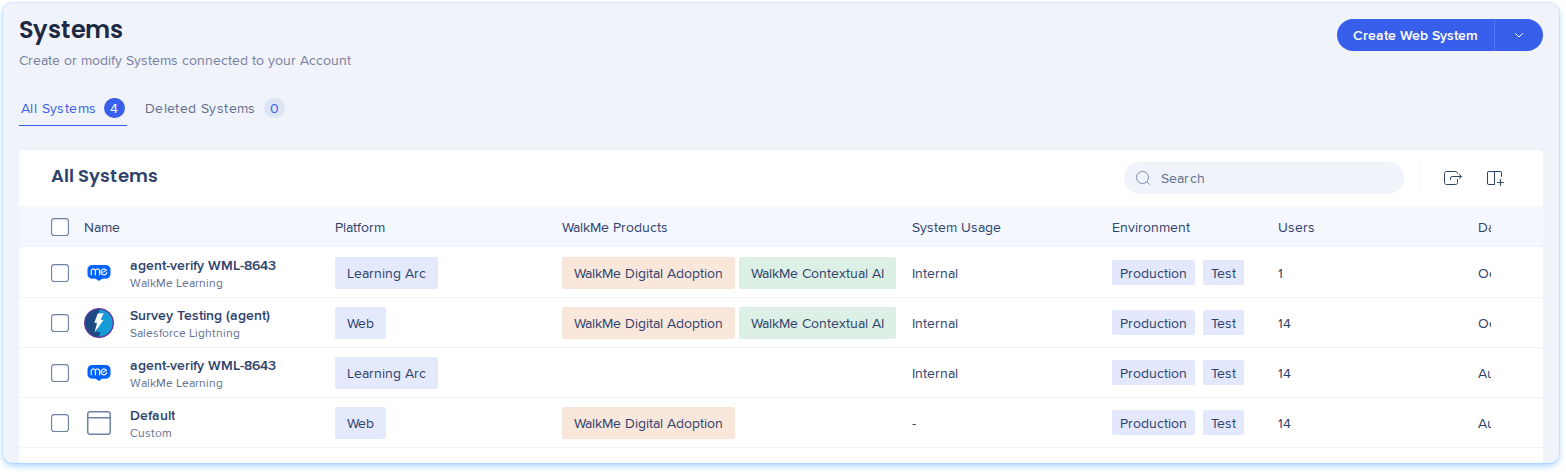
-
Sans Digital Adoption : vous avez besoin d'un système Lite. Demandez à votre CSM ou à votre interlocuteur WalkMe un système Lite pour la formation dans l'application, en précisant sur quelle application le contenu de formation doit s'afficher. Dans l'Arc de Learning, il apparaît sous le nom de Système de formation dans l'application
Déployer WalkMe sur votre application
Un nouveau système n'affiche aucun contenu tant que WalkMe n'est pas déployé sur l'application :
-
Accédez à l'Admin Center et sélectionnez Gestion du système
-
Recherchez le système correspondant à votre application dans la liste Tous les systèmes
-
Déployez WalkMe sur l'application selon l'une des deux méthodes suivantes :
-
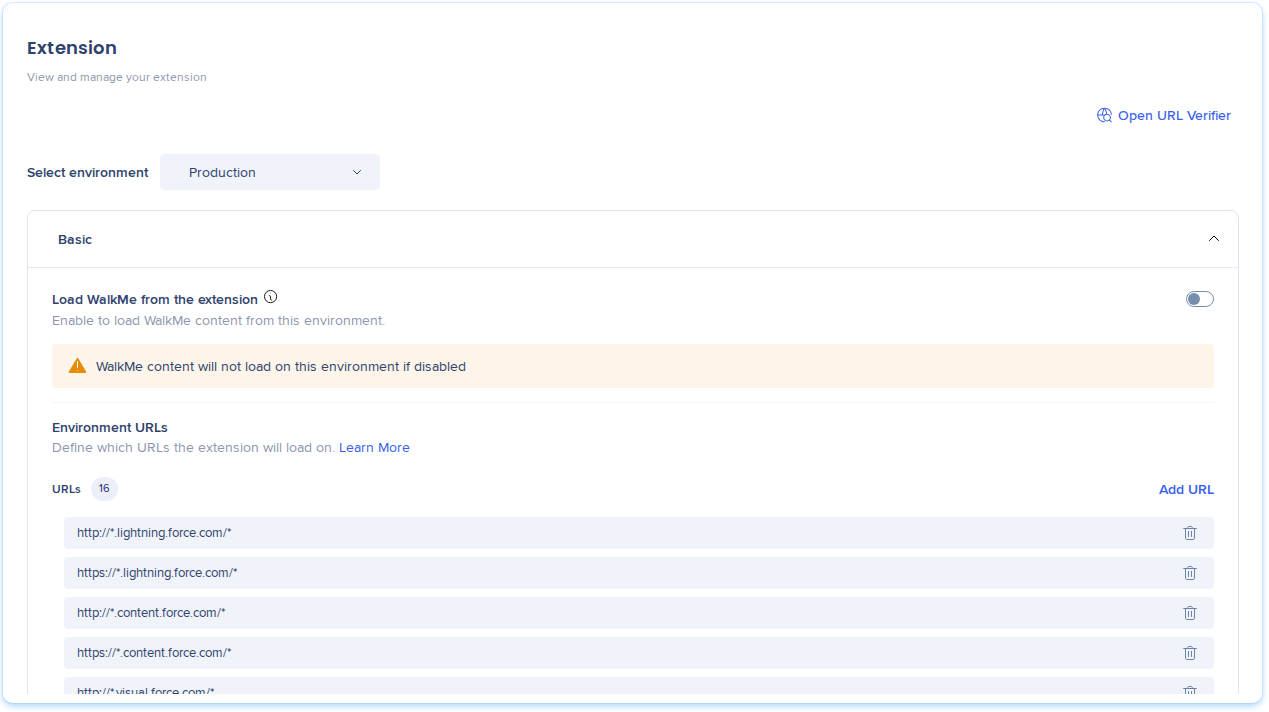
Extension
-
Extrait de code
WalkMe Deployment Overview
Étape 2 : Activer le système dans les Paramètres
Pour afficher du contenu de formation dans un système, activez-le dans les Paramètres. Par défaut, tous les systèmes sont désactivés.
- Dans l'Arc de Learning, accédez à Paramètres et sélectionnez Distribution dans l'application
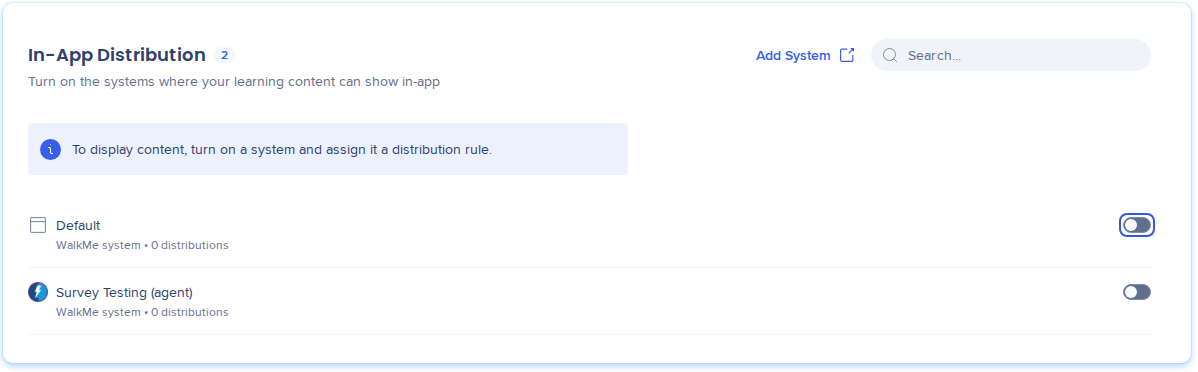
- Activez votre système
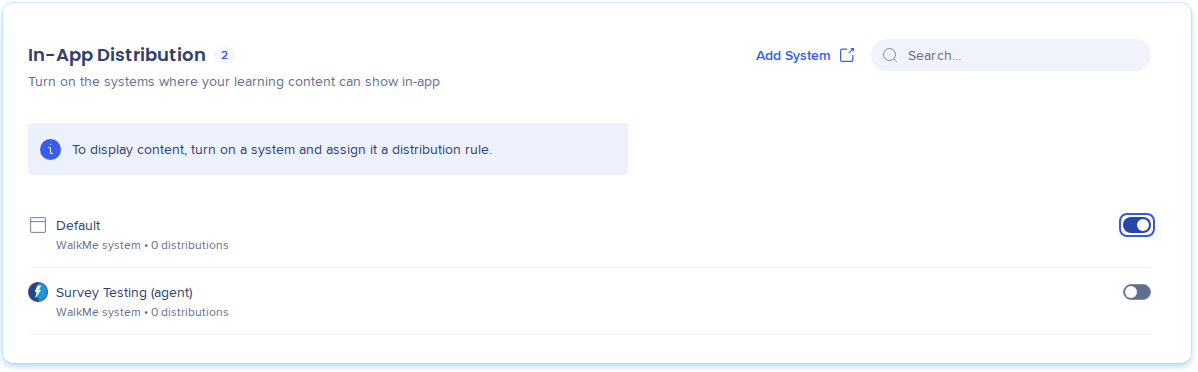
Si votre système n'est pas répertorié, reportez-vous à la section Paramètres de distribution dans l'application.
Étape 3 : Ajouter des systèmes à votre contenu
- Accédez à Contenu de Learning
- Sélectionnez l'élément pour ouvrir son panneau latéral, puis sélectionnez l'onglet Distribution. Vous pouvez également cliquer sur + dans la colonne Distribution de l'élément
- Sélectionnez Ajouter des systèmes. Si l'élément comporte déjà des systèmes, sélectionnez + à côté de la zone de recherche
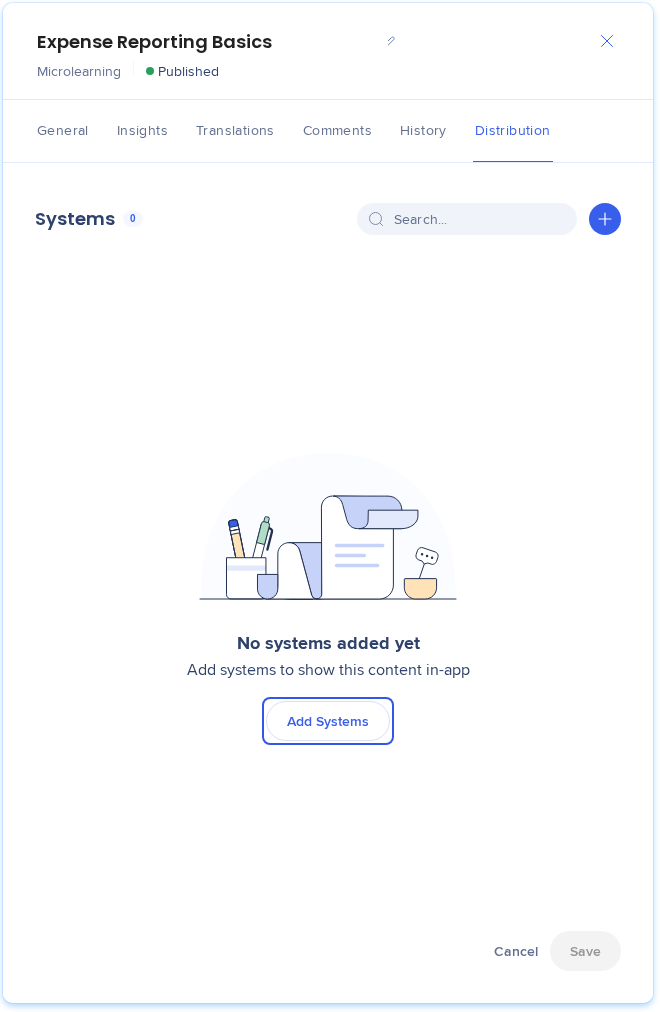
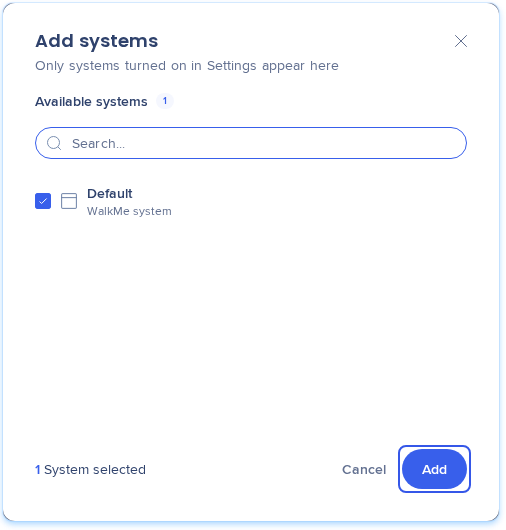
- Dans la fenêtre contextuelle Ajouter des systèmes, sélectionnez un ou plusieurs systèmes
- Sélectionnez Ajouter
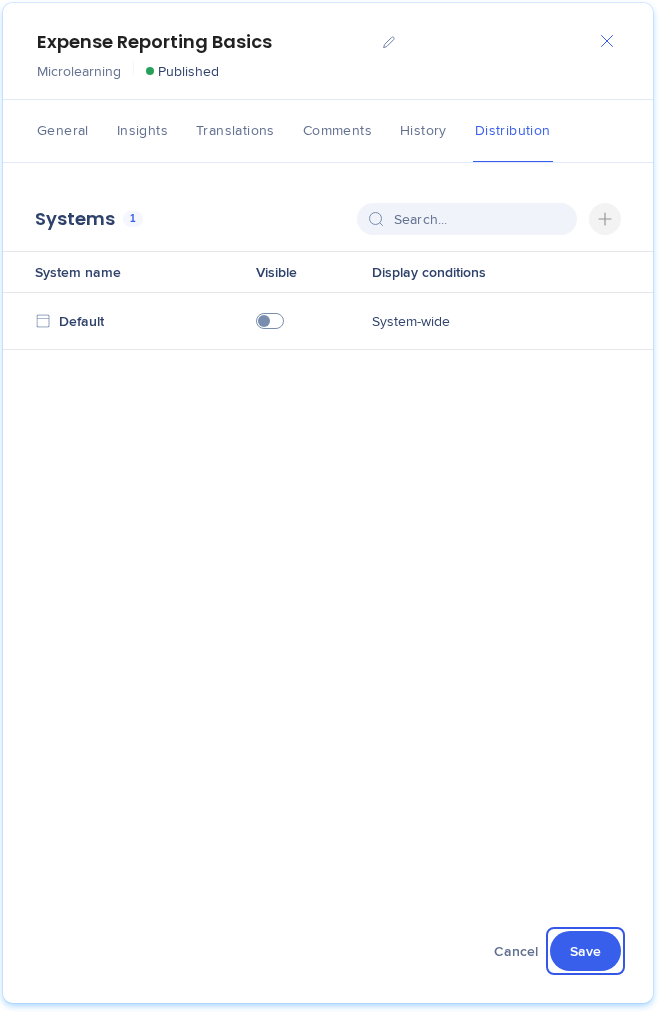
- Sélectionnez Enregistrer
Remarque
- La fenêtre contextuelle Ajouter des systèmes ne répertorie que les systèmes activés dans les Paramètres qui ne sont pas encore associés à l'élément
- Les modifications apportées dans l'onglet Distribution ne sont enregistrées que lorsque vous cliquez sur Enregistrer
- Cela fonctionne pour chaque type de formation : cours, microlearning, parcours, SCORM et formation dirigée par un instructeur
Étape 4 : Choisir les emplacements d'affichage (facultatif)
Par défaut, un élément s'affiche partout où le système se charge, et la colonne Conditions d'affichage indique À l'échelle du système. Pour afficher l'élément uniquement sur certaines pages, ajoutez des conditions d'affichage.
- Dans l'onglet Distribution, sélectionnez + dans la colonne Conditions d'affichage du système
- Dans la fenêtre contextuelle Créer une condition d'affichage, saisissez un nom sous Nom de la condition
- Sous Sélectionner une méthode, choisissez une méthode et définissez la règle :
- URL actuelle : la page sur laquelle se trouve l'apprenant
- URL de provenance : la page d'où vient l'apprenant
- Variable : une valeur présente sur la page
- Contexte Web SAP : un contexte d'application SAP
- Pour ajouter d'autres règles, sélectionnez Ajouter une nouvelle règle. Pour ajouter une autre condition, sélectionnez Ajouter une condition (facultatif)
- Sélectionnez Enregistrer dans la fenêtre contextuelle, puis Enregistrer dans le panneau
La colonne affiche le nom de la règle, par exemple URL actuelle, ou Règles multiples lorsqu'il y en a 2 ou plus.
Remarque
Les conditions d'affichage sont propres à 1 élément dans 1 système. Assurez-vous qu'elles correspondent à des pages où WalkMe se charge.
Managing In-App Distribution
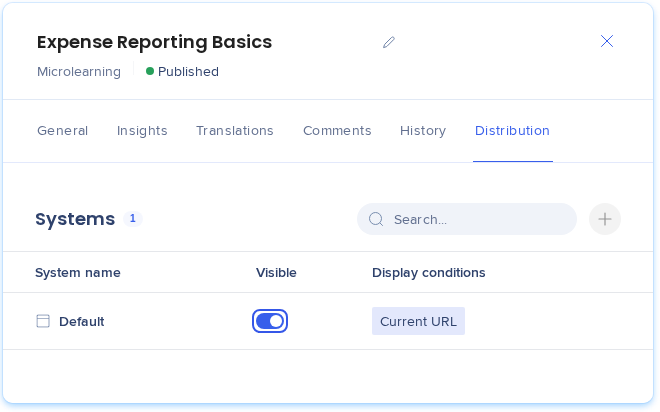
Étape 5 : Publier et activer l'option Visible
Les apprenants ne voient l'élément que lorsqu'il est publié et que l'option Visible est activée pour le système.
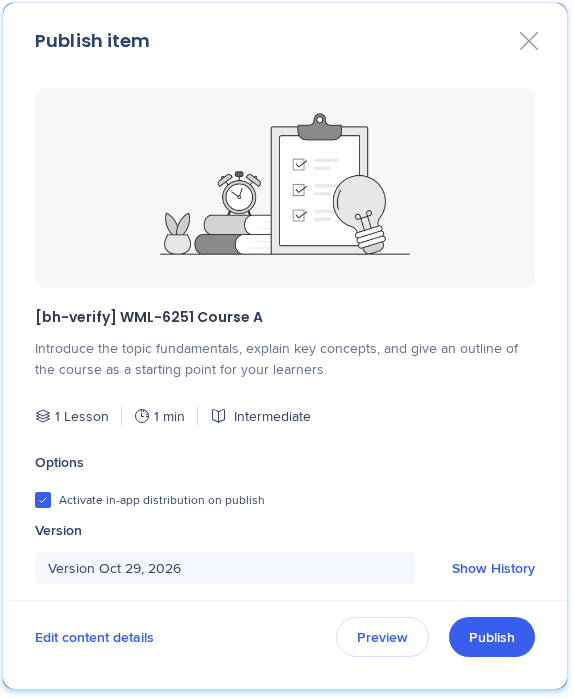
- Publiez l'élément depuis le builder. Dans la fenêtre contextuelle Publier l'élément, vous pouvez cocher Activer la distribution dans l'application lors de la publication pour activer l'option Visible sur chaque système ajouté
- Si vous ne l'avez pas sélectionné, revenez à l'onglet Distribution de l'élément
- Activez l'option Visible pour chaque système
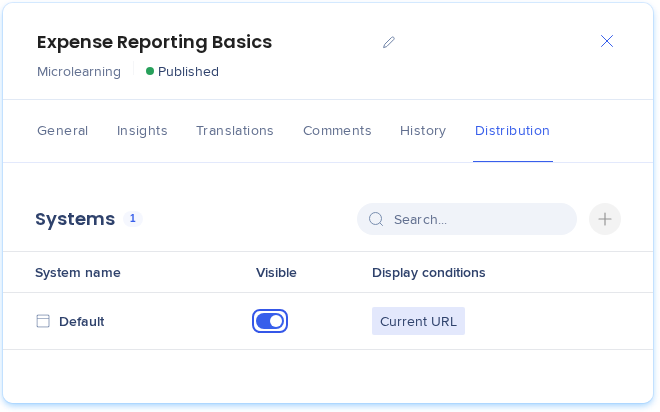
- Sélectionnez Enregistrer
Sur un élément publié, les modifications apportées à l'option Visible et aux conditions d'affichage prennent effet dès que vous cliquez sur Enregistrer. Il n'est pas nécessaire de publier à nouveau.
L'enregistrement publie également les paramètres du système
Sélectionner Enregistrer dans l'onglet Distribution republie un élément publié sur l'ensemble de ses systèmes WalkMe, ainsi que les paramètres de chaque système. Toutes les modifications de paramètres non publiées sont également mises en ligne.
Manage and Publish Learning Content
Étape 6 : Vérifier le résultat dans l'application
- Ouvrez l'application sur laquelle WalkMe est déployé, sur une page correspondant à vos conditions d'affichage
- Ouvrez le WalkMe Menu
- Localisez l'élément dans la section formation du menu
- Sélectionnez l'élément. Il s'ouvre dans le portail de l'Arc de Learning
Conseil
Si l'élément dispose d'une traduction, le contenu s'affiche dans la langue du menu.
WalkMe Pro Menu
Notes techniques
- Le contenu s'affiche uniquement sur les pages où WalkMe se charge, via l'extension de navigateur WalkMe ou l'extrait de code
- Les conditions d'affichage prennent en charge quatre méthodes : URL actuelle, URL de provenance, Variable et Contexte Web SAP. Les segments WalkMe ne peuvent pas être utilisés comme conditions d'affichage
- Le système Global ne peut pas être ajouté à du contenu. Une fois supprimé d'un élément, vous ne pouvez plus l'ajouter à nouveau
- Les utilisateurs disposant d'un accès en lecture seule au contenu de formation peuvent voir le statut de distribution dans la liste Contenu de Learning, mais ne peuvent pas ouvrir l'onglet Distribution


