Aperçu rapide
La page d'accueil du menu mobile stimule la productivité des employés en initiant les processus directement dans le menu et en rationalisant l'accès aux outils et aux ressources couramment utilisés. Les widgets de la page d'accueil se trouvent dans la section Mes outils.
Dans cet article, nous allons passer en revue les widgets disponibles et leurs capacités.

Segmentation des intégrations
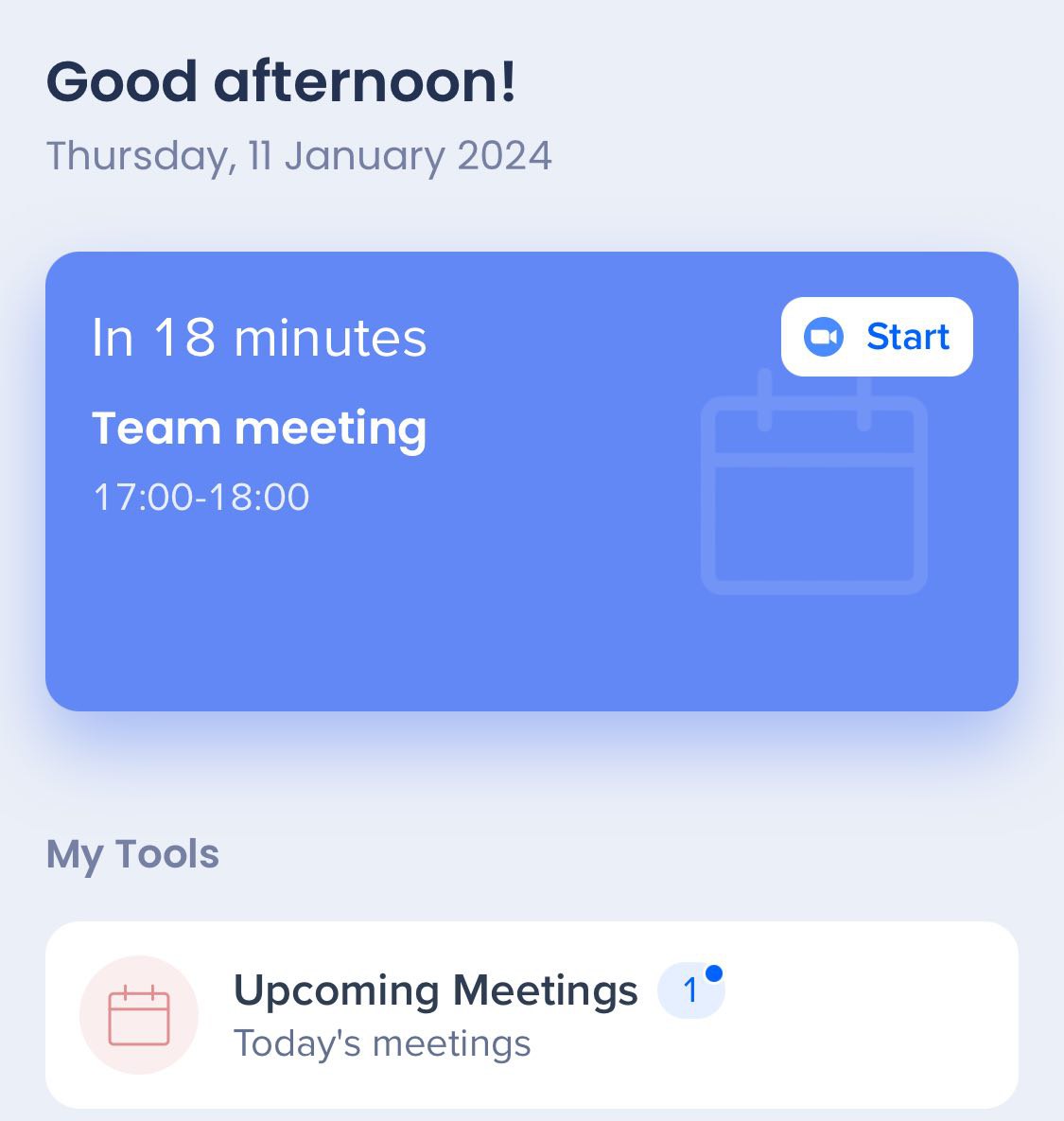
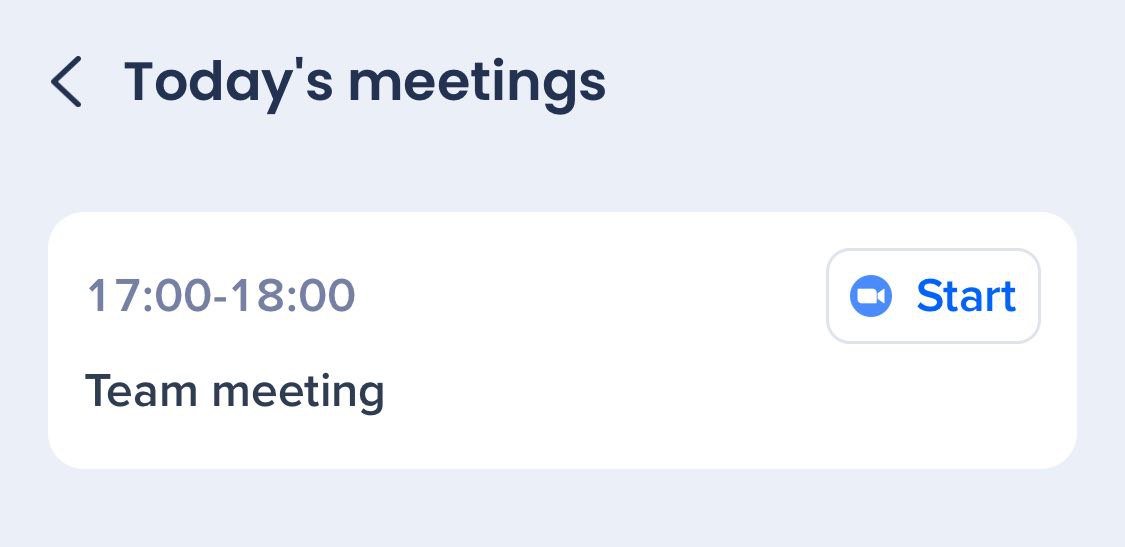
Réunions à venir (Calendrier Google / Calendrier Outlook)
Afficher et rejoindre les réunions à venir à partir du widget de l'écran d'accueil.
📚 En savoir plus sur l'intégration du calendrier Google
📚 En savoir plus sur l'intégration du calendrier Outlook
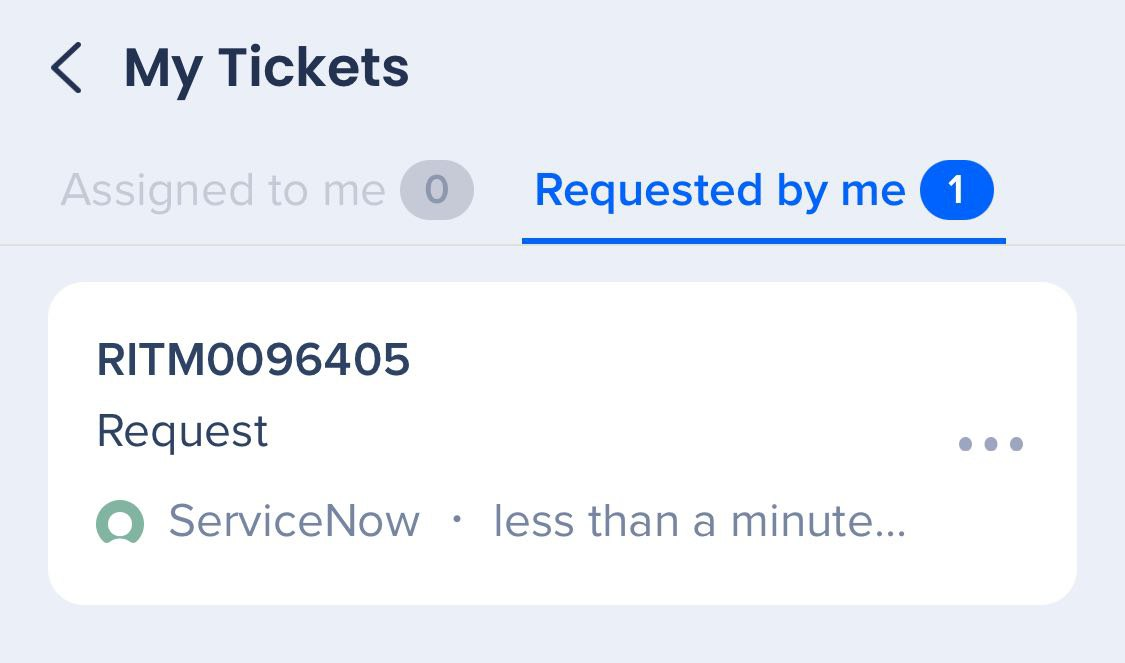
Mes tickets (ServiceNow / Zendesk)
Visualisez et accédez facilement aux tickets que vous avez demandés ou qui vous ont été attribués.
📚 En savoir plus sur l'intégration de ServiceNow
📚 En savoir plus sur l'intégration de Zendesk

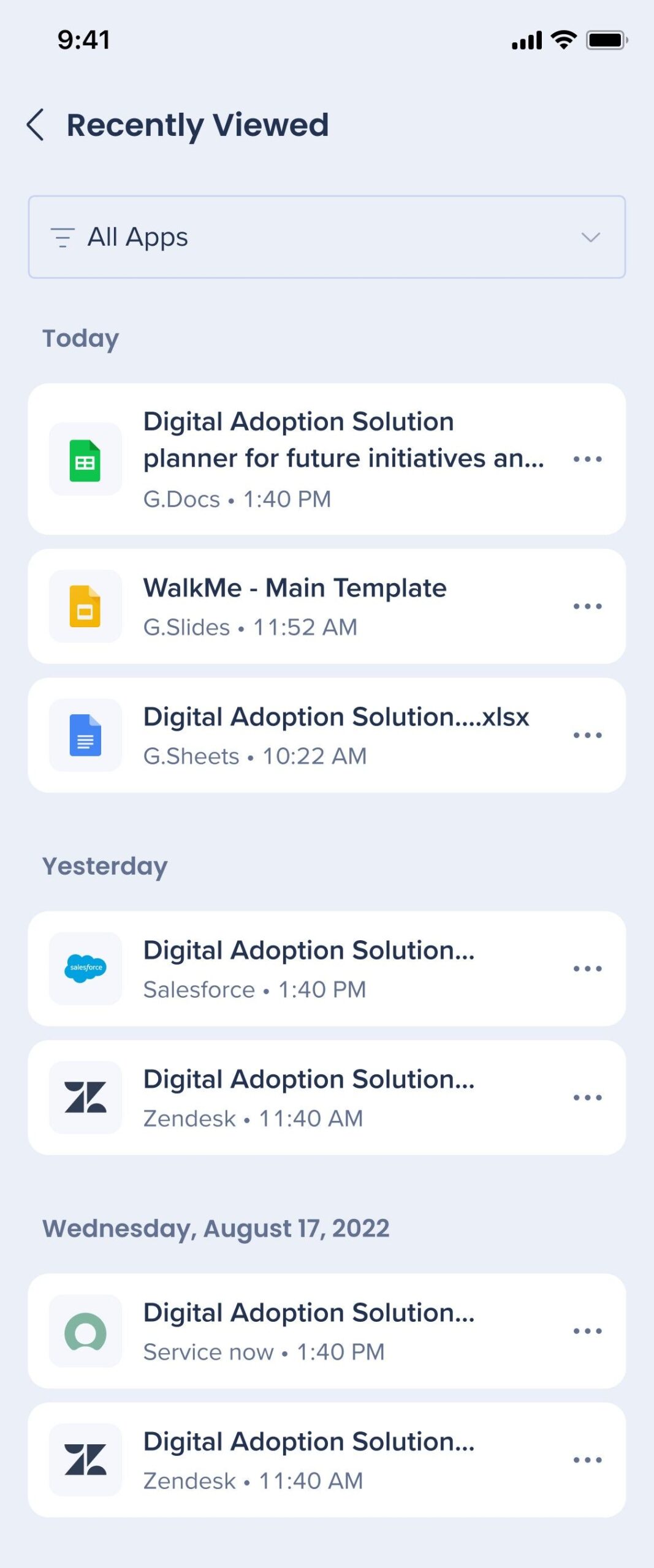
Consulté récemment
Le widget Récemment consulté compile tous les fichiers récemment ouverts à partir de l'application de menu mobile et des autres applications dans une liste unique et organisée. Cette fonction rationalise votre processus de recherche et facilite la localisation rapide du fichier dont vous avez besoin.
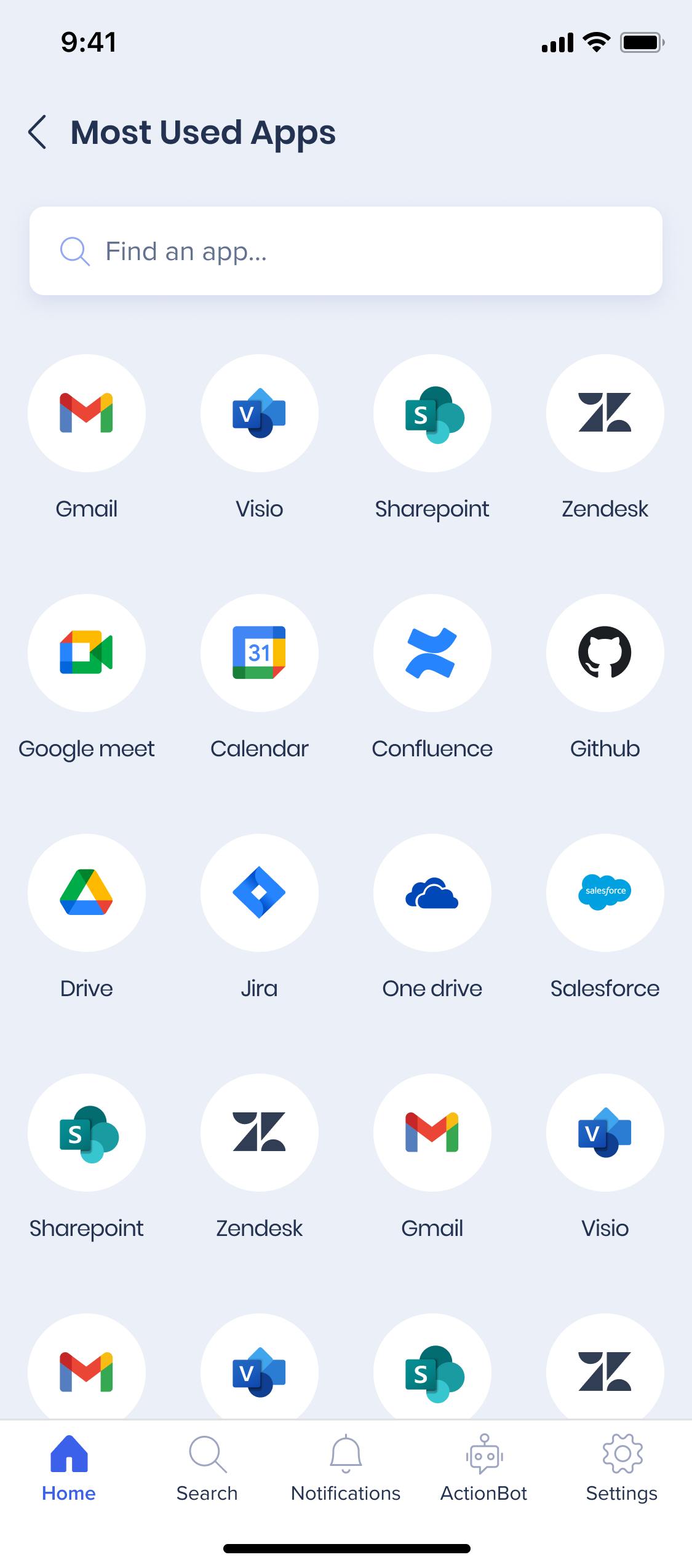
Applications les plus utilisées
Le widget des applications les plus utilisées comprend toutes les applications des utilisateurs finaux. Pour améliorer l'expérience de l'utilisateur, nous avons ajouté la possibilité d'effectuer une recherche pour trouver et initier facilement n'importe quelle application.

Actions rapides
Utilisez le widget Actions rapides pour accéder en permanence à vos ressources les plus importantes.
Le widget comporte deux onglets :
- Récents : cet onglet centralise tous les éléments WalkMe sur lesquels un clic a été effectué via le menu dans une liste
- Actions rapides : Cet onglet contient toutes les ressources prédéfinies qui ont été sélectionnées pour cet onglet
- Les ressources d'actions rapides sont prédéfinies par l'administrateur du menu mobile à partir de l'Organisateur de menus
How to enable Quick Actions in Menu Organizer


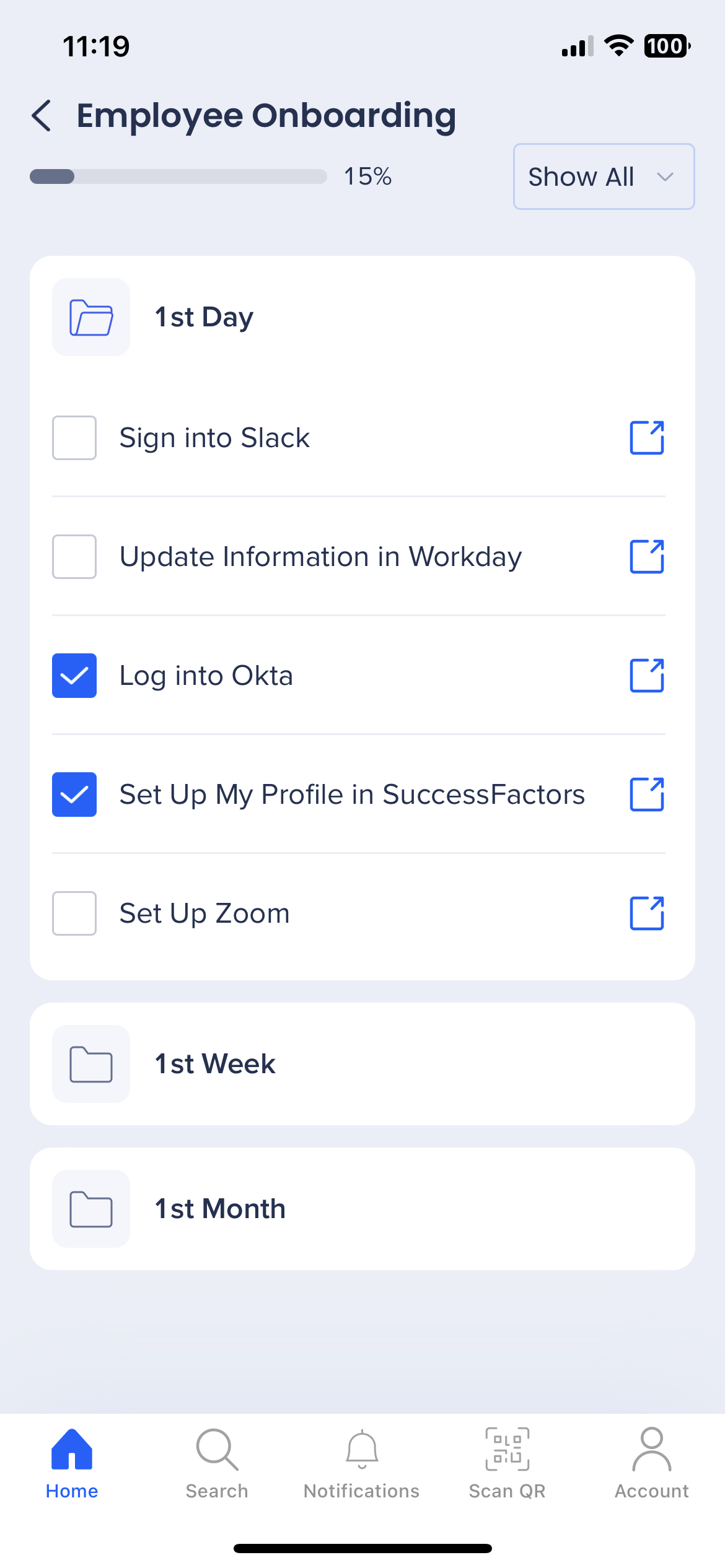
Onboarding des employés
Créez une liste de tâches que l'employé peut accomplir dans le cadre de son processus d'intégration ou d'apprentissage.
-
Chaque tâche achevée est indiquée dans la barre de progression par le % d'achèvement. Chaque tâche a le même poids
-
Seules les tâches liées à l'Onboarding menant à des Shuttles sont prises en charge pour l'instant
📚 Tâches de l'Onboarding : Premiers pas

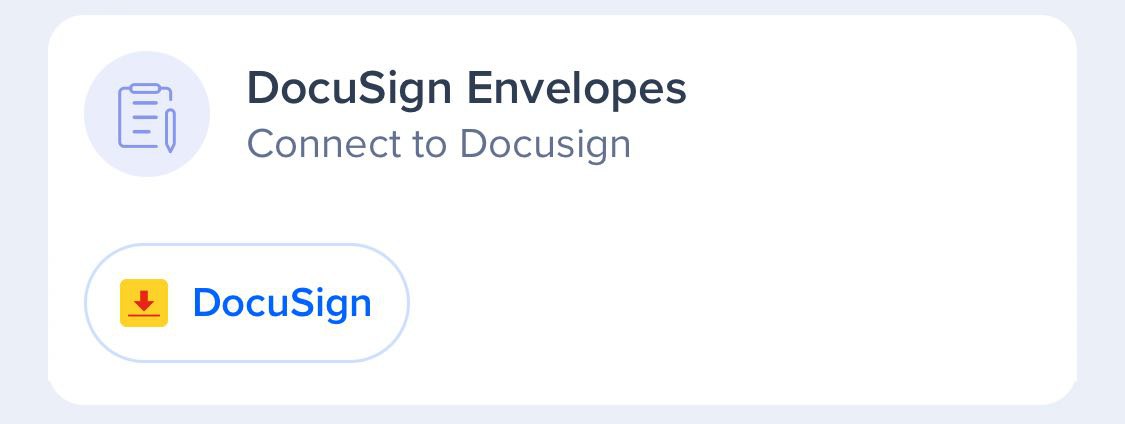
DocuSign
Consultez les enveloppes qui nécessitent une action de votre part ou que vous avez demandées à d'autres personnes.
📚 En savoir plus sur l'intégration de DocuSign
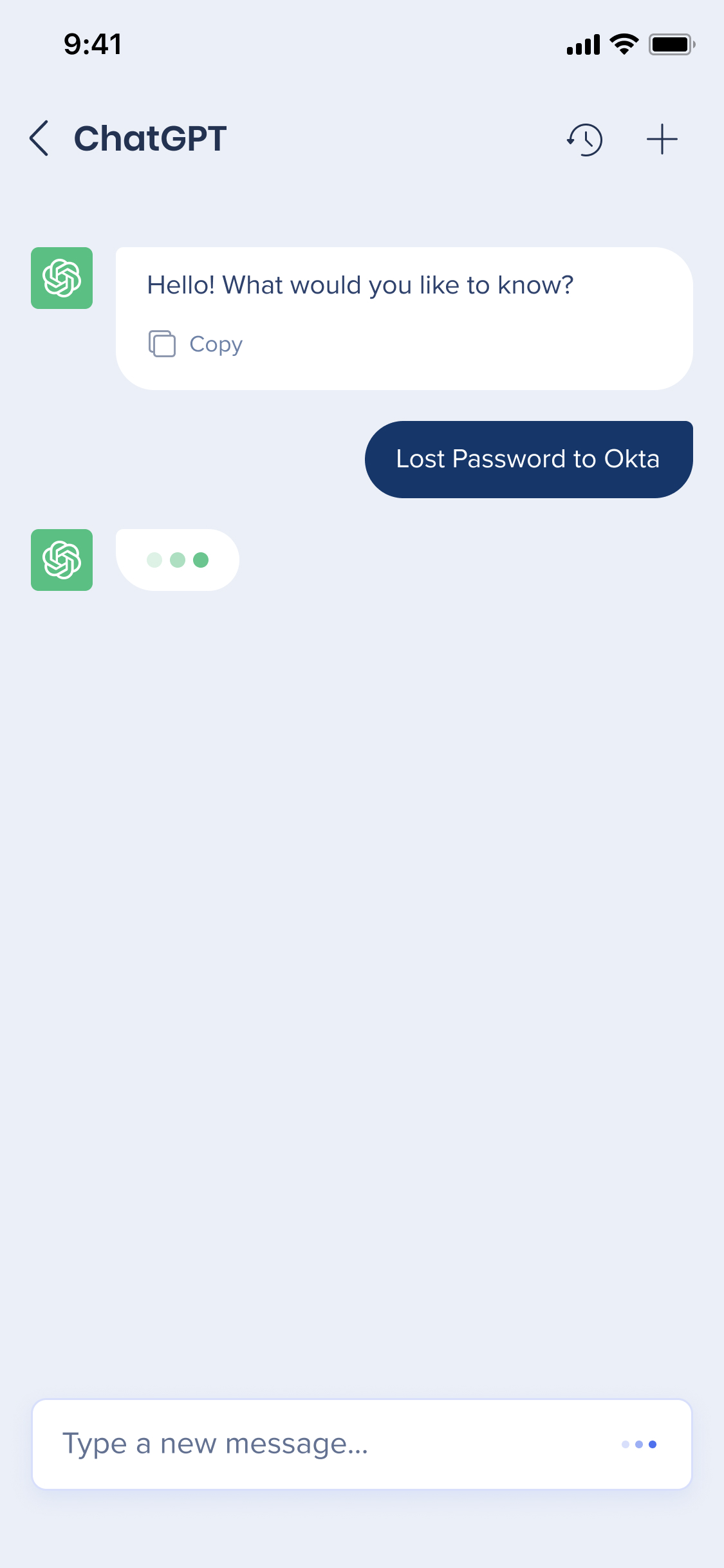
ChatGPT
Mettez la puissance d'OpenAI ChatGPT à votre portée. Le widget ChatGPT offre des conversations interactives et dynamiques avec des réponses réalistes et contextuelles.
Capacités :
Réponses
Saisissez une entrée au modèle linguistique sophistiqué de ChatGPT pour qu'il génère un texte de type humain en réponse.
Voici ce que vous pouvez faire avec les réponses de ChatGPT dans le menu :
-
Cliquez sur Copier pour copier toute la réponse
-
Cliquez sur Effacer pour effacer le chat et recommencer
-
Cliquer droit pour copier, coller et appliquer la correction de texte
-
Sélectionnez une partie de la réponse à copier
Conversation complète
Profitez d'un écran de conversation étendu via le menu pour accéder plus efficacement aux échanges complets avec ChatGPT et obtenir des réponses à toutes vos questions.
Cliquez sur le bouton de réponse à l'intérieur de la réponse du chat à votre question initiale pour ouvrir un écran de conver tion complet.
ChatGPT Productivity Boosting Tips
Voici quelques des façons dont vous pouvez utiliser ChatGPT pour augmenter votre productivité et vous amuser :
-
Obtenez des réponses rapides à vos questions : ChatGPT est bien informé sur un large éventail de sujets, des événements actuels en passant par le jargon technique. Il suffit de taper votre question et de recevoir une réponse concise et précise en un rien de temps.
-
Écrivez des messages et des e-mails efficaces : Vous devez trouver les bons mots pour un e-mail ou un message important ? ChatGPT peut vous aider à écrire des communications convaincantes et efficaces en un rien de temps.
-
Faites une pause : Discutez avec ChatGPT pour vous détendre. Partagez une blague, faites des jeux de mots ou ayez simplement une conversation décontractée.


