Aperçu rapide
Les simulations dans WalkMe Learning Arc vous permettent de capturer des flux de travail réels et de les lire en modes de démonstration, de pratique ou de test. Cela aide les apprenants à comprendre les processus dans un environnement guidé et contrôlé. Modifier une simulation vous permet de modifier les diapositives, d'ajouter des annotations visuelles et de basculer entre les modes. Vous pouvez également ajuster les paramètres spécifiques au mode et prévisualiser l'expérience du point de vue de l'apprenant. Ensemble, ces outils facilitent la création de simulations détaillées et interactives qui améliorent l'expérience d'apprentissage.
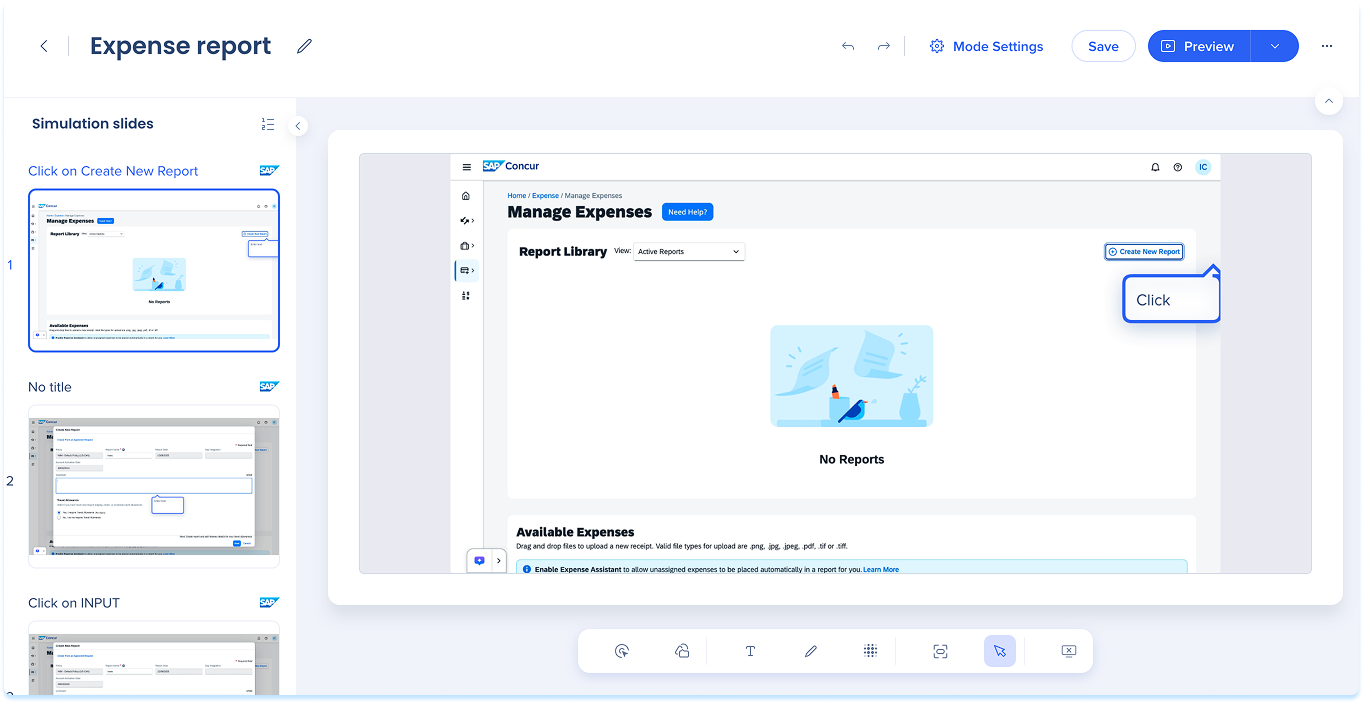
Accéder à la modification de la simulation
- Accédez à l'élément de simulation dans le générateur de contenu d'apprentissage
- Ouvrez la simulation en mode de modification à l'aide de l'une de ces actions :
- Sélectionnez l'élément de simulation, puis sélectionnez Modifier la simulation dans la barre d'outils
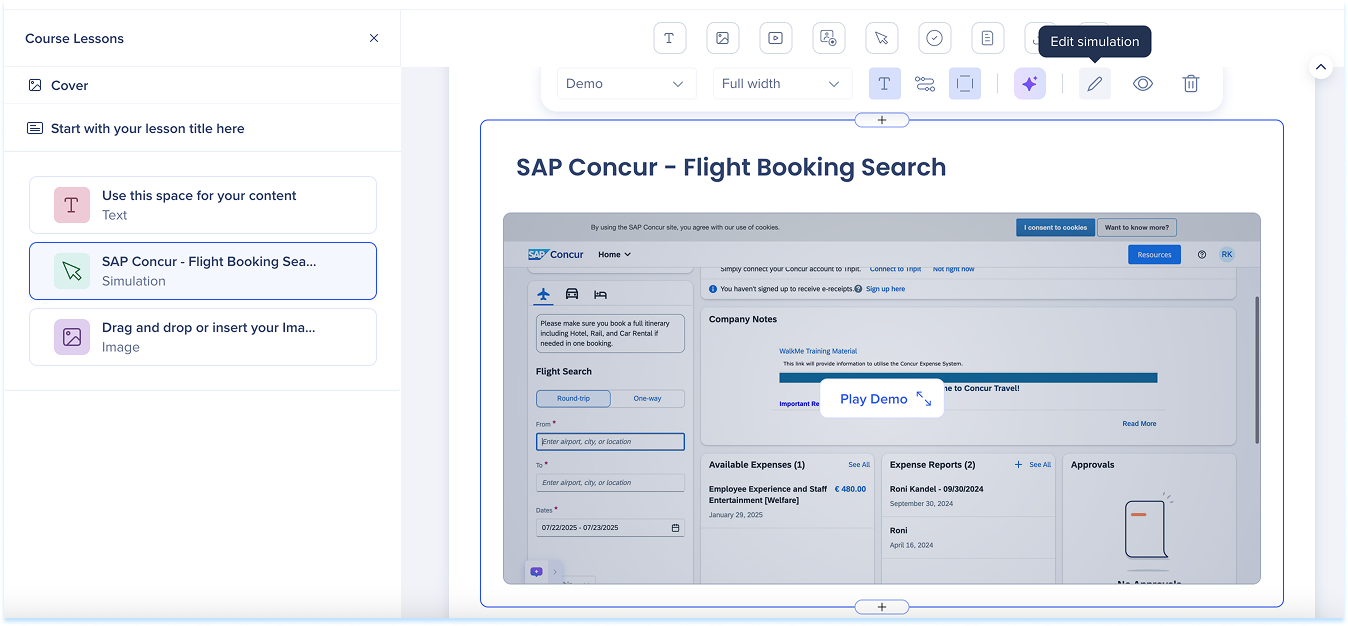
- Passez la souris sur l'élément de simulation
- Passez la souris sur l'élément de simulation, ouvrez le menu Options et sélectionnez Modifier
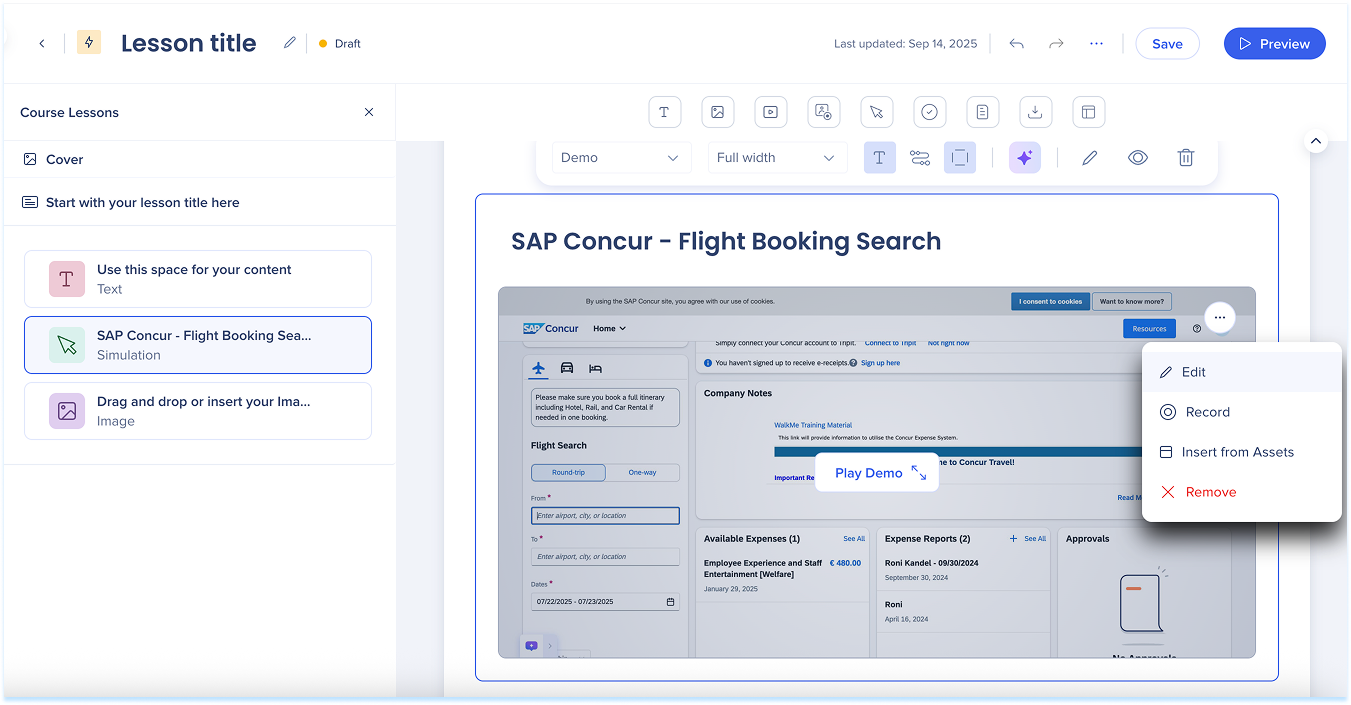
- La simulation s'ouvre en mode de modification sur une nouvelle page
Aperçu de la simulation
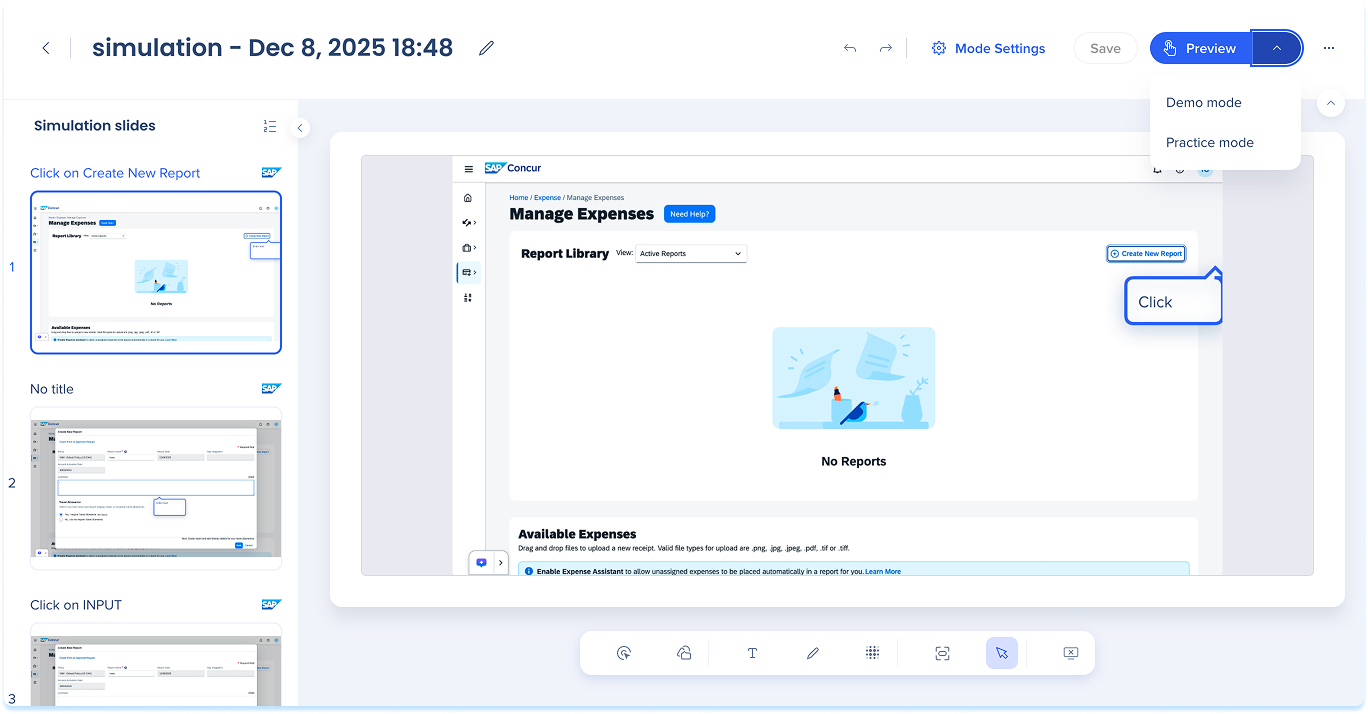
La page de modification de la simulation comprend quatre domaines principaux :
- Panneau de diapositives de simulation
- Panneau supérieur
- Canvas principal
- Barre d'outils d'annotation
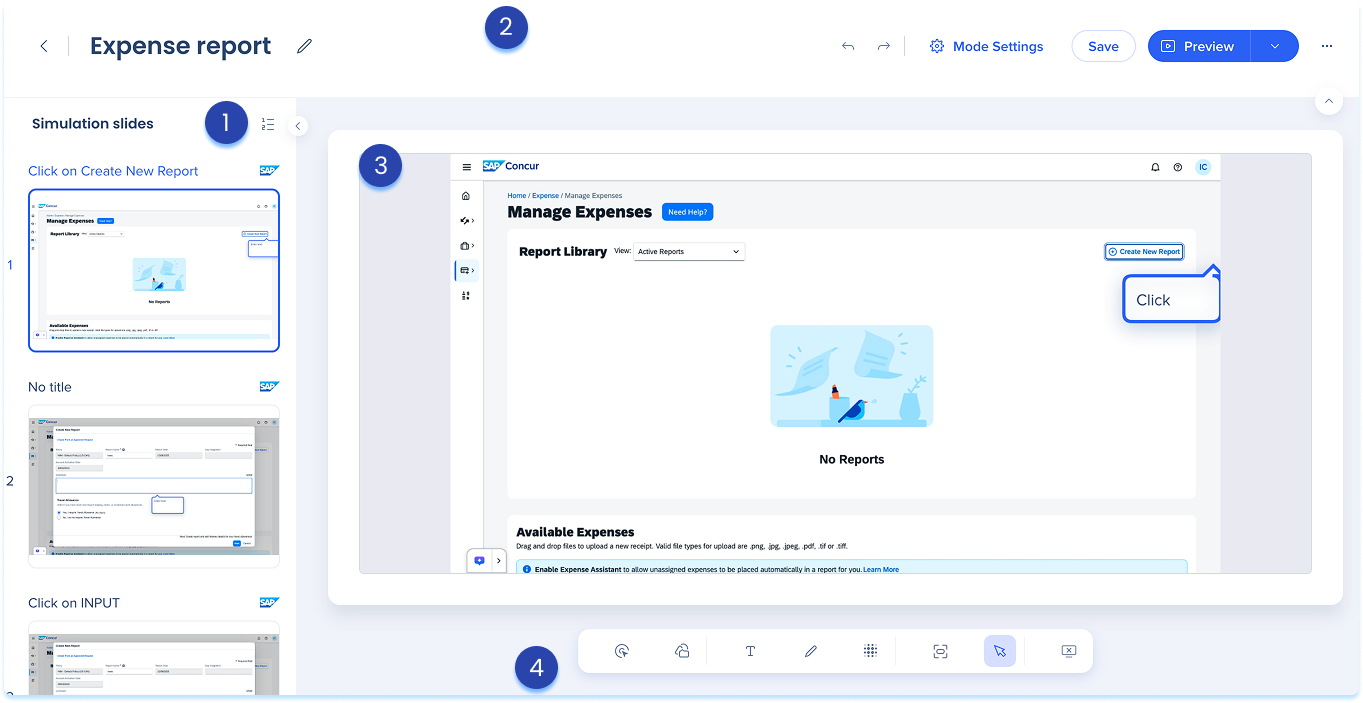
Panneau de diapositives de simulation
Le panneau des diapositives apparaît sur la gauche et montre les étapes de la simulation dans l'ordre.
Mode d'affichage
-
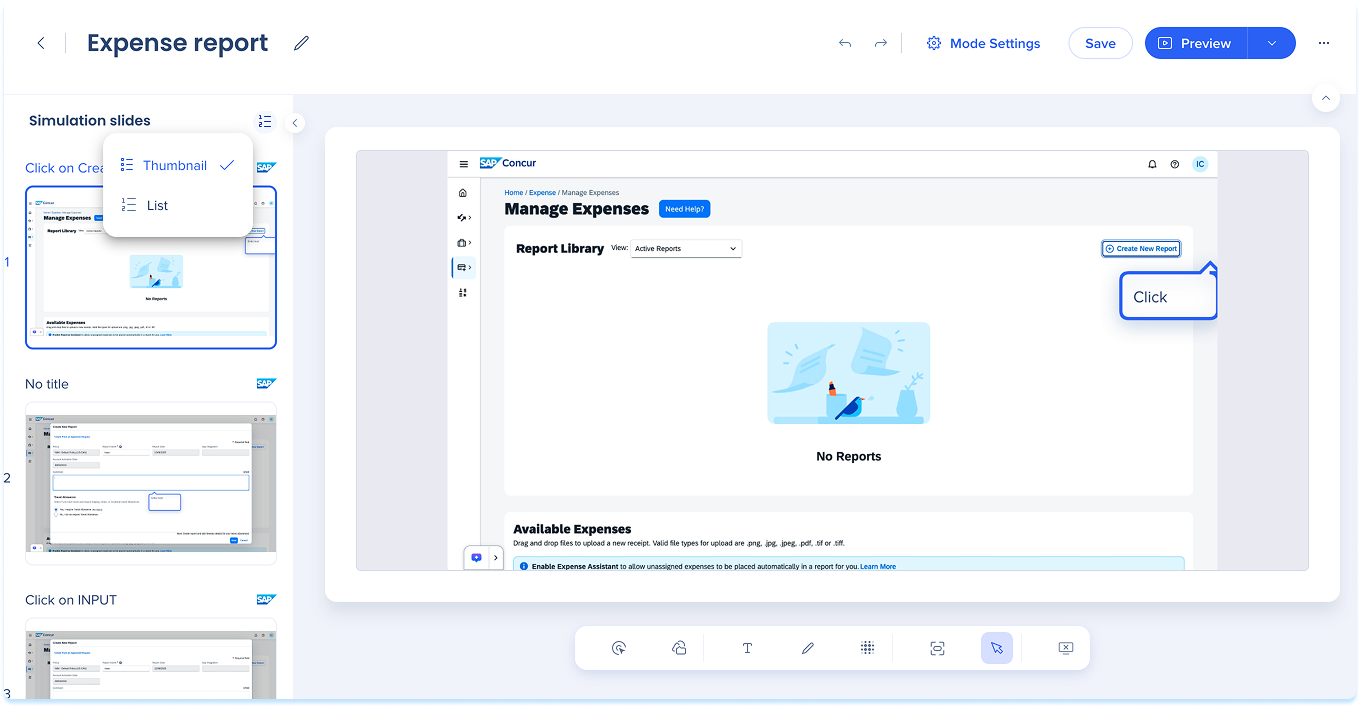
Dans l'en-tête du panneau, sélectionnez l'icône du mode d'affichage
-
Choisissez l'un des éléments suivants :
-
Vignette : grands aperçus d'images de chaque diapositive
-
Liste : Vue compacte affichant les numéros d'étape et les titres
Options de diapositives
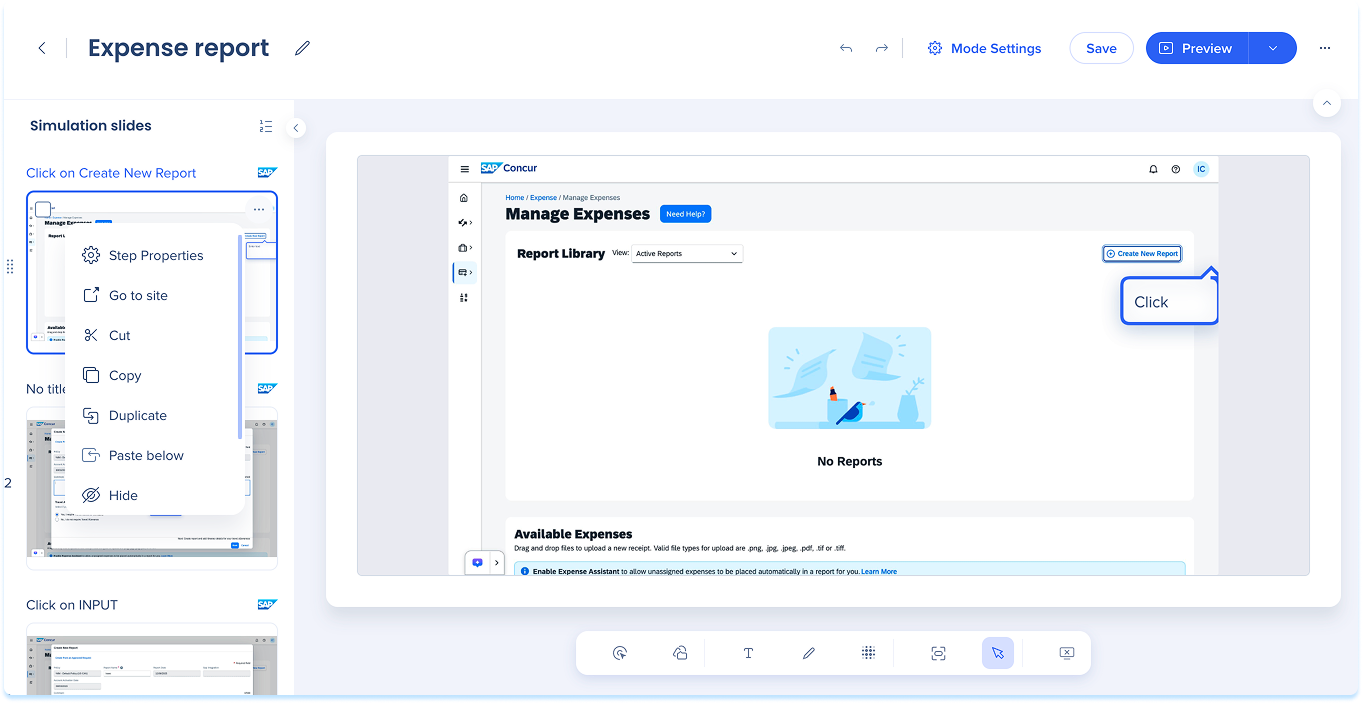
Chaque diapositive comprend un menu Options avec des outils pour gérer les étapes.
Actions disponibles :
- Propriétés de l'étape : Modifier le titre et la description de l'étape
- Accéder au site : ouvrez la page où la simulation a été capturée
- Couper / Copier / Coller ci-dessous : Déplacer ou dupliquer les diapositives
- Dupliquer : créez une copie directement sous la diapositive actuelle
- Masquer : excluez l'étape de la lecture sans la supprimer
- Télécharger JPG : Enregistrez la diapositive en tant qu'image
- Supprimer : supprimez complètement la diapositive
Propriétés de l'étape
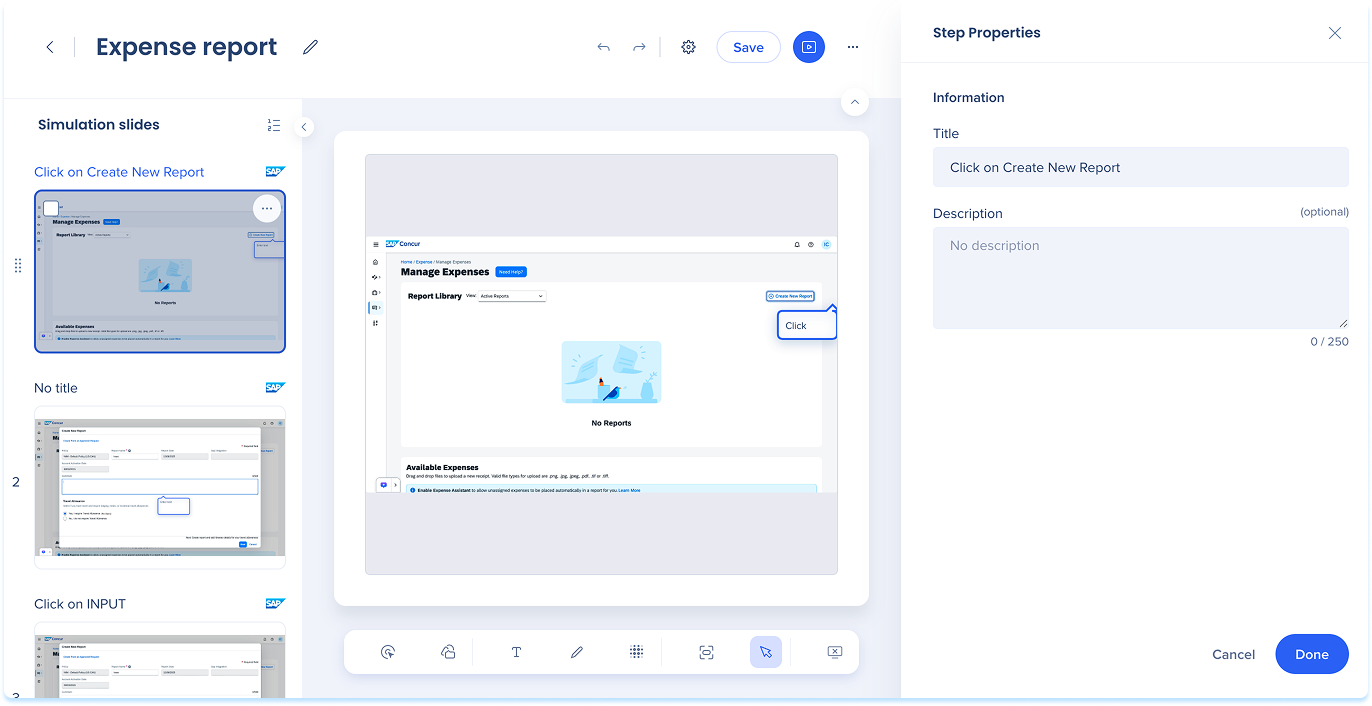
Ajoutez les détails pour aider les apprenants à suivre le flux de simulation :
- Titre : Nommez l'étape clairement et de manière cohérente
- Description : Ajoutez un contexte ou des instructions courtes (facultatif)
Options en masse
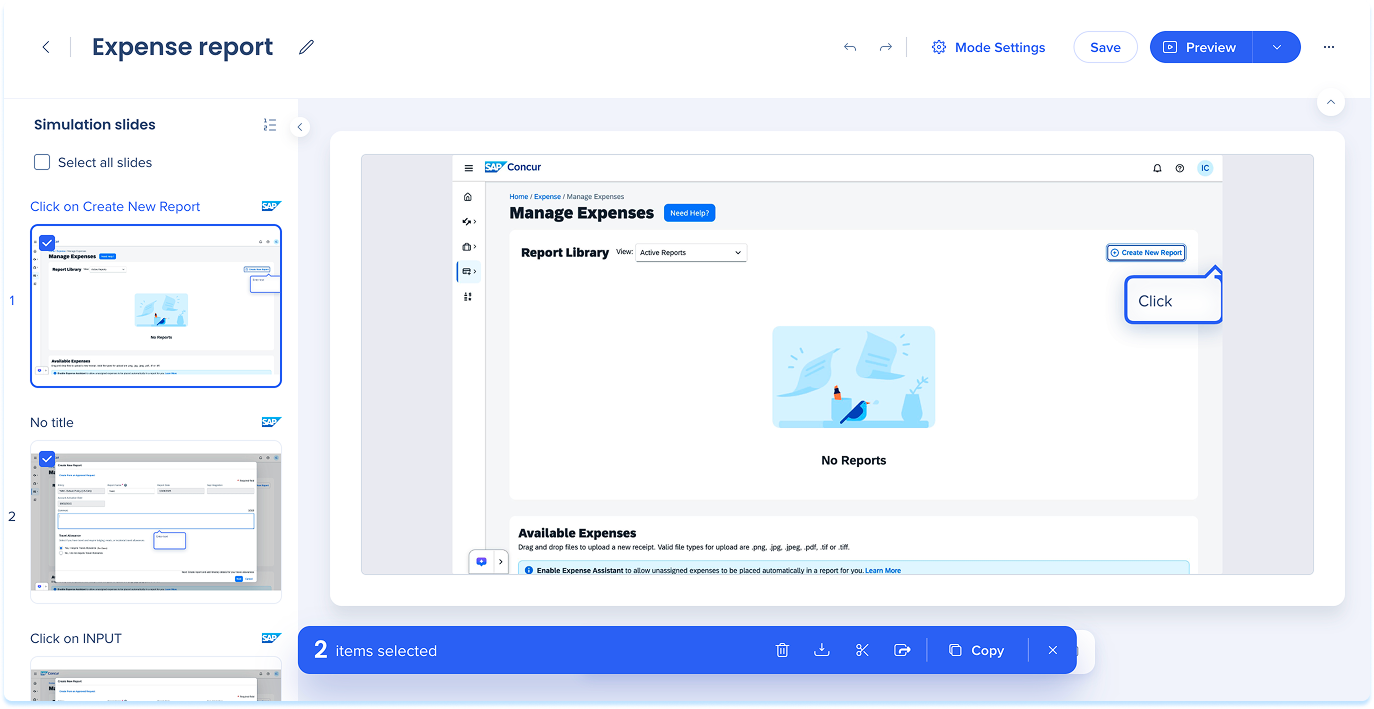
Pour gérer plusieurs diapositives :
- Sélectionnez les diapositives à l'aide des cases à cocher ou sélectionnez Toutes les diapositives
- Une barre d'outils bleue apparaît avec ces actions :
- Supprimer
- Télécharger
- Couper
- Exporter
- Copier
Réorganiser les diapositives
- Glisser une diapositive vers une nouvelle position
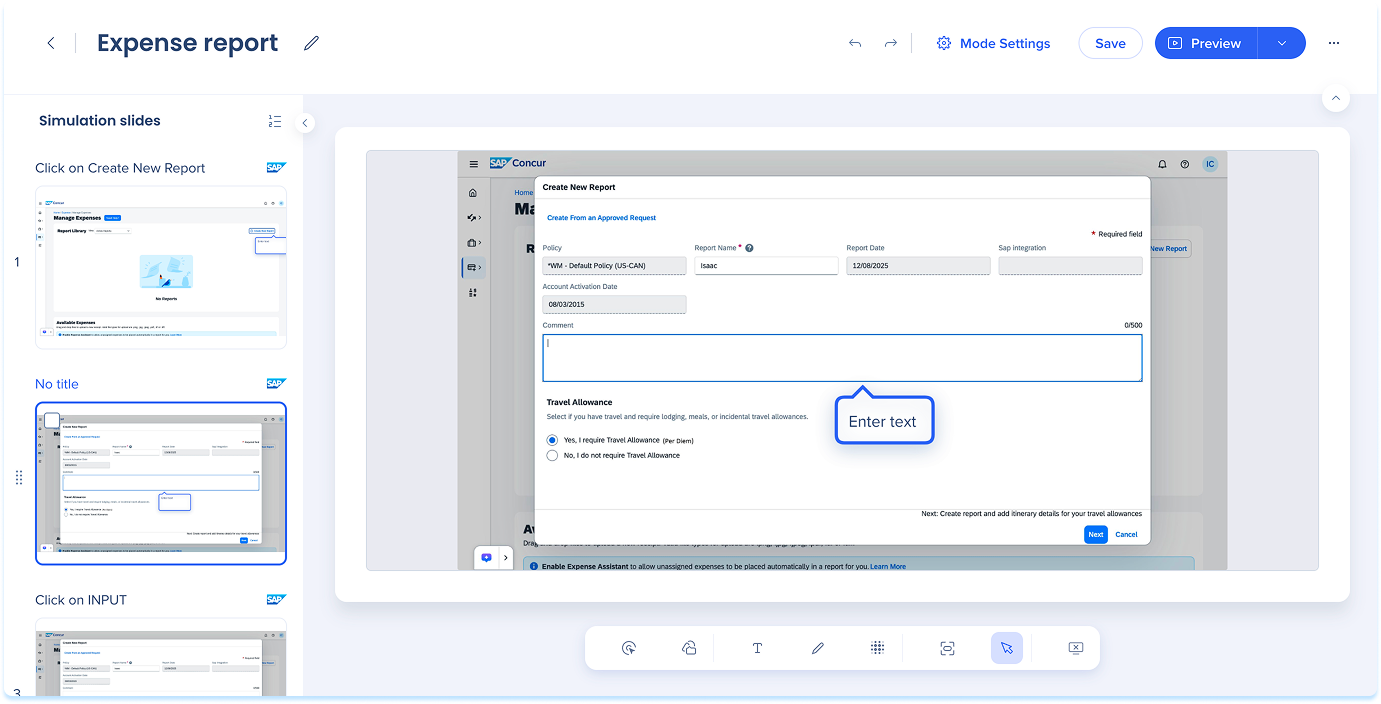
Ajoutez une nouvelle diapositive
Vous pouvez insérer de nouvelles diapositives n'importe où dans la simulation.
-
Passez la souris entre les diapositives pour afficher le diviseur + Créer
-
Sélectionnez Ajouter l'enregistrement
-
Suivez le flux de capture pour enregistrer les nouvelles étapes
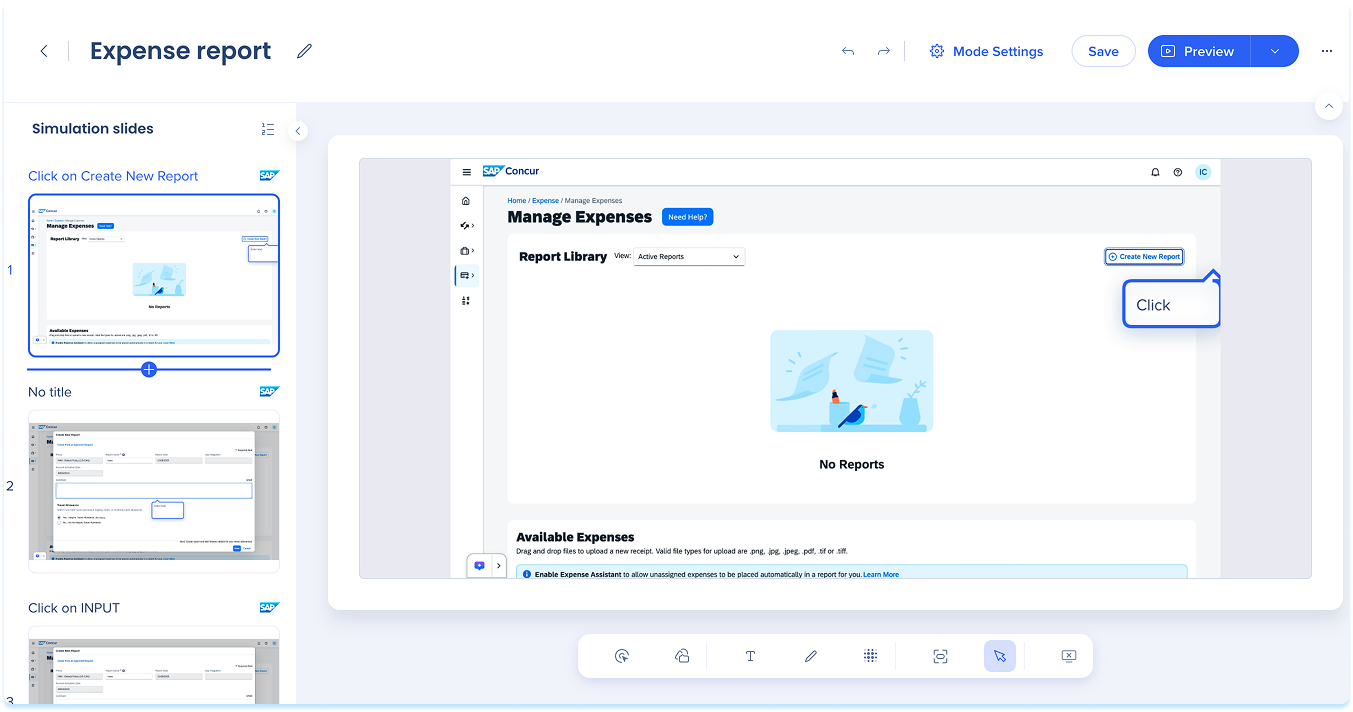
Panneau supérieur
Le panneau supérieur contient les contrôles pour gérer toute la simulation.
Comprend :
- Titre de la simulation
- Sélection du mode (Démonstration, Pratique, Test)
- Paramètres du mode
- Annuler/Rétablir
- Historique des versions
- Partager
- Commentaires
- Exporter
- Aperçu
- Supprimer
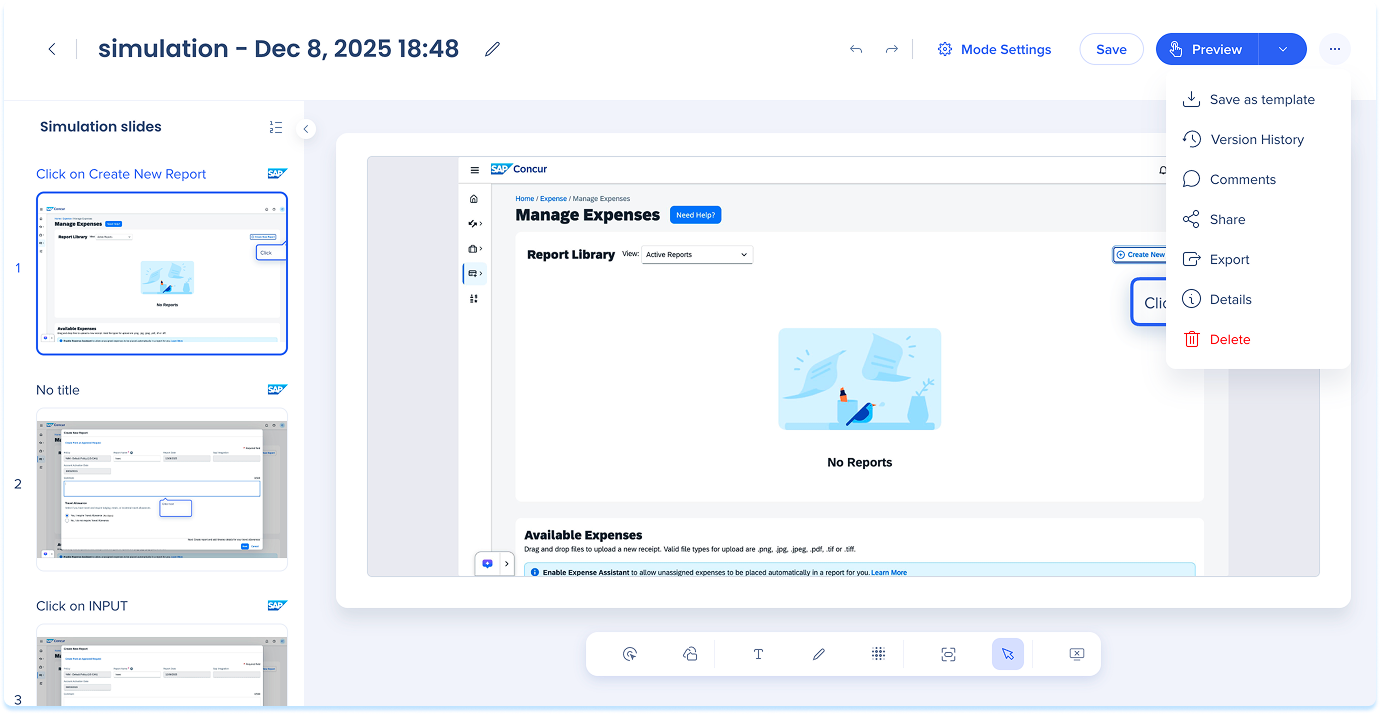
Modifier le titre de la simulation
-
Sélectionnez le champ de titre, tapez un nouveau nom et appuyez sur Entrée

Paramètres du mode
- Sélectionnez Paramètres du mode dans le panneau supérieur
- Le panneau des paramètres s'ouvre sur le côté droit
Remarque
La simulation est un fichier d'élément unique. Le changement de mode modifie uniquement la vue de modification. Toutes les annotations ou modifications apportées à la simulation apparaîtront dans les modes Démonstration et Pratique.
Remarque
Les paramètres du mode de simulation remplacent les paramètres par défaut globaux. Les mises à jour globales ultérieures n'affecteront pas les paramètres personnalisés effectués ici.
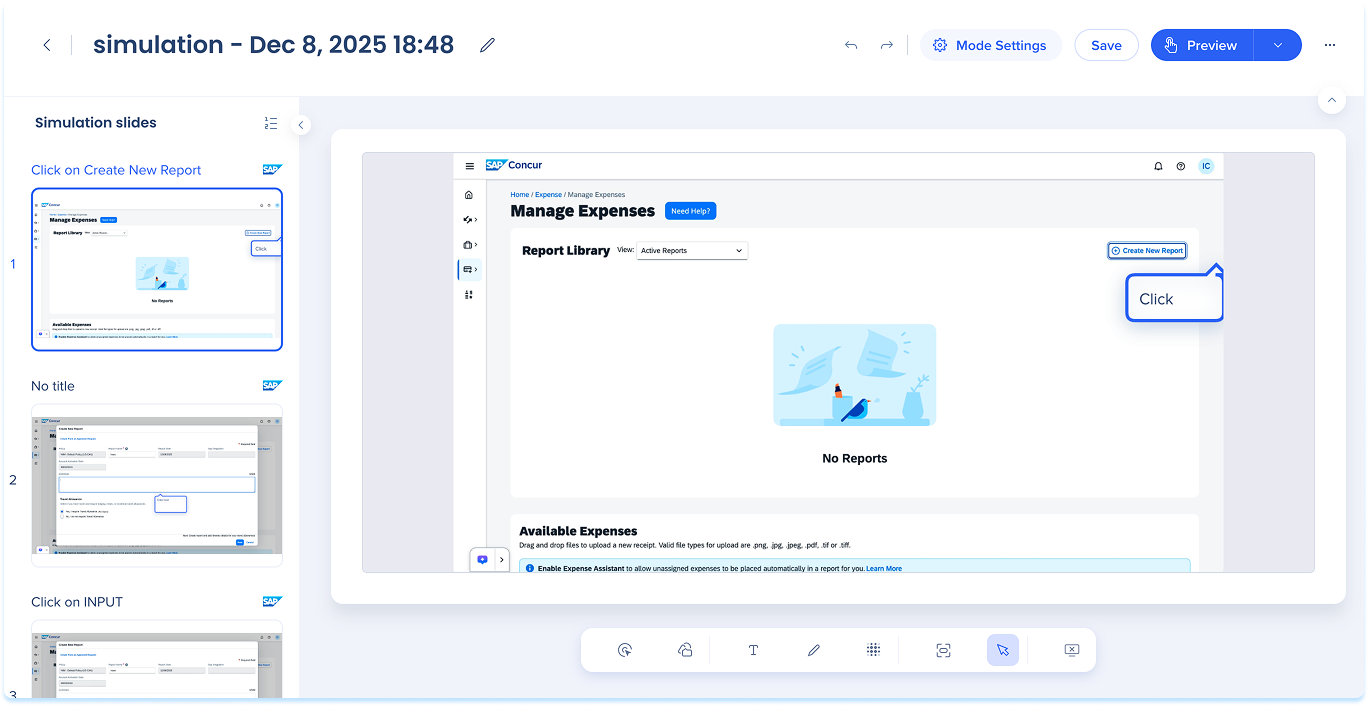
Sélectionnez le mode
-
Dans le panneau supérieur, cliquez sur le menu déroulant Sélectionner le mode
-
Choisissez l'un des éléments suivants :
-
Mode Démonstration : exécute la simulation dans un format de présentation guidée
-
Aucune interaction requise
-
Il est préférable de démontrer un processus avant l'apprentissage pratique
-
Mode Pratique : permet aux utilisateurs d'essayer les étapes eux-mêmes, avec des commentaires facultatifs en cas d'erreurs
-
Les apprenants naviguent à travers le flux
-
Les éléments saillants pointent vers les bons éléments
-
Renforce la confiance avant l'évaluation
- Mode de test : évaluez la compréhension sans conseils
- Les apprenants terminent le flux par eux-mêmes
- À utiliser pour suivre les progrès ou confirmer l'état de préparation
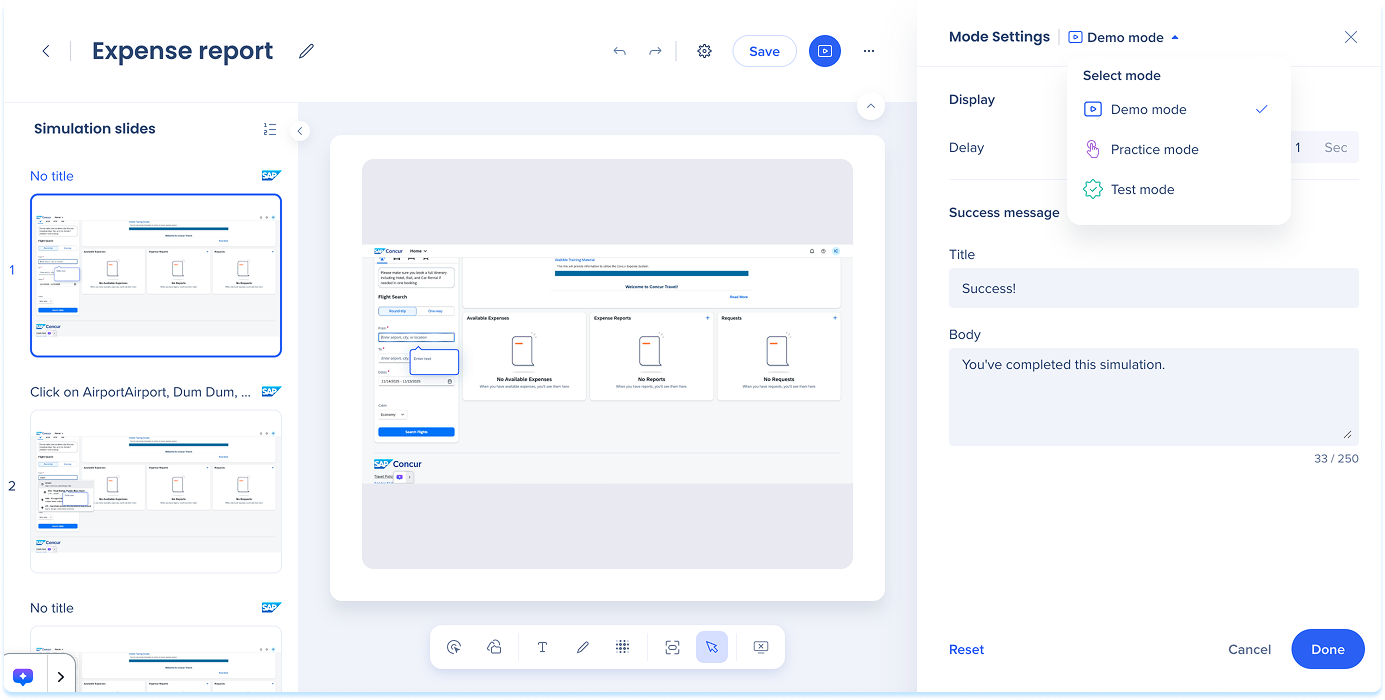
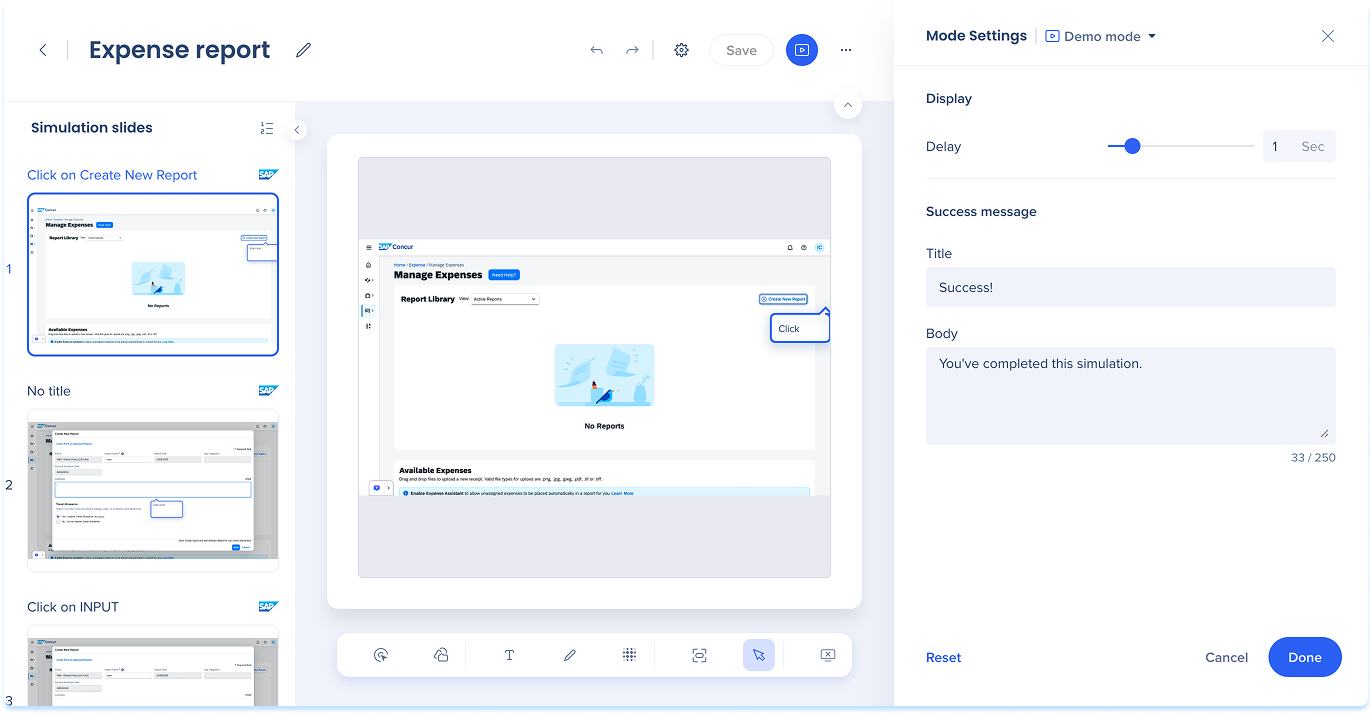
Paramètres du mode Démo
-
Délai d'affichage : définissez la durée d'affichage de chaque diapositive
-
Ajustez le curseur ou entrez une valeur
-
Message de réussite : ajoutez un titre court et un message affichés après la fin de la simulation
-
Sélectionnez Réinitialiser pour restaurer les paramètres par défaut (facultatif)
-
Sélectionnez Enregistrer pour appliquer les modifications
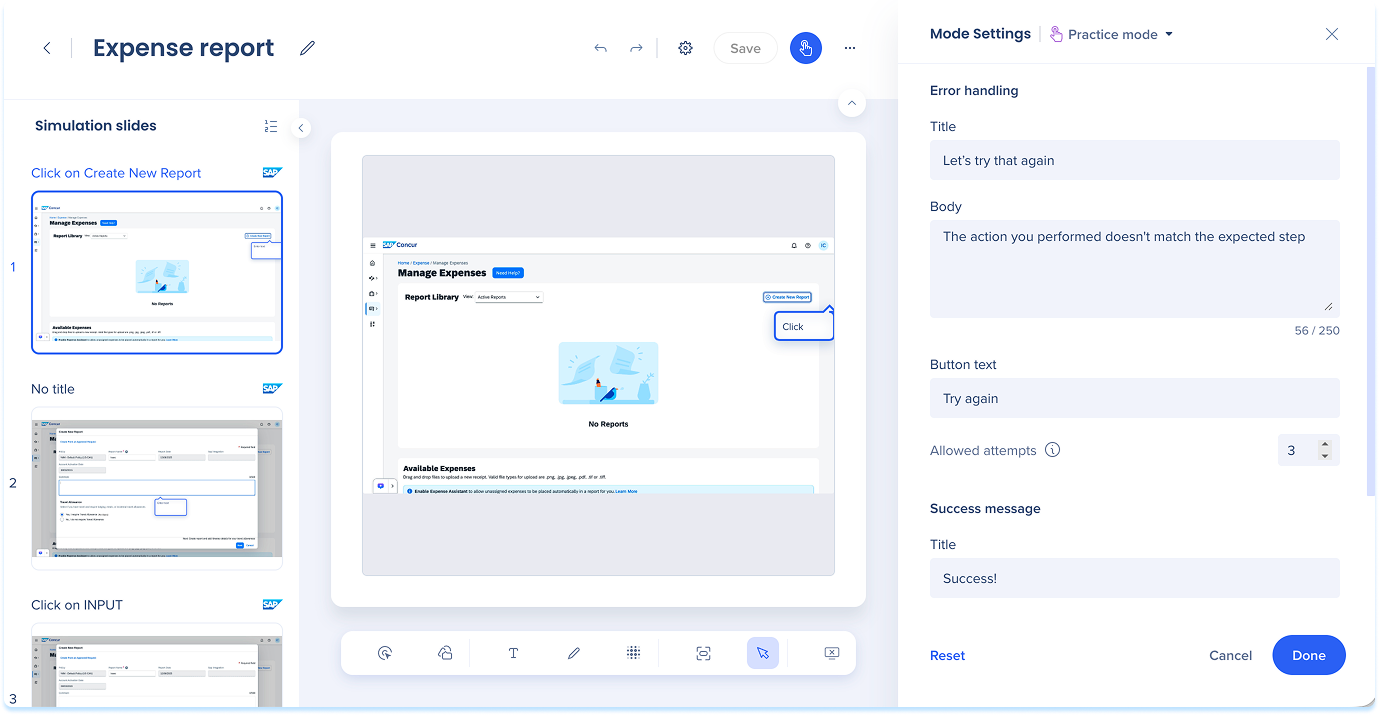
Paramètres du mode Pratique
- Traitement des erreurs : ajoutez un titre court et un message affiché lorsqu'un utilisateur clique de manière incorrecte
- Tentatives autorisées : nombre de tentatives
- Cliquez sur Réinitialiser pour revenir à la gestion des erreurs par défaut (facultatif)
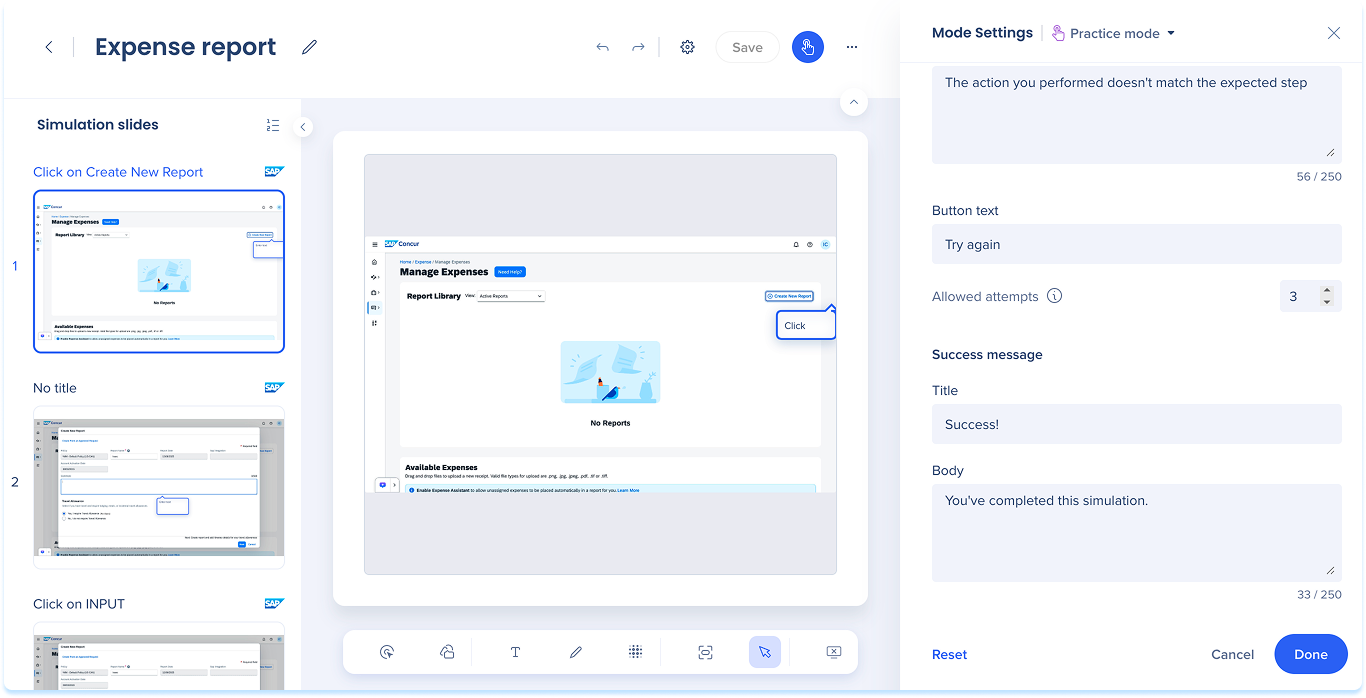
Note
Si l'utilisateur échoue toutes les tentatives autorisées, le message d'erreur réapparaîtra avec un bouton Montrez-moi . Ce bouton déclenche une animation qui démontre l'action correcte et fait passer l'utilisateur à l'étape suivante.
- Messages de succès : ajoutez un titre court et un message affichés après la fin de la simulation
- Cliquez sur Terminé pour appliquer les modifications
Paramètres du mode de test
- Instructions : ajoutez un titre et un message affichés au début de la simulation
- Traitement des erreurs : ajoutez un titre court et un message affiché lorsqu'un utilisateur clique de manière incorrecte
- Tentatives autorisées : nombre de tentatives
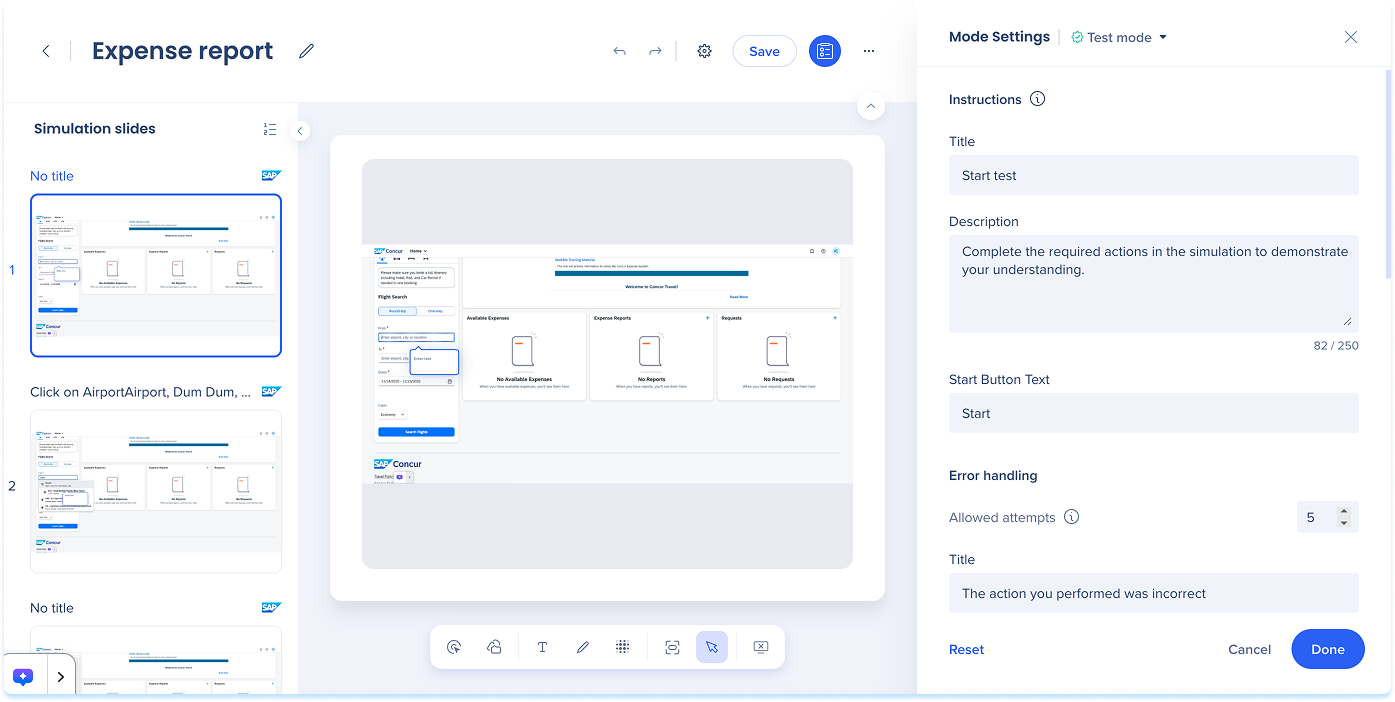
- Notation : définissez le score requis pour réussir le test
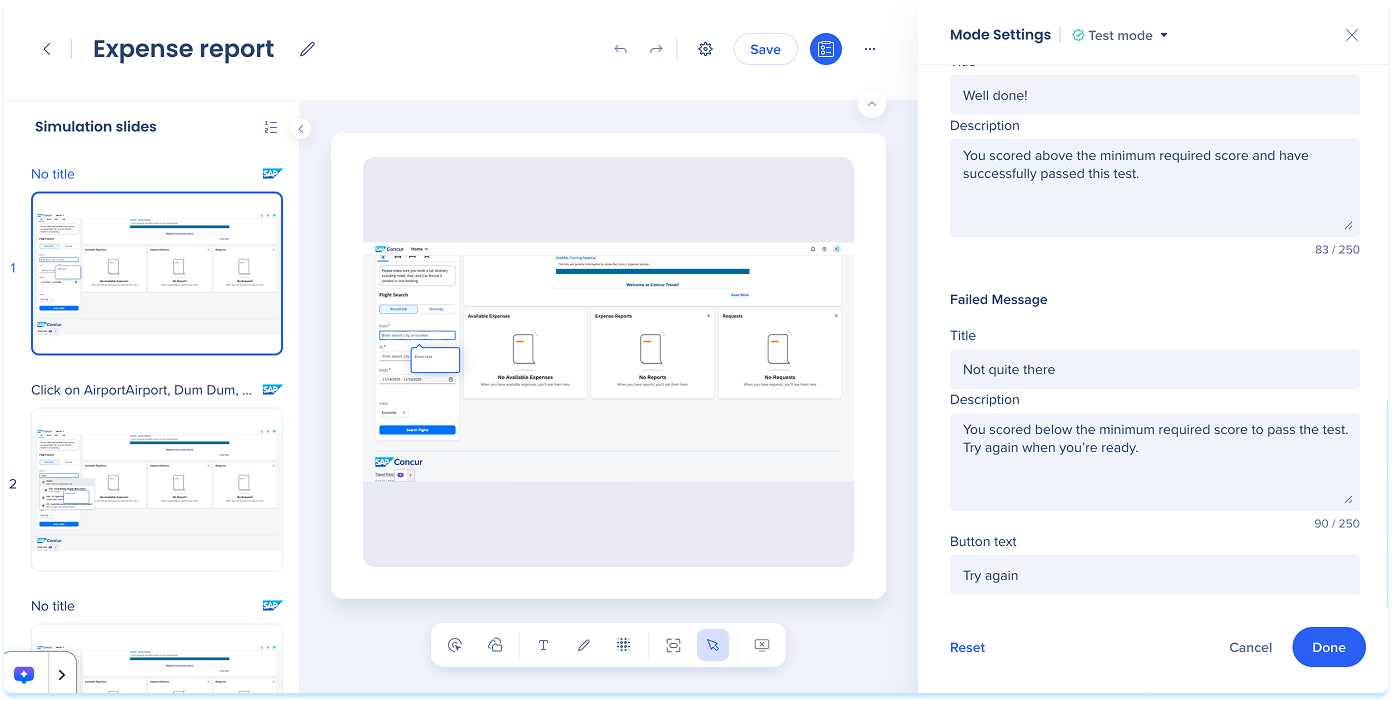
- Message réussi : ajoutez un titre court et une description affichés lorsque l'apprenant atteint le score minimum
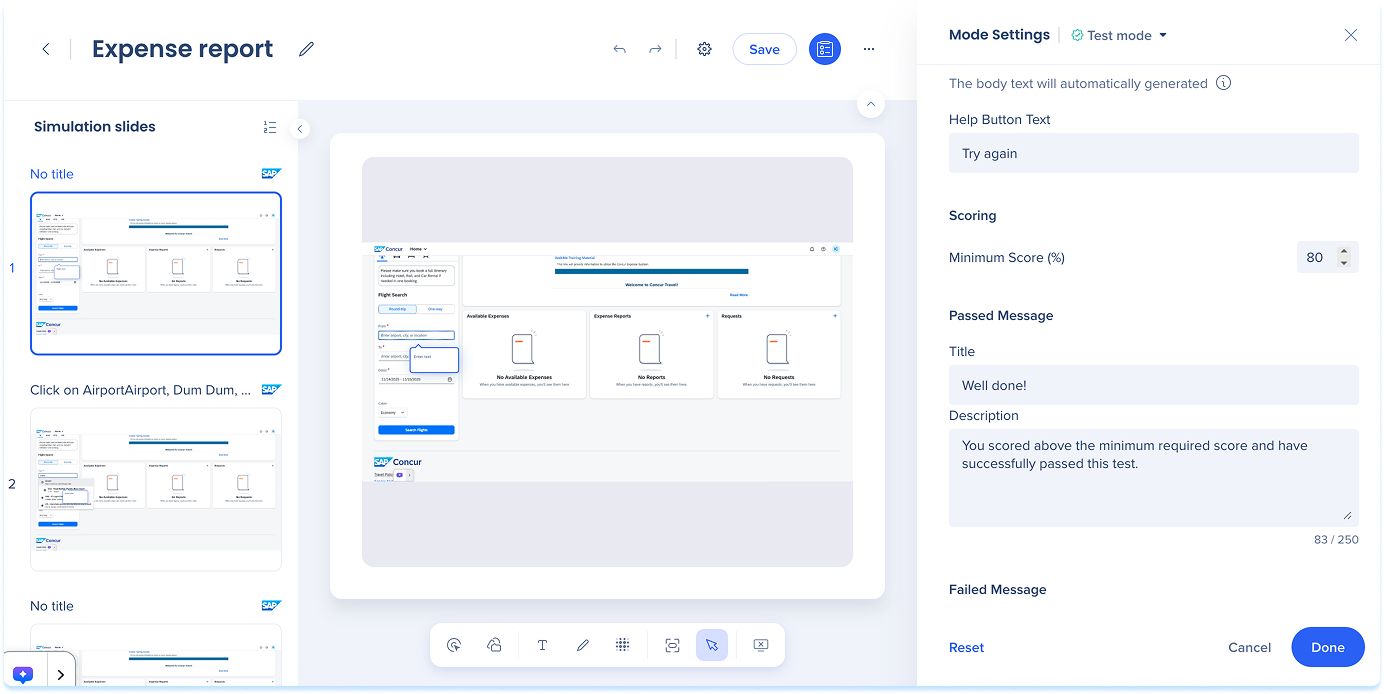
- Message échoué : ajoutez un titre court et une description affichés lorsque l'apprenant n'atteint pas le score minimum
- Cliquez sur Réinitialiser pour revenir à la gestion des erreurs par défaut (facultatif)
- Cliquez sur Terminé pour appliquer les modifications
Annuler/Rétablir

Historique des versions
-
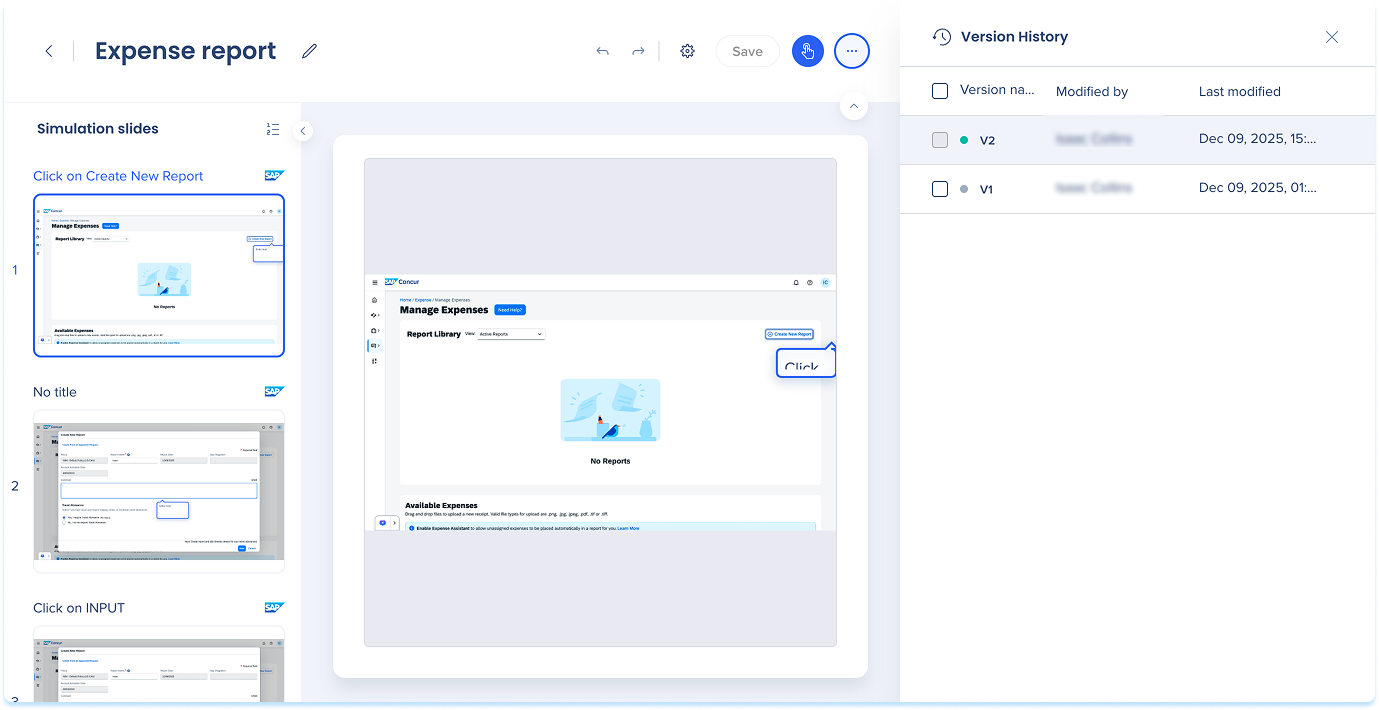
Sélectionnez Historique des versions pour afficher les versions précédentes
-
Le panneau latéral affiche :
-
Nom de la version
-
Modifié par
-
Date de modification
-
Pour restaurer, sélectionnez une version et choisissez Restaurer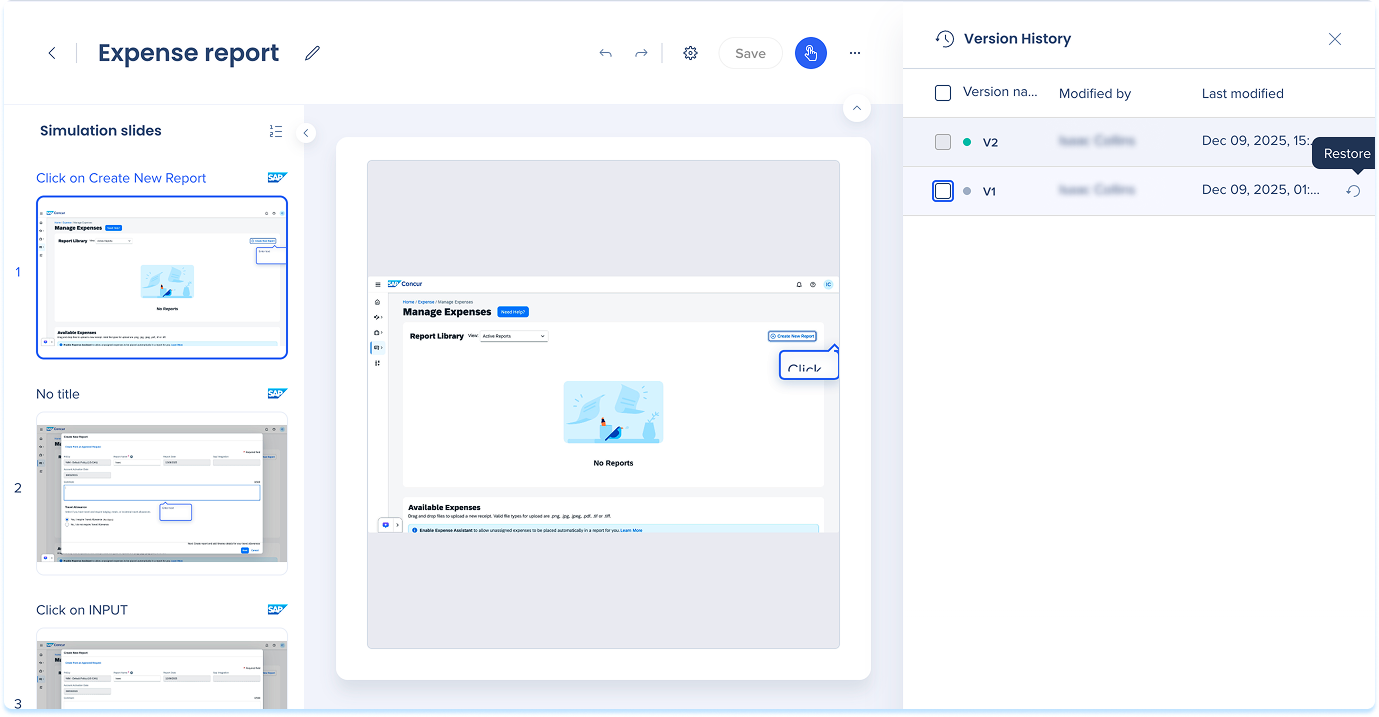
-
Pour renommer, sélectionnez le nom de la version, tapez un nouveau nom et appuyez sur Entrée
-
Pour supprimer, sélectionnez les versions et choisissez Supprimer dans la barre d'outils flottante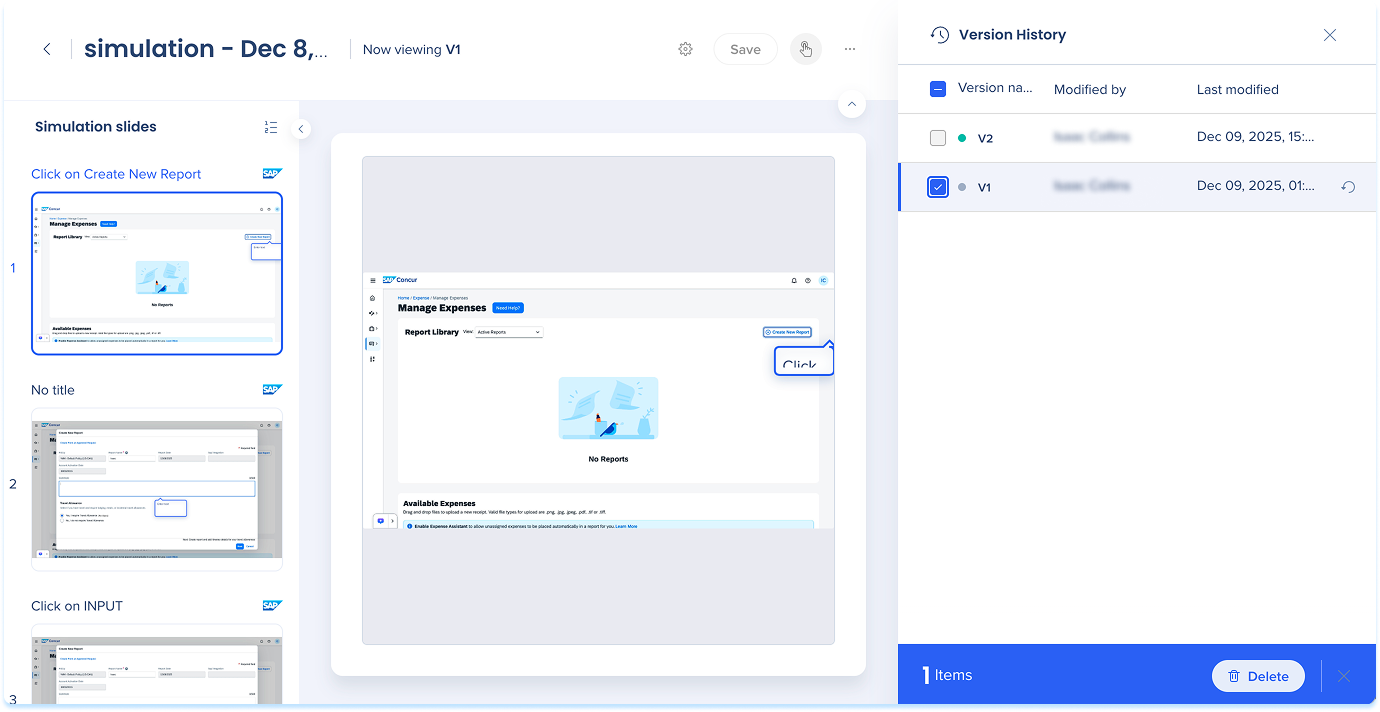
Partager
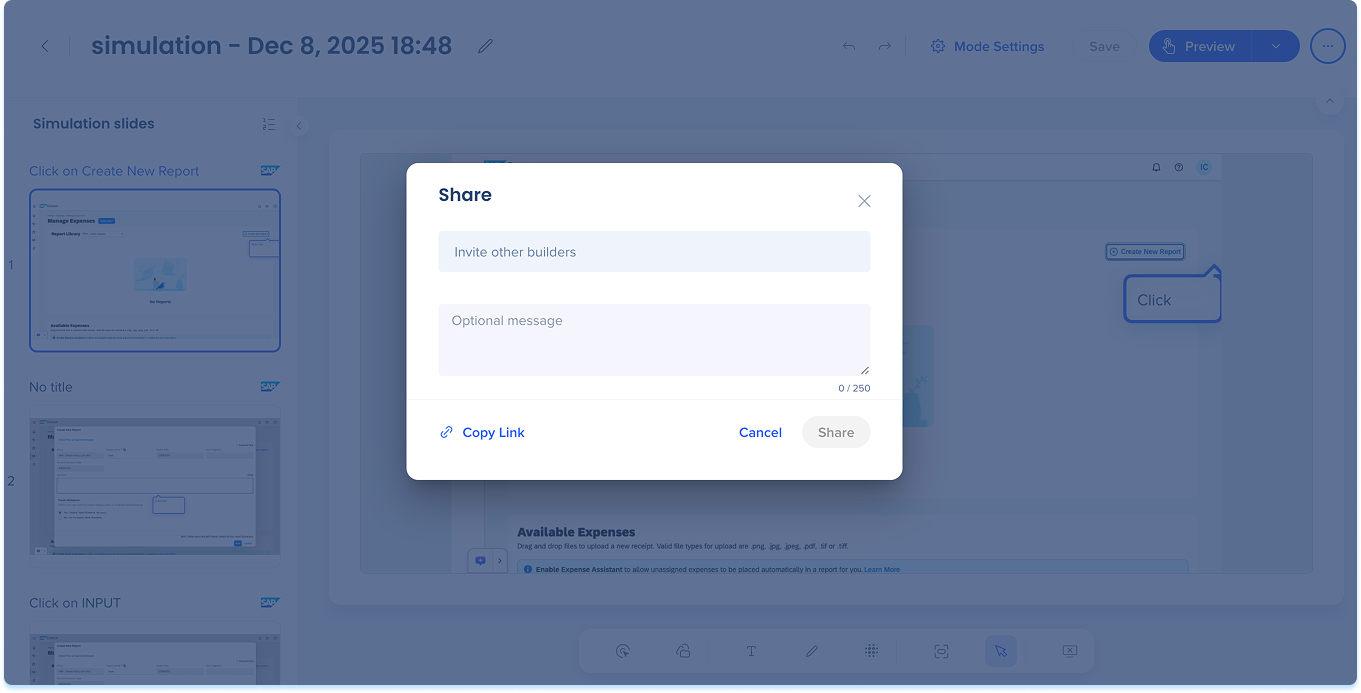
Vous pouvez partager les simulations avec d'autres utilisateurs.
- Cliquez sur le bouton Partager près de la partie supérieure droite de la page
- Une fenêtre contextuelle de simulation de partage s'ouvrira
- Ajouter des utilisateurs : entrez une ou plusieurs adresses e-mail dans le champ de texte pour partager la simulation avec des utilisateurs spécifiques
- Ajouter un message (facultatif)
- Copier le lien : copiez le lien de la simulation et partagez-le manuellement
- Cliquez sur Partager
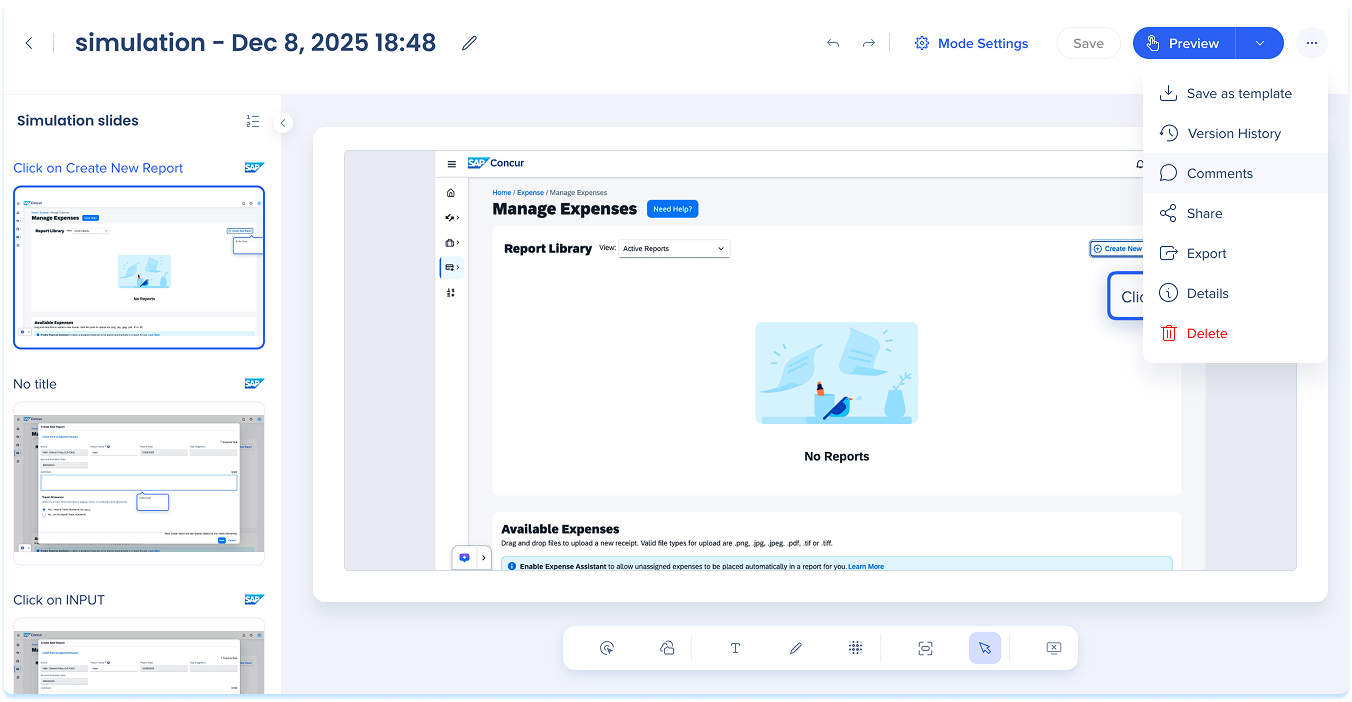
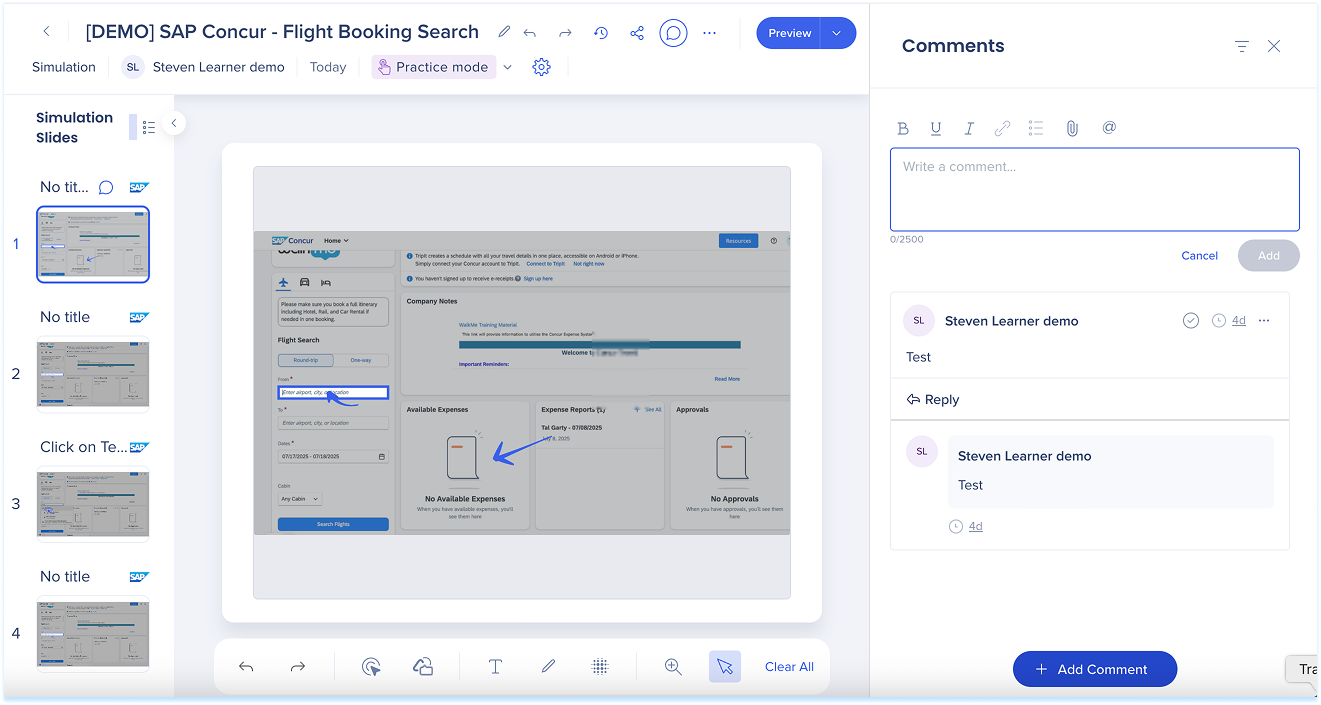
Utilisez les commentaires pour collaborer sur les diapositives de simulation.
Afficher les commentaires
- Cliquez sur l'icône Commentaires en haut de la page pour ouvrir le panneau de commentaires
Ajouter un commentaire
- Sélectionner + Ajouter un commentaire
- Saisissez vos commentaires, puis sélectionnez Ajouter
Gérer les commentaires
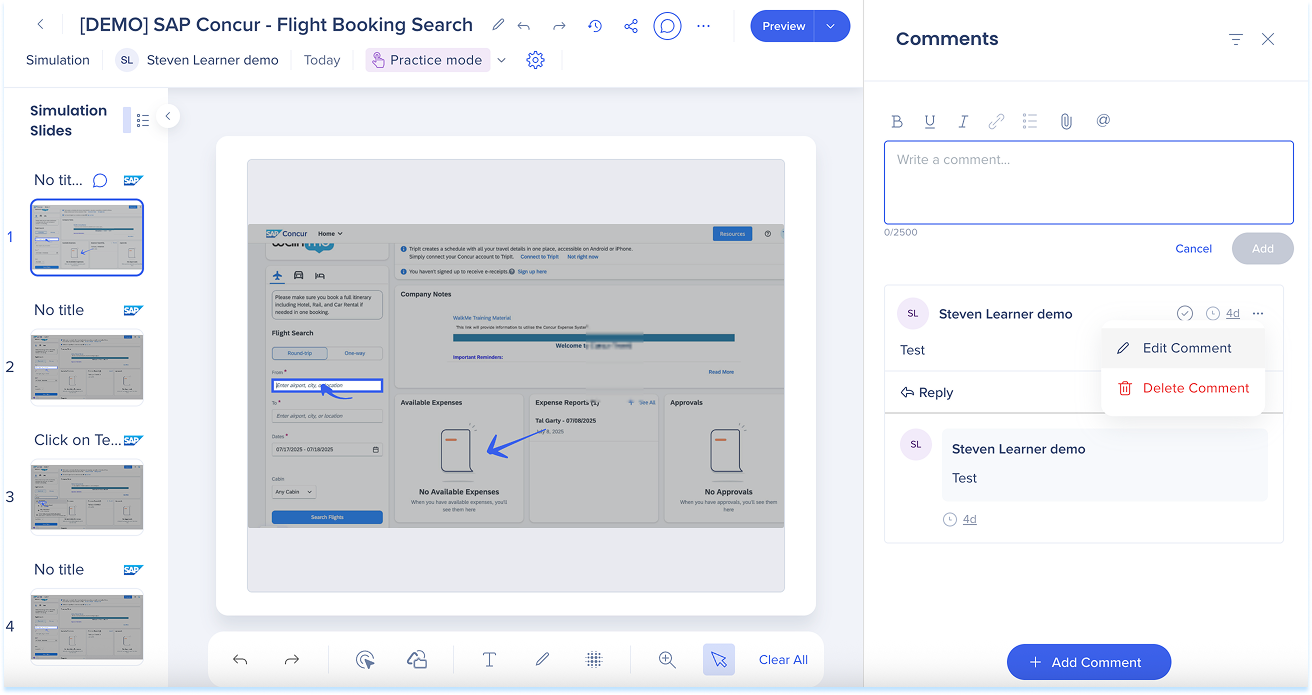
- Dans le panneau des commentaires, ouvrez le menu Options à côté d'un commentaire
- Sélectionnez Modifier le commentaire ou Supprimer le commentaire
Résoudre des commentaires
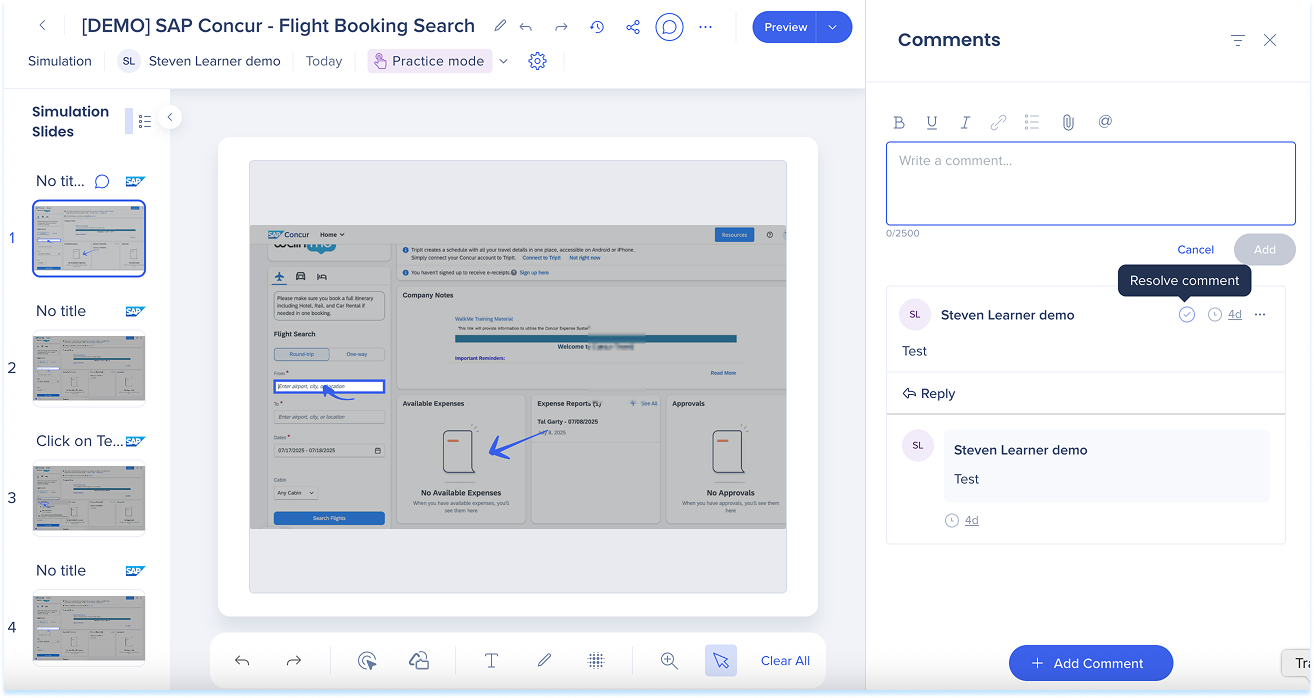
- Lorsque les commentaires sont adressés, sélectionnez l'icône de validation pour les marquer en tant que résolus
Filtrer les commentaires
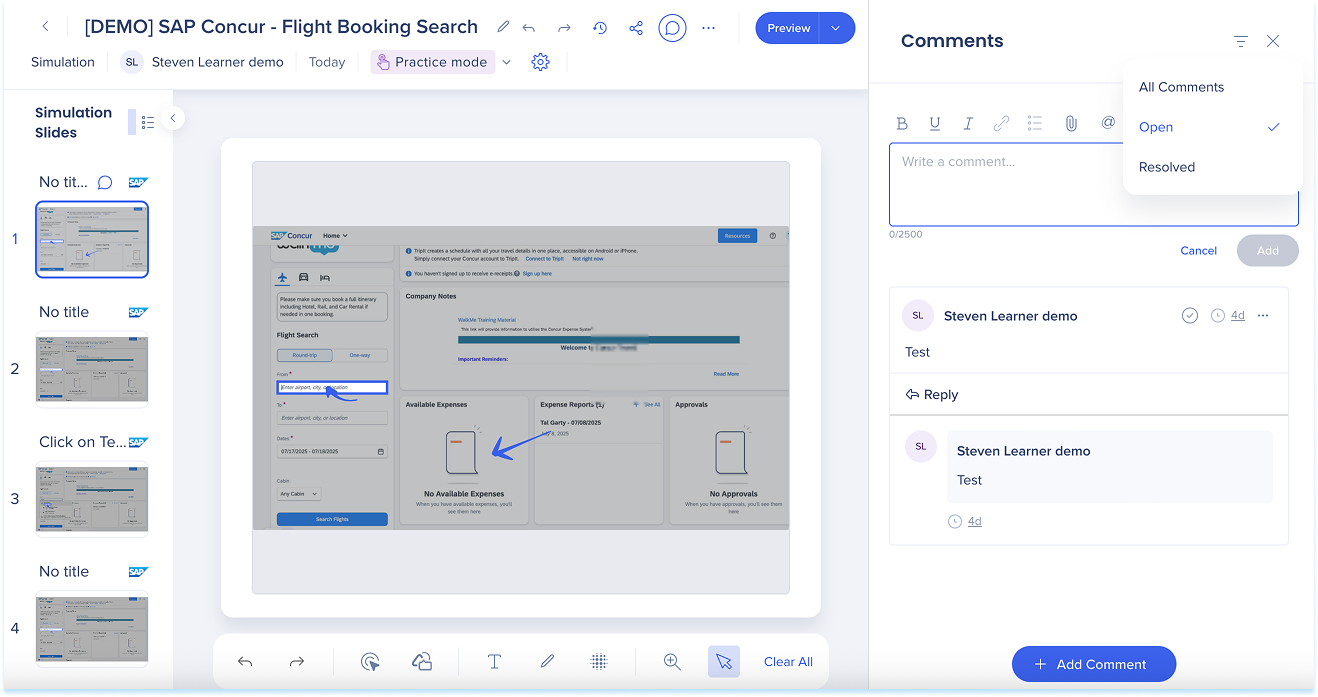
- Sélectionnez l'icône Filtre pour afficher :
- Tous les commentaires
- Ouvert
- Résolu
Pour filtrer les commentaires sur les diapositives de simulation :
- Cliquez sur l'icône Commentaires
- Cliquez sur l'icône de Filtrage
- Sélectionnez l'une des options suivantes :
- Tous les commentaires
- Ouvert
- Résolu
Remarque
Par défaut, le filtre de commentaire est défini sur Ouvert.
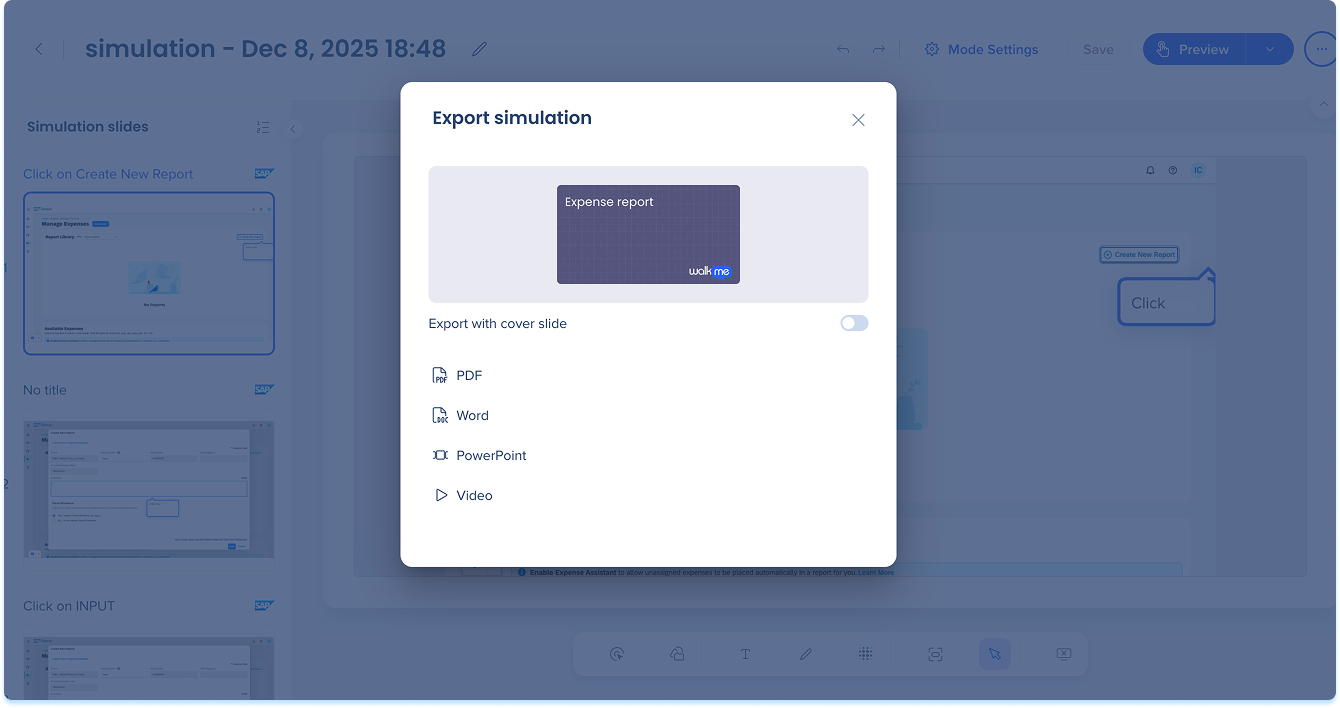
Exporter
-
Sélectionnez le menu Options en haut de la page et sélectionnez Exporter
-
Activez l'exportation avec la diapositive de couverture (facultatif)
-
Choisissez un format :
-
Document PDF
-
Word Doc
-
PowerPoint
-
SCORM
-
Vidéo
-
HTML : intégrez la simulation dans les sites prenant en charge le formatage HTML
-
Markdown : intégrez la simulation dans les sites qui prennent en charge le formatage Markdown (c'est-à-dire github, notion, sharepoint)
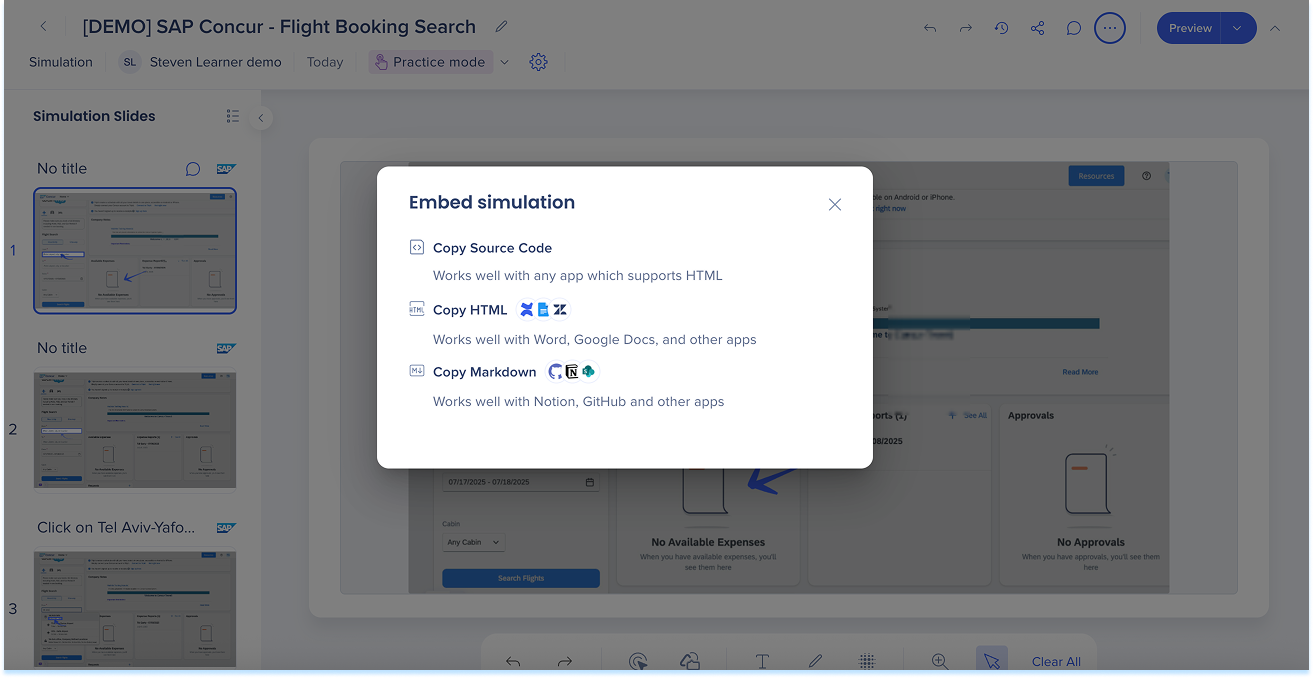
Intégrer
-
Sélectionnez le menu Options en haut de la page et sélectionnez Intégrer
-
Choisissez un format :
-
Copier dans le code source
-
Copiez le HTML
-
Copiez le Markdown
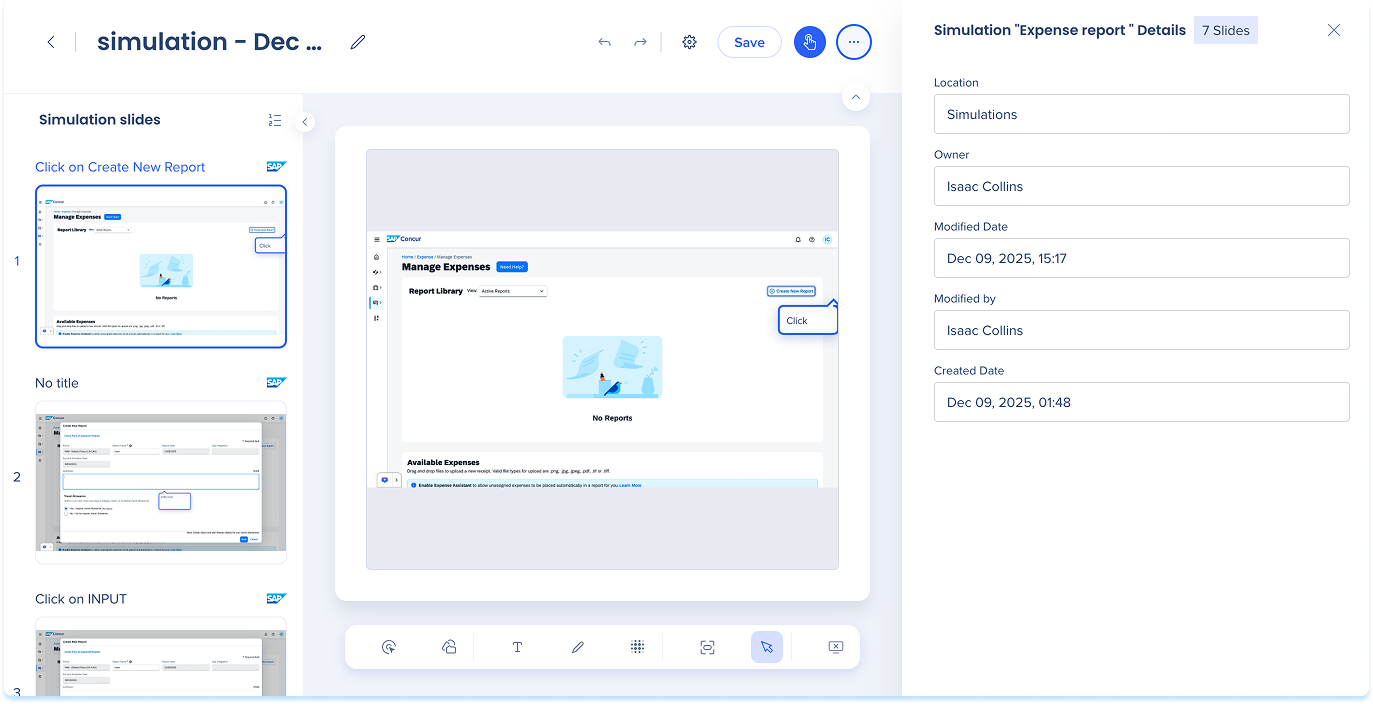
Détails
- Cliquez sur le menu Options en haut à droite de la page
- Sélectionnez Détails
- Les détails de la simulation apparaissent dans le panneau de droite
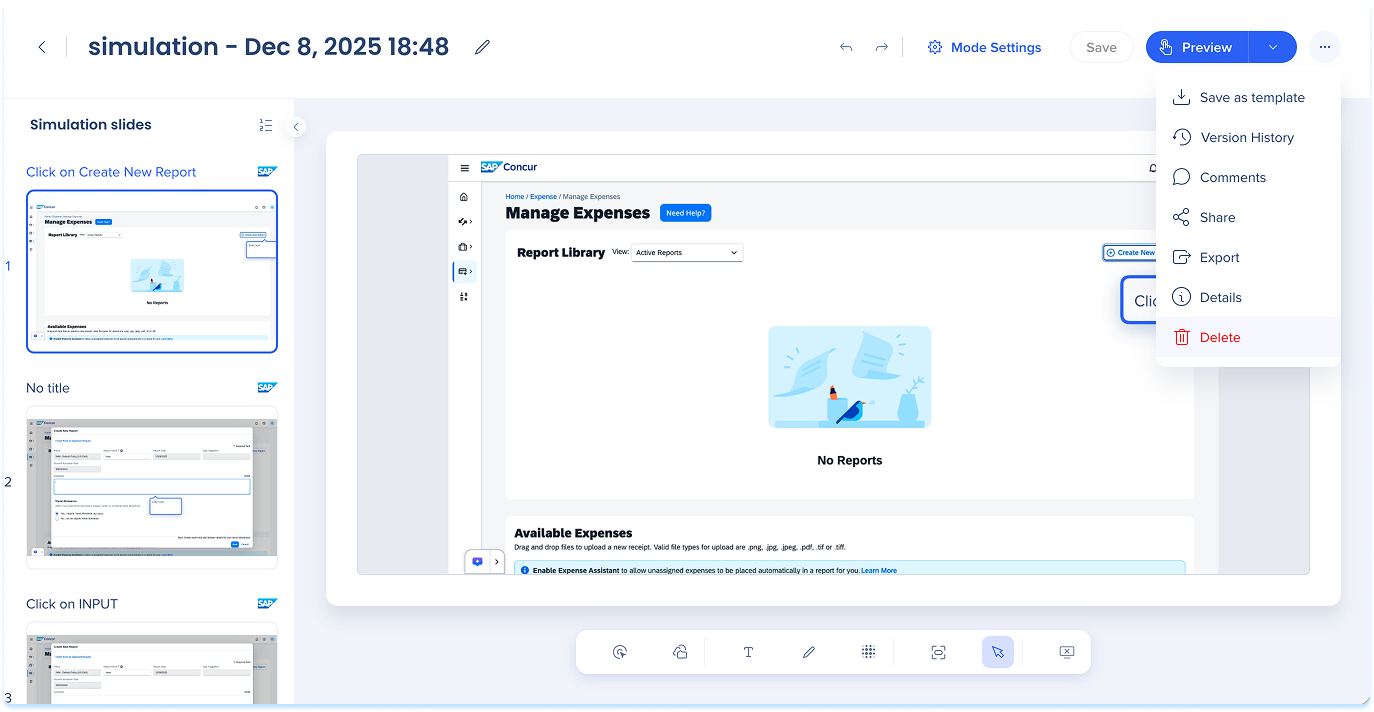
Supprimer
-
Sélectionnez le menu Options en haut de la page et sélectionnez Supprimer
Aperçu
-
Sélectionnez Aperçu pour ouvrir la simulation dans le mode sélectionné
Canvas principal
Le canevas principal affiche la diapositive actuellement sélectionnée en taille réelle pour examen et modification.
Barre d'outils des annotations
Utilisez la barre d'outils des annotations en bas de la page en mode démonstration pour ajouter des conseils visuels à une diapositive.
Annotations disponibles :
- Élément capturé : élément d'interface utilisateur capturé en évidence pour montrer où cliquer ou taper
- Formes : ajoutez des boîtes, des flèches ou des pointeurs
- Texte : ajoutez des instructions courtes ou des étiquettes
- Crayon : dessinez les marques à main levée
- Flou : Masquer le contenu sensible
- Zoom : Ajustez votre vue
- Tout effacer : supprimer toutes les annotations
Élément capturé
-
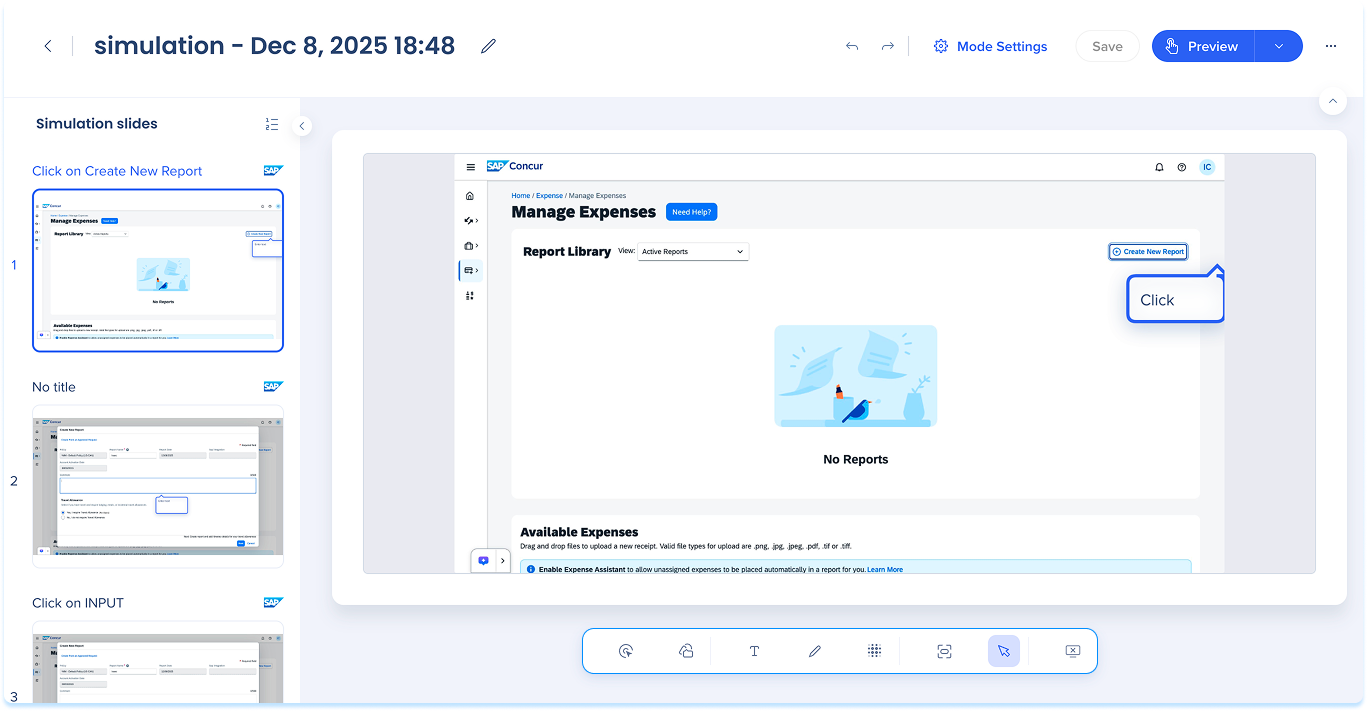
Sélectionnez Élément capturé dans la barre d'outils d'annotation
-
Utilisez la barre d'outils en ligne pour ajuster :
-
Superposition : atténuez tout à l'exception de l'élément mis en évidence et choisissez une teinte
-
Bordure : définissez la couleur du contour
-
Type de déclencheur : définissez l'action qu'un apprenant doit effectuer pour passer à l'étape suivante (disponible dans les modes Pratique et Test)
Note
En mode démo, lorsque la simulation est jouée pour l'apprenant, l'animation clique toujours sur l'élément capturé, indépendamment des annotations ajoutées.

Type de déclencheur
Le type de déclencheur définit la façon dont l'apprenant termine l'étape. Les types de déclencheur basés sur un clic nécessitent une interaction de la souris. Le type de déclencheur d'entrée nécessite la saisie de texte dans un champ.
- Dans Type de déclencheur, sélectionnez l'un des éléments suivants :
- Cliquer sur
- Double-cliquez
- Clic droit
- Input (saisie)
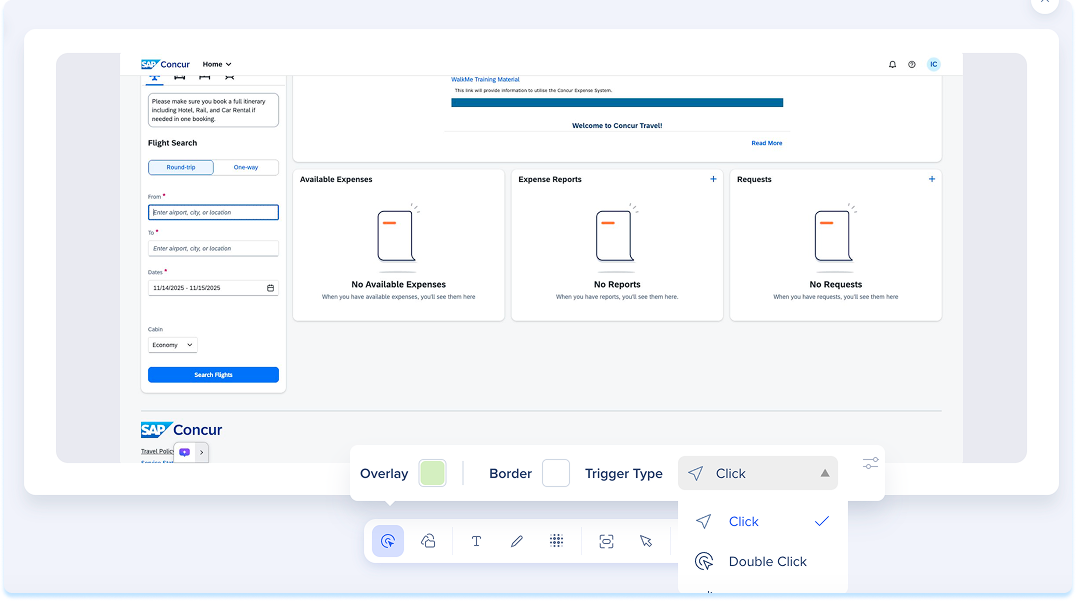
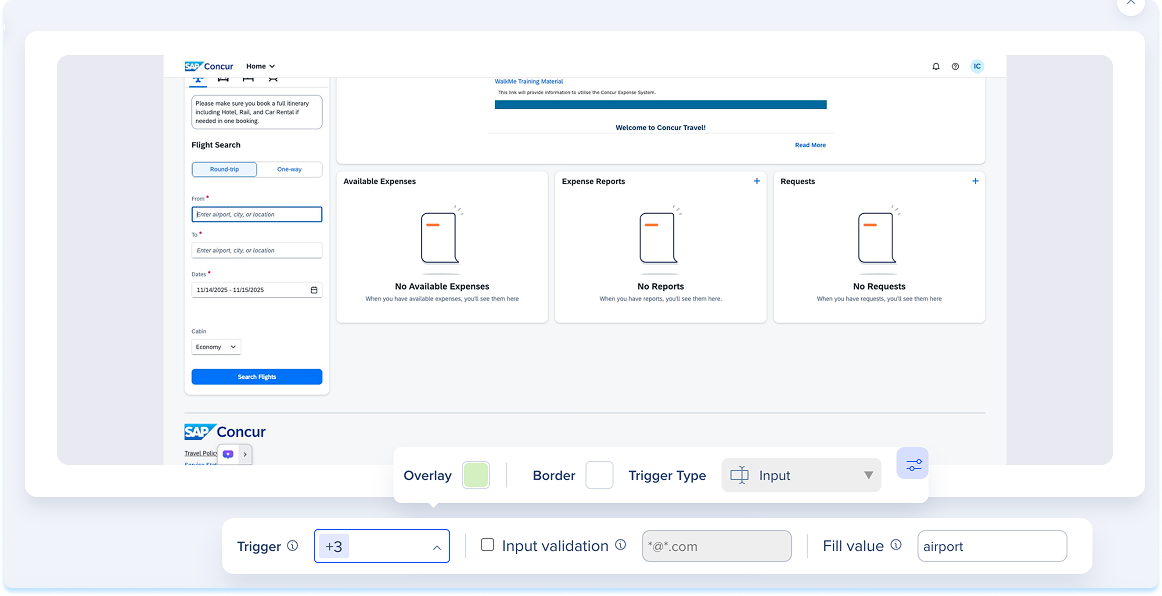
- Si vous sélectionnez Entrée, sélectionnez l'icône des contrôles pour configurer des paramètres supplémentaires
- Dans Action de déclencheur, définissez comment l'apprenant termine l'action d'entrée en sélectionnant un ou plusieurs des éléments suivants :
- Toutes les actions
- Onglet
- Entrée
- Focus perdu
- Activez la validation des entrées pour obliger l'apprenant à saisir une valeur spécifique ou à correspondre à un modèle de regex
- Si le champ contient une chaîne simple, la correspondance des chaînes sera utilisée. Si le champ commence par /^ et se termine par /, il est associé via regex.
- Exemples :
| RegEx |
DESCRIPTION |
Entrées acceptées |
/^.*/ |
Toute entrée, y compris le vide |
"a", "123", "" |
/^.+/ |
Au moins un caractère |
« a », « 123 » |
/^PR_.+/ |
Toute chaîne commençant par PR_ et au moins un caractère de plus |
"PR_12345", "PR_Abcd" |
/abc/ |
Toute chaîne contenant « abc » |
"123abc456", "abcd" |
/^\d{6}$/ |
Une chaîne d'exactement 6 chiffres |
"123456" |
- Dans Valeur de remplissage, saisissez la valeur remplie automatiquement par le lecteur lorsque Montre-moi est sélectionné
- La valeur enregistrée est utilisée par défaut et peut être modifiée
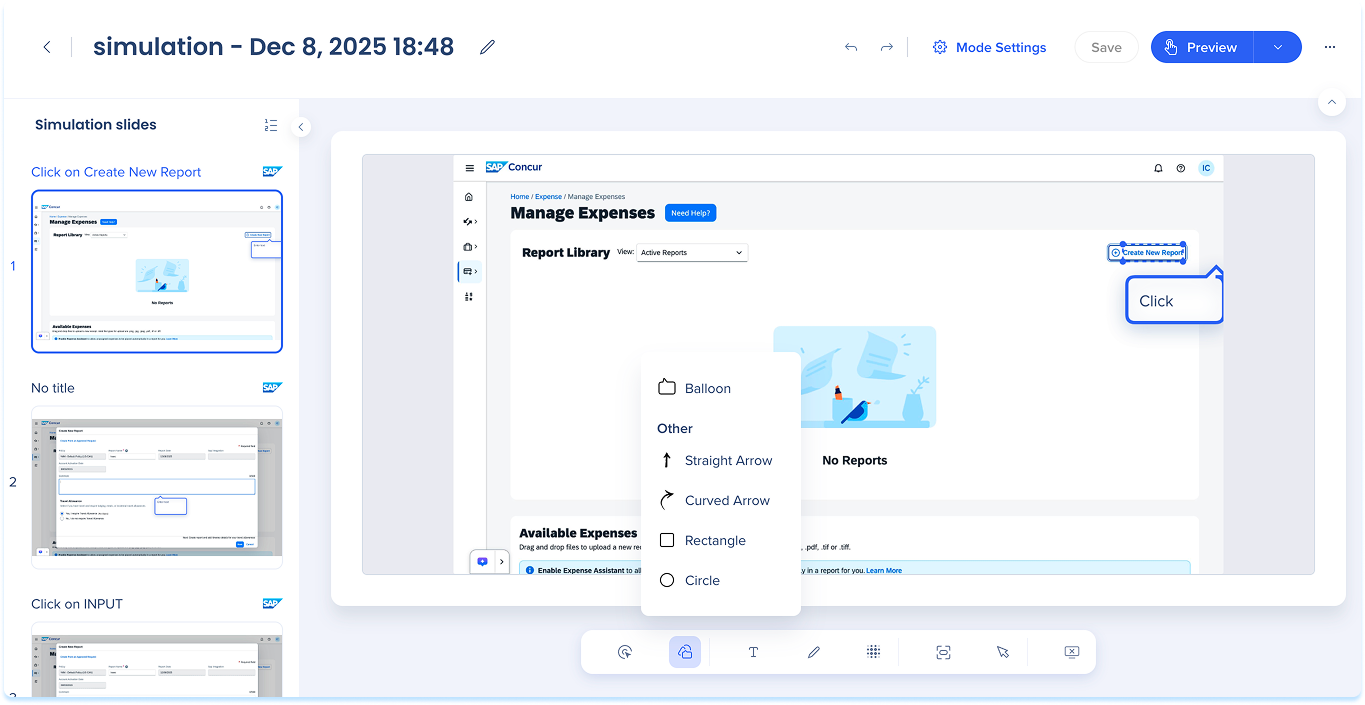
Formes
-
Sélectionnez Formes dans la barre d'outils d'annotation
-
Choisissez une forme :
-
Ballon
-
Flèche droite
-
Flèche incurvée
-
Rectangle
-
Cercle
-
Utilisez la barre d'outils en ligne pour ajuster :
-
Remplir : couleur d'arrière-plan (ballon, rectangle ou cercle)
-
Trait : couleur de la bordure ou de la ligne
-
Largeur : définissez l'épaisseur de la bordure
Note
La forme de Bulle prend en charge le texte enrichi et les liens.
Texte
-
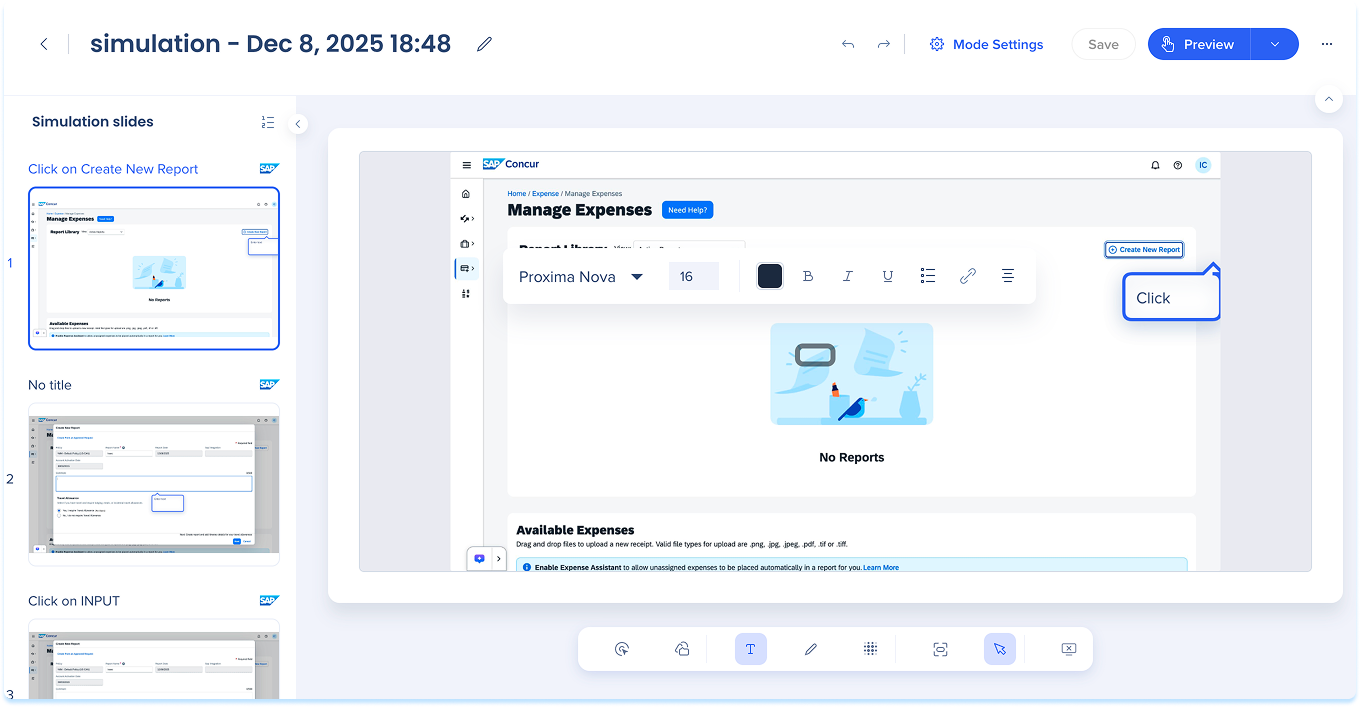
Sélectionnez Texte dans la barre d'outils d'annotation.
-
Cliquez sur la diapositive et tapez vos instructions ou vos étiquettes
-
Utilisez la barre d'outils en ligne pour appliquer les formats suivants :
-
Police
-
Taille de la police
-
Couleur
-
Formatage du texte : en gras (B), en italique (I), et en souligné (U)
-
Listes : liste à puces ou liste numérotée
-
Lien : Ajouter un hyperlien
-
Alignement
Crayon
-
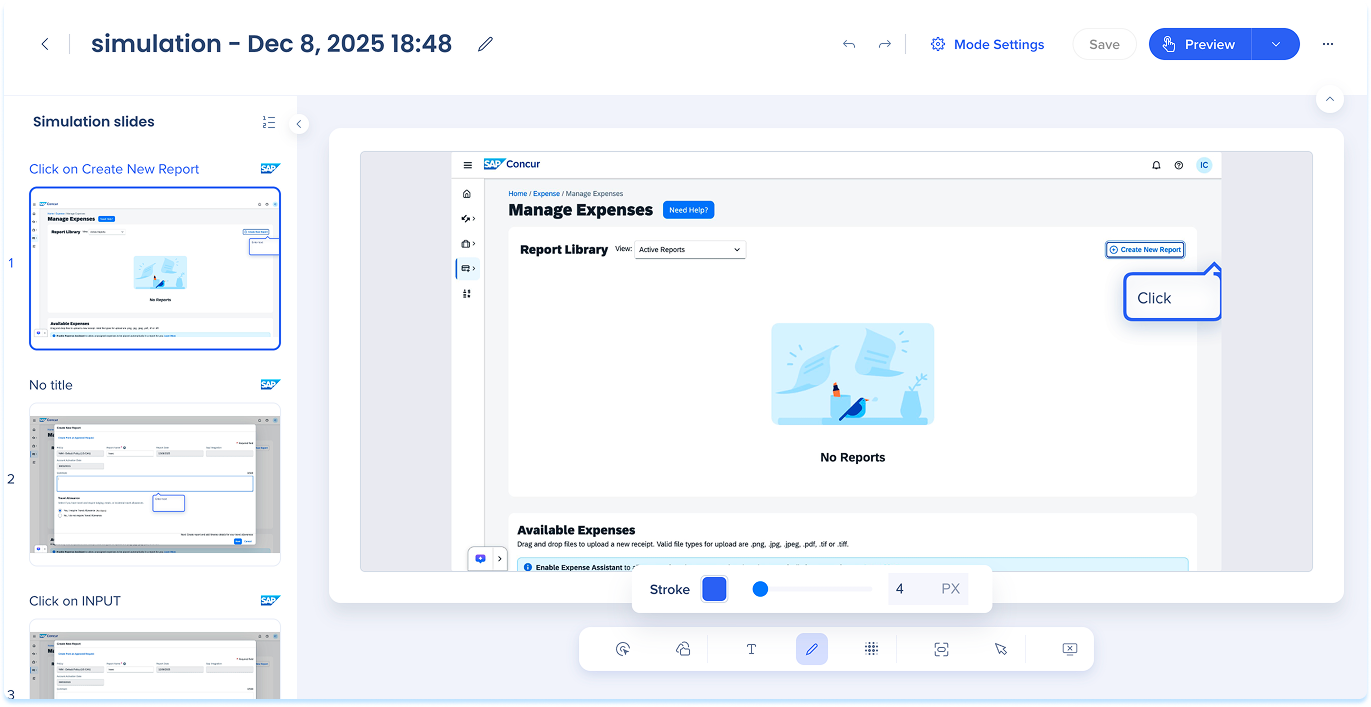
Sélectionnez Crayon dans la barre d'outils d'annotation pour dessiner à main libre sur la diapositive
-
Utilisez la barre d'outils en ligne pour ajuster :
-
Trait : couleur de la ligne
-
Largeur : Épaisseur de ligne
Flouter
-
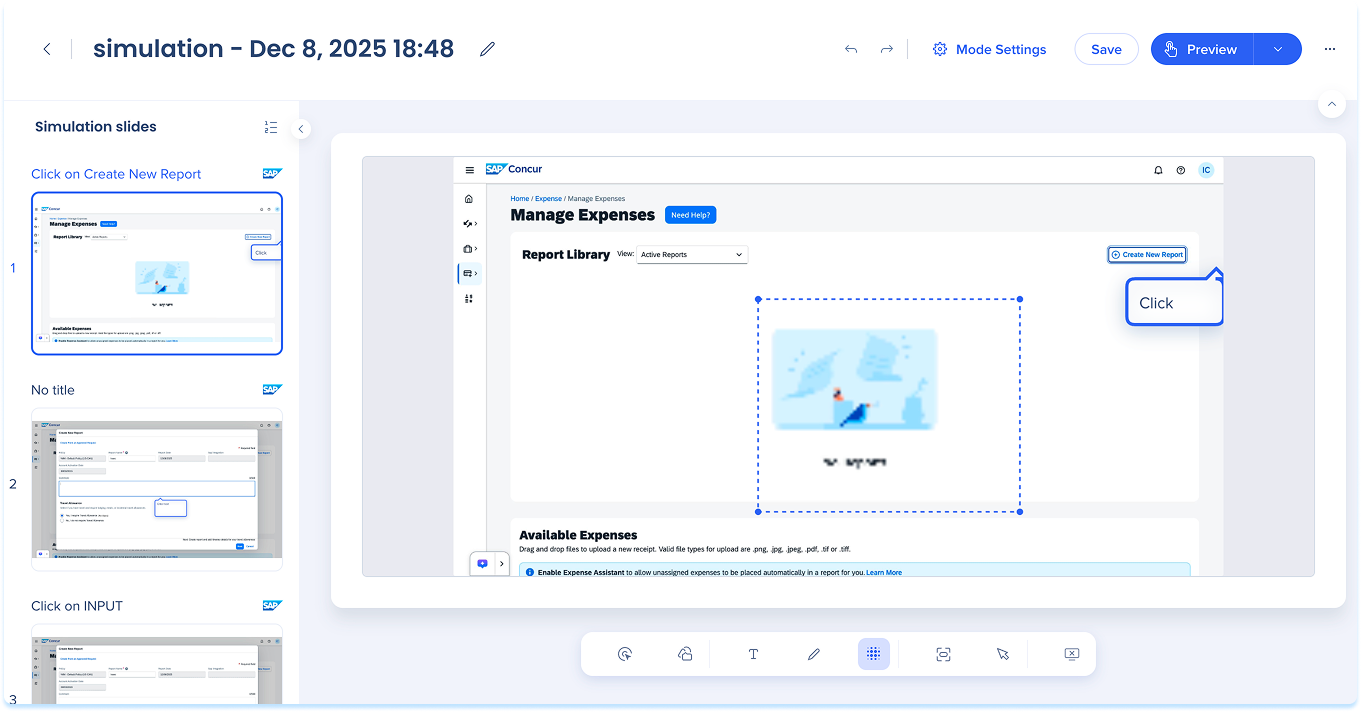
Sélectionnez Flou dans la barre d'outils d'annotation
-
Glisser pour dessiner une zone de flou
-
Redimensionnez ou déplacez la zone selon les besoins (facultatif)
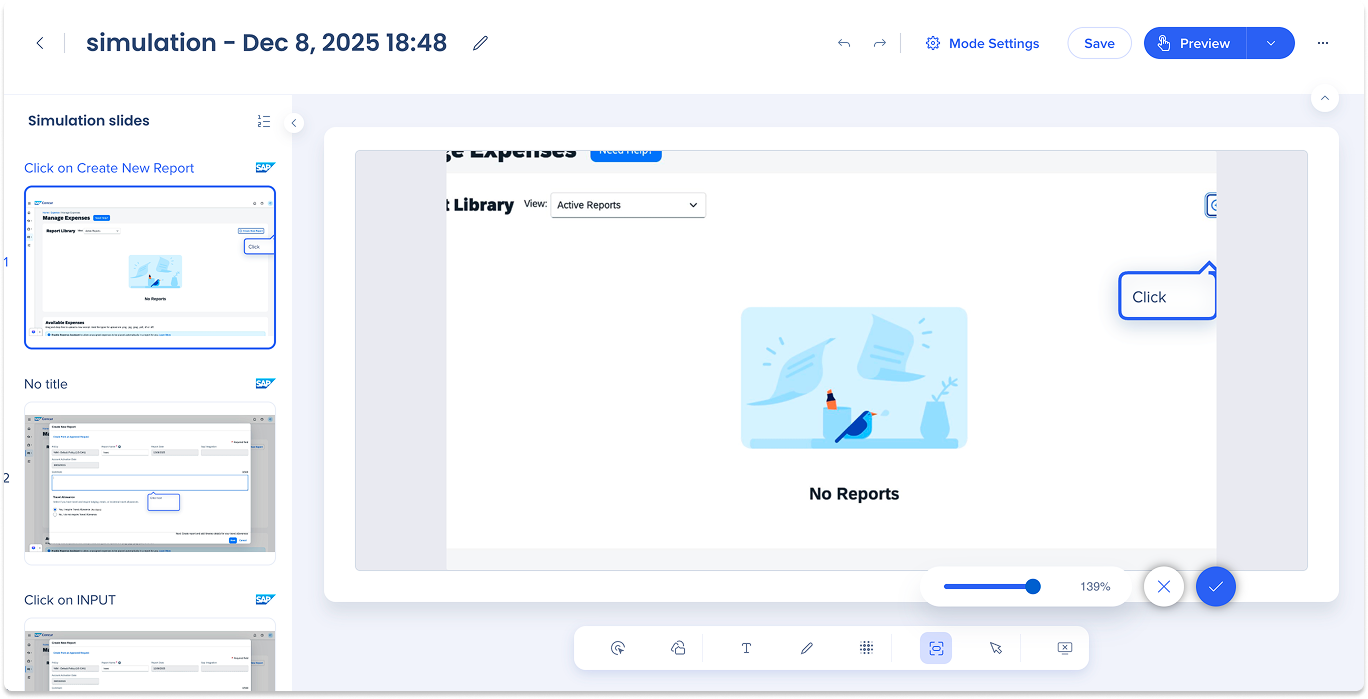
Zone de mise au point
- Cliquez sur Zoom dans la barre d'outils d'annotation
- Utilisez le curseur pour effectuer un zoom avant ou arrière.
Notes techniques
Problèmes d'enregistrement de la simulation sur les anciennes versions du navigateur Google Chrome
- Si vous rencontrez un problème avec l'enregistrement des simulations, mettez à jour votre navigateur Google Chrome à la dernière version, relancez Chrome et essayez à nouveau.


