Aperçu rapide
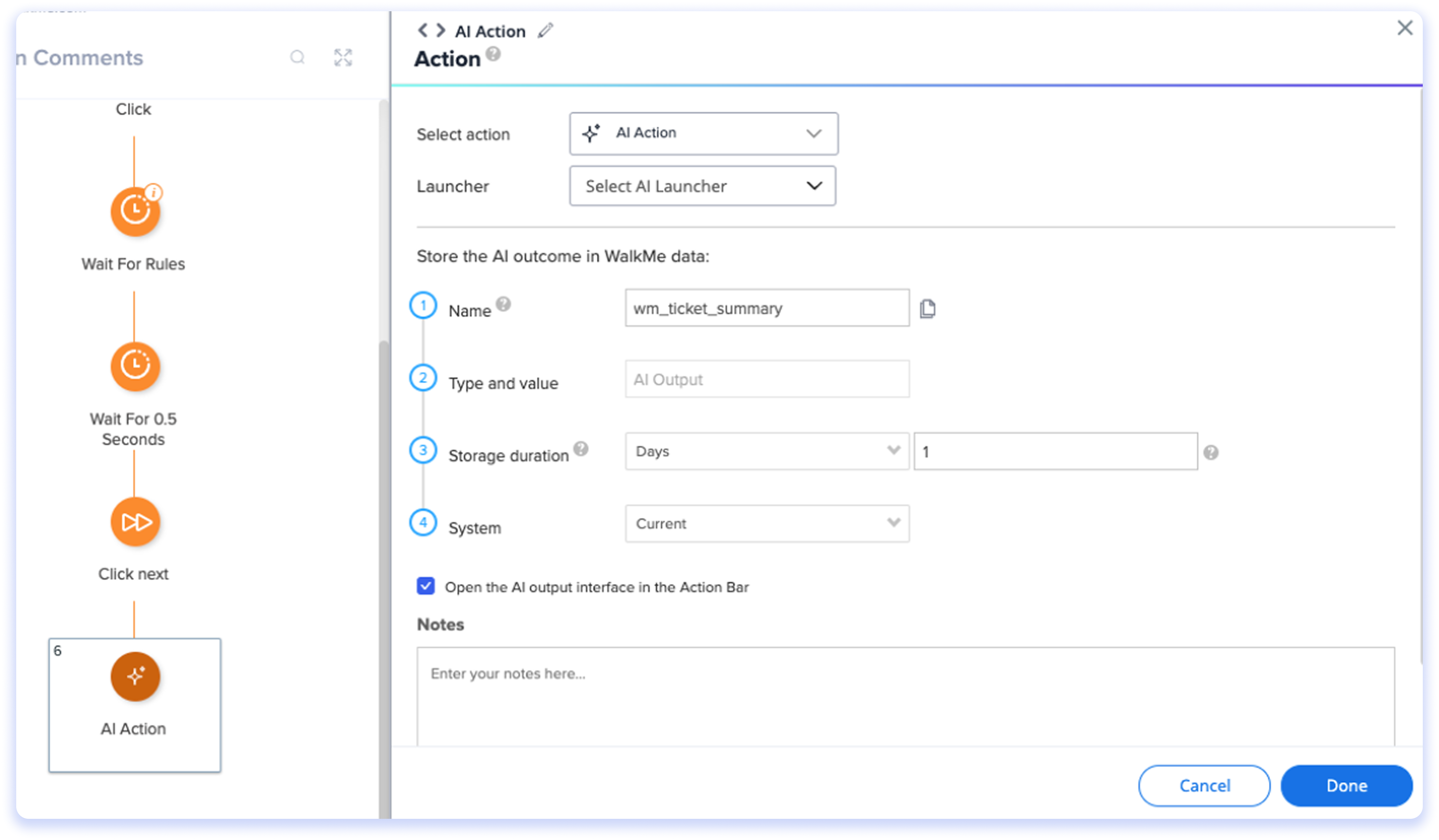
Lorsque vous créez une étape d'action dans un Smart Walk-Thru, vous pouvez désormais sélectionner Action d'IA comme type d'action. Cela vous permet d'utiliser des Launchers d'IA préfabriqués (créés dans l'éditeur ou la console) pour utiliser les données générées par l'IA à partir du Launcher d'IA.
Avec les données de sortie, vous pouvez les enregistrer en tant que données WalkMe pour les utiliser dans votre flux. En outre, vous avez également la possibilité d'ouvrir automatiquement le Launcher d'IA dans la Barre d'action pour les utilisateurs finaux au cours de cette étape. Pour l'essentiel, cette étape d'action d'IA combine l'étape d'action et l'étape de définition des données WalkMe en une seule étape.
Connaître et utiliser
-
Ajouter une étape d'action dans un SWT
-
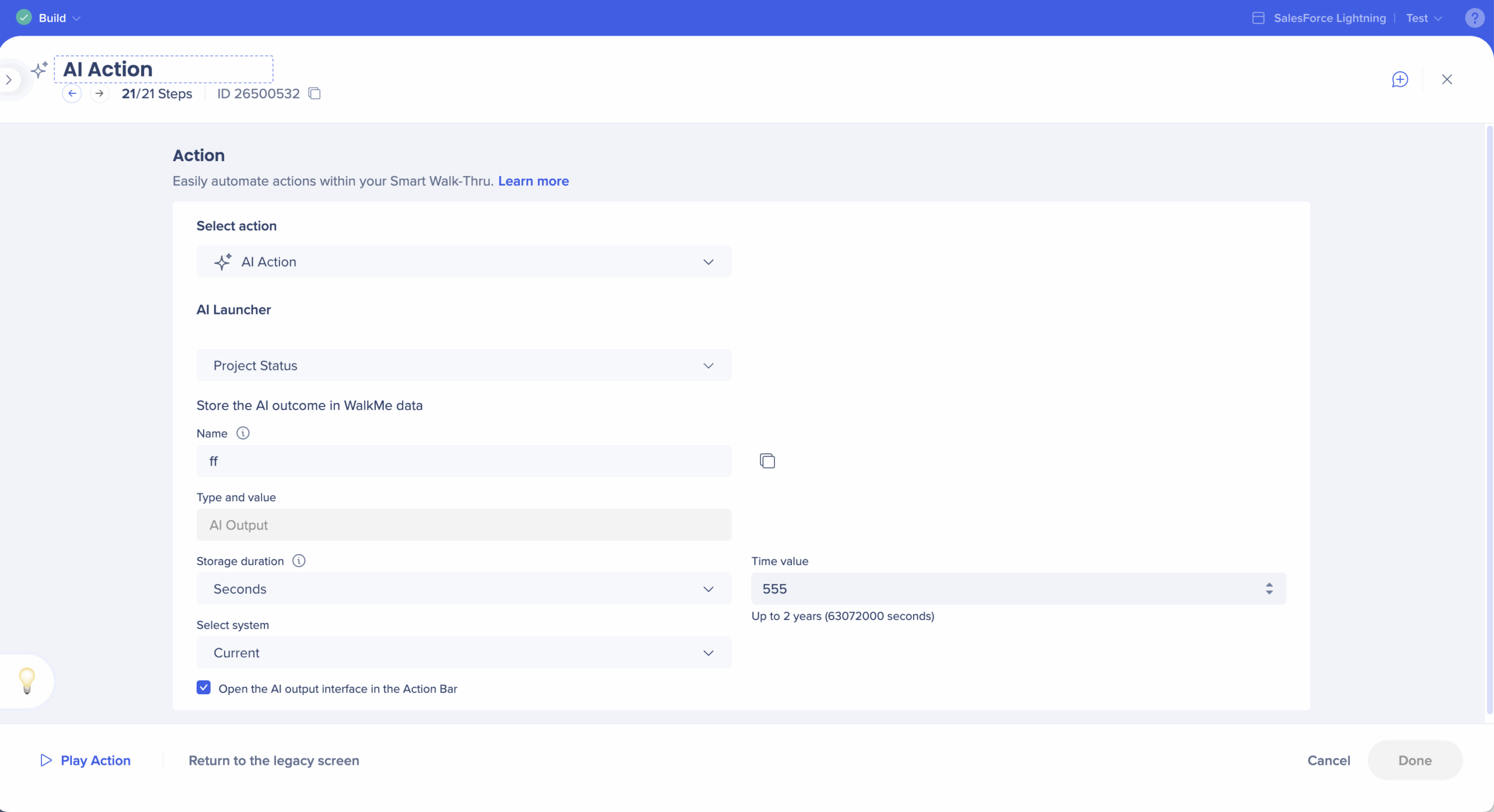
Sélectionnez Action d'IA dans la liste déroulante Sélectionner l'action
-
Sélectionnez le Launcher d'IA dans le menu déroulant Launcher
-
Saisissez les détails pour enregistrer les données de sortie du launcher IA :
-
Nom : Saisissez un nom pour la sortie
-
Type et valeur : Sortie de l'IA
-
Durée de stockage : Sélectionnez la quantité de durée de stockage
-
Système : sélectionnez le système pour les données
-
En option : Cochez la case Ouvrir l'interface de sortie de l'IA dans la case Barre d'action si vous souhaitez que l'utilisateur final ouvre automatiquement le launcher dans la Barre d'action pendant cette étape
-
Cliquez sur Terminé
Cas d'utilisation
Validation multi-champs avec l'étape d'action d'IA
Pour valider plusieurs champs ensemble, utilisez un Smart Walk-Thru qui collecte les valeurs de plusieurs champs et les analyse avec une étape d'action d'IA. Ce processus est initié par un lanceur (par exemple, « Remplissez les champs requis »), qui démarre un Smart Walk-Thru en arrière-plan :
- Capture toutes les valeurs de champ pertinentes à l'aide de plusieurs étapes de définition des données WalkMe
- Exécute une étape d'action d'IA qui évalue ces valeurs ensemble
- Affiche une invite personnalisée à l'utilisateur, à l'aide de valeurs dynamiques pour chaque champ
- Fournit une recommandation consolidée sur ce qu'il faut corriger ou compléter
Cette méthode permet à l'IA d'évaluer plusieurs entrées simultanément et de fournir un message unique et exploitable à l'utilisateur.
Configuration
Étape 1 : Créez un SWT et ajoutez un lanceur sur le formulaire
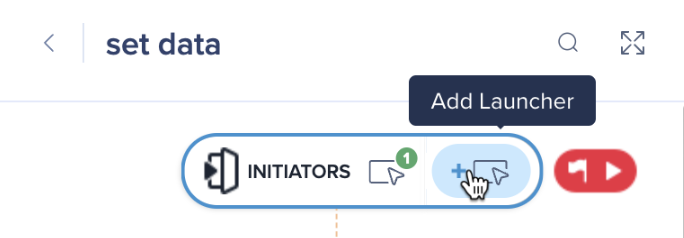
Placez un lanceur près du groupe de champs que vous souhaitez valider. Lorsqu'on clique sur ce lanceur, celui-ci lancera un SWT qui fonctionne en arrière-plan.
- Par exemple, un lanceur avec le texte « Remplissez les champs requis »
 Étape 2 : ajoutez une étape Définir les données WalkMe pour chaque champ
Utilisez Définir les données WalkMe pour capturer la valeur de chaque champ, l'un après l'autre.
Exemples :
-
wmProjectStatus
-
wmScheduleStatus
-
wmScopeStatus
-
wmFinancialStatus
Ces étapes rassemblent toutes les valeurs dont l'IA aura besoin.
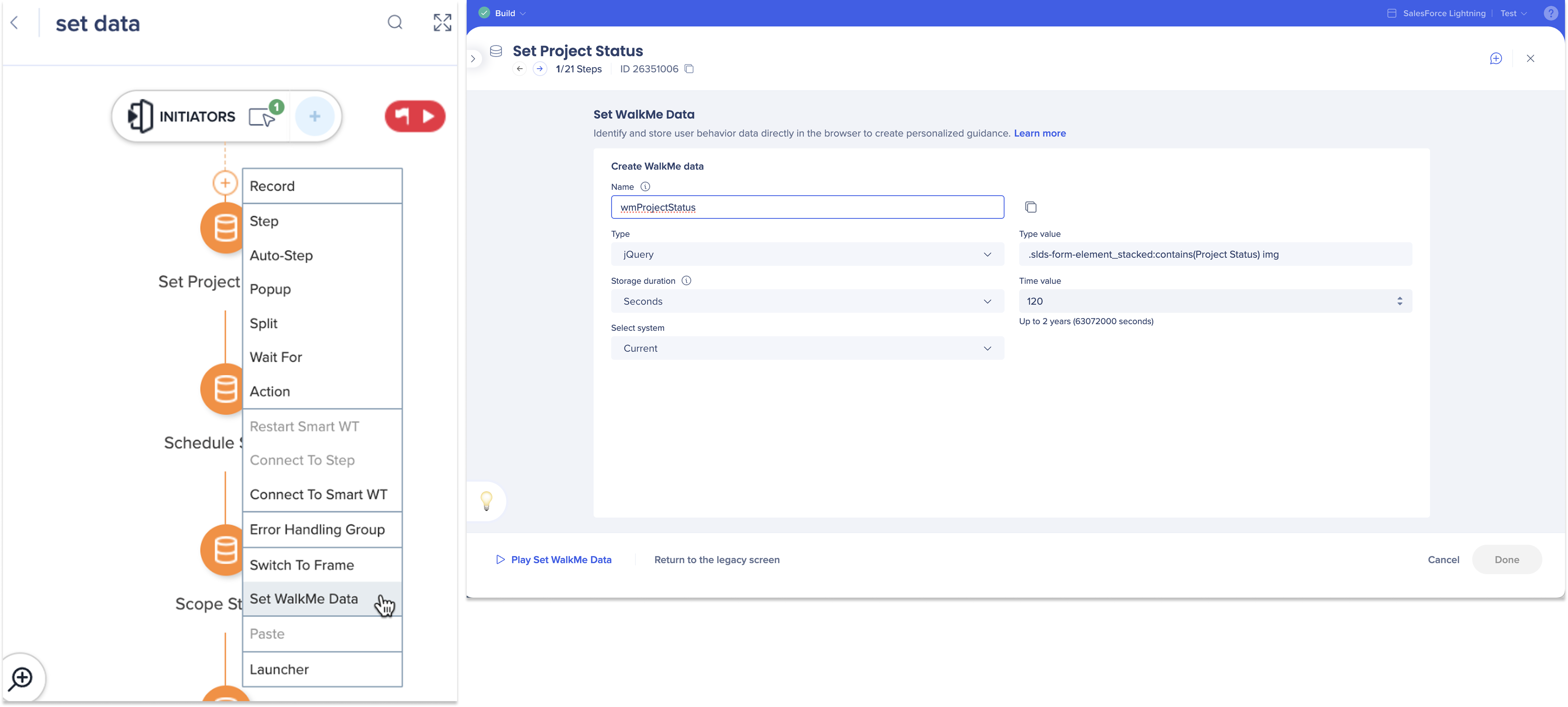
Set WalkMe Data Flow Steps
Étape 3 : Configurer un lanceur d'IA
Ensuite, vous devrez revenir à l'écran principal de votre éditeur pour créer un lanceur d'IA personnalisé pour votre SWT. Le lanceur d'IA permettra à l'IA d'analyser les valeurs des données WalkMe capturées.
- Revenez à l'écran principal de votre éditeur
- Créer un nouveau lanceur
- Sélectionnez un élément sur la page (peu importe l'endroit, car ce lanceur ne sera pas visible pour les utilisateurs et fonctionnera en arrière-plan)
- Cliquez sur l'icône Rendre invisible
- Cliquez sur Save
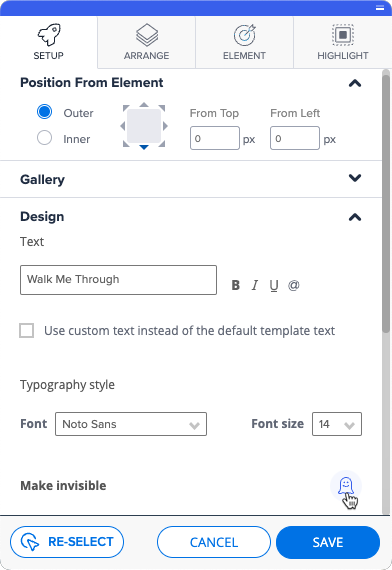 (sauvegarder)
-
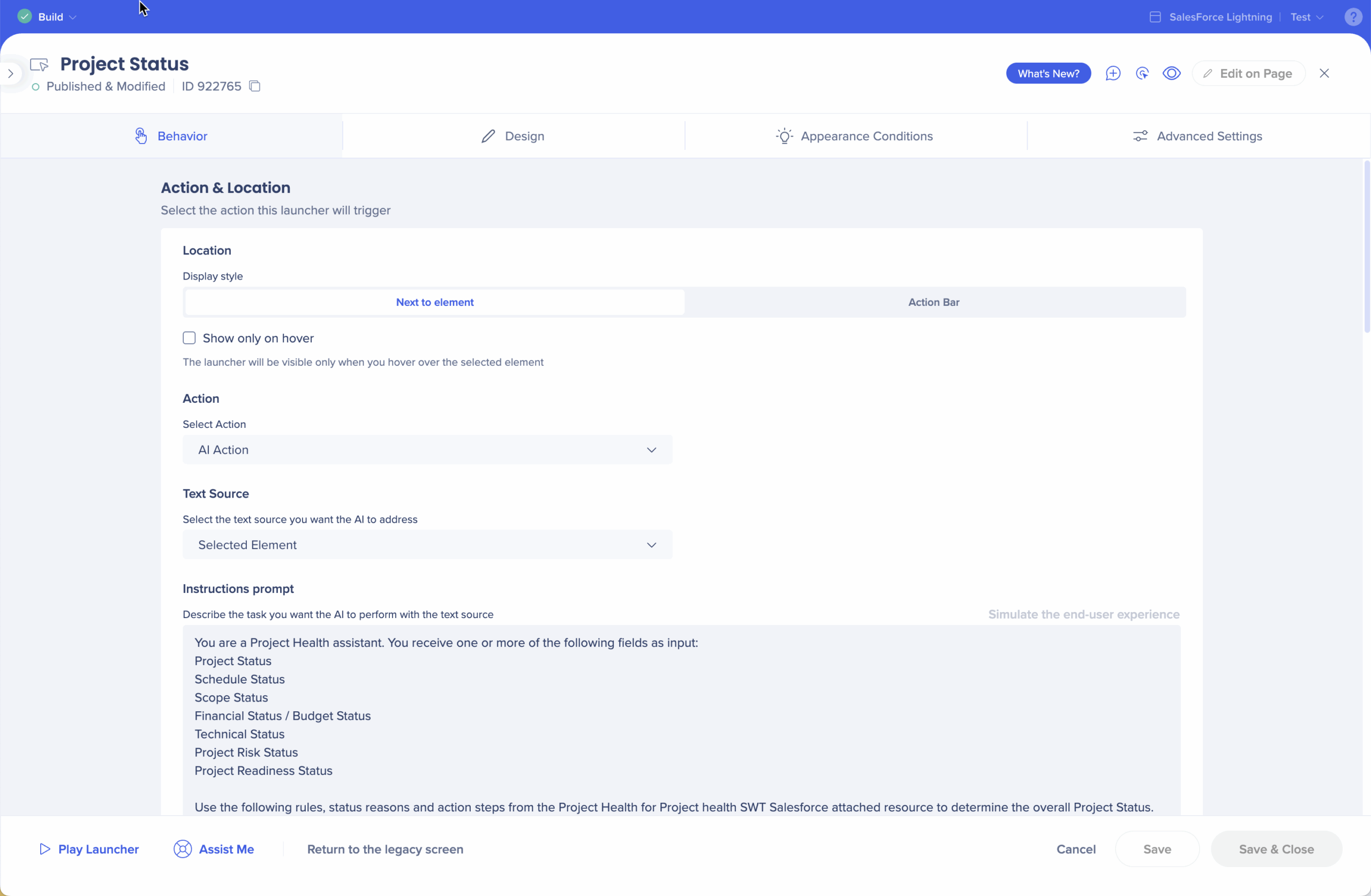
Cliquez sur votre nouveau lanceur à partir de la page principale de l'éditeur
-
Sous l'onglet Comportement, choisissez Suivant de l'élément pour le style d'affichage
-
Pour Sélectionner une action, choisissez Action d'IA
-
Pour Source de texte, choisissez Élément sélectionné
-
Lors de la création de l'invite d'instructions pour le lanceur d'IA, vous pouvez référencer toutes les valeurs de données WalkMe capturées
Exemple d'invite d'instructions
Vous êtes un assistant de santé de projet. Vous recevez un ou plusieurs des champs suivants en tant qu'entrée :
Statut du projet
État de la planification
État de la portée
Statut financier
État technique
État du risque
Voici les informations :
Statut du projet : [wm-data]wmProjectStatus[/wm-data]
État de la planification : [wm-data]wmScheduleStatus[/wm-data]
Statut de la portée : [wm-data]wmScopeStatus[/wm-data]
Statut financier : [wm-data]wmFinancialStatus[/wm-data]
État du risque : [wm-data]wmProjectRiskStatus[/wm-data]
Statut technique : [wm-data]wmTechnicalStatus[/wm-data]
Étape 4 : ajoutez une étape d'action d'IA à la fin de votre Smart Walk-Thru
-
Revenez à votre SWT et suivez les étapes ci-dessus pour créer une étape d'action d'IA
-
Assurez-vous de choisir le lanceur d'IA que vous avez créé pour ce SWT
-
Cochez l'option Ouvrir l'interface de sortie d'IA dans la barre d'action pour activer le message de validation pour vos utilisateurs
-
Enregistrez et publiez votre SWT
Remarque
Le message de sortie apparaîtra sous forme de fenêtre contextuelle pour les utilisateurs (pas dans la barre d'action).
Ressources supplémentaires
Smart Walk-Thru Steps
Introduction to AI-Enabled Action Bar


