Aperçu rapide
Modifier les paramètres de lecture de session permet aux administrateurs de gérer la façon dont les données de session utilisateur sont collectées, stockées et protégées.
Vous pouvez utiliser les contrôles de censure et de confidentialité disponibles pour empêcher la collecte d'informations sensibles, définir quelles sessions sont enregistrées et censurer les éléments avant l'envoi des données aux serveurs de WalkMe. Les paramètres d'activation de la collecte et de lecture de session vous permettent de contrôler la portée des données capturées, de spécifier quelles adresses IP ou domaines à exclure et de gérer le comportement d'enregistrement.
Session Playback
Accès
Vous pouvez accéder et modifier ces paramètres à partir de la page du niveau de collecte des données dans le Centre d'administration.
WalkMe Admin Center
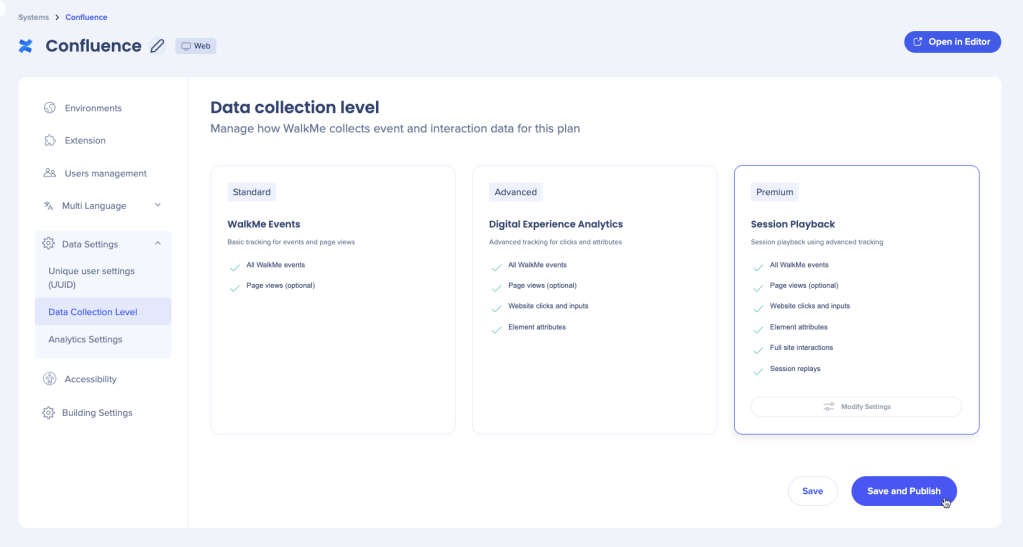
- Suivez les étapes pour définir la lecture de session comme niveau de collecte de données
- Sélectionnez la lecture de session
- Choisissez Enregistrer ou Enregistrer et publier
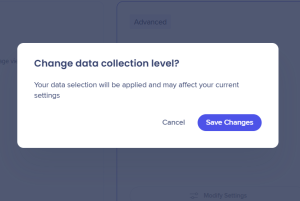
- Choisissez Enregistrer les modifications
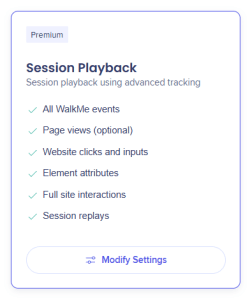
- Sélectionnez Modifier les paramètres
- Choisissez l'environnement que vous souhaitez modifier
- Choisissez les paramètres que vous souhaitez mettre à jour :
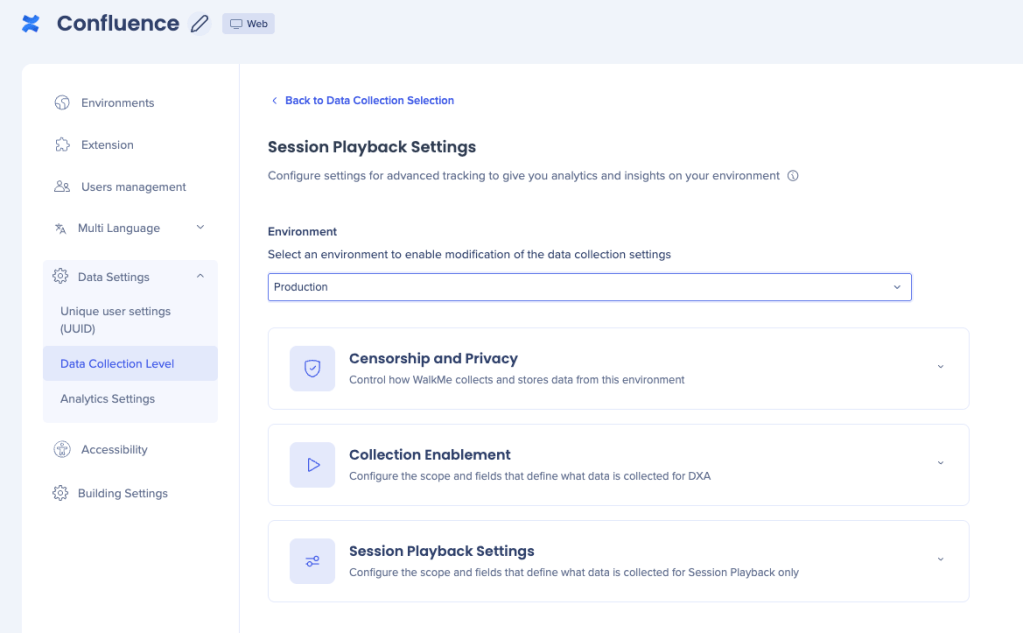
Censure et confidentialité
Configurez vos paramètres de censure et de confidentialité.
Digital Experience Analytics (DXA) Settings
Activation de la collection
Configurez les paramètres d'activation de votre collection.
Digital Experience Analytics (DXA) Settings
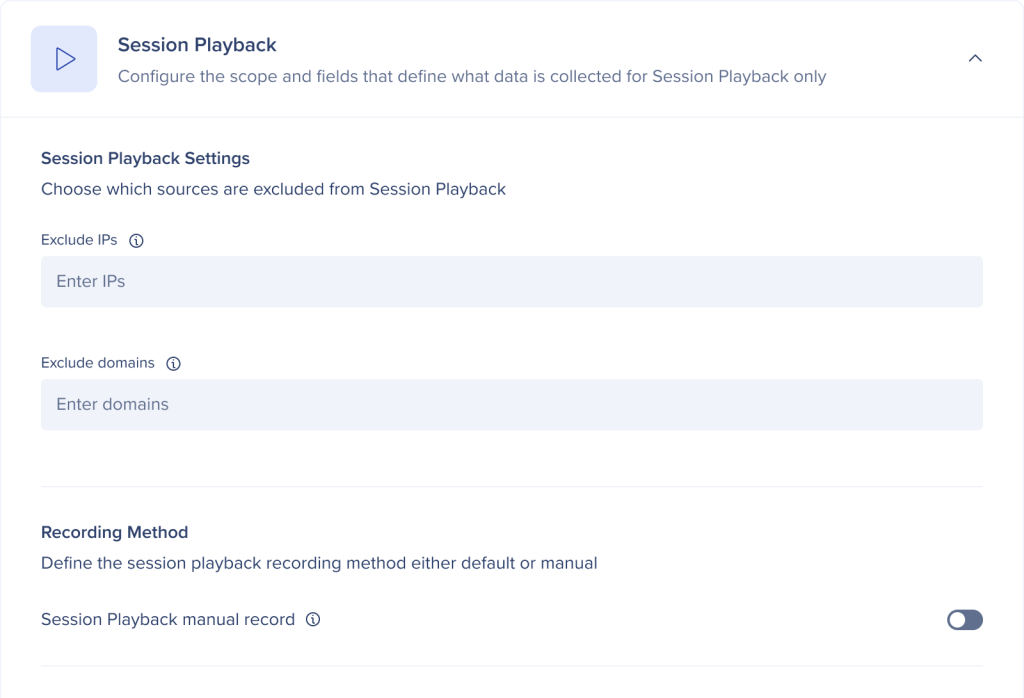
Paramètres de lecture de session
Utilisez les paramètres de lecture de session pour définir quelles sessions sont exclues de l'enregistrement et contrôler comment la lecture de session est déclenchée.
Paramètres de lecture de session
Empêcher la collecte de lecture de session à partir d'adresses IP ou de domaines spécifiques.
- Exclure les adresses IP : entrez les adresses IP ou les plages que vous souhaitez exclure
- Appuyez sur Entrée après chaque adresse ou plage pour l'ajouter à la liste
- Utilisez un astérisque (*) comme caractère générique pour exclure une plage entière (par exemple, 192.168.1.* ou 10.0.*)
- Exclure les domaines : entrez le domaine ou le sous-domaine que vous souhaitez exclure
- Appuyez sur Entrée après chaque entrée pour l'ajouter à la liste
- Utilisez un astérisque (*) comme caractère générique pour exclure tous les sous-domaines (par exemple, test.walkme.com ou *.internaldomain.com)
Méthode d'enregistrement
Contrôlez la façon dont les enregistrements de session sont lancés.
- Enregistrement manuel de lecture de session : lorsqu'ils sont activés, les enregistrements de session ne commenceront que lorsqu'ils sont déclenchés manuellement via l'API. Lorsqu'ils sont désactivés (par défaut), les enregistrements commencent automatiquement lorsque les conditions d'enregistrement définies sont remplies.
Remarque
Utilisez ce paramètre si vous souhaitez capturer uniquement des segments, des flux ou des conditions d'utilisateur spécifiques au lieu d'enregistrer automatiquement toutes les sessions actives.
Remarque
Actualisez l'éditeur et publiez les paramètres pour appliquer les modifications.


