概要
「マイ言語」ページでは、WalkMeコンテンツで利用可能なすべての言語を管理できます。 ここから、ソース言語を表示し、新しい言語を追加し、アカウント全体で翻訳の詳細を追跡できます。
以下の操作が可能です:
- 新しい言語を追加:WalkMeメニューの表示名、短縮識別子、可視性を定義します
- 機械翻訳を有効にする:コンテンツをサポートされている言語に自動的に翻訳します。
- 既存の言語を編集または削除:詳細を更新するか、不要になった言語を削除します
アクセス
WalkMeコンソールの多言語アプリで「マイ言語」ページにアクセスできます
。 データセンターのリンクを選択します。
使用方法
マイ言語ページでは、既存の言語を管理し、新しい言語を追加できます。
コンテンツを最初に構築するために使用される言語は、すべてのWalkMeアイテム、WalkMeメニュー、および一般設定のソース言語として機能します。
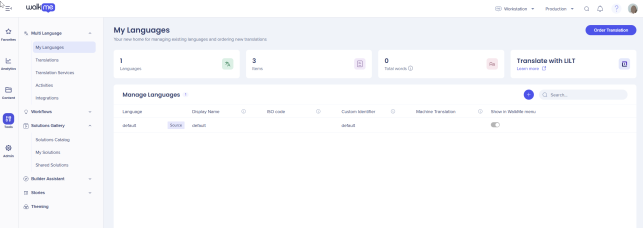
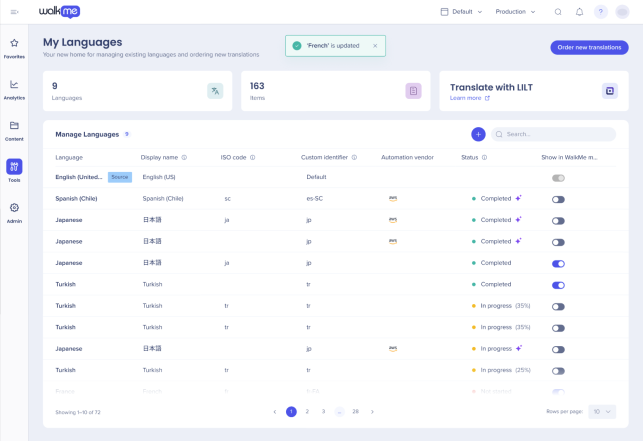
- ソース言語は、「マイ言語」ページの最初の行に表示されます。
- ステータスパネルには、総単語数、アクティブ言語、アイテムの番号が表示されます。
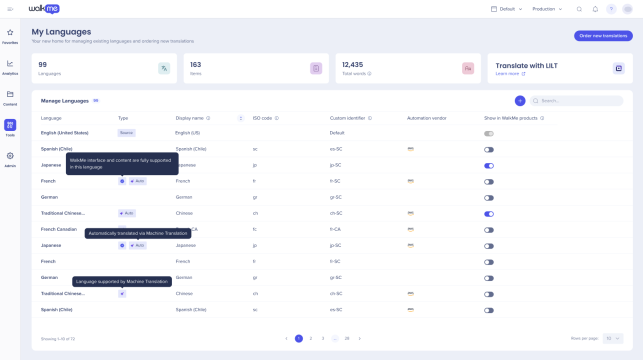
WalkMe製品では、38言語のローカライズがサポートされ、提供されています:
- 各言語には、アクションバーとメニューのローカライズがサポートされているかどうかを示すインジケーターが表示されます。
- 38言語リストの言語には、検証済みバッジが表示されます。
- このリスト外に追加された言語は翻訳できますが、WalkMeが提供するデフォルトの翻訳は受け取れません
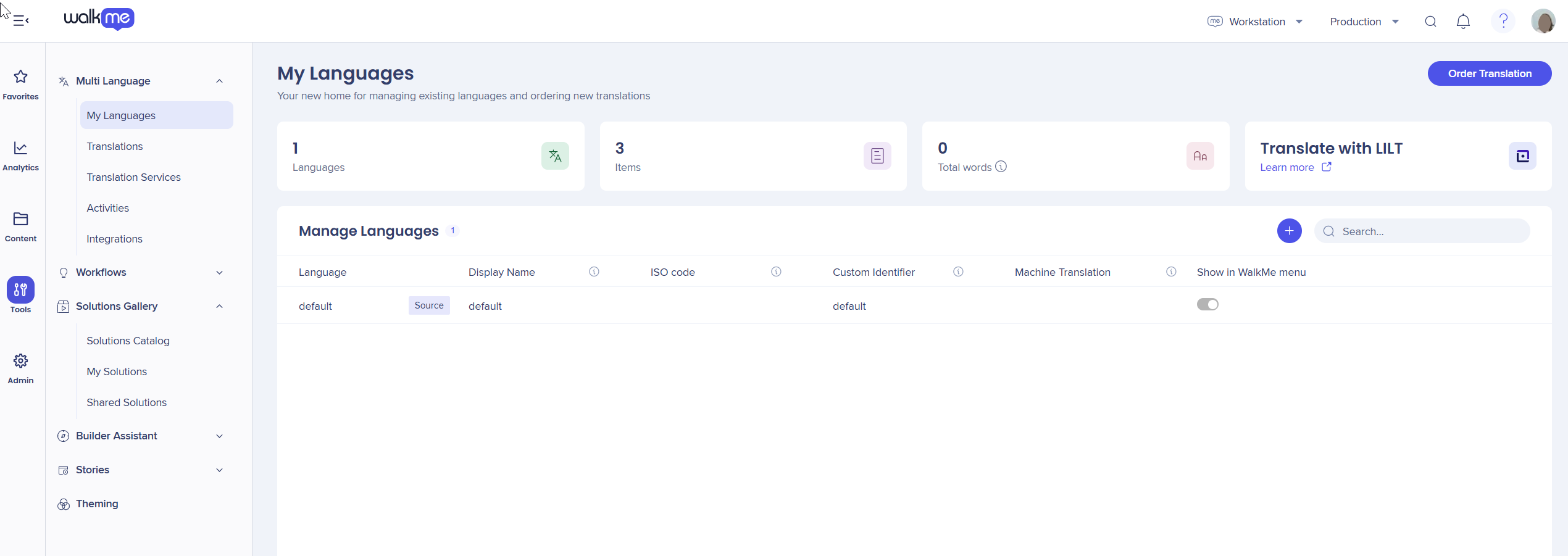
新しい言語を追加します
- [+]を選択します
- 新しい言語の作成で、言語(ISO標準リストから追加する言語を選択)と表示名(WalkMeメニューに表示される名前を入力)を選択します。
- 自動トグルおよび言語プッシュ(API)メソッドで使用されるカスタム識別子(短縮名)を入力または選択します
注
短縮名には、英数字(文字や数字など)とハイフンが含まれている必要があります。「_」ではなく「 - 」とともに使用する必要があります。
言語設定
- 別の言語から翻訳をインポートすることをチェックして、新しい言語に翻訳をコピーおよびインポートします。
- [Visible to End Users(エンドユーザーに表示)]を有効にするには、トグルをオンにします。 オンにすると、そのシステムのアクションバーとメニューの両方の言語セレクターに言語が表示されます。 オフに設定すると、言語はコンテンツの翻訳で利用できますが、エンドユーザーには表示されません。
- 「言語を作成
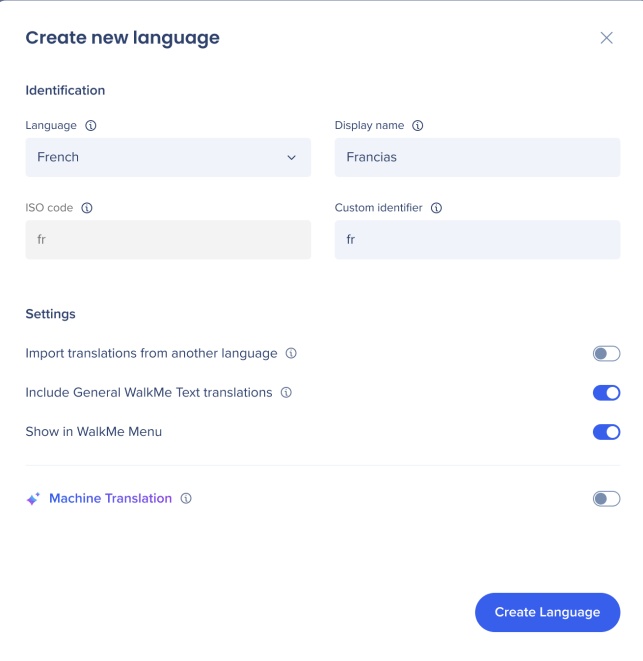 」を選択します。
グローバルシステムでは、[+ 新しい言語を作成]ボタンは無効になっています。
38言語リストは、グローバルレベルで固定されており、読み取り専用です。
- ビルダーは、グローバルレベルで38言語のリスト以外の言語を追加/削除できますが、WM側でのローカライズのサポートは含まれません
- グローバルレベルで、ビルダーは作成したマルチロケーションランチャーの翻訳を追加することもできます。
言語を検索すると、曖昧検索が適切な提案を行います。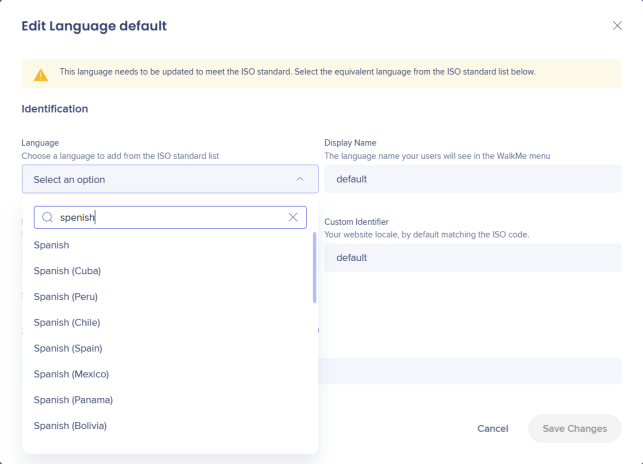
機械翻訳
機械翻訳を使用するには、ソース言語として英語を設定する必要があります。
機械翻訳は、AWSがサポートするすべての言語で提供されます。 詳細はこちらです。
免責事項
利便性のために自動翻訳が提供されています。 WalkMeは、翻訳されたコンテンツの正確性を保証できません。
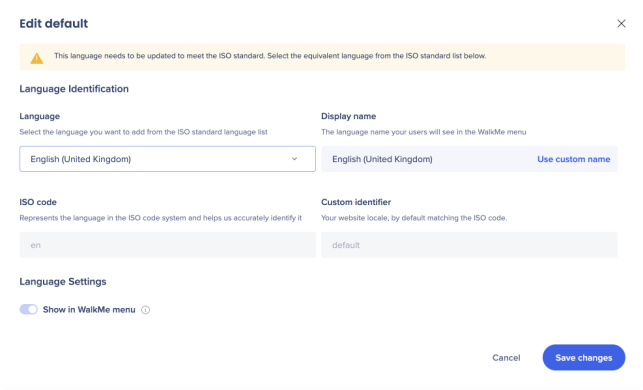
- デフォルト(ソース)言語を選択して編集します。
- 英語をデフォルト言語として設定します。
- [変更を保存]を選択します
- 機械翻訳を有効にしたいサポートされている言語のいずれかを選択します。
- 機械翻訳を有効にするには、トグルをオンにします
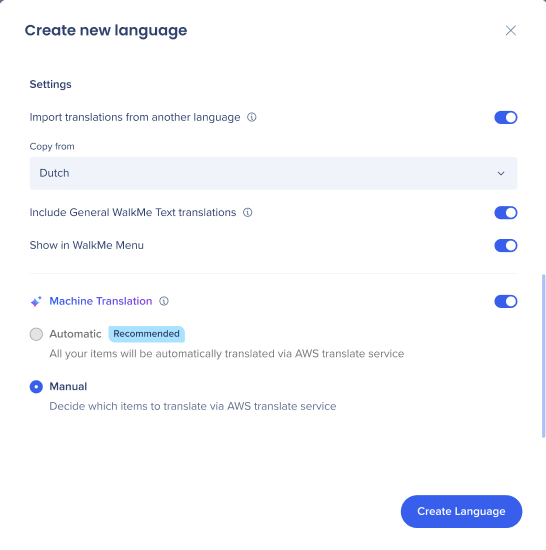
すべてのコンテンツを翻訳するか、コンテンツを手動で選択することができます:
既存の言語を編集する場合、機械翻訳トグルのみを変更できます。 他のすべてのフィールド(表示名、識別子など)は、作成後は読み取り専用になります。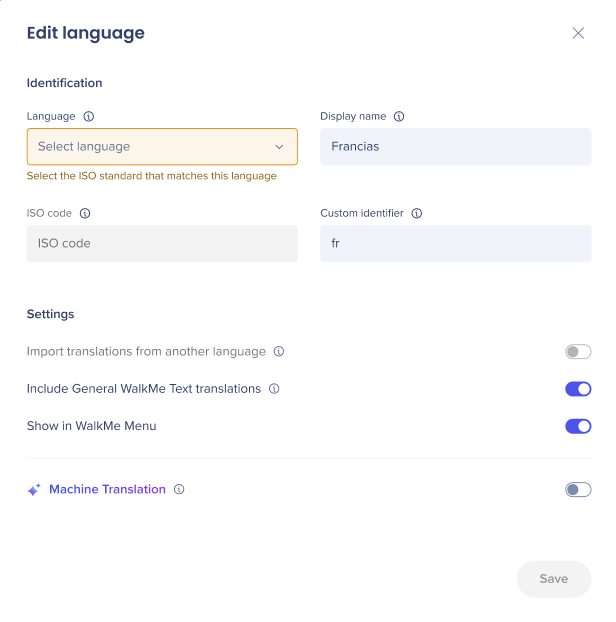
すべてのコンテンツ
機械翻訳を有効化(サポートされている言語のみ):すべてのコンテンツをAWS自動翻訳サービスを介して自動翻訳します。
現在、デフォルト言語として英語(ISO)からAWSが提供する選択された言語までサポートされています。
- 「すべてのコンテンツ」、「言語の作成」を選択します。
この機能は、AWSがサポートするすべての言語で利用できます。
免責事項
利便性のために自動翻訳が提供されています。 WalkMeは、翻訳されたコンテンツの正確性を保証できません。
SAPのみ
「機械翻訳を有効にします」(サポートされている言語のみ)では、LAXの自動翻訳サービスを介してコンテンツを自動的に翻訳できます。
- すべてのコンテンツは、LAXの自動翻訳サービスを介して自動的に翻訳されます。
- 現在、デフォルト言語として英語(ISO)から、LAXが提供する選択言語までサポートされています。
- 「すべてのコンテンツ」、「言語の作成」を選択します。
この機能は、LAX SAP翻訳サービスでサポートされているすべての言語で利用できます。
「新しい言語の作成」および「新しい言語の編集」画面は、より直感的になるように改善されました。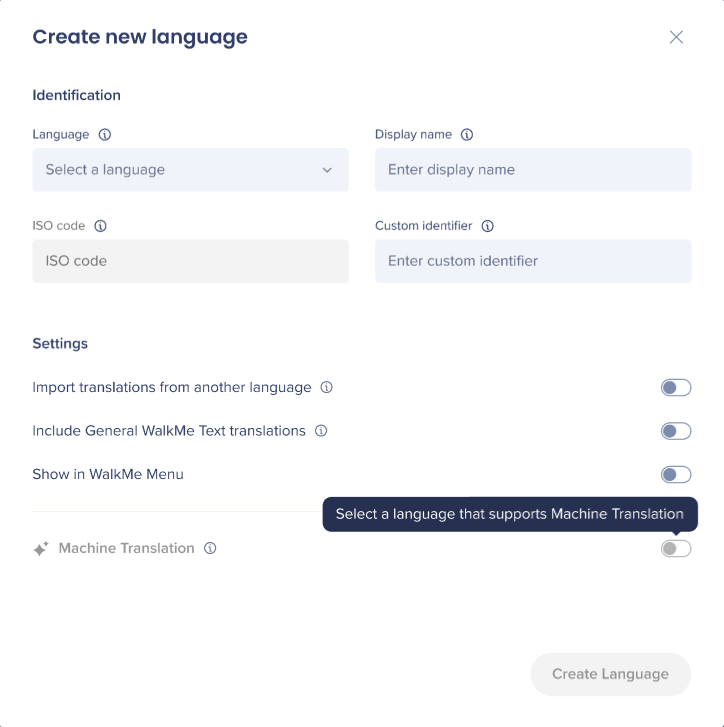
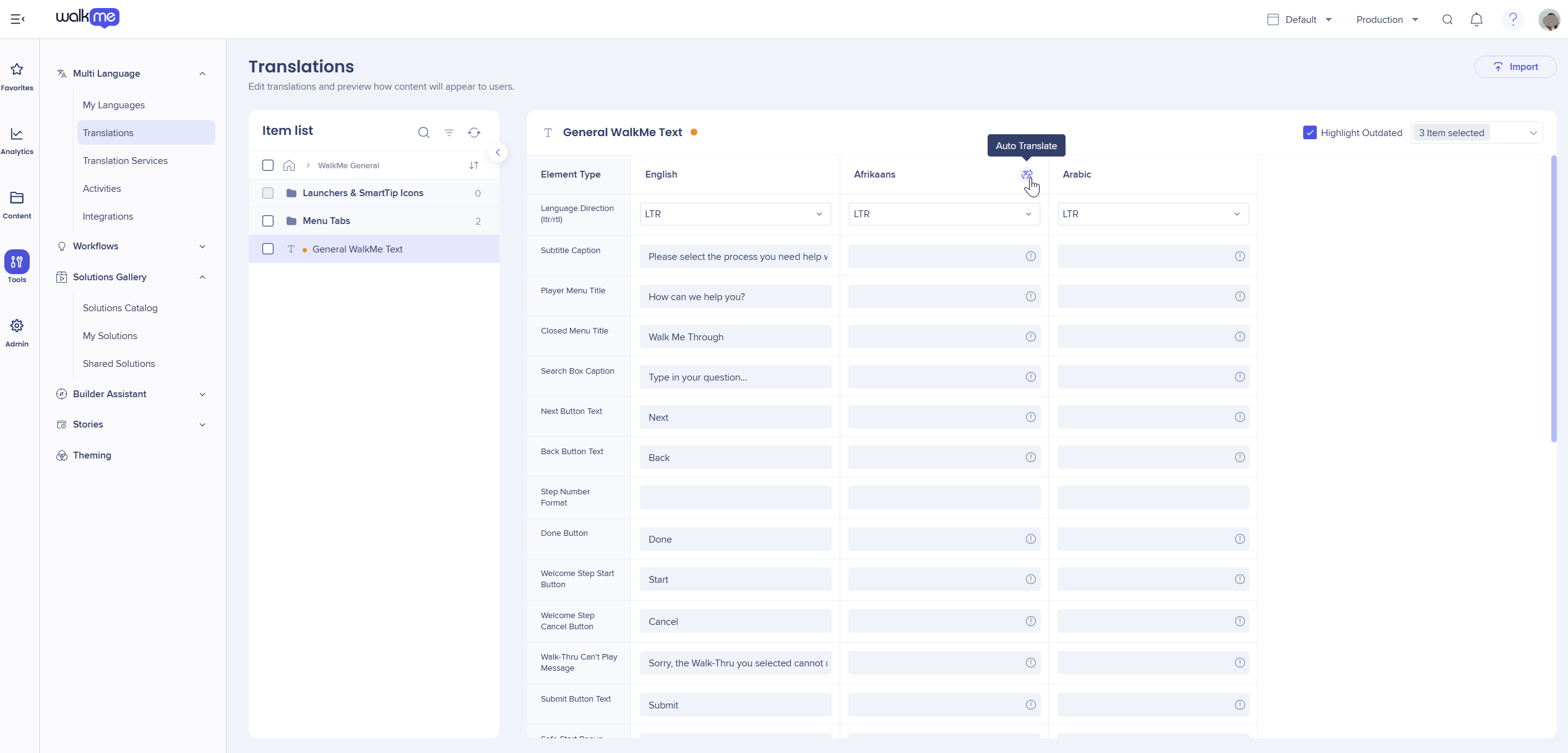
アイテムごとに手動
- アイテムごとに手動を選択します
- 翻訳ページに移動します
- アイテムを選択します。
- [自動翻訳]を選択します
- [変更を保存]を選択します
言語を管理します
言語を編集または削除するには、メインのマイ言語ページから言語を選択します。
注:
機械翻訳トグルのみ変更でき、表示名、識別子、その他のフィールドは作成後にロックされます。
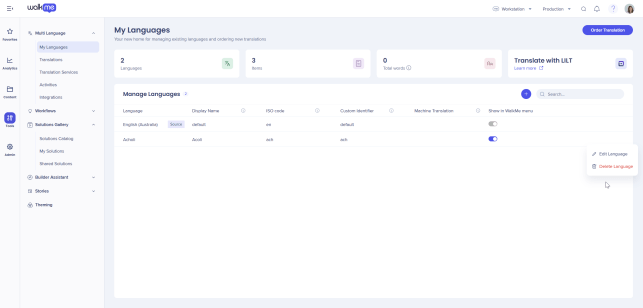 言語を削除するには、削除を選択します
警告
言語を永久に削除すると、関連するすべての翻訳が削除されます。 このアクションは元に戻せません。


