概要
ウェブサイトやアプリケーションのHTMLにアクセスできない場合、または手動で変更したくない場合は、代わりにユーザーのブラウザにWalkMe拡張機能をデプロイできます。これにより、該当ページのHTMLにWalkMeスニペットが自動的に挿入されます。
Deploy WalkMe Using a JavaScript Snippet
Mass Deploymentウィザードを使用すると、WalkMe Supportの支援なしで、ユーザーにWalkMe拡張機能を自分でデプロイできます。これは、All-in-One Installer(AIO)と並んで、拡張機能のインストールページのデフォルトタブです。
このウィザードによりデプロイの一貫性が保たれ、WalkMeコンソールにアクセスできないIT部門やその他の関係者と拡張機能をシェアできます。
ユースケース
- WalkMe拡張機能をすべてのユーザーに一括でデプロイ
- WalkMeコンソールにアクセスできない場合でも、デプロイファイルをITチームとシェア
- 単一のインストーラーで複数のブラウザに拡張機能をデプロイ
アクセス
コンソールで拡張機能のインストールページにアクセスします:
- WalkMeコンソールを開きます:
- 管理カテゴリに移動します
- マイアカウントを選択します
- 拡張機能のインストールを選択します
仕組み
拡張機能のインストールページを使用して、ユーザーにWalkMe拡張機能をデプロイします。ほとんどの組織ではMass Deploymentウィザードの使用を推奨します。組織に拡張機能をデプロイするための特定またはカスタムの方法がない場合、または一括デプロイの前にユーザーが拡張機能をテストしたい場合は、All-in-One Installerを使用してください。
拡張機能のインストールページには2つのタブが表示されます:
- Mass Deploymentウィザード
- All-in-One Installer
注記
いずれの方法でも「URLをコピー」を選択してシェア可能なリンクを取得し、IT管理者に送信します。お探しの設定が見つからない場合は、追加のサポートについてサポートチームにお問い合わせください。
Mass Deploymentウィザード
このエリアでは、拡張機能を使用してWalkMeコンテンツをエンドユーザーに一括デプロイするための、簡単でセルフサービスの方法を提供します。
組織ですでに特定の方法で拡張機能を一括デプロイしている場合は、ここでも同じ方法を引き続き使用してください。
現在、組織で拡張機能がデプロイされていない場合は、デプロイガイドのいずれかを選択して拡張機能を一括デプロイしてください。
注記
拡張機能が固有のChromeまたはEdge拡張機能として設定されている場合、Mass Deploymentウィザードにアクセスすると、そのブラウザのウェブストアからすでにインストールされているWalkMe拡張機能を削除するかどうかを尋ねられます。「WalkMeストア拡張機能を削除」を選択してください。これにより、WalkMeストア拡張機能がMass Deployment方式またはAll-in-One Installerのいずれでデプロイされていた場合でも、WalkMeストア拡張機能は削除され、代わりにWalkMe固有の拡張機能がインストールされます。
All-in-One Installer(AIO)
WalkMeのAll-in-One Installer(AIO)を使用すると、単一のインストーラーファイルで、すべてのブラウザにWalkMeユーザー拡張機能をデプロイできます。また、コンピューターに管理者権限がある場合は、自分でインストールすることもできます。
All-In-One Installer (AIO)
注記
組織ですでに別の方法で拡張機能を一括デプロイしている場合は、競合を避けるため、AIO Installerではなくその方法を使用してください。ただし、Mass Deployment方式でWalkMeストア拡張機能がすでにインストールされている状態で、All-in-One Installerを使用してWalkMe固有の拡張機能をインストールする場合は、WalkMe固有の拡張機能をAll-in-Oneでインストールする前に、このインストールを削除する必要があります。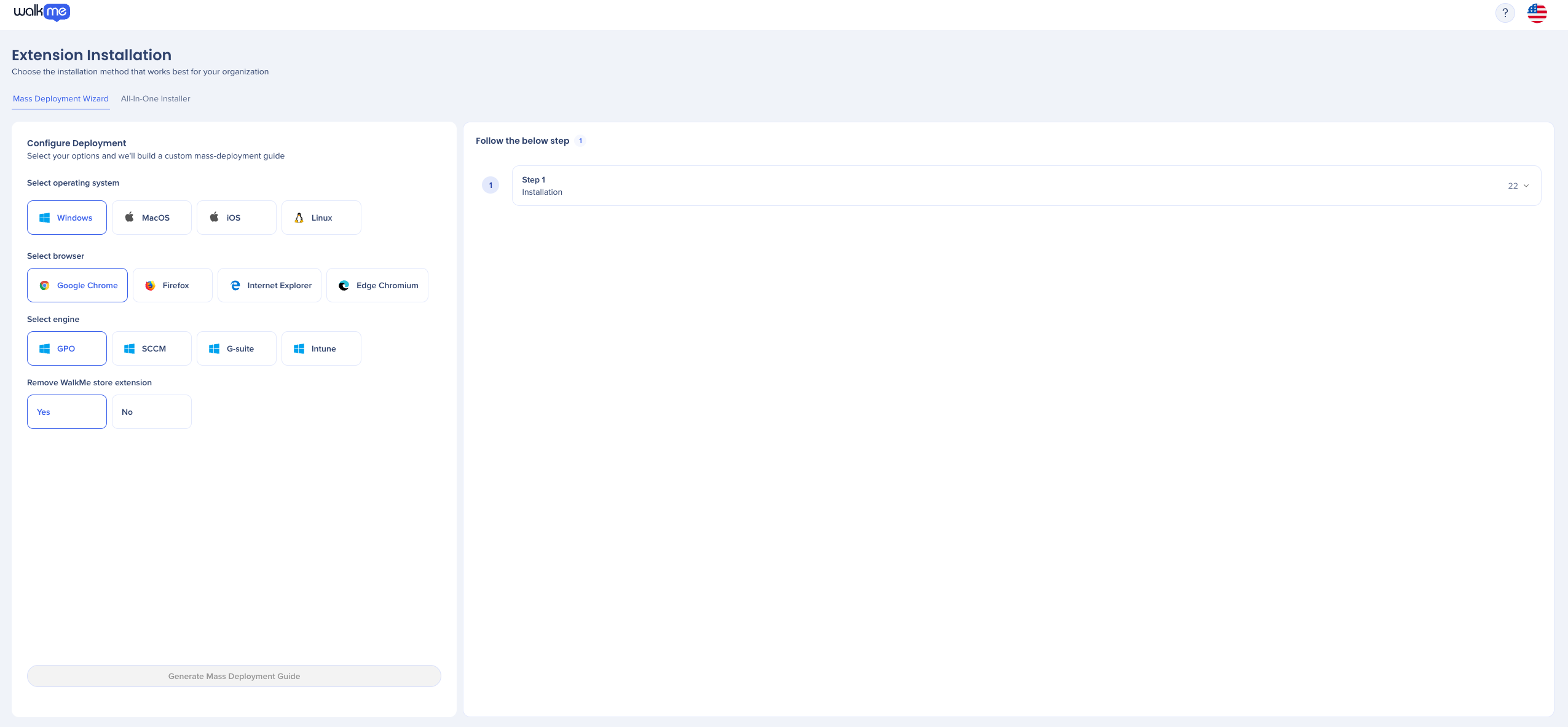
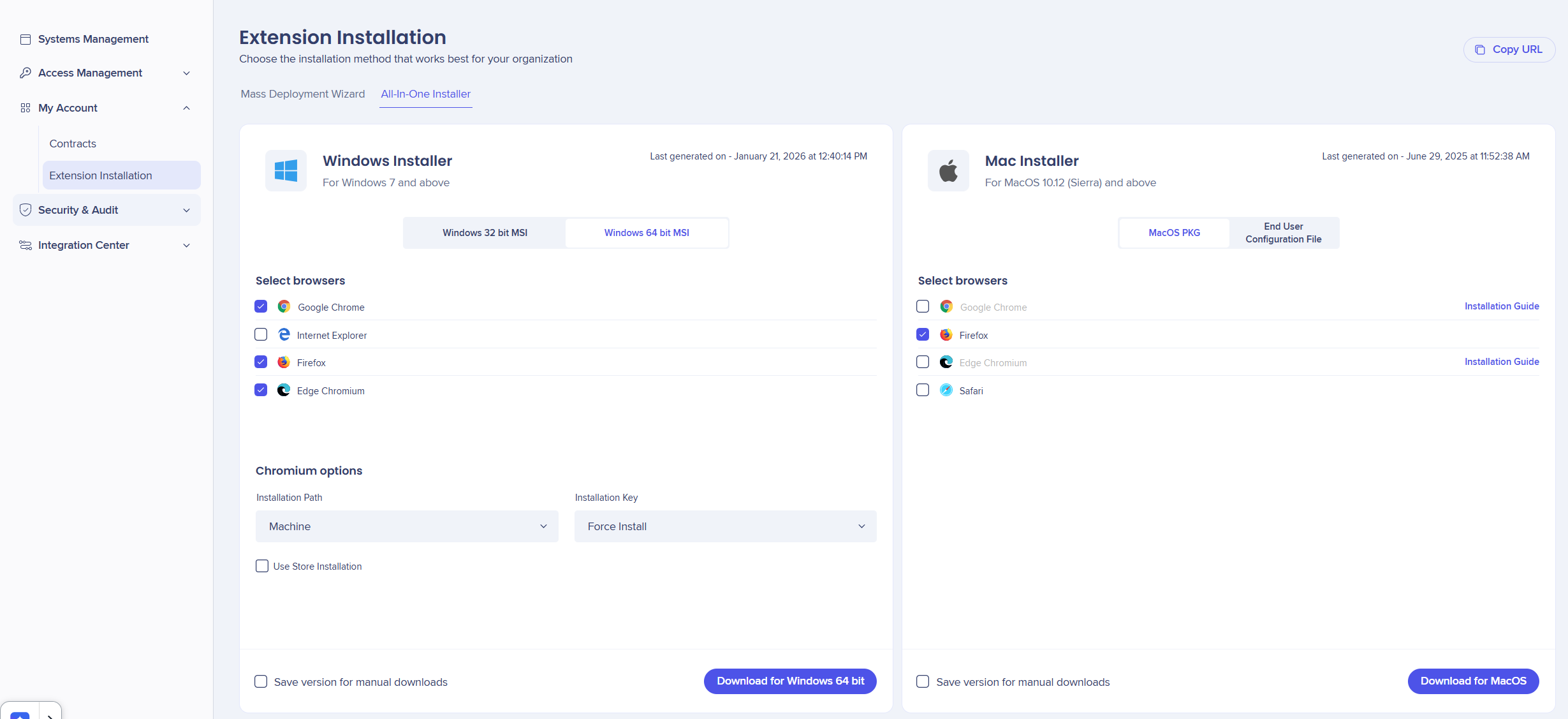
- 拡張機能をインストールするブラウザを選択します
- 対象のプラットフォーム(例:MacまたはWindows)に合わせて「ダウンロード」を選択します
- 拡張機能ファイルをダウンロードしたら、コンピューター上でそのファイルを見つけます
- ファイルは特定の形式(例:.msi、.pkg、.mobileconfig)になります
- プラットフォーム用のインストーラーを実行します
Windows
- MSIファイルをダブルクリックしてインストールを開始します
Mac(.pkg)
- PKGファイルをダブルクリックしてインストールを開始します
Mac(.mobileconfig)
- インストールファイルをダブルクリックします
- システム設定を開きます
- 「プロファイル」を検索します
- 「ダウンロード済み」の下で、mobileconfigファイルを選択します
- 「インストール」を選択します
インストールを確認します
- 拡張機能をデプロイしたら、ブラウザを閉じて再度開きます
- ブラウザのツールバーからパズルアイコンを選択し、WalkMeアイコンを探します
アイコンが表示され、拡張機能が正常にインストールされたことを確認できます。表示されるまで少し時間がかかる場合があります。すぐに表示されない場合は、しばらく待ってから再度確認してください。

注記
後で見つけやすいように、WalkMeアイコンをブラウザのツールバーにピン留めしてください。
拡張機能を使用する
拡張機能のアイコン、またはブラウザのツールバーに追加された新しいメニューオプションを選択して、拡張機能の機能にアクセスします。ご不明点がありましたら、お問い合わせください。


