概要
アプリ内配信を使用すると、既にお使いのアプリ内でWalkMeラーニングアークのコンテンツを表示できます。学習者はそのアプリのWalkMeメニューからコンテンツを見つけられるため、作業を中断せずに学習できます。
学習者はアプリ内でWalkMeメニューを開くと、共有された項目が含まれるラーニングセクションが表示されます。項目を選択すると、ポータルで開きます。
ユースケース
- 作業を行うCRM内で、短いハウツーコースを表示する
- 新入社員が初日に開くHRアプリに、オンボーディングコンテンツを配置する
- 表示条件を使用して、同じアプリの異なるページに異なるコンテンツを表示する
アクセス
アプリ内配信は、以下の3か所で設定できます:
- 管理センター:システムを作成し、WalkMeをアプリにデプロイする場合
- ラーニングアーク設定:アプリ内配信タブでシステムを有効にする場合
- ラーニングコンテンツページの各ラーニング項目の配信タブ:システムを追加し、表示条件を設定し、表示をオンにする場合
仕組み
WalkMeがアプリで読み込まれることを確認し、ラーニングアーク設定でそのアプリのシステムを有効にし、システムをコンテンツに追加し、公開して、表示をオンにします。以下の手順では、各項目を1つずつ説明します。後で変更を行う場合は、「アプリ内配信の管理」を参照してください。
主要用語
- システム:管理センターで管理するWalkMeシステムです。WalkMeはブラウザ拡張機能またはスニペットを使用してアプリにデプロイされ、そのシステムのWalkMeメニューにラーニングコンテンツが表示されます。画面上では「WalkMeシステム」と表示されます
- ライトシステム:デジタルアダプションを利用せずにWalkMeラーニングアークを使用しているお客様向けの、より軽量なWalkMeシステムです。WalkMeメニューを動作させることで、デジタルアダプション機能なしでもアプリ内にラーニングコンテンツを表示できます。画面上では「アプリ内ラーニングシステム」と表示されます
- グローバルシステム:2026年11月より前に配信された既存のお客様のコンテンツにのみ表示されます。これにより、追加の作業なしでそのコンテンツをアプリ内に表示し続けられます。編集または削除はできますが、新規追加はできません
- アプリ内配信設定:ラーニングアーク設定内のタブで、お使いのシステムの一覧が表示されます。ここで有効にしたシステムのみがラーニングコンテンツを表示できます
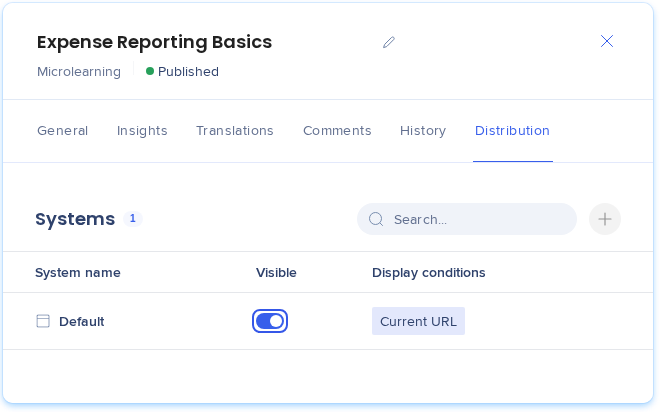
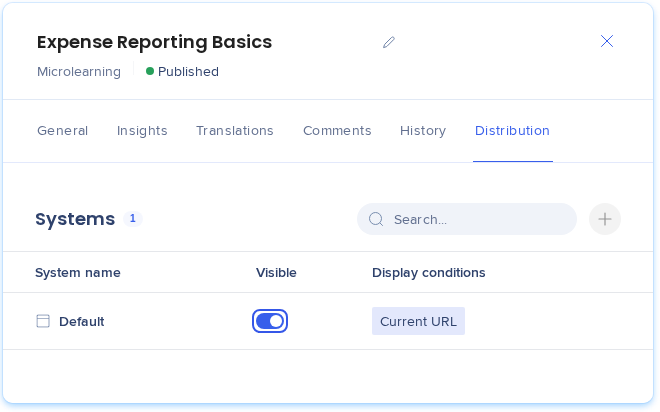
- 配信タブ:ラーニングコンテンツページの項目のサイドパネル内のタブです。項目が表示されるシステムの一覧が、表示設定と表示条件とともに表示されます
- 表示条件:項目がアプリのどこに表示されるかを絞り込むルールです。例えば、URLに/homeが含まれるページのみに表示する、といった設定が可能です。条件を設定しない場合、項目はシステムが読み込まれる場所であればどこにでも表示されます
- 表示:各システムのオン/オフ設定です。オンにすると、学習者はそのシステム内でその項目を確認できます。これは公開済みのコンテンツに対してのみ機能します
開始する前に
アプリ内配信を設定する前に、以下を確認してください:
- コンテンツを表示するアプリ用のWalkMeシステムがあること。デジタルアダプションをお持ちでない場合は、カスタマーサクセスマネージャーまたはWalkMe担当者にライトシステムをご依頼ください
- そのアプリにWalkMeがブラウザ拡張機能またはスニペットでデプロイされていること
- 公開準備が整った、または既に公開済みのラーニングコンテンツがあること
ステップ1:アプリでWalkMeが読み込まれることを確認する
ラーニングコンテンツはWalkMeメニューに表示されるため、まずWalkMeがアプリで読み込まれる必要があります。ページでWalkMeが読み込まれない場合、そこには何も表示されません。
既にWalkMeシステムをお持ちですか?
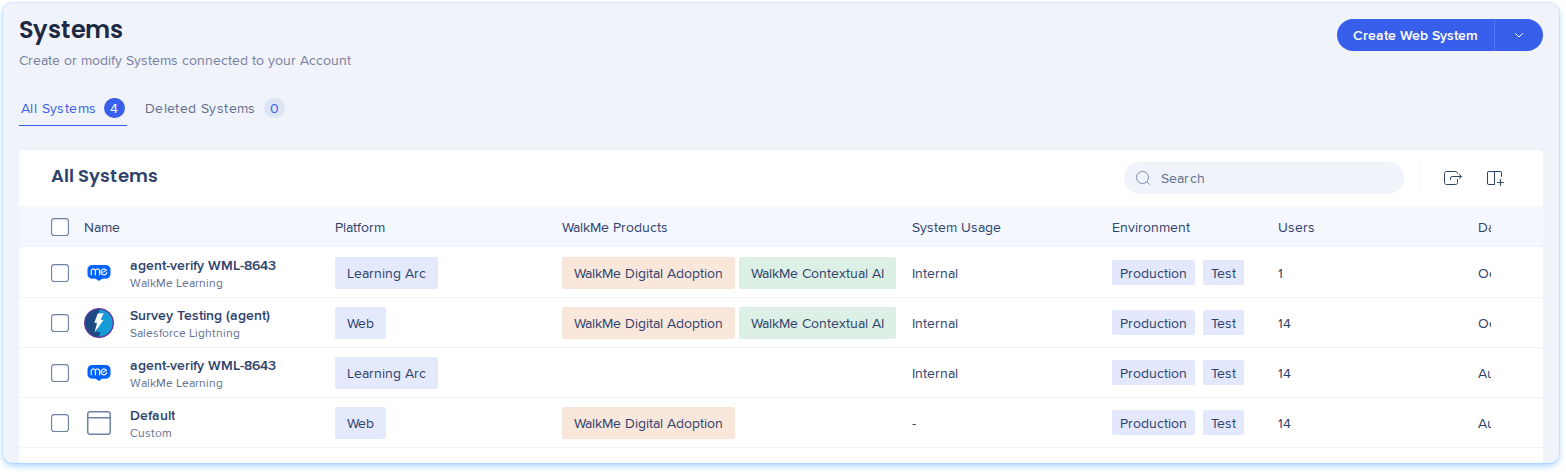
既存のシステムは、設定内のアプリ内配信ページに表示されます。お使いのアプリ用のシステムがそこにあり、WalkMeがそのアプリにデプロイされている場合は、ステップ2に進んでください。
お使いのアプリ用のシステムがない場合は、作成してください
お使いのアプリにWalkMeをデプロイする
新しいシステムは、WalkMeがアプリにデプロイされるまで、コンテンツを一切表示しません:
-
管理センターに移動し、システム管理を選択します
-
全システムの一覧から、お使いのアプリ用のシステムを見つけます
-
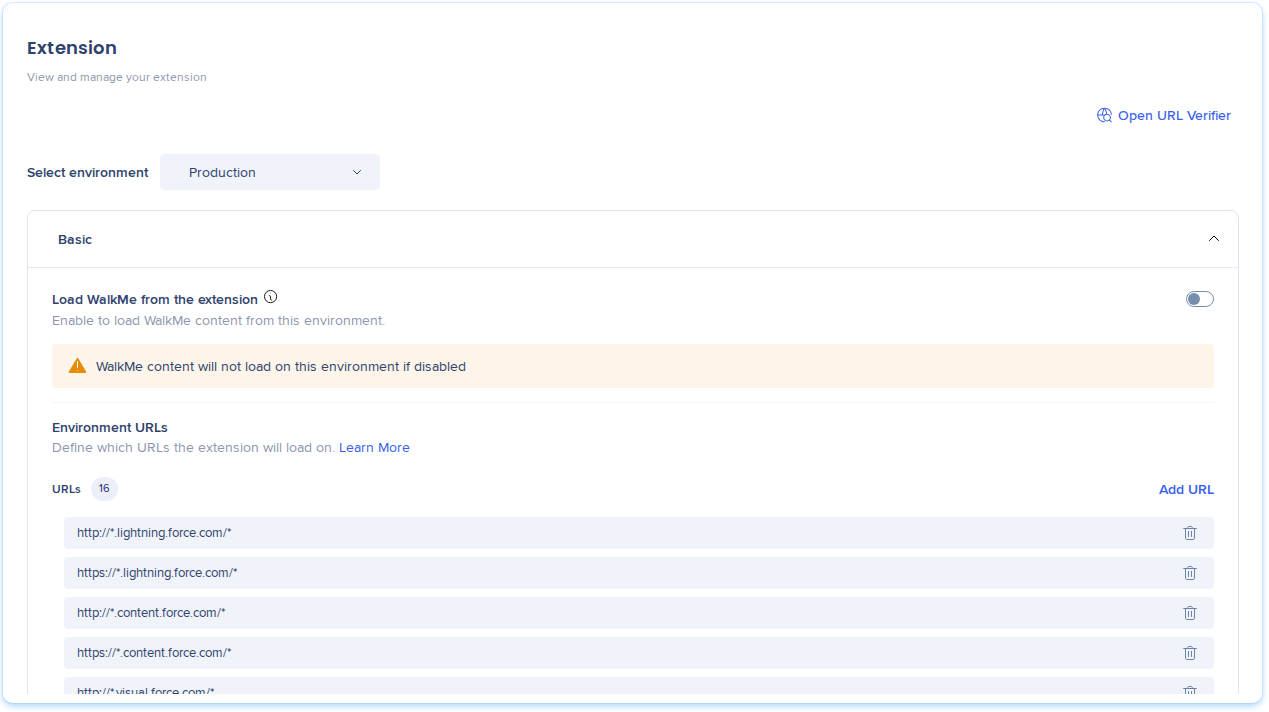
以下の2つの方法のいずれかで、WalkMeをアプリにデプロイします:
WalkMe Deployment Overview
ステップ2:設定でシステムを有効にする
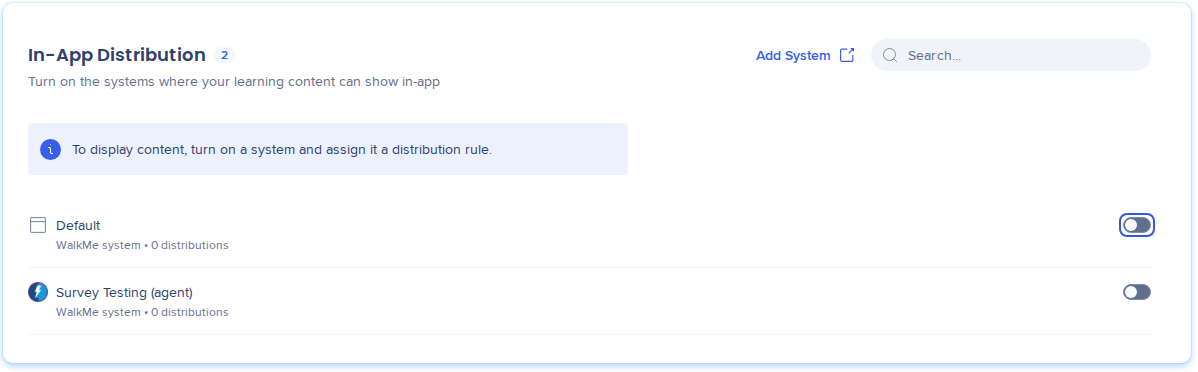
システムでラーニングコンテンツを表示するには、設定で有効にする必要があります。すべてのシステムは初期状態では無効になっています。
- ラーニングアークで、設定に移動し、アプリ内配信
 を選択します
- お使いのシステムを有効にする
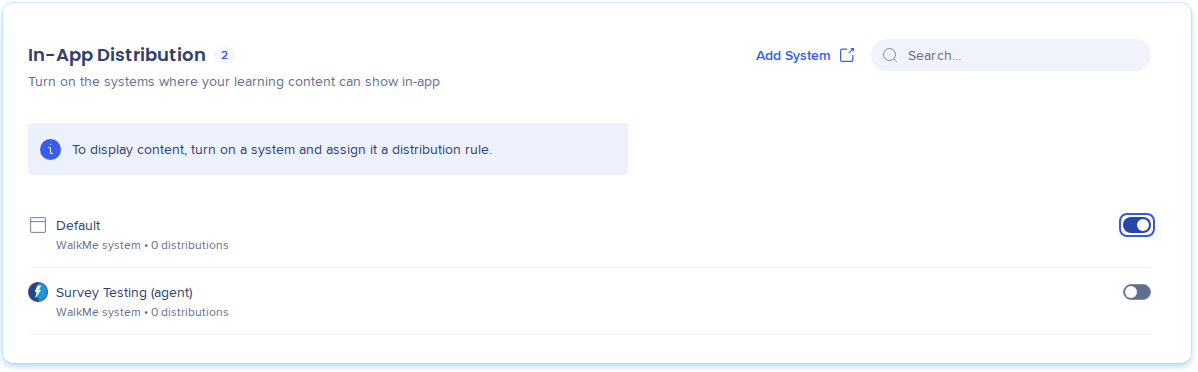
お使いのシステムが一覧にない場合は、「アプリ内配信設定」を参照してください。
ステップ3:コンテンツにシステムを追加する
- ラーニングコンテンツに移動します
- 項目を選択してサイドパネルを開き、配信タブを選択します。項目の配信列にある+を選択することもできます
- システムを追加を選択します。項目に既にシステムがある場合は、検索ボックスの横にある+を選択します
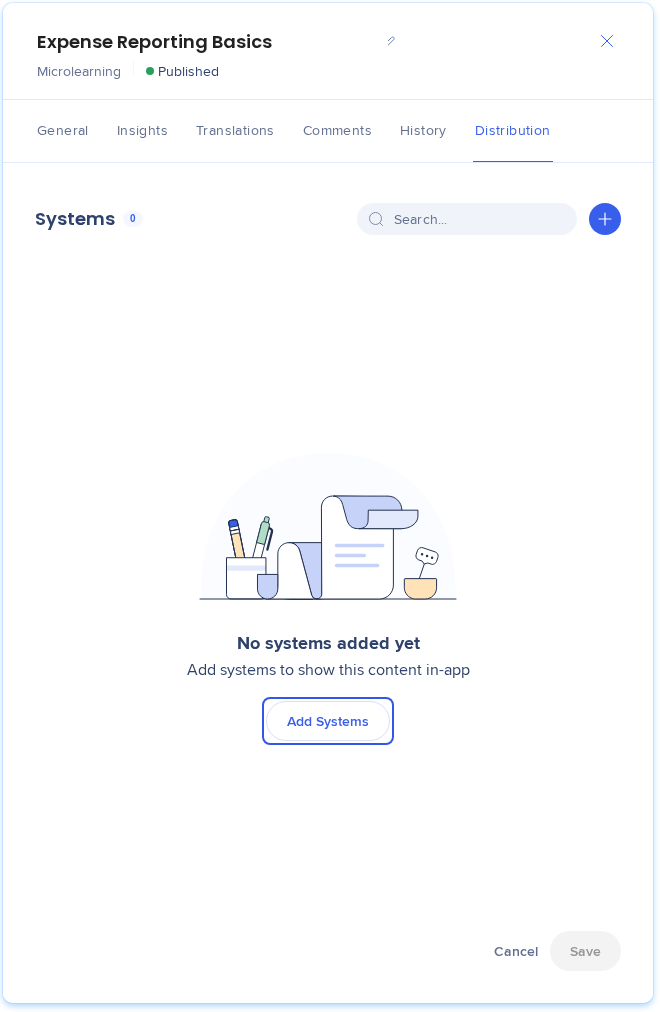
- システムの追加ポップアップで、1つ以上のシステムを選択します
- 追加
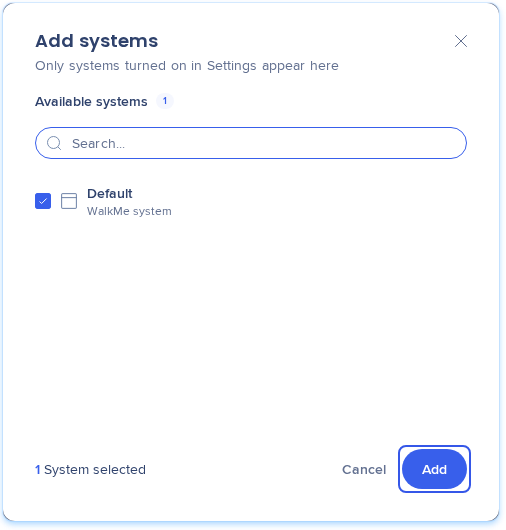 を選択します
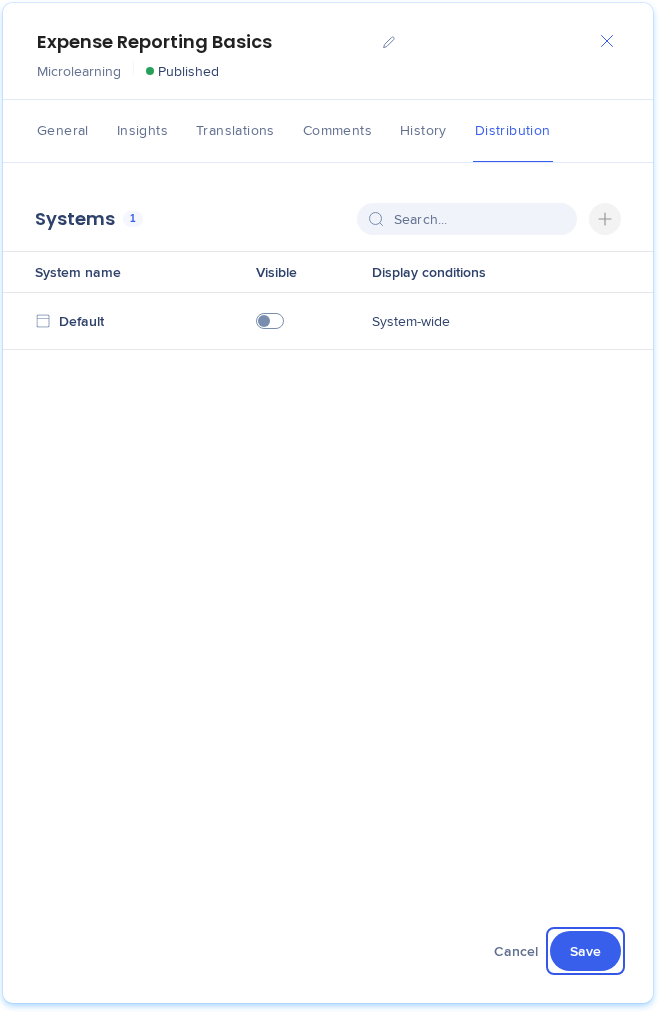
- 保存を選択します
注記
- システムの追加ポップアップには、設定で有効になっていて、かつその項目にまだ追加されていないシステムのみが表示されます
- 配信タブでの変更は、保存を選択した場合にのみ保存されます
- これはコース、マイクロラーニング、ジャーニー、SCORM、インストラクター主導コースなど、すべてのラーニングタイプで機能します
ステップ4:表示場所を選択する(任意)
デフォルトでは、項目はシステムが読み込まれる場所であればどこにでも表示され、表示条件列には「システム全体」と表示されます。特定のページにのみ項目を表示するには、表示条件を追加してください。
- 配信タブで、システムの表示条件列にある+を選択します
- 表示条件の作成ポップアップで、条件名の下に名前を入力します
- 方法を選択の下で、方法を選択し、ルールを設定します:
- 現在のURL:学習者が現在いるページ
- 参照元URL:学習者がどこから来たか
- 変数:ページ上の値
- SAP Webコンテキスト:SAPアプリのコンテキスト
- ルールを追加するには、新しいルールを追加を選択します。別の条件を追加するには、条件を追加を選択します(任意)
- ポップアップで保存を選択し、次にパネルで保存を選択します
この列には、例えば「現在のURL」のようにルール名が表示され、ルールが2つ以上ある場合は「複数のルール」と表示されます。
注記
表示条件は、1つのシステム内の1つの項目に属します。WalkMeが読み込まれるページと一致していることを確認してください。
Managing In-App Distribution
ステップ5:公開して表示をオンにする
学習者は、項目が公開されていて、かつそのシステムで表示がオンになっている場合にのみ、その項目を確認できます。
- ビルダーから項目を公開します。項目の公開ポップアップで、公開時にアプリ内配信を有効化を選択すると、追加したすべてのシステムで表示がオンになります
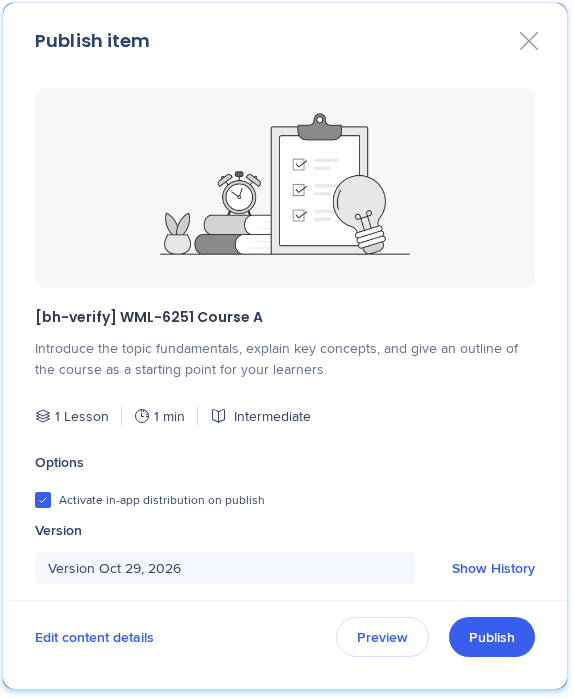
- 選択しなかった場合は、項目の配信タブに戻ってください
- 各システムの表示をオンにします
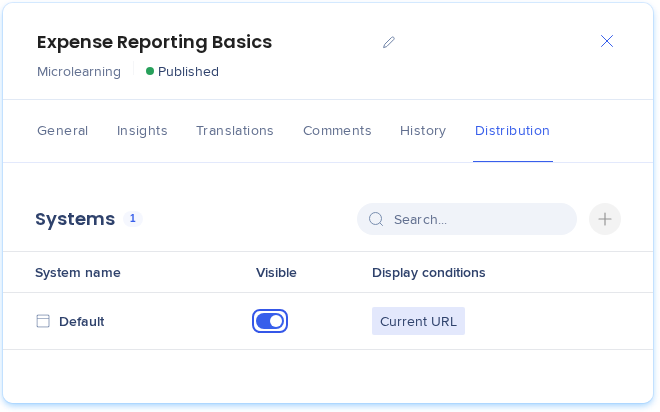
- 保存を選択します
公開済みの項目では、表示と表示条件の変更は「保存」を選択すると即座に反映されます。再度公開する必要はありません。
保存するとシステム設定も公開されます
配信タブで「保存」を選択すると、公開済みの項目がそのすべてのWalkMeシステムに、各システムの設定とともに再公開されます。未公開の設定変更も同様に反映されます。
Manage and Publish Learning Content
ステップ6:アプリで確認する
- WalkMeがデプロイされているアプリを、表示条件に一致するページで開きます
- WalkMeメニューを開きます
- メニューのラーニングセクションから項目を見つけます
- 項目を選択します。ラーニングアークポータルで開きます
ヒント
項目に翻訳がある場合、コンテンツはメニューの言語で表示されます。
WalkMe Pro Menu
技術ノート
- コンテンツは、WalkMeブラウザ拡張機能またはスニペットを使用してWalkMeが読み込まれるページにのみ表示されます
- 表示条件は、現在のURL、参照元URL、変数、SAP Webコンテキストの4つの方法に対応しています。WalkMeセグメントは表示条件として使用できません
- グローバルシステムはコンテンツに追加できません。項目から削除した後は、再度追加することはできません
- ラーニングコンテンツに閲覧のみのアクセス権を持つユーザーは、ラーニングコンテンツの一覧で配信ステータスを確認できますが、配信タブを開くことはできません