概要
コンテンツマネージャーは、WalkMeアイテムを管理するための集中型のワークスペースを提供します。 テーブルベースのインターフェースを備えており、コンテンツの整理、チームメンバーとの共同作業、エディタでのアイテムの表示といった用途に対応する柔軟なビューをサポートします。
Content Manager
フォルダーでコンテンツを整理
フォルダ構造
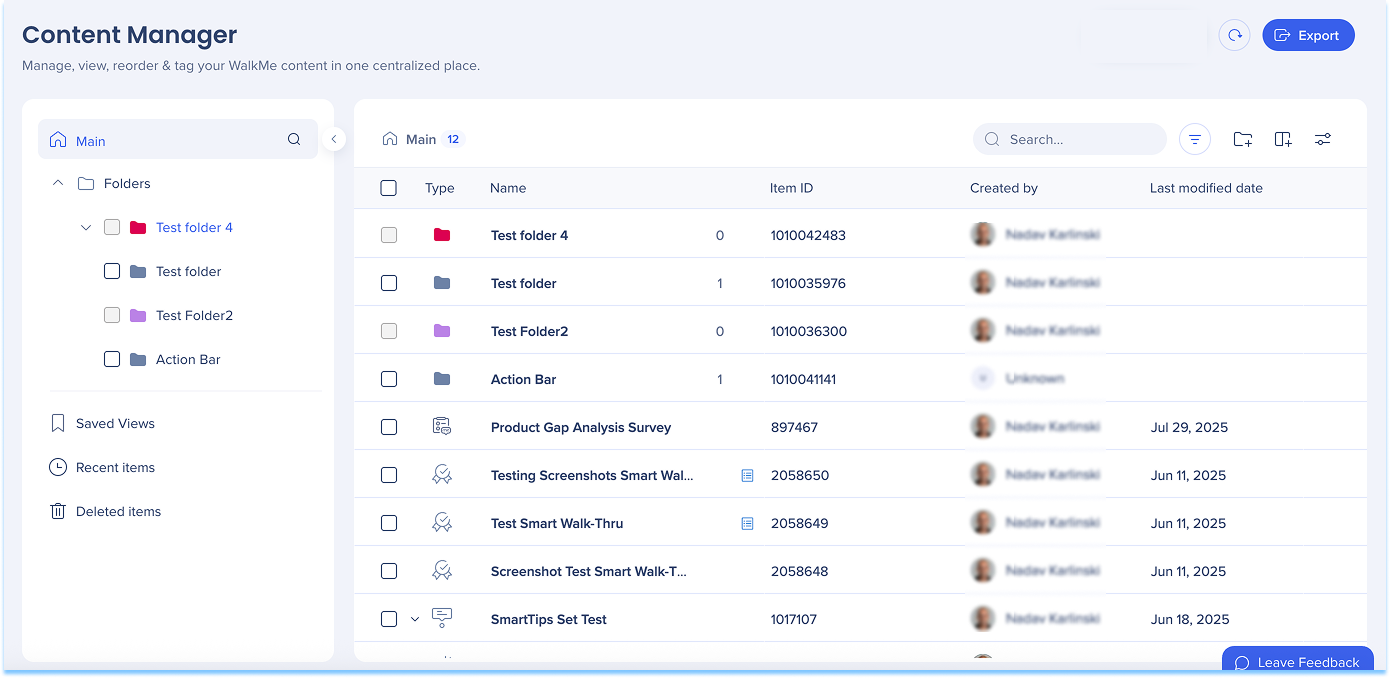
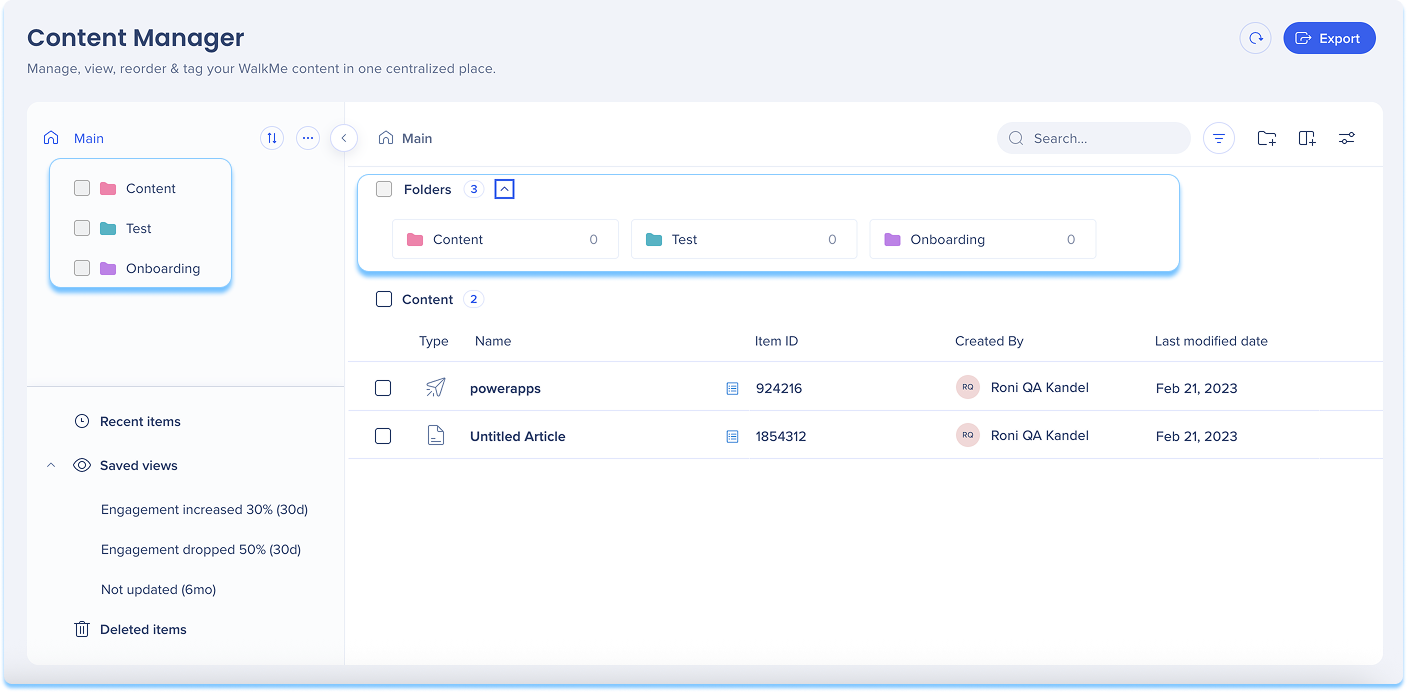
フォルダは左パネルに表示され、アイテムを階層構造で整理します。 フォルダーを選択して、メインリストでそのコンテンツを表示します。 ツリービューでは、フォルダもリストに直接表示されます。
フォルダの作成
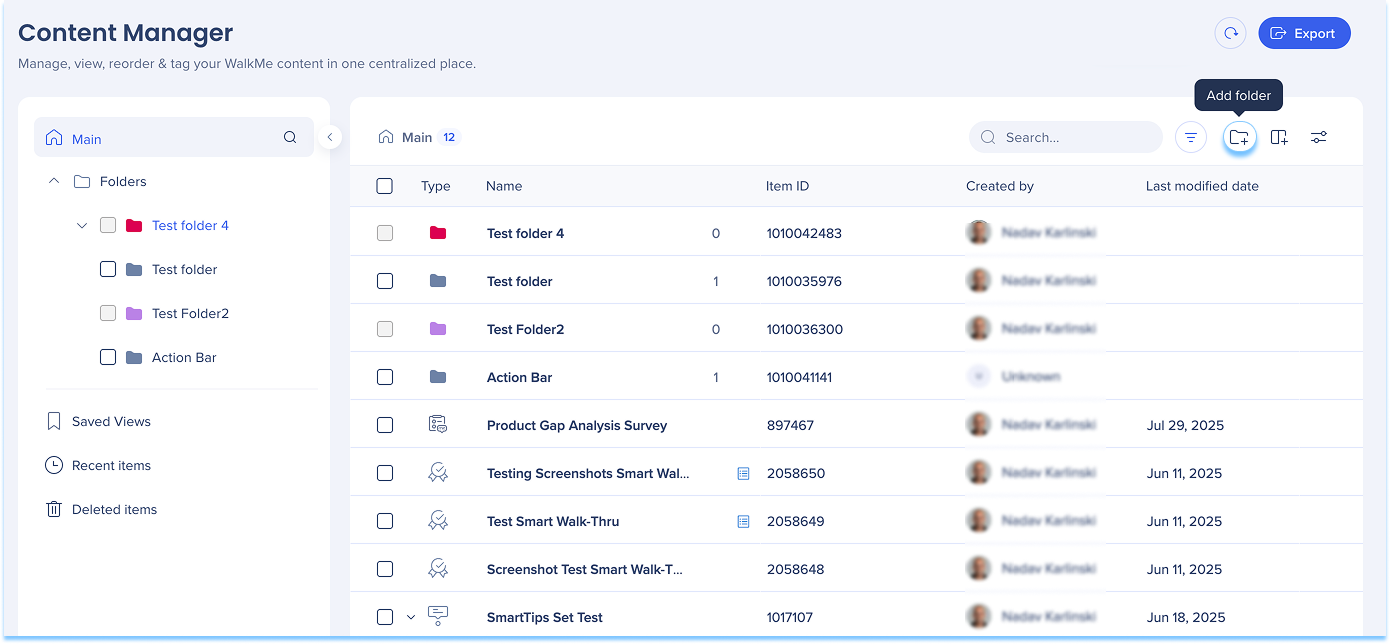
- 「フォルダ +」を選択します。または
- オプションメニューを開き、[フォルダーを追加]
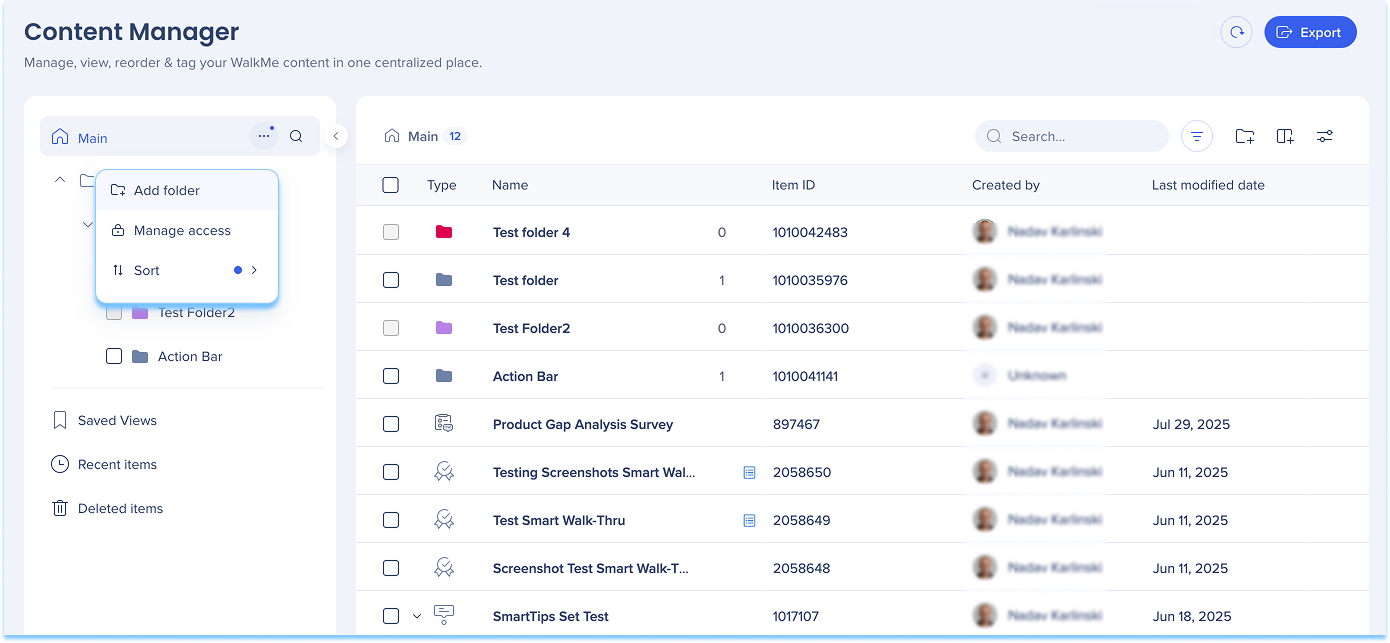 を選択します
- フォルダー名を入力し、色を選択します

- [フォルダーを追加]を選択します
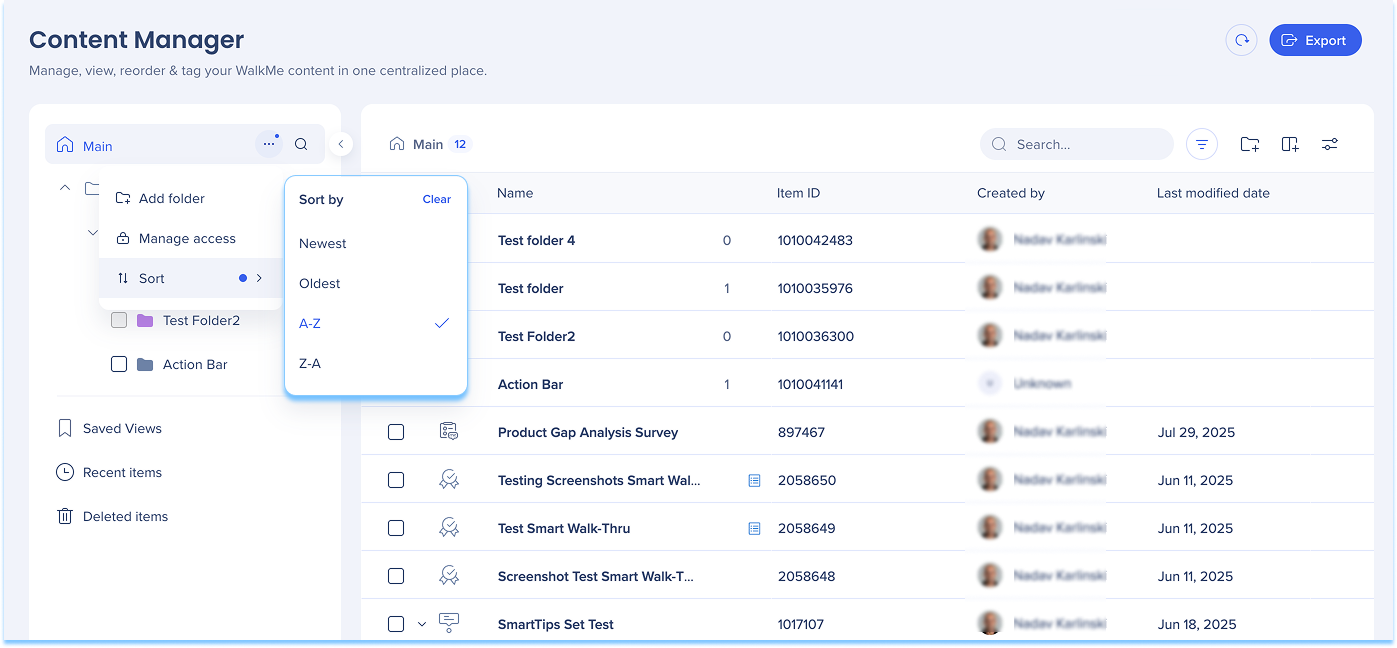
フォルダを並べ替える
-
並べ替えアイコンを選択します
-
並べ替え順序を選択します:
フォルダアクション
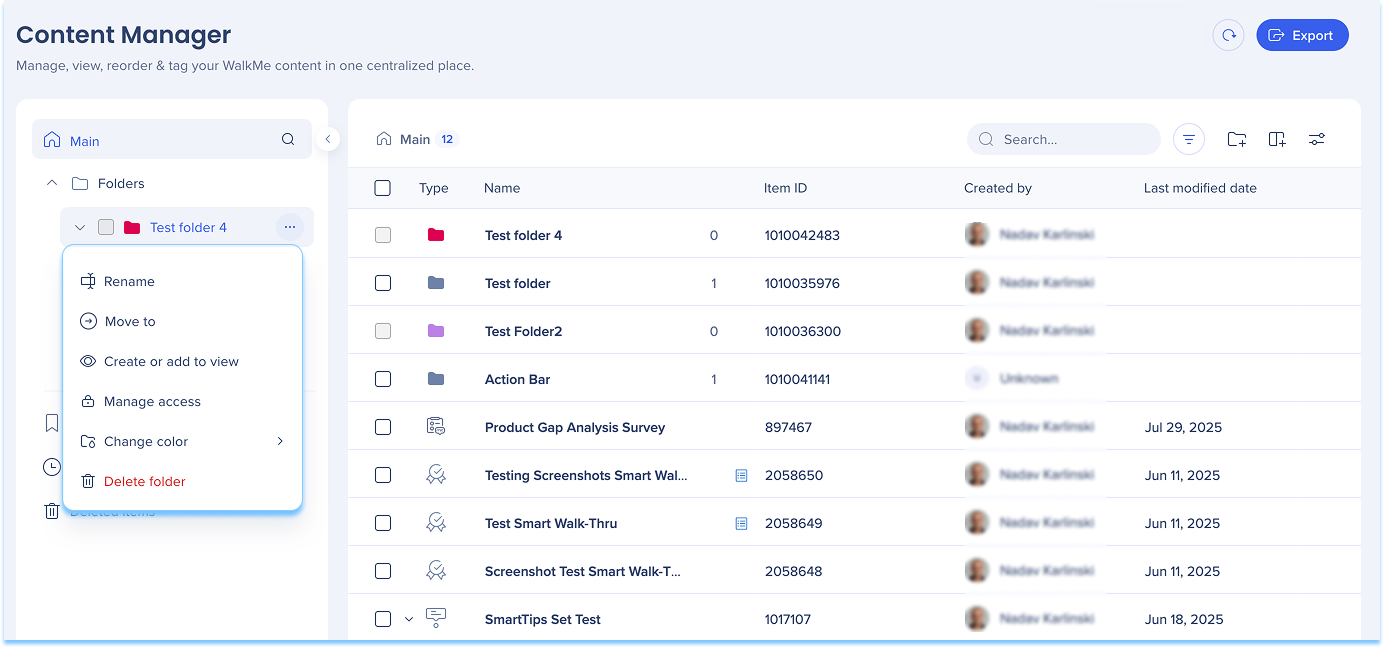
フォルダの横にある「オプション」メニューを選択して管理します:
-
パブリッシュ
-
名前を変更
-
フォルダに移動
-
共有
-
色を変更
-
Archive(アーカイブ)
-
アクセスを管理
-
フォルダを削除
-
表示のために作成または追加
- ソリューションの作成
フォルダの権限
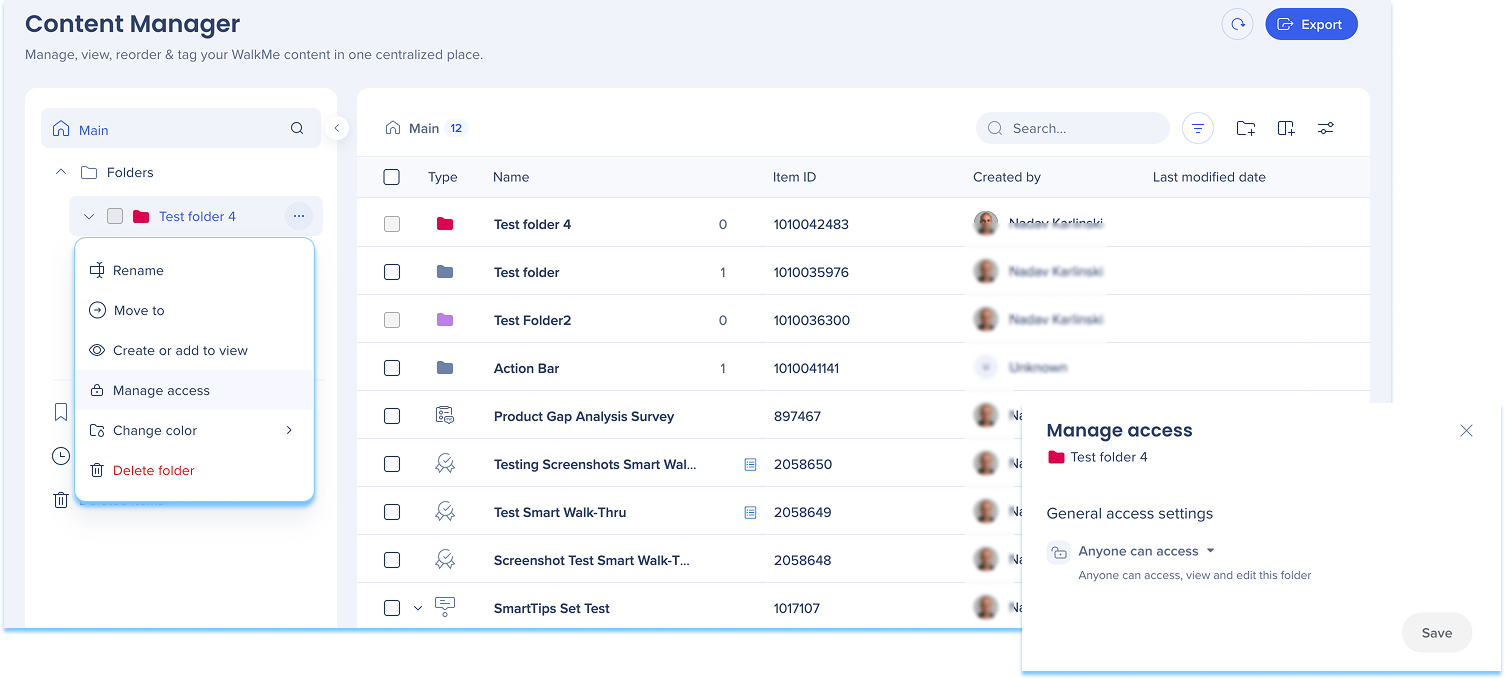
フォルダへのアクセス管理は、エディタと同様の仕組みで行われます。
- フォルダオプションメニューを開きます
- [アクセスを管理する]を選択します
- アクセス設定を選択します
Folder Permissions
コンテンツをすばやく見つける
検索やフィルターを使って、フォルダ、ビュー、環境を横断してアイテムをすばやく見つけます。
グローバル検索
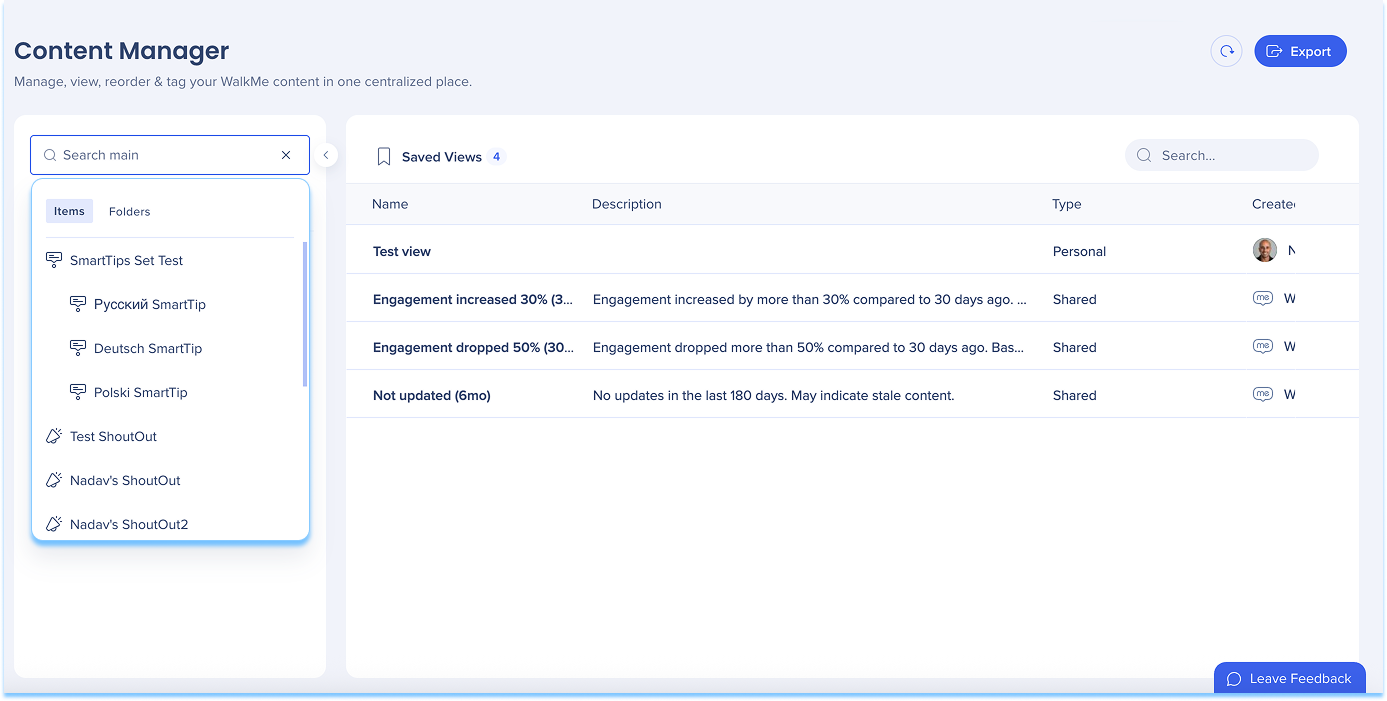
左パネルの検索バーを使って、アイテムやフォルダを見つけます。
結果を絞り込むには:
- アイテムとフォルダを切り替えます
- 名前の完全または一部を入力します。
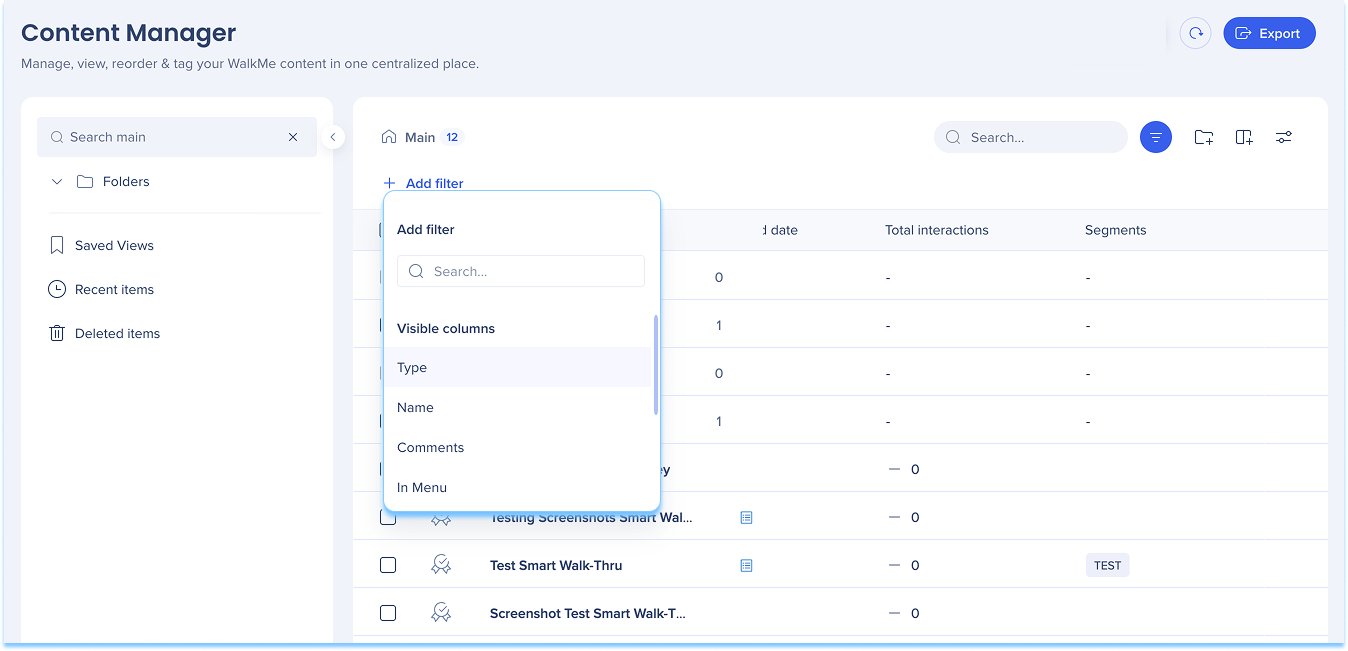
フィルタ
コンテンツのフィルタリング基準:
- アイテムタイプ、ワークフロータグ、場所、キーワードなどのコンテンツ属性
- 所有権とステータス(作成者、公開ステータス、最終変更者など)
- 配信と可視性(セグメント、環境ごとのステータス、メニュー内ステータスなど)
- コラボレーション(コメントステータス、パーマリンクの可用性など)
注
フィルターは、表示された列と非表示の列で分類されています。
メニューフィルター内
コンテンツを、WalkMeメニューに表示されるかどうかでフィルタリングします。
- メニューフィルターを選択します。
- 「はい」(メニューに表示)または「いいえ」(メニューに表示されない)を選択します。
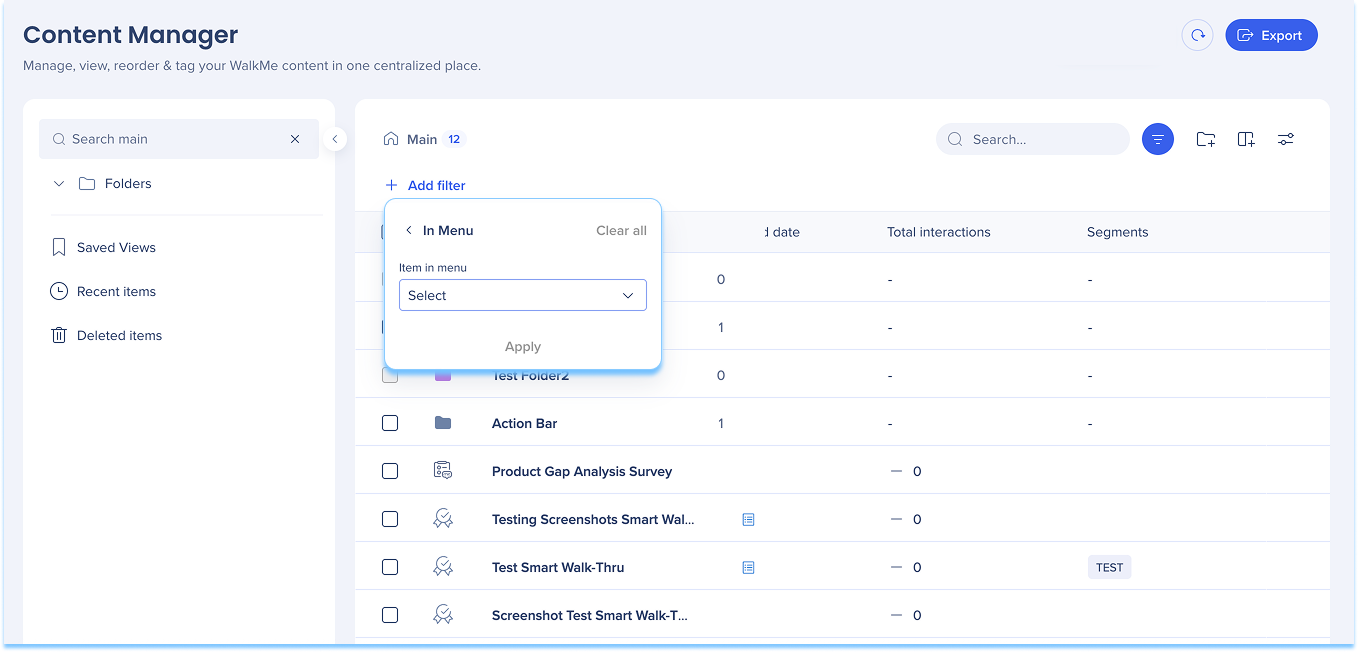
- 適用を選択します。
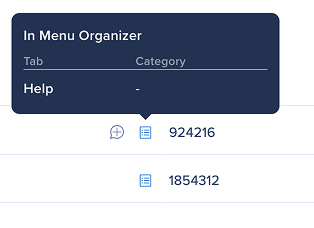 メニューに表示されるアイテムには、タイプ列にアイコンが表示されます。
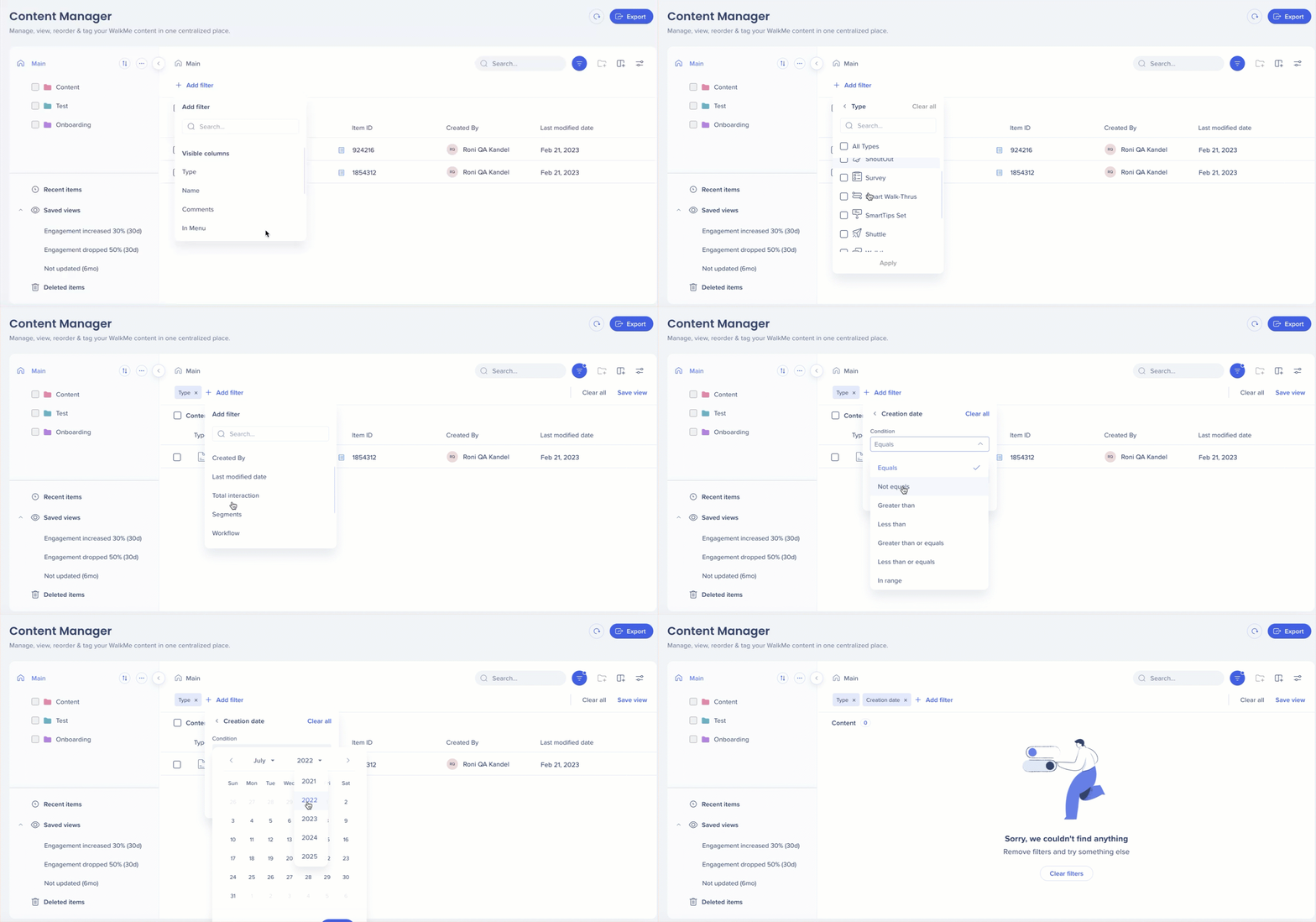
フィルターを追加します
結果を絞り込むには:
- フィルターアイコンを選択します
- 選択 + フィルターを追加
- 列を選択します
- 条件と値を設定します
- 適用を選択します。
コンテキスト検索
コンテキスト検索を使って、以下の条件でアイテムを見つけます。
例:ランチャーと入力して、ランチャーの結果を表示します。
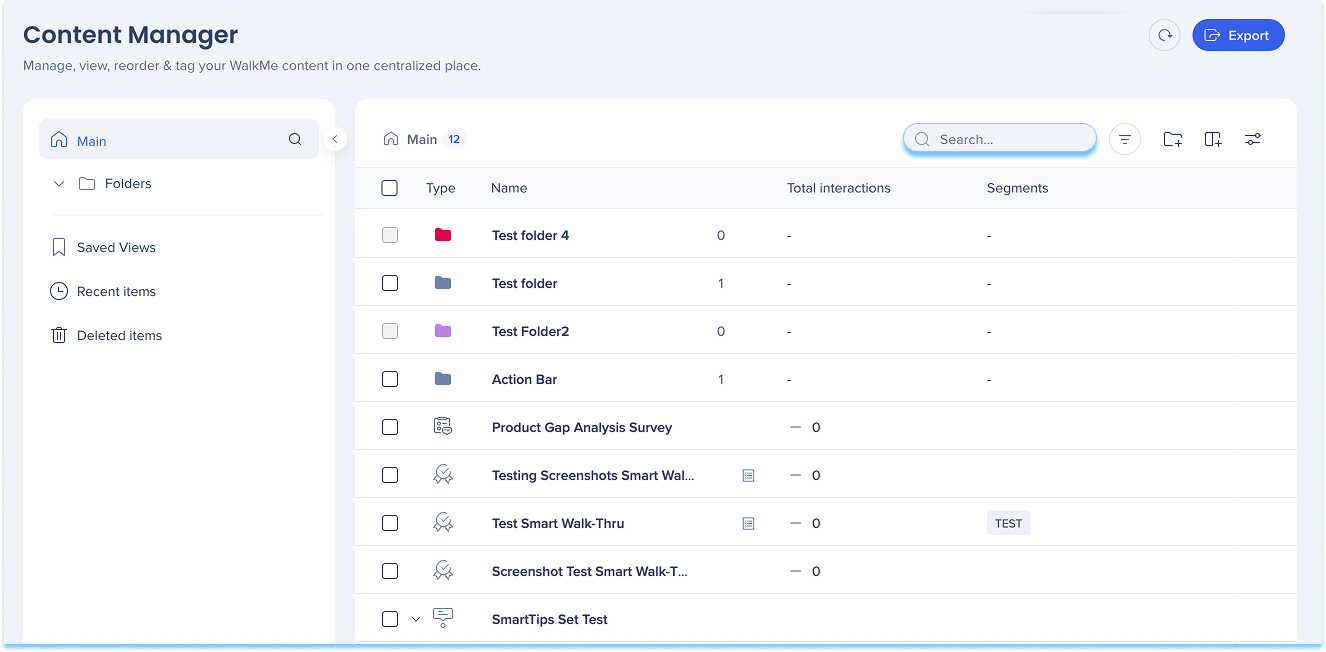
検索全体で一括選択
新しい検索を実行中に選択したアイテムを保持します。その後、選択したすべてのアイテムに単一のアクションを適用します。
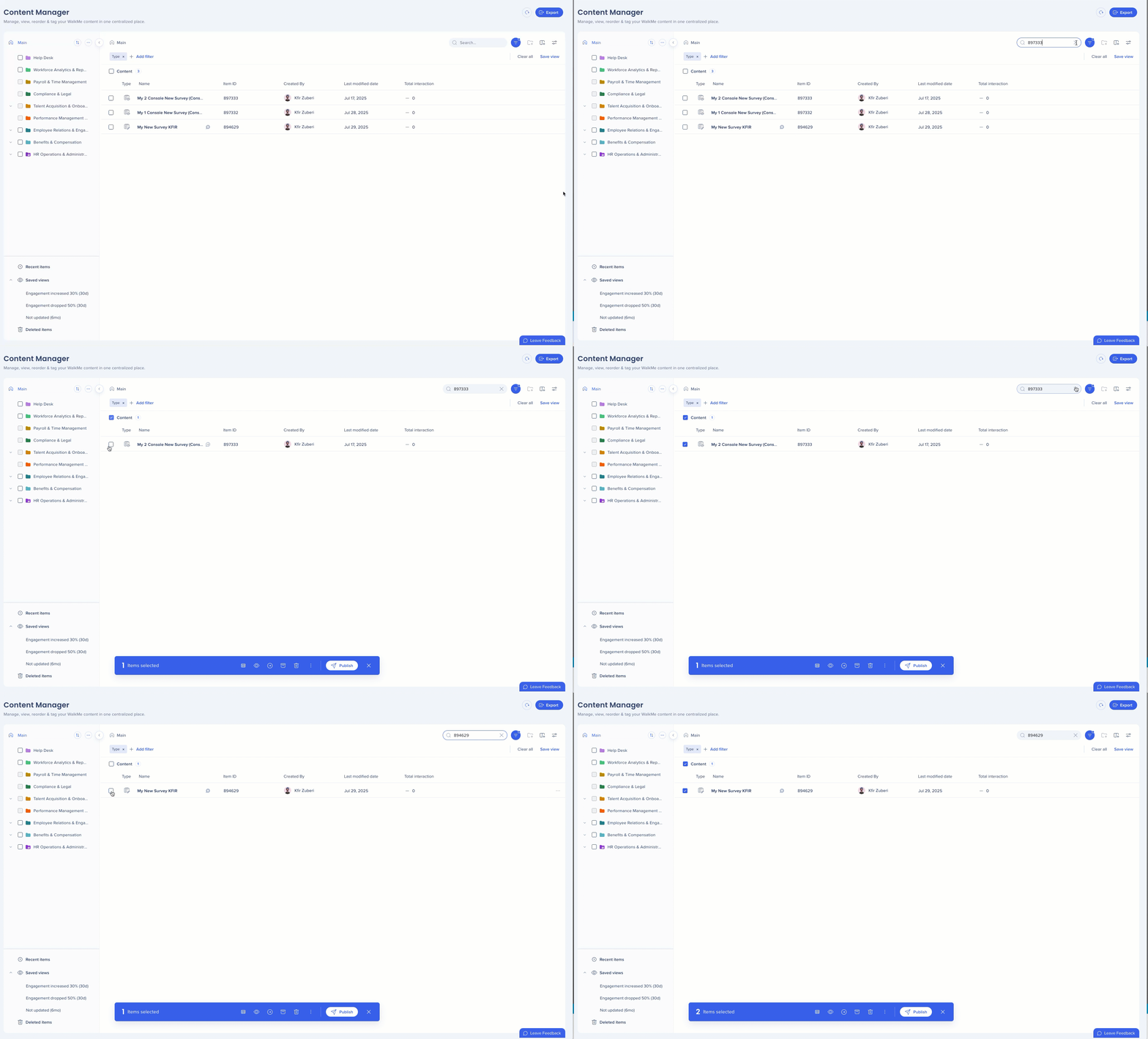
セグメント
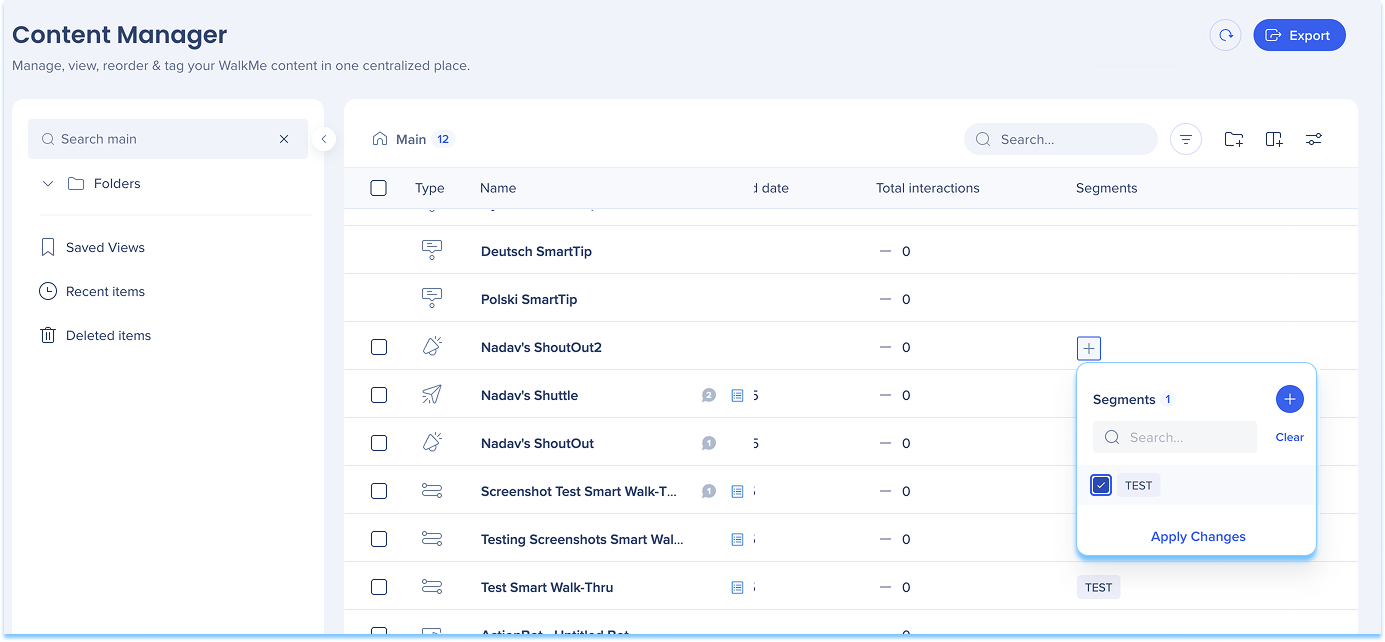
コンテンツマネージャー内で直接、セグメントの作成、定義、適用、管理を行います。 この機能はエディタで使用できる機能を反映しており、ユーザーはセグメント化のワークフローを効率化できます。
セグメントを作成するには:
-
アイテムラインのセグメント列で、+アイコンを選択します。
-
作成アイコンをクリックします
-
セグメントの作成条件ビルダーが表示されます
-
[Done(完了)]をクリックします。
Condition Builder
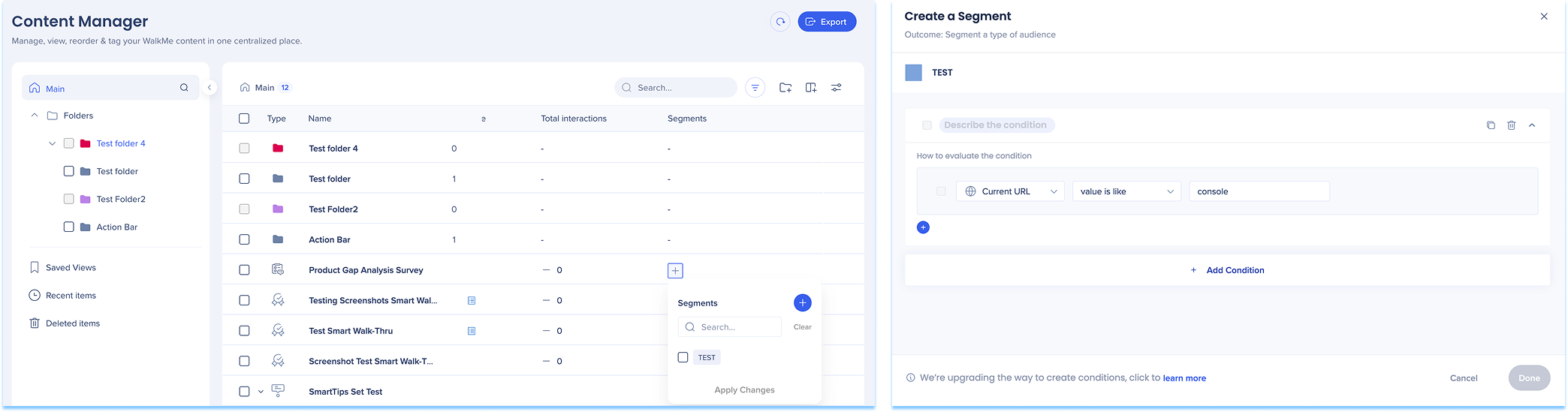
セグメントを編集するには
- アイテムラインのセグメント列にある+アイコンをクリックします。
- [編集]アイコンをクリックします。
- [Continue(続行)]をクリックします。
- セグメントの編集条件ビルダーが表示されます
- [Done(完了)]をクリックします。
注
セグメントを編集すると、保存されたすべてのデータがリセットされ、セグメントに接続されたWalkMeアイテムの配信が中断する可能性があります。
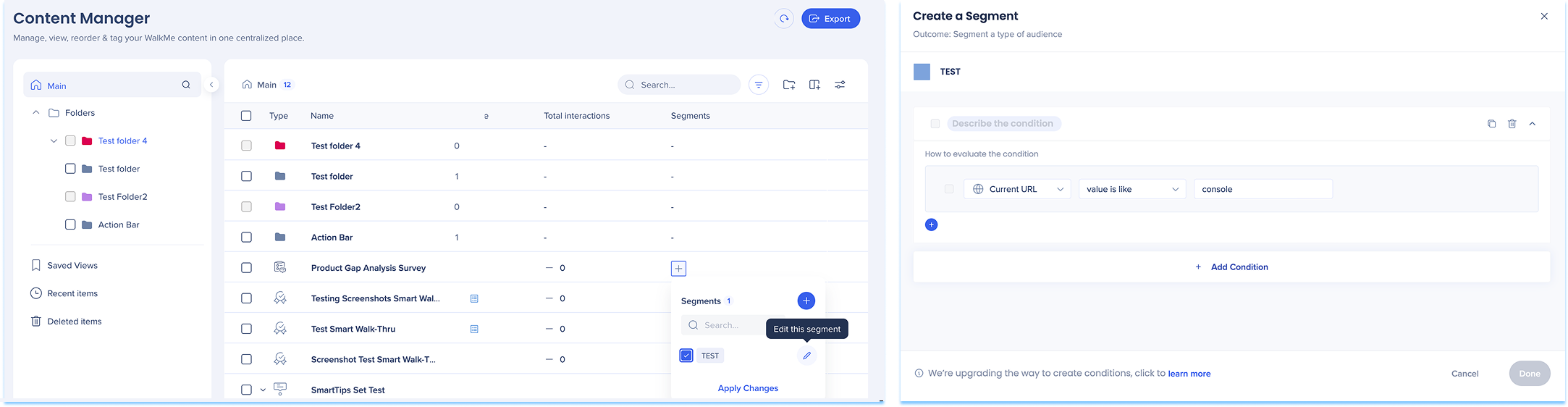
アイテムの管理
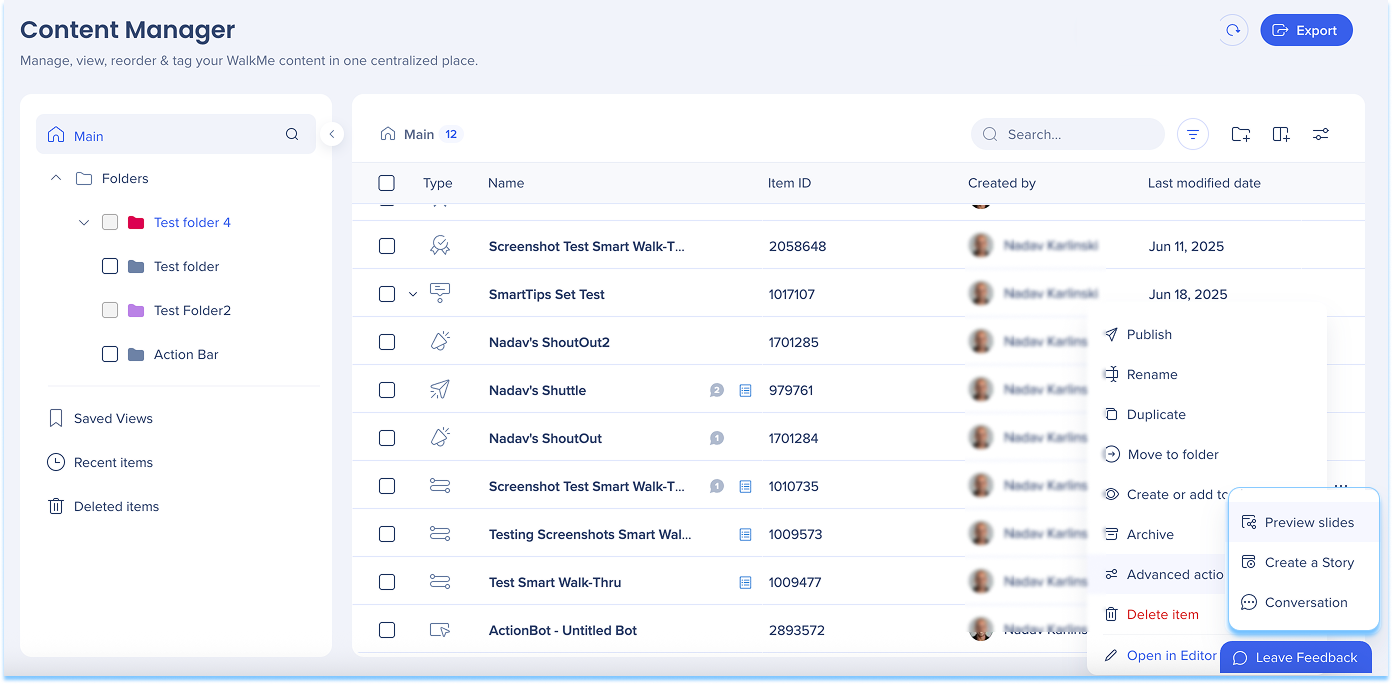
アイテムアクション
アイテムの行にある「オプション」メニューを選択して、アイテムを管理します。 利用可能なアクションには、以下が含まれます:
- パブリッシュ
- 名前を変更
- 複製
- フォルダに移動
- 表示のために作成または追加
- アーカイブ
- 高度なアクション:
- アイテムを削除
- エディタで開く
アーカイブアイテム
一度に複数の環境にまたがるアイテムをアーカイブできるため、各環境で個別にアーカイブアクションを繰り返す必要はありません。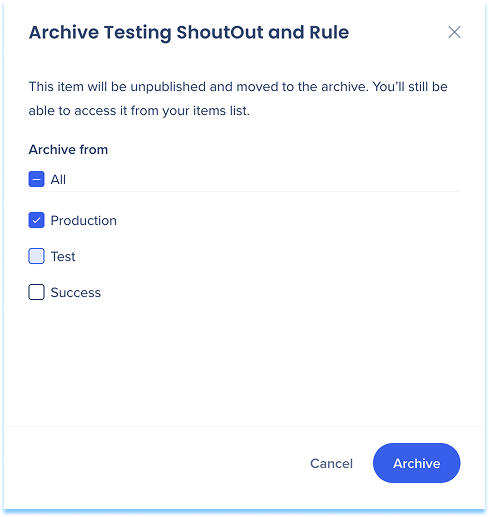
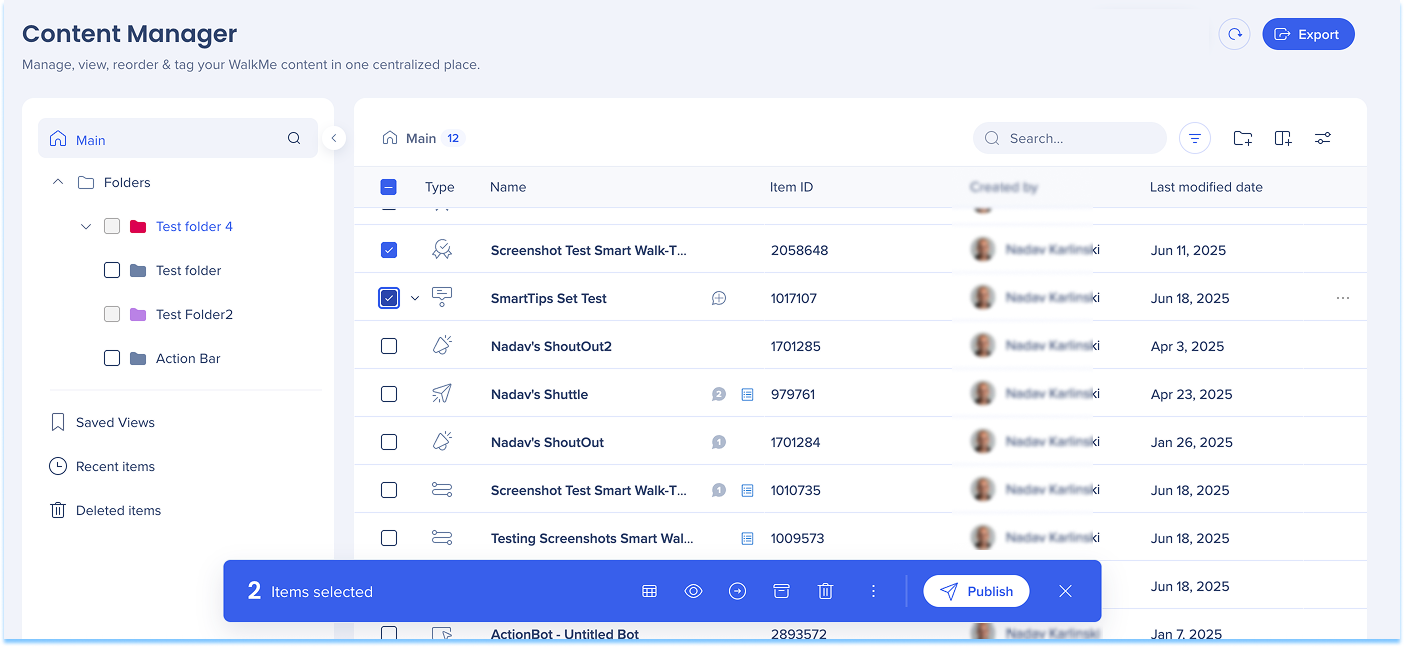
バルクアクション
- チェックボックスを使用して1つ以上のアイテムを選択します。
- 一括アクションツールバーから、次のようなアクションを選択します。
- セグメントまたはワークフローの割り当て
- アイテムの移動またはアーカイブ
- アイテムの公開または削除
- ビューの作成または追加
- キーワードの統合またはカスタムフィールドの更新
コンテンツのエクスポート
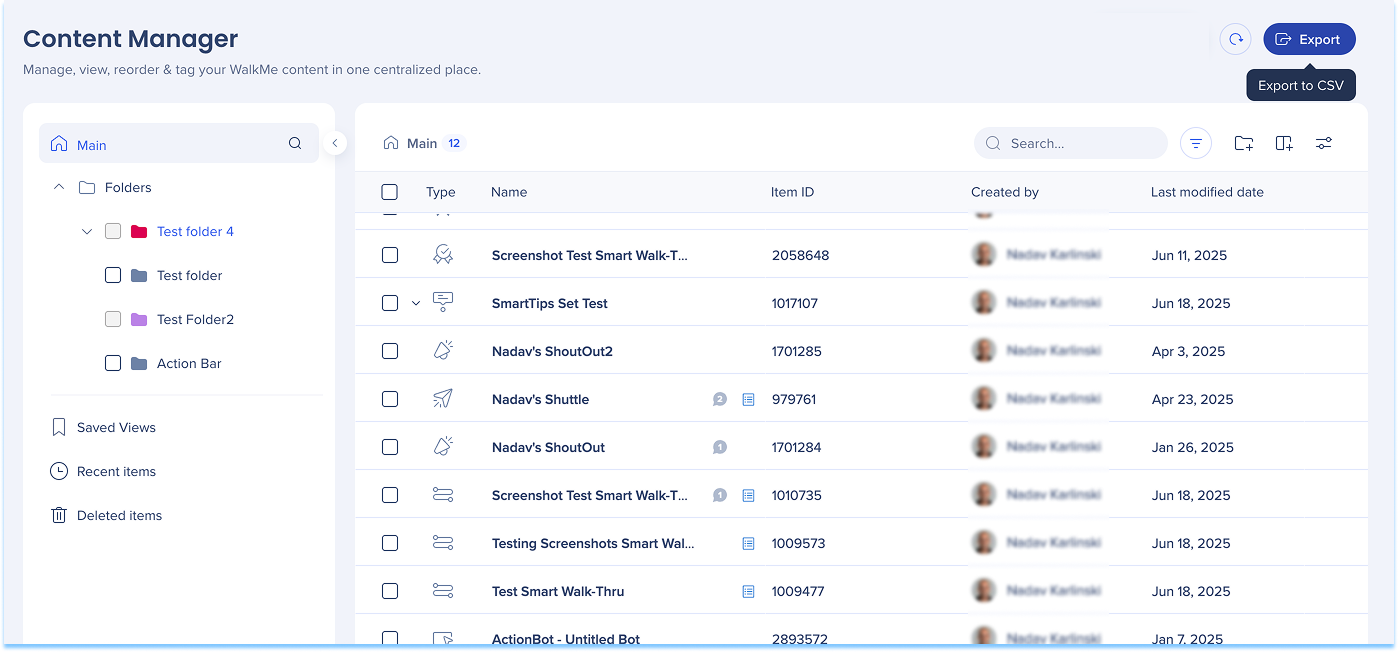
任意のビューからCSVファイルにコンテンツデータをエクスポートします。
- エクスポートアイコンを選択します
- CSVファイルをダウンロードします
CSVには、表示される列や列順序など、現在の表示が反映されます。
プレビュー、コラボレーション、変更の追跡
アイテムプレビュー
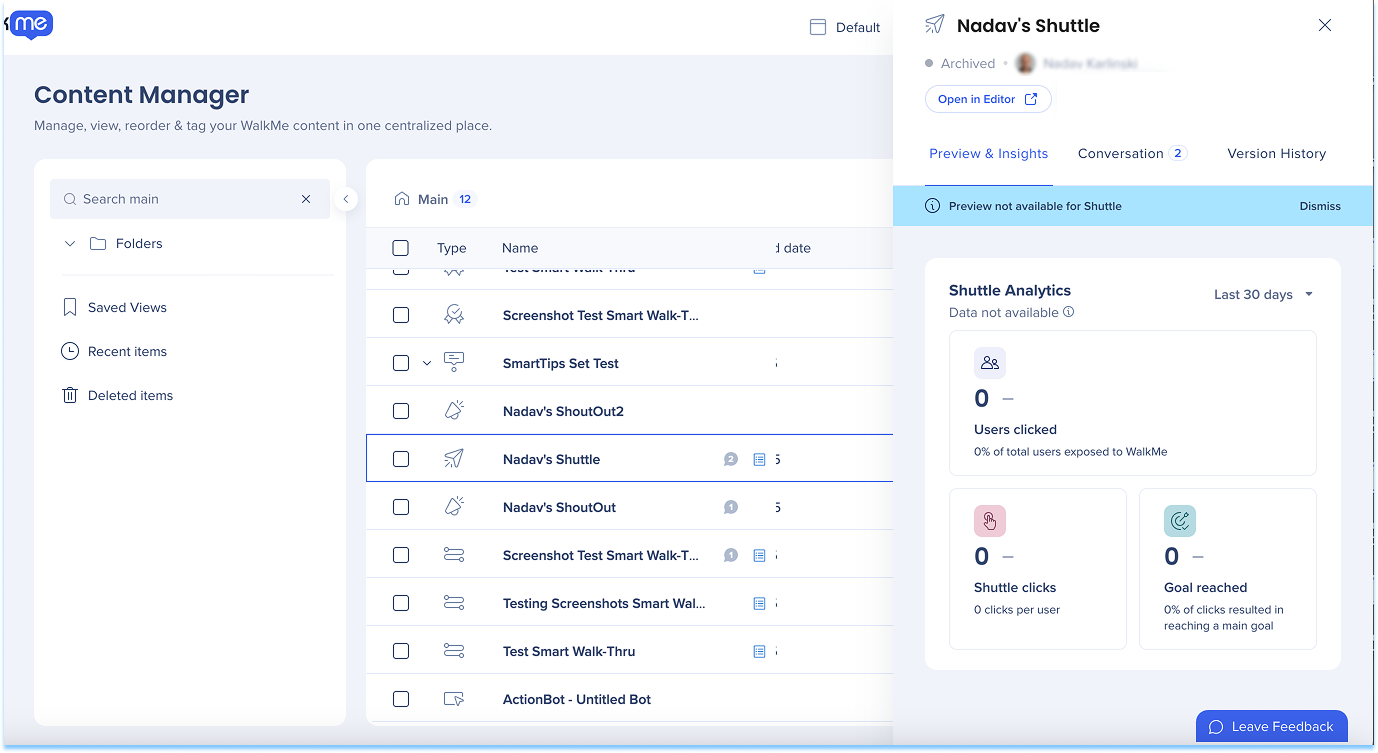
表内のアイテムを選択し、アイテムドロワーを開きます。アイテムドロワーには以下が含まれます:
- プレビュー&インサイト:アイテムのプレビュー、過去30日間のインサイトデータの確認、関連ストーリーの表示。
- 会話:コメントを表示し、コメントを残してコラボレーターをタグ付けします。
- バージョン履歴:アイテムの前への編集バージョンを確認します。
プレビュー&インサイト
プレビュー&インサイトを使用して、アイテムのスクリーンショットと分析を表示します。
アイテムのスクリーンショットをプレビューする
- プレビューにカーソルを合わせます
- スライドのプレビューアイコンを選択します。
プレビューを展開します。
- プレビューにカーソルを合わせます
- 展開アイコンを選択します
Note
- プレビューには、ユーザーに表示されるバルーンの画像が表示されます。
- スマートウォークスルーは、再生シーケンス全体を表示します。
- シャトル、リソース(動画と記事)、オンボーディングタスクにはプレビューはありません

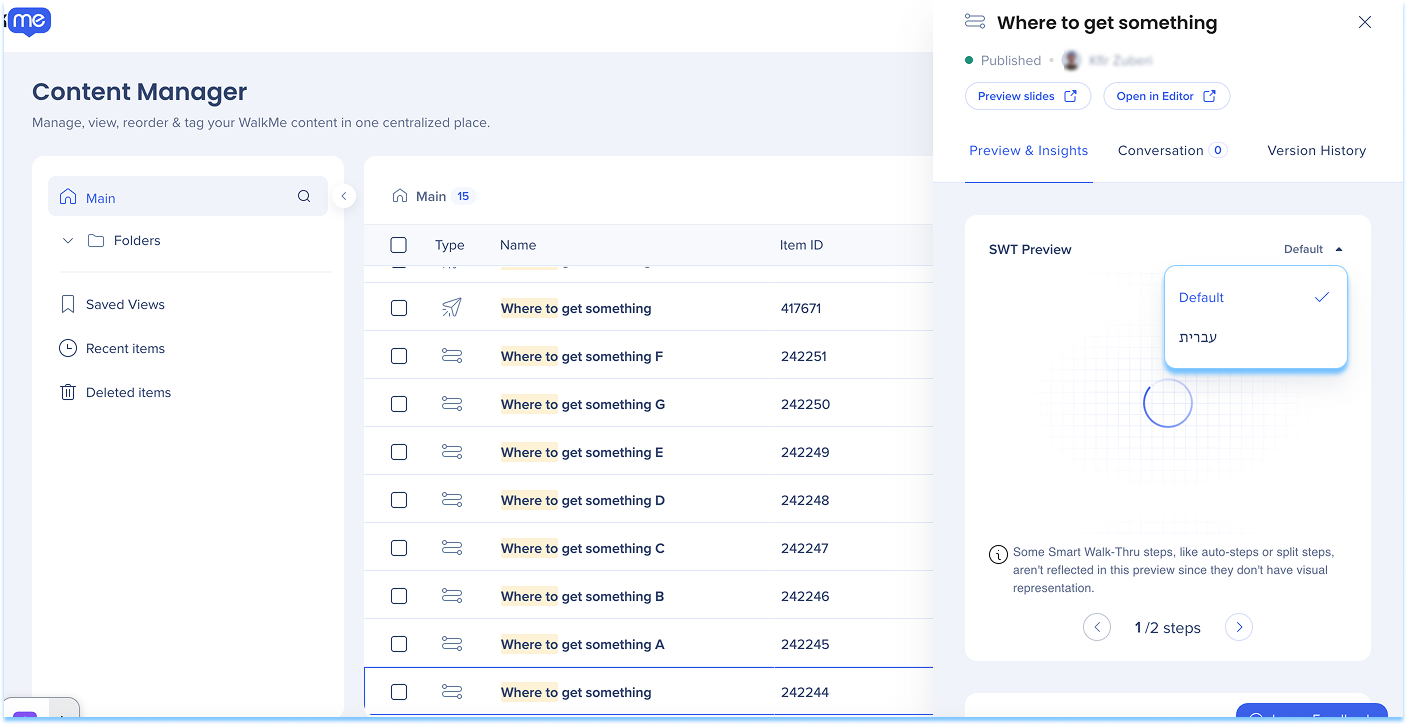
翻訳されたプレビュー
コンテンツの翻訳バージョンをプレビューウィンドウで直接プレビューします。
- 「言語」のドロップダウンを選択し、翻訳された各言語でアイテムを表示します。
会話
会話を使用して、アイテムを表示したり、コメントを残したり、スライドをプレビューしたり、コラボレーターをタグ付けしたりします。 ユーザーがタグ付けされると、通知を受信します。
表の各アイテム名の次へメッセージインジケーターが表示されます。メッセージインジケーターは、メッセージ番号を示します。
- 青色のインジケーターは、未読メッセージがあることを示します。
- 灰色のインジケーターは、すべてのメッセージが読み取られたことを示します。
コメント
コメントの表示
- メッセージインジケーターを選択して、会話タブを開きます。
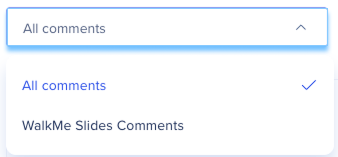
- オプション:「すべてのコメント」ドロップダウンを使用して、コメントタイプでフィルタリングします。
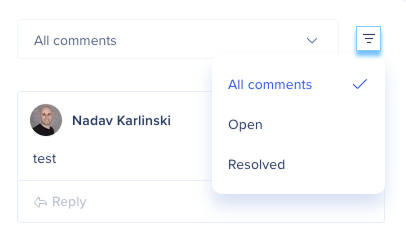
- オプション:フィルターアイコンを選択して、ステータスごとにコメントをフィルタリングします。
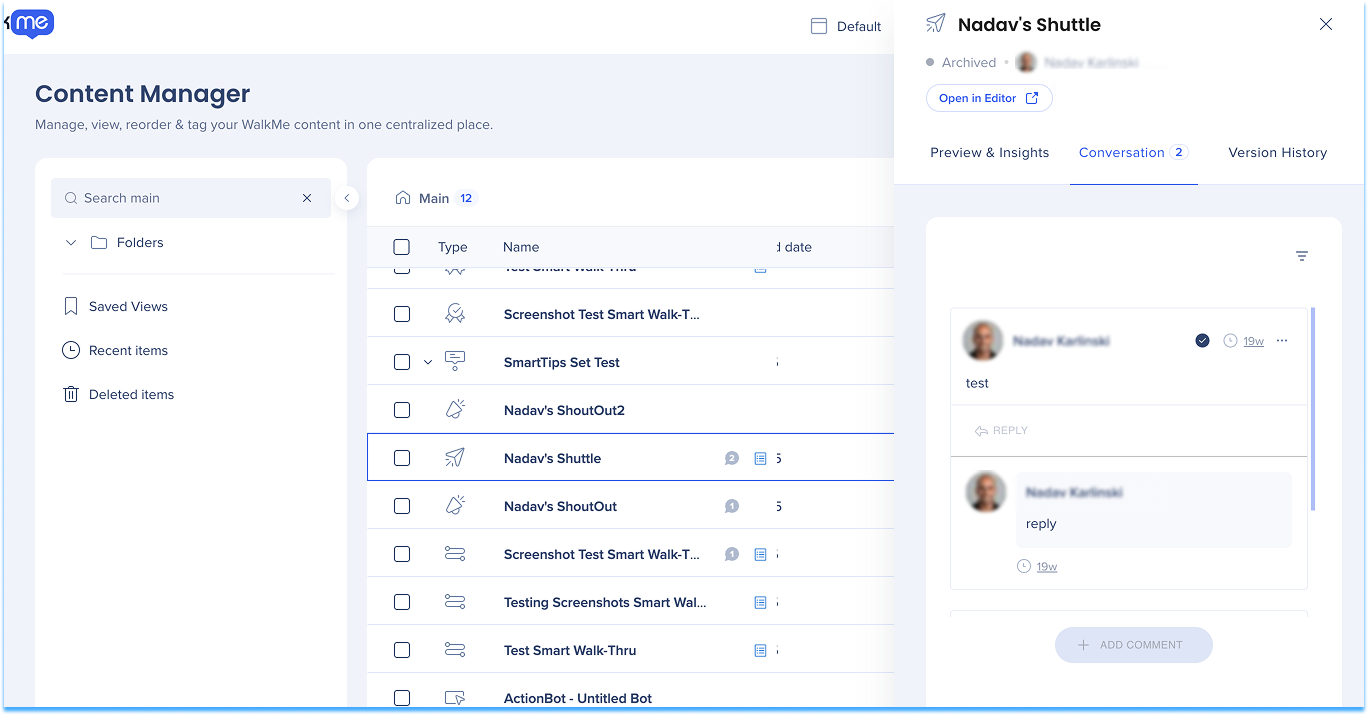
コメントの解決
- コメントの上部にある「確認」アイコンを選択します。
バージョン履歴
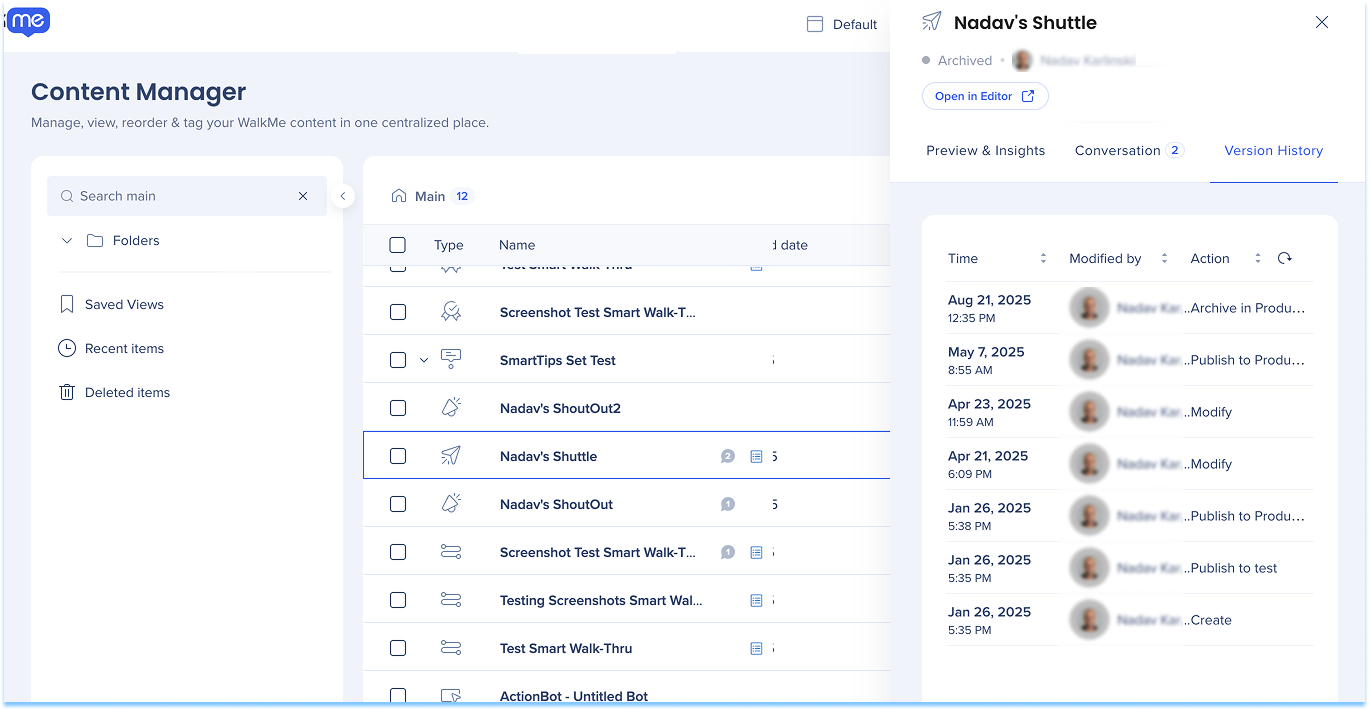
「バージョン履歴」タブには、アイテムの過去の編集バージョンがすべて表示されます。
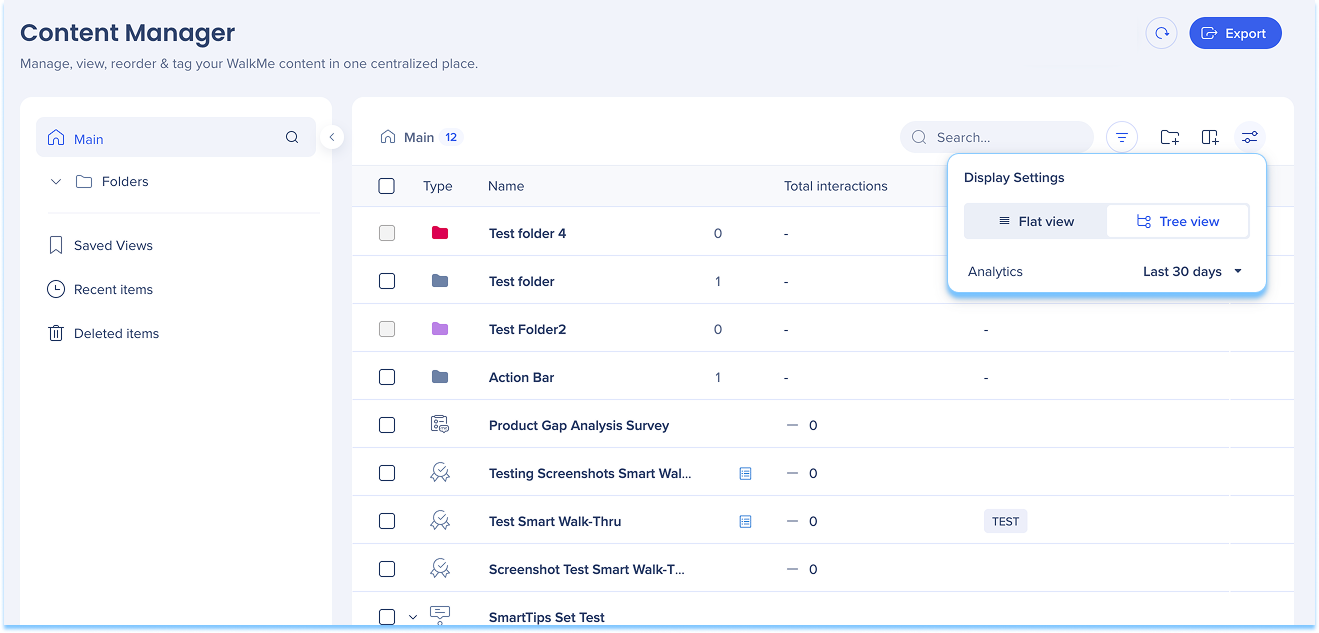
表示設定
表示設定を使用して、次の間で切り替えます。
- フラットビュー:階層なしの単一のリストでコンテンツを表示します。
- ツリービュー:カテゴリとサブカテゴリを持つ階層構造でコンテンツを表示します。
エンゲージメントとパフォーマンスを分析します
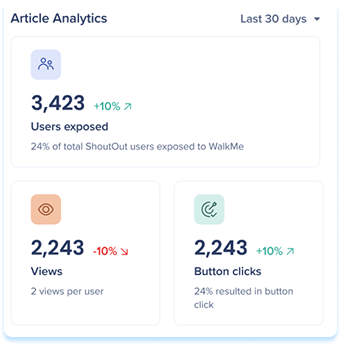
インライントレンド指標
インライン傾向指標は、インサイトに切り替えることなく、テーブルとアイテムのドロワーにパフォーマンスの変化を直接表示します。
トレンドインジケーターは、以下の項目の隣に表示されます:
各メトリクスには、ビジュアルインジケーターが含まれます。
- 緑の矢印は、増加を示します
- 赤矢印は、減少を示します
- 矢印がない場合は、前期間の値がゼロで、増減の方向性が判断できないことを示します。
傾向計算は、選択した日付範囲に基づいており、動的に更新されます。

スマートウォークスルーステップ分析
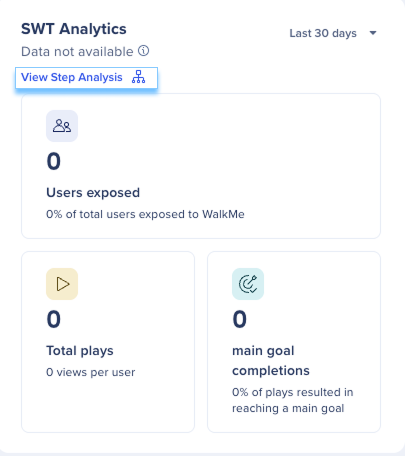
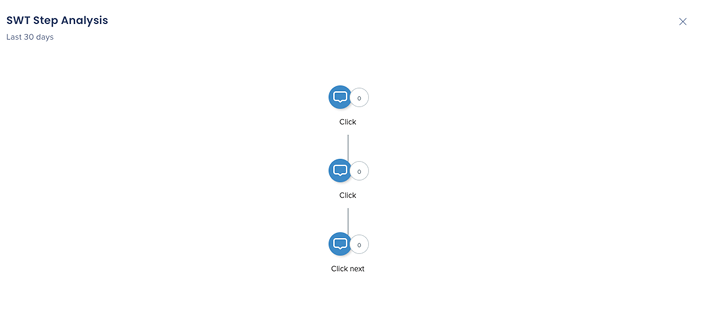
ドロップオフ、ユーザーパス、ステップレベルのパフォーマンスをスマートウォークスルードロワー内で直接表示します。
ステップ分析マップを開きます。
- [ステップ分析を表示]
 を選択します
- スマートウォークスルー分析マップを確認します。
インタラクションデータ日付フィルター
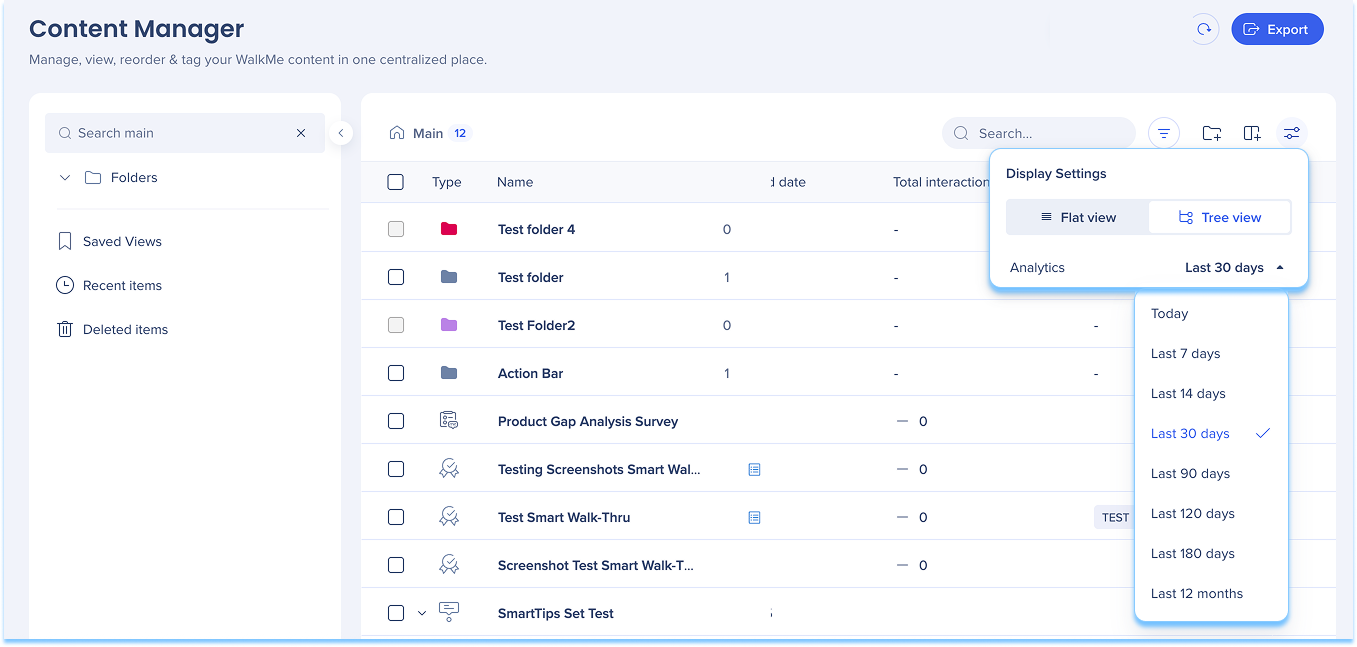
インタラクションデータ日付フィルターを使用して、特定の時間範囲の分析を表示します。 日付範囲フィルターには、2つの方法でアクセスできます:
表示設定から
- 表示設定アイコンを選択します
- 分析ラベルの横にあるドロップダウンを選択してください。
- 時間範囲を選択します
個々のアイテムから
- アイテムを選択して、詳細パネルを開きます。
- 「プレビュー&インサイト」で、分析ラベル横のドロップダウンを選択します。
- 時間範囲を選択します
分析フィルターには、ユニークユーザー、総インタラクション数、到達した目標など、少なくとも1つの分析列が必要です。
表示を使用してコンテンツを監視します
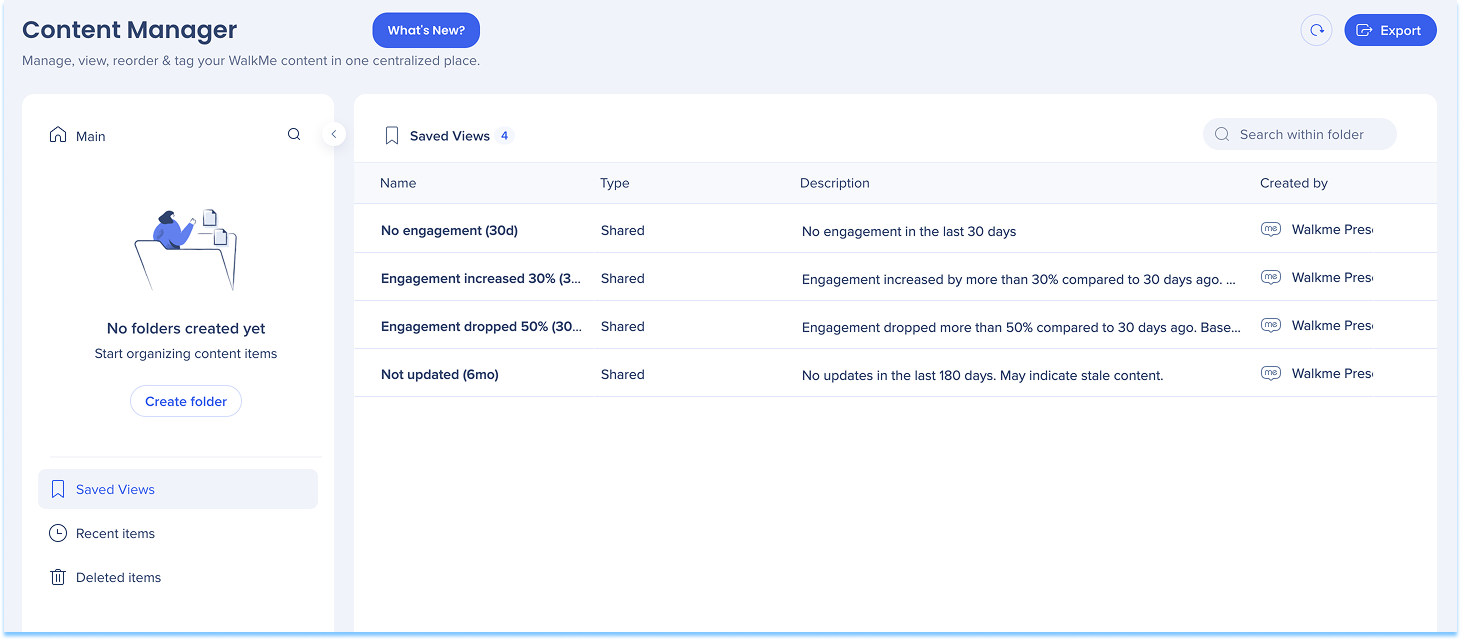
保存されたビュー
保存されたビューでは、テーブル設定を保存し、再利用することで、コンテンツをより効率的に監視できます。 保存されたビューには、以下が含まれます。
保存されたビューは、左側のパネルに表示され、アイテムが変更されると自動的に更新されます。
ビューを作成および管理します
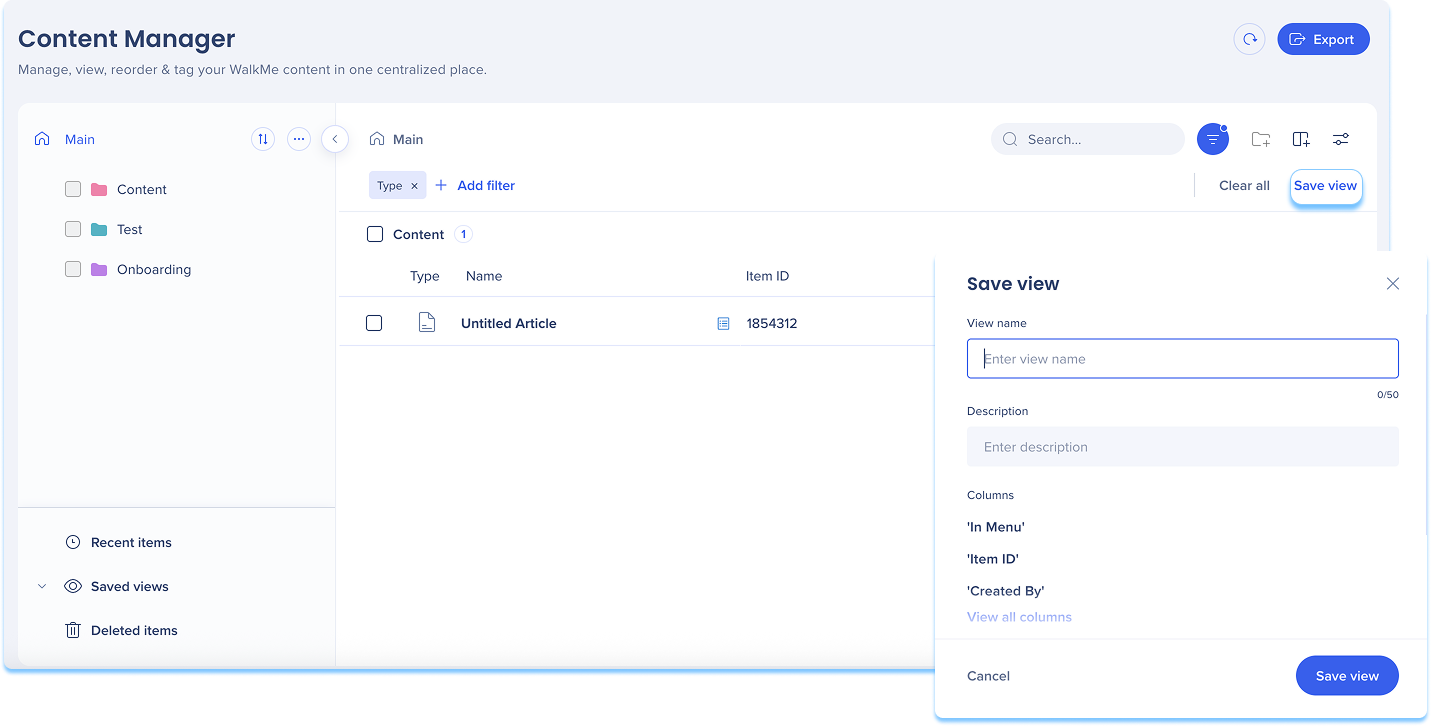
ビューを作成します
- 表にフィルターを適用します。
- [ビューを保存]を選択します
- 表示名と説明を入力します。
- [ビューを保存]を選択します
保存されたビューは動的なため、フィルターに一致する新しいアイテムが自動的に表示され、アーカイブされたアイテムは削除されます。
ビューにアイテムを追加します
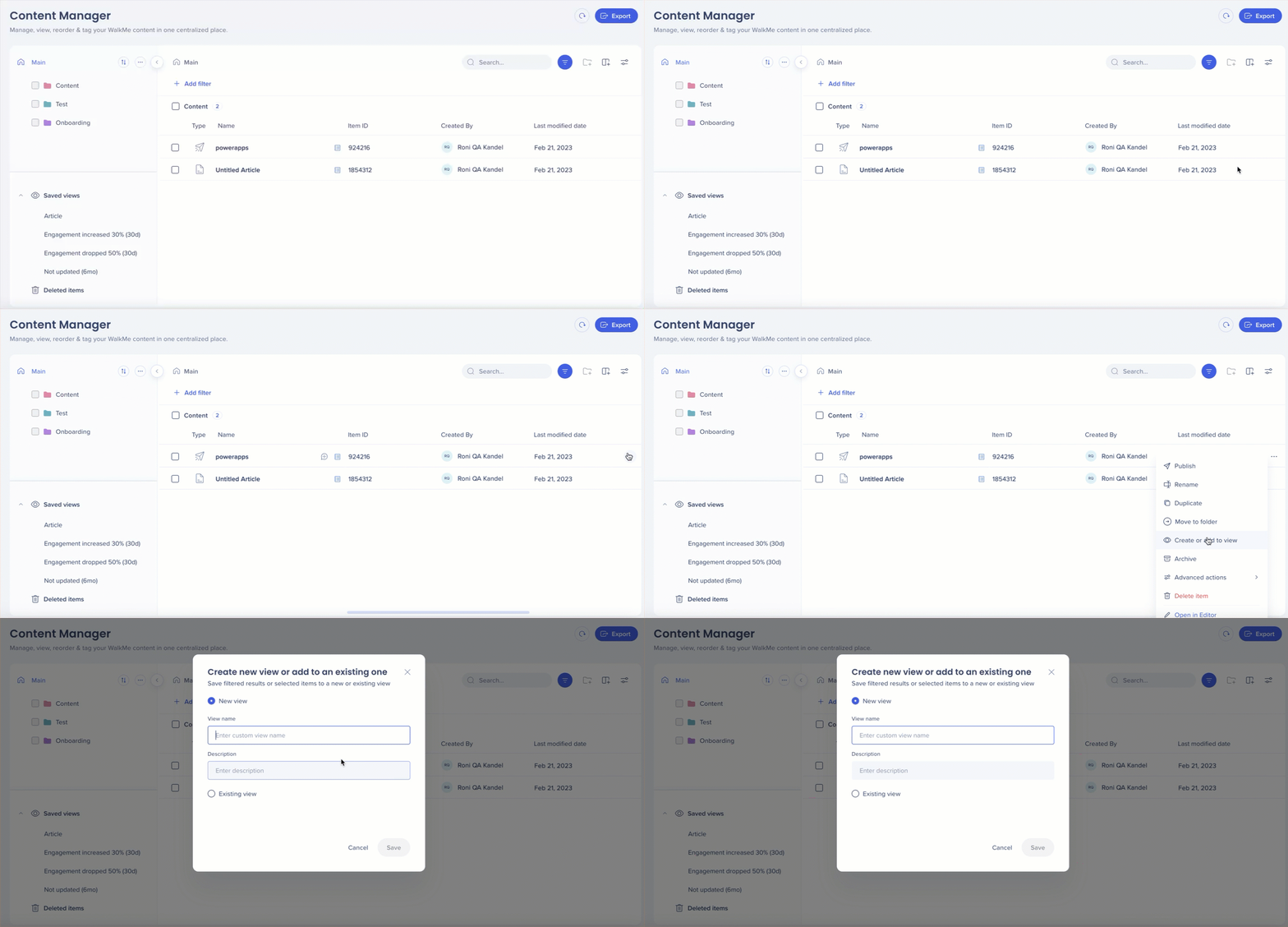
1件のアイテムを追加するには、アイテムのオプションメニューを開き、「作成」または「ビューに追加」を選択します。
- 新しいビューまたは既存のビューを選択します
- [保存]を選択します。
ビューに複数のアイテムを追加します
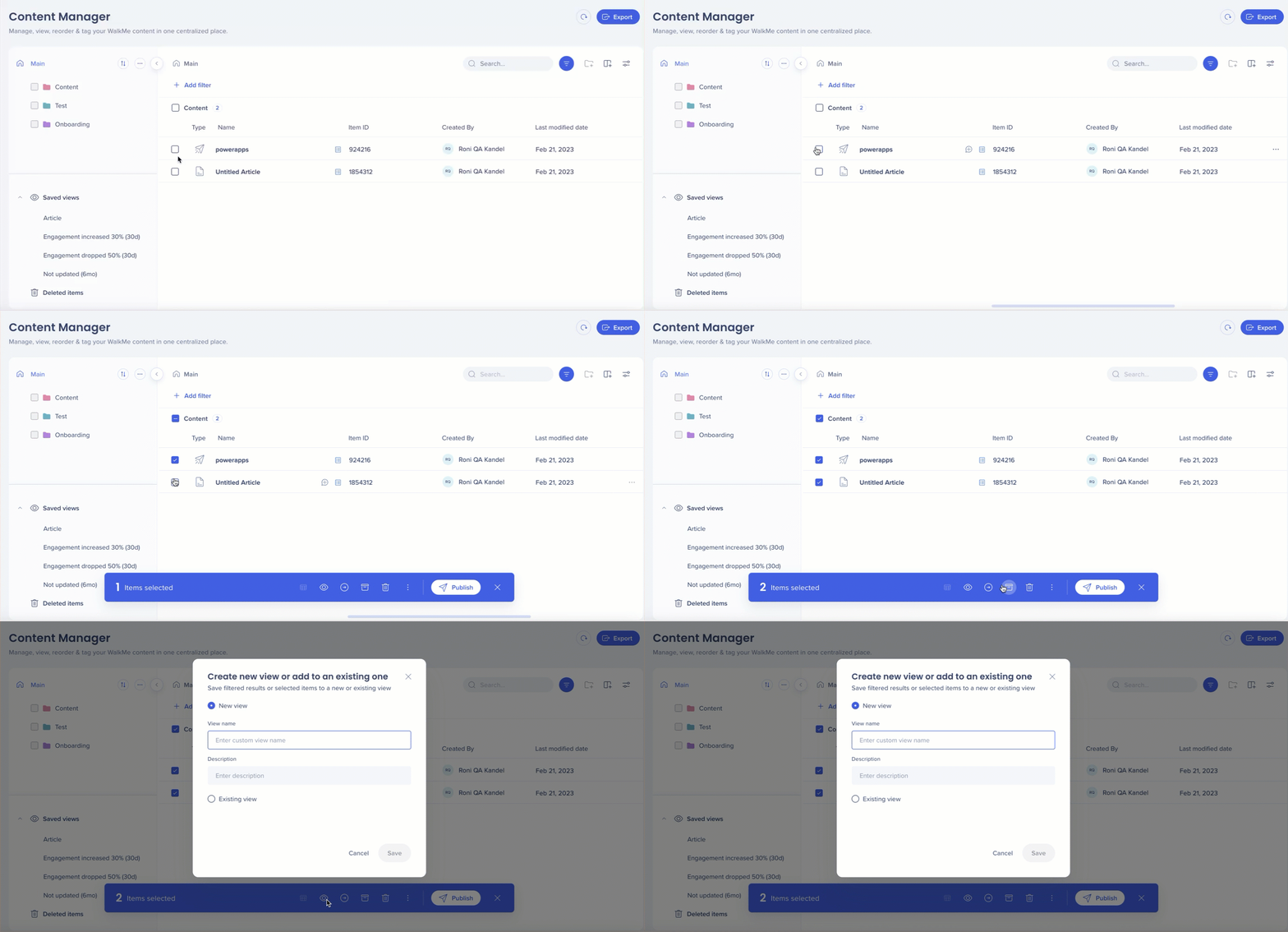
複数のアイテムを追加するには、チェックボックスを使用してアイテムを選択し、目アイコンを選択します。
- 新しいビューまたは既存のビューを選択します
- [保存]を選択します。
ビューからアイテムを削除します
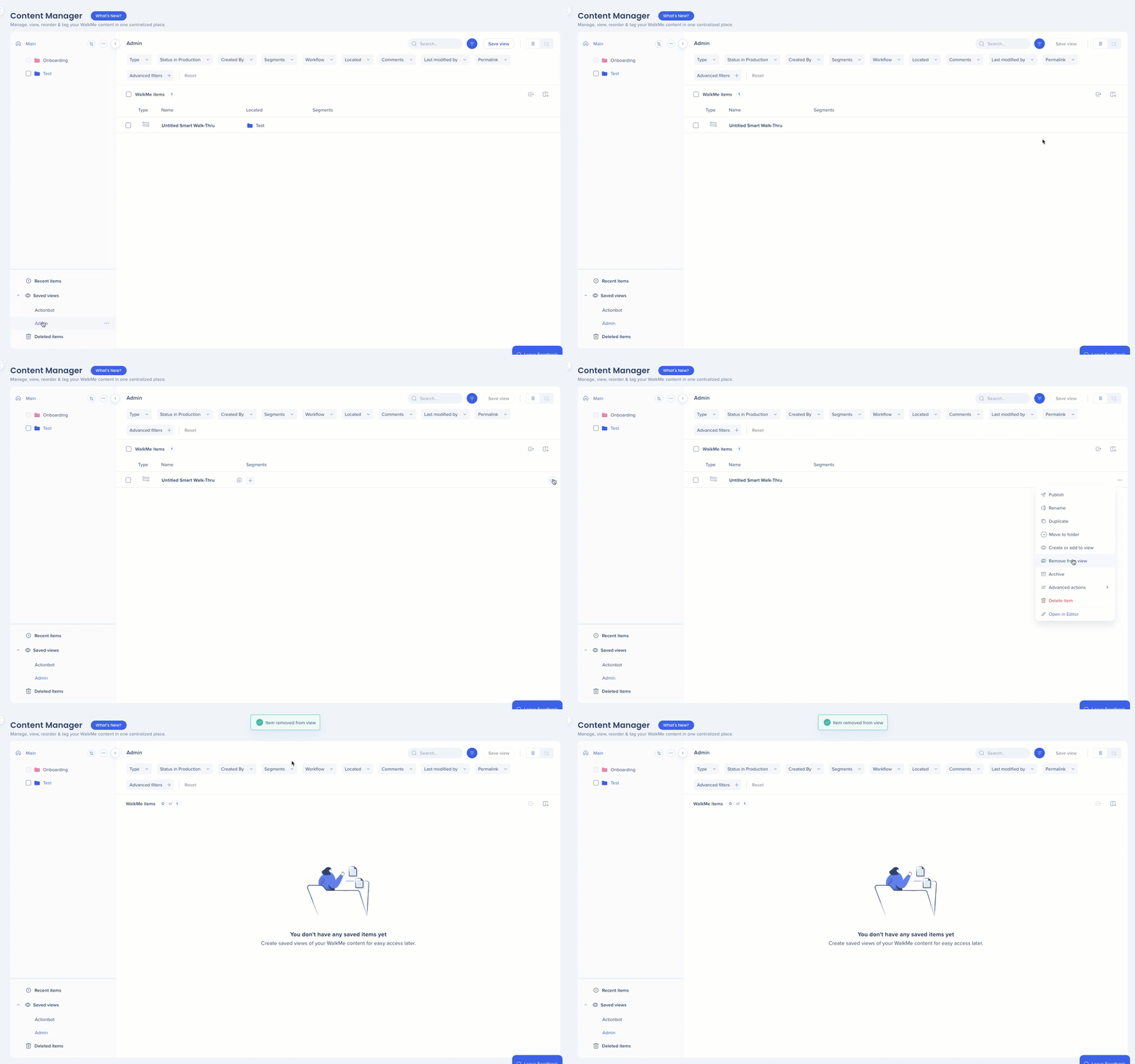
単一のアイテムを削除します
- 保存されたビュードロップダウンを開きます。
- ビューのオプションメニューを開きます
- [ビューから削除]を選択します
Note
「ビューから削除」はフィルターには関係なく、手動で追加されたアイテムのみ含まれます。
複数のアイテムを削除します
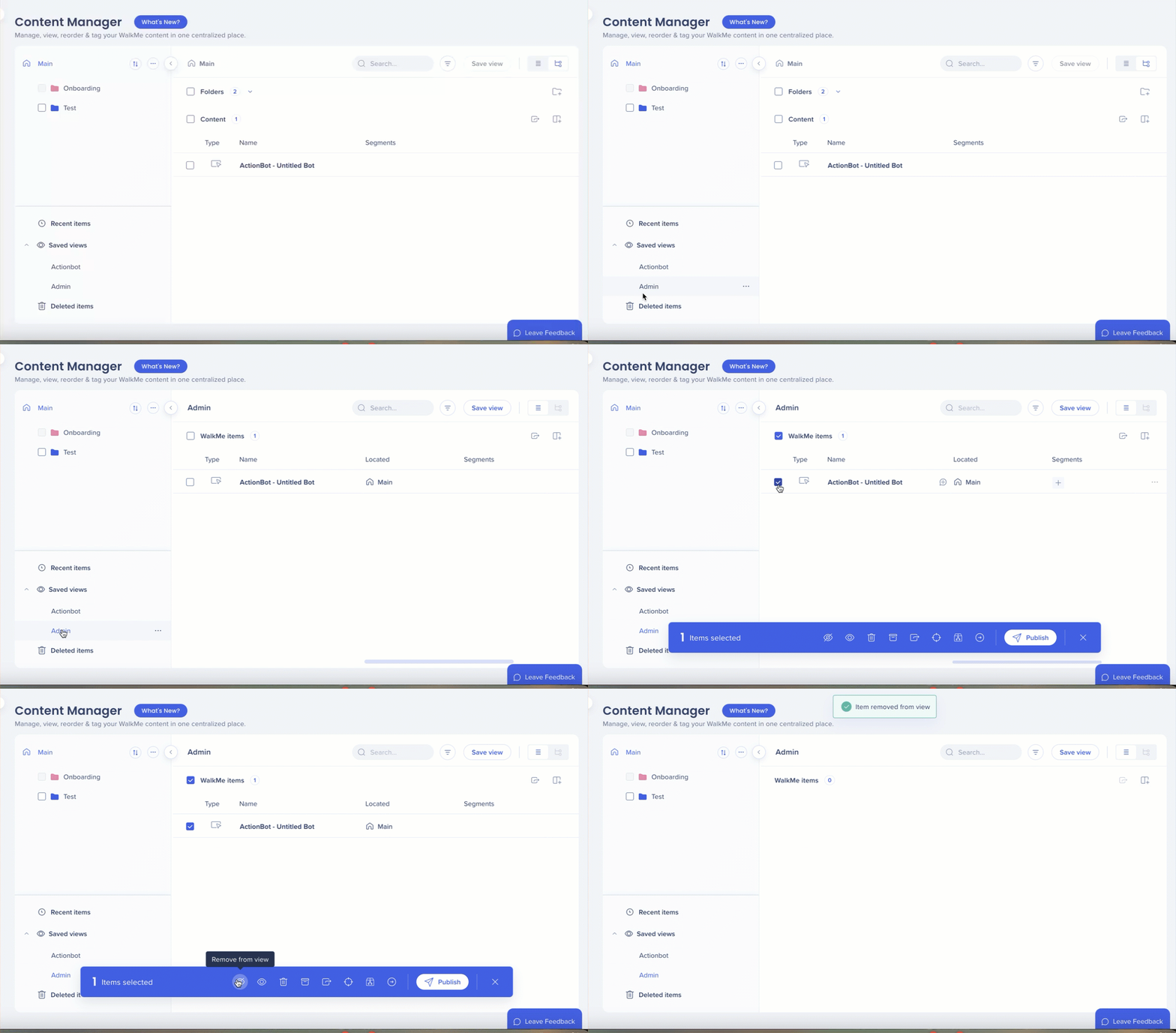
- 保存された表示ドロップダウンを開き、表示を選択します。
- 複数のアイテムを選択します
- 「ビューから削除」アイコンを選択します。
表示オプション
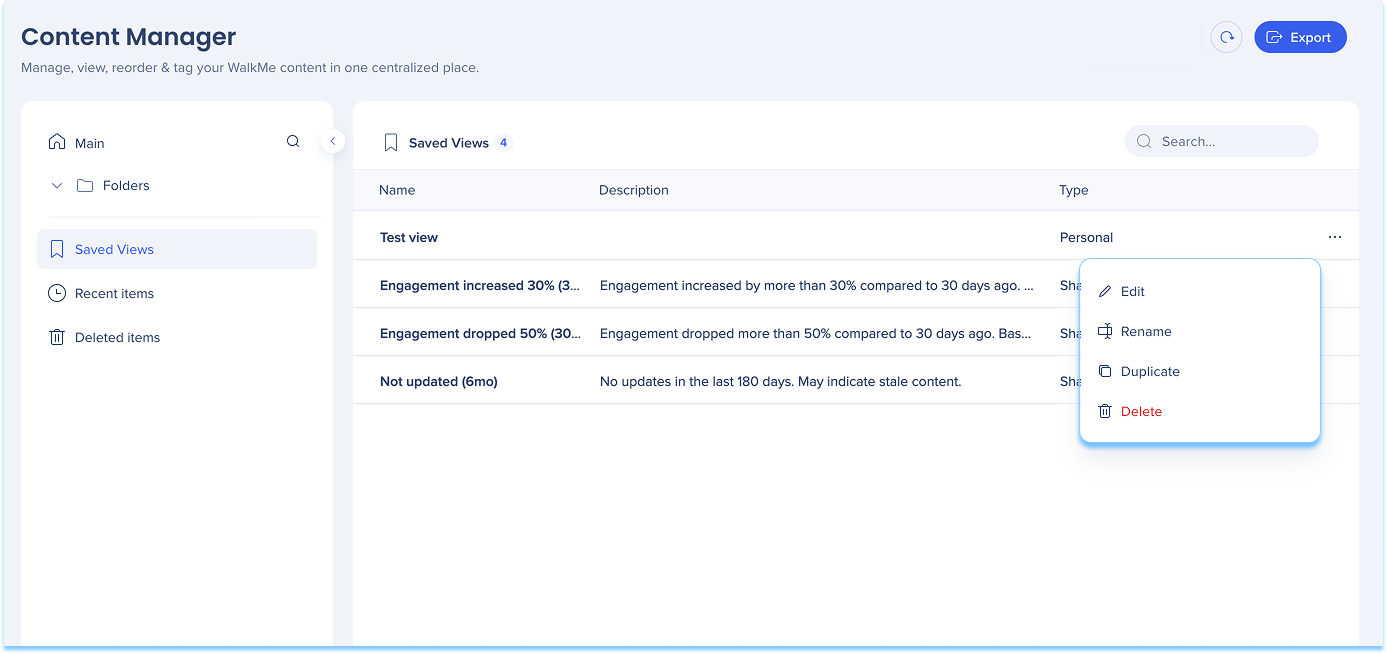
保存された各ビューには、追加アクションが含まれます。
「保存されたビュー」のドロップダウンからこれらのオプションにアクセスします。
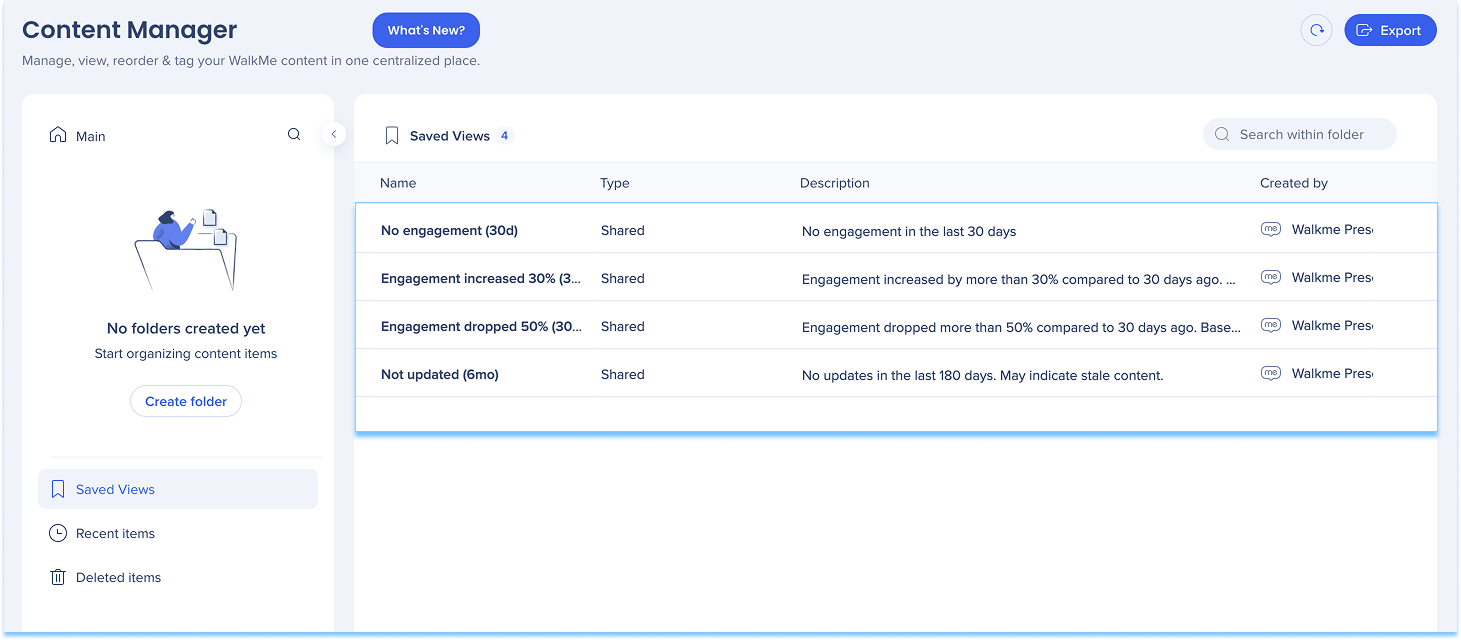
高度なエンゲージメントフィルター
高度なエンゲージメントフィルターは、注意を必要とするコンテンツを特定するのに役立つ事前定義された読み取り専用ビューです。
基準を調整する必要がある場合、フィルターを使用して手動で再作成することができます。
最近のアイテム
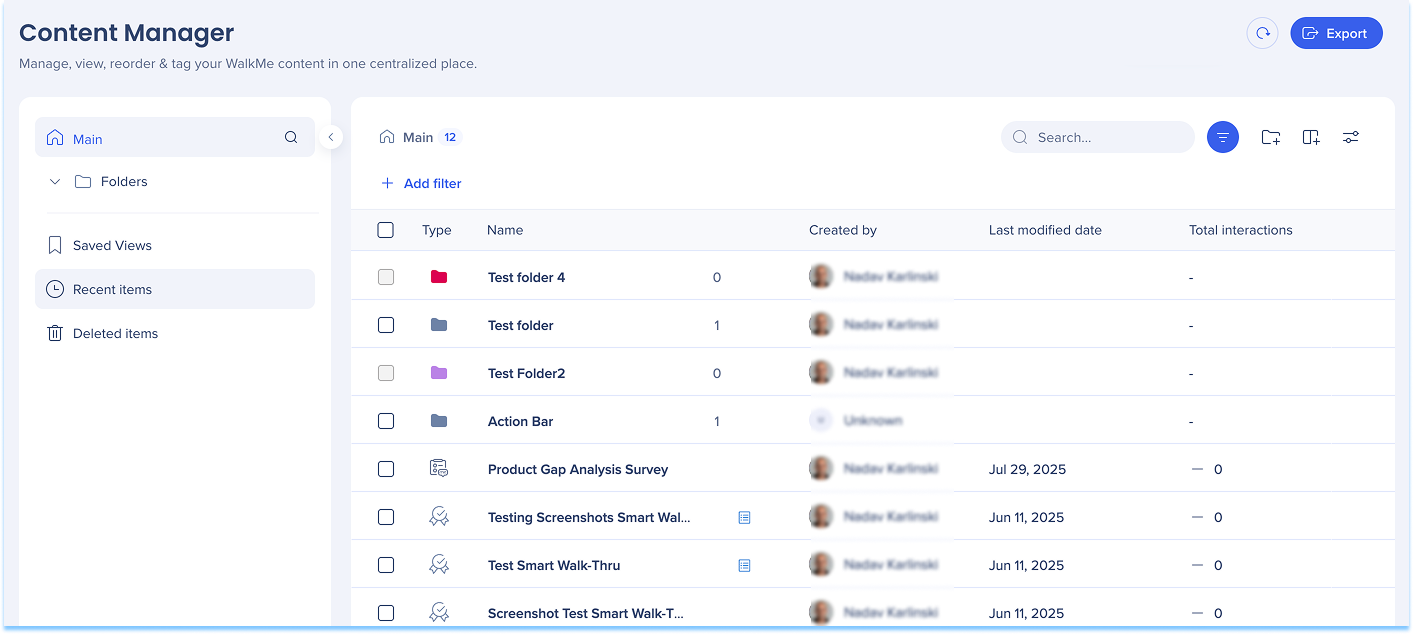
「最近のアイテム」を使って、ワークスペースに最近追加されたコンテンツにすばやくアクセスします。
スマートチップセット表示
スマートチップセットを選択すると、そのセットに含まれるすべてのスマートチップが表示されます。

メタデータと列の操作
キーワード
キーワードを使用して、コンテンツの検索、フィルター、整理を支援します。
キーワード追加:
- [列を管理する]を選択して、キーワード列を表示します
- アイテムのキーワード列で「+」アイコンを選択します。
- キーワードを入力し、Enterキーを押します。
- [保存]を選択します。

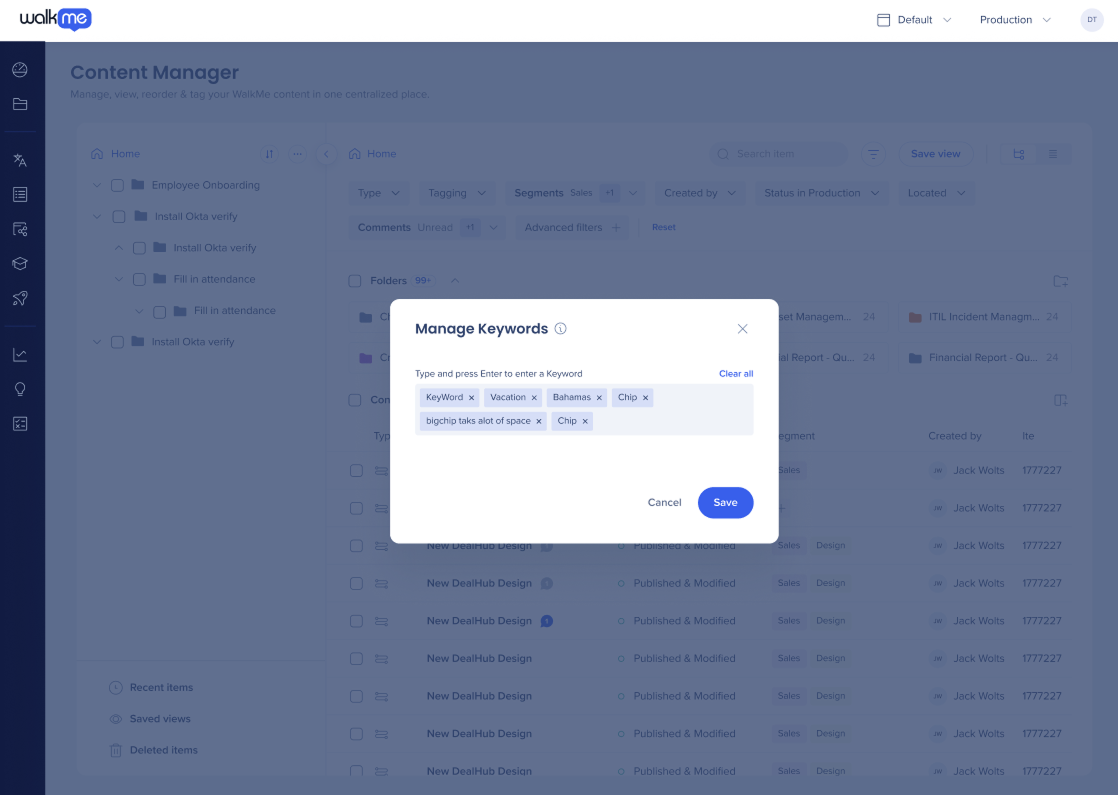
キーワード管理:
- キーワード列でキーワードを選択します。
- 「キーワードの管理」ウィンドウで、次の操作を行います。
- xを選択してキーワードを削除します
- 新しいキーワードを入力し、Enterキーを押して追加します。
- [保存]を選択します。
列管理
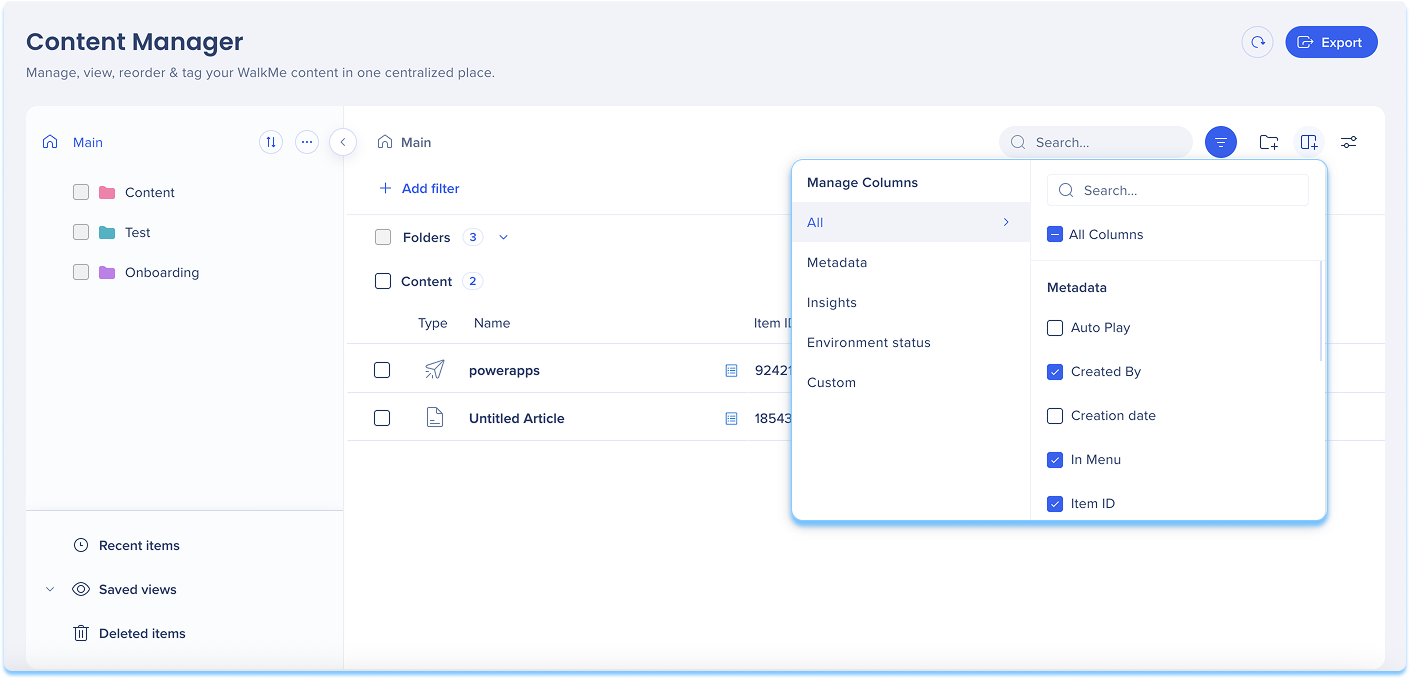
列管理を使用して、表に表示されるデータを制御します。
- [列を管理する]を選択します
- 表示または非表示にしたい列を選択します。
タイプと名前列は常に表示されます。
Last modified date column
最終変更日列には、コンテンツの変更が反映されます。
- すべてのアイテムについて過去のデータを表示します
- 以下の変更は含まれていません:
- グローバルCSS
- アイテムに接続されたセグメントルール
- 画像などの共有アセット
- 公開やアーカイブなど、ステータスの変更
Note
- エディターの説明フィールドは、コンテンツマネージャーと同期されるため、ツールを切り替えることなく、説明を表示、編集、フィルター、エクスポートすることができます。
- スマートウォークスルーの説明は、コンテンツマネージャーではまだサポートされていません。
カスタムメタデータフィールド
カスタムメタデータフィールドを使用すると、アイテムの追加情報を追跡および管理することができます。 メタデータは、テーブルとアイテムのドロワーに表示され、ソート、フィルター、一括更新に使用することができます。
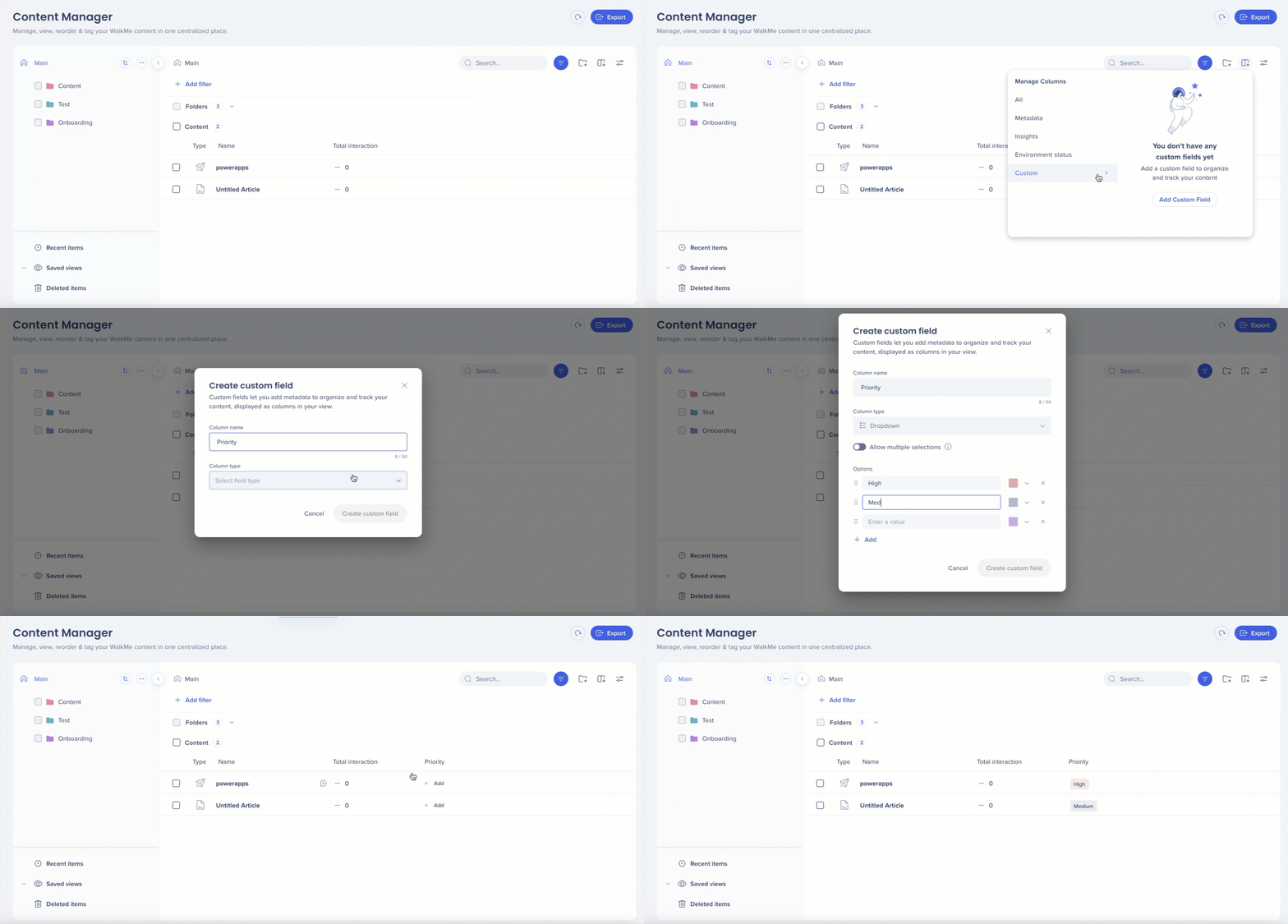
カスタムフィールドを作成します
- [列を管理する]を選択します
- 列を管理するパネルで「+」アイコンを選択します。
- 列名を入力してください。
- 列タイプを選択してください。
- フリーテキスト
- ドロップダウン
- Date(日付)
- リンク
- 数値
- オプション:すべてのシステムに適用をオンにすると、環境全体でフィールドが表示されます。
- [カスタムフィールドを作成する]を選択します
Note
- 管理者だけがカスタムメタデータフィールドを作成できます。
- 各アカウントでは、最大100のカスタムメタデータフィールドを設定できます。
メタデータ値を編集します
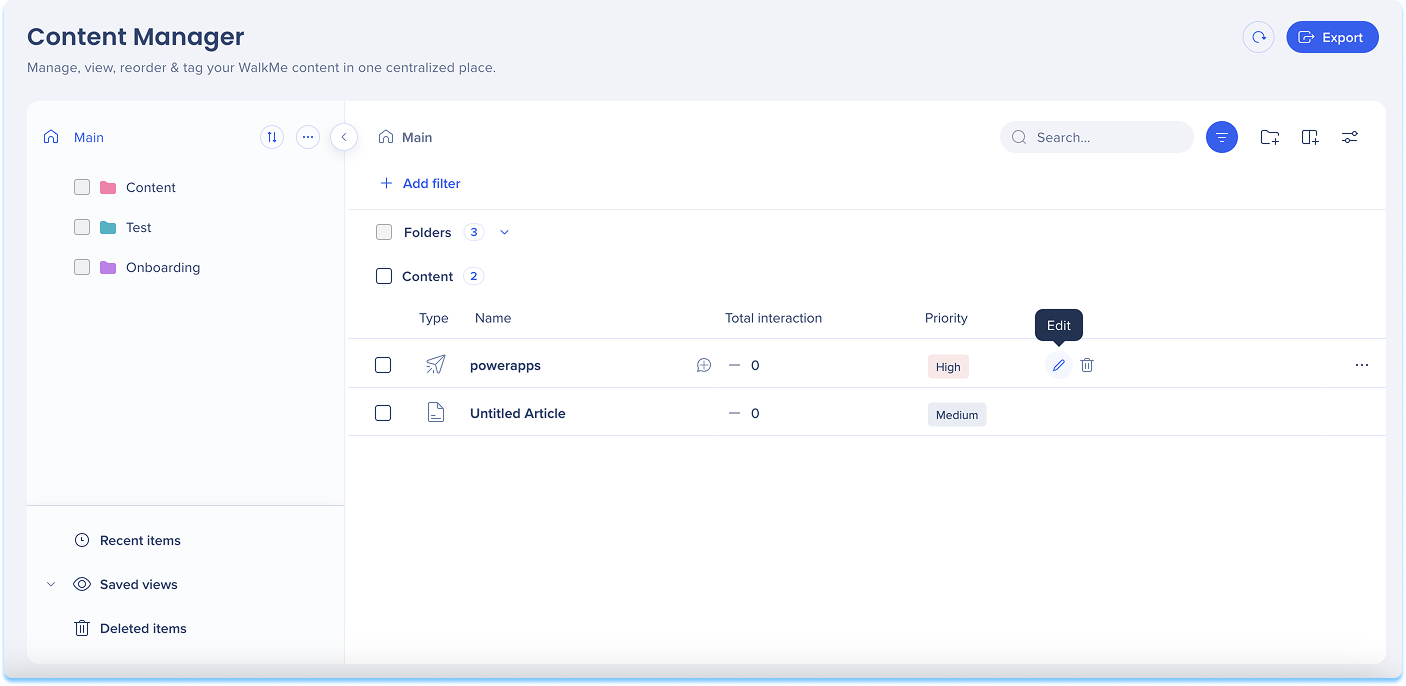
単一のアイテムを編集します
- 表でアイテムを検索します。
- メタデータフィールドを選択します。
- 値を入力または選択します
- [保存]を選択します。
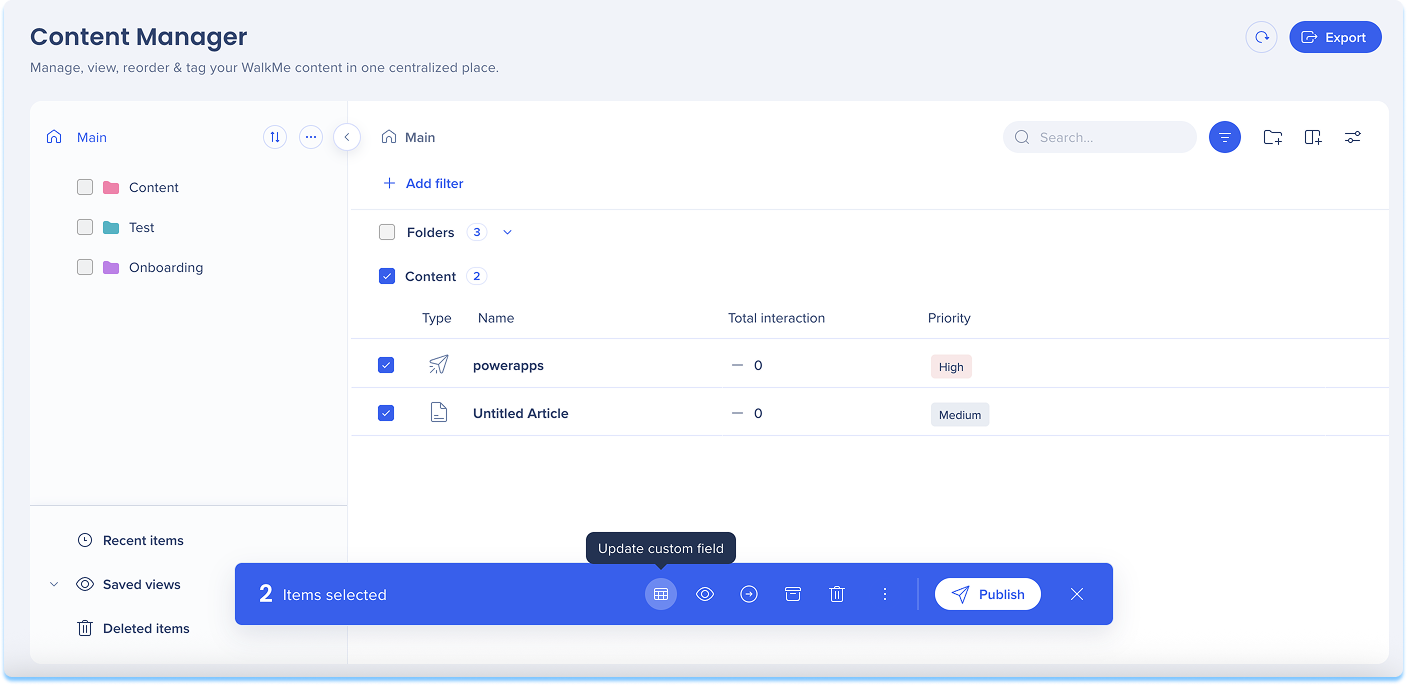
複数のアイテムを編集します
- 複数のアイテムを選択します
- カスタムフィールドを編集するアイコンを選択します。
- フィールドを選択し、値を入力します。
- [保存]を選択します。
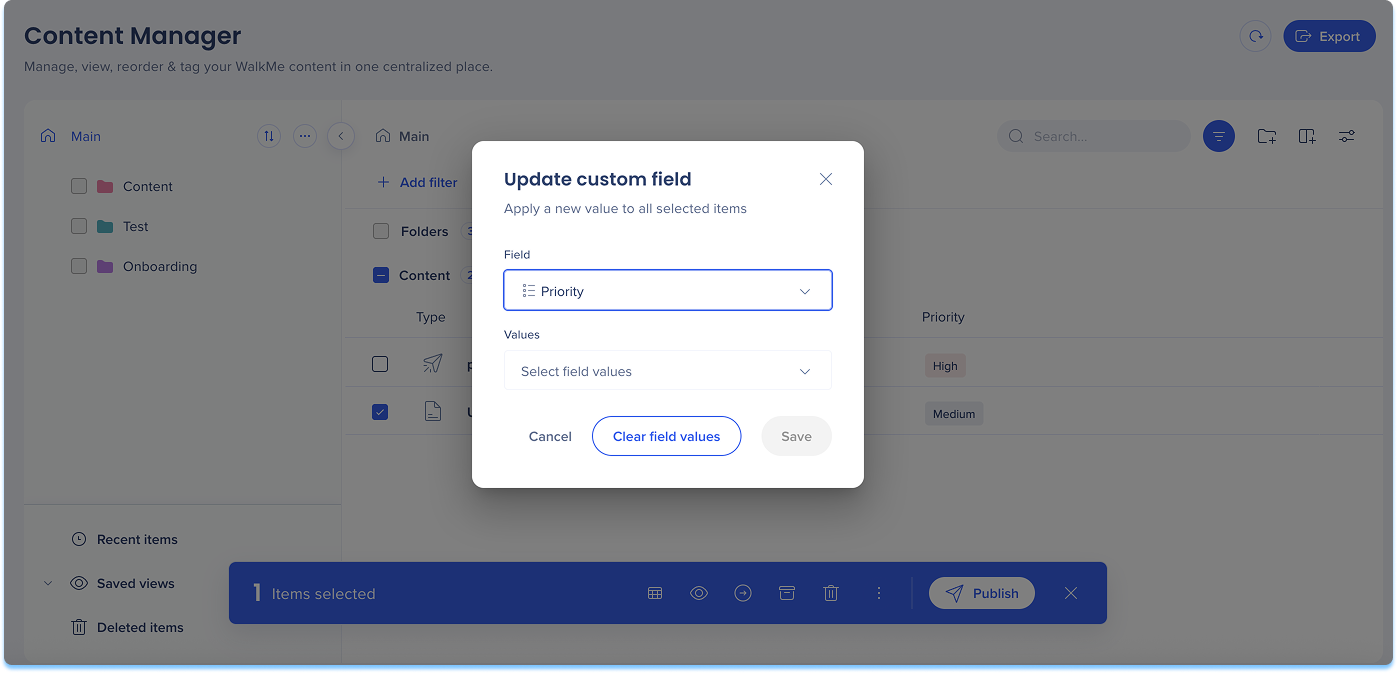
メタデータ値を消去します
- 削除したい値を含むアイテムを選択します。
- カスタムフィールドを編集するアイコンを選択します。
- フィールドを選択します
- 「フィールド値のクリア」を選択します。
Note
これにより、選択されたすべてのアイテムのデータが削除されます。 このアクションは元に戻すことはできません。
カスタムフィールドを表示または非表示にする
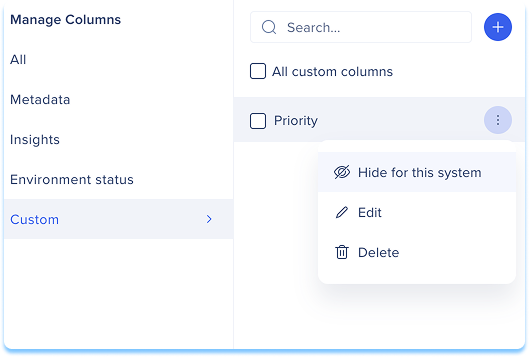
- [列を管理する]を選択します
- カスタムセクションまでスクロールしてください。
- このシステムで非表示を選択するか、このシステムで表示を選択します。
注
列を非表示にすると、画面上で表示されません。 データやアイテムから値が削除されることはありません。
プラットフォーム固有の機能と高度な機能
プラットフォームを切り替える
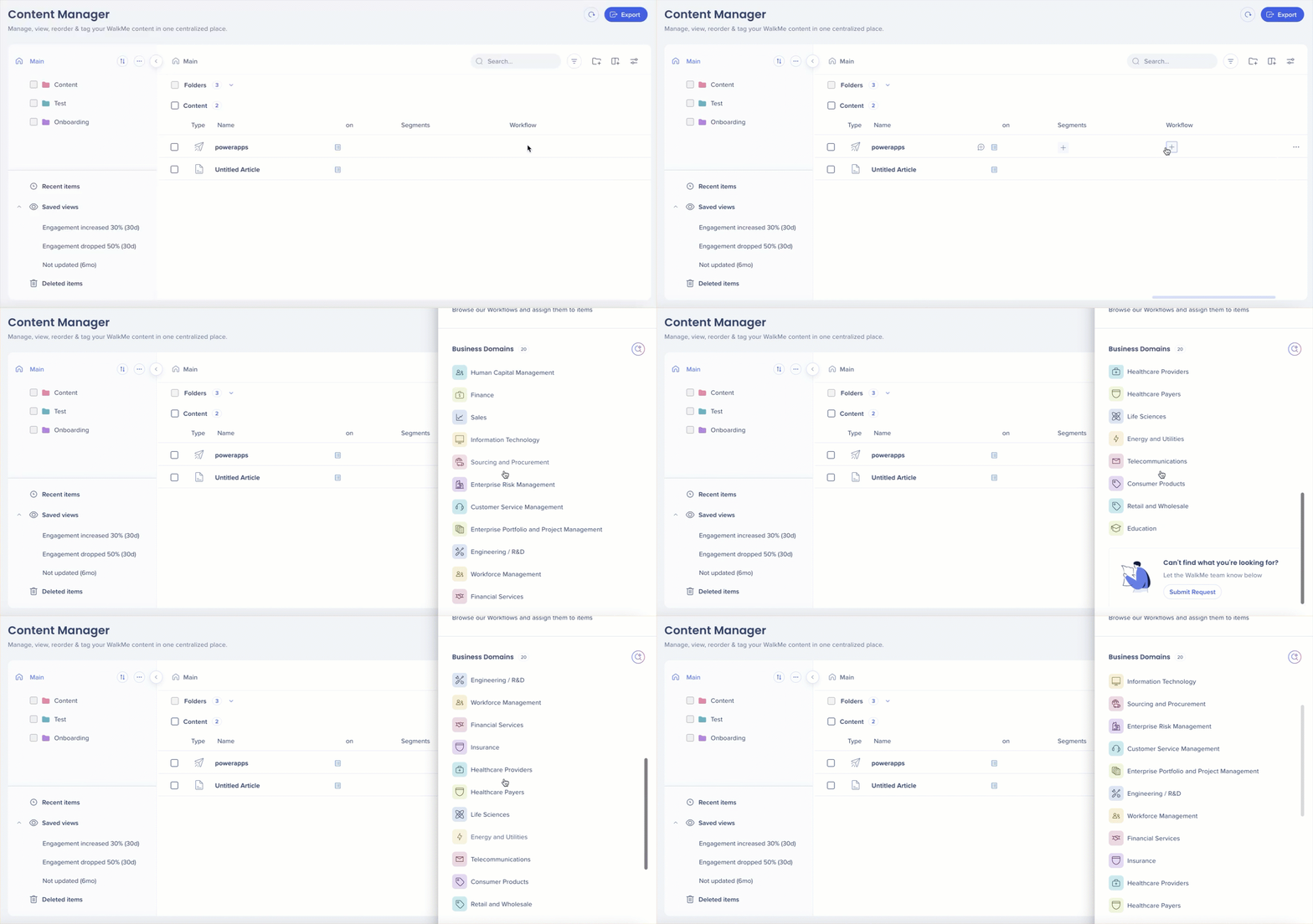
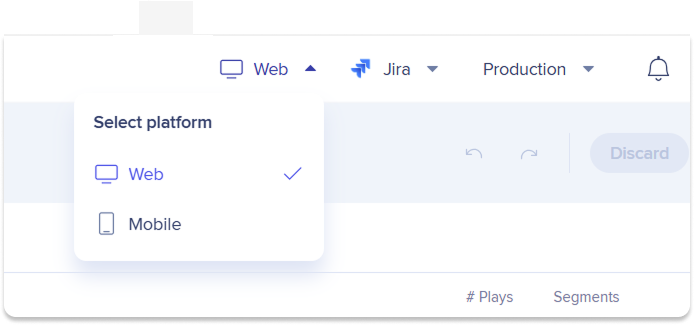
アカウントにウェブとモバイルの両方のプラットフォームが含まれている場合、それらを切り替えてプラットフォーム固有のアイテムを管理できます。
プラットフォームセレクターを使用して、次のことができます。
- 特定のプラットフォーム用に作成されたアイテムを表示します。
- コンテンツマネージャーを離れることなくコンテンツを管理します
Surveys
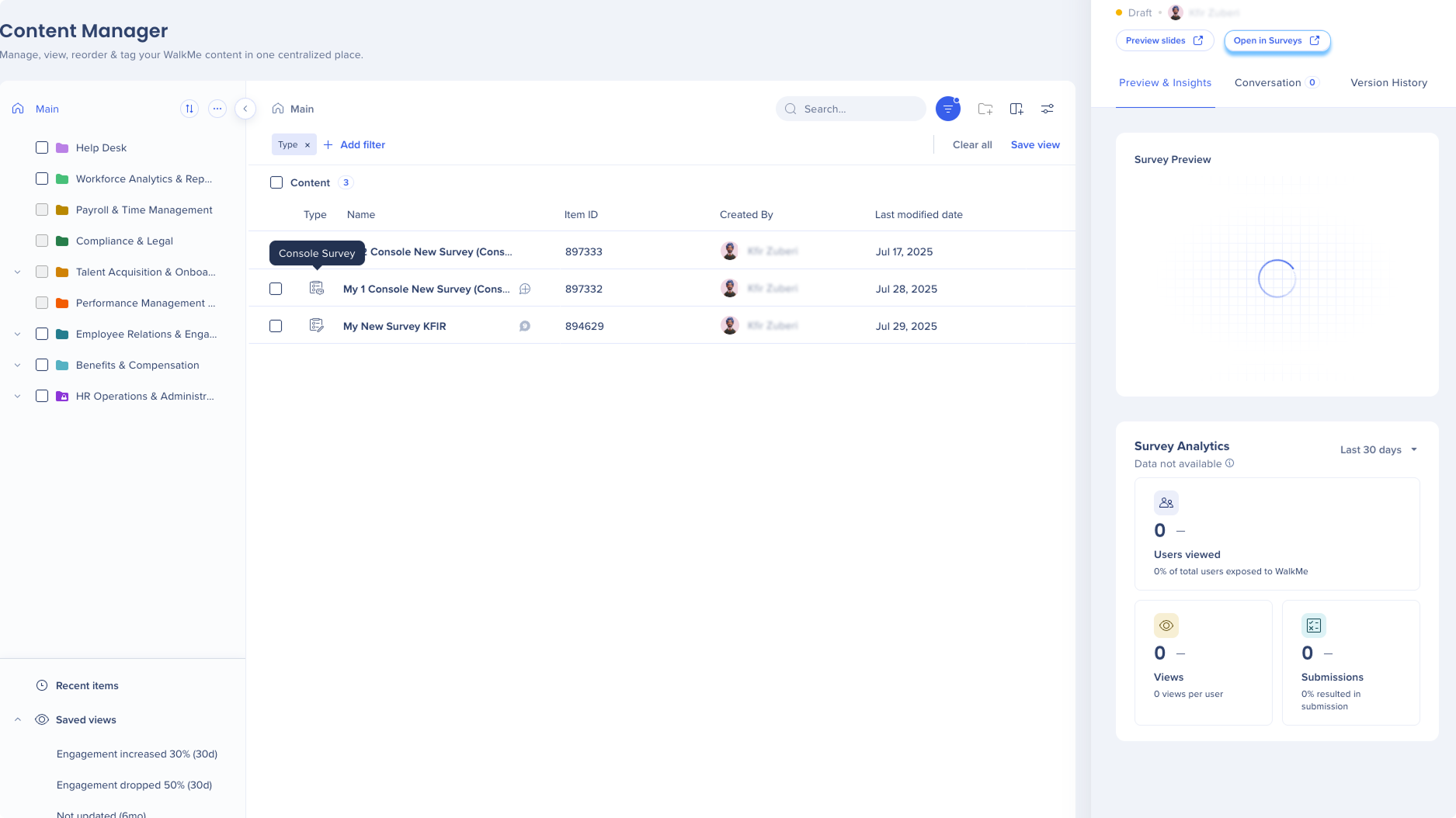
コンソールサーベイのアイテムは、コンテンツマネージャーからサーベイコンソールアプリで直接開くことができます。
- [サーベイで開く]を選択して、サーベイコンソールでアイテムを開きます
Tip Tuesday動画
コンソールコンテンツマネージャー
カスタムメタデータフィールドの実装
コンテンツマネージャーの高度なフィルターの使用。
技術的なノート
- コンテンツマネージャーで行われた権限の変更は、エディタに反映され、その逆も同様です。
- セグメントを編集すると、保存されたセグメントデータがリセットされ、セグメントに接続されているアイテムの配信に影響を与える可能性があります。
- 表示から削除は、手動で追加されたアイテムにのみ適用され、フィルターされたコンテンツには適用されません。
- 管理者だけがカスタムメタデータフィールドを作成できます。
- 各アカウントでは、最大100のカスタムメタデータフィールドを設定できます。
- メタデータ値を消去すると、データが永久に削除され、元に戻すことはできません。
- プラットフォームセレクターは、ウェブとモバイルの両方のプラットフォームが有効になっているアカウントでのみ利用できます。


