概要
厳格なセキュリティガイドラインを持つ企業では、WalkMeエディタアカウントに権限のないユーザーがアクセスする可能性を減らすために、シンプルで直感的な保護手段が必要です。 WalkMeのセッションタイムアウト設定は、まさにそのような保護手段を提供し、複雑さを増すことなくリスクを軽減します。
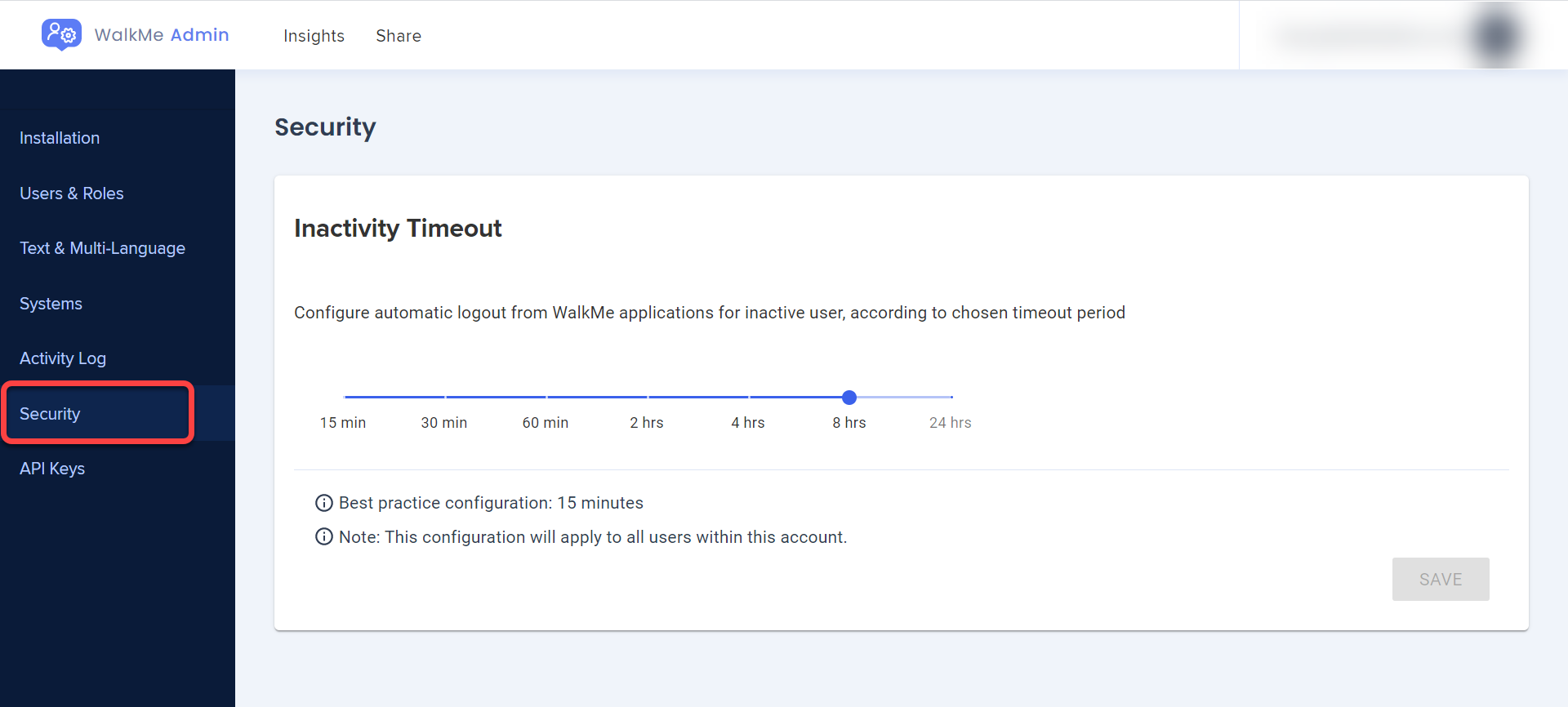
セッションタイムアウト設定では、一定の非アクティブ時間の後にログアウトするように、WalkMe管理者がWalkMeアカウントを設定できます。 デフォルトでは、すべてのお客様についてセッションタイムアウトはアクティビティのない状態が24時間続いた時点に設定してあります。
アクセス
管理センターでセッションタイムアウト設定にアクセスするには:
- WalkMe管理センターを開きます。
- 「セキュリティ」ページに移動します。
セッションタイムアウト設定を表示し、変更できるのは管理者だけです。
使用方法
- 「セキュリティ」ページを開きます。
- 非アクティブのタイムアウト設定を変更します。
- [Save(保存)]を選択します。
Security Settings
セッションの期限終了
セッションが期限切れになると、ユーザーは設定された時間後に以下のWalkMe製品からログアウトします:
- WalkMe Editor
- WalkMe Analytics
- WalkMe Insights
セッションはどのように更新されますか?
セッショントークンを更新するリクエストが15分ごとに送信されます。 WalkMe製品が開いている場合、それがアクティブに使用されているか、単にバックグラウンドで開いているか、実行されているかどうかにかかわらず、トークンが更新され、ユーザーがログアウトすることはありません。
セッションが非アクティブであるとどのように判断されますか?
可能なオプションはいくつかあります:
- ユーザーがコンピュータで作業しておらず、WalkMeのエディタまたはタブ/ブラウザが閉じられている場合
- コンピュータはアイドル状態にあり、アクティブなネットワーク接続はありません。
- ユーザーがWalkMeから積極的にログアウトします。
- たとえば、セッションタイムアウトが15分に設定され、ユーザーが2分の使用後にログアウトした場合、13分後に再度WalkMeを開こうとすると、セッションは期限切れになり、ユーザーは再度ログインする必要があります。


