概要
WalkMeアクションバーを有効にすると、少し事前のコミュニケーションが円滑なロールアウトを確保し、期待感と継続的な採用が促進されます。
このガイドでは、すぐに使用できるメールテンプレート、ナレッジベースに公開できるFAQ、WalkMeを使用してアプリ内変更を告知する方法に関するガイダンスを提供します。
ここですべてのアセットを使用する必要はありません。 チームのリソース、ユーザーのニーズ、および公開開始タイムラインに基づいて組み合わせます。
継続的な成功を祈ります!
推奨ロールアウトタイムライン
これを出発点として使用し、組織のコミュニケーションスタイルと公開日に基づいて調整します。
公開開始の1~2週間前
エンドユーザーに公開前メールを送信します
ナレッジベースまたはイントラネットにFAQを公開します。
[オプション]アプリ内で「近日公開」シャウトアウトを展開します。
公開日
「稼働中」シャウトアウトとスマートウォークスルーを展開します
[オプション]メールまたはSlack/Teamsで短いゴーライブ通知を送信します。
1週間後
アクションバーをまだ操作していないユーザーをフォローアップします
テンプレート:メールとSlack/チーム
これらのテンプレートはカスタマイズ可能なことを意図しているため、アプリケーション名、公開日、サポート連絡先、内部ブランディング、およびデプロイに固有のその他の詳細を追加できます。
これらのテンプレートの使用
一部のテンプレートには、ゴーライブをサポートするためにWalkMeコンテンツを構築したかどうかによって、2つの終了バージョンが含まれます。
アクションバーの外観をユーザーに表示するために使用できるサンプルビジュアルが表示されます。ただし、独自の導入環境に合わせてカスタマイズすることをお勧めします。
公開前メール
公開日の1~2週間前に、公開前メールを送信します。 これにより、ユーザーに準備時間を与え、初日の混乱を減らし、変更に対してポジティブな雰囲気を作ることで、期待感を高め、定着を促進します。
開始ポイントに応じて、2つのプレローンチメールテンプレートが含まれています。
- ユーザーが現在既存のウィジェットを介してWalkMeコンテンツにアクセスしている場合は、オプションAを使用します。
- ユーザーがWalkMeウィジェットを初めて利用する場合は、オプションBを使用します。
オプションA:別のウィジェットまたはメニューから切り替え
件名オプション:
- 「アプリケーション」ヘルプメニューがアップグレードされます
- 近日公開 | 「アプリケーション名」でヘルプを得るためのより良い方法
- [アプリケーション名]更新:新しいヘルプ体験が提供開始予定[日付]
皆さん、
[Date]に、[Application Name]のヘルプとガイダンスへのアクセス方法をアップグレードします。きっと気に入ってくれると思います!
変更点 「?」ヘルプメニューアイコンがアップグレードされます! WalkMeアクションバー(スクリーンショットを参照)をリリースします:常に表示される画面上のオーバーレイで、すでに利用しているすべてのクイックアクションとヘルプリソースに即座にアクセスできます。また、システム内のどこにいるかに基づいて、次へのステップを自動的に提案します。
変更されていないもの: コンテンツが削除されているわけではありません。 以前にアクセスできたガイダンスはすべて、引き続き存在します。
期待できる内容:
- 新しいアイコンが表示されます → クリックすると、今日と同じようにアプリ内ガイダンスとヘルプリソースのメニューが開きます
- システムをナビゲートすると「提案」が表示され始めます → アクションバーは、システムまたはプロセス内のどこにあるかに基づいて提案されたアクションを自動的に拡張します。 提案されたアクションをクリックして、タイムリーなサポートを受けます。
[ここにビジュアルを挿入。左に前へのウィジェットアイコン、右に新しいアクションバーを示す前/後画像を推奨します。コンテキスト内のアクションバーのスクリーンショットまたは短いGIFも有効です。以下にアクションバーのスクリーンショットのサンプルを掲載しました。アクションバーアイコンをカスタマイズした場合は、ユーザーが表示されたときに認識できるよう、ブランドバージョンを使用してください。]
ウォークスルーをライブ用に設定している場合は、バージョンAを使用します。 存在しない場合は、バージョンBを使用してください。注:WalkMeアクションバー(AI対応)をお持ちの場合は、そのまま利用できるガイド付きオンボーディングエクスペリエンスを使用できます。 有効化する方法の詳細と、UXについてはこちらを参照してください。
バージョンA: 何をする必要があるのですか? 何もありません! [日付]後に初めてログインすると、アクションバーが表示され、短いガイドツアーが機能を案内します。
バージョンB: 何をする必要があるのですか? 何もありません! アクションバーは、[日付]に自動的に表示されます。 最初から探求するのは簡単です。
質問: [サポート担当者またはチーム名]に連絡してください。
ありがとう! [お名前 / チーム名]
サンプルビジュアル
右クリックして保存すると、以下の画像のいずれかをダウンロードしてコミュニケーションで使用できます。
サンプルメールヘッダー:
- アクションバー(デフォルト)
- アクションバー(AI対応)
<img class="alignnone size-large wp-image-151779" src="https://support.walkme.com/wp-content/uploads/2026/04/default-action-bar-rollout-pre-launch.png?w=643" alt="" width="643" height="204"/>
<img class="alignnone size-large wp-image-151761" src="https://support.walkme.com/wp-content/uploads/2026/04/AI-action-bar-rollout-pre-launch.png?w=643" alt="" width="643" height="204"/>
サンプルウィジェットアイコン(前):
- カリフォルニア
- Allenby
- Mississippi
- Zambezi
<img class="wp-image-151619 size-thumbnail aligncenter" src="https://support.walkme.com/wp-content/uploads/2026/04/WalkMe_Widget_California_Blue.png?w=150&h=150&crop=1" alt="" width="150" height="150"/>
<img class="wp-image-151601 size-medium aligncenter" src="https://support.walkme.com/wp-content/uploads/2026/04/WalkMe_Widget_Allenby.png?w=300" alt="" width="300" height="79"/>
<img class="wp-image-151625 size-medium aligncenter" src="https://support.walkme.com/wp-content/uploads/2026/04/WalkMe_Widget_Mississippi.png?w=300" alt="" width="300" height="89"/>
Sample Action Bar visuals (the after):
- アクションバー(デフォルト)
- アクションバー(AI対応)
<img class="wp-image-151613 size-large aligncenter" src="https://support.walkme.com/wp-content/uploads/2026/04/Action-Bar_Without-AI_Complete-survey-example.png?w=643" alt="" width="643" height="92"/>
<span style="font-weight: 400;"><img class="size-large wp-image-151646 aligncenter" src="https://support.walkme.com/wp-content/uploads/2026/04/Action-Bar_Without-AI_Open-a-ticket-example.png?w=643" alt="" width="643" height="100"/></span>
<img class="size-large wp-image-151664 aligncenter" src="https://support.walkme.com/wp-content/uploads/2026/04/Action-Bar_Without-AI_Open-a-purchase-order-example.png?w=643" alt="" width="643" height="82"/>
<img class="size-large wp-image-151607 aligncenter" src="https://support.walkme.com/wp-content/uploads/2026/04/Action-Bar_AI-enabled_Writing-tools.png?w=643" alt="" width="643" height="84"/>
<span style="font-weight: 400;"><img class="size-large wp-image-151652 aligncenter" src="https://support.walkme.com/wp-content/uploads/2026/04/Action-Bar_AI-enabled_Reading-tools.png?w=643" alt="" width="643" height="78"/></span>
<img class="size-large wp-image-151658 aligncenter" src="https://support.walkme.com/wp-content/uploads/2026/04/Action-Bar_AI-enabled_Proactive-launcher-analyze-competition.png?w=643" alt="" width="643" height="75"/>
オプションB:以前のWalkMeウィジェットなし
件名オプション:
- 近日公開| [Application Name]のよりスマートで迅速なヘルプ
- [Application Name]に新しい機能が登場します。気に入ってくれると思います。
- 「アプリケーション名」の新しいWalkMe(または内部ブランド名)機能
皆さん、
[日]に、[アプリケーション名]のヘルプとガイダンスへのアクセス方法をアップグレードします。きっと気に入ってくれると思います!
新機能: [日]に、WalkMeアクションバーが公開されます:画面の下部に位置する新しいオーバーレイで、システム内のどこにいるかに基づいて、クイックアクションとヘルプリソースに即座にアクセスできます。 フローを壊すことなく、体験をスムーズにし、物事をより迅速に完了できるように設計されています。
期待できる内容:
- 画面の下部に新しいアイコンが表示されます → クリックすると、アプリ内ガイダンスとヘルプリソースのメニューが開きます
- システムをナビゲートすると、「提案」が表示され始めます。 →システムまたはプロセスのどこにいるかに基づいて、アクションバーは自動的に拡張され、提案されたアクションが追加されます。 提案が表示されるたびに、それをクリックして、タスクをより速く完了できるように設計された、タイムリーで関連性の高いアプリ内ガイダンスを開始してください。
どんな外観ですか? アクションバーは、画面下部にアイコンとバナーとして表示されます(下記のスクリーンショットを参照)。 展開または折りたたみができ、現在地に関連するコンテンツのみが表示されるため、邪魔にならずに役立ちます。
[アクションバーのスクリーンショットまたは短いGIFをここに挿入します。理想的には、画面下部の実際の使用画面で表示します。以下に基本例を含めています。アクションバーアイコンをカスタマイズした場合は、表示されたときにユーザーが認識できるよう、ブランド化されたバージョンを使用してください。]
何をする必要があるのですか? 何もない。 アクションバーは、[日付]に自動的に表示されます。
ウォークスルーをライブ用に設定している場合は、バージョンAを使用します。 存在しない場合は、バージョンBを使用してください。注:WalkMeアクションバー(AI対応)をお持ちの場合は、そのまま利用できるガイド付きオンボーディングエクスペリエンスを使用できます。 有効化する方法の詳細と、UXについてはこちらを参照してください。
バージョンA:[Date]後に初めてログインすると、短いガイドツアーが機能を案内します。
バージョンB:開始は簡単です。アクションバーをクリックするだけで探索できます。
ご質問がある場合は、[サポート担当者またはチーム名]にお問い合わせください。
ありがとうございます! [名前]
サンプルビジュアル
右クリックして保存すると、以下の画像のいずれかをダウンロードしてコミュニケーションで使用できます。
- アクションバー(デフォルト)
- アクションバー(AI対応)
<img class="alignnone size-large wp-image-151779" src="https://support.walkme.com/wp-content/uploads/2026/04/default-action-bar-rollout-pre-launch.png?w=643" alt="" width="643" height="204"/>
<img class="alignnone size-large wp-image-151761" src="https://support.walkme.com/wp-content/uploads/2026/04/AI-action-bar-rollout-pre-launch.png?w=643" alt="" width="643" height="204"/>
アクションバーのサンプルビジュアル:
- アクションバー(デフォルト)
- アクションバー(AI対応)
<img class="wp-image-151613 size-large aligncenter" src="https://support.walkme.com/wp-content/uploads/2026/04/Action-Bar_Without-AI_Complete-survey-example.png?w=643" alt="" width="643" height="92"/>
<span style="font-weight: 400;"><img class="size-large wp-image-151646 aligncenter" src="https://support.walkme.com/wp-content/uploads/2026/04/Action-Bar_Without-AI_Open-a-ticket-example.png?w=643" alt="" width="643" height="100"/></span>
<img class="size-large wp-image-151664 aligncenter" src="https://support.walkme.com/wp-content/uploads/2026/04/Action-Bar_Without-AI_Open-a-purchase-order-example.png?w=643" alt="" width="643" height="82"/>
<img class="size-large wp-image-151607 aligncenter" src="https://support.walkme.com/wp-content/uploads/2026/04/Action-Bar_AI-enabled_Writing-tools.png?w=643" alt="" width="643" height="84"/>
<span style="font-weight: 400;"><img class="size-large wp-image-151652 aligncenter" src="https://support.walkme.com/wp-content/uploads/2026/04/Action-Bar_AI-enabled_Reading-tools.png?w=643" alt="" width="643" height="78"/></span>
<img class="size-large wp-image-151658 aligncenter" src="https://support.walkme.com/wp-content/uploads/2026/04/Action-Bar_AI-enabled_Proactive-launcher-analyze-competition.png?w=643" alt="" width="643" height="75"/>
発売日クイックメッセージ
公開日にこれらを送信して、変更がライブであることをユーザーに知らせ、質問を避け、探索を促します。
SlackまたはTeamsメッセージ
📣 ついに公開! 新しいアクションバーが「アプリケーション名」で利用できるようになりました。
画面の下部で探します。クリックすると、常時オンになっているヘルプメニューにアクセスでき、必要なときに役立つ推奨クイックアクションが自動的に展開されるのを確認できます。
質問: FAQ[link to Knowledge Base]を参照し、[support contact or team name]にお問い合わせください。
ウォークスルーが設定されている場合のオプションアドオン:今日初めてログインすると、クイックガイドツアーが案内されます。
サンプルビジュアル
右クリックして保存すると、以下の画像のいずれかをダウンロードしてコミュニケーションで使用できます。
- アクションバー(デフォルト)
- アクションバー(AI対応)
<img class="alignnone size-large wp-image-151767" src="https://support.walkme.com/wp-content/uploads/2026/04/default-action-bar-rollout-day-of.png?w=643" alt="" width="643" height="204"/>
<img class="alignnone size-large wp-image-151749" src="https://support.walkme.com/wp-content/uploads/2026/04/AI-action-bar-rollout-day-of.png?w=643" alt="" width="643" height="204"/><span style="font-weight: 400;">
短いメール
オリジナルの発売前メールへの返信として、またはスタンドアロンメッセージとしてこれを送信します。
件名:アクションバーが[Application Name]で利用可能になりました。
皆さん、
アクションバーが[Application Name]で利用可能になりました。 次へログイン時に画面の下部に表示されます。このアップデートをお届けできることを楽しみにしています!
これはアプリ内ガイダンスの新しい「ホーム」です。推奨されるクイックアクションが自動的に拡張され、いつでもヘルプオプションのメニューにアクセスできます。
- [ウォークスルーが設定されている場合:今日の初回ログイン時に短いガイドツアーを確認してください。]
- [FAQが公開された場合]:詳細はFAQを確認してください。
[📸 ビジュアルプレースホルダー:以下にアクションバーのサンプル画像が含まれています。そのまま使用するか、独自の例に置き換えることで、新機能を人々に表示し、興奮を高めることができます。]
今後数週間から数ヶ月かけて機能を追加し続けます。
新しい提案に関する質問、フィードバック、またはアイデアはありますか? [サポート担当者またはチーム名]に連絡してください。
あなたの考えを聞くのが待ちきれません!
[お名前 / チーム名]
サンプルビジュアル
右クリックして保存すると、以下の画像のいずれかをダウンロードしてコミュニケーションで使用できます。
サンプルメールヘッダー:
- アクションバー(デフォルト)
- アクションバー(AI対応)
<img class="alignnone size-large wp-image-151767" src="https://support.walkme.com/wp-content/uploads/2026/04/default-action-bar-rollout-day-of.png?w=643" alt="" width="643" height="204"/>
<img class="alignnone size-large wp-image-151749" src="https://support.walkme.com/wp-content/uploads/2026/04/AI-action-bar-rollout-day-of.png?w=643" alt="" width="643" height="204"/>
アクションバーのサンプルビジュアル:
- アクションバー(デフォルト)
- アクションバー(AI対応)
<img class="wp-image-151613 size-large aligncenter" src="https://support.walkme.com/wp-content/uploads/2026/04/Action-Bar_Without-AI_Complete-survey-example.png?w=643" alt="" width="643" height="92"/>
<span style="font-weight: 400;"><img class="size-large wp-image-151646 aligncenter" src="https://support.walkme.com/wp-content/uploads/2026/04/Action-Bar_Without-AI_Open-a-ticket-example.png?w=643" alt="" width="643" height="100"/></span>
<img class="size-large wp-image-151664 aligncenter" src="https://support.walkme.com/wp-content/uploads/2026/04/Action-Bar_Without-AI_Open-a-purchase-order-example.png?w=643" alt="" width="643" height="82"/>
<img class="size-large wp-image-151607 aligncenter" src="https://support.walkme.com/wp-content/uploads/2026/04/Action-Bar_AI-enabled_Writing-tools.png?w=643" alt="" width="643" height="84"/>
<span style="font-weight: 400;"><img class="size-large wp-image-151652 aligncenter" src="https://support.walkme.com/wp-content/uploads/2026/04/Action-Bar_AI-enabled_Reading-tools.png?w=643" alt="" width="643" height="78"/></span>
<img class="size-large wp-image-151658 aligncenter" src="https://support.walkme.com/wp-content/uploads/2026/04/Action-Bar_AI-enabled_Proactive-launcher-analyze-competition.png?w=643" alt="" width="643" height="75"/>
発売後1~2週間のフォローアップ
公開後1~2週間以内にこれを送信して、アクションバーをまだ利用していないユーザーの関心を引くか、すべてのユーザーにリマインダーを送信します。 WalkMeインサイトにアクセスできる場合、特に未利用者をターゲットにできます。
フォローアップメール
件名オプション:
- アプリ内ヘルプメニューが待っています
- 「アプリケーション名」の新しいアクションバーに関するクイックリマインダー
皆さん、
1週間前、[Application Name]に新しいアクションバーを導入しました。ぜひ一度お試しいただければと思います。
まだ試していない場合は、次へログインした際に画面下部にあるアイコン(下記のスクリーンショット)を探してみてください。 クリックしてヘルプメニューを開くか、システムを操作している際に自動的に表示される提案に注目してください。
[Visual placeholder:アクションバーのスクリーンショットまたは短いGIFをここに挿入します。アクションバーアイコンをカスタマイズした場合は、表示されたときにユーザーが認識できるよう、ブランド化されたバージョンを使用してください。または、以下に含めたサンプル画像のいずれかを使用してください。]
アクションバーでできることの例は以下の通りです:
- 主要タスクのガイド付きウォークスルーを起動します。
- ページを離れることなく、ヘルプリソースにアクセスします。
- 提案をクリックすると、作業をより速く完了するのに役立つように設計された、即座にコンテキストに応じたガイダンスが得られます。
[ウォークスルーがまだアクティブな場合:アクションバー内からいつでもガイド付きツアーを再起動できます。]
[FAQが公開された場合:仕組みについて質問がある場合は、FAQを確認してください。]
お客様の意見をお聞かせください。新しい提案に対するフィードバックやアイデアはいつでも歓迎します。 「サポート連絡先またはチーム名」に連絡して共有してください!
[お名前 / チーム名]
サンプルビジュアル
右クリックして保存すると、以下の画像のいずれかをダウンロードしてコミュニケーションで使用できます。
サンプルメールヘッダー:
- アクションバー(デフォルト)
- アクションバー(AI対応)
<img class="alignnone size-large wp-image-151773" src="https://support.walkme.com/wp-content/uploads/2026/04/default-action-bar-rollout-followup.png?w=643" alt="" width="643" height="204"/>
<img class="alignnone size-large wp-image-151755" src="https://support.walkme.com/wp-content/uploads/2026/04/AI-action-bar-rollout-followup.png?w=643" alt="" width="643" height="204"/>
アクションバーのサンプルビジュアル:
- アクションバー(デフォルト)
- アクションバー(AI対応)
<img class="wp-image-151613 size-large aligncenter" src="https://support.walkme.com/wp-content/uploads/2026/04/Action-Bar_Without-AI_Complete-survey-example.png?w=643" alt="" width="643" height="92"/>
<span style="font-weight: 400;"><img class="size-large wp-image-151646 aligncenter" src="https://support.walkme.com/wp-content/uploads/2026/04/Action-Bar_Without-AI_Open-a-ticket-example.png?w=643" alt="" width="643" height="100"/></span>
<img class="size-large wp-image-151664 aligncenter" src="https://support.walkme.com/wp-content/uploads/2026/04/Action-Bar_Without-AI_Open-a-purchase-order-example.png?w=643" alt="" width="643" height="82"/>
<img class="size-large wp-image-151607 aligncenter" src="https://support.walkme.com/wp-content/uploads/2026/04/Action-Bar_AI-enabled_Writing-tools.png?w=643" alt="" width="643" height="84"/>
<span style="font-weight: 400;"><img class="size-large wp-image-151652 aligncenter" src="https://support.walkme.com/wp-content/uploads/2026/04/Action-Bar_AI-enabled_Reading-tools.png?w=643" alt="" width="643" height="78"/></span>
<img class="size-large wp-image-151658 aligncenter" src="https://support.walkme.com/wp-content/uploads/2026/04/Action-Bar_AI-enabled_Proactive-launcher-analyze-competition.png?w=643" alt="" width="643" height="75"/>
エンドユーザーFAQ
公開前に、内部ナレッジベース、ヘルプポータル、イントラネットにエンドユーザーFAQを公開します。理想的には、リリース前メールを送信すると同時に実行します。 SlackまたはTeamsでピン留めメッセージとして共有することもできます。
このFAQは、ユーザーが持つかもしれない一般的な質問に対処するために設計されていますが、これは始まりに過ぎません!
WalkMe関連の質問の連絡先、アクションバーを展開した特定のアプリケーションまたはユースケース、内部ヘルプリソースの見つけ場所など、組織固有のエントリをカスタマイズして作成します。
FAQのサンプル
よくある質問:WalkMeアクションバー
アクションバーとは何ですか? アクションバーは、[Application Name]の、ヘルプ、ガイダンス、クイックアクションを利用するためのメインツールです。 システム内のどこにいるかに基づいて推奨アクションが表示されるため、探さなくても関連するヘルプが利用できます。 アクションバーは「提案」とともに自動的に展開され、アイコンをクリックすると、リソースとガイダンスのフルメニューを開くことができます。
ウォークスルーやリソースへのアクセスを失いますか? いいえ 既存のすべてのインタラクティブガイダンス、アプリ内クイックアクション、ヘルプリソースは引き続き利用できます。
バーに表示される「提案」の提案アクションとは何ですか? アクションバーは、システム内のどこにいるかに基づいて、ガイド付きウォークスルーやその他のヘルプアイテムなど、関連するWalkMeコンテンツへのショートカットを表示します。 提案をクリックすると、そのコンテンツを直接トリガーできます。
アクションバーを移動したり非表示にしたりできますか? はい。
移動するには、クリックしてドラッグするだけです。 アイコンのみに折りたたむには、バーの矢印をクリックします。
ビューから一時的に非表示にするには、右クリックして「1時間非表示」を選択します。
ヘルプが必要な場合、または新しい推奨アクションのアイデアがある場合は、誰に連絡すればよいですか? 質問があれば、[サポート担当者またはチーム名]にお問い合わせください。
サンプルソリューション:アプリ内ガイダンス
WalkMeを使用してアクションバーを告知することは、利用可能な最もインパクトの高いオプションです。 以下に3つのサンプルソリューションを作成しましたが、これらはニーズに合わせてカスタマイズするための開始点に過ぎません。
プレローンチシャウトアウト
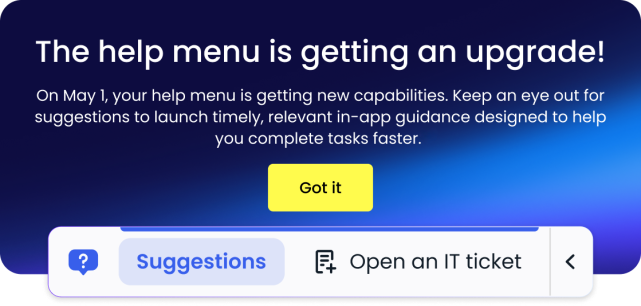
内容:公開前にアプリ内に表示され、今後の変更をユーザーに通知するメッセージ。
使用時期: 本番稼働の1~2週間前に導入します。 これはオプションですが、効果的です。事前告知を見たユーザーは、リリース当日に驚く可能性が低くなり、近日公開される機能を楽しみに待つことができます。
設定方法:シャウトアウトを作成します WalkMeエディタで、ログイン時に一度表示されるように設定します。 ユーザーが「閉じるボタン」と「Xボタン」をクリックしたときに自動再生をキャンセルするように設定します。アクションバーがライブである場合、公開日時に無効にすることを忘れないでください。
シャウトアウトコピーのサンプル
新機能が近日公開予定です!
[insert date]に、ヘルプメニューはアクションバーに移動します。これは、画面下部に位置する新しいオーバーレイであり、ワークフローのどこに位置するかに合わせてヘルプリソースとガイダンスに即座にアクセスできます。[Got it]
推奨ビジュアル: アクションバーのビジュアルを提供して、ユーザーが外観を把握できるようにすることをお勧めします。 アクションバーが公開される前に、アクションバーの外観を示す提案/アラートが開かれていない場合があるため、以下にいくつかの例を含めました。
サンプルビジュアル
右クリックして保存すると、以下の画像のいずれかをダウンロードしてコミュニケーションで使用できます。
- アクションバー(デフォルト)
- アクションバー(AI対応)
<img class="wp-image-151613 size-large aligncenter" src="https://support.walkme.com/wp-content/uploads/2026/04/Action-Bar_Without-AI_Complete-survey-example.png?w=643" alt="" width="643" height="92"/>
<span style="font-weight: 400;"><img class="size-large wp-image-151646 aligncenter" src="https://support.walkme.com/wp-content/uploads/2026/04/Action-Bar_Without-AI_Open-a-ticket-example.png?w=643" alt="" width="643" height="100"/></span>
<img class="size-large wp-image-151664 aligncenter" src="https://support.walkme.com/wp-content/uploads/2026/04/Action-Bar_Without-AI_Open-a-purchase-order-example.png?w=643" alt="" width="643" height="82"/>
<img class="size-large wp-image-151607 aligncenter" src="https://support.walkme.com/wp-content/uploads/2026/04/Action-Bar_AI-enabled_Writing-tools.png?w=643" alt="" width="643" height="84"/>
<span style="font-weight: 400;"><img class="size-large wp-image-151652 aligncenter" src="https://support.walkme.com/wp-content/uploads/2026/04/Action-Bar_AI-enabled_Reading-tools.png?w=643" alt="" width="643" height="78"/></span>
<img class="size-large wp-image-151658 aligncenter" src="https://support.walkme.com/wp-content/uploads/2026/04/Action-Bar_AI-enabled_Proactive-launcher-analyze-competition.png?w=643" alt="" width="643" height="75"/>
発売日ソリューション
これらの2つのソリューションのいずれかを使用して、公開日にエンドユーザーにアクションバーを紹介します:1つはスタンドアロンのシャウトアウト、2つ目はシャウトアウトとSmart Walk-Thruの組み合わせです(推奨)。
「Now Live」シャウトアウトのみ
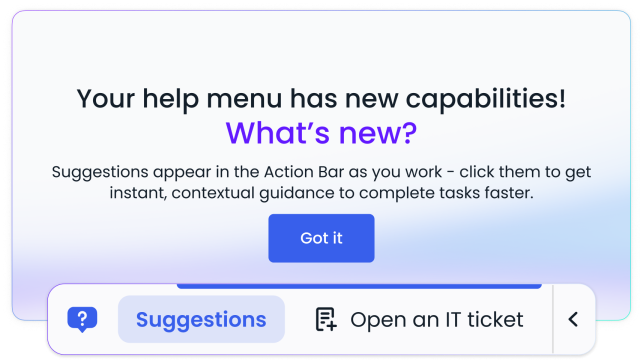
概要:公開日に表示されるメッセージで、アクションバーが利用可能になったことをユーザーに知らせ、その機能を試してみるよう促します。
使用時期: ローンチ時に変更を発表したいが、完全なウォークスルーを構築したくない場合は、これを使用します。 これは、すべてのお客様に推奨される最小オプションです。
設定方法: シャウトアウトを作成します WalkMeエディタでは、ゴーライブ日後のログイン時に一度表示されるように設定されています。 ローンチ後2週間アクティブを維持し、シャウトアウトを無効にします。
以下に開始するためのサンプルコピーをいくつか用意しましたが、会社のブランディング、独自の導入などに合わせてカスタマイズしてください。
シャウトアウトコピーのサンプル
ヘルプメニューがアクションバーに移動しました。これは画面下部の新しいオーバーレイであり、ワークフローのどこに位置するかに合わせてカスタマイズされたヘルプリソースとガイダンスに即座にアクセスできます。 [Got it]
推奨ビジュアル: アクションバーのビジュアルを提供して、ユーザーがシャウトアウトテキストをアプリ内エクスペリエンスに接続できるようにすることをお勧めします。 以下にいくつかの例を掲載していますが、理想的には、独自の環境の画像を含めるのがよいでしょう。
サンプルビジュアル
右クリックして保存すると、以下の画像のいずれかをダウンロードしてコミュニケーションで使用できます。
- アクションバー(デフォルト)
- アクションバー(AI対応)
<img class="wp-image-151613 size-large aligncenter" src="https://support.walkme.com/wp-content/uploads/2026/04/Action-Bar_Without-AI_Complete-survey-example.png?w=643" alt="" width="643" height="92"/>
<span style="font-weight: 400;"><img class="size-large wp-image-151646 aligncenter" src="https://support.walkme.com/wp-content/uploads/2026/04/Action-Bar_Without-AI_Open-a-ticket-example.png?w=643" alt="" width="643" height="100"/></span>
<img class="size-large wp-image-151664 aligncenter" src="https://support.walkme.com/wp-content/uploads/2026/04/Action-Bar_Without-AI_Open-a-purchase-order-example.png?w=643" alt="" width="643" height="82"/>
<img class="size-large wp-image-151607 aligncenter" src="https://support.walkme.com/wp-content/uploads/2026/04/Action-Bar_AI-enabled_Writing-tools.png?w=643" alt="" width="643" height="84"/>
<span style="font-weight: 400;"><img class="size-large wp-image-151652 aligncenter" src="https://support.walkme.com/wp-content/uploads/2026/04/Action-Bar_AI-enabled_Reading-tools.png?w=643" alt="" width="643" height="78"/></span>
<img class="size-large wp-image-151658 aligncenter" src="https://support.walkme.com/wp-content/uploads/2026/04/Action-Bar_AI-enabled_Proactive-launcher-analyze-competition.png?w=643" alt="" width="643" height="75"/>
「Now Live」シャウトアウト + スマートウォークスルー(推奨)
内容:オプションのガイド付きウォークスルーを起動する、ライブ化ShoutOut。最初のログイン時に、アクションバーの主要機能を案内します。 注:WalkMeアクションバー(AIが有効)がある場合、すぐに利用できるガイド付きオンボーディング体験を使用できます。 有効化する方法の詳細と、UXの確認 こちら)。
使用時期:これは、移行自体をガイド付き製品エクスペリエンスに変え、アクションバーとの即時エンゲージメントを促進するため、最も影響の大きいオプションです。
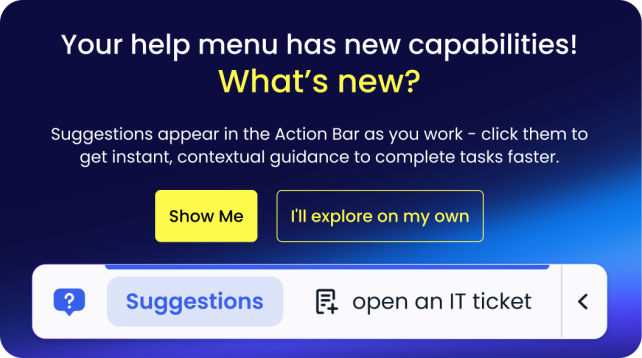
設定方法: 「Now Live」シャウトアウトの項目で説明されている通りにシャウトアウトを作成し、「Show me」ボタンを設定して、以下のスマートウォークスルーをトリガーするようにします。 WalkMeエディターでアクションバー要素をターゲットとするウォークスルーを構築します。 スマートウォークスルーステップでアクションバーを指定するには、#walkme-playerのjQueryセレクターを選択要素として使用します。
以下に開始するためのサンプルコピーをいくつか用意しましたが、会社のブランディング、独自の導入などに合わせてカスタマイズしてください。
シャウトアウトコピーのサンプル
ヘルプメニューがアクションバーに移動しました。これは、画面下部の新しいオーバーレイです。 ワークフローのどこに位置するかに合わせてカスタマイズされたヘルプリソースとガイダンスに即座にアクセスできます。 [見せて下さい→] [自分で探求します]
- 「見せて下さい」がスマートウォークスルーをトリガーします。
- 「Got it」は、ウォークスルーを起動せずに消去します
- 公開後2週間はアクティブを維持します。
スマートウォークスルーのサンプルスクリプト:
ステップ1—アクションバーを紹介します。
新しいアクションバーを確認します。 これは、以前に使用していたヘルプメニューに代わるものです。 これまで頼りにしていたものはすべてここにあり、さらに機能が追加されています。 クリックして開きます。 [次へ]
ステップ2—提案の仕組みを強調します。
新機能:提案 !これは、サイト上の場所に基づいて自動的に表示されるクイックガイダンスです。 次回は、アクションバーに表示される候補の1つをクリックしてください!
[視覚推奨:アクションバーの画像またはGIFを挿入します。ユーザーの現在のページには表示されない場合があります。]
[次へ]
ステップ 3 — メニューを開く際のリマインダー
提案がない場合でも、アクションバーアイコンをクリックすれば、おなじみの WalkMe メニューが開くため、どのページでもガイダンスを見つけることができます。
アクションバーが邪魔になった場合は、矢印を使用して提案を折りたたむか、ウィジェットをクリックしてドラッグして画面上で移動します。
ステップ4 — 閉じる
準備はすべて完了です。 アクションバーは、ヘルプ、ガイダンス、クイックアクションを利用するためのメインツールです。 メニューからいつでもこのツアーを再起動できます。
[Done]
サンプルビジュアル
右クリックして保存すると、以下の画像のいずれかをダウンロードしてコミュニケーションで使用できます。
- アクションバー(デフォルト)
- アクションバー(AI対応)
<img class="wp-image-151613 size-large aligncenter" src="https://support.walkme.com/wp-content/uploads/2026/04/Action-Bar_Without-AI_Complete-survey-example.png?w=643" alt="" width="643" height="92"/>
<span style="font-weight: 400;"><img class="size-large wp-image-151646 aligncenter" src="https://support.walkme.com/wp-content/uploads/2026/04/Action-Bar_Without-AI_Open-a-ticket-example.png?w=643" alt="" width="643" height="100"/></span>
<img class="size-large wp-image-151664 aligncenter" src="https://support.walkme.com/wp-content/uploads/2026/04/Action-Bar_Without-AI_Open-a-purchase-order-example.png?w=643" alt="" width="643" height="82"/>
<img class="size-large wp-image-151607 aligncenter" src="https://support.walkme.com/wp-content/uploads/2026/04/Action-Bar_AI-enabled_Writing-tools.png?w=643" alt="" width="643" height="84"/>
<span style="font-weight: 400;"><img class="size-large wp-image-151652 aligncenter" src="https://support.walkme.com/wp-content/uploads/2026/04/Action-Bar_AI-enabled_Reading-tools.png?w=643" alt="" width="643" height="78"/></span>
<img class="size-large wp-image-151658 aligncenter" src="https://support.walkme.com/wp-content/uploads/2026/04/Action-Bar_AI-enabled_Proactive-launcher-analyze-competition.png?w=643" alt="" width="643" height="75"/>
結論
これらのテンプレートとガイダンスがあれば、ユーザーに対してアクションバーをスムーズかつエキサイティングに紹介する準備が整います。
リリースの準備を進めるにあたり、アクションバーの機能について詳しく知りたいですか?
Digital Adoption InstituteのWalkMeアクションバーコースを確認してください。