Breve descripción general
Cuando activas la Barra de acciones de WalkMe, una pequeña comunicación anticipada ayuda en gran medida a garantizar una implementación sin problemas y generar entusiasmo y adopción continua.
Esta guía te brinda plantillas de correo electrónico listas para usar, una sección de preguntas frecuentes que puedes publicar en tu base de conocimientos y orientación sobre cómo utilizar WalkMe para anunciar el cambio en la aplicación.
No necesitas utilizar todos los recursos aquí. Mezcla y combina en función del ancho de banda de tu equipo, las necesidades de tus usuarios y la línea de tiempo de lanzamiento.
¡Brindamos por tu éxito continuo!
Línea de tiempo de implementación recomendada
Utiliza esto como punto de partida y modifícalo en función del estilo de comunicación de tu organización y la fecha de lanzamiento.
1–2 semanas antes del lanzamiento
Envía un correo electrónico de prelanzamiento a los usuarios finales
Publica preguntas frecuentes en tu base de conocimientos o intranet
[Opcional] Implementa ShoutOut "Próximamente" en la aplicación
Día del lanzamiento
Implementa el ShoutOut "Now Live" y el Smart Walk-Thru
[Opcional] Envía una notificación corta de lanzamiento por correo electrónico o Slack/Teams
1 semana después
Haz seguimiento con los usuarios que aún no hayan interactuado con la Barra de acciones
Plantillas: correo electrónico y Slack/Teams
Estas plantillas están diseñadas para ser personalizables, por lo que puedes añadir el nombre de la aplicación, la fecha de lanzamiento, el contacto de soporte, la marca interna y otros detalles específicos de tu implementación.
Usar estas plantillas
Algunas plantillas incluyen dos versiones de cierre, dependiendo de si has creado contenido de WalkMe para admitir el lanzamiento.
Verás imágenes de muestra que puedes utilizar para mostrar a tus usuarios cómo se verá la Barra de acciones, pero recomendamos personalizarlas para adaptarse a tu implementación única.
Correos electrónicos de prelanzamiento
Envía un correo electrónico de prelanzamiento 1-2 semanas antes de la fecha de lanzamiento. Esto da a los usuarios tiempo para prepararse, reduce la confusión el primer día y establece un tono positivo para el cambio para aumentar el entusiasmo y la adopción.
Incluimos dos plantillas de correo electrónico de prelanzamiento dependiendo de tu punto de partida.
- Utiliza la opción A si tus usuarios acceden actualmente al contenido de WalkMe a través de un widget existente.
- Utiliza la opción B si tus usuarios nunca tuvieron un widget de WalkMe.
Opción A: cambiar desde otro widget o menú
Opciones de tema:
- El menú de ayuda de [Aplicación] se está actualizando
- Próximamente | Una mejor forma de obtener ayuda en [Nombre de la aplicación]
- Actualización de [Nombre de la aplicación]: nueva experiencia de ayuda disponible [Fecha]
Hola a todos,
El [Fecha] actualizaremos la forma en que accedes a la ayuda y orientación en [Nombre de la aplicación], ¡y creemos que te encantará!
Qué está cambiando ¡El icono "?" del menú de ayuda se está actualizando! Lanzaremos la Barra de acciones de WalkMe (consulta la captura de pantalla): una superposición de pantalla siempre presente que te brinda acceso instantáneo a todas las acciones rápidas y recursos de ayuda en los que ya confías, y te mostrará automáticamente los siguientes pasos sugeridos en función de dónde te encuentres en el sistema.
Lo que no cambiará: No se eliminará contenido. Toda la orientación a la que podías acceder antes sigue allí.
Qué esperar:
- Verás un nuevo icono → haz clic en él para abrir el menú de orientación y recursos de ayuda dentro de la aplicación, tal como lo haces hoy
- Comenzarás a ver "Sugerencias" a medida que navegues por el sistema → la Barra de acciones se expandirá automáticamente con acciones sugeridas basadas en en qué parte del sistema o proceso te encuentres. Haz clic en cualquier acción sugerida para obtener asistencia oportuna.
[Inserta una imagen aquí. Recomendamos una imagen de Antes/Después que muestre el icono de widget anterior a la izquierda y la nueva Barra de acciones a la derecha. Una captura de pantalla de la Barra de acciones en contexto o un GIF corto también funcionan bien. Incluimos una captura de pantalla de ejemplo de la Barra de acciones a continuación; si personalizaste el icono de la Barra de acciones, utiliza tu versión de marca para que los usuarios la reconozcan cuando aparezca].
Utiliza la versión A si has configurado un Walk-Thru para el go-live. Utiliza la versión B si no es así. Nota: si tienes la Barra de acción de WalkMe (habilitada para IA), puedes utilizar nuestra experiencia de Onboarding guiada lista para usar. Obtén más información sobre cómo activarla y consulta la UX aquí).
Versión A: ¿Qué necesitas hacer? ¡Nada! La primera vez que inicies sesión después de [Fecha], verás la Barra de acciones y una breve visita guiada te guiará a través de la funcionalidad.
Versión B: ¿Qué necesitas hacer? ¡Nada! La Barra de acciones estará allí automáticamente el [Date]. Es fácil de explorar desde el principio.
Preguntas: Ponte en contacto con [contacto de soporte o nombre del equipo].
¡Gracias! [Tu Nombre / Nombre del equipo]
Ejemplos de imágenes
Puedes hacer clic con el botón derecho y guardar para descargar cualquiera de las imágenes a continuación para utilizarlas en tus comunicaciones.
Ejemplos de encabezados de correo electrónico:
- Barra de acción (predeterminada)
- Barra de acción (habilitada para IA)
<img class="alignnone size-large wp-image-151779" src="https://support.walkme.com/wp-content/uploads/2026/04/default-action-bar-rollout-pre-launch.png?w=643" alt="" width="643" height="204"/>
<img class="alignnone size-large wp-image-151761" src="https://support.walkme.com/wp-content/uploads/2026/04/AI-action-bar-rollout-pre-launch.png?w=643" alt="" width="643" height="204"/>
Ejemplos de iconos de widget (los anteriores):
- California
- Todo
- Mississippi
- Zambezi
<img class="wp-image-151619 size-thumbnail aligncenter" src="https://support.walkme.com/wp-content/uploads/2026/04/WalkMe_Widget_California_Blue.png?w=150&h=150&crop=1" alt="" width="150" height="150"/>
<img class="wp-image-151601 size-medium aligncenter" src="https://support.walkme.com/wp-content/uploads/2026/04/WalkMe_Widget_Allenby.png?w=300" alt="" width="300" height="79"/>
<img class="wp-image-151625 size-medium aligncenter" src="https://support.walkme.com/wp-content/uploads/2026/04/WalkMe_Widget_Mississippi.png?w=300" alt="" width="300" height="89"/>
Sample Action Bar visuals (the after):
- Barra de acción (predeterminada)
- Barra de acción (habilitada para IA)
<img class="wp-image-151613 size-large aligncenter" src="https://support.walkme.com/wp-content/uploads/2026/04/Action-Bar_Without-AI_Complete-survey-example.png?w=643" alt="" width="643" height="92"/>
<span style="font-weight: 400;"><img class="size-large wp-image-151646 aligncenter" src="https://support.walkme.com/wp-content/uploads/2026/04/Action-Bar_Without-AI_Open-a-ticket-example.png?w=643" alt="" width="643" height="100"/></span>
<img class="size-large wp-image-151664 aligncenter" src="https://support.walkme.com/wp-content/uploads/2026/04/Action-Bar_Without-AI_Open-a-purchase-order-example.png?w=643" alt="" width="643" height="82"/>
<img class="size-large wp-image-151607 aligncenter" src="https://support.walkme.com/wp-content/uploads/2026/04/Action-Bar_AI-enabled_Writing-tools.png?w=643" alt="" width="643" height="84"/>
<span style="font-weight: 400;"><img class="size-large wp-image-151652 aligncenter" src="https://support.walkme.com/wp-content/uploads/2026/04/Action-Bar_AI-enabled_Reading-tools.png?w=643" alt="" width="643" height="78"/></span>
<img class="size-large wp-image-151658 aligncenter" src="https://support.walkme.com/wp-content/uploads/2026/04/Action-Bar_AI-enabled_Proactive-launcher-analyze-competition.png?w=643" alt="" width="643" height="75"/>
Opción B: sin widget de WalkMe anterior
Opciones de tema:
- Próximamente | Ayuda más inteligente y rápida en [Nombre de la aplicación]
- Algo nuevo está llegando a [Nombre de la aplicación], y pensamos que te encantará
- Nueva función de WalkMe [o nombre de marca interna] para [Nombre de la aplicación]
Hola a todos,
El [Fecha], estamos actualizando la forma en que accedes a la ayuda y orientación en [Nombre de la aplicación], ¡y creemos que te encantará!
Qué hay de nuevo: El [Fecha], la Barra de acciones de WalkMe estará disponible: una nueva superposición que se encuentra en la parte inferior de la pantalla y te da acceso instantáneo a acciones rápidas y recursos de ayuda, según la posición del sistema en que te encuentres. Está diseñada para hacer que tu experiencia sea más sencilla y ayudarte a hacer las cosas más rápido, sin interrumpir tu flujo.
Qué esperar:
- Verás un nuevo icono en la parte inferior de la pantalla → haz clic en él para abrir el menú de orientación y los recursos de ayuda dentro de la aplicación
- Comenzarás a ver "Sugerencias" a medida que navegas por el sistema → según la posición en que te encuentres en un sistema o proceso, la Barra de acciones se expandirá automáticamente con acciones sugeridas. Cada vez que aparezca una sugerencia, haz clic en ella para iniciar orientación relevante y oportuna en la aplicación, diseñada para ayudarte a completar tareas más rápido.
¿Qué aspecto tiene? La Barra de acciones aparece como un icono y un banner en la parte inferior de la pantalla (consulta la captura de pantalla siguiente). Puedes expandirlo o contraerlo, y solo mostrará contenido relevante para donde te encuentras, por lo que seguirá siendo útil sin entorpecer.
[Inserta una captura de pantalla o un GIF corto de la Barra de acciones aquí, idealmente mostrándolo en contexto en la parte inferior de la pantalla. Hemos incluido un ejemplo básico a continuación; si has personalizado el icono de la Barra de acciones, utiliza la versión de tu marca para que los usuarios lo reconozcan cuando aparezca.]
¿Qué necesitas hacer? Nada. La Barra de acciones aparecerá automáticamente el [Date].
Utiliza la versión A si has configurado un Walk-Thru para el go-live. Utiliza la versión B si no es así. Nota: si tienes la Barra de acción de WalkMe (habilitada para IA), puedes utilizar nuestra experiencia de Onboarding guiada lista para usar. Obtén más información sobre cómo activarla y consulta la UX aquí).
Versión A: La primera vez que inicies sesión después de [Fecha], un breve recorrido guiado te guiará por la funcionalidad.
Versión B: Es fácil comenzar: solo haz clic en la Barra de acciones para explorar.
Si tienes alguna pregunta, ponte en contacto con [contacto de soporte o nombre del equipo].
¡Gracias! [Nombre]
Ejemplos de imágenes
Puedes hacer clic con el botón derecho y guardar para descargar cualquiera de las imágenes a continuación para utilizarlas en tus comunicaciones.
- Barra de acción (predeterminada)
- Barra de acción (habilitada para IA)
<img class="alignnone size-large wp-image-151779" src="https://support.walkme.com/wp-content/uploads/2026/04/default-action-bar-rollout-pre-launch.png?w=643" alt="" width="643" height="204"/>
<img class="alignnone size-large wp-image-151761" src="https://support.walkme.com/wp-content/uploads/2026/04/AI-action-bar-rollout-pre-launch.png?w=643" alt="" width="643" height="204"/>
Ejemplos de visuales de la Barra de acciones:
- Barra de acción (predeterminada)
- Barra de acción (habilitada para IA)
<img class="wp-image-151613 size-large aligncenter" src="https://support.walkme.com/wp-content/uploads/2026/04/Action-Bar_Without-AI_Complete-survey-example.png?w=643" alt="" width="643" height="92"/>
<span style="font-weight: 400;"><img class="size-large wp-image-151646 aligncenter" src="https://support.walkme.com/wp-content/uploads/2026/04/Action-Bar_Without-AI_Open-a-ticket-example.png?w=643" alt="" width="643" height="100"/></span>
<img class="size-large wp-image-151664 aligncenter" src="https://support.walkme.com/wp-content/uploads/2026/04/Action-Bar_Without-AI_Open-a-purchase-order-example.png?w=643" alt="" width="643" height="82"/>
<img class="size-large wp-image-151607 aligncenter" src="https://support.walkme.com/wp-content/uploads/2026/04/Action-Bar_AI-enabled_Writing-tools.png?w=643" alt="" width="643" height="84"/>
<span style="font-weight: 400;"><img class="size-large wp-image-151652 aligncenter" src="https://support.walkme.com/wp-content/uploads/2026/04/Action-Bar_AI-enabled_Reading-tools.png?w=643" alt="" width="643" height="78"/></span>
<img class="size-large wp-image-151658 aligncenter" src="https://support.walkme.com/wp-content/uploads/2026/04/Action-Bar_AI-enabled_Proactive-launcher-analyze-competition.png?w=643" alt="" width="643" height="75"/>
Mensajes rápidos del día de lanzamiento
Envía estos el día de lanzamiento para recordar a los usuarios que el cambio está activo, evitar cualquier pregunta y guiarlos para explorar.
Mensaje de Slack o Teams
📣 ¡Ya disponible! La nueva Barra de acciones ahora está disponible en [Nombre de la aplicación].
Búscalo en la parte inferior de la pantalla. Haz clic para acceder a un menú de ayuda siempre activo y verlo expandirse automáticamente con acciones rápidas sugeridas, justo cuando las necesites.
Preguntas: Consulta nuestras preguntas frecuentes [enlace a la Base de conocimientos] y ponte en contacto con [contacto de soporte o nombre del equipo].
Complemento opcional si se configura un Walk-Thru: la primera vez que inicies sesión hoy, una visita guiada rápida te mostrará todo.
Ejemplos de imágenes
Puedes hacer clic con el botón derecho y guardar para descargar cualquiera de las imágenes a continuación para utilizarlas en tus comunicaciones.
- Barra de acción (predeterminada)
- Barra de acción (habilitada para IA)
<img class="alignnone size-large wp-image-151767" src="https://support.walkme.com/wp-content/uploads/2026/04/default-action-bar-rollout-day-of.png?w=643" alt="" width="643" height="204"/>
<img class="alignnone size-large wp-image-151749" src="https://support.walkme.com/wp-content/uploads/2026/04/AI-action-bar-rollout-day-of.png?w=643" alt="" width="643" height="204"/><span style="font-weight: 400;">
Correo electrónico corto
Envía esto en respuesta a tu correo electrónico original de pre-lanzamiento, o como un mensaje independiente
Asunto: ¡La Barra de acciones está activa en [Nombre de la aplicación]!
Hola a todos,
La Barra de acciones ahora está activa en [Nombre de la aplicación]. La verás en la parte inferior de la pantalla la próxima vez que inicies sesión, ¡y realmente nos complace brindarte esta actualización!
Este es tu nuevo "hogar" para orientación dentro de la aplicación que se expandirá automáticamente con acciones rápidas sugeridas y te permitirá acceder a un menú de opciones de ayuda en cualquier momento.
- [Si se ha configurado Walk-Thru: busca una breve visita guiada en tu primer inicio de sesión hoy.]
- [Si se publican preguntas frecuentes]: consulta las preguntas frecuentes para obtener más información.
[📸 Marcador visual: incluimos una imagen de muestra de la Barra de acciones a continuación, que puedes utilizar tal como está o reemplazarla con tu propio ejemplo para mostrar a la gente lo nuevo y aumentar el entusiasmo].
Continuaremos añadiendo funcionalidad en las próximas semanas y meses.
¿Preguntas, comentarios o ideas para nuevas sugerencias? Ponte en contacto con [contacto de soporte o nombre del equipo].
¡No podemos esperar a escuchar lo que piensas!
[Tu Nombre / Nombre del equipo]
Ejemplos de imágenes
Puedes hacer clic con el botón derecho y guardar para descargar cualquiera de las imágenes a continuación para utilizarlas en tus comunicaciones.
Ejemplos de encabezados de correo electrónico:
- Barra de acción (predeterminada)
- Barra de acción (habilitada para IA)
<img class="alignnone size-large wp-image-151767" src="https://support.walkme.com/wp-content/uploads/2026/04/default-action-bar-rollout-day-of.png?w=643" alt="" width="643" height="204"/>
<img class="alignnone size-large wp-image-151749" src="https://support.walkme.com/wp-content/uploads/2026/04/AI-action-bar-rollout-day-of.png?w=643" alt="" width="643" height="204"/>
Ejemplos de visuales de la Barra de acciones:
- Barra de acción (predeterminada)
- Barra de acción (habilitada para IA)
<img class="wp-image-151613 size-large aligncenter" src="https://support.walkme.com/wp-content/uploads/2026/04/Action-Bar_Without-AI_Complete-survey-example.png?w=643" alt="" width="643" height="92"/>
<span style="font-weight: 400;"><img class="size-large wp-image-151646 aligncenter" src="https://support.walkme.com/wp-content/uploads/2026/04/Action-Bar_Without-AI_Open-a-ticket-example.png?w=643" alt="" width="643" height="100"/></span>
<img class="size-large wp-image-151664 aligncenter" src="https://support.walkme.com/wp-content/uploads/2026/04/Action-Bar_Without-AI_Open-a-purchase-order-example.png?w=643" alt="" width="643" height="82"/>
<img class="size-large wp-image-151607 aligncenter" src="https://support.walkme.com/wp-content/uploads/2026/04/Action-Bar_AI-enabled_Writing-tools.png?w=643" alt="" width="643" height="84"/>
<span style="font-weight: 400;"><img class="size-large wp-image-151652 aligncenter" src="https://support.walkme.com/wp-content/uploads/2026/04/Action-Bar_AI-enabled_Reading-tools.png?w=643" alt="" width="643" height="78"/></span>
<img class="size-large wp-image-151658 aligncenter" src="https://support.walkme.com/wp-content/uploads/2026/04/Action-Bar_AI-enabled_Proactive-launcher-analyze-competition.png?w=643" alt="" width="643" height="75"/>
Seguimiento de 1–2 semanas después del lanzamiento
Envía esto 1-2 semanas después de lanzarlo para involucrar a los usuarios que aún no hayan interactuado con la Barra de acciones, o envía un recordatorio suave a todos los usuarios. Si tienes acceso a WalkMe Insights, puedes dirigirlo específicamente a los usuarios que no han adoptado la herramienta.
Correo electrónico de seguimiento
Opciones de tema:
- Tu menú de ayuda dentro de la aplicación te está esperando
- Un recordatorio rápido sobre la nueva Barra de acciones en [Nombre de la aplicación]
Hola a todos,
Hace una semana, lanzamos la nueva Barra de acciones en [Nombre de la aplicación], y queríamos asegurarnos de que hubieras tenido la oportunidad de echarle un vistazo.
Si aún no lo has probado, busca el icono en la parte inferior de la pantalla (captura de pantalla a continuación) la próxima vez que inicies sesión. Haz clic en él para abrir el menú de ayuda o espera a que aparezcan sugerencias automáticamente a medida que navegas por el sistema.
[Marcador de posición visual: inserta una captura de pantalla o un GIF corto de la Barra de acciones aquí. Si has personalizado el icono de la Barra de acciones, utiliza tu versión de marca para que los usuarios la reconozcan cuando aparezca, o simplemente utiliza una de las imágenes de ejemplo que hemos incluido a continuación].
Algunas cosas que puedes hacer con él:
- Lanzar guías para tareas clave
- Accede a recursos de ayuda sin salir de la página en la que te encuentras
- Haz clic en cualquier sugerencia para obtener orientación instantánea y contextual diseñada para ayudarte a hacer tu trabajo más rápido
[Si el Walk-Thru sigue activo: también puedes relanzar la visita guiada en cualquier momento desde la Barra de acciones.]
[Si se publicaron preguntas frecuentes: consulta las preguntas frecuentes si tienes preguntas sobre cómo funciona].
Nos encantaría saber lo que piensas. Los comentarios y las ideas para nuevas sugerencias siempre son bienvenidos. Ponte en contacto con [contacto de soporte o nombre del equipo] para compartir.
[Tu Nombre / Nombre del equipo]
Ejemplos de imágenes
Puedes hacer clic con el botón derecho y guardar para descargar cualquiera de las imágenes a continuación para utilizarlas en tus comunicaciones.
Ejemplos de encabezados de correo electrónico:
- Barra de acción (predeterminada)
- Barra de acción (habilitada para IA)
<img class="alignnone size-large wp-image-151773" src="https://support.walkme.com/wp-content/uploads/2026/04/default-action-bar-rollout-followup.png?w=643" alt="" width="643" height="204"/>
<img class="alignnone size-large wp-image-151755" src="https://support.walkme.com/wp-content/uploads/2026/04/AI-action-bar-rollout-followup.png?w=643" alt="" width="643" height="204"/>
Ejemplos de visuales de la Barra de acciones:
- Barra de acción (predeterminada)
- Barra de acción (habilitada para IA)
<img class="wp-image-151613 size-large aligncenter" src="https://support.walkme.com/wp-content/uploads/2026/04/Action-Bar_Without-AI_Complete-survey-example.png?w=643" alt="" width="643" height="92"/>
<span style="font-weight: 400;"><img class="size-large wp-image-151646 aligncenter" src="https://support.walkme.com/wp-content/uploads/2026/04/Action-Bar_Without-AI_Open-a-ticket-example.png?w=643" alt="" width="643" height="100"/></span>
<img class="size-large wp-image-151664 aligncenter" src="https://support.walkme.com/wp-content/uploads/2026/04/Action-Bar_Without-AI_Open-a-purchase-order-example.png?w=643" alt="" width="643" height="82"/>
<img class="size-large wp-image-151607 aligncenter" src="https://support.walkme.com/wp-content/uploads/2026/04/Action-Bar_AI-enabled_Writing-tools.png?w=643" alt="" width="643" height="84"/>
<span style="font-weight: 400;"><img class="size-large wp-image-151652 aligncenter" src="https://support.walkme.com/wp-content/uploads/2026/04/Action-Bar_AI-enabled_Reading-tools.png?w=643" alt="" width="643" height="78"/></span>
<img class="size-large wp-image-151658 aligncenter" src="https://support.walkme.com/wp-content/uploads/2026/04/Action-Bar_AI-enabled_Proactive-launcher-analyze-competition.png?w=643" alt="" width="643" height="75"/>
Preguntas frecuentes para usuarios finales
Publica tus preguntas frecuentes para usuarios finales en tu base de conocimientos interna, portal de ayuda o intranet antes de lanzar, idealmente al mismo tiempo que envías el correo electrónico de prelanzamiento. También puedes compartirlo en Slack o Teams como un mensaje anclado.
Estas preguntas frecuentes están diseñadas para abordar preguntas comunes que puedan tener los usuarios, pero esto es solo un punto de partida.
Personaliza y crea entradas específicas de tu organización, como con quién contactar para preguntas relacionadas con WalkMe, aplicaciones específicas o casos de uso donde hayas implementado la Barra de acciones, dónde encontrar los recursos de ayuda internos y más.
Ejemplo de preguntas frecuentes
Preguntas frecuentes: la Barra de acciones de WalkMe
¿Qué es la barra de acciones? La Barra de acciones es tu nueva fuente de ayuda, orientación y acciones rápidas en [Nombre de la aplicación]. Muestra acciones sugeridas basadas en dónde te encuentras en el sistema, por lo que la ayuda relevante está disponible sin tener que buscarla. La Barra de acciones se expandirá automáticamente con "Sugerencias" y podrás hacer clic en el icono para abrir un menú completo de recursos y orientación.
¿Perderé acceso a mis tutoriales o recursos? No. Toda la orientación interactiva, acciones rápidas en la aplicación y recursos de ayuda existentes siguen estando disponibles
¿Cuáles son las acciones sugeridas "Sugerencias" que aparecen en la barra? La Barra de acciones muestra accesos directos al contenido relevante de WalkMe, como recorridos guiados y otros elementos de ayuda basados en dónde te encuentres en el sistema. Haz clic en cualquier sugerencia para activar ese contenido directamente.
¿Puedo mover u ocultar la Barra de acciones? Sí.
Para mover, simplemente haz clic y arrastra. Para contraerla hasta que solo se vea el icono, haz clic en la flecha en la barra.
Para ocultarla temporalmente de la vista, haz clic con el botón derecho y selecciona Ocultar durante 1 hora.
¿Con quién me pongo en contacto si necesito ayuda o tengo una idea para una nueva acción sugerida? Ponte en contacto con [contacto de soporte o nombre del equipo] si tienes alguna pregunta.
Ejemplos de soluciones: orientación en la aplicación
Utilizar WalkMe para anunciar la Barra de acciones es la opción de mayor impacto que tienes disponible. Hemos creado tres soluciones de muestra a continuación, pero estas son solo un punto de partida para que puedas personalizarlas para que se adapten a tus necesidades.
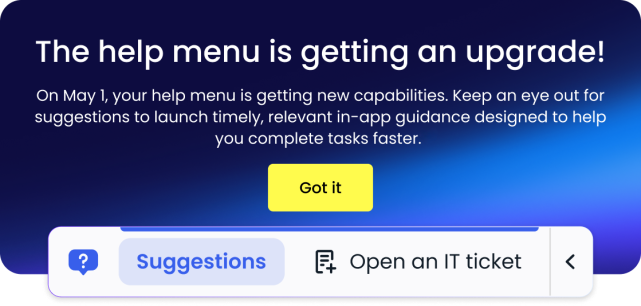
Pre-lanzamiento de ShoutOut
Qué es: un mensaje que aparece en la aplicación antes de lanzarse para notificar a los usuarios sobre el próximo cambio.
Cuándo utilizarlo: Implementar 1-2 semanas antes de lanzar. Esto es opcional pero efectivo, ya que los usuarios que ven un aviso tienen menos probabilidades de sorprenderse el día del lanzamiento y pueden entusiasmarse con lo que se viene.
Cómo configurarlo: crea un ShoutOut en WalkMe Editor y configúrelo para que aparezca una vez al iniciar sesión. Configúralo para que cancele la reproducción automática una vez que el usuario haga clic en el botón Cerrar y el botón X. Recuerda desactivarla en la fecha de lanzamiento cuando la Barra de acciones esté activa.
Ejemplo de copia de ShoutOut
¡Pronto llegará algo nuevo!
El [insertar fecha], el menú de ayuda se trasladará a la Barra de acciones , una nueva superposición que se encuentra en la parte inferior de la pantalla y que te brinda acceso instantáneo a recursos de ayuda y orientación adaptada dónde sea que te encuentras en tu flujo de trabajo. [Entendido]
Visual sugerido: Recomendamos proporcionar una imagen de la Barra de acciones para que los usuarios sepan cómo se verá. Antes de que la Barra de acciones se publique, es posible que no tengas una sugerencia/alerta abierta para mostrar cómo se verá la Barra de acciones, por lo que hemos incluido algunos ejemplos a continuación.
Visuales de ejemplo
Puedes hacer clic con el botón derecho y guardar para descargar cualquiera de las imágenes a continuación para utilizarlas en tus comunicaciones.
- Barra de acción (predeterminada)
- Barra de acción (habilitada para IA)
<img class="wp-image-151613 size-large aligncenter" src="https://support.walkme.com/wp-content/uploads/2026/04/Action-Bar_Without-AI_Complete-survey-example.png?w=643" alt="" width="643" height="92"/>
<span style="font-weight: 400;"><img class="size-large wp-image-151646 aligncenter" src="https://support.walkme.com/wp-content/uploads/2026/04/Action-Bar_Without-AI_Open-a-ticket-example.png?w=643" alt="" width="643" height="100"/></span>
<img class="size-large wp-image-151664 aligncenter" src="https://support.walkme.com/wp-content/uploads/2026/04/Action-Bar_Without-AI_Open-a-purchase-order-example.png?w=643" alt="" width="643" height="82"/>
<img class="size-large wp-image-151607 aligncenter" src="https://support.walkme.com/wp-content/uploads/2026/04/Action-Bar_AI-enabled_Writing-tools.png?w=643" alt="" width="643" height="84"/>
<span style="font-weight: 400;"><img class="size-large wp-image-151652 aligncenter" src="https://support.walkme.com/wp-content/uploads/2026/04/Action-Bar_AI-enabled_Reading-tools.png?w=643" alt="" width="643" height="78"/></span>
<img class="size-large wp-image-151658 aligncenter" src="https://support.walkme.com/wp-content/uploads/2026/04/Action-Bar_AI-enabled_Proactive-launcher-analyze-competition.png?w=643" alt="" width="643" height="75"/>
Soluciones para el día del lanzamiento
Utiliza una de estas dos soluciones para presentar la Barra de acciones a tus usuarios finales el día de lanzamiento: la primera es un ShoutOut independiente y la segunda es un ShoutOut combinado con un Smart Walk-Thru (recomendado).
Solo ShoutOut de "Ya disponible"
Qué es: un mensaje que aparece en el día de lanzamiento para informar a los usuarios que la Barra de acciones está activa y alentarlos a explorar su funcionalidad.
Cuándo utilizarlo: Utiliza esto si deseas anunciar el cambio en el lanzamiento, pero no deseas crear un Walk-Thru completo. Esta es la opción mínima recomendada para todos los clientes.
Cómo configurarlo: crea un ShoutOut en WalkMe Editor programado para aparecer una vez al iniciar sesión después de la fecha de lanzamiento. Manténlo activo durante 2 semanas después del lanzamiento y luego desactiva el ShoutOut.
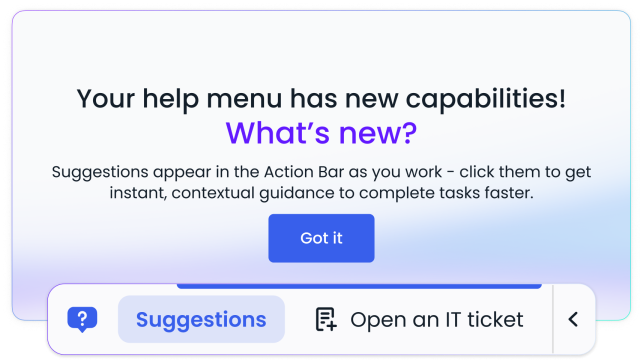
A continuación, hemos incluido algunos ejemplos de texto para que puedas comenzar, pero personalízalos para que se adapten a la imagen de marca de tu empresa, tu implementación única, etc.
Ejemplo de copia de ShoutOut
El menú de ayuda se ha trasladado a la Barra de acciones, una nueva superposición en la parte inferior de la pantalla que te da acceso instantáneo a recursos de ayuda y orientación adaptada a dónde te encuentras en tu flujo de trabajo. [Entendido]
Visual sugerido: Recomendamos proporcionar una imagen de la Barra de acciones para que los usuarios puedan conectar el texto de ShoutOut con la experiencia en la aplicación. Hemos incluido algunos ejemplos a continuación, pero lo ideal sería que puedas incluir una imagen de tu propio entorno.
Visuales de ejemplo
Puedes hacer clic con el botón derecho y guardar para descargar cualquiera de las imágenes a continuación para utilizarlas en tus comunicaciones.
- Barra de acción (predeterminada)
- Barra de acción (habilitada para IA)
<img class="wp-image-151613 size-large aligncenter" src="https://support.walkme.com/wp-content/uploads/2026/04/Action-Bar_Without-AI_Complete-survey-example.png?w=643" alt="" width="643" height="92"/>
<span style="font-weight: 400;"><img class="size-large wp-image-151646 aligncenter" src="https://support.walkme.com/wp-content/uploads/2026/04/Action-Bar_Without-AI_Open-a-ticket-example.png?w=643" alt="" width="643" height="100"/></span>
<img class="size-large wp-image-151664 aligncenter" src="https://support.walkme.com/wp-content/uploads/2026/04/Action-Bar_Without-AI_Open-a-purchase-order-example.png?w=643" alt="" width="643" height="82"/>
<img class="size-large wp-image-151607 aligncenter" src="https://support.walkme.com/wp-content/uploads/2026/04/Action-Bar_AI-enabled_Writing-tools.png?w=643" alt="" width="643" height="84"/>
<span style="font-weight: 400;"><img class="size-large wp-image-151652 aligncenter" src="https://support.walkme.com/wp-content/uploads/2026/04/Action-Bar_AI-enabled_Reading-tools.png?w=643" alt="" width="643" height="78"/></span>
<img class="size-large wp-image-151658 aligncenter" src="https://support.walkme.com/wp-content/uploads/2026/04/Action-Bar_AI-enabled_Proactive-launcher-analyze-competition.png?w=643" alt="" width="643" height="75"/>
ShoutOut de "Ya disponible" + Smart Walk-Thru (recomendado)
Qué es: un ShoutOut de lanzamiento que inicia un Walk-Thru guiado opcional, guiando a los usuarios por las capacidades clave de la Barra de acciones en su primer inicio de sesión. Nota: si tienes la Barra de acciones de WalkMe (habilitada para IA), puedes utilizar nuestra experiencia de incorporación guiada lista para usar. Obtén más información sobre cómo activarla y consulta la UX aquí .)
Cuándo utilizarlo: esta es la opción de mayor impacto, ya que convierte la transición en una experiencia de producto guiada e impulsa la interacción inmediata con la Barra de acciones.
Cómo configurarlo: Crea un ShoutOut como se describe en ShoutOut de "Ya disponible" y configura el botón "Mostrarme" para activar el Smart Walk-Thru a continuación. Crea el Walk-Thru en el WalkMe Editor dirigido a los elementos de la Barra de acciones. Para que el paso de Smart Walk-Thru apunte a la Barra de acciones, utiliza el selector de jQuery de #walkme-player como elemento seleccionado.
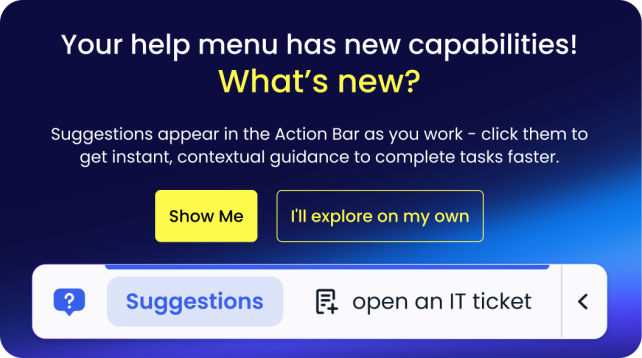
A continuación, hemos incluido algunos ejemplos de texto para que puedas comenzar, pero personalízalos para que se adapten a la imagen de marca de tu empresa, tu implementación única, etc.
Ejemplo de copia de ShoutOut
El menú de ayuda se ha trasladado a la Barra de acciones, una nueva superposición en la parte inferior de la pantalla. Te da acceso instantáneo a recursos de ayuda y a orientación adaptada a dónde te encuentras en tu flujo de trabajo. [Mostrarme →] [Exploraré por mi cuenta]
- "Mostrarme" activa el Smart Walk-Thru
- "Entendido" se descarta sin iniciar el Walk-Thru
- Mantenlo activo durante 2 semanas después del lanzamiento
Ejemplo de script de Smart Walk-Thru:
Paso 1: presenta la Barra de acciones
Te presentamos la nueva Barra de acciones. Esto reemplaza el menú de ayuda que utilizaste antes. Todo en lo que has confiado sigue estando aquí, y hay más. Haz clic para abrirlo. [Siguiente]
Paso 2: resalta cómo funcionan las sugerencias
Algo nuevo: Sugerencias ! Esta es una orientación rápida que aparece automáticamente en función de dónde te encuentres en el sitio. La próxima vez, ¡haz clic en una de las sugerencias que aparecen en la Barra de acciones para ti!
[Recomendación visual: inserta una imagen o GIF de tu Barra de acciones con una Sugerencia, ya que puede no aparecer en la página actual para un usuario.]
[Siguiente]
Paso 3: recordatorio sobre la apertura del menú
Incluso si no hay Sugerencias, al hacer clic en el icono de la Barra de acciones se abre el Menú de WalkMe que ya conoces y aprecias, para que puedas encontrar orientación en cualquier página.
Si la Barra de acciones alguna vez se interpone en tu camino, utiliza la flecha para contraer Sugerencias o haz clic y arrastra el widget para moverlo por la pantalla.
Paso 4 — Cerrar
Todo listo. La Barra de acciones es tu recurso para obtener ayuda, orientación y acciones rápidas. Puedes relanzar este recorrido en cualquier momento desde el menú.
[Listo]
Visuales de ejemplo
Puedes hacer clic con el botón derecho y guardar para descargar cualquiera de las imágenes a continuación para utilizarlas en tus comunicaciones.
- Barra de acción (predeterminada)
- Barra de acción (habilitada para IA)
<img class="wp-image-151613 size-large aligncenter" src="https://support.walkme.com/wp-content/uploads/2026/04/Action-Bar_Without-AI_Complete-survey-example.png?w=643" alt="" width="643" height="92"/>
<span style="font-weight: 400;"><img class="size-large wp-image-151646 aligncenter" src="https://support.walkme.com/wp-content/uploads/2026/04/Action-Bar_Without-AI_Open-a-ticket-example.png?w=643" alt="" width="643" height="100"/></span>
<img class="size-large wp-image-151664 aligncenter" src="https://support.walkme.com/wp-content/uploads/2026/04/Action-Bar_Without-AI_Open-a-purchase-order-example.png?w=643" alt="" width="643" height="82"/>
<img class="size-large wp-image-151607 aligncenter" src="https://support.walkme.com/wp-content/uploads/2026/04/Action-Bar_AI-enabled_Writing-tools.png?w=643" alt="" width="643" height="84"/>
<span style="font-weight: 400;"><img class="size-large wp-image-151652 aligncenter" src="https://support.walkme.com/wp-content/uploads/2026/04/Action-Bar_AI-enabled_Reading-tools.png?w=643" alt="" width="643" height="78"/></span>
<img class="size-large wp-image-151658 aligncenter" src="https://support.walkme.com/wp-content/uploads/2026/04/Action-Bar_AI-enabled_Proactive-launcher-analyze-competition.png?w=643" alt="" width="643" height="75"/>
Conclusión
Con estas plantillas y orientación en mano, estás listo para dar a tus usuarios una introducción fluida y emocionante a la Barra de acciones.
¿Buscas obtener más información sobre las capacidades de la Barra de acciones mientras te preparas para el lanzamiento?
Consulta los cursos de WalkMe Action Bar en el Digital Adoption Institute.