Kurzübersicht
Wenn Sie die WalkMe-Aktionsleiste aktivieren, trägt ein wenig vorherige Kommunikation viel dazu bei, eine reibungslose Einführung zu gewährleisten und Begeisterung und kontinuierliche Akzeptanz zu erzeugen.
Dieser Leitfaden enthält einsatzbereite E-Mail-Vorlagen, FAQs, die Sie in Ihrer Wissensdatenbank veröffentlichen können, sowie Anleitungen zur Verwendung von WalkMe, um die Änderung in der App anzukündigen.
Sie müssen hier nicht jedes Asset verwenden. Kombinieren Sie nach Belieben basierend auf der Bandbreite Ihres Teams, den Bedürfnissen Ihrer Benutzer und Ihrem Go-Live-Zeitplan.
Auf Ihren anhaltenden Erfolg!
Empfohlener Rollout-Zeitplan
Verwenden Sie dies als Ausgangspunkt und passen Sie es basierend auf dem Kommunikationsstil und dem Go-Live-Datum Ihrer Organisation an.
1–2 Wochen vor dem Go-Live
Vor-Launch-E-Mail an Endbenutzer senden
Veröffentlichen Sie häufig gestellte Fragen in Ihrer Wissensdatenbank oder Ihrem Intranet
[Optional] ShoutOut „In Kürze verfügbar“ in der App bereitstellen
Tag des Go-Live
ShoutOut und Smart Walk-Thru „Jetzt Live“ bereitstellen
[Optional] Senden Sie eine kurze Go-Live-Benachrichtigung per E-Mail oder Slack/Teams
1 Woche später
Kontaktieren Sie Benutzer, die noch nicht mit der Aktionsleiste interagiert haben
Vorlagen: E-Mail und Slack/Teams
Diese Vorlagen sollen anpassbar sein, sodass Sie Ihren Anwendungsnamen, Ihr Go-Live-Datum, Ihren Support-Kontakt, Ihr internes Branding und andere Details speziell für Ihre Bereitstellung hinzufügen können.
Verwenden dieser Vorlagen
Einige Vorlagen enthalten zwei Abschlussversionen, je nachdem, ob Sie WalkMe-Inhalte erstellt haben, um die Einführung zu unterstützen.
Sie sehen Beispielbilder, mit denen Sie Ihren Benutzern zeigen können, wie die Aktionsleiste aussehen wird – wir empfehlen jedoch, sie an Ihre individuelle Bereitstellung anzupassen.
E-Mails vor dem Start
Senden Sie eine Vor-Launch-E-Mail 1 bis 2 Wochen vor Ihrem Go-Live-Datum. Dies gibt Ihren Benutzern Zeit zur Vorbereitung, reduziert Verwirrung am ersten Tag und gibt der Änderung einen positiven Ton, um die Begeisterung und Akzeptanz zu steigern.
Wir haben zwei Vor-Launch-E-Mail-Vorlagen je nach Ausgangspunkt aufgenommen.
- Verwenden Sie Option A, wenn Ihre Benutzer derzeit über ein vorhandenes Widget auf WalkMe-Inhalte zugreifen.
- Verwenden Sie Option B, wenn Ihre Benutzer das WalkMe-Widget zum ersten Mal nutzen.
Option A: Von einem anderen Widget oder Menü wechseln
Betreffoptionen:
- Ihr Hilfemenü [Anwendung] wird aktualisiert
- Demnächst verfügbar | Ein besserer Weg, Hilfe in [Anwendungsname] zu erhalten
- [Application Name]-Update: Neue Hilfeerfahrung kommt am [Date]
Hallo zusammen,
Am [Datum] aktualisieren wir die Art und Weise, wie Sie auf Hilfe und Anleitungen in [Anwendungsname] zugreifen – und wir denken, dass Sie es lieben werden!
Was sich ändert Das Hilfemenü-Symbol „?“ erhält ein Upgrade! Wir führen die WalkMe-Aktionsleiste ein (siehe Screenshot): ein immer verfügbares Bildschirm-Overlay, das Ihnen sofortigen Zugriff auf alle Schnellaktionen und Hilfsressourcen bietet, auf die Sie bereits vertrauen. Es zeigt automatisch vorgeschlagene nächste Schritte an, je nachdem, wo Sie sich im System befinden.
Was sich nicht ändert: Es werden keine Inhalte entfernt. Alle Anleitungen, auf die Sie zuvor zugreifen konnten, sind weiterhin verfügbar.
Was Sie erwartet:
- Sie sehen ein neues Symbol → klicken Sie darauf, um das Menü mit In-App-Anleitungen und Hilfsressourcen zu öffnen, genau wie heute.
- Sie sehen „Vorschläge“, wenn Sie durch das System navigieren. → Die Aktionsleiste wird automatisch mit Aktionsvorschlägen erweitert, je nachdem, wo Sie sich im System oder Prozess befinden. Klicken Sie auf eine vorgeschlagene Aktion, um rechtzeitig Unterstützung zu erhalten.
[Hier visuelles Element einfügen. Wir empfehlen ein Vorher/Nachher-Bild, das Ihr vorheriges Widget-Symbol auf der linken Seite und die neue Aktionsleiste auf der rechten Seite zeigt. Ein Screenshot der Aktionsleiste im Kontext oder ein kurzes GIF funktioniert auch gut. Wir haben unten einen Beispiel-Screenshot der Aktionsleiste eingefügt. Wenn Sie das Symbol der Aktionsleiste angepasst haben, verwenden Sie Ihre Markenversion, damit Benutzer es erkennen, wenn es angezeigt wird.]
Verwenden Sie Version A, wenn Sie einen Walk-Thru für die Live-Einführung konfiguriert haben. Verwenden Sie Version B, wenn nicht. Hinweis: Wenn Sie die WalkMe-Aktionsleiste (KI-aktiviert) haben, können Sie unsere sofort einsatzbereite geführte Onboarding-Erfahrung verwenden. Erfahren Sie hier mehr darüber, wie Sie sie aktivieren und die UX sehen.)
Version A: Was müssen Sie tun? Nichts! Wenn Sie sich nach [Datum] das erste Mal anmelden, sehen Sie die Aktionsleiste und eine kurze Führung führt Sie durch die Funktionen.
Version B: Was müssen Sie tun? Nichts! Die Aktionsleiste wird automatisch am [Datum] angezeigt. Es ist von Anfang an einfach zu erkunden.
Fragen: Wenden Sie sich an [Support-Kontakt oder Teamname].
Danke! [Ihr Name/Teamname]
Beispielvisualisierungen
Sie können mit der rechten Maustaste klicken und speichern, um jedes der folgenden Bilder zur Verwendung in Ihrer Kommunikation herunterzuladen.
Beispiele für E-Mail-Header:
- Aktionsleiste (Standard)
- Aktionsleiste (KI-fähig)
<img class="alignnone size-large wp-image-151779" src="https://support.walkme.com/wp-content/uploads/2026/04/default-action-bar-rollout-pre-launch.png?w=643" alt="" width="643" height="204"/>
<img class="alignnone size-large wp-image-151761" src="https://support.walkme.com/wp-content/uploads/2026/04/AI-action-bar-rollout-pre-launch.png?w=643" alt="" width="643" height="204"/>
Beispiel-Widget-Symbole (das vorherige):
- Kalifornien
- Allenby
- Mississippi
- Zambezi
<img class="wp-image-151619 size-thumbnail aligncenter" src="https://support.walkme.com/wp-content/uploads/2026/04/WalkMe_Widget_California_Blue.png?w=150&h=150&crop=1" alt="" width="150" height="150"/>
<img class="wp-image-151601 size-medium aligncenter" src="https://support.walkme.com/wp-content/uploads/2026/04/WalkMe_Widget_Allenby.png?w=300" alt="" width="300" height="79"/>
<img class="wp-image-151625 size-medium aligncenter" src="https://support.walkme.com/wp-content/uploads/2026/04/WalkMe_Widget_Mississippi.png?w=300" alt="" width="300" height="89"/>
Sample Action Bar visuals (the after):
- Aktionsleiste (Standard)
- Aktionsleiste (KI-fähig)
<img class="wp-image-151613 size-large aligncenter" src="https://support.walkme.com/wp-content/uploads/2026/04/Action-Bar_Without-AI_Complete-survey-example.png?w=643" alt="" width="643" height="92"/>
<span style="font-weight: 400;"><img class="size-large wp-image-151646 aligncenter" src="https://support.walkme.com/wp-content/uploads/2026/04/Action-Bar_Without-AI_Open-a-ticket-example.png?w=643" alt="" width="643" height="100"/></span>
<img class="size-large wp-image-151664 aligncenter" src="https://support.walkme.com/wp-content/uploads/2026/04/Action-Bar_Without-AI_Open-a-purchase-order-example.png?w=643" alt="" width="643" height="82"/>
<img class="size-large wp-image-151607 aligncenter" src="https://support.walkme.com/wp-content/uploads/2026/04/Action-Bar_AI-enabled_Writing-tools.png?w=643" alt="" width="643" height="84"/>
<span style="font-weight: 400;"><img class="size-large wp-image-151652 aligncenter" src="https://support.walkme.com/wp-content/uploads/2026/04/Action-Bar_AI-enabled_Reading-tools.png?w=643" alt="" width="643" height="78"/></span>
<img class="size-large wp-image-151658 aligncenter" src="https://support.walkme.com/wp-content/uploads/2026/04/Action-Bar_AI-enabled_Proactive-launcher-analyze-competition.png?w=643" alt="" width="643" height="75"/>
Option B: Kein vorheriges WalkMe-Widget
Betreffoptionen:
- In Kürze verfügbar | Smartere, schnellere Hilfe in [Anwendungsname]
- Etwas Neues kommt zu [Anwendungsname] – und wir denken, dass Sie es lieben werden
- Neue WalkMe-Funktion [oder interner Markenname] für [Anwendungsname]
Hallo zusammen,
Am [Datum] aktualisieren wir die Art und Weise, wie Sie auf Hilfe und Anleitungen in [Anwendungsname] zugreifen – und wir denken, dass Sie es lieben werden!
Was ist neu: Am [Datum] wird die WalkMe-Aktionsleiste live geschaltet: eine neue Überlagerung, die sich am unteren Rand Ihres Bildschirms befindet und Ihnen sofortigen Zugriff auf Schnellaktionen und Hilfsressourcen bietet, je nachdem, wo Sie sich im System befinden. Es wurde entwickelt, um Ihr Erlebnis reibungsloser zu machen und Ihnen zu helfen, Dinge schneller zu erledigen, ohne Ihren Ablauf zu unterbrechen.
Was Sie erwartet:
- Sie sehen ein neues Symbol am unteren Bildschirmrand → klicken Sie darauf, um das Menü mit In-App-Anleitungen und Hilferessourcen zu öffnen
- Sie sehen „Vorschläge“, wenn Sie durch das System navigieren. → je nachdem, wo Sie sich in einem System oder Prozess befinden, wird die Aktionsleiste automatisch mit vorgeschlagenen Aktionen erweitert. Wann immer ein Vorschlag angezeigt wird, klicken Sie darauf, um rechtzeitige, relevante In-App-Anleitungen zu starten, die Ihnen helfen, Aufgaben schneller zu erledigen.
Wie sieht es aus? Die Aktionsleiste wird als Symbol und Banner am unteren Bildschirmrand angezeigt (siehe Screenshot unten). Sie können es erweitern oder einklappen, und es zeigt nur Inhalte an, die für Ihren aktuellen Standort relevant sind – also bleibt es hilfreich, ohne Ihnen im Weg zu stehen.
[Fügen Sie hier einen Screenshot oder ein kurzes GIF der Aktionsleiste ein, das Sie idealerweise im Kontext am unteren Bildschirmrand zeigen. Wir haben unten ein einfaches Beispiel aufgenommen. Wenn Sie das Symbol der Aktionsleiste angepasst haben, verwenden Sie Ihre Markenversion, damit die Benutzer es erkennen, wenn es angezeigt wird.]
Was müssen Sie tun? Nichts. Die Aktionsleiste wird automatisch am [Datum] angezeigt.
Verwenden Sie Version A, wenn Sie einen Walk-Thru für die Live-Einführung konfiguriert haben. Verwenden Sie Version B, wenn nicht. Hinweis: Wenn Sie die WalkMe-Aktionsleiste (KI-aktiviert) haben, können Sie unsere sofort einsatzbereite geführte Onboarding-Erfahrung verwenden. Erfahren Sie hier mehr darüber, wie Sie sie aktivieren und die UX sehen.)
Version A: Wenn Sie sich nach [Datum] das erste Mal anmelden, führt Sie eine kurze Führung durch die Funktion.
Version B: Der Einstieg ist einfach – klicken Sie einfach auf die Aktionsleiste, um es zu erkunden.
Wenn Sie Fragen haben, wenden Sie sich bitte an [Support-Kontakt oder Teamname].
Vielen Dank! [Name]
Beispielvisualisierungen
Sie können mit der rechten Maustaste klicken und speichern, um jedes der folgenden Bilder zur Verwendung in Ihrer Kommunikation herunterzuladen.
- Aktionsleiste (Standard)
- Aktionsleiste (KI-fähig)
<img class="alignnone size-large wp-image-151779" src="https://support.walkme.com/wp-content/uploads/2026/04/default-action-bar-rollout-pre-launch.png?w=643" alt="" width="643" height="204"/>
<img class="alignnone size-large wp-image-151761" src="https://support.walkme.com/wp-content/uploads/2026/04/AI-action-bar-rollout-pre-launch.png?w=643" alt="" width="643" height="204"/>
Beispiele für Visualisierungen der Aktionsleiste:
- Aktionsleiste (Standard)
- Aktionsleiste (KI-fähig)
<img class="wp-image-151613 size-large aligncenter" src="https://support.walkme.com/wp-content/uploads/2026/04/Action-Bar_Without-AI_Complete-survey-example.png?w=643" alt="" width="643" height="92"/>
<span style="font-weight: 400;"><img class="size-large wp-image-151646 aligncenter" src="https://support.walkme.com/wp-content/uploads/2026/04/Action-Bar_Without-AI_Open-a-ticket-example.png?w=643" alt="" width="643" height="100"/></span>
<img class="size-large wp-image-151664 aligncenter" src="https://support.walkme.com/wp-content/uploads/2026/04/Action-Bar_Without-AI_Open-a-purchase-order-example.png?w=643" alt="" width="643" height="82"/>
<img class="size-large wp-image-151607 aligncenter" src="https://support.walkme.com/wp-content/uploads/2026/04/Action-Bar_AI-enabled_Writing-tools.png?w=643" alt="" width="643" height="84"/>
<span style="font-weight: 400;"><img class="size-large wp-image-151652 aligncenter" src="https://support.walkme.com/wp-content/uploads/2026/04/Action-Bar_AI-enabled_Reading-tools.png?w=643" alt="" width="643" height="78"/></span>
<img class="size-large wp-image-151658 aligncenter" src="https://support.walkme.com/wp-content/uploads/2026/04/Action-Bar_AI-enabled_Proactive-launcher-analyze-competition.png?w=643" alt="" width="643" height="75"/>
Schnellnachrichten am Tag der Einführung
Senden Sie diese am Tag der Einführung ein, um die Benutzer daran zu erinnern, dass die Änderung live ist, Fragen abzuwehren und sie dazu zu bewegen, die Änderung zu erkunden.
Slack- oder Teams-Nachricht
📣 Jetzt Live! Die neue Aktionsleiste ist jetzt unter [Anwendungsname] verfügbar.
Suchen Sie unten auf Ihrem Bildschirm – klicken Sie darauf, um Zugriff auf ein ständig verfügbares Hilfe-Menü zu erhalten und zu sehen, wie es automatisch mit hilfreichen Schnellaktionen erweitert wird, genau dann, wenn Sie sie benötigen.
Fragen: Lesen Sie unsere FAQ [Link zur Wissensdatenbank] und wenden Sie sich an [Support-Kontakt oder Teamname].
Optionales Add-On, wenn ein Walk-Thru konfiguriert ist: Wenn Sie sich heute zum ersten Mal anmelden, zeigt Ihnen eine kurze geführte Tour alles.
Beispielvisualisierungen
Sie können mit der rechten Maustaste klicken und speichern, um jedes der folgenden Bilder zur Verwendung in Ihrer Kommunikation herunterzuladen.
- Aktionsleiste (Standard)
- Aktionsleiste (KI-fähig)
<img class="alignnone size-large wp-image-151767" src="https://support.walkme.com/wp-content/uploads/2026/04/default-action-bar-rollout-day-of.png?w=643" alt="" width="643" height="204"/>
<img class="alignnone size-large wp-image-151749" src="https://support.walkme.com/wp-content/uploads/2026/04/AI-action-bar-rollout-day-of.png?w=643" alt="" width="643" height="204"/><span style="font-weight: 400;">
Kurze E-Mail
Senden Sie dies als Antwort auf Ihre ursprüngliche Vor-Launch-E-Mail oder als eigenständige Nachricht
Betreff: Die Aktionsleiste ist in [Anwendungsname] verfügbar!
Hallo zusammen,
Die Aktionsleiste ist jetzt in [Anwendungsname] verfügbar. Sie sehen es bei der nächsten Anmeldung unten auf Ihrem Bildschirm – und wir freuen uns, Ihnen dieses Update zu präsentieren!
Dies ist Ihr neues „Zuhause“ für In-App-Anleitungen, die automatisch mit vorgeschlagenen Schnellaktionen erweitert werden und es Ihnen ermöglichen, jederzeit auf ein Menü mit Hilfeoptionen zuzugreifen.
- [Wenn Walk-Thru konfiguriert ist: Halten Sie Ausschau nach einer kurzen Führung bei Ihrer ersten Anmeldung heute.]
- [Wenn FAQ veröffentlicht]: Weitere Informationen finden Sie in den FAQ.
[📸 Visueller Platzhalter: Wir haben unten ein Beispielbild der Aktionsleiste aufgenommen, das Sie unverändert verwenden oder durch Ihr eigenes Beispiel ersetzen können, um den Leuten zu zeigen, was neu ist, und die Begeisterung zu steigern.]
Wir werden in den kommenden Wochen und Monaten weiterhin Funktionen hinzufügen.
Fragen, Feedback oder Ideen für neue Vorschläge? Wenden Sie sich an [Support-Kontakt oder Teamname].
Wir können es kaum erwarten zu hören, was Sie denken!
[Ihr Name/Teamname]
Beispielvisualisierungen
Sie können mit der rechten Maustaste klicken und speichern, um jedes der folgenden Bilder zur Verwendung in Ihrer Kommunikation herunterzuladen.
Beispiele für E-Mail-Header:
- Aktionsleiste (Standard)
- Aktionsleiste (KI-fähig)
<img class="alignnone size-large wp-image-151767" src="https://support.walkme.com/wp-content/uploads/2026/04/default-action-bar-rollout-day-of.png?w=643" alt="" width="643" height="204"/>
<img class="alignnone size-large wp-image-151749" src="https://support.walkme.com/wp-content/uploads/2026/04/AI-action-bar-rollout-day-of.png?w=643" alt="" width="643" height="204"/>
Beispiele für Visualisierungen der Aktionsleiste:
- Aktionsleiste (Standard)
- Aktionsleiste (KI-fähig)
<img class="wp-image-151613 size-large aligncenter" src="https://support.walkme.com/wp-content/uploads/2026/04/Action-Bar_Without-AI_Complete-survey-example.png?w=643" alt="" width="643" height="92"/>
<span style="font-weight: 400;"><img class="size-large wp-image-151646 aligncenter" src="https://support.walkme.com/wp-content/uploads/2026/04/Action-Bar_Without-AI_Open-a-ticket-example.png?w=643" alt="" width="643" height="100"/></span>
<img class="size-large wp-image-151664 aligncenter" src="https://support.walkme.com/wp-content/uploads/2026/04/Action-Bar_Without-AI_Open-a-purchase-order-example.png?w=643" alt="" width="643" height="82"/>
<img class="size-large wp-image-151607 aligncenter" src="https://support.walkme.com/wp-content/uploads/2026/04/Action-Bar_AI-enabled_Writing-tools.png?w=643" alt="" width="643" height="84"/>
<span style="font-weight: 400;"><img class="size-large wp-image-151652 aligncenter" src="https://support.walkme.com/wp-content/uploads/2026/04/Action-Bar_AI-enabled_Reading-tools.png?w=643" alt="" width="643" height="78"/></span>
<img class="size-large wp-image-151658 aligncenter" src="https://support.walkme.com/wp-content/uploads/2026/04/Action-Bar_AI-enabled_Proactive-launcher-analyze-competition.png?w=643" alt="" width="643" height="75"/>
1–2 Wochen Follow-up nach der Einführung
Senden Sie dies 1 bis 2 Wochen nach dem Go-live, um Benutzer zu gewinnen, die noch nicht mit der Aktionsleiste interagiert haben – oder senden Sie allen Benutzern eine sanfte Erinnerung. Wenn Sie Zugriff auf WalkMe Insights haben, können Sie dies speziell auf Nicht-Adopter ausrichten.
Folge-E-Mail
Betreffoptionen:
- Ihr In-App-Hilfemenü wartet auf Sie
- Eine kurze Erinnerung an die neue Aktionsleiste in [Anwendungsname]
Hallo zusammen,
Vor einer Woche haben wir die neue Aktionsleiste in [Anwendungsname] eingeführt – und wir wollten sicherstellen, dass Sie die Möglichkeit hatten, sie auszuprobieren.
Wenn Sie es noch nicht ausprobiert haben, suchen Sie bei der nächsten Anmeldung nach dem Symbol am unteren Bildschirmrand (Screenshot unten). Klicken Sie darauf, um Ihr Hilfemenü zu öffnen, oder achten Sie darauf, ob Vorschläge automatisch angezeigt werden, während Sie durch das System navigieren.
[Visueller Platzhalter: Fügen Sie hier einen Screenshot oder ein kurzes GIF der Aktionsleiste ein. Wenn Sie das Symbol der Aktionsleiste angepasst haben, verwenden Sie Ihre Markenversion, damit Benutzer es erkennen, sobald es angezeigt wird – oder verwenden Sie einfach eines der Beispielbilder, die wir unten aufgenommen haben. ]
Ein paar Dinge, die Sie damit tun können:
- Geführte Anleitungen für wichtige Aufgaben starten
- Greifen Sie auf Hilfsressourcen zu, ohne die Seite, auf der Sie sich befinden, zu verlassen
- Klicken Sie auf einen Vorschlag, um sofortige kontextbezogene Anleitungen zu erhalten, die Ihnen helfen, Ihre Arbeit schneller zu erledigen
[Wenn Walk-Thru weiterhin aktiv ist: Sie können die Führung auch jederzeit über die Aktionsleiste neu starten.]
[Wenn FAQ veröffentlicht wurden: Sehen Sie sich die FAQ an, wenn Sie Fragen zur Funktionsweise haben.]
Wir würden uns freuen, Ihre Meinung zu hören – Feedback und Ideen für neue Vorschläge sind immer willkommen. Wenden Sie sich an [Support-Kontakt oder Teamname], um es zu teilen!
[Ihr Name/Teamname]
Beispielvisualisierungen
Sie können mit der rechten Maustaste klicken und speichern, um jedes der folgenden Bilder zur Verwendung in Ihrer Kommunikation herunterzuladen.
Beispiele für E-Mail-Header:
- Aktionsleiste (Standard)
- Aktionsleiste (KI-fähig)
<img class="alignnone size-large wp-image-151773" src="https://support.walkme.com/wp-content/uploads/2026/04/default-action-bar-rollout-followup.png?w=643" alt="" width="643" height="204"/>
<img class="alignnone size-large wp-image-151755" src="https://support.walkme.com/wp-content/uploads/2026/04/AI-action-bar-rollout-followup.png?w=643" alt="" width="643" height="204"/>
Beispiele für Visualisierungen der Aktionsleiste:
- Aktionsleiste (Standard)
- Aktionsleiste (KI-fähig)
<img class="wp-image-151613 size-large aligncenter" src="https://support.walkme.com/wp-content/uploads/2026/04/Action-Bar_Without-AI_Complete-survey-example.png?w=643" alt="" width="643" height="92"/>
<span style="font-weight: 400;"><img class="size-large wp-image-151646 aligncenter" src="https://support.walkme.com/wp-content/uploads/2026/04/Action-Bar_Without-AI_Open-a-ticket-example.png?w=643" alt="" width="643" height="100"/></span>
<img class="size-large wp-image-151664 aligncenter" src="https://support.walkme.com/wp-content/uploads/2026/04/Action-Bar_Without-AI_Open-a-purchase-order-example.png?w=643" alt="" width="643" height="82"/>
<img class="size-large wp-image-151607 aligncenter" src="https://support.walkme.com/wp-content/uploads/2026/04/Action-Bar_AI-enabled_Writing-tools.png?w=643" alt="" width="643" height="84"/>
<span style="font-weight: 400;"><img class="size-large wp-image-151652 aligncenter" src="https://support.walkme.com/wp-content/uploads/2026/04/Action-Bar_AI-enabled_Reading-tools.png?w=643" alt="" width="643" height="78"/></span>
<img class="size-large wp-image-151658 aligncenter" src="https://support.walkme.com/wp-content/uploads/2026/04/Action-Bar_AI-enabled_Proactive-launcher-analyze-competition.png?w=643" alt="" width="643" height="75"/>
Häufig gestellte Fragen für Endbenutzer
Veröffentlichen Sie Ihre FAQ für Endbenutzer vor der Einführung in Ihrer internen Wissensdatenbank, Ihrem Hilfeportal oder Ihrem Intranet, idealerweise gleichzeitig mit dem Senden der Vor-Launch-E-Mail. Sie können sie auch in Slack oder Teams als angeheftete Nachricht teilen.
Diese FAQ sollen häufig gestellte Fragen Ihrer Benutzer beantworten, aber dies ist nur ein Anfangspunkt!
Passen Sie Einträge an, die speziell auf Ihr Unternehmen zugeschnitten sind, z. B. darüber, an wen Sie sich bei Fragen zu WalkMe wenden können, bestimmte Anwendungen oder Anwendungsfälle, in denen Sie die Aktionsleiste bereitgestellt haben, wo Sie Ihre internen Hilfsressourcen finden und mehr.
Beispiel FAQ
Häufig gestellte Fragen: Die WalkMe-Aktionsleiste
Was ist die Aktionsleiste? Die Aktionsleiste ist Ihre neue Anlaufstelle für Hilfe, Anleitungen und Schnellaktionen in [Anwendungsname]. Sie zeigt Aktionsvorschläge an, die darauf basieren, wo Sie sich im System befinden, sodass relevante Hilfe verfügbar ist, ohne danach suchen zu müssen. Die Aktionsleiste wird automatisch mit „Vorschlägen“ erweitert, und Sie können auf das Symbol klicken, um ein vollständiges Menü mit Ressourcen und Anleitungen zu öffnen.
Verliere ich den Zugriff auf meine Anleitungen oder Ressourcen? No. Alle vorhandenen interaktiven Anleitungen, In-App-Schnellaktionen und Hilfsressourcen sind weiterhin verfügbar
Was sind die vorgeschlagenen Aktionen „Vorschläge“, die in der Leiste angezeigt werden? Die Aktionsleiste zeigt Verknüpfungen zu relevanten WalkMe-Inhalten wie geführten Schritten und anderen Hilfeelementen an, je nachdem, wo Sie sich im System befinden. Klicken Sie auf einen beliebigen Vorschlag, um diesen Inhalt direkt auszulösen.
Kann ich die Aktionsleiste verschieben oder ausblenden? Ja.
Um zu verschieben, klicken Sie einfach und ziehen Sie. Um nur auf das Symbol zu reduzieren, klicken Sie auf den Pfeil in der Leiste.
Um es vorübergehend auszublenden, klicken Sie mit der rechten Maustaste und wählen Sie 1 Stunde lang ausblenden aus.
An wen wende ich mich, wenn ich Hilfe benötige oder eine Idee für eine neue vorgeschlagene Aktion habe? Wenden Sie sich mit Fragen an [Support-Kontakt oder Teamname].
Lösungsbeispiele: In-App-Anleitung
Die Verwendung von WalkMe zur Ankündigung der Aktionsleiste ist die Option mit der größten Wirkung, die Ihnen zur Verfügung steht. Wir haben unten drei Beispiellösungen erstellt, aber diese sind nur ein Ausgangspunkt, den Sie an Ihre Bedürfnisse anpassen können.
ShoutOut vor dem Start
Was es ist: Eine Nachricht, die vor der Einführung in der App angezeigt wird, um Benutzer über die bevorstehende Änderung zu informieren.
Wann es verwendet wird: 1 bis 2 Wochen vor dem Go-Live bereitstellen. Dies ist optional, aber effektiv, da Benutzer, die eine Aufklärung erhalten haben, am Tag der Einführung weniger überrascht sind – und sich auf die bald kommenden Entwicklungen freuen können.
So richten Sie es ein: Erstellen Sie einen ShoutOut im WalkMe Editor und konfigurieren Sie es, damit es bei der Anmeldung einmal angezeigt wird. Legen Sie es so fest, dass die automatische Wiedergabe abgebrochen wird, sobald der Benutzer auf die Schaltfläche Schließen und die Schaltfläche X klickt. Denken Sie daran, es an Ihrem Go-Live-Datum zu deaktivieren, wenn die Aktionsleiste live ist.
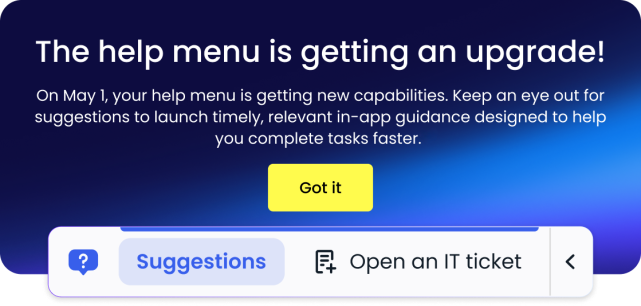
Beispieltext für ShoutOut
Etwas Neues kommt bald!
Am [Datum einfügen] wird Ihr Hilfe-Menü in die Aktionsleiste verschoben , eine neue Überlagerung, die sich am unteren Rand Ihres Bildschirms befindet und Ihnen sofortigen Zugriff auf Hilfsressourcen und Anleitungen bietet, die auf Ihren Workflow zugeschnitten sind. [Verstanden]
Vorgeschlagenes Visual: Wir empfehlen, ein Bild der Aktionsleiste bereitzustellen, damit Benutzer wissen, wie sie aussehen wird. Bevor Ihre Aktionsleiste online geht, haben Sie möglicherweise keinen offenen Vorschlag/keine Warnung, um zu zeigen, wie die Aktionsleiste aussehen wird. Daher haben wir unten einige Beispiele aufgenommen.
Visuelle Beispiele
Sie können mit der rechten Maustaste klicken und speichern, um jedes der folgenden Bilder zur Verwendung in Ihrer Kommunikation herunterzuladen.
- Aktionsleiste (Standard)
- Aktionsleiste (KI-fähig)
<img class="wp-image-151613 size-large aligncenter" src="https://support.walkme.com/wp-content/uploads/2026/04/Action-Bar_Without-AI_Complete-survey-example.png?w=643" alt="" width="643" height="92"/>
<span style="font-weight: 400;"><img class="size-large wp-image-151646 aligncenter" src="https://support.walkme.com/wp-content/uploads/2026/04/Action-Bar_Without-AI_Open-a-ticket-example.png?w=643" alt="" width="643" height="100"/></span>
<img class="size-large wp-image-151664 aligncenter" src="https://support.walkme.com/wp-content/uploads/2026/04/Action-Bar_Without-AI_Open-a-purchase-order-example.png?w=643" alt="" width="643" height="82"/>
<img class="size-large wp-image-151607 aligncenter" src="https://support.walkme.com/wp-content/uploads/2026/04/Action-Bar_AI-enabled_Writing-tools.png?w=643" alt="" width="643" height="84"/>
<span style="font-weight: 400;"><img class="size-large wp-image-151652 aligncenter" src="https://support.walkme.com/wp-content/uploads/2026/04/Action-Bar_AI-enabled_Reading-tools.png?w=643" alt="" width="643" height="78"/></span>
<img class="size-large wp-image-151658 aligncenter" src="https://support.walkme.com/wp-content/uploads/2026/04/Action-Bar_AI-enabled_Proactive-launcher-analyze-competition.png?w=643" alt="" width="643" height="75"/>
Lösungen am Tag der Markteinführung
Verwenden Sie eine dieser beiden Lösungen, um Ihren Endbenutzern am Tag der Einführung die Aktionsleiste vorzustellen: Die erste ist ein eigenständiges ShoutOut, die zweite ist ein ShoutOut, das mit einem Smart Walk-Thru gekoppelt wird (empfohlen).
Nur ShoutOut „Jetzt Live“
Was es ist: Eine Nachricht, die am Tag der Einführung angezeigt wird, um Benutzer darüber zu informieren, dass die Aktionsleiste live ist und sie zu ermutigen, ihre Funktionen zu erkunden.
Wann es verwendet wird: Verwenden Sie dies, wenn Sie die Änderung bei der Einführung ankündigen möchten, aber keinen vollständigen Walk-Thru erstellen möchten. Dies ist die empfohlene Mindestoption für alle Kunden.
So richten Sie es ein: Erstellen Sie einen ShoutOut im WalkMe Editor, der so konfiguriert ist, dass er einmal bei der Anmeldung nach Ihrem Go-Live-Datum angezeigt wird. Behalten Sie es nach der Einführung 2 Wochen lang aktiv und deaktivieren Sie dann den ShoutOut.
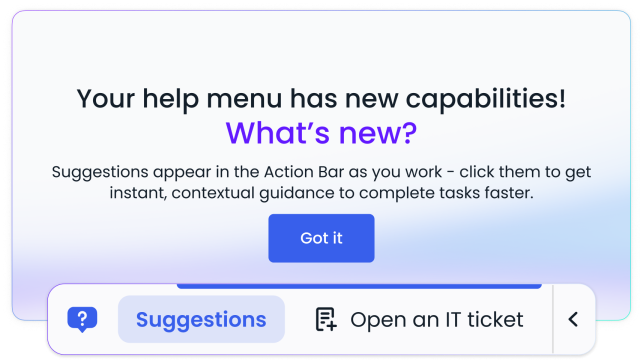
Wir haben unten einige Beispieltexte beigefügt, um Ihnen den Einstieg zu erleichtern, aber bitte passen Sie sie an das Branding Ihres Unternehmens, Ihre individuelle Bereitstellung usw. an.
Beispieltext für ShoutOut
Ihr Hilfe-Menü wurde in die Aktionsleiste verschoben, eine neue Überlagerung am unteren Bildschirmrand, die Ihnen sofortigen Zugriff auf Hilferessourcen und Anleitungen bietet, die auf Ihren Workflow zugeschnitten sind. [Verstanden]
Vorgeschlagenes Visual: Wir empfehlen, ein Bild der Aktionsleiste bereitzustellen, damit Benutzer den ShoutOut-Text mit der In-App-Erfahrung verbinden können. Wir haben unten einige Beispiele aufgeführt, aber idealerweise können Sie ein Bild aus Ihrer eigenen Umgebung hinzufügen.
Visuelle Beispiele
Sie können mit der rechten Maustaste klicken und speichern, um jedes der folgenden Bilder zur Verwendung in Ihrer Kommunikation herunterzuladen.
- Aktionsleiste (Standard)
- Aktionsleiste (KI-fähig)
<img class="wp-image-151613 size-large aligncenter" src="https://support.walkme.com/wp-content/uploads/2026/04/Action-Bar_Without-AI_Complete-survey-example.png?w=643" alt="" width="643" height="92"/>
<span style="font-weight: 400;"><img class="size-large wp-image-151646 aligncenter" src="https://support.walkme.com/wp-content/uploads/2026/04/Action-Bar_Without-AI_Open-a-ticket-example.png?w=643" alt="" width="643" height="100"/></span>
<img class="size-large wp-image-151664 aligncenter" src="https://support.walkme.com/wp-content/uploads/2026/04/Action-Bar_Without-AI_Open-a-purchase-order-example.png?w=643" alt="" width="643" height="82"/>
<img class="size-large wp-image-151607 aligncenter" src="https://support.walkme.com/wp-content/uploads/2026/04/Action-Bar_AI-enabled_Writing-tools.png?w=643" alt="" width="643" height="84"/>
<span style="font-weight: 400;"><img class="size-large wp-image-151652 aligncenter" src="https://support.walkme.com/wp-content/uploads/2026/04/Action-Bar_AI-enabled_Reading-tools.png?w=643" alt="" width="643" height="78"/></span>
<img class="size-large wp-image-151658 aligncenter" src="https://support.walkme.com/wp-content/uploads/2026/04/Action-Bar_AI-enabled_Proactive-launcher-analyze-competition.png?w=643" alt="" width="643" height="75"/>
ShoutOut „Jetzt Live“ + Smart Walk-Thru (empfohlen)
Was es ist: Ein Go-Live-ShoutOut, der einen optionalen geführten Walk-Thru startet, die Benutzer bei ihrer ersten Anmeldung durch die wichtigsten Funktionen der Aktionsleiste führen. Hinweis: Wenn Sie die WalkMe-Aktionsleiste (KI-aktiviert) haben, können Sie unsere sofort einsatzbereite geführte Onboarding-Erfahrung verwenden. Erfahren Sie mehr darüber, wie Sie sie aktivieren und die UX sehen können. hier .)
Wann es verwendet wird: Dies ist die Option mit der größten Wirkung, da sie den Übergang selbst in ein geführtes Produkterlebnis verwandelt und eine sofortige Interaktion mit der Aktionsleiste fördert.
So richten Sie es ein: Erstellen Sie einen ShoutOut nur wie unter „Jetzt live“ beschrieben und konfigurieren Sie die Schaltfläche „Mir anzeigen“, um den unten stehenden Smart Walk-Thru auszulösen. Erstellen Sie den Walk-Thru im WalkMe Editor und zielen Sie auf die Elemente der Aktionsleiste ab. Damit der Smart Walk-Thru Schritt auf die Aktionsleiste zeigt, verwenden Sie den jQuery-Selektor von #walkme-player als Ausgewähltes Element.
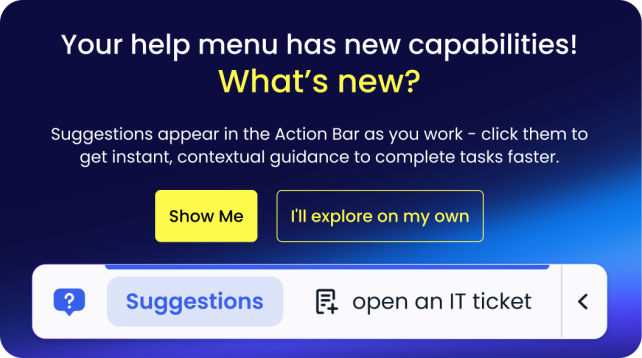
Wir haben unten einige Beispieltexte beigefügt, um Ihnen den Einstieg zu erleichtern, aber bitte passen Sie sie an das Branding Ihres Unternehmens, Ihre individuelle Bereitstellung usw. an.
Beispieltext für ShoutOut
Ihr Hilfe-Menü wurde in die Aktionsleiste verschoben, eine neue Überlagerung am unteren Bildschirmrand. Es bietet Ihnen sofortigen Zugriff auf Hilfsressourcen und Anleitungen, die genau darauf zugeschnitten sind, wo Sie sich in Ihrem Workflow befinden. [Zeigen Sie mir →] [Ich werde es selbst erkunden]
- „Mir anzeigen“ löst den Smart Walk-Thru aus
- „Verstanden“ schließt das Fenster, ohne den Walk-Thru zu starten
- Nach dem Go-Live 2 Wochen aktiv bleiben
Beispiel für ein Smart Walk-Thru-Skript:
Schritt 1 — Einführung der Aktionsleiste
Lernen Sie die neue Aktionsleiste kennen. Dies ersetzt das Hilfe-Menü, das Sie zuvor verwendet haben. Alles, worauf Sie sich verlassen haben, ist weiterhin vorhanden, und es gibt mehr. Klicken, um es zu öffnen. [Weiter]
Schritt 2 — Heben Sie die Funktionsweise von Vorschlägen hervor
Etwas Neues: Vorschläge ! Dies ist eine Kurzanleitung, die automatisch angezeigt wird, je nachdem, wo Sie sich auf der Website befinden. Klicken Sie das nächste Mal auf einen der Vorschläge, die für Sie in der Aktionsleiste angezeigt werden!
[Visuelle Empfehlung: Fügen Sie ein Bild oder ein GIF Ihrer Aktionsleiste mit einem Vorschlag ein, da eines möglicherweise nicht auf der aktuellen Seite für einen Benutzer angezeigt wird.]
[Weiter]
Schritt 3 — Erinnerung an das Öffnen des Menüs
Selbst wenn es keine Vorschläge gibt, öffnet sich durch Klicken auf das Symbol der Aktionsleiste das WalkMe-Menü, das Sie bereits kennen und lieben, sodass Sie auf jeder Seite Anleitungen finden können.
Wenn Ihnen die Aktionsleiste jemals im Weg steht, verwenden Sie den Pfeil, um Vorschläge einzuklappen, oder klicken Sie auf das Widget und ziehen Sie es, um es auf Ihrem Bildschirm zu verschieben.
Schritt 4 — Schließen
Es ist alles bereit! Die Aktionsleiste ist Ihre Anlaufstelle für Hilfe, Anleitungen und Schnellaktionen. Sie können diese Tour jederzeit über das Menü neu starten.
[Fertig]
Visuelle Beispiele
Sie können mit der rechten Maustaste klicken und speichern, um jedes der folgenden Bilder zur Verwendung in Ihrer Kommunikation herunterzuladen.
- Aktionsleiste (Standard)
- Aktionsleiste (KI-fähig)
<img class="wp-image-151613 size-large aligncenter" src="https://support.walkme.com/wp-content/uploads/2026/04/Action-Bar_Without-AI_Complete-survey-example.png?w=643" alt="" width="643" height="92"/>
<span style="font-weight: 400;"><img class="size-large wp-image-151646 aligncenter" src="https://support.walkme.com/wp-content/uploads/2026/04/Action-Bar_Without-AI_Open-a-ticket-example.png?w=643" alt="" width="643" height="100"/></span>
<img class="size-large wp-image-151664 aligncenter" src="https://support.walkme.com/wp-content/uploads/2026/04/Action-Bar_Without-AI_Open-a-purchase-order-example.png?w=643" alt="" width="643" height="82"/>
<img class="size-large wp-image-151607 aligncenter" src="https://support.walkme.com/wp-content/uploads/2026/04/Action-Bar_AI-enabled_Writing-tools.png?w=643" alt="" width="643" height="84"/>
<span style="font-weight: 400;"><img class="size-large wp-image-151652 aligncenter" src="https://support.walkme.com/wp-content/uploads/2026/04/Action-Bar_AI-enabled_Reading-tools.png?w=643" alt="" width="643" height="78"/></span>
<img class="size-large wp-image-151658 aligncenter" src="https://support.walkme.com/wp-content/uploads/2026/04/Action-Bar_AI-enabled_Proactive-launcher-analyze-competition.png?w=643" alt="" width="643" height="75"/>
Fazit
Mit diesen Vorlagen und Anleitungen können Sie Ihren Benutzern eine reibungslose, spannende Einführung in die Aktionsleiste geben.
Möchten Sie mehr über die Funktionen der Aktionsleiste erfahren, während Sie sich auf die Einführung vorbereiten?
Sehen Sie sich die Kursarbeit der WalkMe-Aktionsleiste im Digital Adoption Institute an.