Aperçu rapide
Lorsque vous activez la barre d'action WalkMe, une petite communication préalable contribue grandement à assurer un déploiement en douceur et à générer de l'enthousiasme et une adoption continue.
Ce guide vous donne des modèles d'e-mail prêts à l'emploi, une FAQ que vous pouvez publier dans votre base de connaissances et des conseils sur la façon d'utiliser WalkMe pour annoncer la modification dans l'application.
Vous n'avez pas besoin d'utiliser chaque ressource ici. Combinez ces éléments en fonction de la bande passante de votre équipe, des besoins de vos utilisateurs et de votre calendrier de mise en ligne.
À votre succès continu !
Calendrier de déploiement recommandé
Utilisez cela comme point de départ et ajustez en fonction du style de communication de votre organisation et de la date de mise en ligne.
1 à 2 semaines avant la mise en ligne
Envoyer un e-mail de pré-lancement aux utilisateurs finaux
Publiez les FAQ dans votre base de connaissances ou votre intranet
[Facultatif] Déployez ShoutOut « Bientôt » dans l'application
Jour de mise en ligne
Déployez ShoutOut et Smart Walk-Thru « Désormais disponible »
[Facultatif] Envoyez une courte notification de mise en ligne par e-mail ou Slack/Teams
1 semaine après
Assurez le suivi des utilisateurs qui n'ont pas encore interagi avec la barre d'action
Modèles : e-mail et Slack/Teams
Ces modèles sont destinés à être personnalisables, afin que vous puissiez ajouter votre nom d'application, votre date de mise en ligne, votre contact d'assistance, votre marque interne et d'autres détails spécifiques à votre déploiement.
Utiliser ces modèles
Certains modèles comprennent deux versions de clôture, selon que vous avez créé du contenu WalkMe pour prendre en charge la mise en ligne.
Vous verrez des exemples de visuels que vous pourrez utiliser pour montrer à vos utilisateurs à quoi ressemblera la barre d'action, mais nous vous recommandons de la personnaliser pour s'adapter à votre déploiement unique.
E-mails de pré-lancement
Envoyez un e-mail de pré-lancement 1 à 2 semaines avant votre date de mise en ligne. Cela donne à vos utilisateurs le temps de se préparer, réduit la confusion du premier jour et donne un ton positif au changement afin de stimuler l'enthousiasme et l'adoption.
Nous avons inclus deux modèles d'e-mail de pré-lancement en fonction de votre point de départ.
- Utilisez l'option A si vos utilisateurs accèdent actuellement au contenu WalkMe via un widget existant.
- Utilisez l'option B si vos utilisateurs n'ont jamais eu de widget WalkMe.
Option A : Passer d'un autre widget ou menu
Options de sujet :
- Votre menu d'aide [Application] est mis à niveau
- Bientôt | Une meilleure façon d'obtenir de l'aide dans [Nom de l'application]
- Mise à jour de [Nom de l'application] : nouvelle expérience d'aide à venir [Date]
Bonjour à tous,
Le [Date], nous mettons à jour la façon dont vous accédez à l'aide et aux conseils dans [Nom de l'application] et nous pensons que vous l'adorerez !
Les changements L'icône « ? » du menu d'aide est mise à niveau ! Nous lançons la barre d'action WalkMe (voir la capture d'écran) : une superposition à l'écran toujours présente qui vous donne un accès instantané à toutes les actions rapides et les ressources d'aide sur lesquelles vous comptez déjà, et fera automatiquement apparaître les prochaines étapes suggérées en fonction de votre position dans le système.
Ce qui ne change pas : Aucun contenu n'est supprimé. Tous les conseils auxquels vous pouviez accéder avant sont toujours là.
À quoi s'attendre :
- Vous verrez une nouvelle icône → cliquez dessus pour ouvrir le menu des ressources d'aide et de conseil dans l'application, tout comme vous le faites aujourd'hui
- Vous commencerez à voir les « Suggestions » à mesure que vous naviguez dans le système → la barre d'action se développera automatiquement avec des actions suggérées en fonction de votre position dans le système ou le processus. Cliquez sur n'importe quelle action suggérée pour obtenir une assistance opportune.
[Insérez un visuel ici. Nous recommandons une image avant/après montrant votre icône de widget précédente sur la gauche et la nouvelle barre d'action sur la droite. Une capture d'écran de la barre d'action en contexte ou un court GIF fonctionne également bien. Nous avons inclus un exemple de capture d'écran de la barre d'action ci-dessous ; si vous avez personnalisé l'icône de la barre d'action, utilisez votre version de marque afin que les utilisateurs la reconnaissent lorsqu'elle apparaît.]
Utilisez la version A si vous avez configuré un Walk-Thru pour la mise en ligne. Utilisez la version B sinon. Remarque : si vous avez la Barre d'action WalkMe (activée par l'IA), vous pouvez utiliser notre expérience d'intégration guidée prête à l'emploi. En savoir plus sur la façon de l'activer et consultez l'interface utilisateur ici.)
Version A : Que devez-vous faire ? Rien ! La première fois que vous vous connectez après [Date], vous verrez la barre d'action et une courte visite guidée vous guidera à travers la fonctionnalité.
Version B : Que devez-vous faire ? Rien ! La barre d'action sera là automatiquement le [Date]. c'est facile à explorer dès le début.
Questions : Contactez [contact d'assistance ou nom de l'équipe].
Merci ! [Votre nom / nom de l'équipe]
Exemples de visuels
Vous pouvez cliquer avec le bouton droit et enregistrer pour télécharger l'une des images ci-dessous à utiliser dans vos communications.
Exemples d'en-têtes d'e-mail :
- Barre d'action (par défaut)
- Barre d'action (activée par l'IA)
<img class="alignnone size-large wp-image-151779" src="https://support.walkme.com/wp-content/uploads/2026/04/default-action-bar-rollout-pre-launch.png?w=643" alt="" width="643" height="204"/>
<img class="alignnone size-large wp-image-151761" src="https://support.walkme.com/wp-content/uploads/2026/04/AI-action-bar-rollout-pre-launch.png?w=643" alt="" width="643" height="204"/>
Exemples d'icônes de widget (précédent) :
- Californie
- Allenby
- Mississippi
- Zambezi
<img class="wp-image-151619 size-thumbnail aligncenter" src="https://support.walkme.com/wp-content/uploads/2026/04/WalkMe_Widget_California_Blue.png?w=150&h=150&crop=1" alt="" width="150" height="150"/>
<img class="wp-image-151601 size-medium aligncenter" src="https://support.walkme.com/wp-content/uploads/2026/04/WalkMe_Widget_Allenby.png?w=300" alt="" width="300" height="79"/>
<img class="wp-image-151625 size-medium aligncenter" src="https://support.walkme.com/wp-content/uploads/2026/04/WalkMe_Widget_Mississippi.png?w=300" alt="" width="300" height="89"/>
Sample Action Bar visuals (the after):
- Barre d'action (par défaut)
- Barre d'action (activée par l'IA)
<img class="wp-image-151613 size-large aligncenter" src="https://support.walkme.com/wp-content/uploads/2026/04/Action-Bar_Without-AI_Complete-survey-example.png?w=643" alt="" width="643" height="92"/>
<span style="font-weight: 400;"><img class="size-large wp-image-151646 aligncenter" src="https://support.walkme.com/wp-content/uploads/2026/04/Action-Bar_Without-AI_Open-a-ticket-example.png?w=643" alt="" width="643" height="100"/></span>
<img class="size-large wp-image-151664 aligncenter" src="https://support.walkme.com/wp-content/uploads/2026/04/Action-Bar_Without-AI_Open-a-purchase-order-example.png?w=643" alt="" width="643" height="82"/>
<img class="size-large wp-image-151607 aligncenter" src="https://support.walkme.com/wp-content/uploads/2026/04/Action-Bar_AI-enabled_Writing-tools.png?w=643" alt="" width="643" height="84"/>
<span style="font-weight: 400;"><img class="size-large wp-image-151652 aligncenter" src="https://support.walkme.com/wp-content/uploads/2026/04/Action-Bar_AI-enabled_Reading-tools.png?w=643" alt="" width="643" height="78"/></span>
<img class="size-large wp-image-151658 aligncenter" src="https://support.walkme.com/wp-content/uploads/2026/04/Action-Bar_AI-enabled_Proactive-launcher-analyze-competition.png?w=643" alt="" width="643" height="75"/>
Option B : Aucun widget WalkMe précédent
Options de sujet :
- Bientôt | Aide plus intelligente et plus rapide dans [Nom de l'application]
- Quelque chose de nouveau arrive dans [Nom de l'application] — et nous pensons que vous l'aimerez
- Nouvelle fonctionnalité WalkMe [ou nom de marque interne] pour [Nom de l'application]
Bonjour à tous,
Le [Date], nous mettons à jour la façon dont vous accédez à l'aide et aux conseils dans [Nom de l'application] et nous pensons que vous l'adorerez !
Nouveautés : Le [Date], la barre d'action WalkMe est en ligne : une nouvelle superposition qui se trouve au bas de votre écran et vous donne un accès instantané à des actions rapides et à des ressources d'aide, en fonction de votre position dans le système. Elle est conçue pour rendre votre expérience plus fluide et vous aider à faire les choses plus rapidement, sans jamais interrompre votre flux.
À quoi s'attendre :
- Vous verrez une nouvelle icône au bas de votre écran → cliquez dessus pour ouvrir le menu des conseils et des ressources d'aide dans l'application
- Vous commencerez à voir les « Suggestions » à mesure que vous naviguez dans le système → en fonction de votre position dans un système ou un processus, la barre d'action se développera automatiquement avec des actions suggérées. Chaque fois qu'une suggestion apparaît, cliquez dessus pour lancer des conseils pertinents au bon moment dans l'application, conçus pour vous aider à terminer les tâches plus rapidement.
À quoi ressemble-t-elle ? La barre d'action apparaît sous forme d'icône et de bannière au bas de votre écran (voir la capture d'écran ci-dessous). Vous pouvez l'étendre ou le réduire, et il affiche uniquement le contenu pertinent pour votre situation, afin qu'il reste utile sans vous déranger.
[Insérez une capture d'écran ou un court GIF de la barre d'action ici, en l'affichant idéalement en contexte au bas de l'écran. Nous avons inclus un exemple de base ci-dessous ; si vous avez personnalisé l'icône de la barre d'action, utilisez votre version de marque pour que les utilisateurs la reconnaissent lorsqu'elle apparaît.]
Que devez-vous faire ? Rien. La barre d'action apparaîtra automatiquement le [Date].
Utilisez la version A si vous avez configuré un Walk-Thru pour la mise en ligne. Utilisez la version B sinon. Remarque : si vous avez la Barre d'action WalkMe (activée par l'IA), vous pouvez utiliser notre expérience d'intégration guidée prête à l'emploi. En savoir plus sur la façon de l'activer et consultez l'interface utilisateur ici.)
Version A : la première fois que vous vous connectez après [Date], une courte visite guidée vous présentera la fonctionnalité.
Version B : il est facile de commencer : il suffit de cliquer sur la barre d'action pour explorer.
Si vous avez des questions, contactez [contact d'assistance ou nom de l'équipe].
Merci ! [Name]
Exemples de visuels
Vous pouvez cliquer avec le bouton droit et enregistrer pour télécharger l'une des images ci-dessous à utiliser dans vos communications.
- Barre d'action (par défaut)
- Barre d'action (activée par l'IA)
<img class="alignnone size-large wp-image-151779" src="https://support.walkme.com/wp-content/uploads/2026/04/default-action-bar-rollout-pre-launch.png?w=643" alt="" width="643" height="204"/>
<img class="alignnone size-large wp-image-151761" src="https://support.walkme.com/wp-content/uploads/2026/04/AI-action-bar-rollout-pre-launch.png?w=643" alt="" width="643" height="204"/>
Exemples de visuels de la barre d'action :
- Barre d'action (par défaut)
- Barre d'action (activée par l'IA)
<img class="wp-image-151613 size-large aligncenter" src="https://support.walkme.com/wp-content/uploads/2026/04/Action-Bar_Without-AI_Complete-survey-example.png?w=643" alt="" width="643" height="92"/>
<span style="font-weight: 400;"><img class="size-large wp-image-151646 aligncenter" src="https://support.walkme.com/wp-content/uploads/2026/04/Action-Bar_Without-AI_Open-a-ticket-example.png?w=643" alt="" width="643" height="100"/></span>
<img class="size-large wp-image-151664 aligncenter" src="https://support.walkme.com/wp-content/uploads/2026/04/Action-Bar_Without-AI_Open-a-purchase-order-example.png?w=643" alt="" width="643" height="82"/>
<img class="size-large wp-image-151607 aligncenter" src="https://support.walkme.com/wp-content/uploads/2026/04/Action-Bar_AI-enabled_Writing-tools.png?w=643" alt="" width="643" height="84"/>
<span style="font-weight: 400;"><img class="size-large wp-image-151652 aligncenter" src="https://support.walkme.com/wp-content/uploads/2026/04/Action-Bar_AI-enabled_Reading-tools.png?w=643" alt="" width="643" height="78"/></span>
<img class="size-large wp-image-151658 aligncenter" src="https://support.walkme.com/wp-content/uploads/2026/04/Action-Bar_AI-enabled_Proactive-launcher-analyze-competition.png?w=643" alt="" width="643" height="75"/>
Messages rapides du jour du lancement
Envoyez-les le jour de la mise en ligne pour rappeler aux utilisateurs que la modification est en ligne, prévenir toutes les questions et les inciter à explorer.
Message Slack ou Teams
📣 Maintenant en ligne ! La nouvelle barre d'action est désormais disponible dans [Nom de l'application].
Recherchez-la au bas de votre écran : cliquez pour accéder à un menu d'aide toujours actif et regardez-le se développer automatiquement avec des suggestions d'actions rapides utiles, au moment même où vous en avez besoin.
Questions : Consultez notre FAQ [lien vers la base de connaissances] et contactez [contact d'assistance ou nom de l'équipe].
Complément facultatif si un Walk-Thru est configuré : la première fois que vous vous connectez aujourd'hui, une visite guidée rapide vous fera faire le tour du propriétaire.
Exemples de visuels
Vous pouvez cliquer avec le bouton droit et enregistrer pour télécharger l'une des images ci-dessous à utiliser dans vos communications.
- Barre d'action (par défaut)
- Barre d'action (activée par l'IA)
<img class="alignnone size-large wp-image-151767" src="https://support.walkme.com/wp-content/uploads/2026/04/default-action-bar-rollout-day-of.png?w=643" alt="" width="643" height="204"/>
<img class="alignnone size-large wp-image-151749" src="https://support.walkme.com/wp-content/uploads/2026/04/AI-action-bar-rollout-day-of.png?w=643" alt="" width="643" height="204"/><span style="font-weight: 400;">
E-mail court
Envoyez ceci en réponse à votre e-mail de pré-lancement original ou sous forme de message autonome
Objet : La Barre d'action est en ligne dans [Nom de l'application] !
Bonjour à tous,
La barre d'action est désormais en ligne dans [Nom de l'application]. Vous le verrez au bas de votre écran la prochaine fois que vous vous connecterez – et nous sommes ravis de vous apporter cette mise à jour !
C'est votre nouvel « accueil » pour les conseils dans l'application qui se développera automatiquement avec des actions rapides suggérées et vous permettra d'accéder à un menu d'options d'aide à tout moment.
- [Si Walk-Thru est configuré : attendez une courte visite guidée lors de votre première connexion aujourd'hui.]
- [Si la FAQ est publiée] : consultez la FAQ pour plus d'informations.
[📸 Espace réservé visuel : nous avons inclus un exemple d'image de la barre d'action ci-dessous, que vous pouvez utiliser telle quelle ou remplacer par votre propre exemple pour montrer aux gens les nouveautés et stimuler l'excitation.]
Nous continuerons à ajouter des fonctionnalités au cours des semaines et des mois à venir.
Des questions, des commentaires ou des idées pour de nouvelles suggestions ? Contactez [contact d'assistance ou nom de l'équipe].
Nous sommes impatients d'entendre ce que vous pensez !
[Votre nom / nom de l'équipe]
Exemples de visuels
Vous pouvez cliquer avec le bouton droit et enregistrer pour télécharger l'une des images ci-dessous à utiliser dans vos communications.
Exemples d'en-têtes d'e-mail :
- Barre d'action (par défaut)
- Barre d'action (activée par l'IA)
<img class="alignnone size-large wp-image-151767" src="https://support.walkme.com/wp-content/uploads/2026/04/default-action-bar-rollout-day-of.png?w=643" alt="" width="643" height="204"/>
<img class="alignnone size-large wp-image-151749" src="https://support.walkme.com/wp-content/uploads/2026/04/AI-action-bar-rollout-day-of.png?w=643" alt="" width="643" height="204"/>
Exemples de visuels de la barre d'action :
- Barre d'action (par défaut)
- Barre d'action (activée par l'IA)
<img class="wp-image-151613 size-large aligncenter" src="https://support.walkme.com/wp-content/uploads/2026/04/Action-Bar_Without-AI_Complete-survey-example.png?w=643" alt="" width="643" height="92"/>
<span style="font-weight: 400;"><img class="size-large wp-image-151646 aligncenter" src="https://support.walkme.com/wp-content/uploads/2026/04/Action-Bar_Without-AI_Open-a-ticket-example.png?w=643" alt="" width="643" height="100"/></span>
<img class="size-large wp-image-151664 aligncenter" src="https://support.walkme.com/wp-content/uploads/2026/04/Action-Bar_Without-AI_Open-a-purchase-order-example.png?w=643" alt="" width="643" height="82"/>
<img class="size-large wp-image-151607 aligncenter" src="https://support.walkme.com/wp-content/uploads/2026/04/Action-Bar_AI-enabled_Writing-tools.png?w=643" alt="" width="643" height="84"/>
<span style="font-weight: 400;"><img class="size-large wp-image-151652 aligncenter" src="https://support.walkme.com/wp-content/uploads/2026/04/Action-Bar_AI-enabled_Reading-tools.png?w=643" alt="" width="643" height="78"/></span>
<img class="size-large wp-image-151658 aligncenter" src="https://support.walkme.com/wp-content/uploads/2026/04/Action-Bar_AI-enabled_Proactive-launcher-analyze-competition.png?w=643" alt="" width="643" height="75"/>
Suivi d'une à deux semaines après le lancement
Envoyez cela 1 à 2 semaines après la mise en ligne pour engager les utilisateurs qui n'ont pas encore interagi avec la Barre d'action – ou envoyez un petit rappel à tous les utilisateurs. Si vous avez accès à WalkMe Insights, vous pouvez cibler spécifiquement les non-adoptants.
E-mail de suivi
Options de sujet :
- Votre menu d'aide dans l'application vous attend
- Un rappel rapide sur la nouvelle barre d'action dans [Nom de l'application]
Bonjour à tous,
Il y a une semaine, nous avons lancé la nouvelle barre d'action dans [Nom de l'application] et nous voulions nous assurer que vous avez eu la chance de la découvrir.
Si vous ne l'avez pas encore essayé, recherchez l'icône au bas de votre écran (capture d'écran ci-dessous) la prochaine fois que vous vous connectez. Cliquez dessus pour ouvrir votre menu d'aide ou regardez les suggestions qui apparaissent automatiquement lorsque vous naviguez dans le système.
[Espace réservé visuel : insérez une capture d'écran ou un court GIF de la Barre d'action ici. Si vous avez personnalisé l'icône de la Barre d'action, utilisez votre version de marque afin que les utilisateurs la reconnaissent lorsqu'elle apparaît, ou utilisez simplement l'un des exemples d'images que nous avons inclus ci-dessous. ]
Quelques choses que vous pouvez faire avec :
- Lancez des tutoriels guidés pour les tâches clés
- Accédez aux ressources d'aide sans quitter la page sur laquelle vous vous trouvez
- Cliquez sur n'importe quelle suggestion pour obtenir des conseils contextuels instantanés conçus pour vous aider à faire votre travail plus rapidement
[Si Walk-Thru est toujours actif : vous pouvez également relancer la visite guidée à tout moment à partir de la barre d'action.]
[Si la FAQ est publiée : consultez la FAQ si vous avez des questions sur son fonctionnement.]
Nous aimerions savoir ce que vous en pensez : les commentaires et les idées pour de nouvelles suggestions sont toujours les bienvenus. Contactez [contact d'assistance ou nom de l'équipe] pour partager !
[Votre nom / nom de l'équipe]
Exemples de visuels
Vous pouvez cliquer avec le bouton droit et enregistrer pour télécharger l'une des images ci-dessous à utiliser dans vos communications.
Exemples d'en-têtes d'e-mail :
- Barre d'action (par défaut)
- Barre d'action (activée par l'IA)
<img class="alignnone size-large wp-image-151773" src="https://support.walkme.com/wp-content/uploads/2026/04/default-action-bar-rollout-followup.png?w=643" alt="" width="643" height="204"/>
<img class="alignnone size-large wp-image-151755" src="https://support.walkme.com/wp-content/uploads/2026/04/AI-action-bar-rollout-followup.png?w=643" alt="" width="643" height="204"/>
Exemples de visuels de la barre d'action :
- Barre d'action (par défaut)
- Barre d'action (activée par l'IA)
<img class="wp-image-151613 size-large aligncenter" src="https://support.walkme.com/wp-content/uploads/2026/04/Action-Bar_Without-AI_Complete-survey-example.png?w=643" alt="" width="643" height="92"/>
<span style="font-weight: 400;"><img class="size-large wp-image-151646 aligncenter" src="https://support.walkme.com/wp-content/uploads/2026/04/Action-Bar_Without-AI_Open-a-ticket-example.png?w=643" alt="" width="643" height="100"/></span>
<img class="size-large wp-image-151664 aligncenter" src="https://support.walkme.com/wp-content/uploads/2026/04/Action-Bar_Without-AI_Open-a-purchase-order-example.png?w=643" alt="" width="643" height="82"/>
<img class="size-large wp-image-151607 aligncenter" src="https://support.walkme.com/wp-content/uploads/2026/04/Action-Bar_AI-enabled_Writing-tools.png?w=643" alt="" width="643" height="84"/>
<span style="font-weight: 400;"><img class="size-large wp-image-151652 aligncenter" src="https://support.walkme.com/wp-content/uploads/2026/04/Action-Bar_AI-enabled_Reading-tools.png?w=643" alt="" width="643" height="78"/></span>
<img class="size-large wp-image-151658 aligncenter" src="https://support.walkme.com/wp-content/uploads/2026/04/Action-Bar_AI-enabled_Proactive-launcher-analyze-competition.png?w=643" alt="" width="643" height="75"/>
FAQ des utilisateurs finaux
Publiez votre FAQ d'utilisateur final dans votre base de connaissances interne, votre portail d'aide ou votre intranet avant la mise en ligne, idéalement en même temps que vous envoyez l'e-mail de pré-lancement. Vous pouvez également la partager dans Slack ou Teams sous forme de message épinglé.
Cette FAQ est conçue pour répondre aux questions courantes de vos utilisateurs, mais ce n'est qu'un point de départ !
Personnalisez et créez des entrées spécifiques à votre organisation, telles que les personnes à contacter pour les questions liées à WalkMe, les applications spécifiques ou les cas d'utilisation où vous avez déployé la barre d'action, où trouver vos ressources d'aide internes, et plus encore.
Exemple de FAQ
Questions fréquemment posées : la barre d'action WalkMe
Qu'est-ce que la barre d'action ? La barre d'action est votre nouveau point de référence pour obtenir de l'aide, des conseils et des actions rapides dans [Nom de l'application]. Elle met en évidence des actions suggérées en fonction de votre position dans le système, de sorte que l'aide pertinente est disponible sans avoir à la chercher. La barre d'action se développera automatiquement avec « Suggestions » et vous pouvez cliquer sur l'icône pour ouvrir un menu complet de ressources et de conseils.
Vais-je perdre l'accès à mes guides ou à mes ressources ? Nbre. Tous les conseils interactifs, les actions rapides dans l'application et les ressources d'aide existants sont toujours disponibles
Quelles sont les actions suggérées par « Suggestions » qui apparaissent dans la barre ? La Barre d'action met en évidence des raccourcis vers le contenu WalkMe pertinent, tel que des parcours guidés et d'autres éléments d'aide en fonction de votre position dans le système. Cliquez sur n'importe quelle suggestion pour déclencher directement ce contenu.
Puis-je déplacer ou masquer la barre d'action ? Oui.
Pour déplacer, il suffit de cliquer et de faire glisser. Pour réduire à l'icône uniquement, cliquez sur la flèche dans la barre.
Pour le masquer temporairement de la vue, cliquez avec le bouton droit de la souris et sélectionnez Masquer pendant 1 heure.
Qui dois-je contacter si j'ai besoin d'aide ou si j'ai une idée pour une nouvelle action suggérée ? Contactez [contact d'assistance ou nom de l'équipe] pour toute question.
Exemples de solutions : conseils dans l'application
L'utilisation de WalkMe pour annoncer la barre d'action est l'option à l'impact le plus élevé disponible pour vous. Nous avons créé trois exemples de solutions ci-dessous, mais ce ne sont qu'un point de départ que vous pouvez personnaliser en fonction de vos besoins.
ShoutOut de pré-lancement
Qu'est-ce que c'est : un message qui apparaît dans l'application avant la mise en ligne pour informer les utilisateurs de la modification à venir.
Quand l'utiliser : Déployez 1 à 2 semaines avant la mise en ligne. Ceci est facultatif mais efficace, car les utilisateurs qui ont vu un avertissement sont moins susceptibles d'être surpris le jour du lancement et peuvent être enthousiasmés par ce qui va bientôt arriver.
Comment le configurer : Créer un ShoutOut dans l'Éditeur WalkMe et configurez-le pour qu'il apparaisse une fois à la connexion. Paramétrez-le pour annuler la lecture automatique une fois que l'utilisateur clique sur le bouton « Fermer » et sur le bouton « X ». N'oubliez pas de le désactiver à votre date de mise en ligne lorsque la Barre d'action est en ligne.
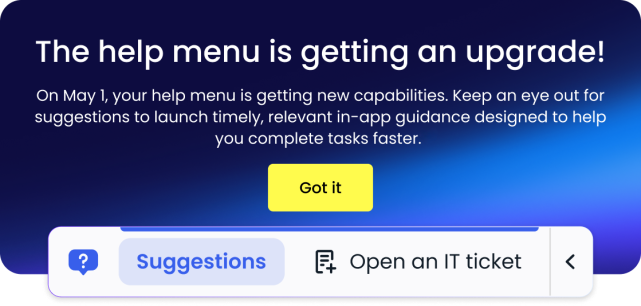
Exemple de copie de ShoutOut
Quelque chose de nouveau va bientôt arriver !
Le [insérer la date], votre menu d'aide passe à la Barre d'action, une nouvelle superposition qui se trouve au bas de votre écran et vous donne un accès instantané aux ressources d'aide et aux conseils adaptés à votre flux de travail. [J'ai compris]
Visuel suggéré : Nous vous recommandons de fournir un visuel de la barre d'action afin que les utilisateurs sachent à quoi elle ressemblera. Avant la mise en ligne de votre barre d'action, vous n'avez peut-être pas de suggestion/alerte ouverte pour montrer à quoi ressemblera la barre d'action, nous avons donc inclus quelques exemples ci-dessous.
Exemples de visuels
Vous pouvez cliquer avec le bouton droit et enregistrer pour télécharger l'une des images ci-dessous à utiliser dans vos communications.
- Barre d'action (par défaut)
- Barre d'action (activée par l'IA)
<img class="wp-image-151613 size-large aligncenter" src="https://support.walkme.com/wp-content/uploads/2026/04/Action-Bar_Without-AI_Complete-survey-example.png?w=643" alt="" width="643" height="92"/>
<span style="font-weight: 400;"><img class="size-large wp-image-151646 aligncenter" src="https://support.walkme.com/wp-content/uploads/2026/04/Action-Bar_Without-AI_Open-a-ticket-example.png?w=643" alt="" width="643" height="100"/></span>
<img class="size-large wp-image-151664 aligncenter" src="https://support.walkme.com/wp-content/uploads/2026/04/Action-Bar_Without-AI_Open-a-purchase-order-example.png?w=643" alt="" width="643" height="82"/>
<img class="size-large wp-image-151607 aligncenter" src="https://support.walkme.com/wp-content/uploads/2026/04/Action-Bar_AI-enabled_Writing-tools.png?w=643" alt="" width="643" height="84"/>
<span style="font-weight: 400;"><img class="size-large wp-image-151652 aligncenter" src="https://support.walkme.com/wp-content/uploads/2026/04/Action-Bar_AI-enabled_Reading-tools.png?w=643" alt="" width="643" height="78"/></span>
<img class="size-large wp-image-151658 aligncenter" src="https://support.walkme.com/wp-content/uploads/2026/04/Action-Bar_AI-enabled_Proactive-launcher-analyze-competition.png?w=643" alt="" width="643" height="75"/>
Solutions le jour du lancement
Utilisez l'une de ces deux solutions pour présenter la Barre d'action à vos utilisateurs finaux le jour de la mise en ligne : la première est un ShoutOut autonome et la seconde est un ShoutOut associé à un Smart Walk-Thru (recommandé).
ShoutOut « Now Live » uniquement
Qu'est-ce que c'est : un message qui apparaît le jour de la mise en ligne pour informer les utilisateurs que la barre d'action est en ligne et les encourager à explorer sa fonctionnalité.
Quand l'utiliser : Utilisez cette option si vous souhaitez annoncer la modification au lancement mais que vous ne souhaitez pas construire un Walk-Thru complet. C'est l'option minimale recommandée pour tous les clients.
Comment le configurer : Créer un ShoutOut dans l'Éditeur WalkMe configuré pour apparaître une fois lors de la connexion après votre date de mise en ligne. Gardez-le actif pendant 2 semaines après le lancement, puis désactivez le ShoutOut.
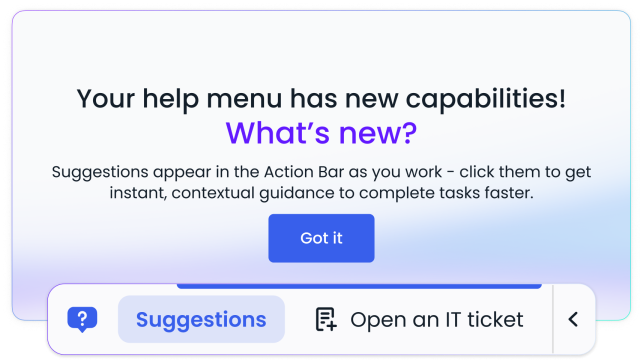
Nous avons inclus quelques exemples de textes pour vous aider à commencer ci-dessous, mais veuillez les personnaliser pour les adapter à l'image de marque de votre entreprise, à votre déploiement unique, etc.
Exemple de copie de ShoutOut
Votre menu d'aide a été déplacé vers la Barre d'action, une nouvelle superposition au bas de votre écran qui vous donne un accès instantané aux ressources d'aide et aux conseils adaptés à l'endroit où vous vous trouvez dans votre flux de travail. [Compris]
Visuel suggéré : Nous vous recommandons de fournir un visuel de la barre d'action afin que les utilisateurs puissent connecter le texte du ShoutOut à l'expérience dans l'application. Nous avons inclus quelques exemples ci-dessous, mais idéalement, vous pouvez inclure une image de votre propre environnement.
Exemples de visuels
Vous pouvez cliquer avec le bouton droit et enregistrer pour télécharger l'une des images ci-dessous à utiliser dans vos communications.
- Barre d'action (par défaut)
- Barre d'action (activée par l'IA)
<img class="wp-image-151613 size-large aligncenter" src="https://support.walkme.com/wp-content/uploads/2026/04/Action-Bar_Without-AI_Complete-survey-example.png?w=643" alt="" width="643" height="92"/>
<span style="font-weight: 400;"><img class="size-large wp-image-151646 aligncenter" src="https://support.walkme.com/wp-content/uploads/2026/04/Action-Bar_Without-AI_Open-a-ticket-example.png?w=643" alt="" width="643" height="100"/></span>
<img class="size-large wp-image-151664 aligncenter" src="https://support.walkme.com/wp-content/uploads/2026/04/Action-Bar_Without-AI_Open-a-purchase-order-example.png?w=643" alt="" width="643" height="82"/>
<img class="size-large wp-image-151607 aligncenter" src="https://support.walkme.com/wp-content/uploads/2026/04/Action-Bar_AI-enabled_Writing-tools.png?w=643" alt="" width="643" height="84"/>
<span style="font-weight: 400;"><img class="size-large wp-image-151652 aligncenter" src="https://support.walkme.com/wp-content/uploads/2026/04/Action-Bar_AI-enabled_Reading-tools.png?w=643" alt="" width="643" height="78"/></span>
<img class="size-large wp-image-151658 aligncenter" src="https://support.walkme.com/wp-content/uploads/2026/04/Action-Bar_AI-enabled_Proactive-launcher-analyze-competition.png?w=643" alt="" width="643" height="75"/>
ShoutOut « Now Live » + Smart Walk-Thru (recommandé)
Qu'est-ce que c'est : un ShoutOut de mise en ligne qui lance un Walk-Thru guidé facultatif, guidant les utilisateurs à travers les capacités clés de la barre d'action lors de leur première connexion. Remarque : si vous avez la Barre d'action WalkMe (activée par l'IA), vous pouvez utiliser notre expérience d'intégration guidée prête à l'emploi. En savoir plus sur la façon de l'activer et consultez l'interface utilisateur ici .)
Quand l'utiliser : c'est l'option à l'impact le plus élevé, car elle transforme la transition elle-même en une expérience de produit guidée et stimule l'engagement immédiat avec la Barre d'action.
Comment le configurer : Créez un ShoutOut comme décrit sous ShoutOut « Désormais disponible » uniquement et configurez le bouton « Show me » pour déclencher le Smart Walk-Thru ci-dessous. Construisez le Walk-Thru dans l'Éditeur WalkMe en ciblant les éléments de la Barre d'action. Pour que l'étape de Smart Walk-Thru pointe vers la Barre d'action, utilisez le sélecteur jQuery de #walkme-player comme élément sélectionné.
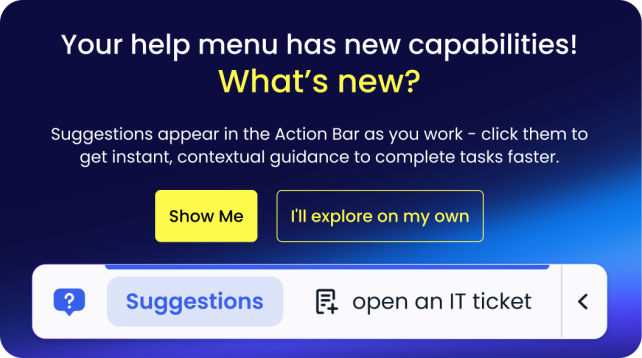
Nous avons inclus quelques exemples de textes pour vous aider à commencer ci-dessous, mais veuillez les personnaliser pour les adapter à l'image de marque de votre entreprise, à votre déploiement unique, etc.
Exemple de copie de ShoutOut
Votre menu d'aide a été déplacé vers la barre d'action, une nouvelle superposition au bas de votre écran. Il vous donne un accès instantané aux ressources d'aide et aux conseils adaptés à l'endroit où vous vous trouvez dans votre flux de travail. [Montrez-moi →] [J'explorerai par moi-même]
- « Montrez-moi » déclenche le Smart Walk-Thru
- « J'ai compris » rejette sans lancer le Walk-Thru
- Gardez actif pendant 2 semaines après la mise en ligne
Exemple de script Smart Walk-Thru :
Étape 1 — Présenter la barre d'action
Découvrez la nouvelle barre d'action. Cela remplace le menu d'aide que vous utilisiez précédemment. Tout ce sur quoi vous avez compté est toujours là et il y a plus encore. Cliquez pour l'ouvrir. [Suivant]
Étape 2 — Mettez en évidence le fonctionnement des suggestions
Quelque chose de nouveau : Suggestions ! Il s'agit de conseils rapides qui apparaissent automatiquement en fonction de l'endroit où vous vous trouvez sur le site. La prochaine fois, cliquez sur l'une des suggestions qui apparaît dans la barre d'action pour vous !
[Recommandation visuelle : insérez une image ou un GIF de votre barre d'action avec une suggestion, car il peut ne pas apparaître sur la page actuelle pour un utilisateur.]
[Suivant]
Étape 3 — Rappel lors de l'ouverture du menu
Même s'il n'y a pas de suggestions, cliquer sur l'icône de la barre d'action ouvre le menu WalkMe que vous connaissez et aimez déjà, afin que vous puissiez trouver des conseils sur n'importe quelle page.
Si la barre d'action vous gêne, utilisez la flèche pour réduire les suggestions ou cliquez et faites glisser le widget pour le déplacer sur votre écran.
Étape 4 — Fermer
Vous êtes prêt. La barre d'action est votre référence pour obtenir de l'aide, des conseils et des actions rapides. Vous pouvez relancer cette visite à tout moment à partir du menu.
[Terminé]
Exemples de visuels
Vous pouvez cliquer avec le bouton droit et enregistrer pour télécharger l'une des images ci-dessous à utiliser dans vos communications.
- Barre d'action (par défaut)
- Barre d'action (activée par l'IA)
<img class="wp-image-151613 size-large aligncenter" src="https://support.walkme.com/wp-content/uploads/2026/04/Action-Bar_Without-AI_Complete-survey-example.png?w=643" alt="" width="643" height="92"/>
<span style="font-weight: 400;"><img class="size-large wp-image-151646 aligncenter" src="https://support.walkme.com/wp-content/uploads/2026/04/Action-Bar_Without-AI_Open-a-ticket-example.png?w=643" alt="" width="643" height="100"/></span>
<img class="size-large wp-image-151664 aligncenter" src="https://support.walkme.com/wp-content/uploads/2026/04/Action-Bar_Without-AI_Open-a-purchase-order-example.png?w=643" alt="" width="643" height="82"/>
<img class="size-large wp-image-151607 aligncenter" src="https://support.walkme.com/wp-content/uploads/2026/04/Action-Bar_AI-enabled_Writing-tools.png?w=643" alt="" width="643" height="84"/>
<span style="font-weight: 400;"><img class="size-large wp-image-151652 aligncenter" src="https://support.walkme.com/wp-content/uploads/2026/04/Action-Bar_AI-enabled_Reading-tools.png?w=643" alt="" width="643" height="78"/></span>
<img class="size-large wp-image-151658 aligncenter" src="https://support.walkme.com/wp-content/uploads/2026/04/Action-Bar_AI-enabled_Proactive-launcher-analyze-competition.png?w=643" alt="" width="643" height="75"/>
Conclusion
Avec ces modèles et ces conseils en main, vous êtes prêt à donner à vos utilisateurs une introduction fluide et passionnante à la Barre d'action.
Vous souhaitez en savoir plus sur les capacités de la barre d'action alors que vous vous préparez pour le lancement ?
Découvrez les cours de la barre d'action WalkMe dans l'Institut d'adoption numérique.