Breve Visão Geral
Quando você ativa a Barra de ação do WalkMe, uma pequena comunicação antecipada ajuda muito a garantir uma implementação suave e gerar empolgação e adoção contínua.
Este guia fornece modelos de e-mail prontos para uso, Perguntas Frequentes (FAQ) que você pode publicar na sua base de conhecimento e orientações sobre como usar o WalkMe para anunciar a alteração no aplicativo.
Você não precisa usar todos os recursos aqui. Misture e combine com base na capacidade da sua equipe, nas necessidades dos seus usuários e no cronograma de lançamento.
Um brinde ao seu sucesso contínuo!
Cronologia de lançamento recomendada
Use isso como ponto de partida e ajuste com base no estilo de comunicação e na data de lançamento da sua organização.
1 a 2 semanas antes do lançamento
Enviar e-mail de pré-lançamento aos usuários finais
Publique Perguntas frequentes na sua base de conhecimento ou intranet
[Opcional] Implante o "Coming Soon" ShoutOut no aplicativo
Dia do lançamento
Implante o "Now Live" ShoutOut e o Smart Walk-Thru
[Opcional] Envie uma breve notificação de lançamento por e-mail ou Slack/Teams
1 semana após
Faça um acompanhamento com usuários que ainda não se envolveram com a Barra de ação
Modelos: Email e Slack/Teams
! Esses modelos devem ser personalizados, portanto, você pode adicionar o nome do aplicativo, a data de lançamento, o contato de suporte, a marca interna e outros detalhes específicos da sua implantação.
Usando esses modelos
Alguns modelos incluem duas versões finais, dependendo se você criou o conteúdo do WalkMe para apoiar o lançamento.
Você verá exemplos de imagens que podem ser usadas para mostrar aos usuários como será a Barra de ação, mas recomendamos personalizar para atender à sua implantação exclusiva.
E-mails de pré-lançamento
Envie um e-mail de pré-lançamento 1 a 2 semanas antes da data de lançamento. Isso dá aos usuários tempo para se preparar, reduz a confusão no primeiro dia e define um tom positivo para a alteração para aumentar o entusiasmo e a adoção.
Incluímos dois modelos de e-mail de pré-lançamento, dependendo do seu ponto de partida.
- Use a Opção A se seus usuários atualmente acessarem o conteúdo do WalkMe por meio de um widget existente.
- Use a Opção B se seus usuários forem novos no uso do widget do WalkMe.
Opção A: Mudando de outro widget ou menu
Opções de assunto:
- O menu de ajuda do [Aplicativo] está sendo atualizado
- Em breve | Uma maneira melhor de obter ajuda em [Nome do aplicativo]
- Atualização do [Nome do aplicativo]: nova experiência de ajuda chegando em [Data]
Olá a todos,
Em [Date], estamos atualizando como você acessa ajuda e orientações em [Nome do aplicativo] — e achamos que você vai adorar!
O que está mudando O ícone "?" do Menu de ajuda está sendo atualizado! Estamos lançando a Barra de ação do WalkMe (veja captura de tela): uma sobreposição sempre presente na tela que oferece acesso instantâneo a todas as ações rápidas e recursos de ajuda nos quais você já confia, além de sugerir automaticamente as próximas etapas com base em onde você está no sistema.
O que não está mudando: Nenhum conteúdo está sendo removido. Toda a orientação que você poderia acessar antes ainda está lá.
O que esperar:
- Você verá um novo ícone → clique nele para abrir o menu de recursos de orientação e ajuda no aplicativo, como você faz hoje
- Você começará a ver "Sugestões" à medida que navega pelo sistema → A Barra de ação será expandida automaticamente com ações sugeridas com base em onde você está no sistema ou processo. Clique em qualquer ação sugerida para obter assistência oportuna.
[Inserir visual aqui. Recomendamos uma imagem Antes/Depois mostrando o ícone do widget anterior à esquerda e a nova Barra de ação à direita. Uma captura de tela da Barra de ação em contexto ou um GIF curto também funciona bem. Incluímos uma amostra de tela da Barra de ação abaixo; se você personalizou o ícone da Barra de ação, use a versão da sua marca para que os usuários a reconheçam quando ela aparecer.]
Use a Versão A se você tiver configurado um Walk-Thru para lançamento. Use a Versão B caso contrário. Observação: se você tiver a Barra de ação do WalkMe (ativada por IA), poderá usar nossa experiência de integração guiada pronta para uso. Saiba mais sobre como ativá-lo e veja o UX aqui.)
Versão A: O que você precisa fazer? Nada! Na primeira vez que você fizer login após [Data], você verá a Barra de ação e um breve tour guiado guiará você pela funcionalidade.
Versão B: O que você precisa fazer? Nada! A Barra de ação estará disponível automaticamente em [Data]. É fácil de explorar desde o início.
Questões: Entre em contato com [contato de suporte ou nome da equipe].
Obrigado! [Seu nome/Nome da equipe]
Visuais de amostra
Você pode clicar com o botão direito do mouse e salvar para baixar qualquer uma das imagens abaixo para usar em suas comunicações.
Exemplos de cabeçalhos de e-mail:
- Barra de ação (padrão)
- Barra de ação (IA-enabled)
<img class="alignnone size-large wp-image-151779" src="https://support.walkme.com/wp-content/uploads/2026/04/default-action-bar-rollout-pre-launch.png?w=643" alt="" width="643" height="204"/>
<img class="alignnone size-large wp-image-151761" src="https://support.walkme.com/wp-content/uploads/2026/04/AI-action-bar-rollout-pre-launch.png?w=643" alt="" width="643" height="204"/>
Exemplos de ícones de widget (antes):
- Califórnia
- Allenby
- Mississippi
- Zambezi
<img class="wp-image-151619 size-thumbnail aligncenter" src="https://support.walkme.com/wp-content/uploads/2026/04/WalkMe_Widget_California_Blue.png?w=150&h=150&crop=1" alt="" width="150" height="150"/>
<img class="wp-image-151601 size-medium aligncenter" src="https://support.walkme.com/wp-content/uploads/2026/04/WalkMe_Widget_Allenby.png?w=300" alt="" width="300" height="79"/>
<img class="wp-image-151625 size-medium aligncenter" src="https://support.walkme.com/wp-content/uploads/2026/04/WalkMe_Widget_Mississippi.png?w=300" alt="" width="300" height="89"/>
Sample Action Bar visuals (the after):
- Barra de ação (padrão)
- Barra de ação (IA-enabled)
<img class="wp-image-151613 size-large aligncenter" src="https://support.walkme.com/wp-content/uploads/2026/04/Action-Bar_Without-AI_Complete-survey-example.png?w=643" alt="" width="643" height="92"/>
<span style="font-weight: 400;"><img class="size-large wp-image-151646 aligncenter" src="https://support.walkme.com/wp-content/uploads/2026/04/Action-Bar_Without-AI_Open-a-ticket-example.png?w=643" alt="" width="643" height="100"/></span>
<img class="size-large wp-image-151664 aligncenter" src="https://support.walkme.com/wp-content/uploads/2026/04/Action-Bar_Without-AI_Open-a-purchase-order-example.png?w=643" alt="" width="643" height="82"/>
<img class="size-large wp-image-151607 aligncenter" src="https://support.walkme.com/wp-content/uploads/2026/04/Action-Bar_AI-enabled_Writing-tools.png?w=643" alt="" width="643" height="84"/>
<span style="font-weight: 400;"><img class="size-large wp-image-151652 aligncenter" src="https://support.walkme.com/wp-content/uploads/2026/04/Action-Bar_AI-enabled_Reading-tools.png?w=643" alt="" width="643" height="78"/></span>
<img class="size-large wp-image-151658 aligncenter" src="https://support.walkme.com/wp-content/uploads/2026/04/Action-Bar_AI-enabled_Proactive-launcher-analyze-competition.png?w=643" alt="" width="643" height="75"/>
Opção B: sem widget do WalkMe anterior
Opções de assunto:
- Em breve | Ajuda mais inteligente e rápida em [Nome do aplicativo]
- Algo novo está chegando para [Nome do aplicativo] — e achamos que você vai adorar
- Novo recurso do WalkMe [ou nome da marca interna] para [Nome do aplicativo]
Olá a todos,
Em [Date], estamos atualizando como você acessa ajuda e orientações em [Nome do aplicativo] — e achamos que você vai adorar!
O que há de novo: Em [Date], a Barra de ação do WalkMe será ativada: uma nova sobreposição que fica na parte inferior da tela e oferece acesso instantâneo a ações rápidas e recursos de ajuda, com base em onde você está no sistema. Ele foi projetado para tornar sua experiência mais suave e ajudar você a fazer as coisas mais rapidamente, sem interromper o fluxo.
O que esperar:
- Você verá um novo ícone na parte inferior da tela → clique nele para abrir o menu de recursos de orientação e ajuda no aplicativo
- Você começará a ver "Sugestões" à medida que navega pelo sistema → Com base em onde você está em um sistema ou processo, a Barra de ação será expandida automaticamente com ações sugeridas. Sempre que uma sugestão aparecer, clique nela para iniciar orientações relevantes no aplicativo em tempo hábil, projetadas para ajudar você a concluir tarefas mais rapidamente.
Como é? A Barra de ação aparece como um ícone e um banner na parte inferior da tela (veja a captura de tela abaixo). Você pode expandi-lo ou recolhê-lo, e ele exibirá apenas o Conteúdo relevante para onde você está — para que continue sendo útil sem atrapalhar.
[Insira uma captura de tela ou um pequeno GIF da Barra de ação aqui, idealmente exibindo em contexto na parte inferior da tela. Incluímos um exemplo básico abaixo; se você personalizou o ícone da Barra de ação, use a versão da sua marca para que os usuários a reconheçam quando ela aparecer.]
O que você precisa fazer? Nada. A Barra de ação aparecerá automaticamente em [Data].
Use a Versão A se você tiver configurado um Walk-Thru para lançamento. Use a Versão B caso contrário. Observação: se você tiver a Barra de ação do WalkMe (ativada por IA), poderá usar nossa experiência de integração guiada pronta para uso. Saiba mais sobre como ativá-lo e veja o UX aqui.)
Versão A: na primeira vez que você fizer login após [Data], um breve tour guiado guiará você pela funcionalidade.
Versão B: é fácil de começar: basta clicar na Barra de ação para explorar.
Se tiver alguma dúvida, entre em contato com [contato de suporte ou nome da equipe].
Obrigado! [Nome]
Visuais de amostra
Você pode clicar com o botão direito do mouse e salvar para baixar qualquer uma das imagens abaixo para usar em suas comunicações.
- Barra de ação (padrão)
- Barra de ação (IA-enabled)
<img class="alignnone size-large wp-image-151779" src="https://support.walkme.com/wp-content/uploads/2026/04/default-action-bar-rollout-pre-launch.png?w=643" alt="" width="643" height="204"/>
<img class="alignnone size-large wp-image-151761" src="https://support.walkme.com/wp-content/uploads/2026/04/AI-action-bar-rollout-pre-launch.png?w=643" alt="" width="643" height="204"/>
Exemplos de visuais da Barra de ação:
- Barra de ação (padrão)
- Barra de ação (IA-enabled)
<img class="wp-image-151613 size-large aligncenter" src="https://support.walkme.com/wp-content/uploads/2026/04/Action-Bar_Without-AI_Complete-survey-example.png?w=643" alt="" width="643" height="92"/>
<span style="font-weight: 400;"><img class="size-large wp-image-151646 aligncenter" src="https://support.walkme.com/wp-content/uploads/2026/04/Action-Bar_Without-AI_Open-a-ticket-example.png?w=643" alt="" width="643" height="100"/></span>
<img class="size-large wp-image-151664 aligncenter" src="https://support.walkme.com/wp-content/uploads/2026/04/Action-Bar_Without-AI_Open-a-purchase-order-example.png?w=643" alt="" width="643" height="82"/>
<img class="size-large wp-image-151607 aligncenter" src="https://support.walkme.com/wp-content/uploads/2026/04/Action-Bar_AI-enabled_Writing-tools.png?w=643" alt="" width="643" height="84"/>
<span style="font-weight: 400;"><img class="size-large wp-image-151652 aligncenter" src="https://support.walkme.com/wp-content/uploads/2026/04/Action-Bar_AI-enabled_Reading-tools.png?w=643" alt="" width="643" height="78"/></span>
<img class="size-large wp-image-151658 aligncenter" src="https://support.walkme.com/wp-content/uploads/2026/04/Action-Bar_AI-enabled_Proactive-launcher-analyze-competition.png?w=643" alt="" width="643" height="75"/>
Mensagens rápidas do dia do lançamento
Envie-os no dia do lançamento para lembrar aos Usuários que a alteração está ativa, evitar quaisquer perguntas e incentivá-los a explorar.
Mensagem do Slack ou do Teams
📣 Agora ao vivo! A nova Barra de ação agora está disponível em [Nome do aplicativo].
Procure na parte inferior da tela — clique para acessar um Menu de ajuda sempre ativo e assistir à expansão automática de ações rápidas úteis quando precisar delas.
Questões: Consulte nossas Perguntas frequentes [link para a Base de Conhecimento] e entre em contato com [contato de suporte ou nome da equipe].
Complemento opcional se um Walk-Thru estiver configurado: na primeira vez que você fizer login hoje, um rápido tour guiado mostrará o sistema para você.
Visuais de amostra
Você pode clicar com o botão direito do mouse e salvar para baixar qualquer uma das imagens abaixo para usar em suas comunicações.
- Barra de ação (padrão)
- Barra de ação (IA-enabled)
<img class="alignnone size-large wp-image-151767" src="https://support.walkme.com/wp-content/uploads/2026/04/default-action-bar-rollout-day-of.png?w=643" alt="" width="643" height="204"/>
<img class="alignnone size-large wp-image-151749" src="https://support.walkme.com/wp-content/uploads/2026/04/AI-action-bar-rollout-day-of.png?w=643" alt="" width="643" height="204"/><span style="font-weight: 400;">
E-mail curto
Envie isso em resposta ao seu e-mail original de pré-lançamento ou como uma mensagem autônoma
Assunto: a Barra de ação está ativa no [Nome do aplicativo]!
Olá a todos,
A Barra de ação agora está ativa em [Nome do aplicativo]. Você verá na parte inferior da tela na próxima vez que fizer login e estamos empolgados em trazer essa atualização para você!
Esta é a sua nova "casa" para orientações no aplicativo, que será expandida automaticamente com ações rápidas sugeridas e permitirá acessar um menu de opções de ajuda a qualquer momento.
- [Se o Walk-Thru estiver configurado: procure um breve tour guiado no seu primeiro login hoje.]
- [Se Perguntas frequentes forem publicadas]: consulte as Perguntas frequentes para obter mais informações.
[📸 Placeholder visual: incluímos uma imagem de amostra da Barra de ação abaixo, que você pode usar como está ou substituir por seu próprio exemplo para mostrar às pessoas o que há de novo e aumentar o empolgamento.]
Continuaremos adicionando funcionalidades ao longo das próximas semanas e meses.
Perguntas, feedback ou ideias para novas sugestões? Entre em contato com [contato de suporte ou nome da equipe].
Mal podemos esperar para ouvir o que você pensa!
[Seu nome/Nome da equipe]
Visuais de amostra
Você pode clicar com o botão direito do mouse e salvar para baixar qualquer uma das imagens abaixo para usar em suas comunicações.
Exemplos de cabeçalhos de e-mail:
- Barra de ação (padrão)
- Barra de ação (IA-enabled)
<img class="alignnone size-large wp-image-151767" src="https://support.walkme.com/wp-content/uploads/2026/04/default-action-bar-rollout-day-of.png?w=643" alt="" width="643" height="204"/>
<img class="alignnone size-large wp-image-151749" src="https://support.walkme.com/wp-content/uploads/2026/04/AI-action-bar-rollout-day-of.png?w=643" alt="" width="643" height="204"/>
Exemplos de visuais da Barra de ação:
- Barra de ação (padrão)
- Barra de ação (IA-enabled)
<img class="wp-image-151613 size-large aligncenter" src="https://support.walkme.com/wp-content/uploads/2026/04/Action-Bar_Without-AI_Complete-survey-example.png?w=643" alt="" width="643" height="92"/>
<span style="font-weight: 400;"><img class="size-large wp-image-151646 aligncenter" src="https://support.walkme.com/wp-content/uploads/2026/04/Action-Bar_Without-AI_Open-a-ticket-example.png?w=643" alt="" width="643" height="100"/></span>
<img class="size-large wp-image-151664 aligncenter" src="https://support.walkme.com/wp-content/uploads/2026/04/Action-Bar_Without-AI_Open-a-purchase-order-example.png?w=643" alt="" width="643" height="82"/>
<img class="size-large wp-image-151607 aligncenter" src="https://support.walkme.com/wp-content/uploads/2026/04/Action-Bar_AI-enabled_Writing-tools.png?w=643" alt="" width="643" height="84"/>
<span style="font-weight: 400;"><img class="size-large wp-image-151652 aligncenter" src="https://support.walkme.com/wp-content/uploads/2026/04/Action-Bar_AI-enabled_Reading-tools.png?w=643" alt="" width="643" height="78"/></span>
<img class="size-large wp-image-151658 aligncenter" src="https://support.walkme.com/wp-content/uploads/2026/04/Action-Bar_AI-enabled_Proactive-launcher-analyze-competition.png?w=643" alt="" width="643" height="75"/>
Acompanhamento de 1 a 2 semanas após o lançamento
Envie essa mensagem 1 a 2 semanas após o lançamento para envolver usuários que ainda não interagiram com a Barra de ação ou envie um lembrete suave para todos os usuários. Se você tiver acesso ao Insights do WalkMe, poderá segmentar especificamente os não adotantes.
E-mail de acompanhamento
Opções de assunto:
- O menu de ajuda do aplicativo está esperando por você
- Um rápido lembrete sobre a nova Barra de ação em [Nome do aplicativo]
Olá a todos,
Há uma semana, lançamos a nova Barra de ação em [Nome do aplicativo] — e queríamos ter certeza de que você teve a chance de verificá-la.
Se você ainda não tentou, procure o ícone na parte inferior da tela (captura de tela abaixo) na próxima vez que fizer login. Clique para abrir o menu de ajuda ou observe as sugestões que aparecem automaticamente à medida que você navega pelo sistema.
[Placeholder visual: insira uma captura de tela ou um pequeno GIF da Barra de ação aqui. Se você personalizou o ícone da Barra de ação, use a versão da sua marca para que os usuários a reconheçam quando aparecer ou simplesmente use uma das imagens de exemplo que incluímos abaixo. ]
Algumas coisas que você pode fazer com ele:
- Execute tutoriais guiados para tarefas importantes
- Acesse recursos de ajuda sem sair da página em que está
- Clique em qualquer sugestão para obter orientações instantâneas e contextuais projetadas para ajudar você a fazer seu trabalho mais rapidamente
[Se o Walk-Thru ainda estiver ativo: você também pode reiniciar o tour guiado a qualquer momento na Barra de ação.]
[Se Perguntas frequentes foram publicadas: consulte as Perguntas frequentes se tiver dúvidas sobre como funciona.]
Adoraríamos saber o que você acha: feedback e ideias para novas sugestões são sempre bem-vindos. Entre em contato com [contato de suporte ou nome da equipe] para compartilhar!
[Seu nome/Nome da equipe]
Visuais de amostra
Você pode clicar com o botão direito do mouse e salvar para baixar qualquer uma das imagens abaixo para usar em suas comunicações.
Exemplos de cabeçalhos de e-mail:
- Barra de ação (padrão)
- Barra de ação (IA-enabled)
<img class="alignnone size-large wp-image-151773" src="https://support.walkme.com/wp-content/uploads/2026/04/default-action-bar-rollout-followup.png?w=643" alt="" width="643" height="204"/>
<img class="alignnone size-large wp-image-151755" src="https://support.walkme.com/wp-content/uploads/2026/04/AI-action-bar-rollout-followup.png?w=643" alt="" width="643" height="204"/>
Exemplos de visuais da Barra de ação:
- Barra de ação (padrão)
- Barra de ação (IA-enabled)
<img class="wp-image-151613 size-large aligncenter" src="https://support.walkme.com/wp-content/uploads/2026/04/Action-Bar_Without-AI_Complete-survey-example.png?w=643" alt="" width="643" height="92"/>
<span style="font-weight: 400;"><img class="size-large wp-image-151646 aligncenter" src="https://support.walkme.com/wp-content/uploads/2026/04/Action-Bar_Without-AI_Open-a-ticket-example.png?w=643" alt="" width="643" height="100"/></span>
<img class="size-large wp-image-151664 aligncenter" src="https://support.walkme.com/wp-content/uploads/2026/04/Action-Bar_Without-AI_Open-a-purchase-order-example.png?w=643" alt="" width="643" height="82"/>
<img class="size-large wp-image-151607 aligncenter" src="https://support.walkme.com/wp-content/uploads/2026/04/Action-Bar_AI-enabled_Writing-tools.png?w=643" alt="" width="643" height="84"/>
<span style="font-weight: 400;"><img class="size-large wp-image-151652 aligncenter" src="https://support.walkme.com/wp-content/uploads/2026/04/Action-Bar_AI-enabled_Reading-tools.png?w=643" alt="" width="643" height="78"/></span>
<img class="size-large wp-image-151658 aligncenter" src="https://support.walkme.com/wp-content/uploads/2026/04/Action-Bar_AI-enabled_Proactive-launcher-analyze-competition.png?w=643" alt="" width="643" height="75"/>
Perguntas frequentes do usuário final
Publique suas Perguntas frequentes do usuário final na sua base de conhecimento interna, portal de ajuda ou intranet antes do lançamento, idealmente ao mesmo tempo em que enviar o e-mail de pré-lançamento. Você também pode compartilhá-lo no Slack ou no Teams como uma mensagem fixada.
Este FAQ foi criado para responder a perguntas comuns que os usuários podem ter, mas esse é apenas um ponto de partida!
Personalize e crie entradas específicas para a sua organização, como com quem entrar em contato para perguntas relacionadas ao WalkMe, aplicativos específicos ou casos de uso nos quais você implantou a Barra de ação, onde encontrar seus recursos de ajuda internos e muito mais.
Exemplo de perguntas frequentes
Perguntas frequentes: a Barra de ação do WalkMe
O que é a Barra de ação? A Barra de ação é a sua nova fonte de ajuda, orientação e ações rápidas em [Nome do aplicativo]. Ele sugere ações com base em onde você está no sistema, portanto, a ajuda relevante está disponível sem precisar procurá-la. A Barra de ação será expandida automaticamente com "Sugestões", e você pode clicar no ícone para abrir um menu completo de recursos e orientações.
Perderei o acesso aos meus walkthroughs ou recursos? Não. Todas as orientações interativas, ações rápidas no aplicativo e recursos de ajuda existentes ainda estão disponíveis
Quais são as ações sugeridas de "Sugestões" que aparecem na barra? A Barra de ação mostra atalhos para conteúdo relevante do WalkMe, como tutoriais passo a passo e outros itens de ajuda com base em onde você está no sistema. Clique em qualquer sugestão para acionar esse conteúdo diretamente.
Posso mover ou ocultar a Barra de ação? Sim.
Para mover, basta clicar e arrastar. Para reduzir apenas o ícone, clique na seta na barra.
Para ocultá-lo temporariamente da vista, clique com o botão direito do mouse e selecione Ocultar por 1 hora.
Quem devo contatar se precisar de ajuda ou tiver uma ideia para uma nova ação sugerida? Entre em contato com [contato de suporte ou nome da equipe] com quaisquer dúvidas.
Exemplos de soluções: Orientação no aplicativo
Usar o WalkMe para anunciar a Barra de ação é a opção de maior impacto disponível para você. Criamos três soluções de amostra abaixo, mas elas são apenas um ponto de partida para você personalizar de acordo com suas necessidades.
Pré-lançamento do ShoutOut
O que é: uma mensagem que aparece no aplicativo antes do lançamento para notificar os usuários sobre a próxima alteração.
Quando usá-lo: Implante 1-2 semanas antes do lançamento. Isso é opcional, mas eficaz, pois os usuários que viram um aviso têm menos probabilidade de serem surpresos no dia do lançamento e podem ficar empolgados com o que está por vir.
Como configurar: criar um ShoutOut no Editor do WalkMe e configure para aparecer uma vez no login. Configure para cancelar a reprodução automática assim que o usuário clicar no botão 'Fechar' e no botão 'X'. Lembre-se de desativá-lo na data de lançamento, quando a Barra de ação estiver disponível.
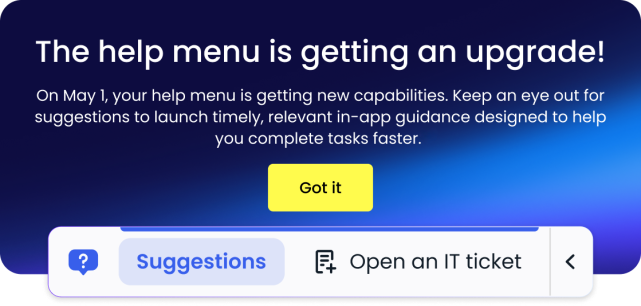
Exemplo de cópia do ShoutOut:
Algo novo estará chegando em breve!
Em [inserir data], o seu Menu de ajuda será movido para a Barra de ação, uma nova sobreposição que fica na parte inferior da tela e oferece acesso instantâneo a recursos de ajuda e orientações adaptadas à posição atual do fluxo de trabalho. [Entendi]
Visual sugerido: Recomendamos fornecer um visual da Barra de ação para que os usuários saibam como ela será. Antes de sua Barra de ação ser ativada, você pode não ter uma sugestão/alerta aberta para mostrar como ela será, então incluímos alguns exemplos abaixo.
Visuais de amostra
Você pode clicar com o botão direito do mouse e salvar para baixar qualquer uma das imagens abaixo para usar em suas comunicações.
- Barra de ação (padrão)
- Barra de ação (IA-enabled)
<img class="wp-image-151613 size-large aligncenter" src="https://support.walkme.com/wp-content/uploads/2026/04/Action-Bar_Without-AI_Complete-survey-example.png?w=643" alt="" width="643" height="92"/>
<span style="font-weight: 400;"><img class="size-large wp-image-151646 aligncenter" src="https://support.walkme.com/wp-content/uploads/2026/04/Action-Bar_Without-AI_Open-a-ticket-example.png?w=643" alt="" width="643" height="100"/></span>
<img class="size-large wp-image-151664 aligncenter" src="https://support.walkme.com/wp-content/uploads/2026/04/Action-Bar_Without-AI_Open-a-purchase-order-example.png?w=643" alt="" width="643" height="82"/>
<img class="size-large wp-image-151607 aligncenter" src="https://support.walkme.com/wp-content/uploads/2026/04/Action-Bar_AI-enabled_Writing-tools.png?w=643" alt="" width="643" height="84"/>
<span style="font-weight: 400;"><img class="size-large wp-image-151652 aligncenter" src="https://support.walkme.com/wp-content/uploads/2026/04/Action-Bar_AI-enabled_Reading-tools.png?w=643" alt="" width="643" height="78"/></span>
<img class="size-large wp-image-151658 aligncenter" src="https://support.walkme.com/wp-content/uploads/2026/04/Action-Bar_AI-enabled_Proactive-launcher-analyze-competition.png?w=643" alt="" width="643" height="75"/>
Soluções do Dia do Lançamento
Use uma dessas duas soluções para apresentar a Barra de ação aos usuários finais no dia do lançamento: a primeira é um ShoutOut autônomo e a segunda é um ShoutOut emparelhado com um Smart Walk-Thru (recomendado).
Apenas ShoutOut "Now Live"
O que é: uma mensagem que aparece no dia do lançamento para informar os usuários que a Barra de ação está ativa e incentivá-los a explorar sua funcionalidade.
Quando usá-lo: Use isso se quiser anunciar a alteração no lançamento, mas não quiser criar um Walk-Thru completo. Essa é a opção mínima recomendada para todos os clientes.
Como configurar: Criar um ShoutOut no Editor do WalkMe configurado para aparecer uma vez no login após a data de lançamento. Mantenha o ShoutOut ativo por duas semanas após o lançamento e, em seguida, desative o ShoutOut.
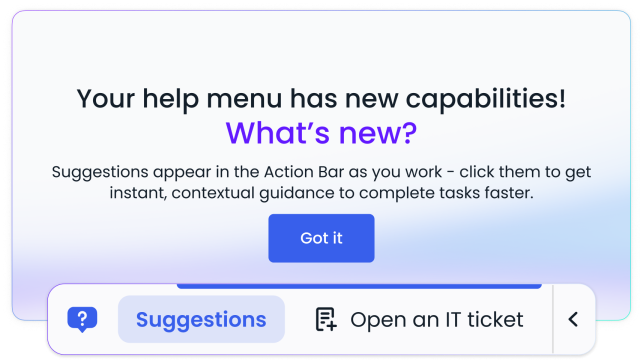
Incluímos alguns exemplos de texto abaixo para ajudar você a começar, mas personalize-os para atender à marca da sua empresa, sua implantação exclusiva e outros.
Exemplo de cópia do ShoutOut:
O menu de Ajuda foi movido para a Barra de ação, uma nova sobreposição na parte inferior da tela que oferece acesso instantâneo a recursos de ajuda e orientações adaptadas à posição do fluxo de trabalho em que você está. [Entendi]
Visual sugerido: Recomendamos fornecer um visual da Barra de ação para que os usuários possam conectar o texto do ShoutOut à experiência no aplicativo. Incluímos alguns exemplos abaixo, mas o ideal é incluir uma imagem do seu próprio ambiente.
Visuais de amostra
Você pode clicar com o botão direito do mouse e salvar para baixar qualquer uma das imagens abaixo para usar em suas comunicações.
- Barra de ação (padrão)
- Barra de ação (IA-enabled)
<img class="wp-image-151613 size-large aligncenter" src="https://support.walkme.com/wp-content/uploads/2026/04/Action-Bar_Without-AI_Complete-survey-example.png?w=643" alt="" width="643" height="92"/>
<span style="font-weight: 400;"><img class="size-large wp-image-151646 aligncenter" src="https://support.walkme.com/wp-content/uploads/2026/04/Action-Bar_Without-AI_Open-a-ticket-example.png?w=643" alt="" width="643" height="100"/></span>
<img class="size-large wp-image-151664 aligncenter" src="https://support.walkme.com/wp-content/uploads/2026/04/Action-Bar_Without-AI_Open-a-purchase-order-example.png?w=643" alt="" width="643" height="82"/>
<img class="size-large wp-image-151607 aligncenter" src="https://support.walkme.com/wp-content/uploads/2026/04/Action-Bar_AI-enabled_Writing-tools.png?w=643" alt="" width="643" height="84"/>
<span style="font-weight: 400;"><img class="size-large wp-image-151652 aligncenter" src="https://support.walkme.com/wp-content/uploads/2026/04/Action-Bar_AI-enabled_Reading-tools.png?w=643" alt="" width="643" height="78"/></span>
<img class="size-large wp-image-151658 aligncenter" src="https://support.walkme.com/wp-content/uploads/2026/04/Action-Bar_AI-enabled_Proactive-launcher-analyze-competition.png?w=643" alt="" width="643" height="75"/>
"Now Live" ShoutOut + Smart Walk-Thru (recomendado)
O que é: Um ShoutOut go-live que lança um Walk-Thru guiado opcional, orientando os usuários pelos principais recursos da Barra de ação no primeiro login. Observação: se você tiver a Barra de ação do WalkMe (habilitada para IA), poderá usar nossa experiência de integração guiada pronta para uso. Saiba mais sobre como ativá-la e veja o UX aqui .)
Quando usar: essa é a opção de maior impacto, pois transforma a transição em si em uma experiência guiada do produto e gera engajamento imediato com a Barra de ação.
Como configurar: Crie um ShoutOut conforme descrito apenas em ShoutOut "Now Live" e configure o botão "Show me" para acionar o Smart Walk-Thru abaixo. Crie o Walk-Thru no Editor do WalkMe segmentando os elementos da Barra de ação. Para ter o passo do Smart Walk-Thru apontado para a Barra de ação, use o seletor jQuery do #walkme-player como Elemento selecionado.
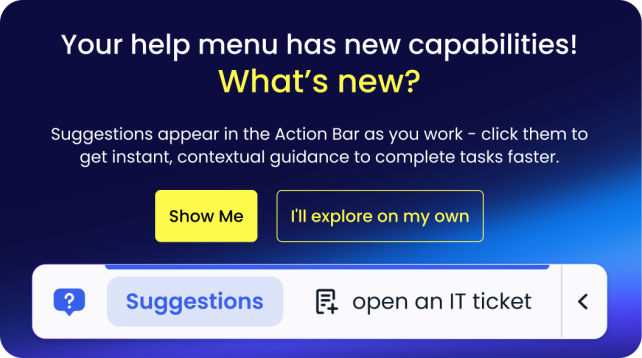
Incluímos alguns exemplos de texto abaixo para ajudar você a começar, mas personalize-os para atender à marca da sua empresa, sua implantação exclusiva e outros.
Exemplo de cópia do ShoutOut:
O Menu de Ajuda foi movido para a Barra de ação, uma nova sobreposição na parte inferior da tela. Ele oferece acesso instantâneo a recursos de ajuda e orientações adaptadas à posição atual do fluxo de trabalho. [Show me →] [Farei isso por conta própria]
- "Show me" aciona o Smart Walk-Thru
- O "Got it" fecha sem iniciar o Walk-Thru
- Manter ativo por 2 semanas após o lançamento
Exemplo de script do Smart Walk-Thru:
Etapa 1 — Apresentação da Barra de ação
Conheça a nova Barra de ação. Isso substitui o menu de Ajuda que você usou antes. Tudo em que você confiou ainda está aqui, e há mais. Clique para abri-lo. [Próximo]
Etapa 2 — Destaque como as sugestões funcionam
Algo de novo: Sugestões ! Esta é uma orientação rápida que aparece automaticamente com base em onde você está no site. Da próxima vez, clique em uma das sugestões que aparecem na Barra de ação para você!
[Recomendação visual: insira uma imagem ou GIF da sua Barra de ação com uma Sugestão, pois uma delas pode não aparecer na página atual para um usuário.]
[Próximo]
Etapa 3 — Lembrete ao abrir o menu
Mesmo que não existam Sugestões , clicar no ícone da Barra de ação abre o Menu do WalkMe que você já conhece e adora, para que você possa encontrar orientações em qualquer página.
Se a Barra de ação atrapalhar, use a seta para reduzir as Sugestões ou clique e arraste o widget para movê-lo na tela.
Etapa 4 — Fechar
Está tudo pronto. A Barra de ação é a sua fonte de ajuda, orientação e ações rápidas. Você pode relançar este tour a qualquer momento a partir do Menu.
[Concluído]
Visuais de amostra
Você pode clicar com o botão direito do mouse e salvar para baixar qualquer uma das imagens abaixo para usar em suas comunicações.
- Barra de ação (padrão)
- Barra de ação (IA-enabled)
<img class="wp-image-151613 size-large aligncenter" src="https://support.walkme.com/wp-content/uploads/2026/04/Action-Bar_Without-AI_Complete-survey-example.png?w=643" alt="" width="643" height="92"/>
<span style="font-weight: 400;"><img class="size-large wp-image-151646 aligncenter" src="https://support.walkme.com/wp-content/uploads/2026/04/Action-Bar_Without-AI_Open-a-ticket-example.png?w=643" alt="" width="643" height="100"/></span>
<img class="size-large wp-image-151664 aligncenter" src="https://support.walkme.com/wp-content/uploads/2026/04/Action-Bar_Without-AI_Open-a-purchase-order-example.png?w=643" alt="" width="643" height="82"/>
<img class="size-large wp-image-151607 aligncenter" src="https://support.walkme.com/wp-content/uploads/2026/04/Action-Bar_AI-enabled_Writing-tools.png?w=643" alt="" width="643" height="84"/>
<span style="font-weight: 400;"><img class="size-large wp-image-151652 aligncenter" src="https://support.walkme.com/wp-content/uploads/2026/04/Action-Bar_AI-enabled_Reading-tools.png?w=643" alt="" width="643" height="78"/></span>
<img class="size-large wp-image-151658 aligncenter" src="https://support.walkme.com/wp-content/uploads/2026/04/Action-Bar_AI-enabled_Proactive-launcher-analyze-competition.png?w=643" alt="" width="643" height="75"/>
Conclusão
Com esses modelos e orientações, você estará pronto para oferecer aos seus usuários uma introdução suave e interessante à Barra de ação.
Quer saber mais sobre os recursos da Barra de ação enquanto se prepara para o lançamento?
Confira o curso da Barra de ação do WalkMe no Digital Adoption Institute.