Breve descripción general
Informes de WalkMe es un centro en la consola de WalkMe donde puedes revisar, exportar y suscribirte a informes cómodamente. Ya sea que supervises el uso de varios sistemas a nivel de cuenta o realices un seguimiento del uso de un solo sistema, los informes proporcionan la información completa que necesitas para optimizar la experiencia de usuario.
Filtra los informes por entorno (como producción, prueba o personalizados), suscríbete para recibirlos por correo electrónico a intervalos establecidos y personalízalos por rol o marco de tiempo.

Casos de uso
- Analiza los datos de Insights en un formato sin procesar o utilizando herramientas externas
- Comparte informes de Insights con personas que no tengan acceso a Insights
- Programa actualizaciones periódicas de tus KPI sin tener que buscar y filtrar manualmente en Insights
Acceso
Accede a informes en la consola:
- Abre la consola de WalkMe
- Ve a la categoría Análisis
- Selecciona Informes
Cómo funciona
La aplicación Informes tiene dos páginas:
La página de la Galería de informes en la consola de Insights muestra una lista de todos los informes disponibles en la cuenta que puedes exportar y a los que puedes suscribirte.
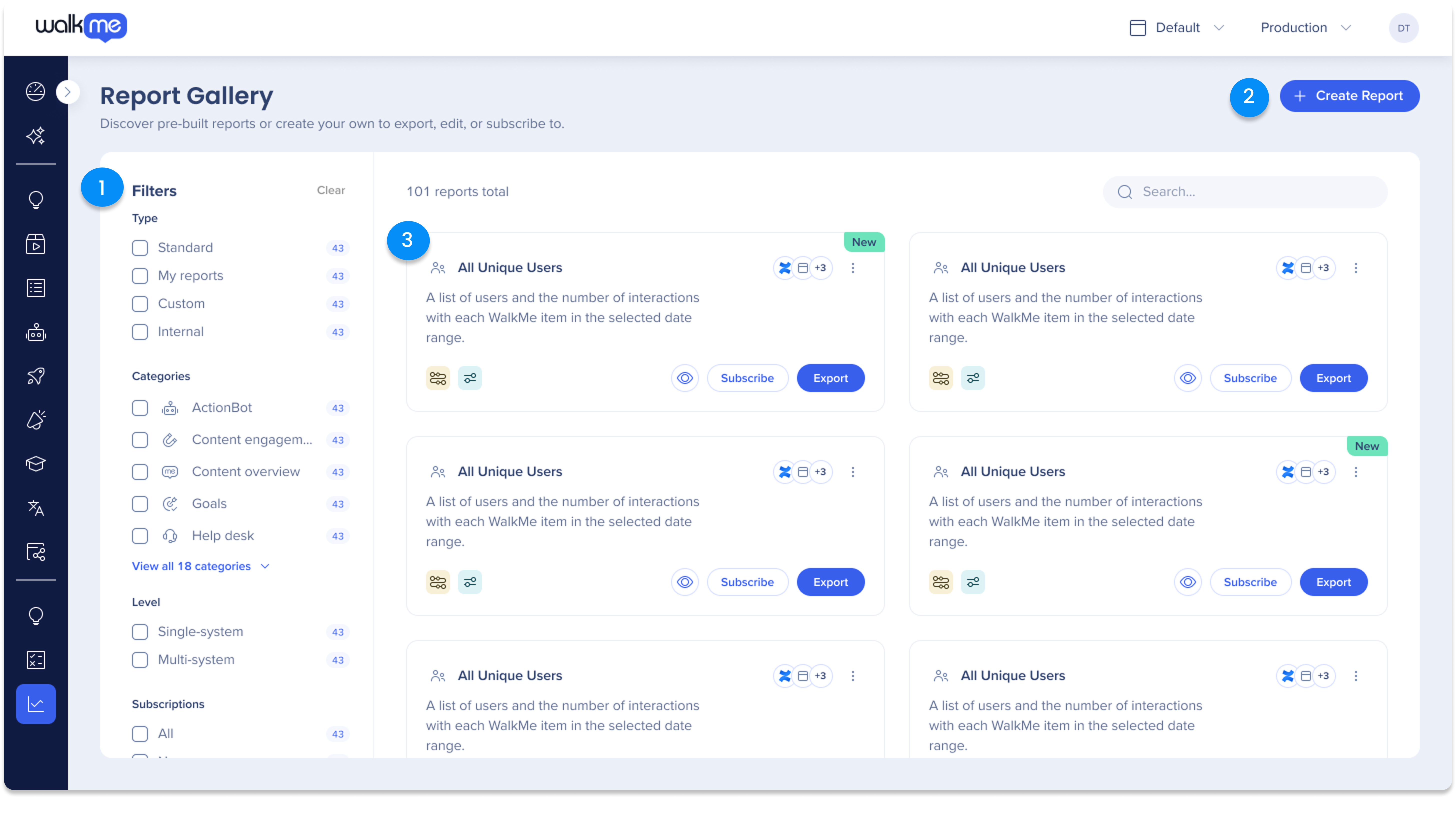
1. Filtros
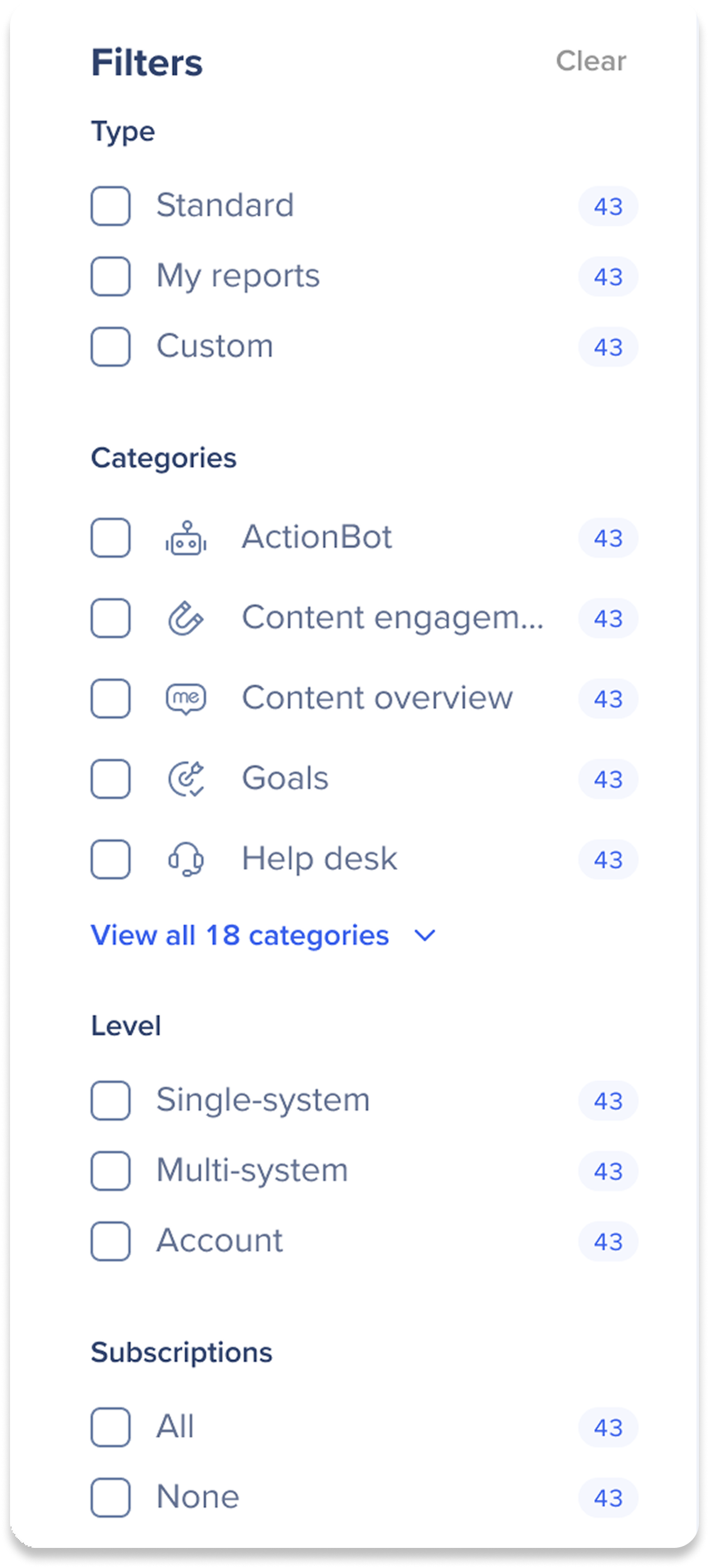
Accede a un conjunto específico de informes en la galería.
Tipo
-
Estándar: una lista de todos los informes predefinidos disponibles
-
Mis informes: una lista de informes creados por el usuario en el Generador de informes
-
Personalizado: una lista de informes creados específicamente para tus necesidades por nuestro equipo de I+D
Categorías
Nivel
Suscripciones
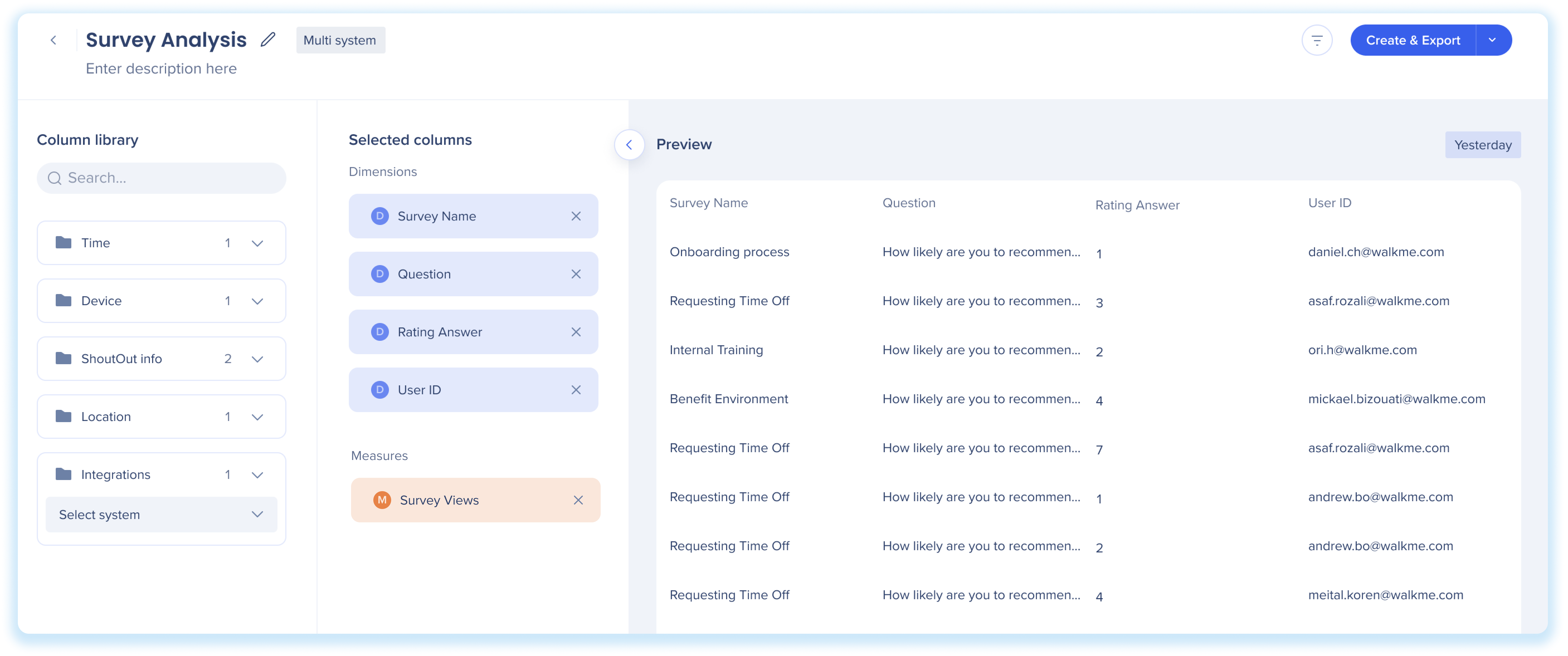
El Generador de informes te guía a través del proceso de creación de tus propios informes personalizados, comenzando por elegir la plantilla que mejor se adapte a tus necesidades y ofreciendo columnas y filtros adicionales para mejorar los datos.
Una vez creado el informe, se puede utilizar en WalkMe como cualquier otro: puedes exportarlo y suscribirte a él.
About Insights Report Builder
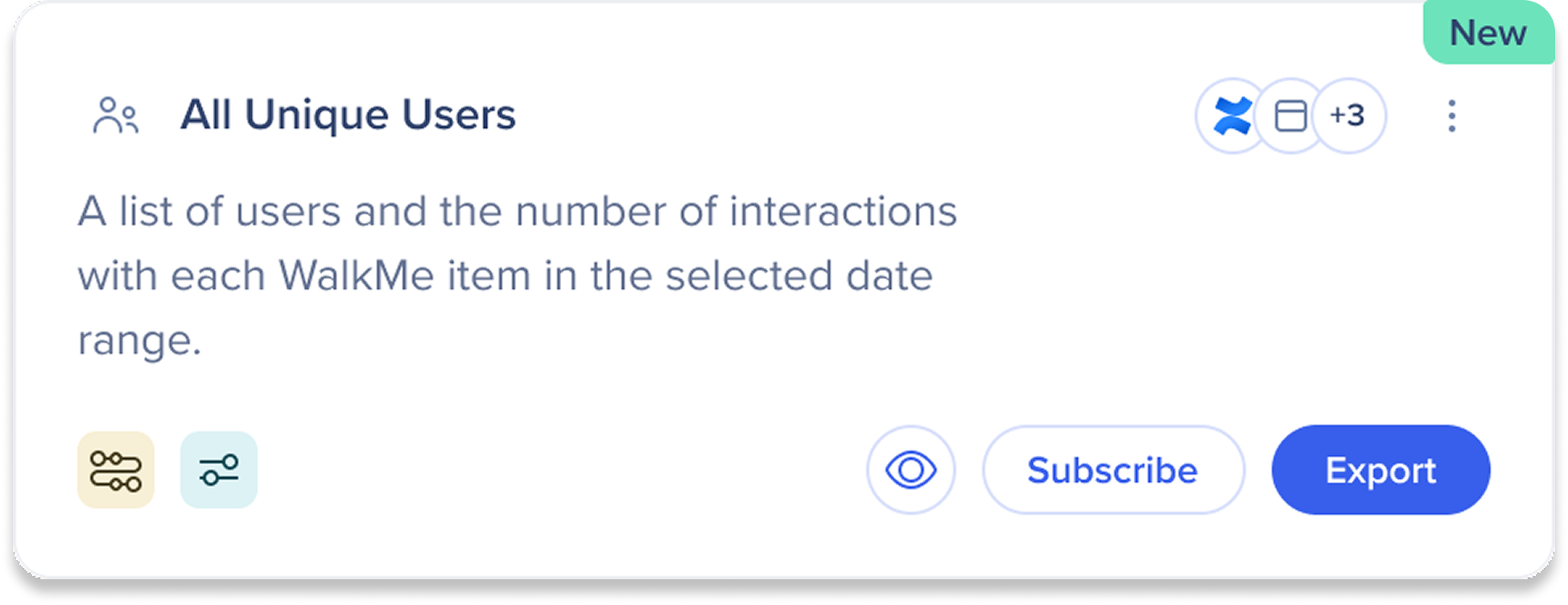
Lee las descripciones de los informes y emprende las acciones necesarias.
Botones de mosaico
-
Suscribirse: añade el informe a la lista Suscripciones y crea una suscripción con un rango de fechas y frecuencia específicos
-
Exportar: añade el informe a la lista de Informes generados donde se puede descargar
Vista preliminar
La vista previa muestra una muestra de los datos para que puedas verificar que el contenido del informe se vea correcto. Ten en cuenta que la vista previa es para comprender el informe, no para realizar pruebas.
Los datos de muestra son del día anterior. Si no está disponible, muestra los datos de la última semana. La etiqueta de fecha en la esquina superior derecha muestra el marco de tiempo como "Ayer" o "La semana pasada" y no se puede cambiar.
La vista previa incluye los menús desplegables Sistemas y Entorno
Nota
Si creas un informe en el Generador de informes para un sistema específico y luego lo previsualizas utilizando un sistema diferente en la Galería de informes, el informe estará vacío debido al filtro específico del sistema.

Exportar
-
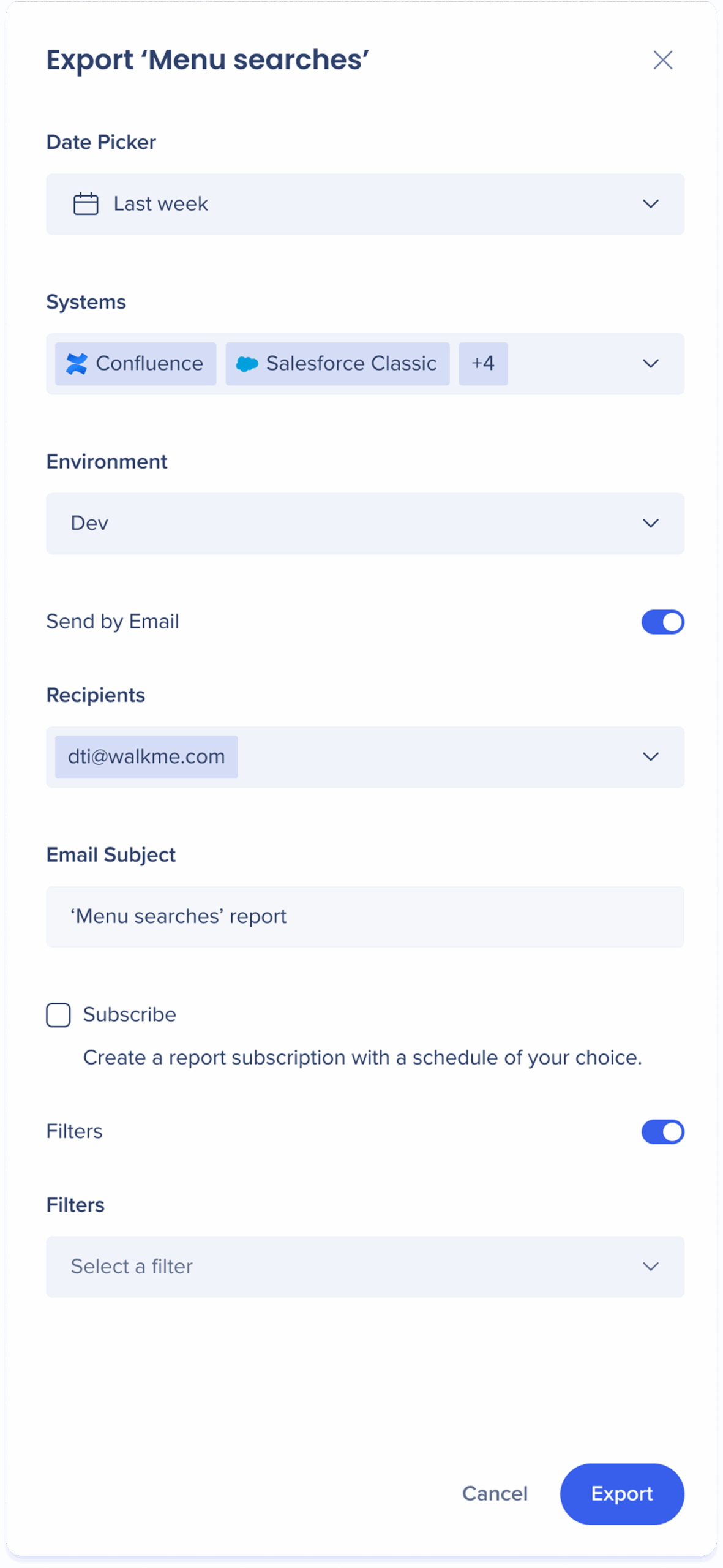
Haz clic en Exportar en el informe que deseas exportar
-
Selecciona el rango de fechas de los datos del informe en el menú desplegable Selector de fechas
3. Selecciona los sistemas de los que se extraerán los datos
4. Selecciona el entorno del que se extraerán los datos
5. Opcional: haz clic en el botón Enviar por correo para enviar el informe a una lista de destinatarios
-
- Introduce los correos electrónicos de los destinatarios en el campo Destinatarios
- Escribe un asunto de correo electrónico personalizado en el campo Asunto del correo electrónico
- Selecciona Suscribirse si deseas tanto exportar como crear una suscripción al informe
- Haz clic en Exportar y Sucribirse
6. Opcional: activa el interruptor de Filtros para aplicar los filtros guardados
7. Haz clic en Exportar
Se generará el informe y se añadirá a la pestaña Informes generados dentro de Informes y Suscripciones. Desde allí, el informe se puede descargar.
Suscribirse
-
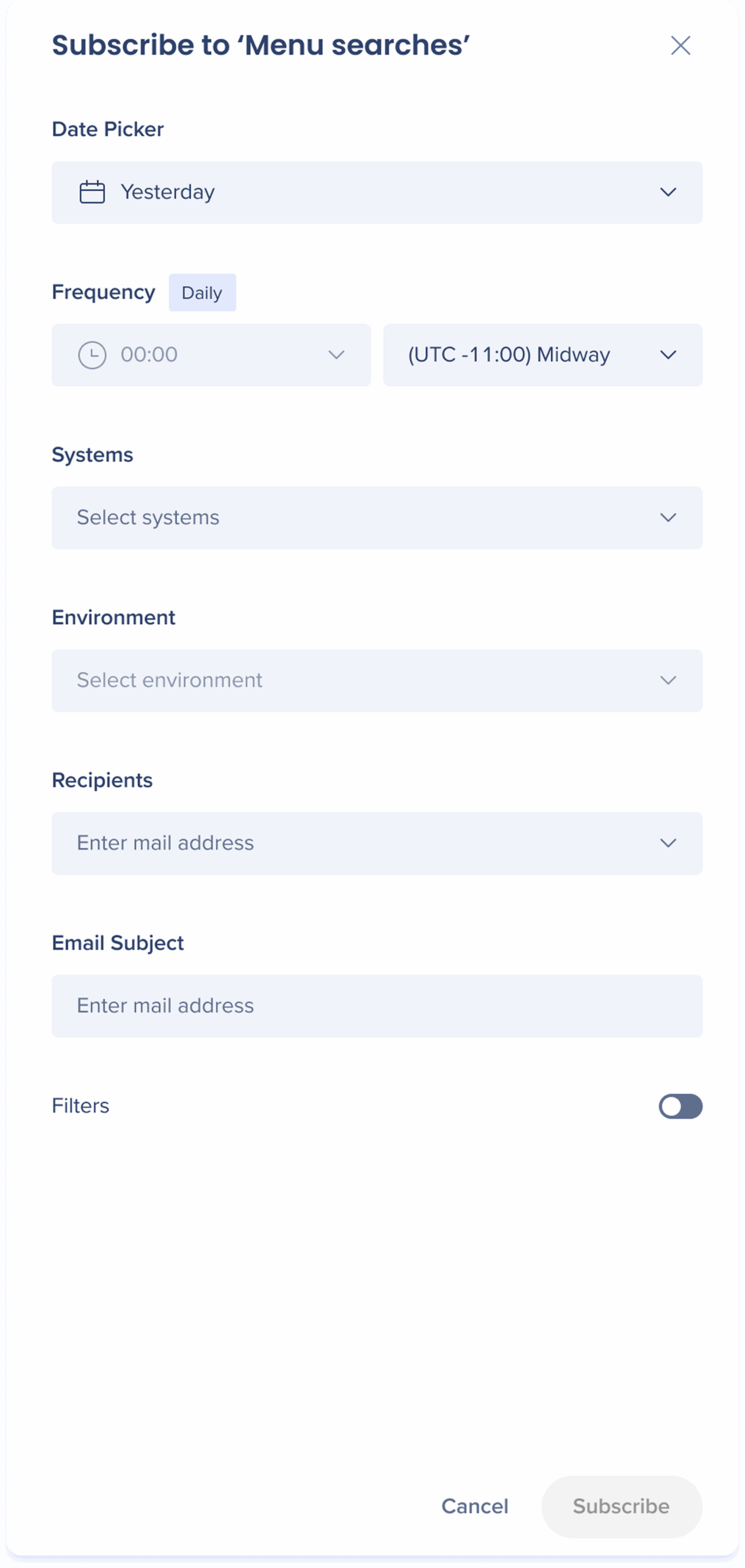
Haz clic en Suscribirse
-
Selecciona el rango de fechas de los datos del informe en el menú desplegable Selector de fechas
-
Seleccione la frecuencia con la que se enviará el informe a los destinatarios
-
Seleccione el sistema o sistemas de los que se extraerán los datos
-
Seleccione el entorno del que se extraerán los datos
-
Introduce los correos electrónicos de los destinatarios en el campo Destinatarios
Limitación
La lista de direcciones de correo electrónico está limitada a 256 caracteres. Para las listas de correos electrónicos que sean más largas que este límite, se recomienda crear una lista de distribución de correo electrónico y usarla para informes.
-
Escribe un asunto de correo electrónico personalizado en el campo Asunto del correo electrónico
- Opcional: activa el interruptor de Filtros para aplicar los filtros guardados
-
Haz clic en Suscribirse
Las suscripciones se añadirán a la pestaña Administrar suscripciones en Informes y suscripciones.
Duplicar suscripciones
- Una suscripción se considera un duplicado si los siguientes cuatro campos coinciden con una suscripción existente: Plantilla de informe, Selector de fecha, Sistema y Entorno
- Si estos cuatro son idénticos a una suscripción existente, la nueva suscripción no se puede crear, incluso si cambias la Frecuencia, los Destinatarios, el Asunto del correo electrónico o los Filtros
Aplicar filtros guardados
Notas
-
Solo verás los filtros que coincidan con el sistema que hayas seleccionado
-
Si el filtro seleccionado no es válido debido a un cambio del sistema, aparecerá un mensaje de error
-
El filtro seleccionado se aplicará al archivo exportado o al informe programado
-
El nombre del filtro aparece en los detalles de exportación y suscripción para un seguimiento fácil
-
Los filtros guardados se aplican a cada entrega de suscripción programada: el nombre del filtro aparece en la suscripción y en la línea de asunto del correo electrónico
-
Si no se selecciona ningún filtro, se incluye el conjunto de datos completo por defecto
Limitaciones
-
Los filtros ya deben crearse en la consola; no puedes crear o editar filtros durante los flujos de exportación/suscripción
-
Los filtros clásicos son de solo lectura en la consola y se sobrescriben si se editan
-
No se admiten filtros para informes de varios sistemas
-
No se aplican filtros al modo de vista previa
-
El informe Pivot de respuestas de la encuesta de usuarios no está disponible como plantilla en el Creador de informes
Hay varios informes predefinidos disponibles para acceso inmediato en la Galería de informes.
Insights Pre-Built Reports
Exportaciones y suscripciones
La página Exportaciones y suscripciones tiene dos pestañas: Informes generados y Administrar suscripciones.

La pestaña Informes generados tiene una lista de informes que se han exportado de la Galería de informes. La lista de informes está organizada por columnas:
-
Nombre del informe: el nombre del informe predefinido o personalizado
-
Periodo de tiempo: el rango de fechas elegido para los datos del informe
-
Desencadenado por: cómo se generó el informe
-
Sistemas: una lista de los sistemas incluidos en el informe
-
Entorno: a qué entorno se exportó el informe
-
Iniciado: hora en la que el usuario hizo clic para exportar el informe
-
Estado: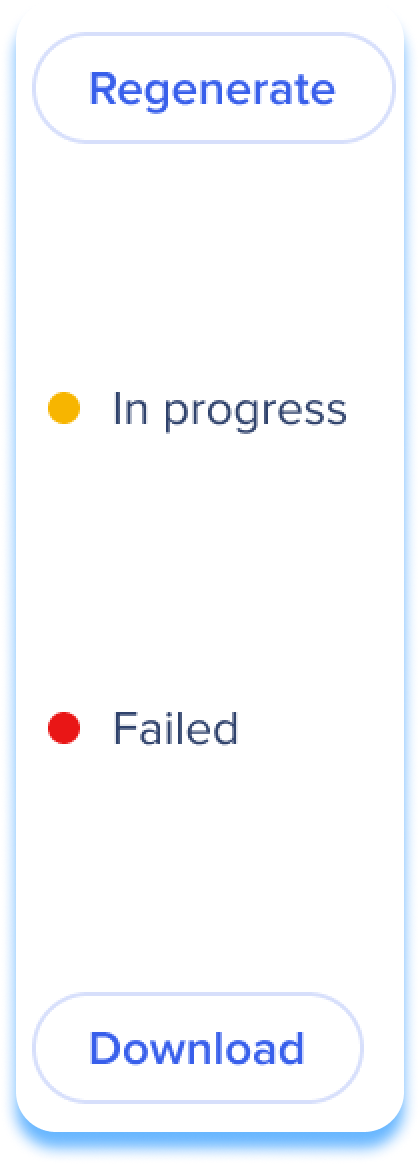
-
En progreso: el estado "En Progreso" indica que el informe se está procesando actualmente
-
Descargar: una vez que se completa la generación del informe, aparecerá un botón "Descargar" que permitirá a los usuarios recibir una copia del informe
-
Fallido: si la generación del informe falla por algún motivo, el estado se mostrará como "Fallido"
-
Volver a generar: después de generar un informe, aparecerá el botón "Volver a generar", que permitirá a los usuarios generar el informe nuevamente para ver los datos actualizados
Administrar suscripciones

La pestaña Administrar suscripciones proporciona a los usuarios una lista de suscripciones implementadas en su organización. La lista está organizada por el nombre del informe:
- El número al lado del nombre indica cuántas suscripciones hay por informe
- Haz clic en un nombre de suscripción para acceder a las columnas que contienen información y acciones importantes relacionadas con la suscripción
Columnas de la tabla:
-
Sistema(s): una lista de sistemas incluidos en el informe
-
Entorno: a qué entorno se exportó el informe
-
Frecuencia de suscripción:
-
Diario: se envía todos los días a la hora y la zona horaria seleccionadas
-
Semanal: se envía semanalmente, en el día, la hora y la zona horaria seleccionadas
-
Mensual: se envía mensualmente, el día del mes y la hora y zona horaria seleccionadas
-
Disponible para los rangos de fechas Mes pasado, Últimos 3 meses, Últimos 30 días, Últimos 90 días y Últimos 365 días
-
Creado por: usuario que creó la suscripción
-
Destinatarios de correo electrónico: lista de personas a las que se envió el informe por correo electrónico
-
Estado:
Menú de acciones
Haz clic en el icono del menú Acciones para ver las acciones del informe.
Notas técnicas
Limitaciones
-
La lista de direcciones de correo electrónico está limitada a 256 caracteres. Para listas más largas, crea una lista de distribución de correo electrónico y utiliza esa
-
Los enlaces de informe caducan después de 7 días
-
Se permite un máximo de 15 destinatarios
-
Los datos de informes solo están disponibles para el año pasado; consulta Recopilación de datos de Insights para obtener más información
- Los informes creados para un sistema específico solo se pueden exportar para ese sistema
-
Las capacidades de edición para las suscripciones de informes creadas en Insights Classic son limitadas
- Los informes pueden ser de hasta 100 GB y deben completarse en un plazo de 1 hora y 30 minutos para evitar fallos
- Los informes sin descargas durante 14 meses se eliminarán de Insights
- Los informes no admite suscripciones o exportaciones para sistemas de escritorio o móviles del del del
- No se admiten filtros guardados para los informes de Menú de WalkMe para escritorio y Menú de WalkMe para dispositivos móviles
- Todos los informes listos para usar y personalizados son accesibles cuando se selecciona un sistema móvil nativo
- Los informes para SmartTips, Recursos, Shuttles, Objetivos, Tareas de incorporación y Menú y búsqueda no son compatibles para los sistemas nativos móviles y no devolverán datos del del
- Los filtros basados en web pueden aparecer en los informes, pero no se aplican a los datos nativos móviles
Notas