Welcome to the
WalkMe Help Center
Please log in to continue
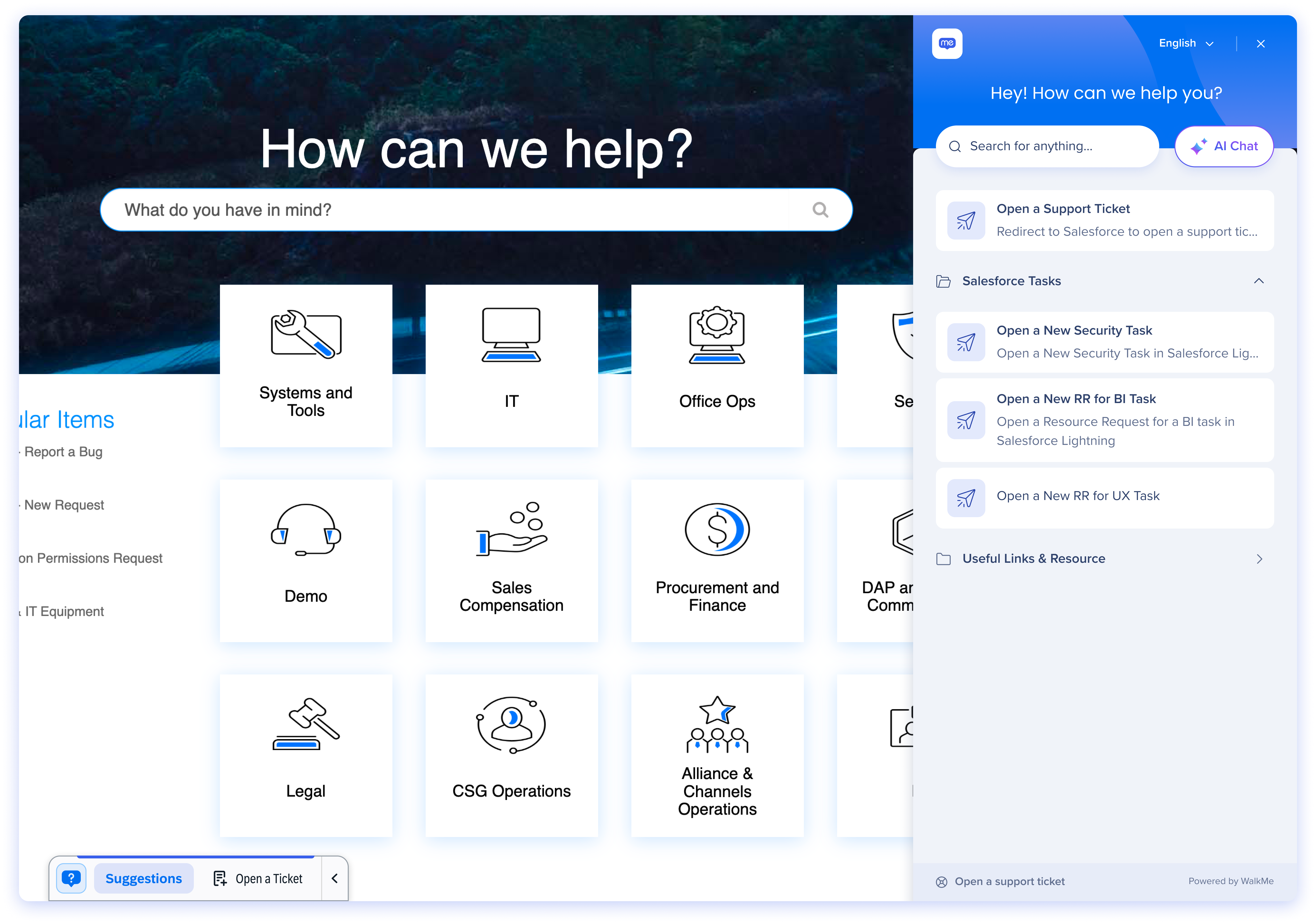
「紹介アクションバー」は、AI機能を必要とせずに、WalkMeコンテンツに明確かつ常時アクセスできるWalkMeウィジェットです。
WalkMeメニューを開く、使い慣れたWalkMeウィジェットのように動作しますが、重要な違いがあります:「アクションバー」のエクスペリエンスに拡張されます。 この拡張されたレイアウトは、メニューのみのウィジェットと比較して、通常のランチャーの可視性とアクセス性を向上させます。また、将来のAI機能の統合を可能にします。

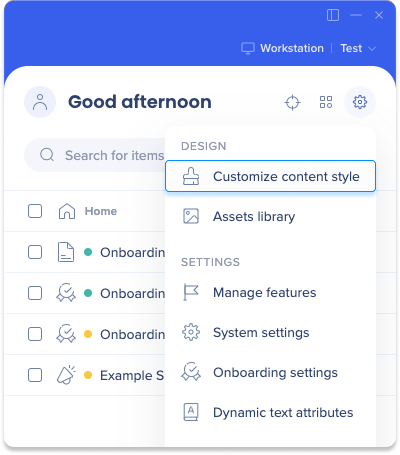
WalkMeエディターから「紹介アクションバー」を有効にします。
WalkMeエディターで開きます。
「設定」アイコンを選択します。
「コンテンツスタイルのカスタマイズ
」を選択します。
「紹介アクションバー」を選択します。
[Save(保存)]を選択します。
「紹介アクションバー」は、使い慣れ、軽量、制御しやすいように設計されています。 これにより、ユーザーは関連するWalkMeランチャーに迅速にアクセスでき、必要のない場合には邪魔をしません。
標準のアクションバーランチャーまたはメニュー内容が利用可能になると、ウィジェットが画面に表示されます。
ウィジェットはデフォルトで展開を開始し、ユーザーは矢印をクリックして「メニュー」アイコンに折りたたむことができます。
ランチャーはバーに提案として表示され、ユーザーがクリックするとWalkMeコンテンツをトリガーできます。
メニューを開く
「WalkMe」ウィジェットをクリックし、Proメニューを開きます。
ランチャーの提案を使用します。
ランチャーは、アクションバーに提案として表示されます。 ランチャーを選択すると、ランチャーの設定されたアクションが実行されます。その後、スマートウォークスルーやシャトルなどのWalkMeアイテムが表示されます。
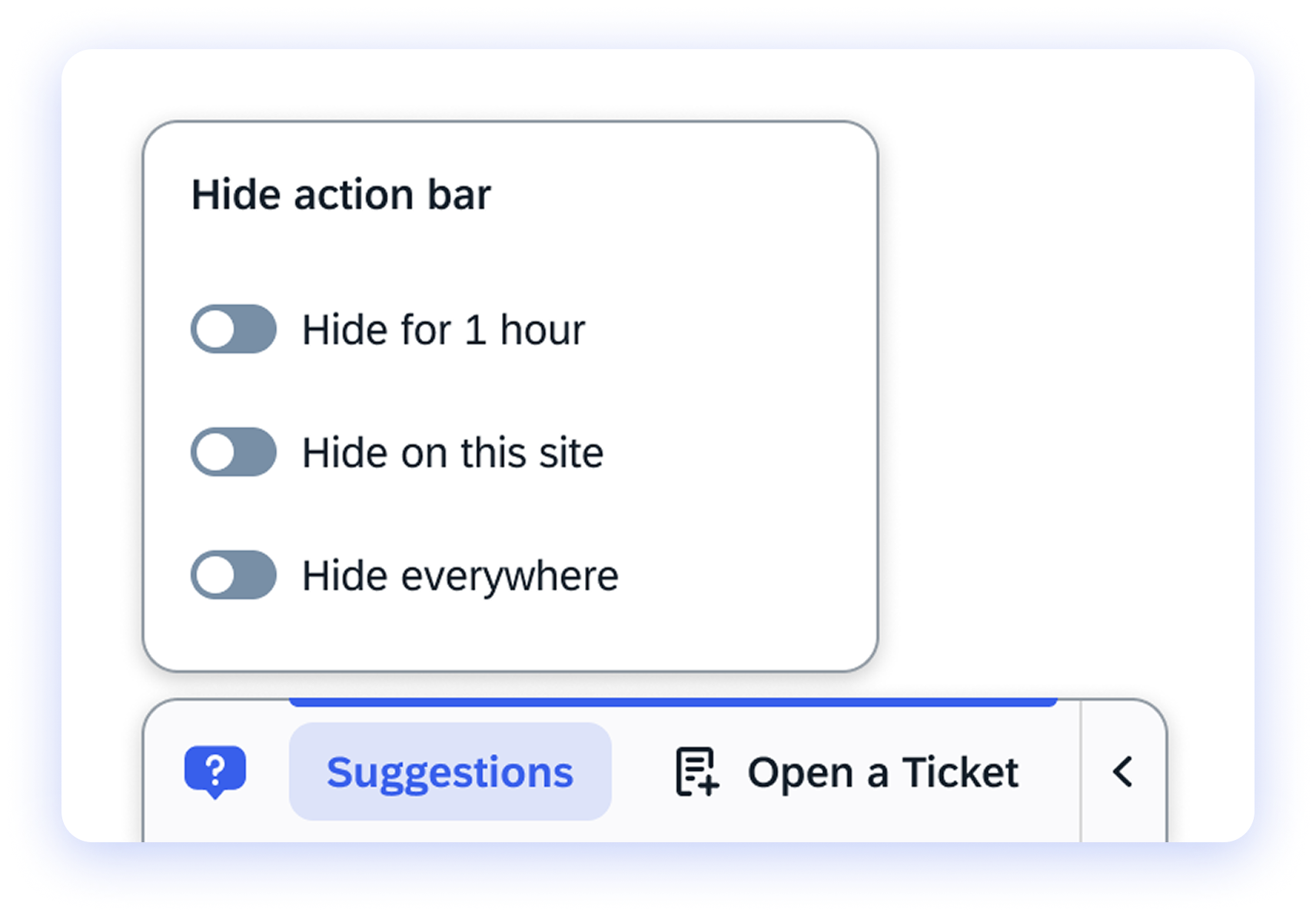
可視性の制御
ユーザーは、ウィジェットを右クリックし、アクションバーの表示タイミングを決定できます。
これらのオプションにより、ユーザーは注意散漫を減らしながら、自身のエクスペリエンスを管理する柔軟性を得られます。
アクションバーにランチャーを追加します。ビルダーは、WalkMeエディターで標準のアクションバーランチャーを追加し、管理することで、アクションバーに提案として表示されるランチャーを決定します。
WalkMeエディタを開きます。
作成メニューから、ランチャーを選択します
ランチャーのエレメントをキャプチャします
[Save(保存)]を選択します。
エディターのメインメニューにリダイレクトされます
アクションバーに追加したいランチャーを選択します。
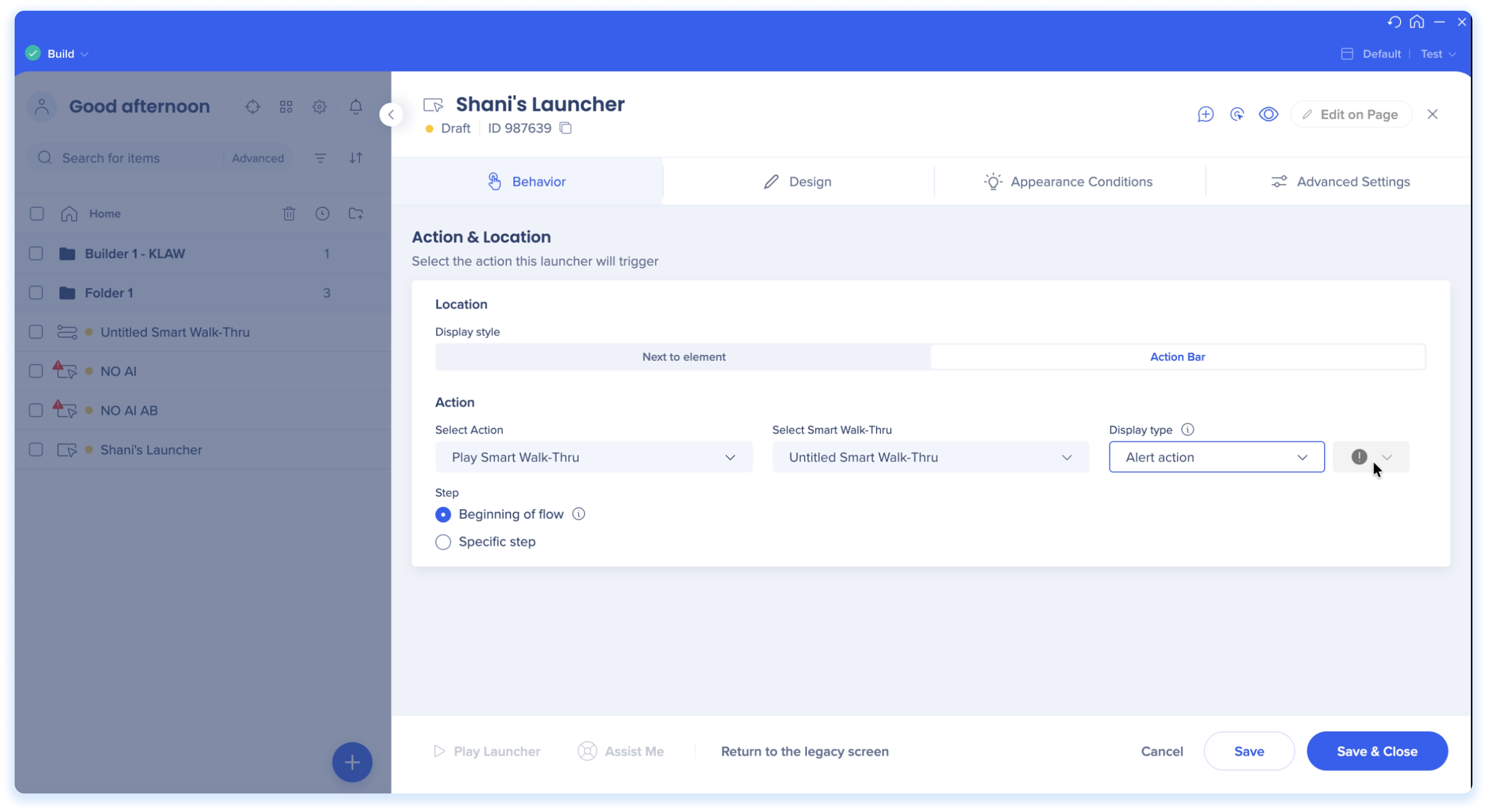
「動作」タブを選択します。
場所設定の設定:
表示スタイル:「アクションバー」を選択し、バーにランチャーを表示します。
アクション:ランチャーに実行したいアクションを選択します(例:スマートウォークスルーの再生)。
特定のWalkMeアイテムを選択してください
スマートウォークスルーでは、フローの開始時にSWTを開始するか、フロー内の特定のステップを選択します。
表示タイプの選択:
標準アクション:表示されたままの日常的なアクションの場合
アラートアクション:トリガーされた場合にのみ表示され、注意を引くために赤い点が表示される重要なアクションの場合。
アクションに一致するアイコンを選択します。
注:アイコンは、アラート表示タイプでは利用できません。
「保存&閉じる」をクリックします。
エディターのメイン画面にリダイレクトされます。
ランチャーを選択し、「公開」をクリックします。

AIアクションとAIチャットは利用できません。
ウィジェットは、標準のアクションバーランチャーまたはメニューコンテンツが存在する場合にのみ表示されます。
Proメニューテンプレートのみ。