概要
多言語のエクスポートとインポート機能により、コンソールと外部翻訳ツール間でWalkMe翻訳データを移動することができます。 これらのオプションを使用して、プロフェッショナル翻訳、レビュー、QAのためにコンテンツをエクスポートし、更新されたファイルをインポートしてWalkMeコンテンツに変更を適用します。
これらの機能は、XLIFF、XLIFF Strict、Excel(XLSX)、RESJSONなど、さまざまな翻訳ワークフローに適合する複数のファイル形式をサポートします。 各フォーマットは、コンテンツ構造を保持し、WalkMeに正確にインポートできるようにします。
アクセス
これらの機能は、WalkMeコンソールの「多言語」アプリから「翻訳」ページでアクセスできます。
Multi-Language(多言語)
使用方法
エクスポート
左側のアイテムリストから、エクスポートするアイテムを選択します。
- 複数のアイテムを選択することができます(異なるフォルダからのアイテムなど)。
- エクスポートを選択します。
- ファイルのエクスポート元となるターゲット言語(オプション)環境、ステータス、ファイルタイプを選択します。
- 「エクスポート」を選択します
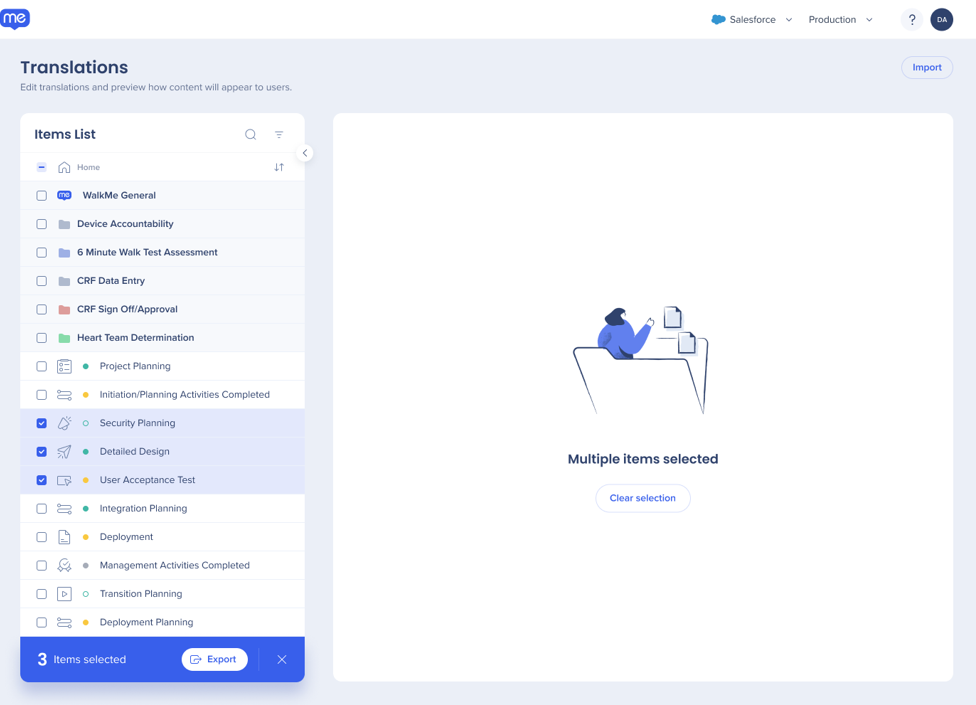
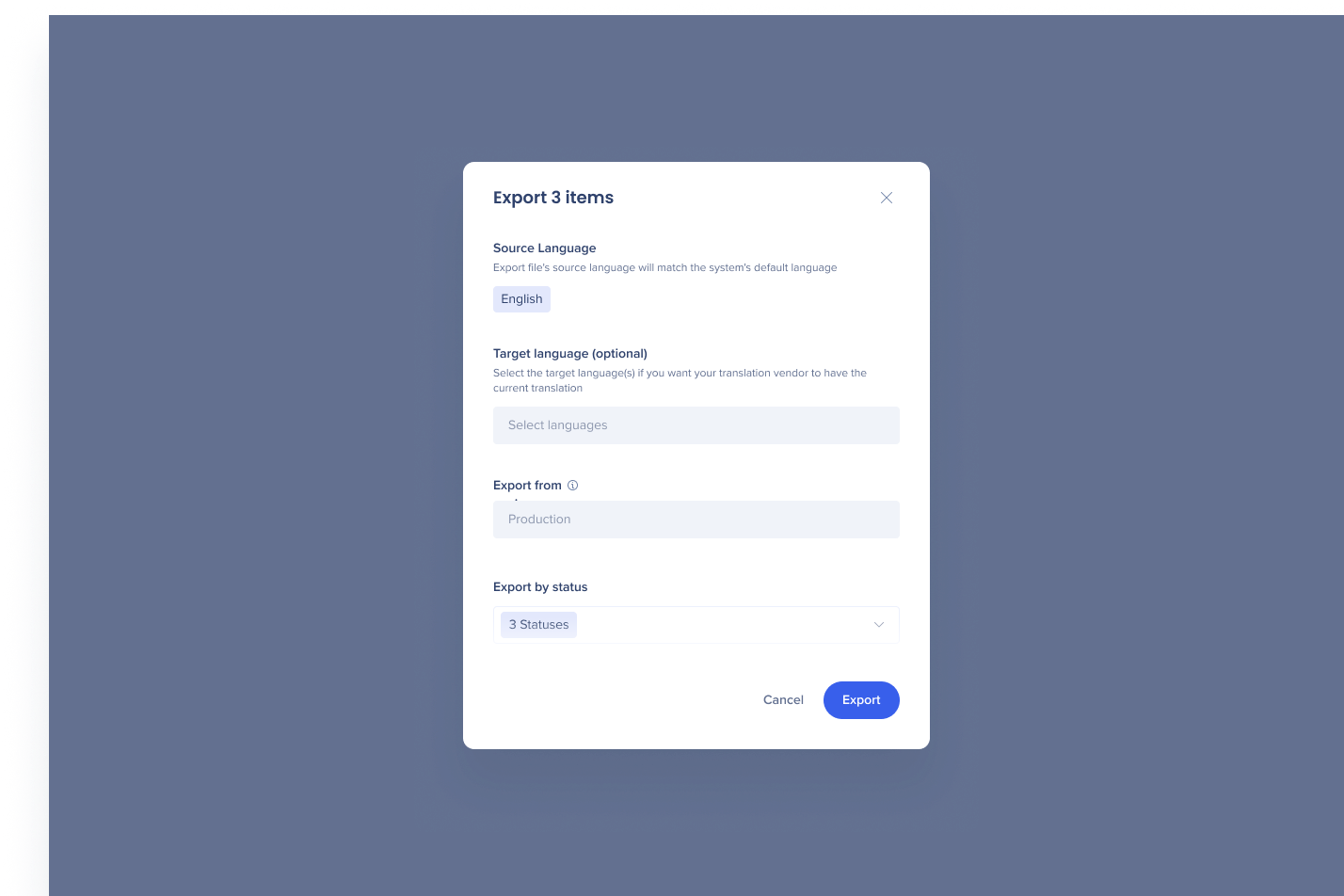
- 複数のコンテンツアイテムを選択でき、複数の選択言語に翻訳できるようになりました。
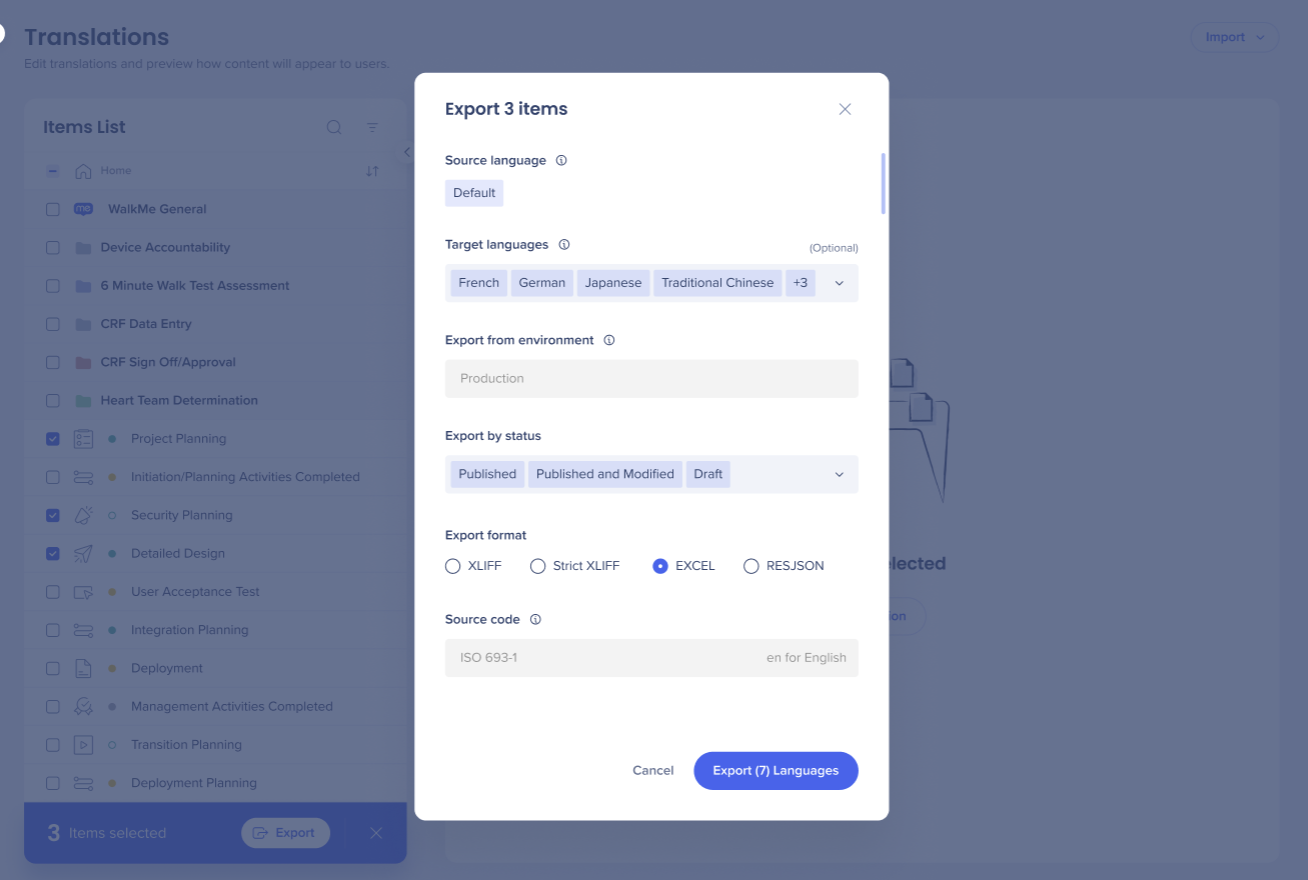
エクスポートファイル形式
多言語のエクスポート機能を使用すると、WalkMeコンテンツからさまざまなファイル形式に翻訳データを抽出することができます。
翻訳プロセスとツールセットに応じて、以下の4つのエクスポートオプションから選択できます。
- XLIFF
- XLIFF厳格
- Excel(XLSX)
- RESJSON
各フォーマットには、独自の構造と編集ガイドラインが含まれ、WalkMeに正確に再インポートできるようにします。
ベストプラクティス
- エクスポートする前に、ターゲット言語、環境、ステータスを確認します。
- 翻訳ワークフローに最適なフォーマットを選択します。
- XLIFF / XLIFF厳格:プロフェッショナル翻訳ツールまたはTMSプラットフォーム向け
- Excel:内部レビュー、手動翻訳、QA
- RESJSON:開発チームまたはAPIベースのローカリゼーションシステム向け
- 技術的なメタデータの編集を避ける。再インポートエラーの原因となる可能性がある
- 翻訳の整合性を維持するために、編集を適用する前にバックアップを保存します。
XLIFF
XLIFFは、システム間で翻訳データを交換するために設計されたXMLベースのフォーマットです。 翻訳されたコンテンツをWalkMeアイテムにリンクする技術属性が含まれます。
構造のハイライト
- タイプ別のグループ – 各アイテムグループは、デプロイ可能なタイプのタイトルによって定義されます。
- アイテム詳細 – アイテム名、タイプ、デプロイ可能ID、コンテキストIDが含まれます。
- 翻訳ユニット – ソース(デフォルト言語)とターゲット(翻訳された)コンテンツの両方を含む
- <ソース>タグには、元のテキストが保持されます(変更してはいけません)。
- <ターゲット>タグは、翻訳を入力する場所です。
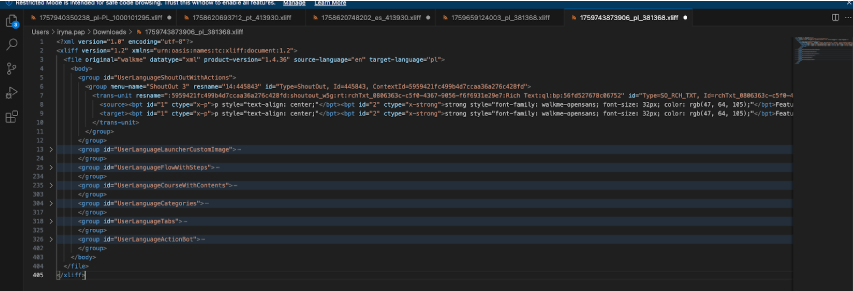
重要:ID、タイプ、コンテキスト参照などの技術属性を編集しないでください。 これにより、ファイルがWalkMeコンテンツに正しくマッピングされることが保証されます。
XLIFF厳格
XLIFF Strictは、標準XLIFFと同じ構造に従いますが、翻訳の精度を向上させるために追加の検証とスキーマルールが追加されます。
主な違い:
- ファイルの先頭で参照される定義されたスキーマを含みます。
- 各<トランスユニット>タグに最大幅属性を追加し、各翻訳ユニットの最大文字長を指定します。
このフォーマットは、翻訳ベンダーまたはワークフローで作業する場合に使用します。


Excel(XLSX)
Excel形式は、手動でのレビューと翻訳を容易にするテーブルベースの表示を提供します。
列レイアウト
| 列 |
説明 |
Notes(メモ) |
| A |
技術情報(ID、タイプ、ランダムID) |
デフォルトで非表示(変更なし)。 |
| B |
要素タイプ |
|
| C |
ソースコンテンツ(デフォルト言語) |
|
| D |
翻訳コンテンツ(ターゲット言語) |
編集可能なフィールド |

各翻訳グループには、対応するWalkMeアイテム名が付きます。
重要
統合されたヘッダー行を変更しないでください。関連する翻訳アイテムをグループ化し、インポートの整合性に必要です。
RESJSON
RESJSONは、元のソース言語なしの翻訳データのみを含むJSONベースのフォーマットです。
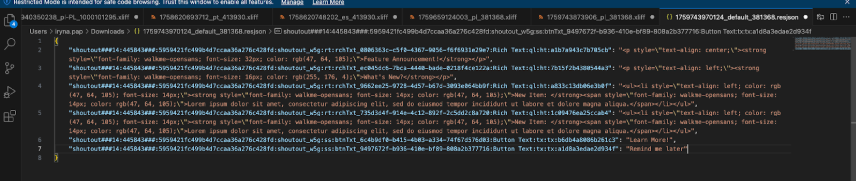
構造例
{
「technical_information_about_item」:「translation_value」
}
各キーは技術データ(アイテムタイプ、ID、コンテキスト)を保存し、値は翻訳文字列を保存します。
インポート
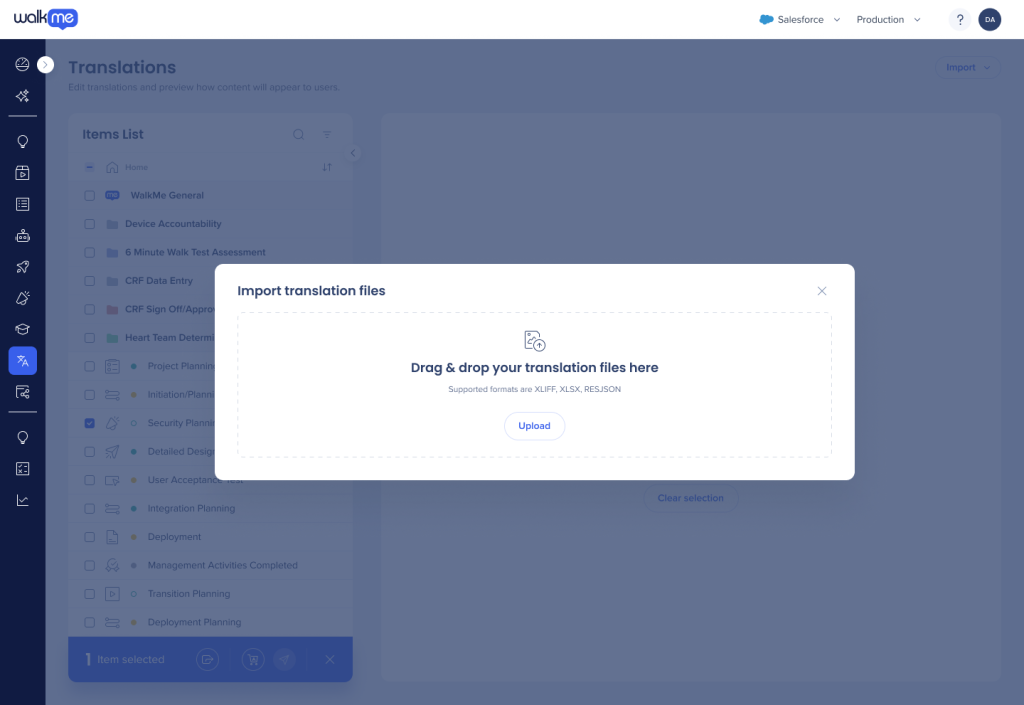
- 翻訳したいファイルをインポートするには、ページの右上隅にあるインポートボタンをクリックします。
- ファイルをドラッグ&ドロップするか、アップロードをクリックしてコンピュータ上のファイルを選択できます。
- インポートされたファイルの言語を、ファイル名に含まれるカスタム識別子コードに基づいて自動的に識別します。例:
1729683854841_fr-CA_2905764.xliff -> fr-CA(フランス語カナダ)のため、ファイル名に含まれることを確認してください。
多言語API
多言語APIにより、開発者は複数の環境にまたがる翻訳のエクスポートとインポートなど、翻訳管理を自動化できます。 大規模なローカリゼーションや外部翻訳システムとの統合に最適です。
WalkMe開発者ハブからAPIにアクセスします。
APIの機能
- 翻訳のエクスポート:特定の言語または環境の翻訳ファイルを取得します。
- 翻訳のインポート:翻訳されたファイルをプログラム的にWalkMeにアップロードします。
- 更新の自動化:APIを使用して翻訳を定期的に同期するか、翻訳管理システム(TMS)と統合します。
これにより、特にエンタープライズアカウントまたはコンテンツの頻繁な更新がある顧客向けの翻訳ワークフローを大規模に管理することが容易になります。
API経由のエクスポート
- 環境とステータスフィルターに基づいて、選択した言語のすべてのWalkMeアイテムを取得します。
- 古いスマートウォークスルーを含む、すべてのWalkMeコンテンツが含まれます。
- 機能フラグ(例:haveOnlyFlow)は、API経由でエクスポートするときに適用されないため、結果にコンソールに表示されないコンテンツが含まれる可能性があります。
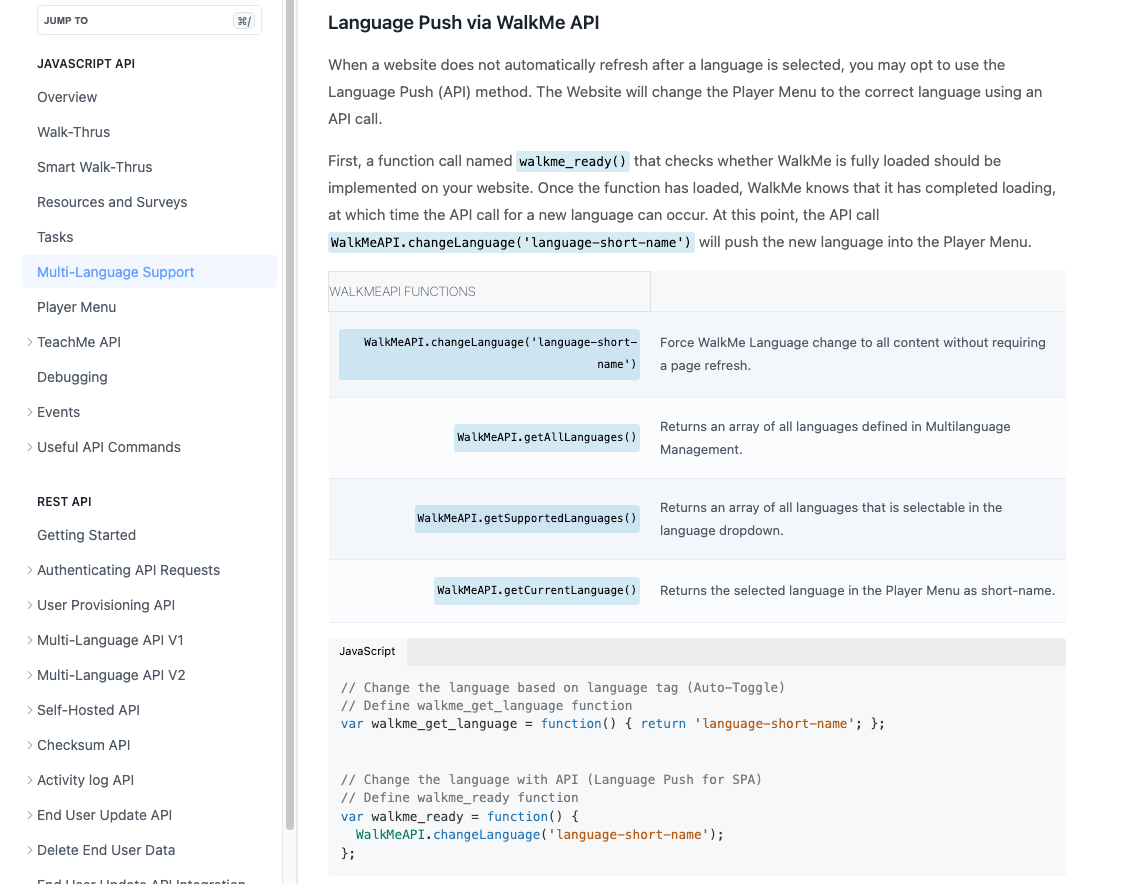
多言語システムを通じてエクスポートする
- アカウントの機能フラグに基づいてWalkMeアイテムをフィルタリングします。
- 例:アカウントがhaveOnlyFlow機能フラグを使用する場合、古いスマートウォークスルーはエクスポート結果から除外されます。
- コンソールのエクスポートは、WalkMeアイテムを選択するために構造化されたツリービューを使用し、より正確で制御されたエクスポートを保証します。
注
APIエクスポートは機能フラグを無視するため、手動エクスポートでは表示されない追加のアイテムが含まれている場合があります。
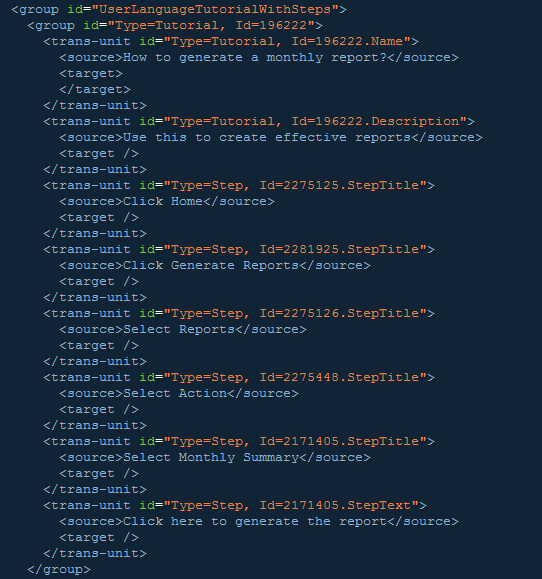
XLIFF XMLファイルには何が含まれていますか?
- XMLファイルは、希望の言語に翻訳されるテキストを含むトランスユニットで構成されます。
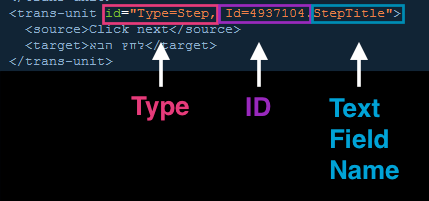
- 各トランスユニットには、タイプ、ID、テキストフィールド名があります。
- WalkMeはインポートプロセス中にこの情報を使用しますが、この情報は、翻訳される内容を理解するのに役立ちます。
- トランスユニットタイプは、翻訳されるオブジェクトタイプを指定します。
- 2019 visual editor items の場合、以下のように xliff ファイルに新しい値が表示されます :

- グループセクション → ContextIdは、データベースの翻訳テーブルに保存されたビジュアルエディターのデプロイ可能IDを指します。
- Id="<ID>"は、エディターで見つけることができるように、アイテムのIDを表します。
たとえば、表示されている画像では、ウォークスルーのステップを確認しているため、トランスユニットタイプは「ステップ」になります。 各ステップには WalkMe が識別するために使用する固有の ID があり、「StepTitle」および「StepText」という2つの翻訳可能なテキストフィールドがあります。
ここでは上位 2 つのトランスユニットの ID が同じでありながら、テキストフィールド名が異なることがわかります。 1つはStep Titleからの表示テキスト、もう1つはStep Textからのテキストです。
- トランスユニットは、WalkMeがトランスユニットが属するアプリと特定のアイテムを識別するために使用する親IDを持つグループに編成されます。
- たとえば、ウォークスルーのグループIDは、最初にアプリを識別し、次のグループIDは、トランスユニットが属する特定のウォークスルーを識別します。
- 各トランスユニットは、翻訳可能なステップのさまざまな部分を表します。
- グループIDはインポート中にWalkMeで使用されるため、XLIFFファイルから翻訳または削除されるべきではありません。