概要
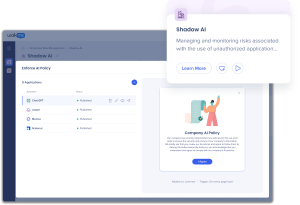
ディスカバリーのツールであるShadow AIは、ワークフローズアプリのワークフローとして利用できます。 Shadow AIワークフローでは、エディターアカウントを必要とせずにShadow AIのビルドに簡単にアクセスできます。 ビジネスユーザーが参照し、実装を要求できるタスク(シャウトアウトと制限のユースケース)で構成されます。
Discoveryを持つユーザーは、ワークフローズの新しいタブとしてShadow AIアプリのダッシュボードにアクセスすることもできます。 このダッシュボードは、ディスカバリーのダッシュボードを反映しており、AIアプリを選択し、シャウトアウトを作成できます。 ディスカバリーで作成されたコンテンツはワークフロータスク内に存在し、ワークフロータスクで作成されたコンテンツはディスカバリー内に存在します。
使用方法
ワークフローのShadow AIには、Discoveryを持つユーザーと、そうでないユーザー向けの2つのユーザービューがあります。 各ビューでは、さまざまなページや機能にアクセスできます。
Shadow AIタスクをディスカバリーでリクエストします
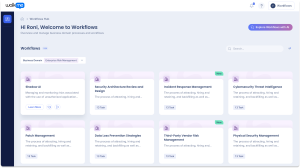
- ビジネスドメインのドロップダウンから、[Enterprise Risk Management(エンタープライズリスク管理)]を選択します。
- Shadow AIワークフロータイルを選択します
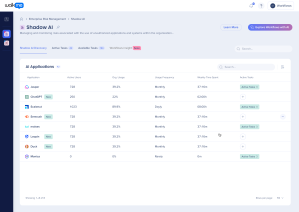
- Shadow AI Discoveryテーブルが表示されます
- この表は、ディスカバリーのShadow AIダッシュボードを反映しており、ワークフローに関連するすべてのアプリが表示されます。
- ディスカバリーから作成されたShadow AIアクションは、ここでも関連するアクティブなタスクの下に表示されます
- [利用可能なタスク]タブを選択します
- 要求するタスクを選択します。
- [リクエスト]
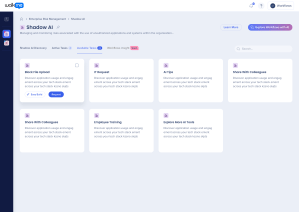 を選択します
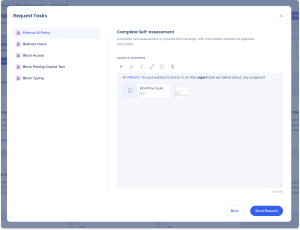
- 要求しているタスクのリストが表示されるポップアップが開きます
- 特別指示フィールドで、チームがタスクについて知っておくべき追加情報を追加します
ヒント
「@」を使用して、特定のチームメンバーにタグ付けします。
[リクエストの送信]を選択します
タスクがアクティブなワークフローズタブと[要求リスト]ページに表示されるようになりました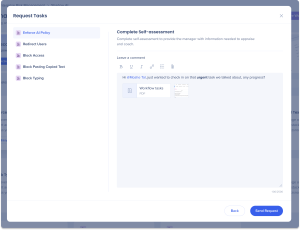
簡単なビルド実装
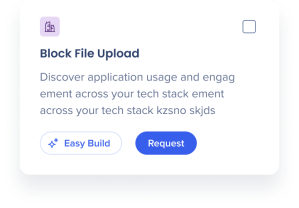
すべてのShadow AIタスクには、ホバー時に簡単なビルドオプションが含まれており、ワークフロー内で即座に実装できます。
- [簡単なビルド]を選択します
- アプリケーションを選択します
- Shadow AIソリューションを作成します。
- 保存&続行を選択します
- 推奨:アクションのプレビュー
- 公開を選択します。
ディスカバリーなしでシャドウAIタスクをリクエストします
- ビジネスドメインのドロップダウンから、[Enterprise Risk Management(エンタープライズリスク管理)]を選択します。
- Shadow AIワークフロータイルを選択します
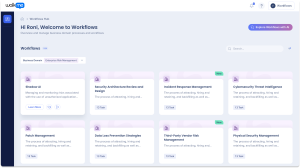
- [Shadow AI Discovery(シャドウAIディスカバリー)]タブが開きます。
- ディスカバリーが有効化されていない場合、Shadow AIページにバナーが表示され、ディスカバリーを有効化するためのリンクが表示されます。

- [利用可能なタスク]タブを選択します
- 要求するタスクを選択します。
- [リクエスト]
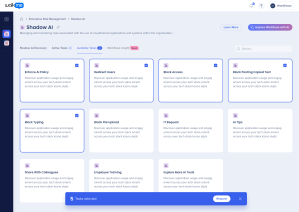 を選択します
- 要求しているタスクのリストが表示されるポップアップが開きます
- 特別指示フィールドで、チームがタスクについて知っておくべき追加情報を追加します
ヒント
「@」を使用して、特定のチームメンバーにタグ付けします。
- [リクエストの送信]を選択します
- タスクがアクティブなワークフローズタブと[要求リスト]ページに表示されるようになりました