概要
Z-indexは、同じページ上の他のエレメントと比較したエレメントのスタック順序を制御します。 z-indexが高いエレメントは、z-indexが低いエレメントの前に表示されます。
WalkMeアイテムがユーザーがアクセスする必要があるサイトエレメントと重複している場合、またはサイトエレメントがWalkMeアイテムをカバーしている場合に、z-indexを調整する必要がある場合があります。
Z-indexは、スマートウォークスルー、スマートチップ、ランチャーで利用できます。
レイヤーの順序を変更
- アイテムを開きます
- 「動作」タブに移動し、レイヤーの配置(z-index)をオンにします
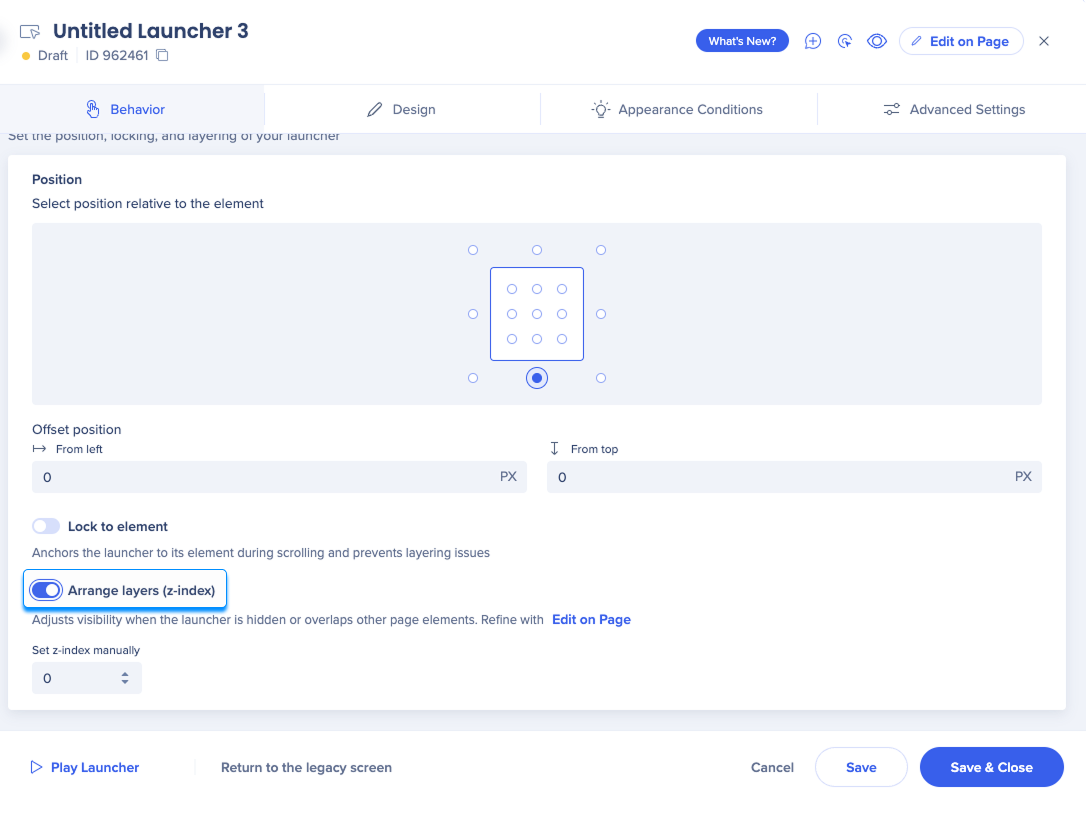
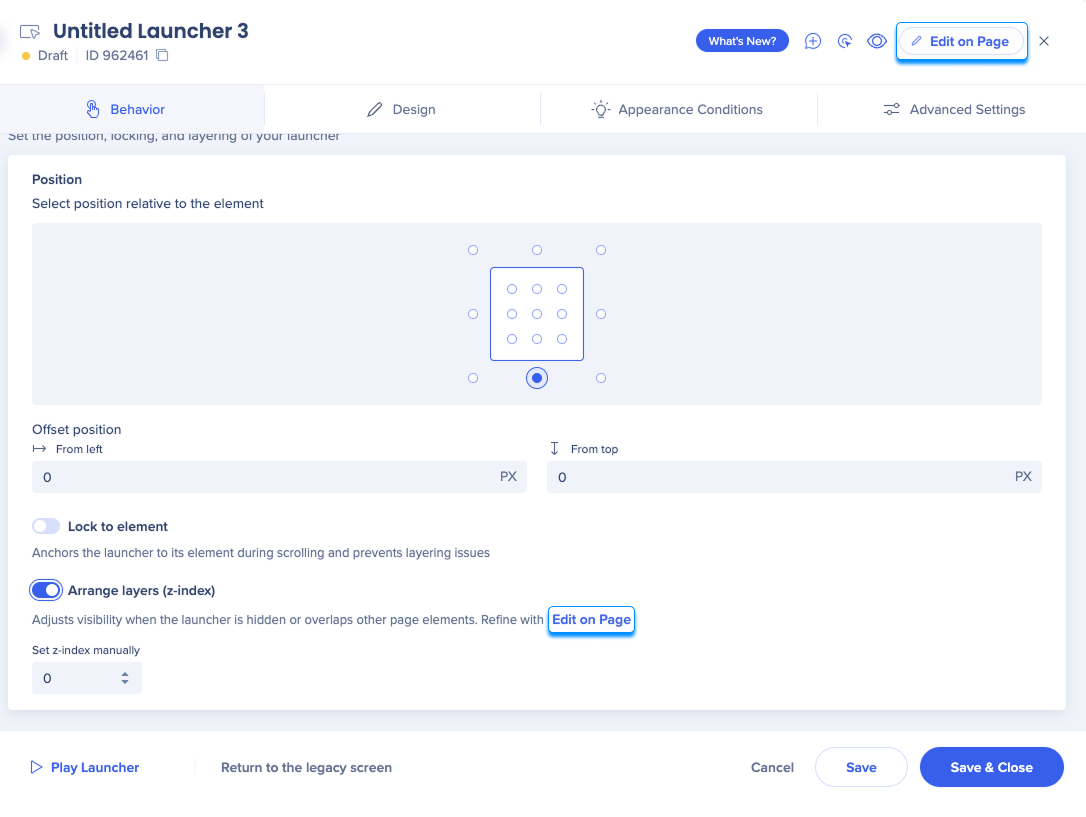
- z-index設定の下または画面の右上隅にある[ページ上で編集]を選択します
注
アイテムが添付されている要素が現在開いているページに存在しない場合、ボタンは無効になります。
- 以下のいずれかを選択します:
- 前面へ移動 — WalkMeアイテムがサイトのエレメントの背後に隠されている場合
- 背面へ移動 — WalkMeアイテムがサイトのエレメントをブロックしている場合
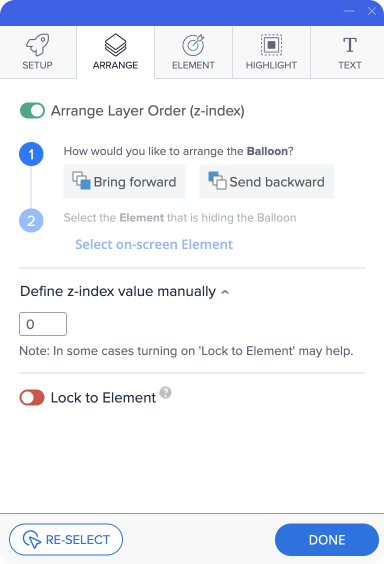
- 「画面上のエレメントを選択」を選択します
- アイテムを妨げる画面上のエレメントを選択します。[z-indexの値を手動で定義]セクションのz-index値は、自動的に更新されます
Z-Indexの手動設定
z-indexの値を直接設定することもできます:
- 「ページ上で編集」画面で、[z-indexの値を手動で定義]の下に値を入力します
- 「動作」タブで、[z-indexを手動で設定]に値を入力します
Z-indexは、正、負、またはゼロの値を受け入れます。 エレメントは数値順に階層化され、大きい数字が上部に表示されます。 z-indexが設定されていない場合、エレメントはデフォルトで0になります。
ダイナミックZインデックス
2025年11月24日以降に作成されたシステムでは、ダイナミックzインデックスオプションが利用できます。 オンにすると、WalkMeはユーザーがいるページに基づいて各ユーザーに最適なz-indexを自動的に計算します。
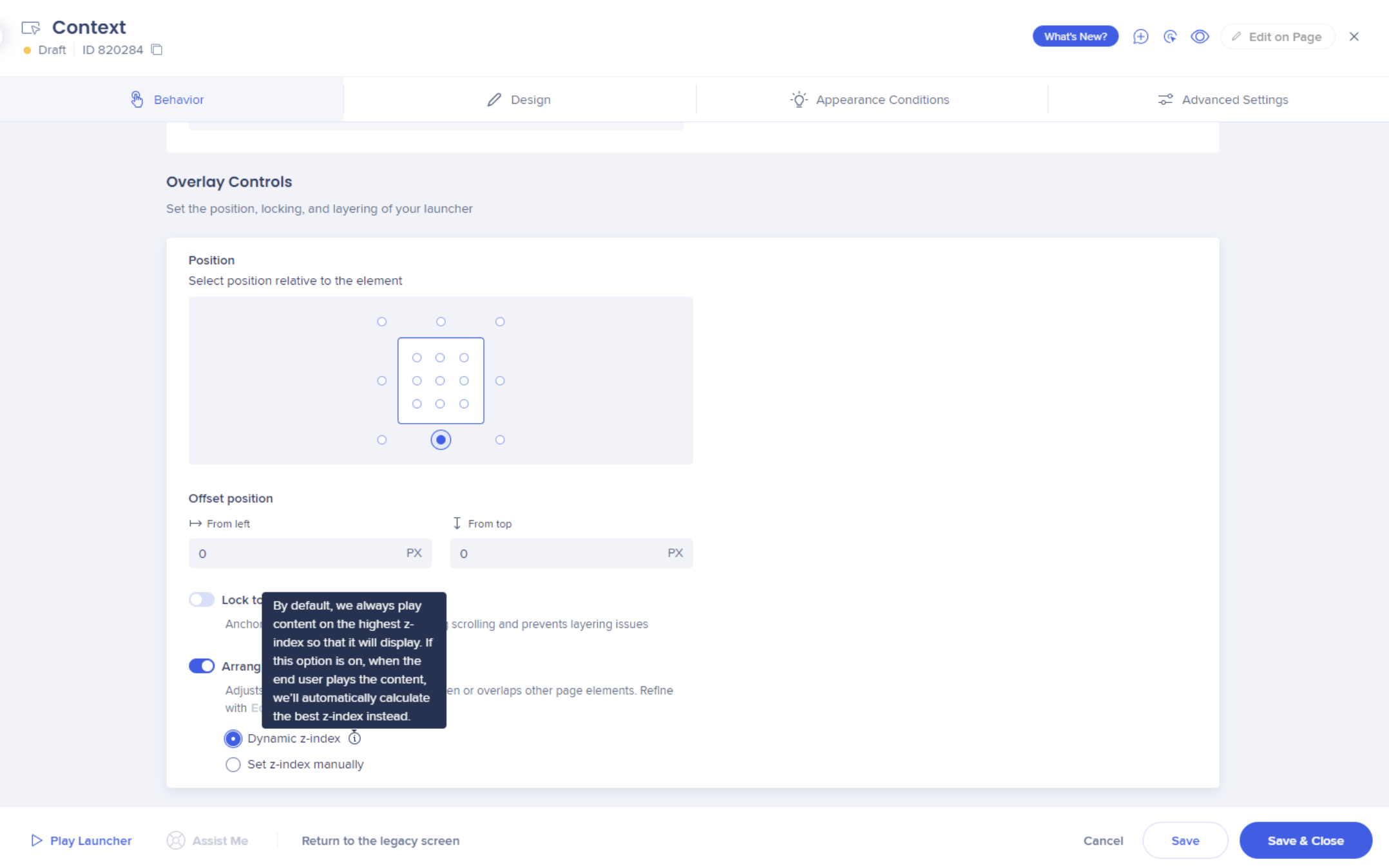
有効化された機能
2025年11月24日以前に作成されたシステムについては、カスタマーサクセスマネージャーまたはWalkMeの担当者にアクセスをリクエストしてください。
技術的なノート
- サイトの構造によっては、z-indexを変更しても常に期待通りの効果が得られるとは限りません。そのような場合には、z-indexと併せて「エレメントにロック」設定を使用してください。
- Salesforce Lightningはレイヤー順序の配置(z-index)をサポートしていません。z-indexの値を手動で調整するか、代わりに「エレメントにロック」を使用してください。


