システム環境

Last Updated 6月 2, 2026

概要

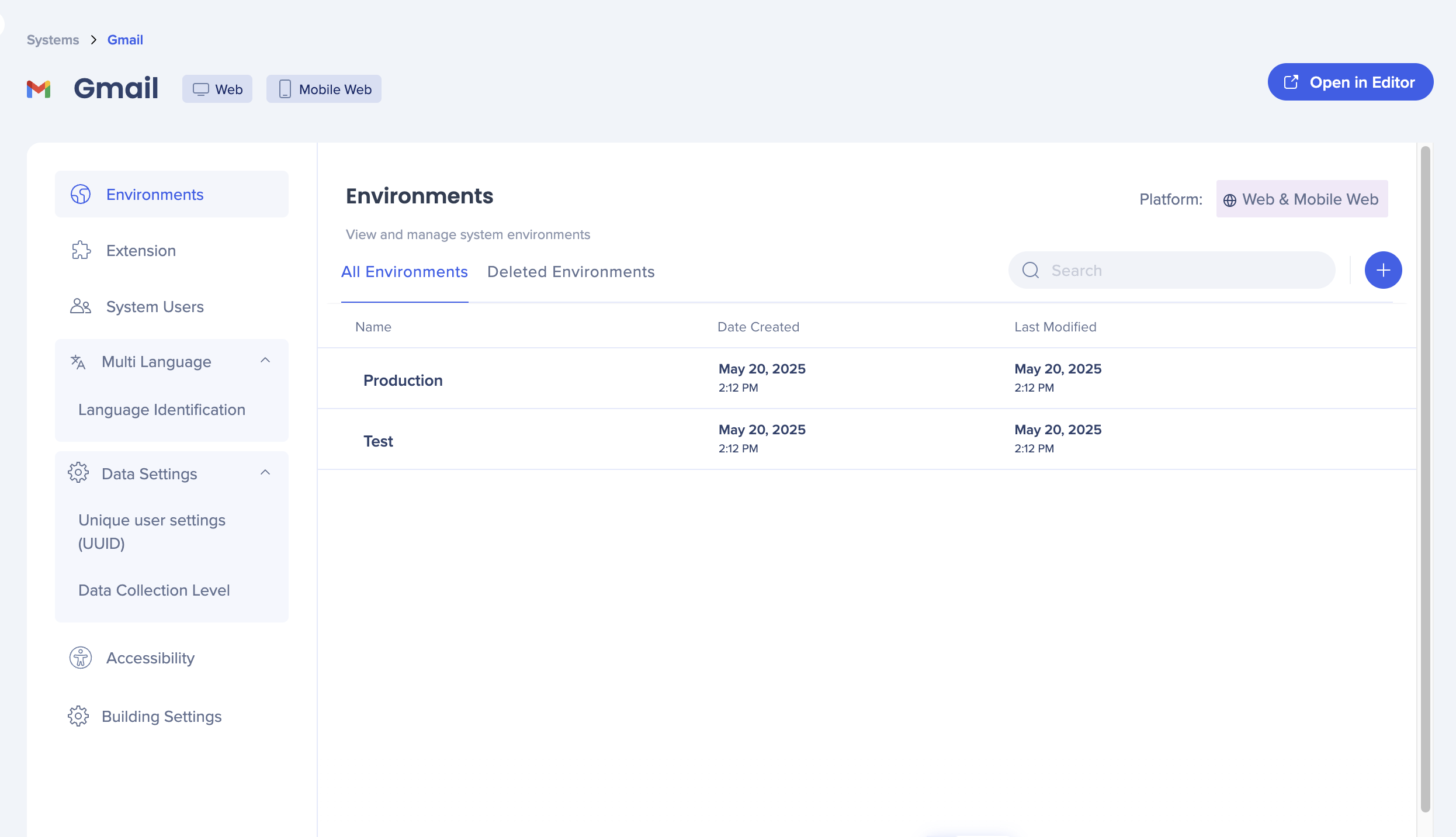
環境を使用すると、システム上でWalkMeがどこにどのようにデプロイされるかを管理できます。 各システムには、2つのデフォルト環境(本番環境とテスト環境)が含まれており、組織の導入ワークフローに合わせてカスタム環境を作成できます。

Systems Management

アクセス

コンソールで環境設定にアクセスするには:

  1. WalkMeコンソールを開きます
  2. [Admin(管理者)]を選択します
  3. システム管理」で、システムを選択します。
  4. 環境タブに移動します

管理センターで環境設定にアクセスするには:

  1. WalkMe管理センターでシステムページを開きます。
  2. システムを選択します
  3. 環境タブに移動します

使用方法

環境」タブで、すべての環境関連設定を管理します。

  1. デフォルトの「本番と「テスト」環境は自動的に作成されます。デフォルト環境は、名前を変更したり、削除したりすることはできません
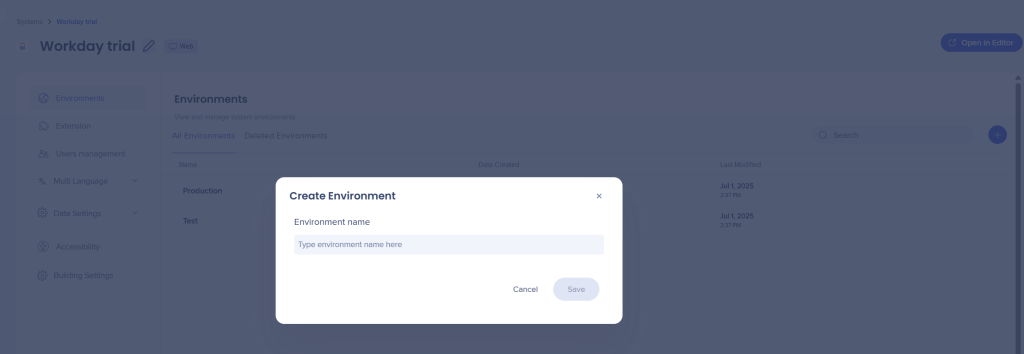
  2. 青色の+を選択して、新しいカスタム環境を作成します。

3. 環境の名前を入力します

4. 「保存」を選択します

  • 環境名は、スペースや特殊文字を含まない単一の単語である必要があります。
  • 最大長は100文字です。
  • 名前を「プレビュー」にすることはできません。

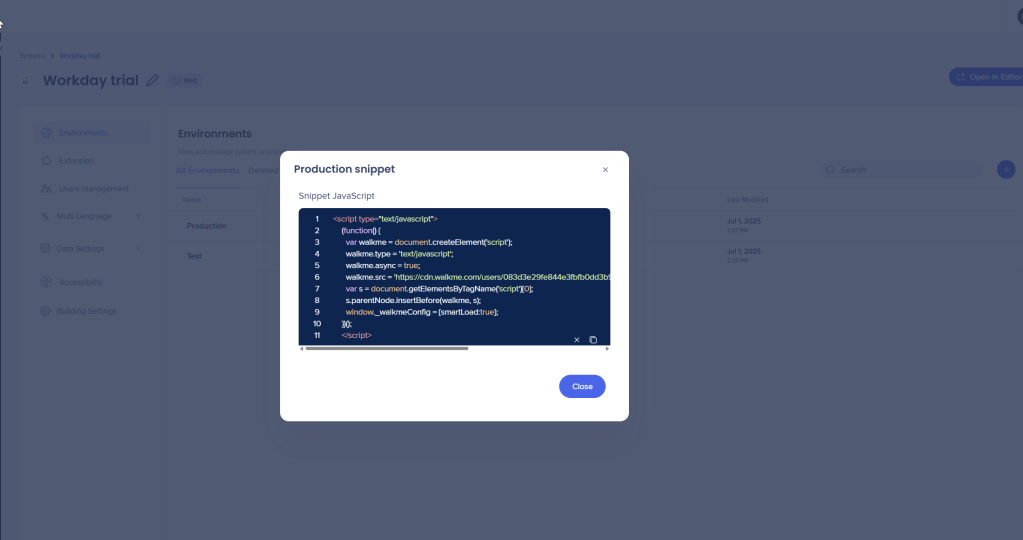
作成後、対応するスニペットをコピーしてデプロイできます。
デプロイ方法が拡張機能を使用している場合は、拡張機能でURLを設定します。

環境の名前の変更と削除

カスタム環境の名前変更や削除は可能ですが、「プロダクション」と「テスト」については名前の変更や削除を行うことはできません。

    1. カスタム環境にカーソルを合わせます
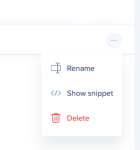
    2. 「オプション」(3ドット)メニューを選択します。
    3. [Rename(名前の変更)] または [Delete(削除)] をクリックします

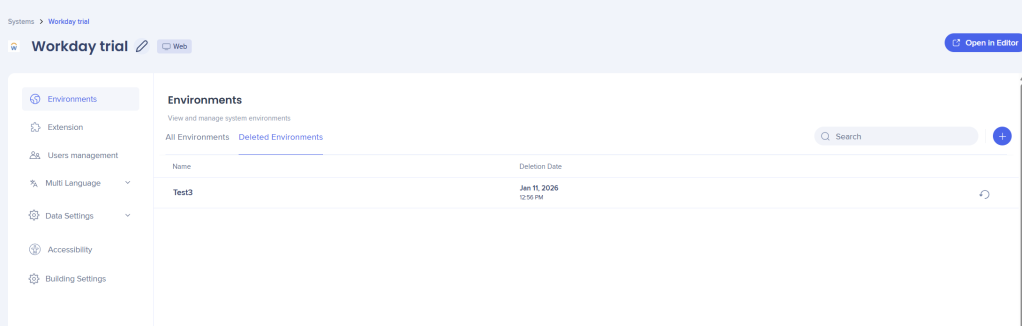
削除された環境の復元

  1. 「削除された環境」タブに移動します。
  2. 環境にカーソルを合わせます。
  3. 「復元」ボタンを選択します。

この記事は役に立ちましたか?

ご意見ありがとうございます!

Be part of something bigger.

Engage with peers, ask questions, share ideas

Ask the Community
×