Aperçu rapide
Les environnements vous permettent de gérer où et comment WalkMe est déployé sur votre système. Chaque système comprend deux environnements par défaut — Production et Test — et vous pouvez créer des environnements personnalisés pour correspondre au flux de travail de déploiement de votre organisation.
Systems Management
Accès
Pour accéder aux Environment Settings (paramètres d'environnement) dans la console :
- Ouvrez la console WalkMe
- Sélectionnez Admin
- Dans Gestion du système, sélectionnez un système
- Allez à l'onglet Environnements
Dans l'onglet Environnements, gérez toutes les configurations liées à l'environnement :
- Les environnements « Production » et « Test » par défaut sont créés automatiquement
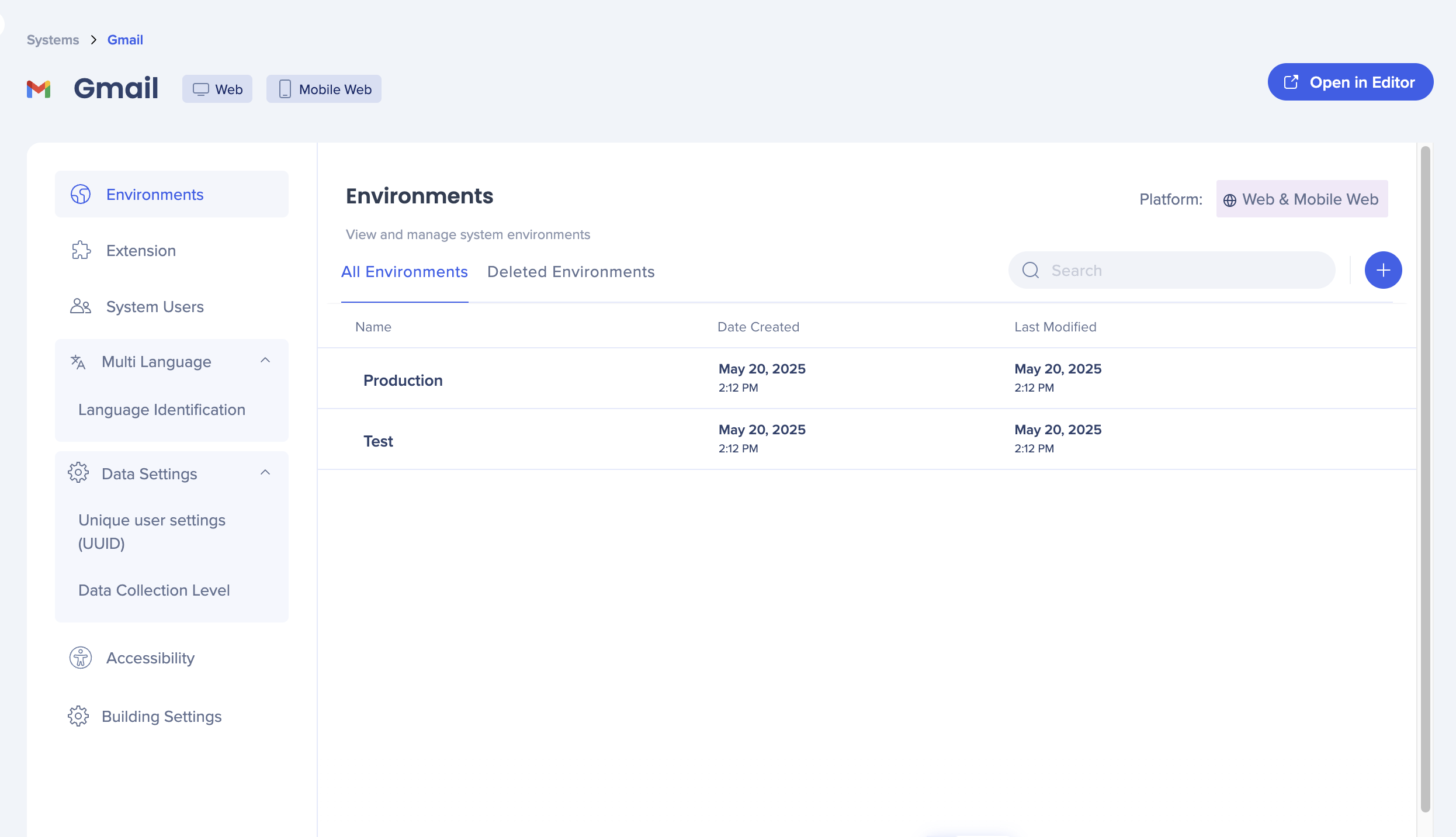 Ces environnements par défaut ne peuvent pas être renommés ou supprimés
- Sélectionnez le + bleu pour créer un nouvel environnement personnalisé
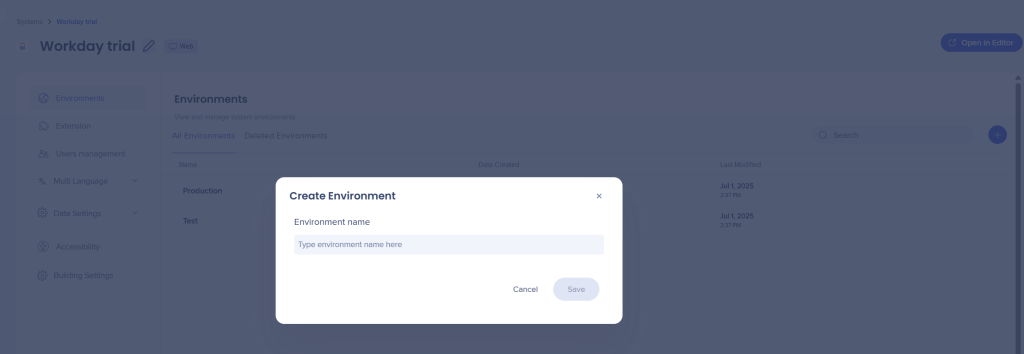
3. Saisissez un nom pour l'environnement
4. Sélectionnez Enregistrer
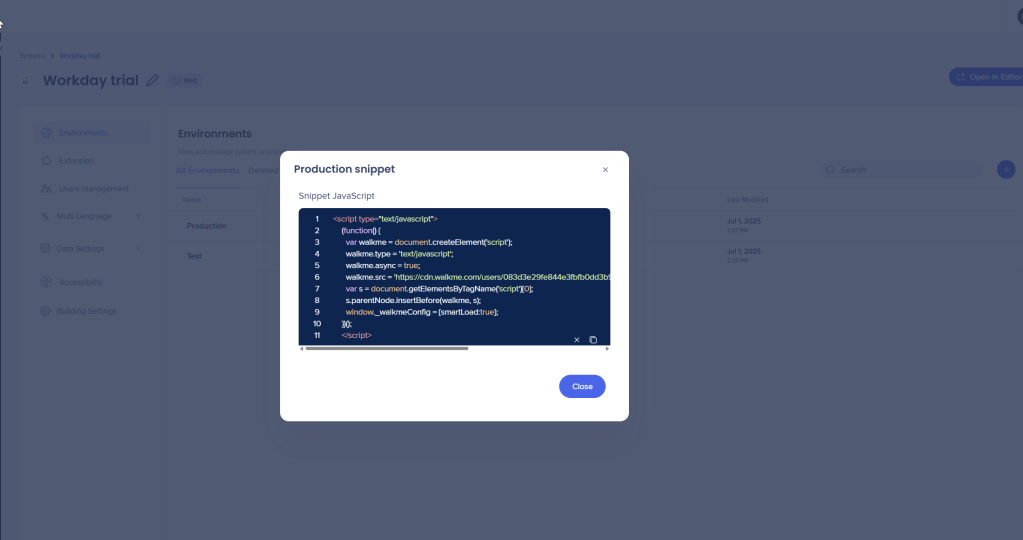
Une fois créé, vous pouvez copier l'extrait correspondant pour le déploiement.
Si votre méthode de déploiement utilise une extension, configurez les URL dans Extensions.
Renommez et supprimez les environnements
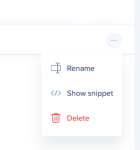
Vous pouvez renommer et supprimer les environnements personnalisés, mais pas « Production » et « Test ».
-
- Passez la souris sur l'environnement personnalisé
- Sélectionnez le menu Options (trois points)
- Cliquez sur Renommer ou sur Supprimer
Restaurer les environnements supprimés
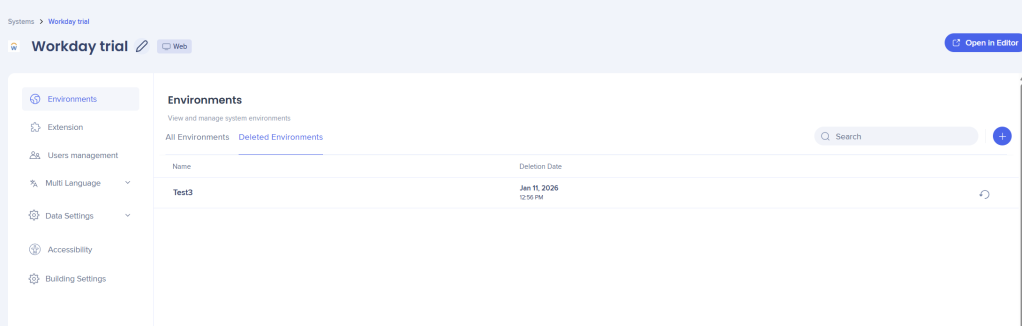
- Accédez à l'onglet Environnements supprimés
- Passez la souris sur l'environnement
- Sélectionnez le bouton Restaurer