概要
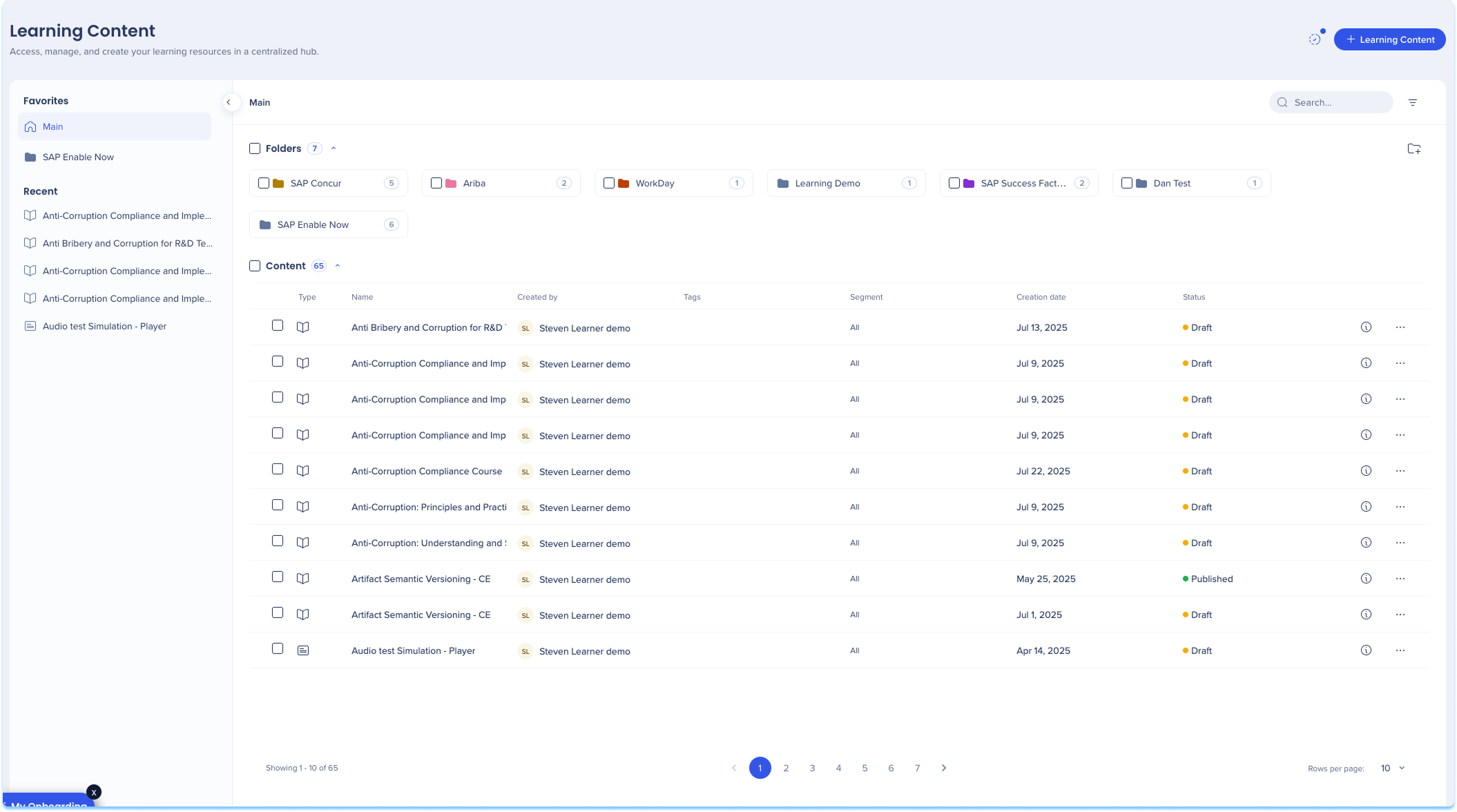
ラーニングコンテンツページでは、すべての学習コンテンツを1か所で作成、管理、整理できます。コンテンツの作成、検索、フィルター、編集を一元化されたワークスペースで実現します。
アクセス
コンソールでラーニングアークにアクセス:
- WalkMe Consoleを開きます
- コンテンツカテゴリに移動します
- ラーニングアークを選択します
- ラーニングコンテンツページを選択します
仕組み
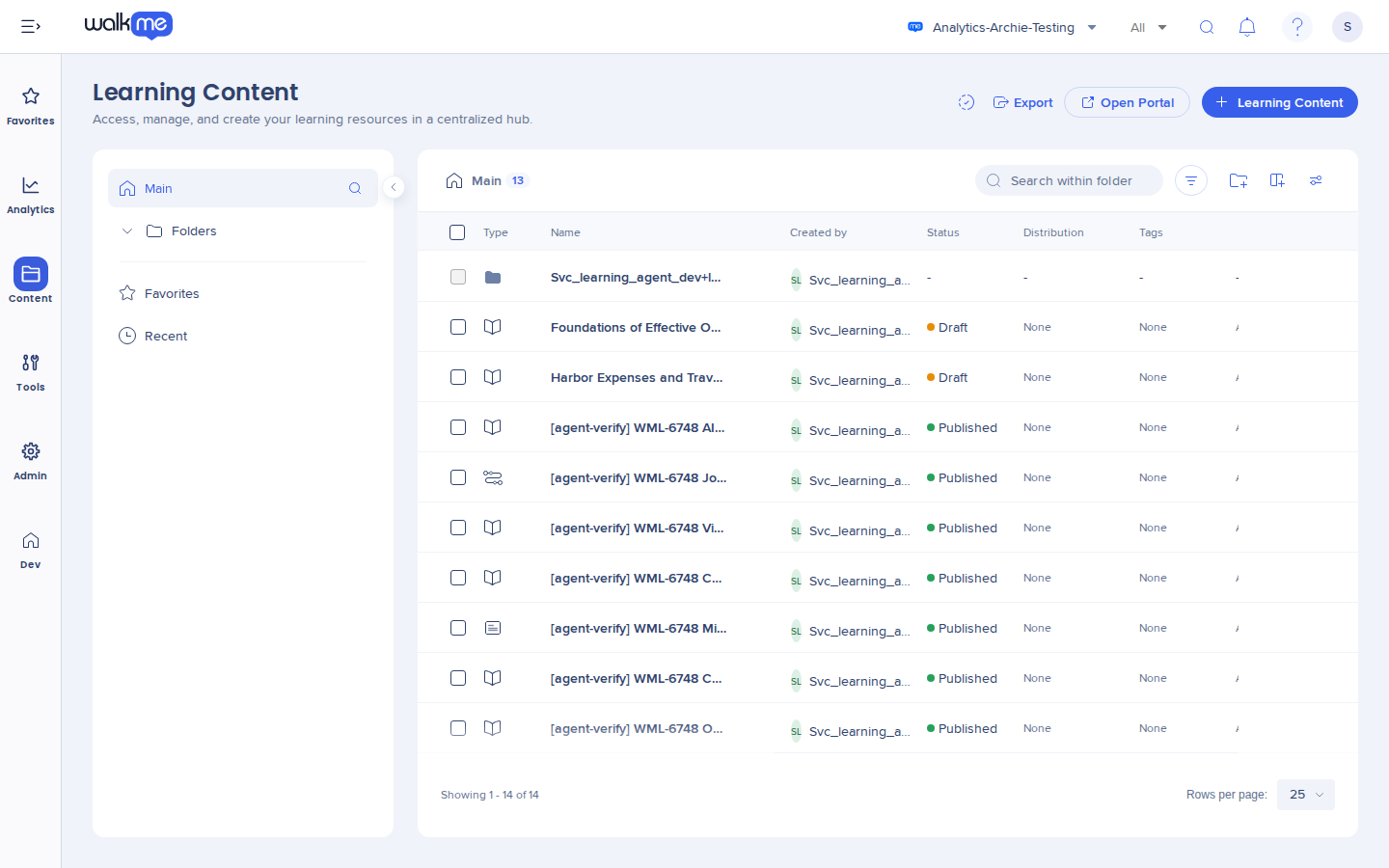
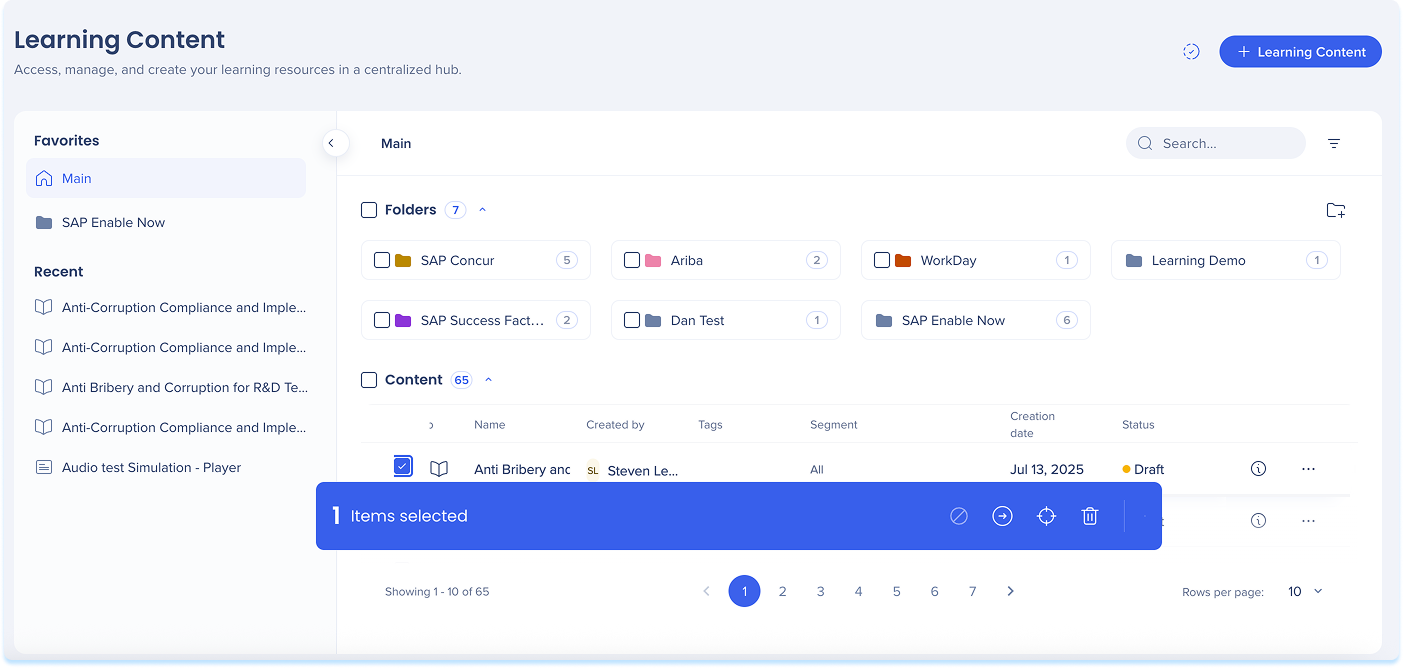
ラーニングコンテンツページには、すべてのラーニングコンテンツがフォルダごとに整理され、表形式で一覧表示されます。このページから、新しいコンテンツの作成、ポータルの表示、表のエクスポート、ワークスペース内の更新情報の確認を行うことができます。
ラーニングコンテンツの作成
- ページタイトルの横にある+ ラーニングコンテンツを選択します
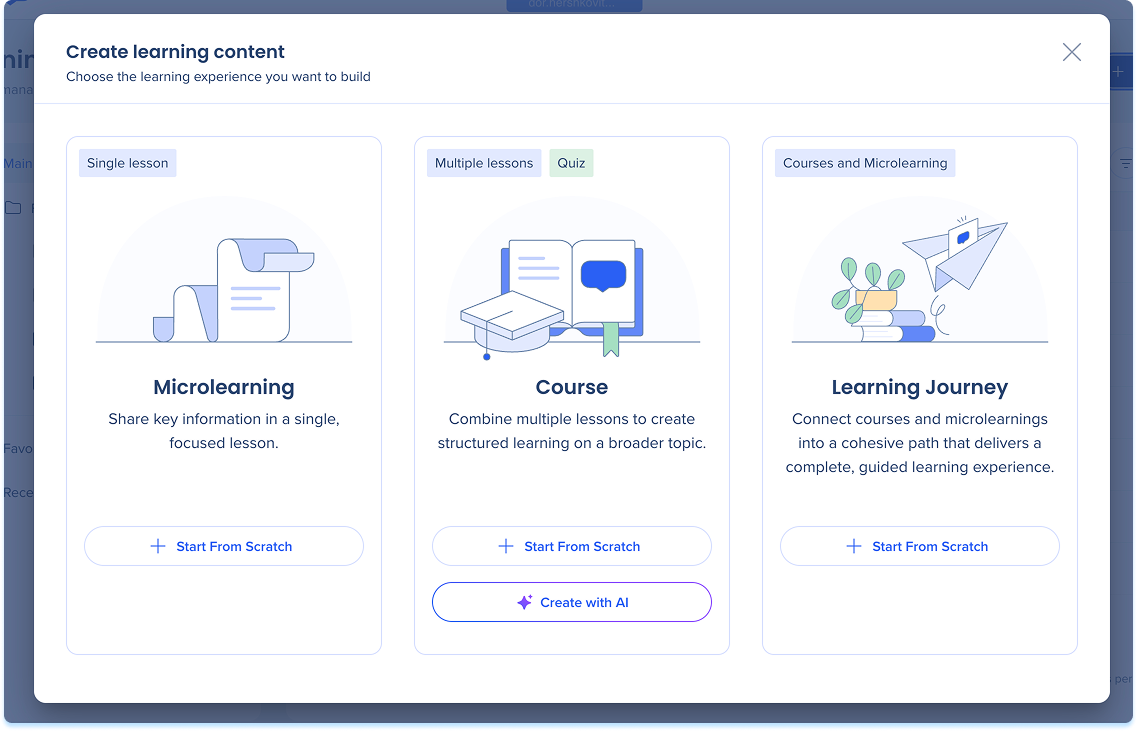
How to Create Learning Content
ポータルを開く
- ポータルを開くを選択して、WalkMeラーニングアークポータルにアクセスします
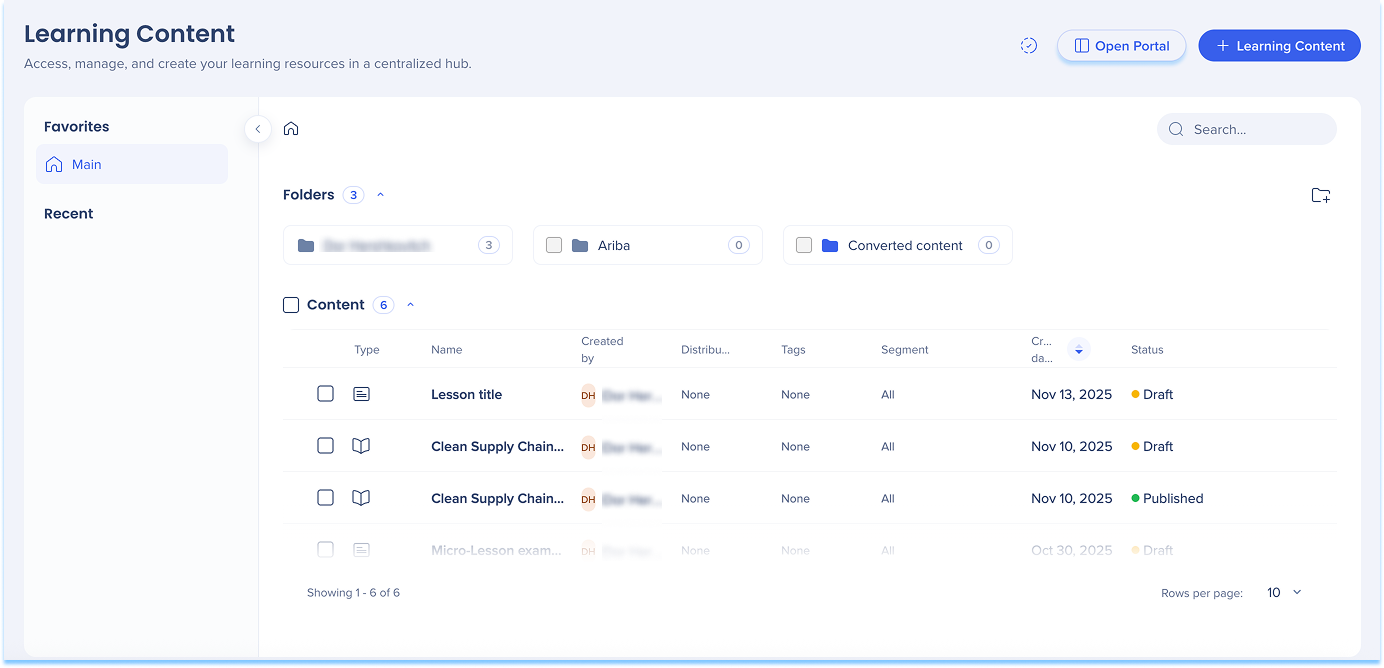
WalkMe Learning Arc Portal
エクスポート
表内のアイテムをCSVファイルにエクスポートして、ラーニングアーク以外の場所でラーニングコンテンツの確認やレポート作成を行うことができます。
- エクスポートするフォルダまたはビューに移動します
- 検索、フィルター、列の管理を使用して、必要なアイテムと列を選択します(オプション)
- エクスポートを選択します
ファイルの内容:
- アイテム:画面上のページだけでなく、全ページの表に表示されているすべてのアイテム。現在のフォルダ、検索、フィルターが適用されます。
- 列:表に表示されている列が同じ順序で表示されます。列名はコンソールの言語で表示されます。「名前」が常に最初の列になり、その後に「パス」が続きます。
- 順序:常に名前のアルファベット順です。ファイルは表のソート順には従いません。
注記
- ツリービューでは、表に表示されているフォルダ内のすべてのアイテムがファイルに含まれます
- フォルダはファイルの行にはなりません。フォルダ内のアイテムのみが行として表示されます。
- ファイルはExcelで開き、英語以外のテキストを含む正しい文字で表示されます
学習通知
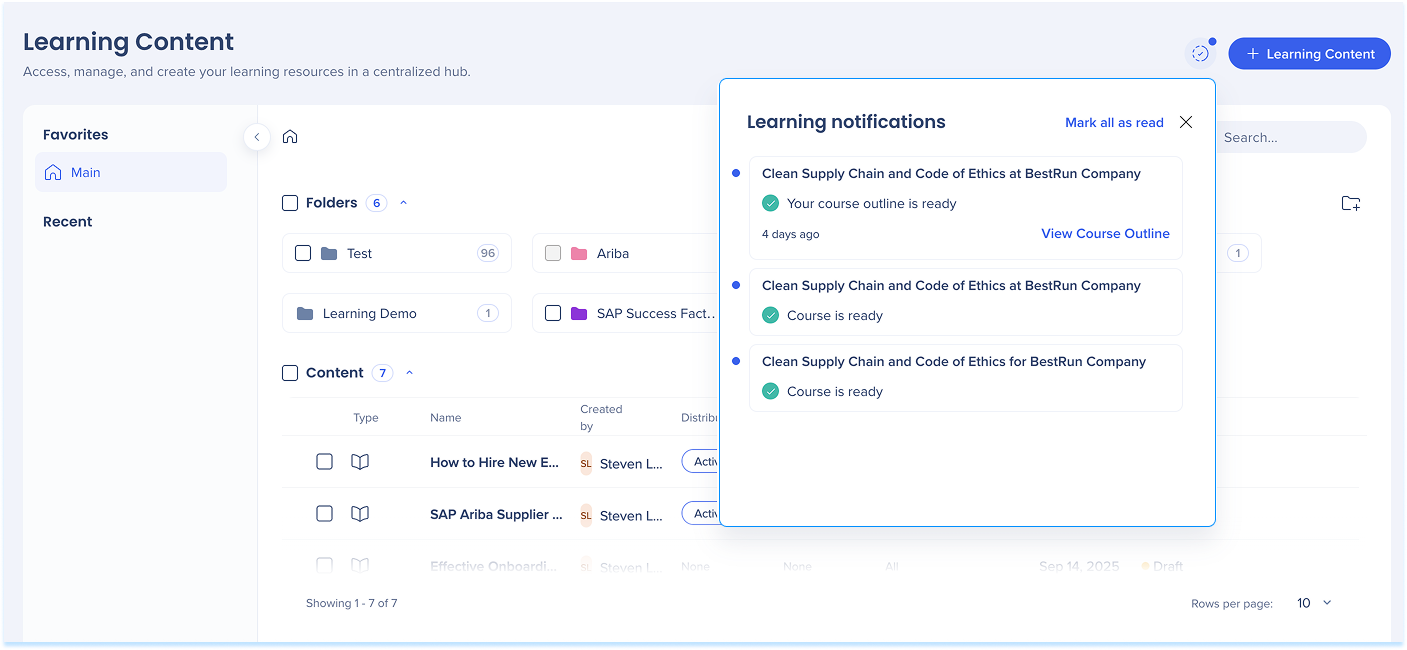
学習通知は、ワークスペースで主要な更新が利用可能になったときに通知し、コンテンツに迅速にアクセスできるようにします。
- 上部のナビゲーションバーで通知を選択します
- 学習通知パネルが開き、2つのセクションが表示されます:
- 進行中:作成中のラーニングコンテンツアイテムとその現在のステータス
- 過去のアクティビティ:すでに表示または既読としてマークされた通知
フォルダ
フォルダを使用して、トピック、ワークスペース、ユースケースごとにラーニングコンテンツを整理します。フォルダを選択して、そのアイテムを表示します。
注記
各ユーザーには、姓名にちなんで名前が付けられたデフォルトフォルダが用意されます。そのフォルダとそのコンテンツを表示できるのは、そのユーザー本人のみです。名前の変更、移動、削除はできません。
フォルダの作成
- フォルダを追加を選択します
- 新規フォルダの作成ウィンドウで、名前を入力し、色を選択します
- フォルダを作成を選択します
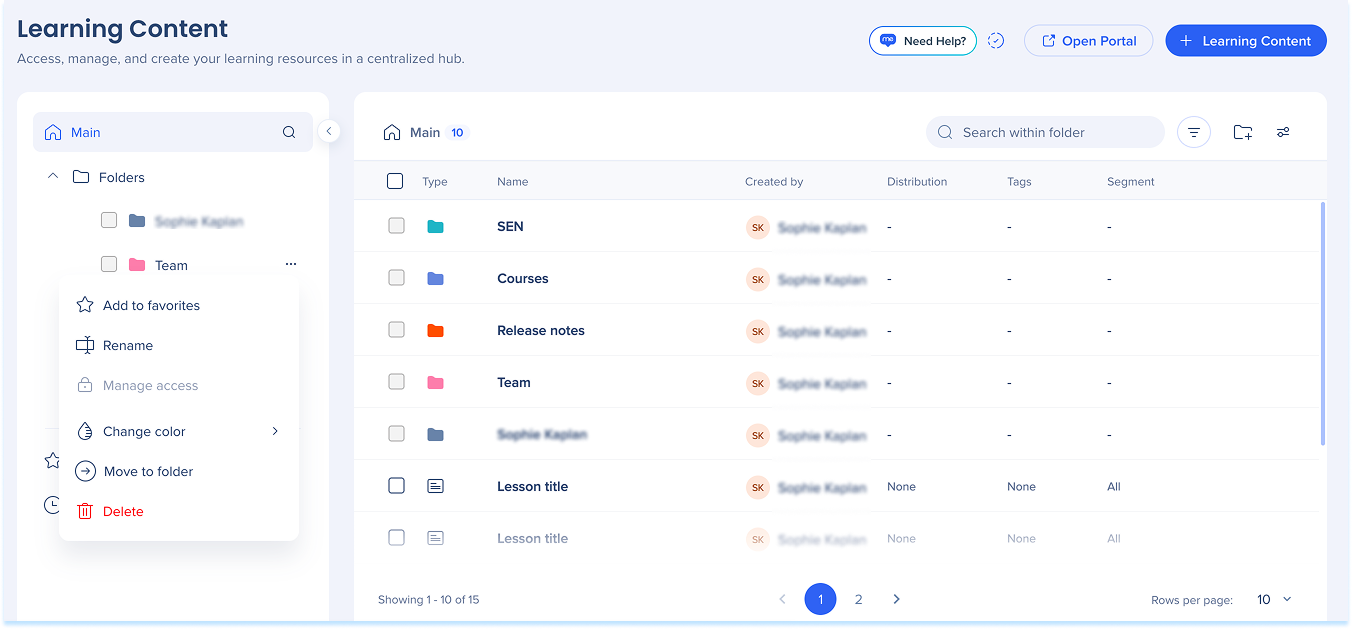
フォルダオプション
- フォルダ名の横にあるオプションメニューを開きます
- アクションを選択してください:
- お気に入りに追加
- 名前を変更
- 制限を管理
- 色を変更
- フォルダに移動
- フォルダを削除
注記
フォルダを削除すると、そのフォルダと中のすべてのアイテムが最近削除されたアイテムに移動します。
フォルダの制限
フォルダ内のコンテンツを表示または編集できるユーザーを選択します。
Folder Restrictions in WalkMe Learning Arc
検索
現在のフォルダ内、またはワークスペース全体でコンテンツを検索します。
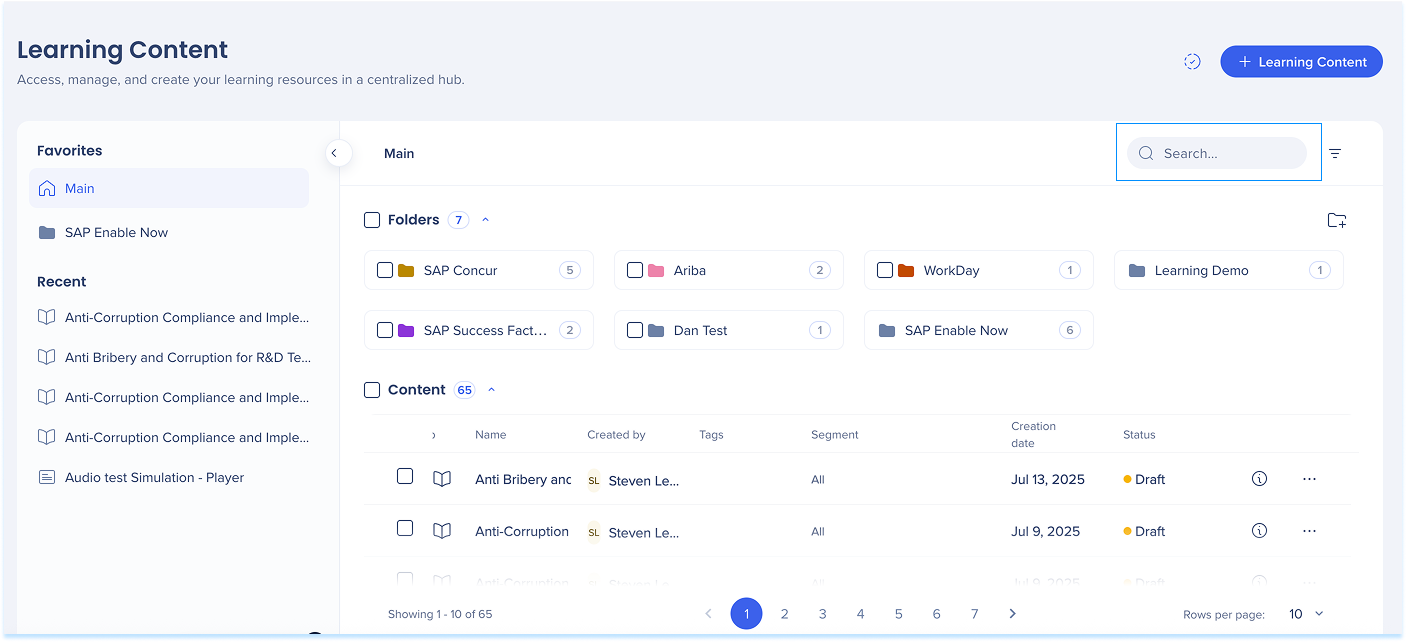
コンテキスト検索
表内の検索バーを使用して、現在のフォルダまたはビュー内のアイテムを検索します。
グローバル検索
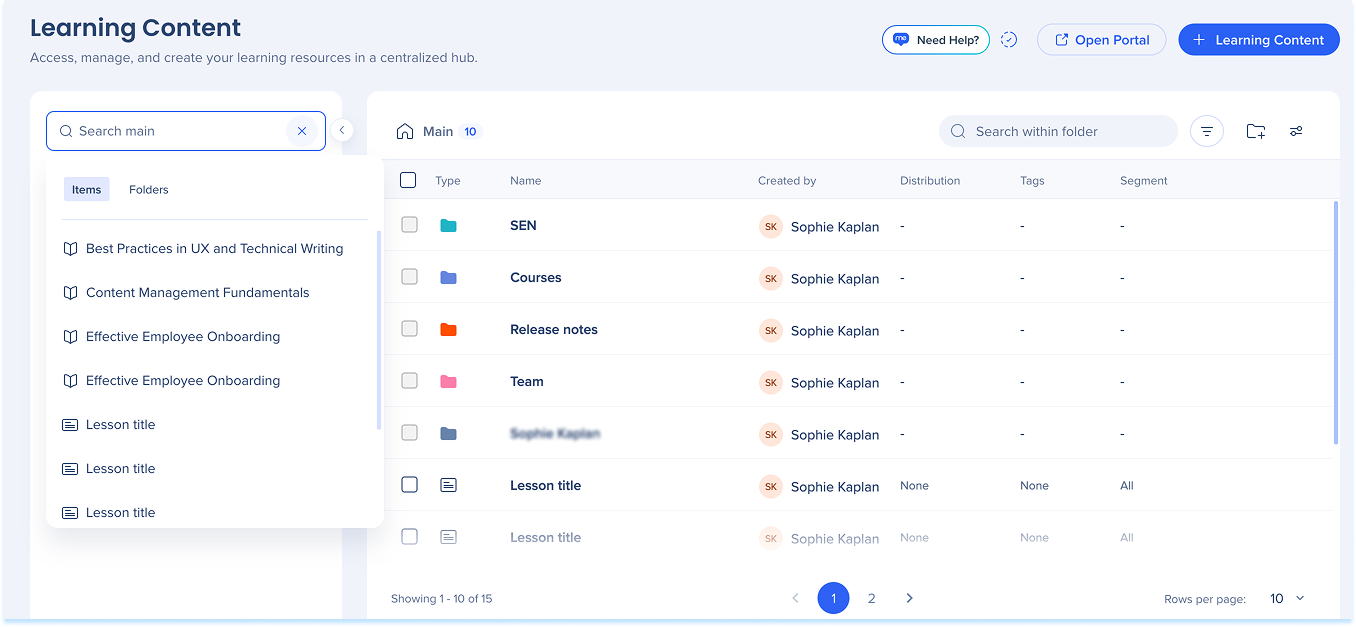
左側のパネルにある検索バーを使用して、ワークスペース内のすべてのフォルダとアイテムからコンテンツを検索します。
左パネルのショートカット
左パネルを使用して、よく使うコンテンツにすばやく戻ったり、削除したコンテンツを復元したりできます。
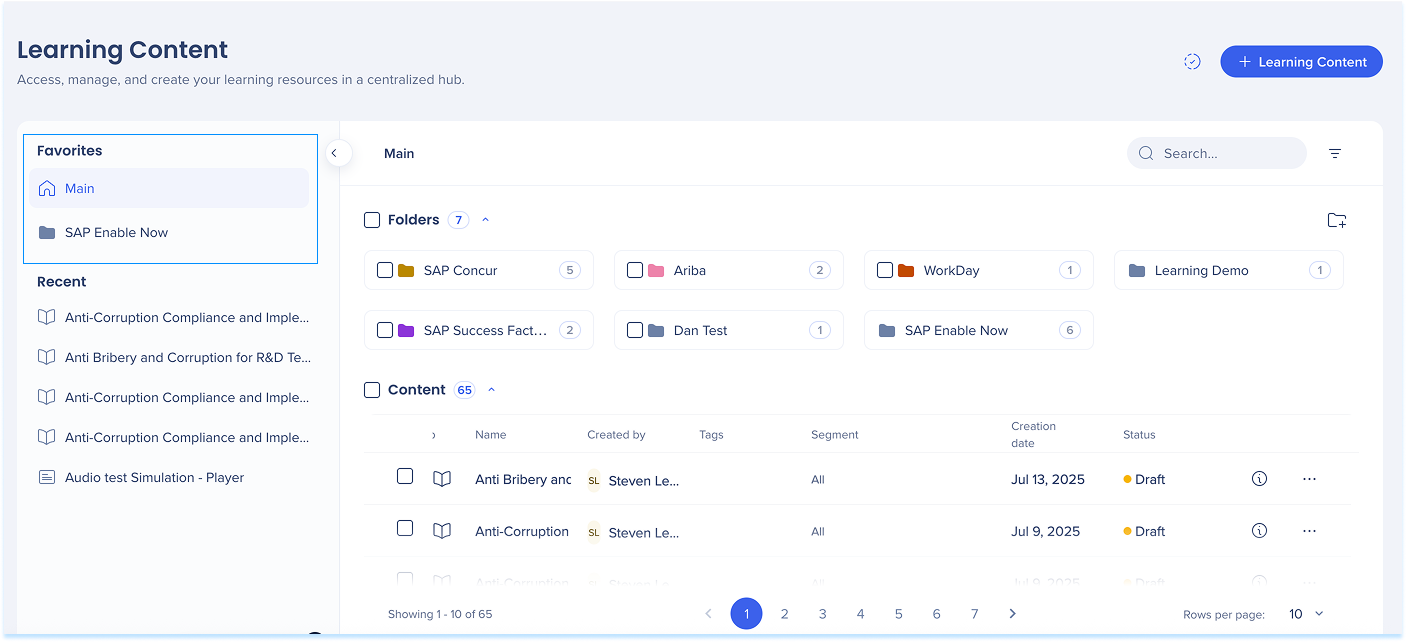
お気に入り
お気に入りに追加したアイテムを表示します。
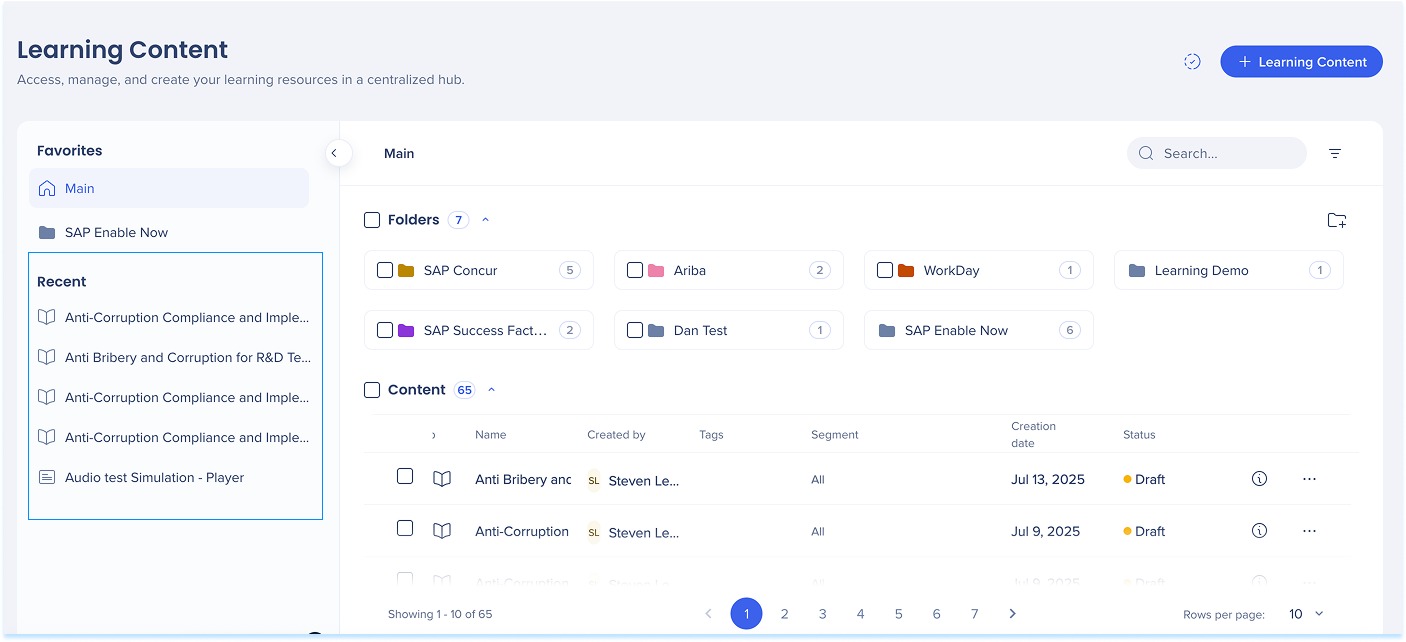
最近
最近表示したアイテムを表示します。
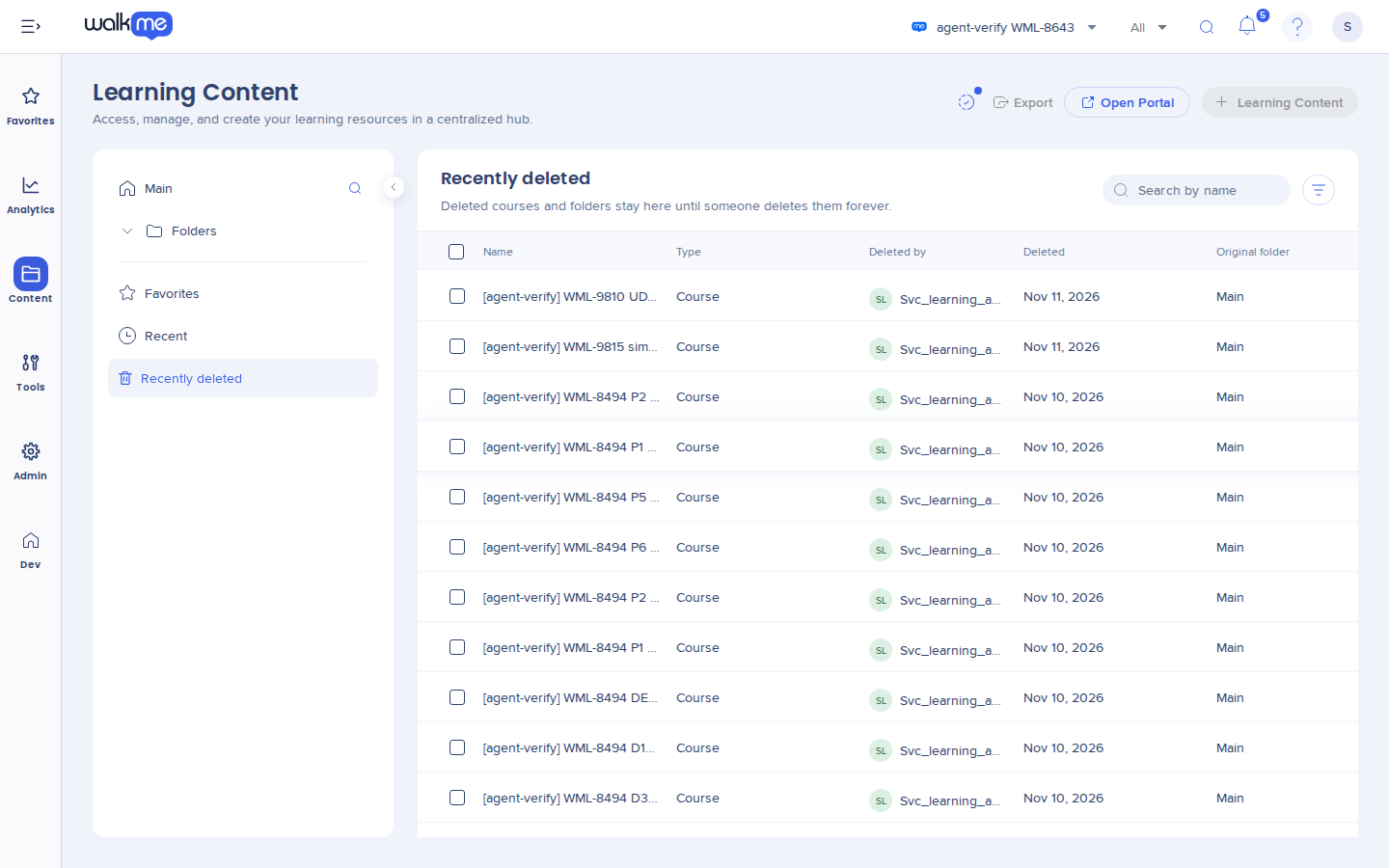
最近削除されたアイテム
左パネルで最近削除されたアイテムを選択すると、削除されたコンテンツとフォルダが表示されます。これらは、誰かが完全に削除するまでそこに残ります。
- 復元:アイテムを下書きとして元のフォルダに戻します。そのフォルダがもう存在しない場合、アイテムは現存する最も近い親フォルダに移動します。親フォルダが存在しない場合は、メインに移動します。
- 永久に削除:コンテンツとそのファイルを永久に削除し、復元することはできません。学習者の記録は保持されます。
情報パネル
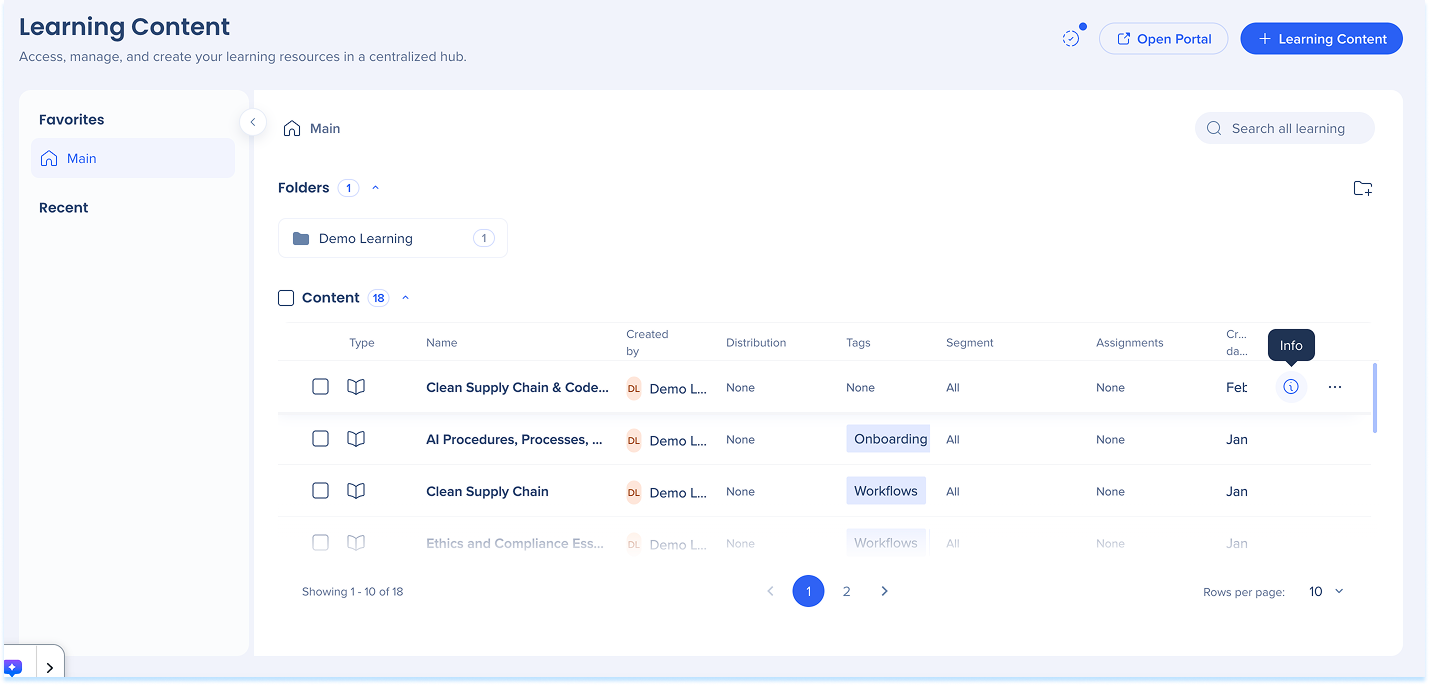
情報パネルを使用して、ラーニングコンテンツアイテムの詳細を確認し、管理します。
- アイテムの行で、情報を選択します
- 情報パネルが開き、5つのタブが表示されます:
- プレビューを選択して、アイテムがユーザーにどのように表示されるかを確認します
- 公開を選択して、アイテムをポータルで公開状態にします。公開済みのアイテムで非公開済みを選択すると、オフラインになります。
全般
「全般」タブを使用して、ラーニングコンテンツアイテムに関する主要情報を確認します。
- コンテンツの詳細を編集を選択して、詳細ページの情報を更新します
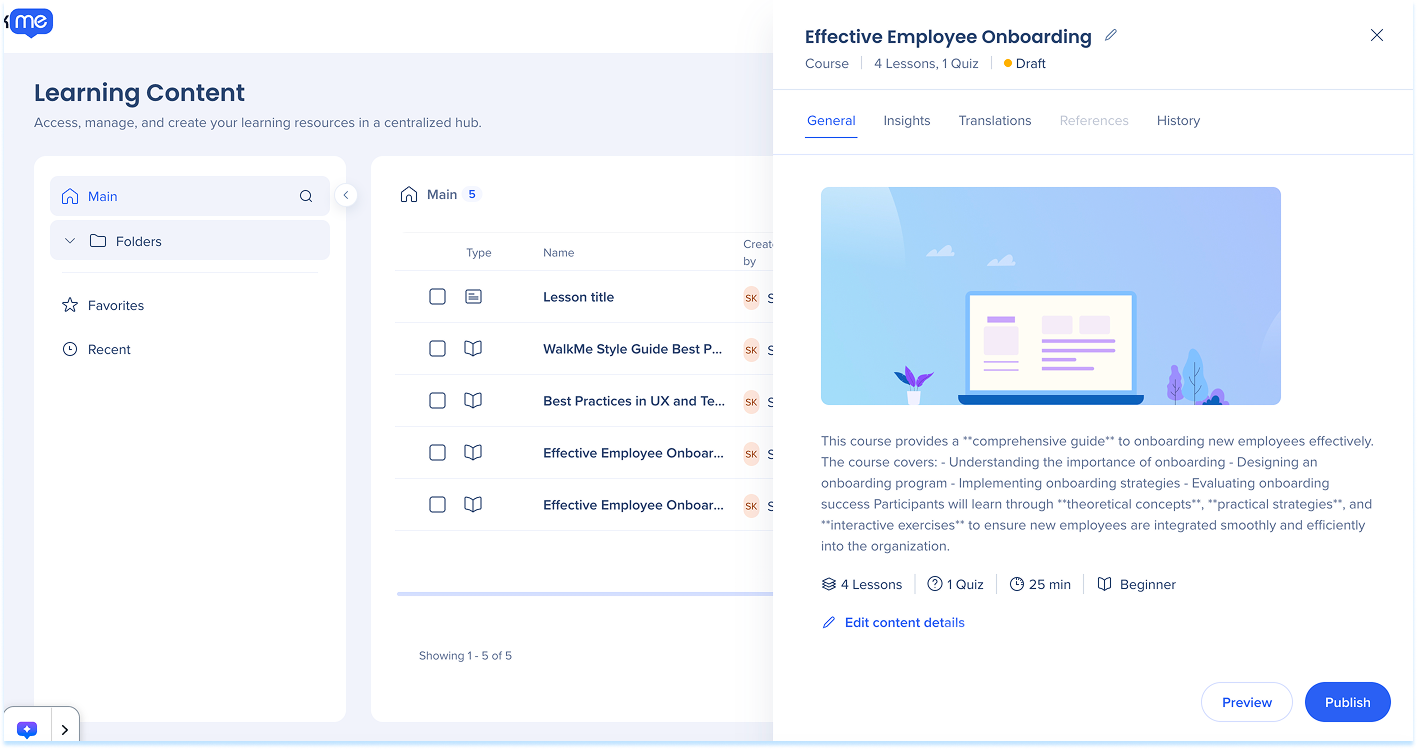
Content Details
インサイト
「インサイト」タブには、学習アイテムの分析が表示されます。これらのメトリクスを使用して、ユーザーエンゲージメントと完了の傾向を把握します。
利用可能なデータ:
- 登録ユーザー数:アイテムに登録されているユーザーの数
- 登録完了率:アイテムを完了した登録ユーザーの割合(%)
- 割り当て完了率:アイテムを完了した割り当て済みユーザーの割合(%)。スタンドアロンアカウントでは利用できません。
- 平均完了時間:ユーザーがアイテムを完了するのにかかった平均時間
- 平均クイズスコア:クイズの平均スコア
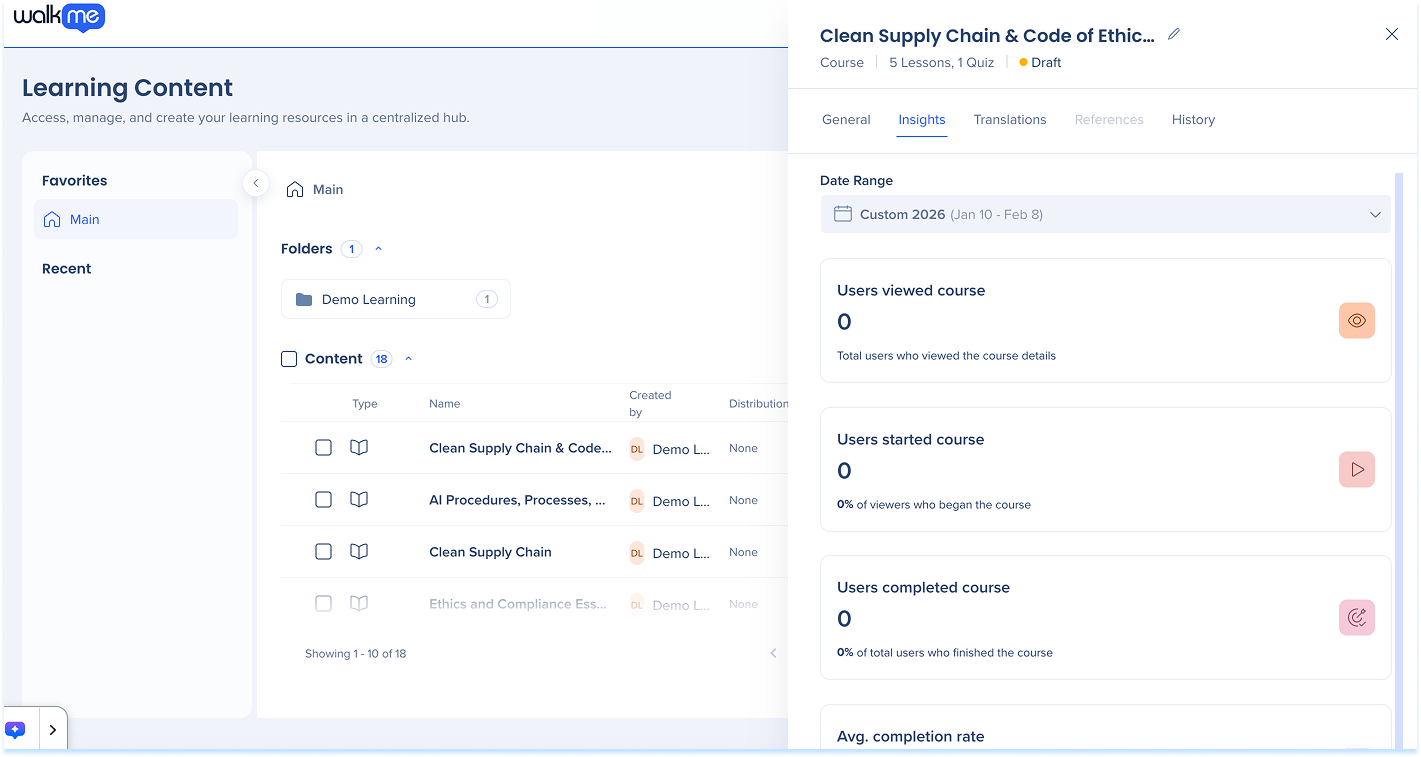
Learning Analytics: Getting Started Guide
翻訳
「翻訳」タブでは、単一の学習アイテムから複数の言語バージョンのラーニングコンテンツを管理できます。
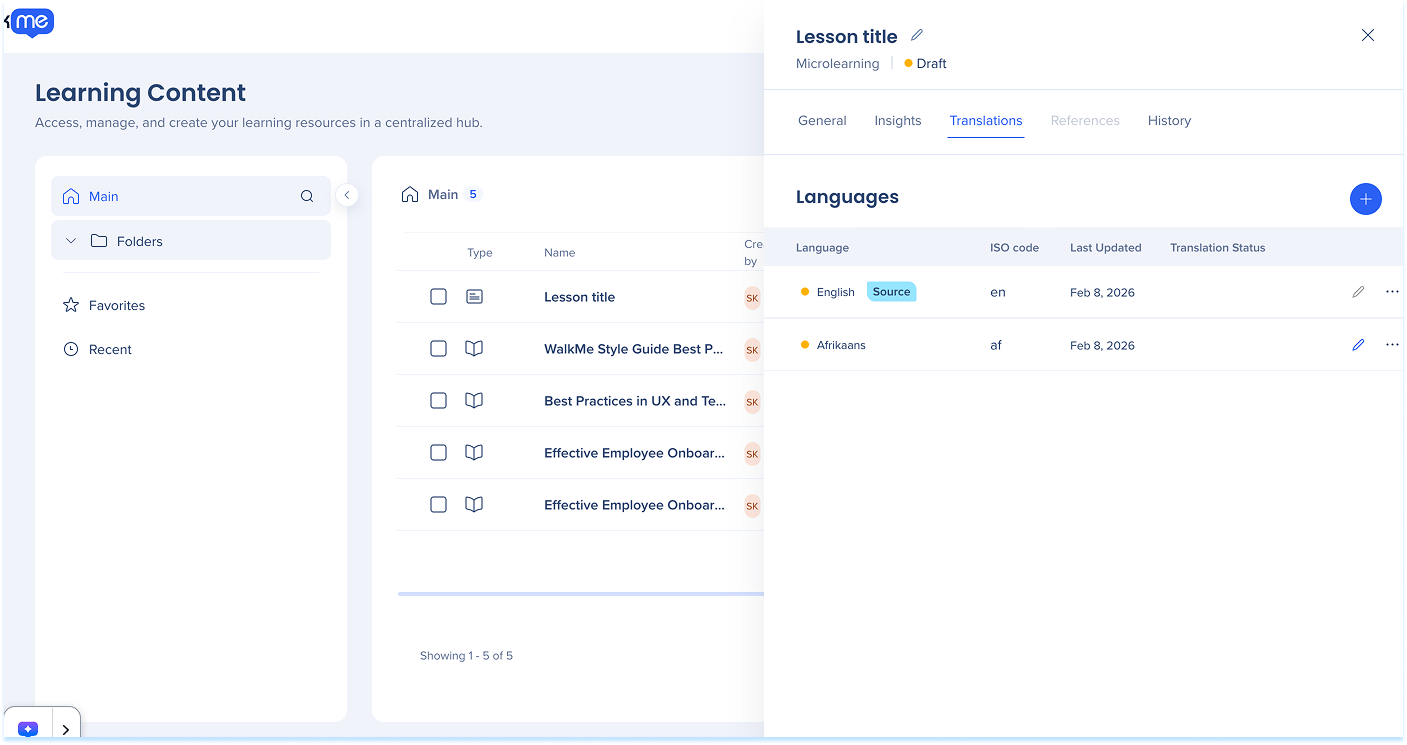
Translate Learning Content
コメント
「コメント」タブでは、個々のラーニングコンテンツに関するコメントを表示、追加、管理できます。
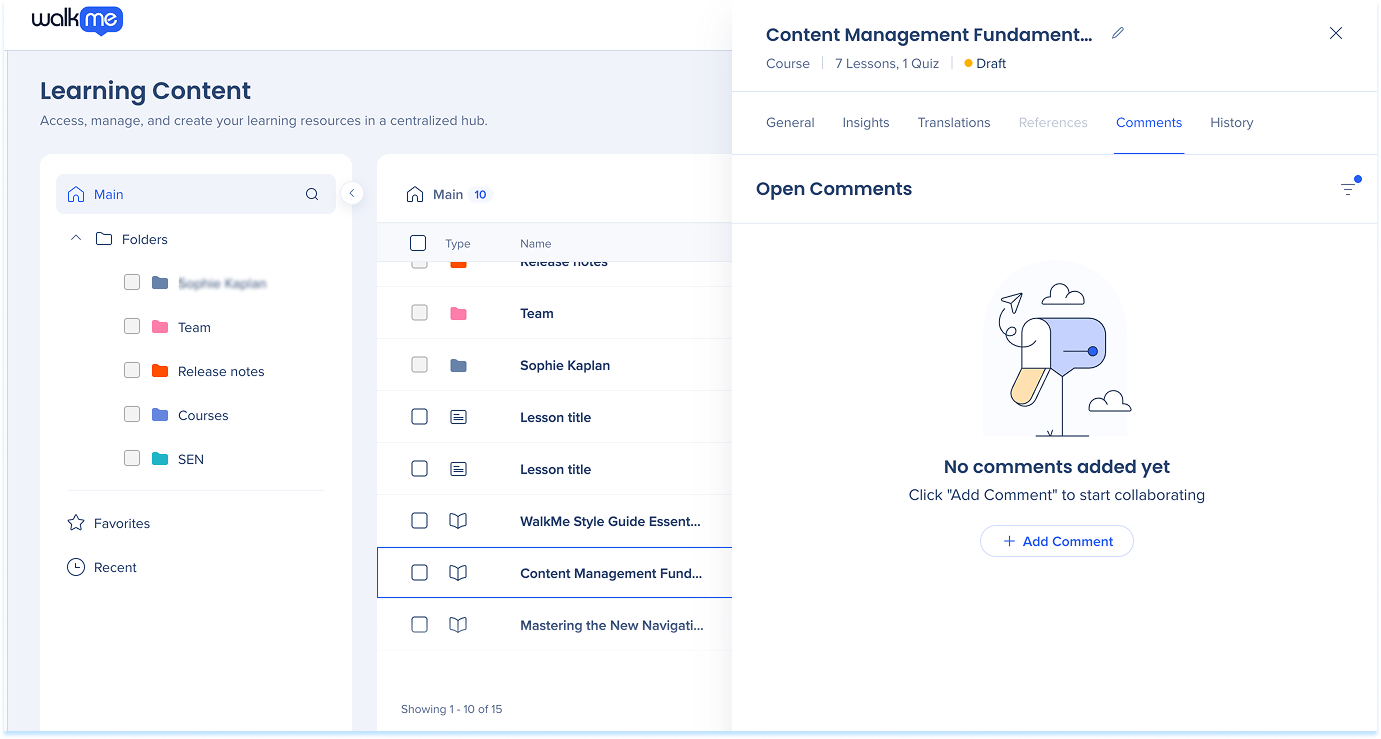
履歴
「履歴」タブには、学習アイテムの保存済みバージョンがすべて表示されます。
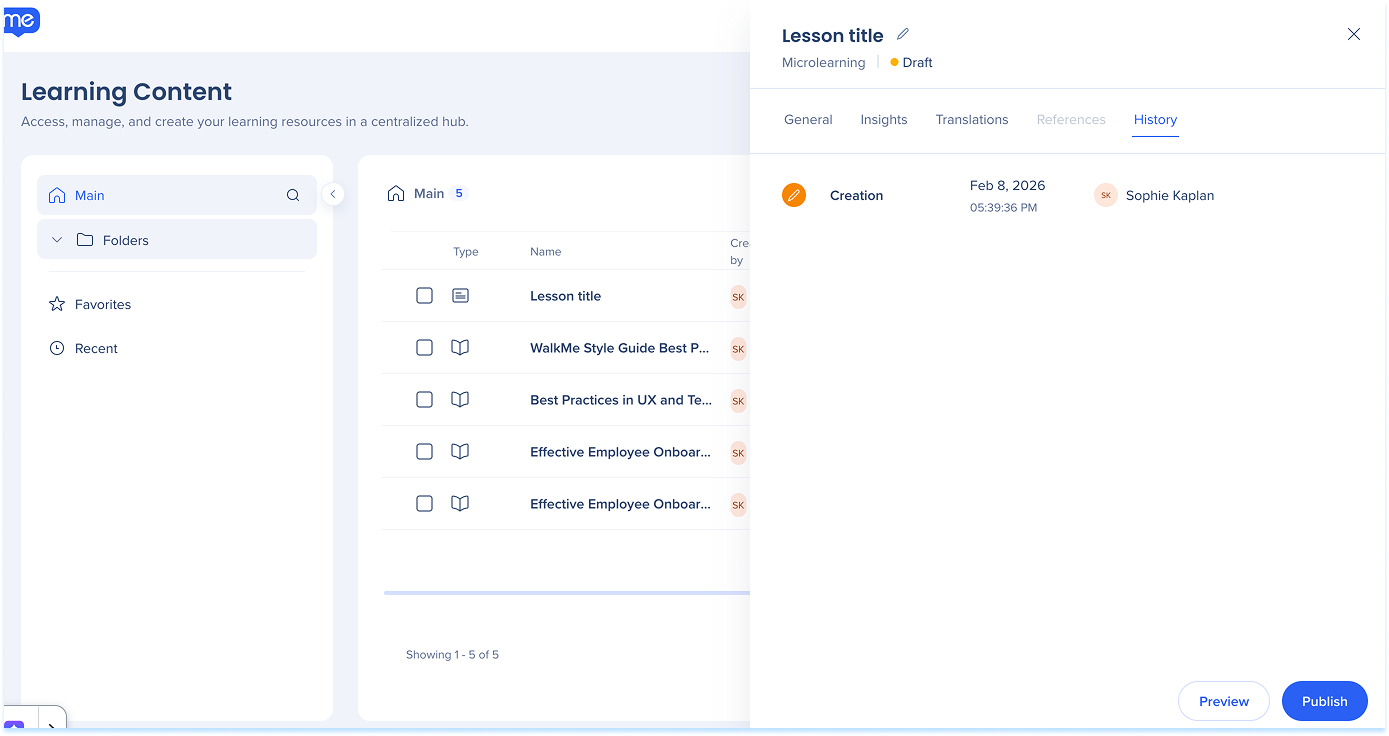
History in WalkMe Learning Arc
列
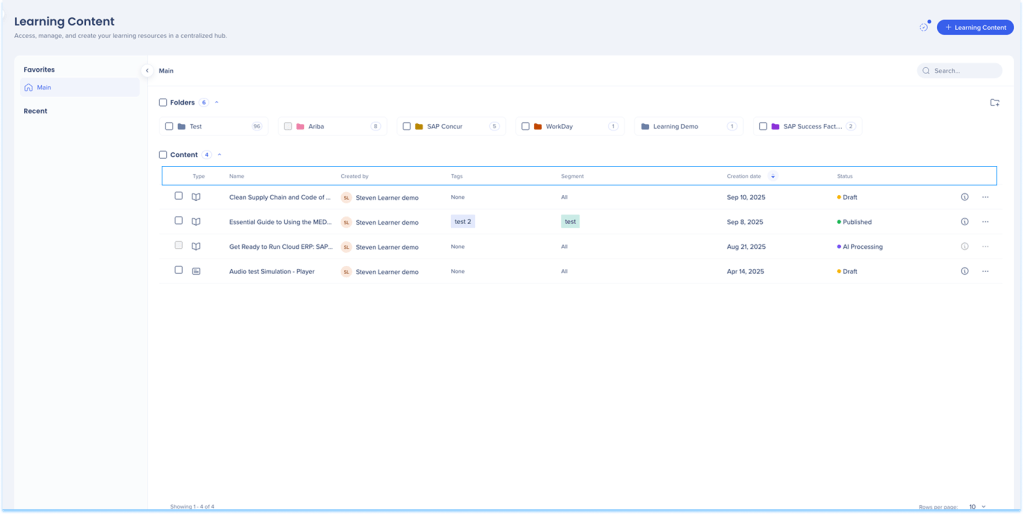
表の各列にはアイテムの詳細が表示され、その多くはアイテムの行から直接管理できます。デフォルトでは、表には以下の列が表示されます:
- タイプ
- 名前
- 作成者
- ステータス
- 配信(アカウントで配信がオンになっている場合)
- タグ
- カテゴリ
- セグメント(スタンドアロンアカウントでは利用できません)
- 課題(スタンドアロンアカウントでは利用できません)
- ポータル(スタンドアロンアカウントのみ)
- 作成日
- 翻訳(翻訳権限を持つユーザーのみ)
フィルタ
フィルターを追加を選択して、タイプ、名前、作成者、配信、タグ、セグメント、課題、作成日、またはステータスでフィルタリングします。すべてのフィルターを削除するには、すべてクリアを選択します。
表示設定
- フラットビュー:フォルダとそのサブフォルダ内のすべてのアイテムを個別の行として一覧表示します
- ツリービュー:サブフォルダを展開可能な行として表示します
列の管理
列を表示または非表示にするには:
- 表のツールバーで列の管理を選択します
- 列の管理パネルで、表示したい列を選択または解除します。すべての列を選択するには、すべての列を選択します。
- 適用を選択します
表示可能なその他の列:
- パス:アイテムのフォルダパス(例:メイン > オンボーディング)。フォルダに入っていないアイテムには「メイン」と表示されます。
- 最終更新日:タイトル、ページ、要素など、アイテムのコンテンツが最後に編集された日時。AIアウトライン生成は編集としてカウントされますが、ビルダーでのAIレッスン生成やAIリライトはカウントされません。
- 最終更新者:その編集を行ったユーザー。一括編集後は、一括アクションを実行したユーザーになります。最終更新日または最終更新者のいずれかが不明な場合、両方とも空欄になります。
- 初回公開日:アイテムがいずれかの言語で初めて公開された日時。その後、アイテムが非公開になってもこの日時は変わりません。
- 最終公開日:いずれかの言語での最新の公開または再公開の日時。AIナレーションの承認または拒否によっても更新されます。アイテムが非公開になっても保持されます。
注記
- 「名前」は非表示にできません
- 列の選択内容はブラウザに保存され、コース、マイクロラーニング、ラーニングジャーニーに適用されます。別のブラウザではデフォルトの列が表示されます。
- 日付列はデフォルトで非表示になっています。日付でソートすることはできますが、フィルターとして使用することはまだできません。
- 日付は、お使いのロケールとタイムゾーンで表示されます
- 初回公開日または最終公開日が空欄の場合、通常はそのアイテムが一度も公開されていないことを意味します。2026年11月16日より前に非公開にされたアイテムも、日付が空欄になる場合があります。
タグ
タグを追加または適用するには:
- アイテム行の「タグ」列で、タグを追加を選択します
- 既存のタグを選択するか、新しい名前を入力して作成を選択します
- 適用を選択します

タグの名前を変更するには:
- アイテム行の「タグ」列で、タグを選択します
- 編集を選択します
- タグの名前を変更します

カテゴリ
アイテムを主題ごとにグループ化して、学習者がポータルで閲覧できるようにします。カテゴリを作成するには、設定からポータルカテゴリに移動します。
アイテムにカテゴリを追加するには:
- アイテム行の「カテゴリ」列で、+を選択します
- ポップアップでカテゴリを選択し、保存を選択します
複数のアイテムにカテゴリを追加するには:
- 各アイテム名の横にあるチェックボックスをオンにします
- カテゴリを割り当てを選択します
- カテゴリを選択し、保存を選択します
カテゴリを削除するには:
- 「カテゴリ」列で、アイテムのカテゴリを選択します
- ポップアップでもう一度カテゴリを選択して解除し、保存を選択します
カテゴリでフィルタリングするには:
- フィルターを追加を選択し、次にカテゴリを選択します
- カテゴリを選択するか、カテゴリなしを選択します
注記
各アイテムに設定できるカテゴリは1つだけです。カテゴリはアイテムにのみ適用され、フォルダには適用されません。
配信
「配信」列を使用して、公開後のラーニングコンテンツがアプリ内のどこに表示されるかを設定します。
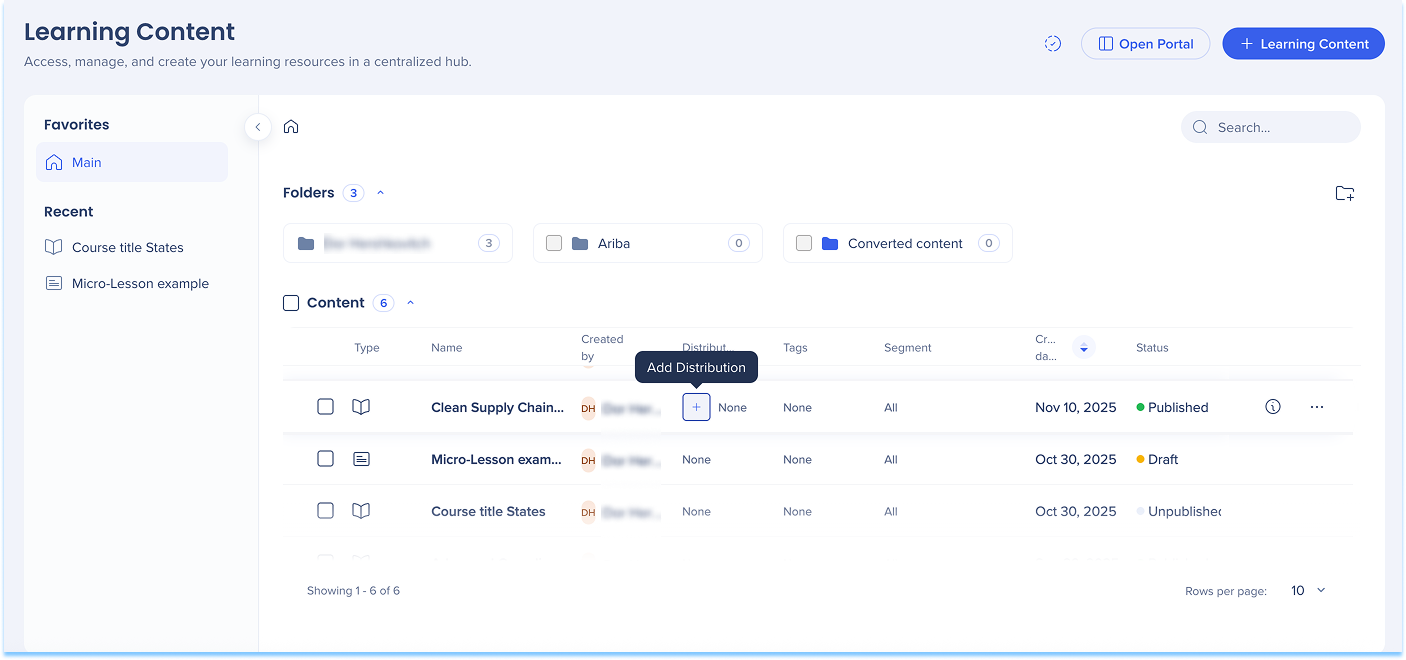
https://support.walkme.com/knowledge-base/distributions-in-walkme-learning-arc/
セグメント
ラーニングコンテンツにセグメントを追加・適用して、ターゲットを制御し、整理された状態を保ちます。
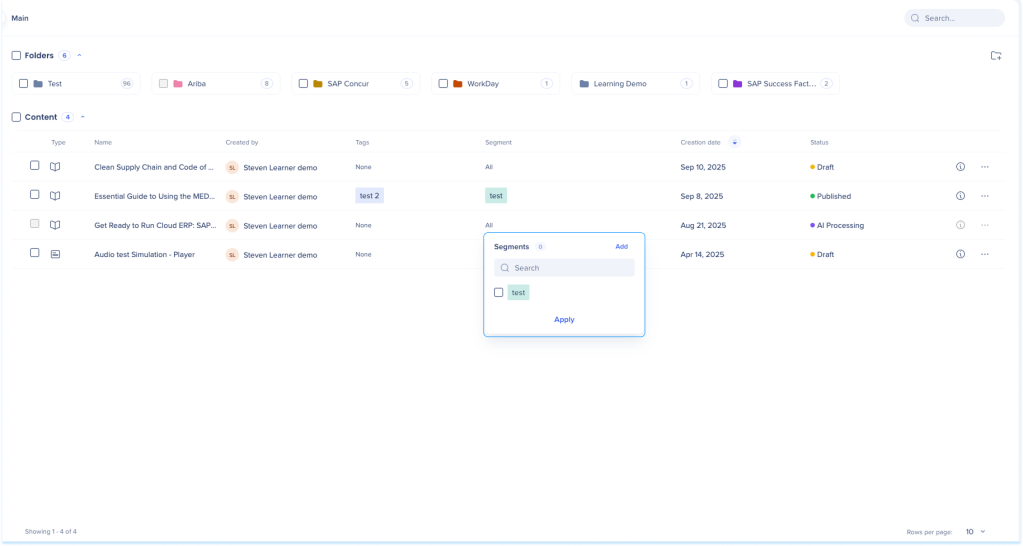
Segments in WalkMe Learning Arc
課題
ユーザーが完了すべき必須コンテンツを割り当てます。割り当てられたアイテムは、各ユーザーのポータルの割り当て済みタブに表示されます。
ラーニングコンテンツを割り当てるには:
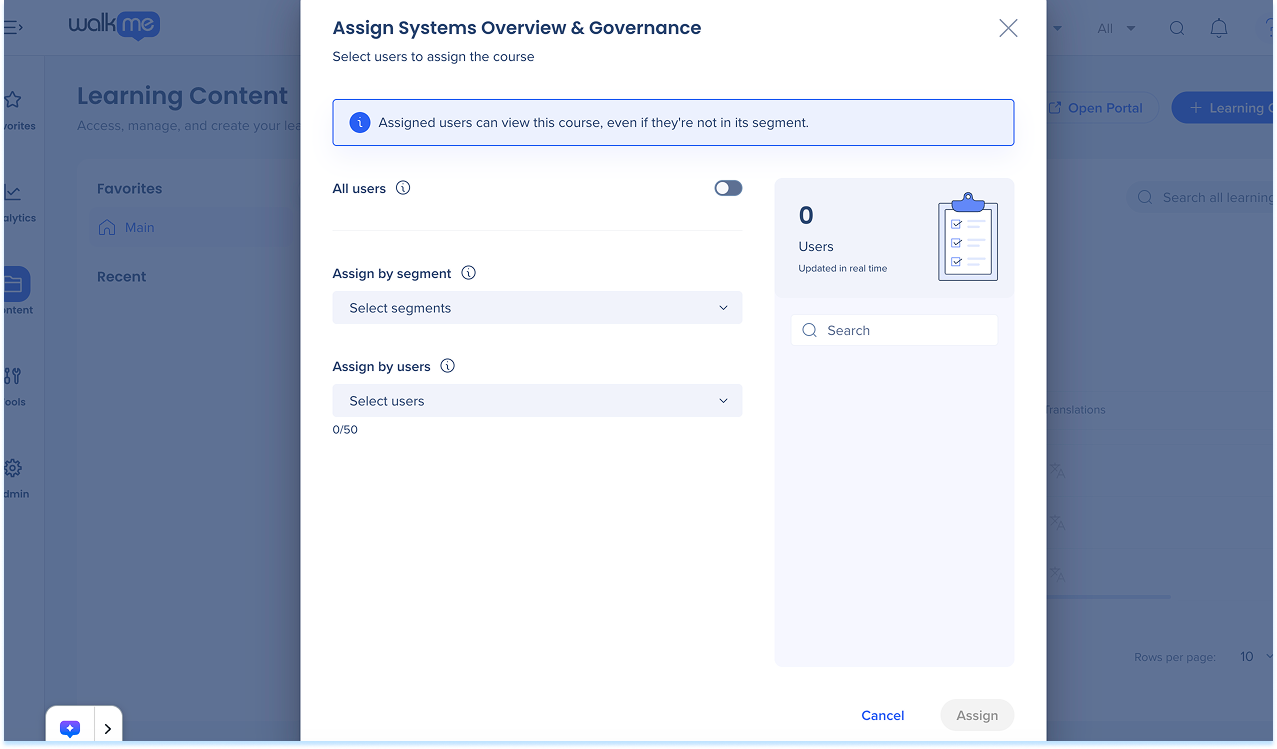
- アイテム行の「課題」列で、課題を追加を選択します
- ポップアップで、コンテンツを完了する必要があるユーザーを選択します:
- すべてのユーザー:組織内の全員に割り当てます
- セグメントで割り当て:1つ以上のセグメントを選択します。各セグメントには、ソースがタグ(IDP、SCIM、CSV、またはユーザーリスト)として表示されます。
- ユーザーで割り当て:特定のユーザーを選択します
- 選択したユーザーがサイドパネルに表示されます
- 割り当てを選択します
注記
- 割り当てられたユーザーとセグメントは、元のセグメントに含まれていなくてもコースを閲覧できます
- 「ユーザー通知」で「新しい課題の通知」がオンになっている場合、ユーザーに割り当てメールが届きます
- メールアドレスのないユーザーも割り当てられますが、割り当てメールやリマインダーメールは届きません
課題を更新または削除するには:
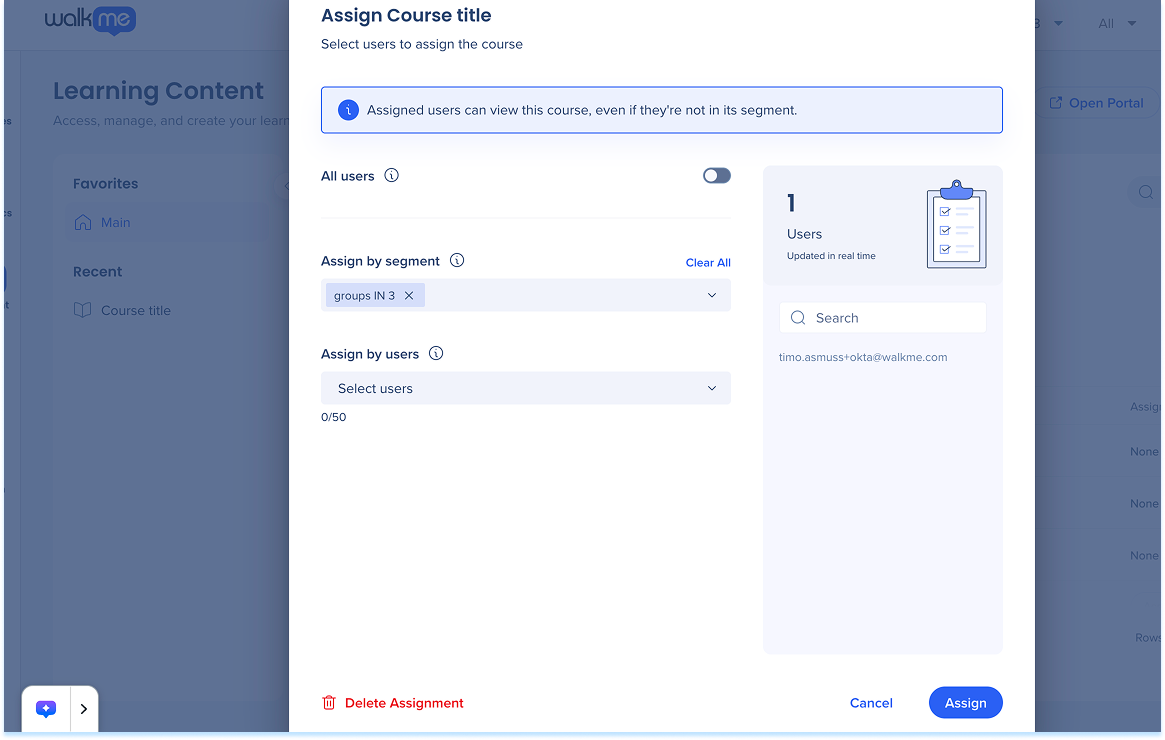
- 「課題」列で、割り当て済みを選択します
- 必要に応じてユーザーを更新または削除します
- 課題を削除するには、課題を削除を選択します
翻訳
「翻訳」列のインジケーターにマウスを合わせると、そのアイテムのすべての言語と、確認が必要な言語が表示されます。
Translate Learning Content
ステータス
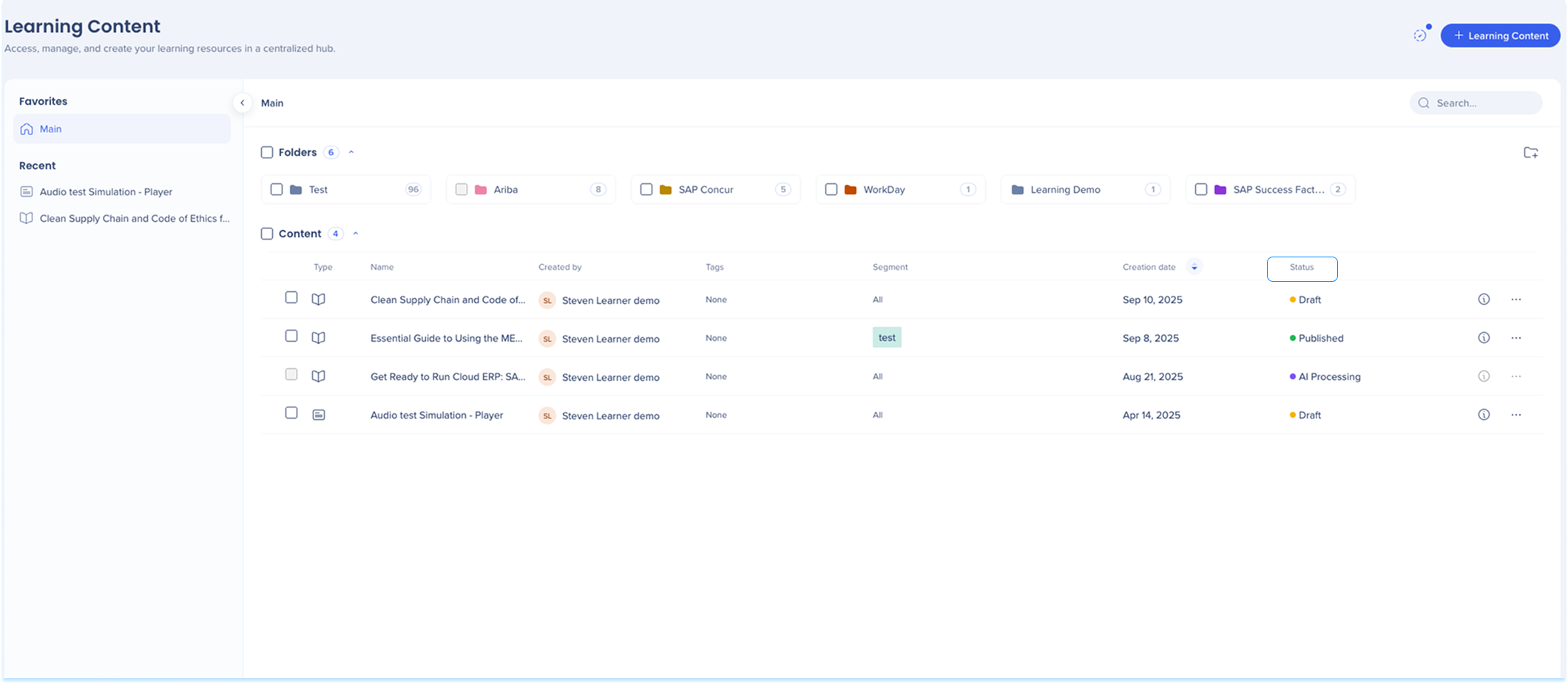
- 下書き:コンテンツは作成されましたが、まだ公開されていません
- 公開済み:コンテンツは公開されており、学習者が利用可能です
- 非公開済み:コンテンツはオフラインになり、学習者は利用できません
- 変更あり:公開済みのバージョンが存在しますが、まだ再公開されていない変更があります
ラーニングコンテンツのオプション
単一のアイテムはオプションメニューから管理し、複数のアイテムは一括アクションで一度に管理できます。
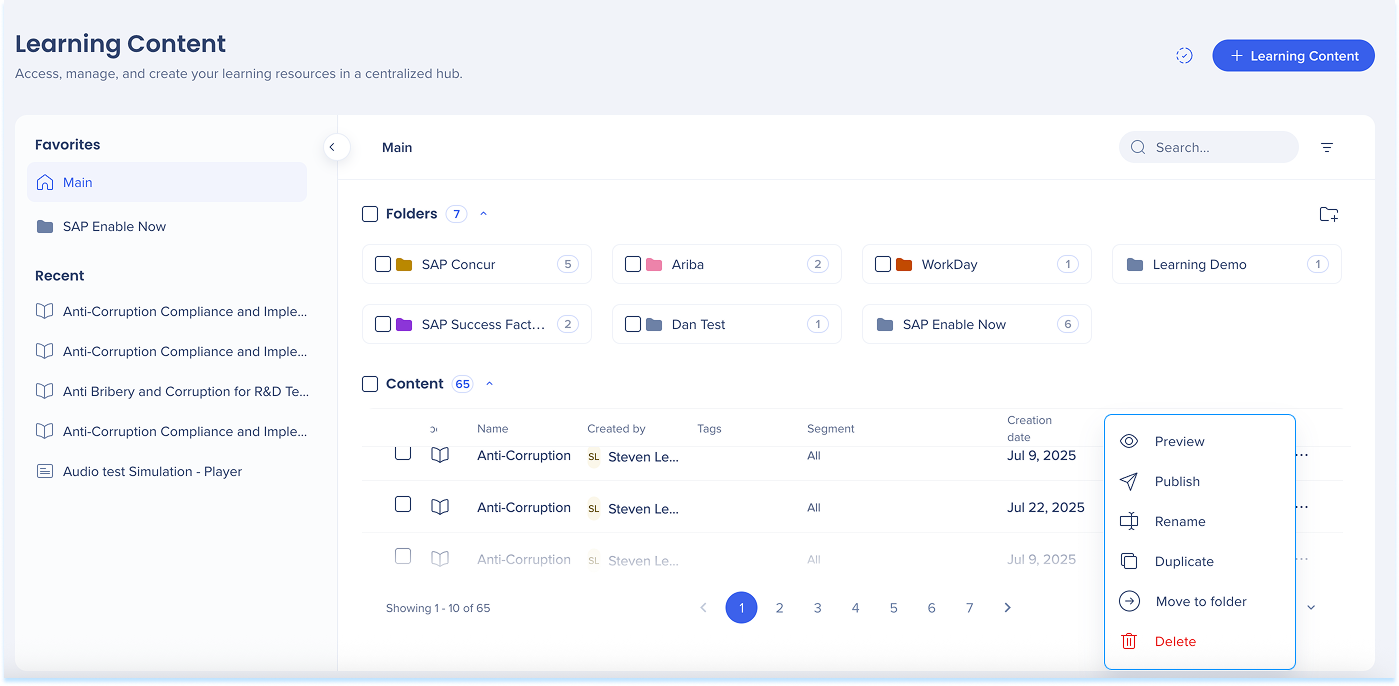
- アイテム行のオプションメニューを開きます
- アクションを選択してください:
- プレビュー
- 公開
- 名前を変更
- 複製
- シェア
- フォルダに移動
- 翻訳
- 削除(公開済みのアイテムでは利用できません)
注記
- 「コースリンクをコピー」は、公開済みのアイテム(再公開されていない変更がある公開済みアイテムを含む)にのみ表示されます
- リンクをクリックするとポータルでアイテムが開き、カスタムポータルドメインがある場合はそれが使用されます
一括アクション
- 対象となる各アイテムの横にあるチェックボックスをオンにします
- 一括アクションメニューからアクションを選択します:
- 公開または非公開
- フォルダに移動
- 削除
- セグメントを割り当て
- 言語を追加
- システムにコピー、およびパッケージをダウンロード(コンテンツコピー権限のあるアカウントのみ)
- カテゴリを割り当て
注記
一括公開を行うと、下書き、変更あり、および非公開済みのアイテムが公開されます。その他のアイテムはそのまま維持されます。
技術ノート
制限事項
- IDプロバイダーから送信されるユーザー識別子は、メールアドレス、またはユーザー名、ユーザーID、従業員IDなどの他の一意の値にすることができます。メールアドレスのないユーザーにもコンテンツを割り当てることができますが、メール通知は届きません。


