概要
エディターで要素をキャプチャすると、WalkMeはページをスキャンして認識します。 詳細設定タブでは、キャプチャされた要素が現在のページにあるかどうかが表示され、WalkMeがその要素を検出する方法を調整できます。
Condition Builder
ユースケース
- ステップを必要とするユーザーにのみステップを表示します
- ドロップダウンやマウスオーバーメニューなど、移動しやすい要素で作業します。
- 同じウォークスルーで異なるユーザータイプやプロセスパスをサポートします
- 動的IDでサイト上の要素を認識します
使用方法
WalkMeは、ステップを再生したり、ランチャーまたはスマートチップを表示したりするたびに、キャプチャされた要素をページスキャンし、検索します。 WalkMeは、要素のテキスト、ページ上の位置、およびIDやクラスなどのHTML属性を確認します。 詳細設定タブでは、これらのうちWalkMeが依存するものや、要素が表示されたり消えたりした際の反応を変更できます。
エレメント読み込み動作
要素の読み込み動作は、WalkMeアイテムがページ上の要素にどのように反応するかを制御します。 デフォルトでは「自動」が選択されています。
ヒント
ビルドをテストし、手動オプションの方が要素に適していると確信できる場合を除き、[Automatic](自動)を選択したままにしてください。
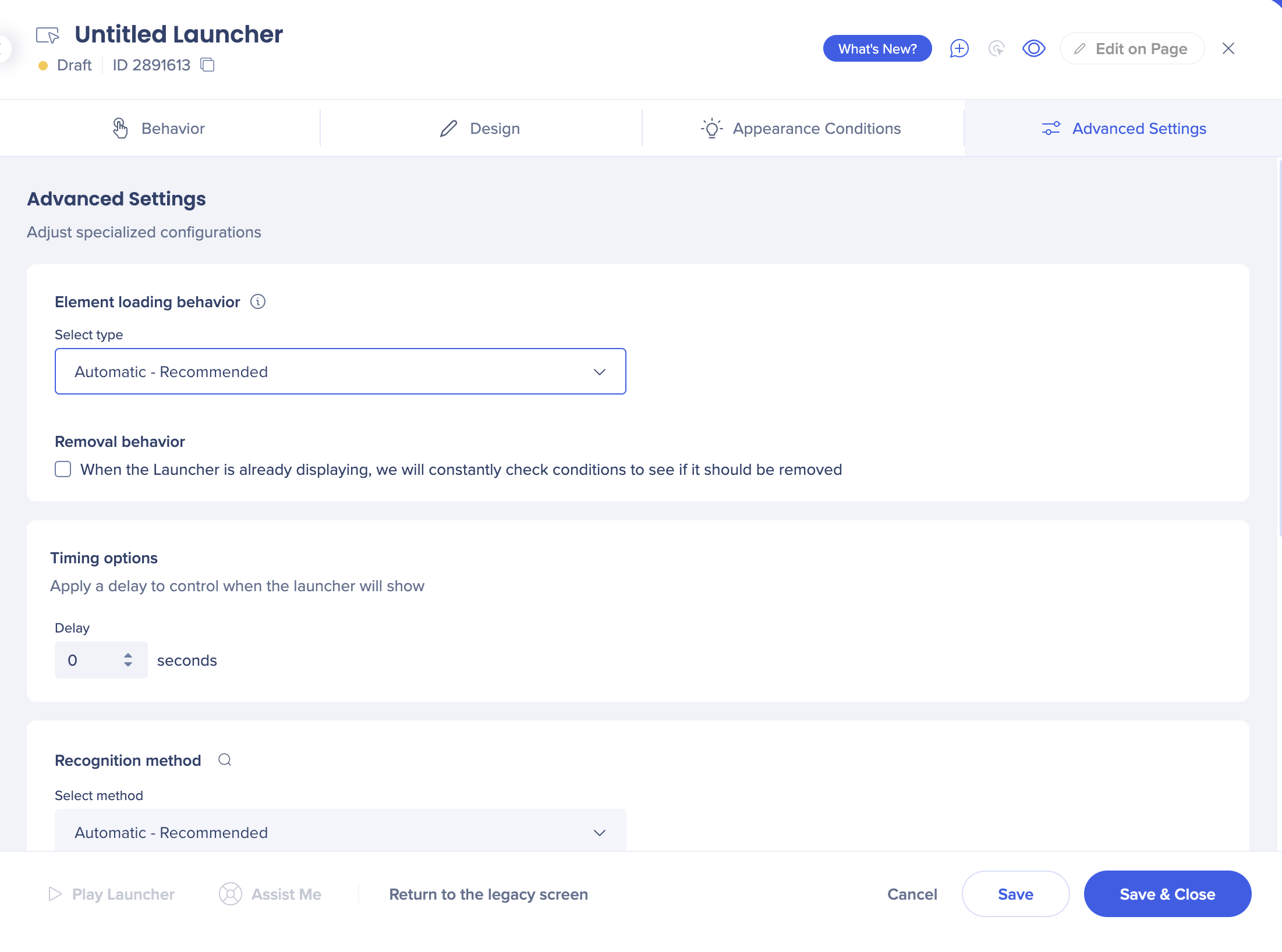
自動:WalkMeは最も強力な動作から開始し、要素の動作を評価し、ケースに応じて適切な設定に調整します。
手動:
- ページの読み込み時に表示:WalkMeは、ページの読み込み後に要素を検索し、見つかった場合にアイテムを表示します。 その後、WalkMeは検索を停止します。 要素が消失すると、アイテムも消え、戻って来ません。
- ページの読み込み後に表示され、その後表示されたままになります:ホバーメニューのように、要素が消えた後、再表示されたままになります。アイテムは引き続き表示されます。
- ユーザーアクションの結果として表示されたり消えたりします。WalkMeは、要素を見つけた後もその要素を検索し続けます。 要素が消えて再表示されると、アイテムも再表示されます
削除動作
アイテムが表示されている間、WalkMeは引き続き条件を確認し、削除する必要があるかどうかを確認します。
タイミングオプション
アイテムが表示されるタイミングを制御する遅延を追加します。
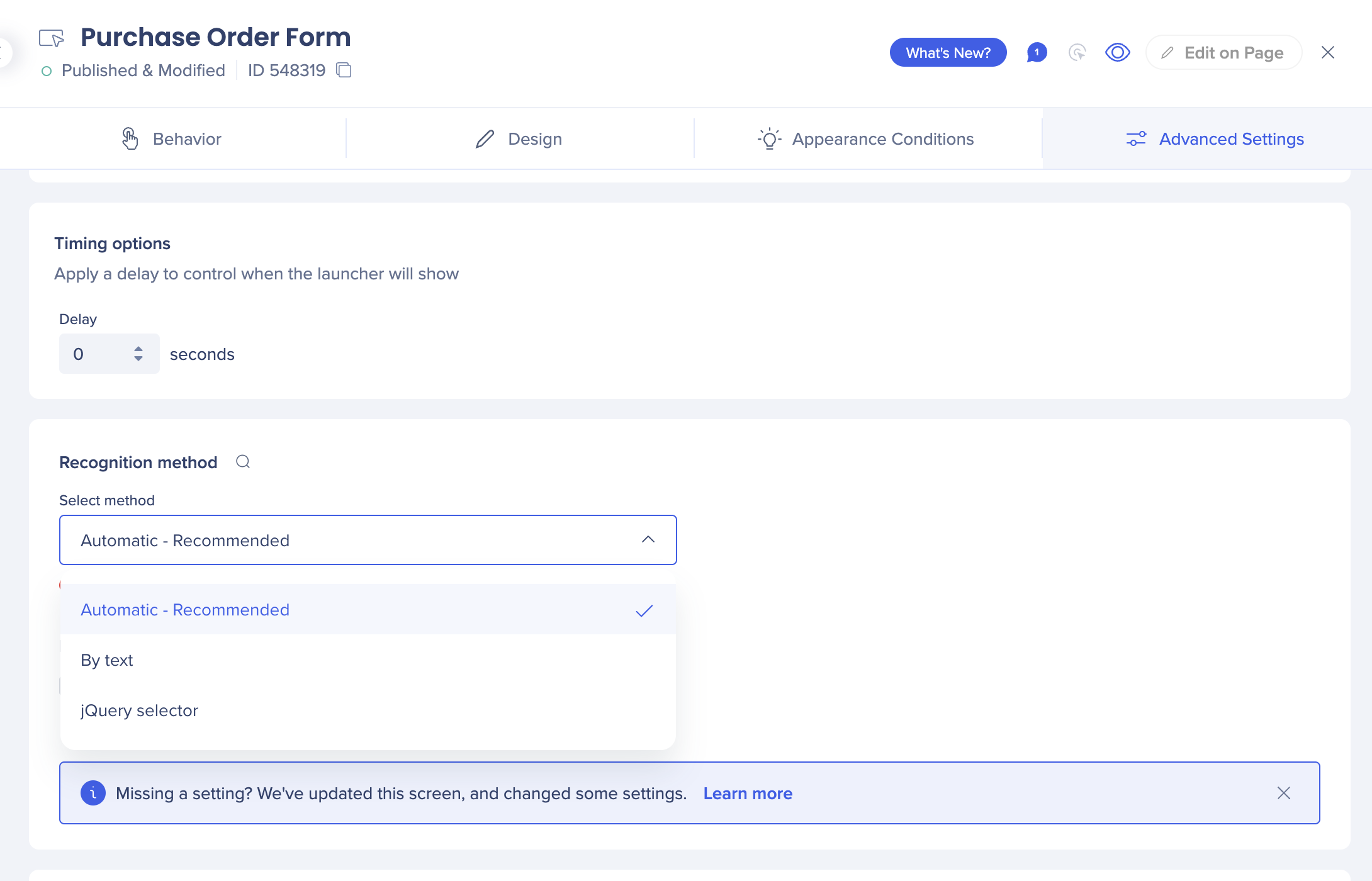
認識方法
WalkMeが要素を認識するためにフォーカスする属性を選択します。
- 自動(推奨):WalkMeはデフォルトの認識設定を使用します。
- テキスト別:WalkMeは、HTML内のテキストによって要素を認識します。 テキストは自動的に入力され、スペースは使用せず、大文字と小文字は区別されません。 これは、HTML内にテキストが含まれる要素にのみ機能し、テキストの画像には機能しません。 [テキストによる]を選択すると、他の認識設定を使用することはできません。
- jQueryセレクター:WalkMeは、ユーザーが定義したセレクターを使用します。 これは、動的 ID を持つサイト(ページを読み込むたびに要素のコードが変化する場合)や多言語環境で役立ちます。
無視するエレメント属性
WalkMeが無視する属性を選択します:
- 要素ID:WalkMeは要素のHTML IDを無視します。 複数のページに表示される要素には、これを使用します
注
DeepUIを使用するシステムには、このセクションが表示されません。
技術的なノート
- 精度レベルと要素グレードの設定は、利用できなくなりました。 WalkMeはそれらを自動的に処理します
- 要素の手動読み込み動作は、ビルドをテストした後でのみ使用してください


