概要
スマートウォークスルーマップは、エディタのスマートウォークスルーの視覚的なフローチャートです。 ユーザーが進むすべてのステップの順序と、フローステップ、自動ステップ、スタートポイント、条件が表示されます。 プロセス全体を一目で確認し、1つの場所で構築と編集を行うことができます。
マップが更新されたデザインで利用できるようになりました。 この記事では、マップに表示される内容、デザインの変更内容、マップで使用できるキーボードショートカットについて説明します。
使用方法
マップにアクセスします
- エディタを開く
- アイテムリストからスマートウォークスルーを選択します
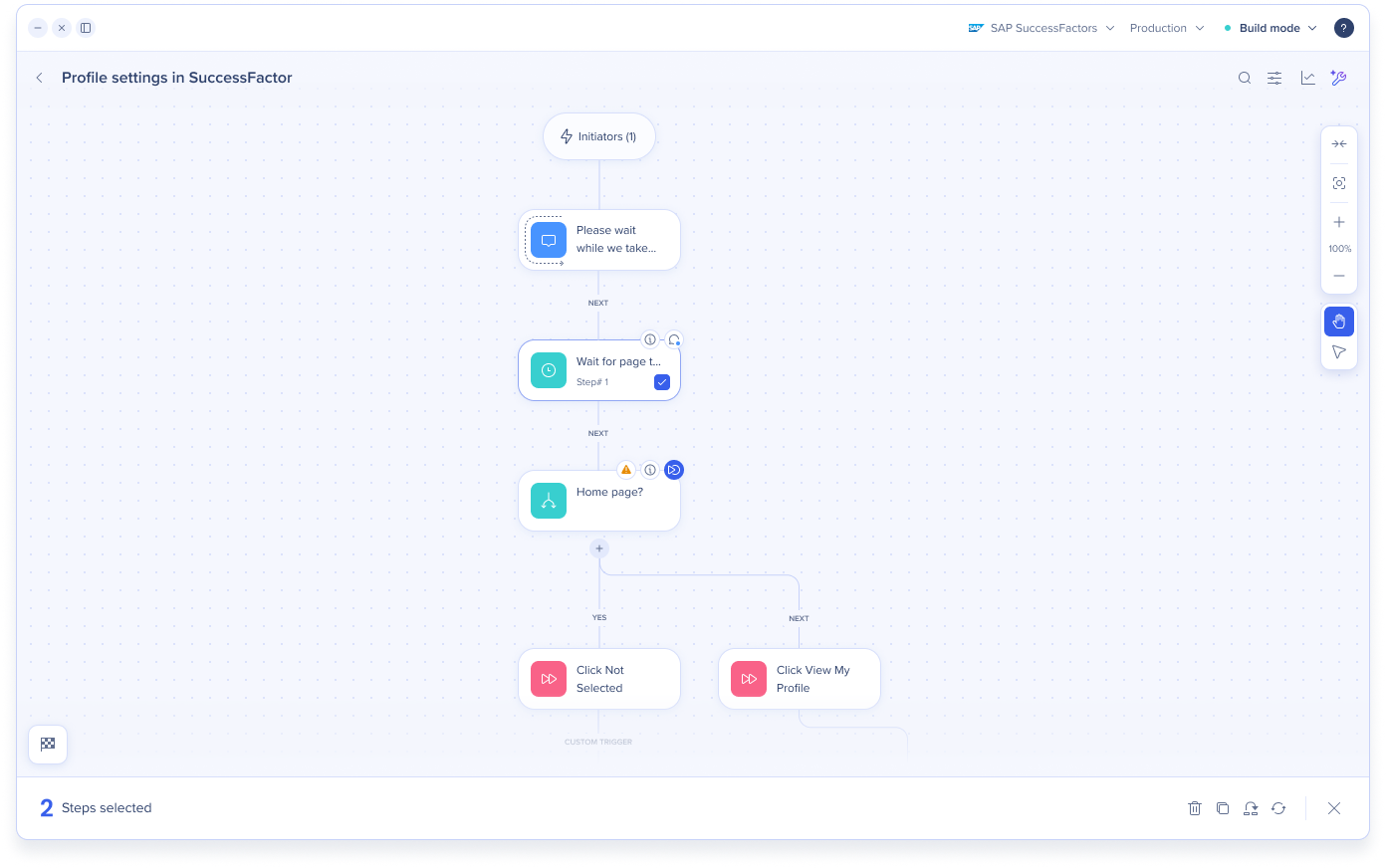
マップの表示内容
| エレメント |
表示される内容 |
| ステップ |
ユーザーが画面上で目にするバルーンステップとポップアップステップ(青で表示) |
| フローステップ |
緑色で表示された分割やWalkMeデータステップなど、フローの上でのユーザーの移動方法を変更するステップ |
| 自動ステップ |
WalkMeがユーザーに代わって自動的に実行するステップ(ピンクで表示) |
| 開始ポイント |
開始ポイントとして設定される各ステップのインジケーター |
| 条件 |
条件が添付された各ステップのインジケーター |
| ステップオプションメニュー |
単一ステップのアクション(このステップからの再生、スクリーンショットの表示、複製、削除、開始ポイントの追加など) 各ステップの下部にメニューが表示されます。 |
| ナビゲーションパネル |
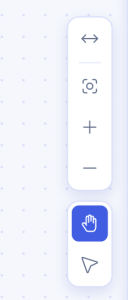
キャンバスの右側にある、マップを操作するためのコントロール:
- ビューを展開します
- フォーカス/ズームのリセット
- ズームインとズームアウト
- パンモード:ドラッグしてマップを移動します
- 選択モード:マップ上をドラッグして、複数のステップを選択します
|
デザインの新機能
新しいデザインにより、マップの外観が更新され、新しいナビゲーションオプションが追加されます。 スマートウォークスルーの動作は同じままです。
| レガシーデザイン |
新しいデザイン |
|
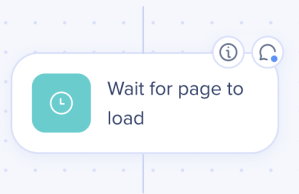
フローステップアイコンはオレンジ色です

|
フローステップアイコンは緑色です
|
|
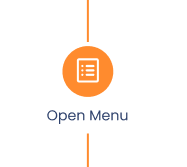
自動ステップアイコンはオレンジ色です
|
自動ステップアイコンはピンク色です

|
|
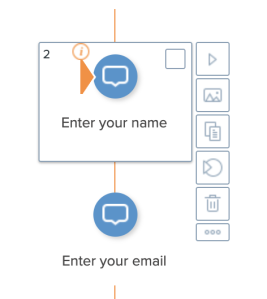
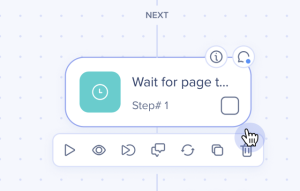
ステップオプションメニューがステップの側に表示されます
|
ステップオプションメニューがステップの下部に表示され、更新されたアイコンが表示されます
|
|
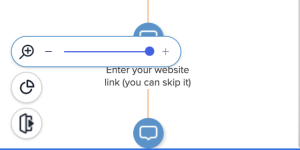
ズームインとズームアウトは、左下隅に表示されます
|
右側のナビゲーションパネルには、ズームと新しいオプションが含まれます:ビューの展開、フォーカス/ズームのリセット、パンモード、選択モード
|
|
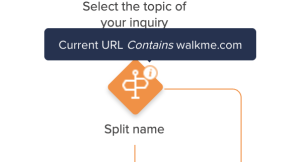
レガシー条件インジケーター
|
更新済み条件インジケーター
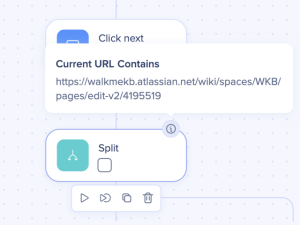
|
|
レガシー開始ポイントインジケーター
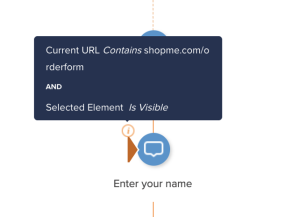
|
更新済み開始ポイントインジケーター
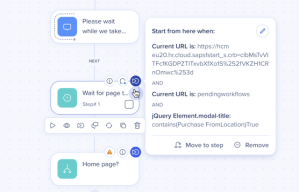
|
キーボードショートカット
キーボードショートカットを使用して、マウスなしでマップを移動し、ステップを編集できます。
マップ内を移動する
| アクション |
Mac |
Windows |
メモ |
| その方向の次へステップに移動します |
↑ ↓ ← → |
↑ ↓ ← → |
Shift + 矢印キーも機能します |
| 最初のステップに移動します |
fn + ↑ |
ページアップ |
|
| 最後のステップに移動します |
fn + ↓ |
ページダウン |
|
| マップのエリア間でフォーカスを移動します |
タブ / Shift + タブ |
Tab / Shift + Tab |
フォーカスは次の順序で移動します:ヘッダー、ステップ、ステップオプションメニュー、一括アクションツールバー、ナビゲーションパネル |
開いて選択
| アクション |
Mac |
Windows |
メモ |
| 選択したステップを開きます |
戻る |
Enterキーを押すことや、 |
また、ツールバーでフォーカスされているボタンを実行し、「ステップに接続」で選択したステップを確定します |
| チェックボックスを選択またはクリアします |
スペース |
スペース |
チェックボックスがフォーカスされていない場合、Enterキーと同じように機能します |
| すべてのステップを選択します |
⌘ + A |
Ctrl + A |
複数選択をオンにします |
ステップを編集します
| アクション |
Mac |
Windows |
メモ |
| 選択したステップを削除します |
fn + 削除 |
削除 |
複数選択がオンになっている場合、選択したすべてのステップを削除します |
| 選択したステップを複製します |
⌘ + D |
Ctrl + D |
|
| 選択したステップをコピーします |
⌘ + C |
Ctrl + C |
複数選択がオンになっている場合のみ |
ズームとモード
| アクション |
Mac |
Windows |
メモ |
| ズームイン |
⌘ + = または⌘ + + |
Ctrl + = または Ctrl + + |
|
| ズームアウト |
⌘ + − |
Ctrl + - |
|
| ズームを100%にリセット |
⌘ + 0 |
Ctrl + 0 |
|
| パンモードをオンにします |
H |
H |
ドラッグしてマップを移動します |
| 選択モードをオンにします |
V |
V |
マップ上をドラッグして、1つ以上のステップを選択します |
キャンセル
| アクション |
Mac |
Windows |
メモ |
| 現在のアクションをキャンセルするか、選択をクリアします |
Esc |
Esc |
ドラッグ操作または「ステップに接続」の選択をキャンセルします。 進行中のものがない場合、選択を消去します。 |
技術的なノート
制限
- ステップタイトルやラベルを編集している間、ほとんどのキーボードショートカットは機能しません
- 以下のアクションには、マップのキーボードショートカットがまだありません:Backspace、元に戻す、やり直し、貼り付け
- オペレーティングシステムで設定されたキーボードショートカットは、同じキーバインディングを持つマップショートカットよりも優先されます
- 新しいデザインは、マップUIのみを変更します。 スマートウォークスルーの動作、依存関係、制限は同じままです。


