WalkMe UE
WalkMe États-Unis
SAP États-Unis et UE
Canada
FedRAMP
Aperçu rapide
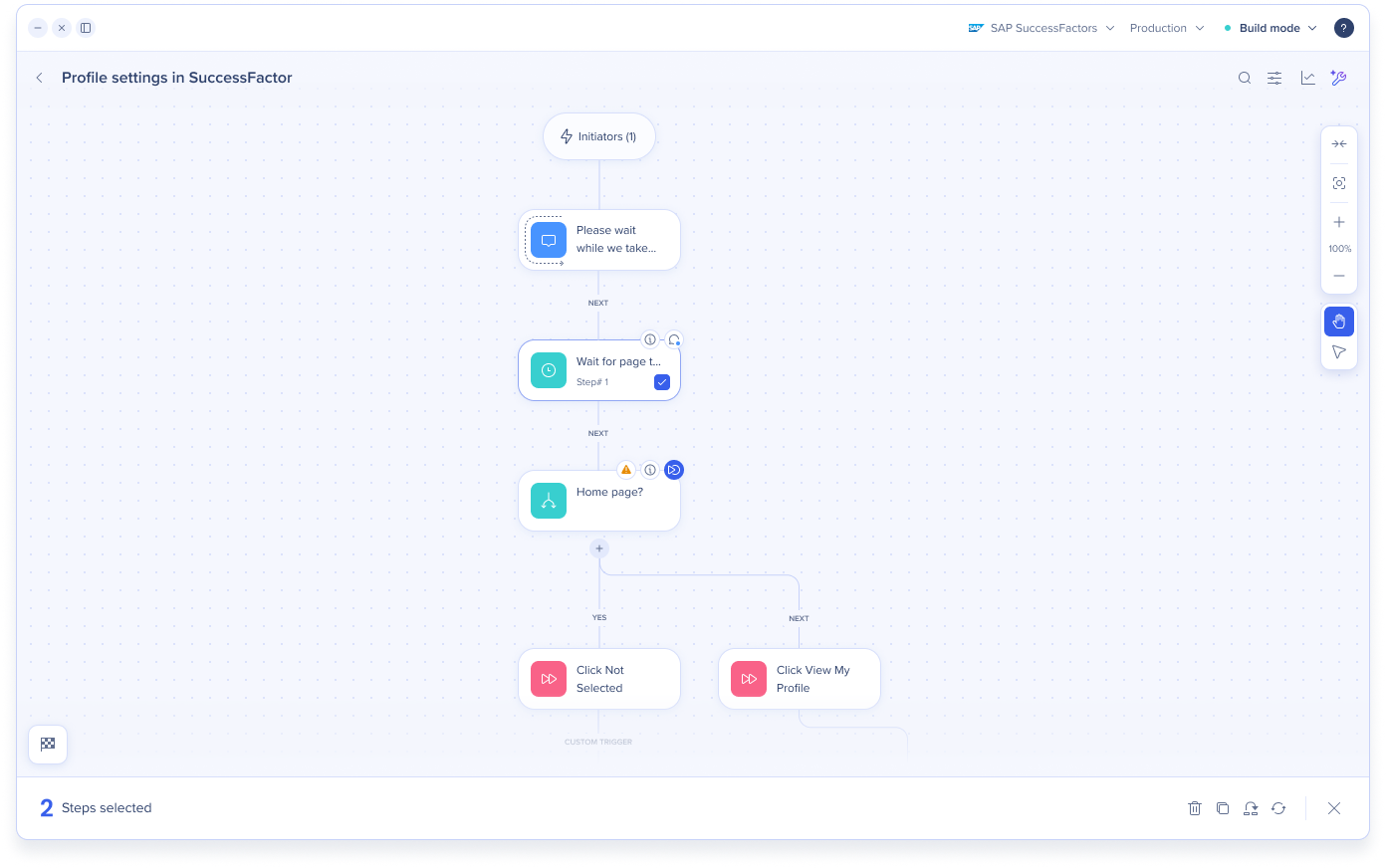
La carte Smart Walk-Thru est l'organigramme visuel d'un Smart Walk-Thru dans l'Éditeur. Il affiche chaque étape dans l'ordre dans lequel les utilisateurs les parcourent, ainsi que les étapes de flux, les étapes automatiques, les points de départ et les conditions. Vous pouvez voir l'ensemble du processus en un coup d'œil et le construire et le modifier en un seul endroit.
La carte est désormais disponible dans une conception mise à jour. Cet article couvre ce que la carte affiche, ce qui a changé dans la conception et les raccourcis clavier que vous pouvez utiliser sur la carte.
Comment ça marche
Accéder à la carte
Ouvrez l'éditeur
Sélectionnez un Smart Walk-Thru dans la liste des éléments
Ce qui est sur la carte
Élément
Ce qu'il affiche
Étapes
Les étapes en bulle et les étapes contextuelles que les utilisateurs voient à l'écran, affichées en bleu
Étapes de flux
Étapes qui modifient la façon dont les utilisateurs se déplacent dans le flux, comme les fractionnements et les étapes Données WalkMe, affichées en vert
Étapes automatiques
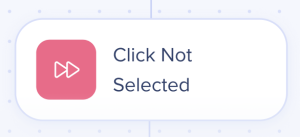
Étapes que WalkMe effectue pour l'utilisateur automatiquement, affichées en rose
Points de départ
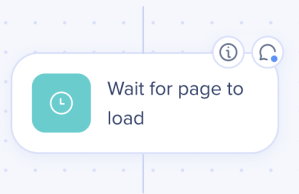
Un indicateur sur chaque étape qui est défini comme point de départ
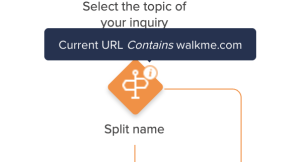
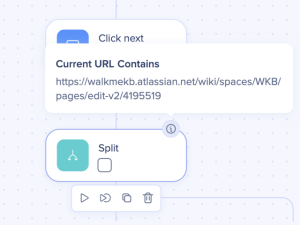
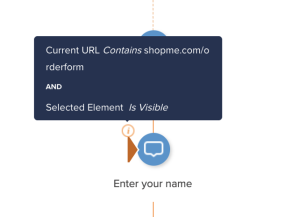
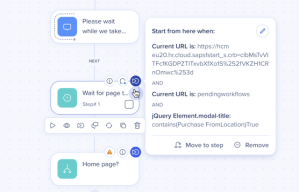
Conditions
Un indicateur sur chaque étape à laquelle des conditions sont attachées
Menu Options de l'étape
Actions pour une seule étape, telles que lire à partir de cette étape, afficher une capture d'écran, dupliquer, supprimer et ajouter un point de départ. Le menu s'affiche en bas de chaque étape.
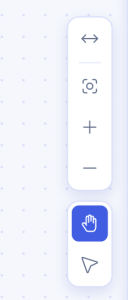
Panneau de navigation
Contrôles pour se déplacer dans la carte, sur le côté affirmatif de la toile :
Développer la vue
Mettre au point / réinitialiser le zoom
Zoom avant et Zoom arrière
Mode panoramique : faire glisser pour se déplacer sur la carte
Mode de sélection : Faites glisser sur la carte pour sélectionner plus d'une étape
Quoi de neuf dans le design
Le nouveau design met à jour l'apparence de la carte et ajoute de nouvelles options de navigation. La façon dont vos Smart Walk-Thrus fonctionnent reste la même.
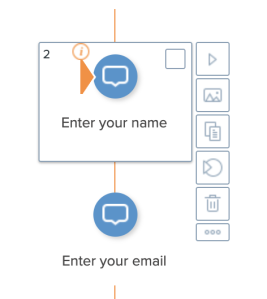
Conception classique
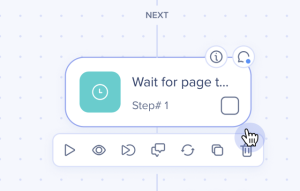
Nouveau design
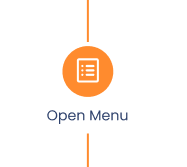
Les icônes d'étape de flux sont orange
Les icônes d'étape de flux sont vertes
L'icône de l'étape automatique est orange
L'icône d'étape automatique est rose
Le menu des options d'étape s'affiche sur le côté de l'étape
Le menu des options d'étape s'affiche en bas de l'étape, avec les icônes mises à jour
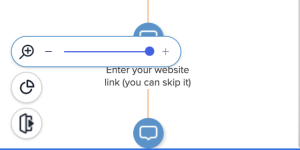
Les zooms avant et arrière sont dans le coin inférieur gauche
Le panneau de navigation sur la droite comprend le zoom et les nouvelles options : Développer la vue, Mettre au point / réinitialiser le zoom, Mode Panoramique et Mode Sélection
Indicateur de conditions héritées
Indicateur de conditions mis à jour
Indicateur de point de démarrage hérité
Indicateur de point de départ mis à jour
Raccourcis clavier
Utilisez les raccourcis clavier pour vous déplacer dans la carte et modifier les étapes sans utiliser de souris.
Naviguer dans la carte
Action
Mac
Windows
Remarques
Passez à l'étape suivante dans cette direction
↑ ↓ ← →
↑ ↓ ← →
Les touches Maj + flèche fonctionnent également
Accédez à la première étape
fn + ↑
Page Up
Accédez à la dernière étape
fn + ↓
Page Down
Déplacer le focus entre les zones de la carte
Tab / Maj + Tab
Tab / Maj + Tab
La focalisation se déplace dans cet ordre : en-tête, étapes, menu d'options d'étape, barre d'outils d'actions en masse et panneau de navigation
Ouvrir et sélectionner
Action
Mac
Windows
Remarques
Ouvrir l'étape sélectionnée
Retour
Entrée
Active également le bouton ciblé dans une barre d'outils et confirme l'étape que vous avez choisie dans Connecter à l'étape
Sélectionnez ou décochez une case à cocher
Espace
Espace
Lorsqu'aucune case à cocher n'est sélectionnée, fonctionne de la même manière que la touche Entrée
Sélectionner toutes les étapes
⌘ + A
Ctrl + A
Active la sélection multiple
Modifier les étapes
Action
Mac
Windows
Remarques
Supprimer l'étape sélectionnée
fn + Supprimer
Supprimer
Supprime toutes les étapes sélectionnées lorsque la sélection multiple est activée
Dupliquer l'étape sélectionnée
⌘ + D
Ctrl + D
Copiez les étapes sélectionnées
⌘ + C
Ctrl + C
Uniquement lorsque la sélection multiple est activée
Zoom et modes
Action
Mac
Windows
Remarques
Zoom avant
⌘ + = ou ⌘ + +
Ctrl + = ou Ctrl + +
Zoom arrière
⌘ + −
Ctrl + –
Réinitialiser le zoom à 100 %
⌘ + 0
Ctrl + 0
Activer le mode panoramique
H
H
Faire glisser pour se déplacer sur la carte
Activer le mode de sélection
V
V
Faites glisser sur la carte pour sélectionner plus d'une étape
Annuler
Action
Mac
Windows
Remarques
Annuler l'action actuelle ou effacer la sélection
Esc
Esc
Annule un glisser ou une sélection Se connecter à l'étape. Si rien n'est en cours, efface la sélection.
Notes techniques
Limites
La plupart des raccourcis clavier ne fonctionnent pas pendant que vous modifiez un titre ou une étiquette d'étape
Les actions suivantes n'ont pas encore de raccourcis clavier sur la carte : Retour arrière, Annuler, Refaire et Coller
Les raccourcis clavier définis dans votre système d'exploitation ont priorité sur les raccourcis de carte avec la même liaison de touches
Le nouveau design modifie uniquement l'interface utilisateur de la carte. Le comportement, les dépendances et les limitations de Smart Walk-Thru restent les mêmes.