Breve Visão Geral
As Pesquisas do WalkMe permitem que você faça perguntas aos usuários e colete comentários das respostas deles. Os dados da pesquisa podem ser analisados para uso no Insights.
Surveys
Assista a um engenheiro de soluções da WalkMe explicar como e por que usar pesquisas.
Criar uma pesquisa.
- Clique no botão azul + no editor para criar uma nova pesquisa
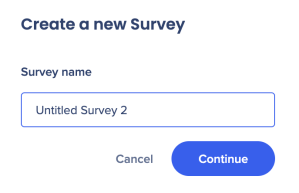
- Dê um nome à pesquisa e clique em Continuar
- Adicione uma pergunta ou mensagem à sua pesquisa.

- Mensagem: clique no botão azul + com um "M" se quiser adicionar uma mensagem geral à pesquisa
- Pergunta: clique no botão azul + com um "Q" para adicionar uma pergunta
- Clique em Concluído
- Continue adicionando mensagens e perguntas.
- Clique em Salvar quando a pesquisa estiver concluída
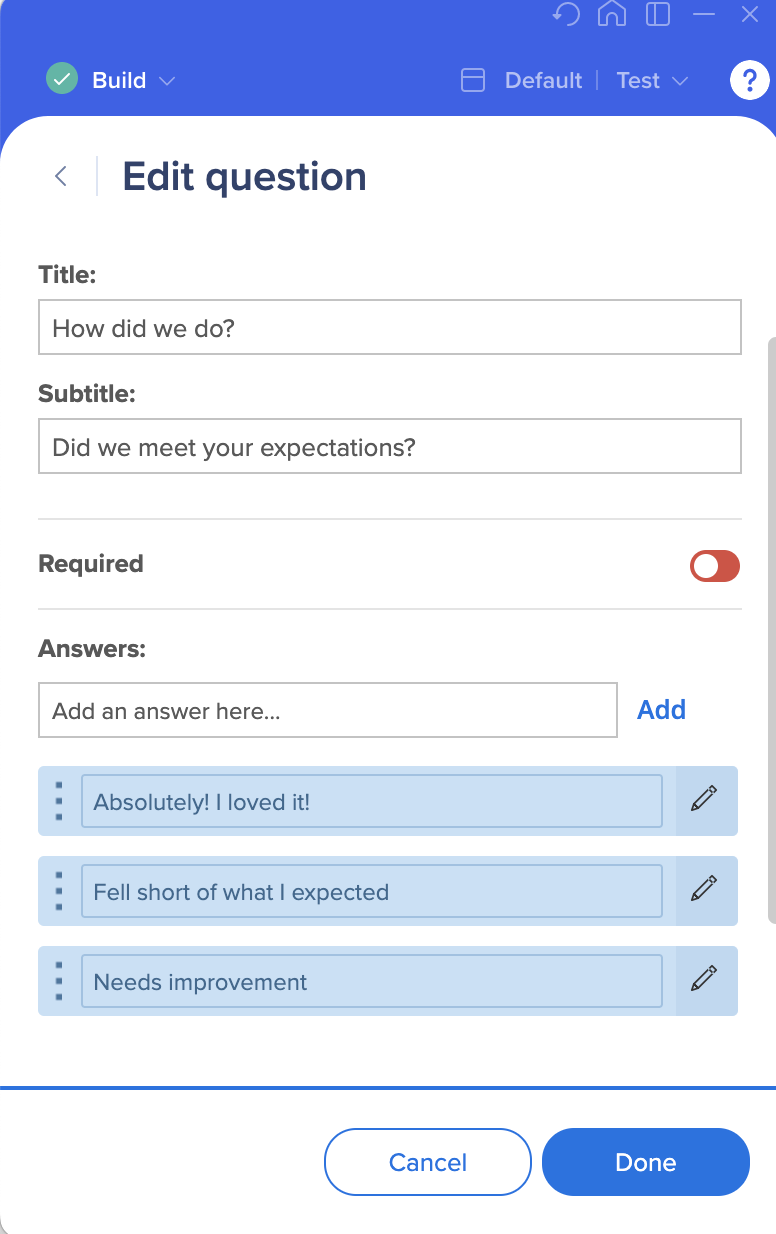
Dica
Se você precisar reordenar suas perguntas ou respostas, clique nos três pontos no lado esquerdo e arraste-os para onde desejar.
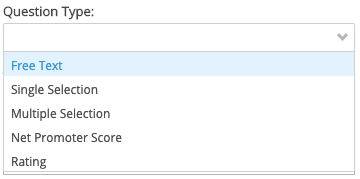
Tipos de perguntas
Existem vários tipos de perguntas disponíveis para apoiar o caso de uso de sua pesquisa.
Texto livre
- Os usuários verão uma pergunta e uma caixa de texto para preencher a resposta de sua escolha
- Adicione sua pergunta no campo Título e inclua o subtexto opcional no campo Subtítulo
Seleção única
- Os usuários verão uma pergunta de múltipla escolha e só poderão selecionar uma opção clicando no botão de rádio ao lado da resposta
- Adicione sua pergunta no campo Título e inclua o subtexto opcional no campo Subtítulo
- Digite cada opção de resposta individualmente e clique em Adicionar
Seleção múltipla
- Os usuários verão uma pergunta de múltipla escolha e poderão selecionar quantas opções quiserem clicando nos botões de rádio ao lado das respostas
- Adicione sua pergunta no campo Título e inclua o subtexto opcional no campo Subtítulo
- Digite cada opção de resposta individualmente e clique em Adicionar
NPS
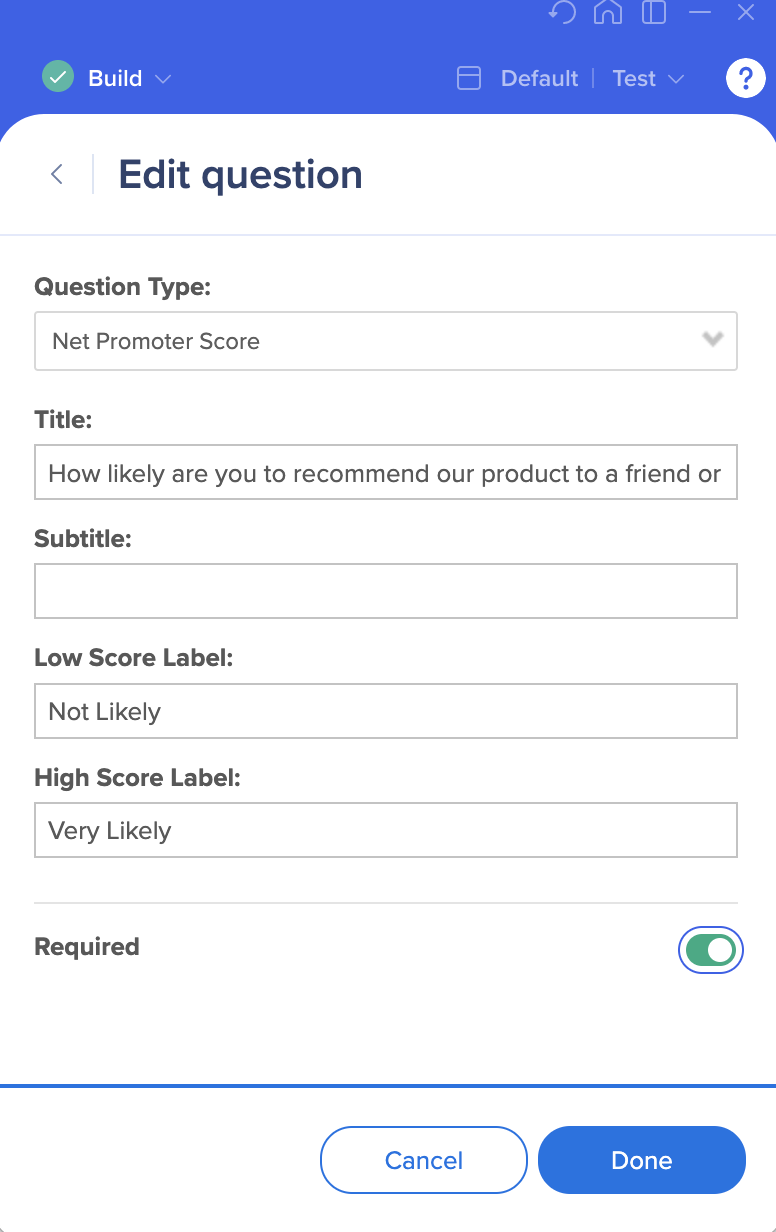
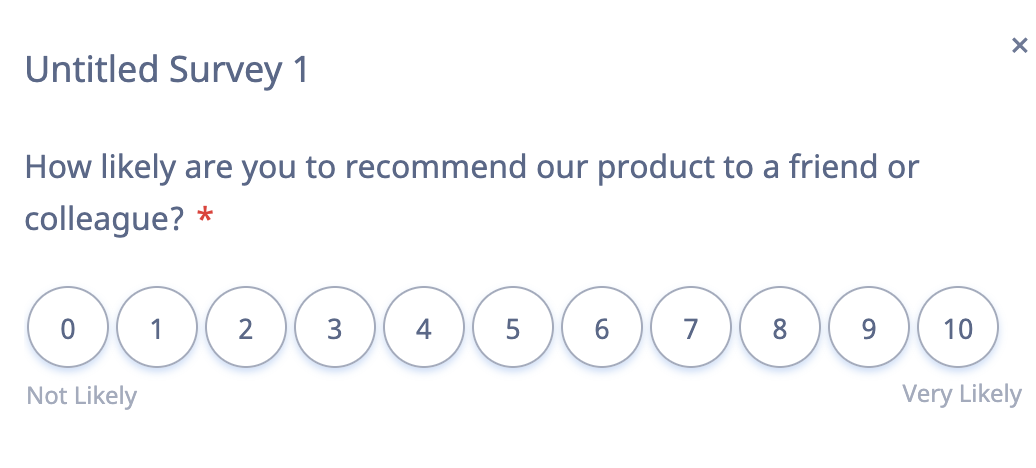
- Os usuários verão uma pergunta padrão do NPS e poderão escolher em uma escala de 0 a 10
- Adicione sua pergunta no campo Título e inclua o subtexto opcional no campo Subtítulo
- Edite os rótulos Pontuação baixa e Pontuação alta para refletir como você deseja medir sua escala
Classificação
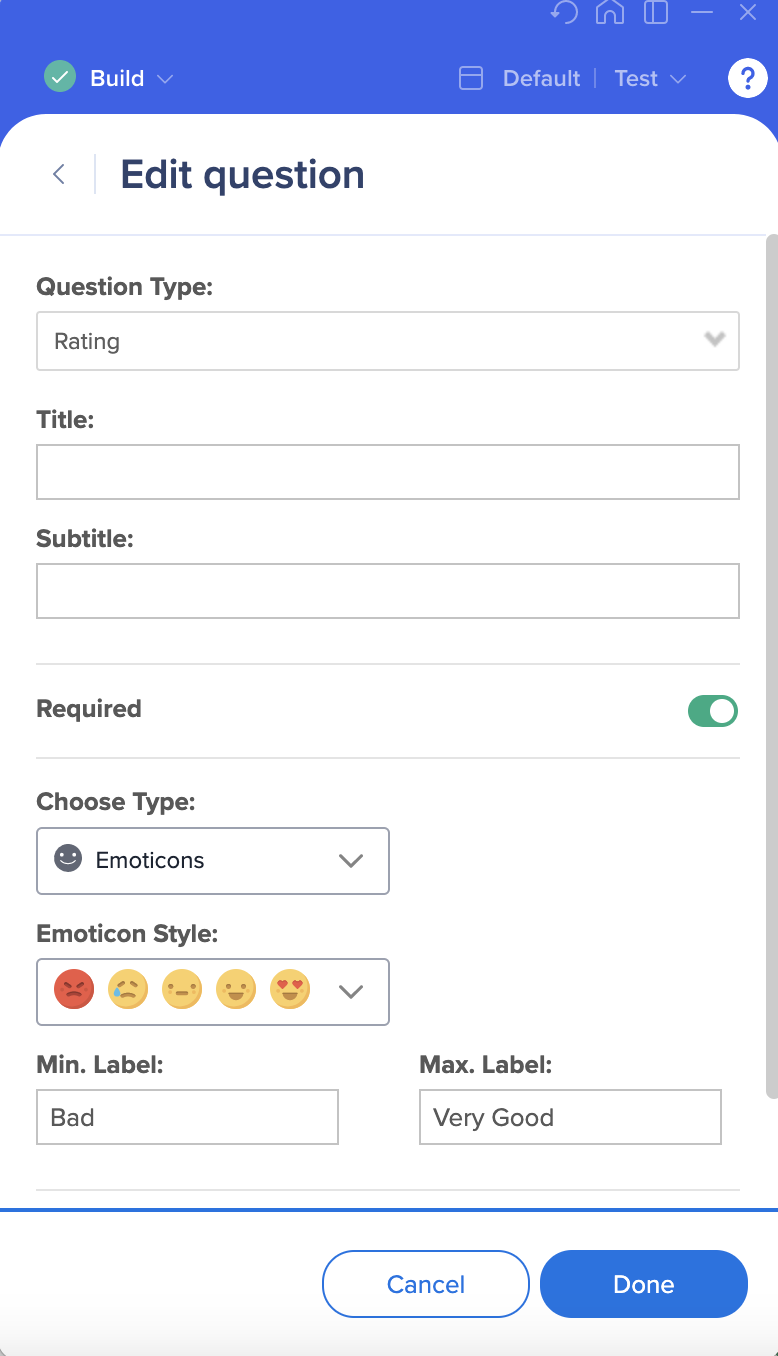
- Os usuários verão uma pergunta que podem avaliar em uma escala de 1 a 5
- Adicione sua pergunta no campo Título e inclua o subtexto opcional no campo Subtítulo
- Escolha o tipo de ícone e ajuste a cor ou o estilo de emoticon
- Edite os rótulos Mínimo e Máximo para refletir como você deseja medir sua escala
- Ative a caixa Comentário se quiser permitir que o usuário adicione notas de texto livre à resposta
- Digite a dica que será apresentada ao usuário final antes de ele começar a digitar o comentário
Perguntas obrigatórias
Ative a opção "Obrigatório" se quiser tornar as perguntas da pesquisa obrigatórias para os usuários.
Nota sobre perguntas obrigatórias
Ao visualizar envios de pesquisas no Insights, os números podem incluir pesquisas enviadas sem responder a perguntas não obrigatórias. Isso significa que uma exportação de relatório pode estar vazia mesmo que um envio tenha sido registrado. Saiba mais.
Design
É possível personalizar o design da pesquisa usando CSS.
CSS for Surveys
Configurações da pesquisa
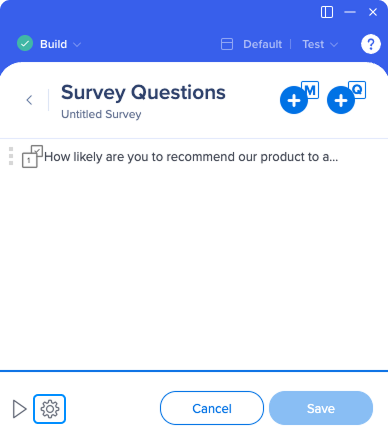
Depois de criar uma pesquisa, abra as configurações para configurar como a pesquisa será exibida e como os usuários interagem com ela.
Guia Comportamento
Na guia Comportamento, você pode definir como a pesquisa será exibida para seus usuários.
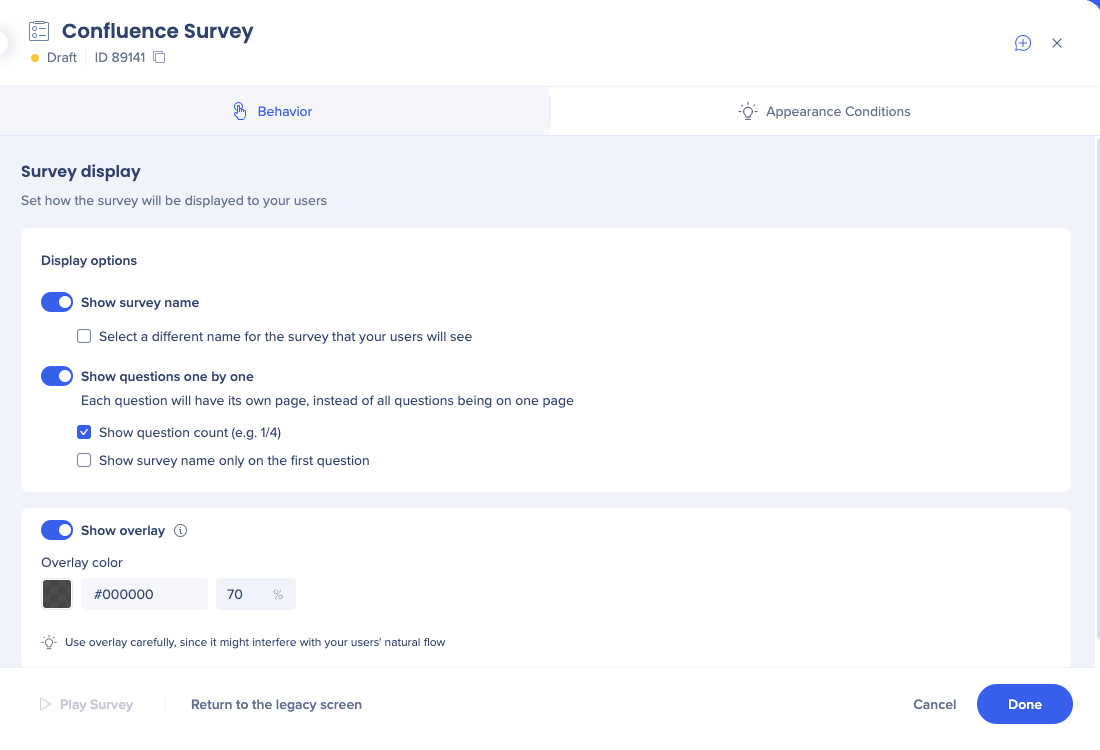
Mostrar nome da pesquisa:
- Escolha se deseja que os usuários vejam o nome da pesquisa
- Marque a caixa de seleção se quiser que os usuários vejam um nome diferente do atual
Dica
A dica de ferramenta de pesquisa no editor mostrará o nome atual da pesquisa conforme selecionado ou modificado acima.
Mostrar pergunta uma a uma:
- Se ativado, somente uma pergunta será exibida por vez com os botões Avançar/Voltar
- Se desativado, todas as perguntas serão exibidas como um formulário na ordem em que estão listadas no editor
- Mostrar nome da pesquisa somente na primeira pergunta: o usuário verá apenas o nome da pesquisa na primeira pergunta
- Essa opção será desativada se você tiver optado por ocultar o nome da pesquisa do usuário
- Mostrar contagem de perguntas: mostrar aos usuários quantas perguntas restam na pesquisa
Observação sobre mensagens
- Uma mensagem não faz parte da contagem de perguntas. Quando "Mostrar perguntas uma por uma" e "Mostrar contagem de perguntas, por exemplo, 1/4" estiverem selecionadas na guia Aparência das configurações da pesquisa, as mensagens não serão incluídas na contagem e a contagem não será exibida ao visualizar a mensagem
- Se "Mostrar perguntas uma por uma" estiver selecionada e uma mensagem for o último item da pesquisa, o botão "Enviar" será exibido na última pergunta antes da mensagem e um botão "Concluído" será exibido ao visualizar a mensagem
Mostrar sobreposição:
- Realce a pesquisa adicionando uma sobreposição em toda a tela atrás dela
Guia Condições de Aparência
Esta guia contém configurações relacionadas à interação usuário-pesquisa. Isso inclui reprodução automática, reprodução e muito mais.
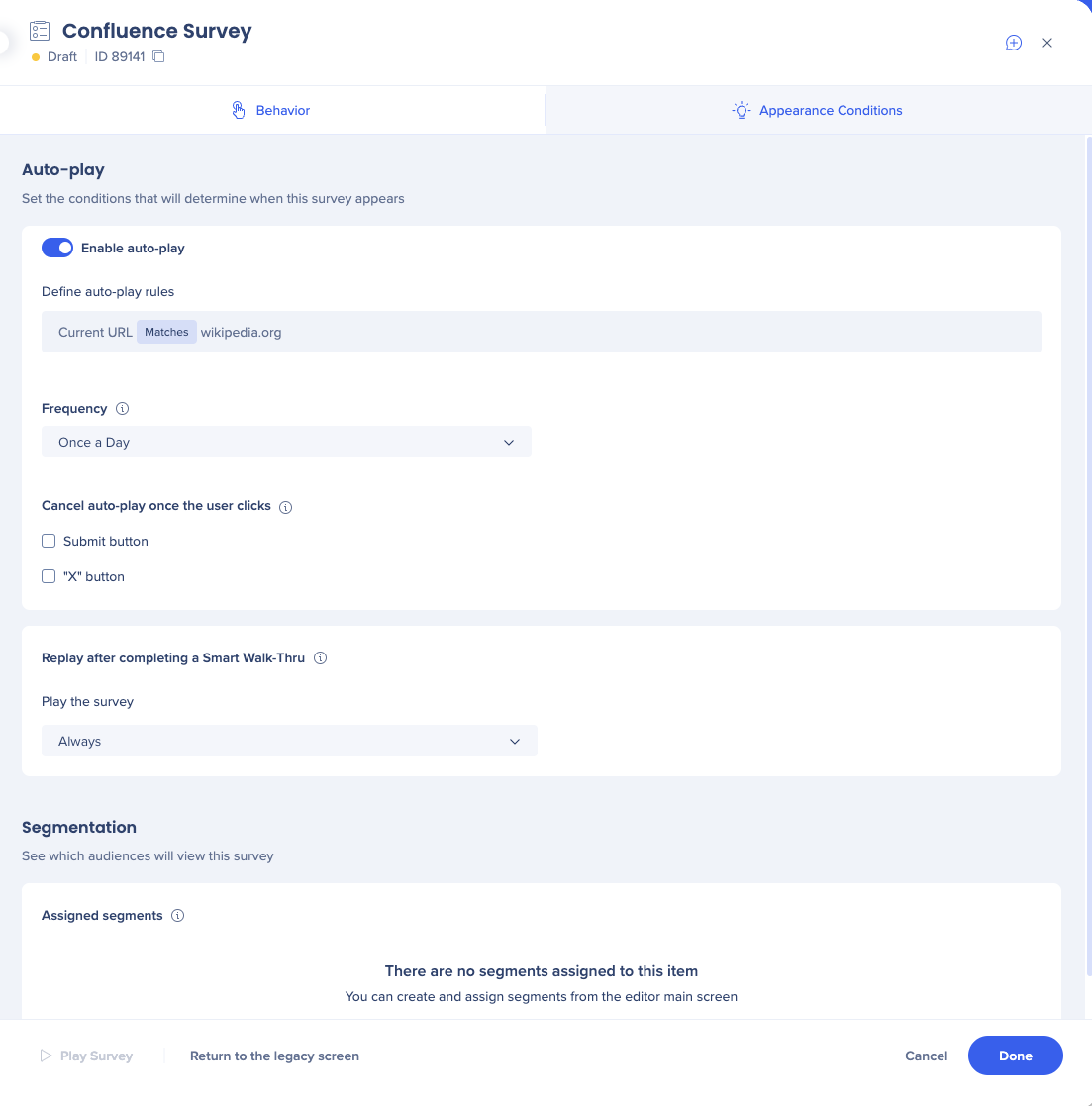
Ativar reprodução automática
- Selecione se deseja usar a reprodução automática para iniciar a pesquisa. Se você não usar a reprodução automática, você pode iniciar a pesquisa a partir de um inicializador, ShoutOut ou Guia interativo inteligente.
- Criar uma regra de reprodução automática: exibir uma pesquisa automaticamente de acordo com uma regra
- Frequência: selecione com que frequência deseja que a pesquisa seja executada; Se você selecionar Personalizado, poderá decidir definir um fuso horário unificado para todos os usuários
- Cancelar reprodução automática quando o usuário clica : escolha se deseja cancelar a regra de reprodução automática criada (e não mostrar a pesquisa ao usuário novamente) quando estas condições forem atendidas:
- O usuário clica no botão Enviar
- O usuário clica no botão "X"
- As duas situações acima ocorrem (você pode marcar ambas as caixas)
Observação
As configurações de usuário exclusivas devem estar ativadas para que um auto-play funcione.
Reproduzir após concluir um Guia interativo inteligente
- Defina um número máximo de vezes que o usuário será exposto à pesquisa após concluir um Guia interativo inteligente ( Uma vez , Uma vez por dia , ou Sempre )
Pesquisas em Guias interativos inteligentes
No menu Iniciadores do Smart Walk-Thru e Experiência Final, um questionário pode ser configurado para ser executado automaticamente quando a etapa final de um Smart Walk-Thru for concluída ou quando o usuário interromper a reprodução do Smart Walk-Thru.
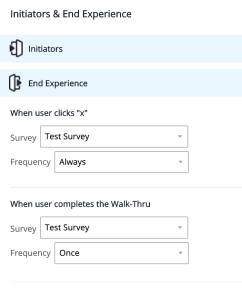
Quando o usuário clica em "X"
- Selecione a pesquisa que deseja reproduzir quando o usuário clicar no botão "X" em um dos balões do Guia interativo inteligente
- Selecione a frequência com que essa pesquisa será reproduzida depois que o usuário clicar em um "X"
Quando o usuário conclui o Guia interativo
- Selecione a pesquisa que você deseja reproduzir quando o usuário concluir o Guia interativo inteligente
- Selecione a frequência com que esta pesquisa será reproduzida
Essa configuração não afeta as configurações de reprodução automática e a frequência listadas na parte superior do menu Configurações da pesquisa.
Dica
Se você quiser que uma pesquisa seja reproduzida somente se um usuário passar por um ramo específico em um Guia interativo inteligente, siga estas etapas:
- Crie um Guia interativo inteligente separado com uma etapa Aguarda por Passo que espera 0 segundos
- Clique no botão Experiência final
- Em "Quando o usuário concluir o Guia interativo inteligente", selecione sua pesquisa
- Defina a frequência com que você deseja que a pesquisa seja exibida no final da ramificação do seu Guia interativo inteligente original
- Clique em Salvar
- Volte para a ramificação do seu Guia interativo inteligente original
- Adicione uma etapa "Conectar-se ao Guia interativo inteligente" no final da ramificação e conecte-se ao novo Guia interativo inteligente que contém a pesquisa
Para adicionar uma pesquisa ao Menu WalkMe, adicione a pesquisa ao final de um
- Crie sua pesquisa
- Crie um novo Guia interativo inteligente
- O nome do Guia interativo inteligente escolhido será o nome da pesquisa no menu
- Clique em Continuar
- Adicionar uma etapa de espera que aguarde 0 segundos
-
- Observação: o botão Experiência final só é exibido quando houver pelo menos uma etapa no Guia interativo inteligente, razão pela qual é necessário ter o Esperar pela etapa de 0 segundos
- Clique nele e será aberto o menu onde você verá as opções disponíveis para Iniciadores e Experiência Final.
- Em "Quando o usuário concluir o Guia interativo", selecione sua pesquisa no menu suspenso
- Definir frequência = Sempre
Dica
Verifique o organizador de menus para se certificar de que o Guia interativo inteligente está configurado para exibir no menu.
Resultados da pesquisa
Para ver os resultados da pesquisa, acesse o Insights, em insights.walkme.com. Verifique se você está visualizando o sistema correto e vá para a página do aplicativo Pesquisa.
Insights Content Tabs


