Breve Visão Geral
Etapas são etapas de balão que não estão anexadas a nenhum elemento específico. Podem ser utilizadas para fornecer informações gerais ou orientações, sem anexar a mensagem a qualquer elemento da página.
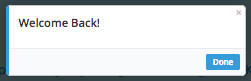
Popup é usado para chamar a atenção dos usuários para o texto em destaque. Diferentemente dos balões de passo comuns, os pop-ups não estão anexados a um elemento, mas aparecem no centro da página. Os pop-ups podem ser colocados em qualquer lugar dentro de um Smart Walk-Thru.
Casos de uso
Pop-ups são comumente usados para melhorar a experiência do usuário, comunicando uma mensagem sobre seu site ou o processo que o usuário está concluindo. Pop-ups também podem ser usados para fins promocionais.
Exemplos comuns de como usar pop-ups incluem:
- Exibir uma mensagem de sucesso no final de um processo
- Colocar uma mensagem de boas-vindas no início de um Smart Walk-Thru de reprodução automática quando os usuários chegam ao seu site
Como funciona
Pop-ups podem ser criados no Smart Walk-Thru à medida que você cria inicialmente ou adicionados posteriormente. O pop-up será exibido para o usuário no centro da tela, sem anexação a nenhum elemento.
Os pop-ups podem ser usados em qualquer lugar no caminho principal ou em uma ramificação do Smart Walk-Thru.
Instituto de Adoção Digital 🎓
Criar uma etapa pop-up
- Abra o Smart Walk-Thru onde você adicionará a etapa pop-up
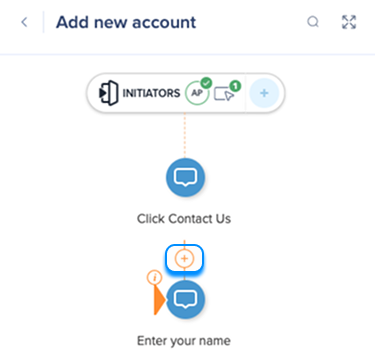
- Passe o mouse entre as duas etapas em que deseja adicionar a etapa pop-up
- Clique no sinal de mais laranja
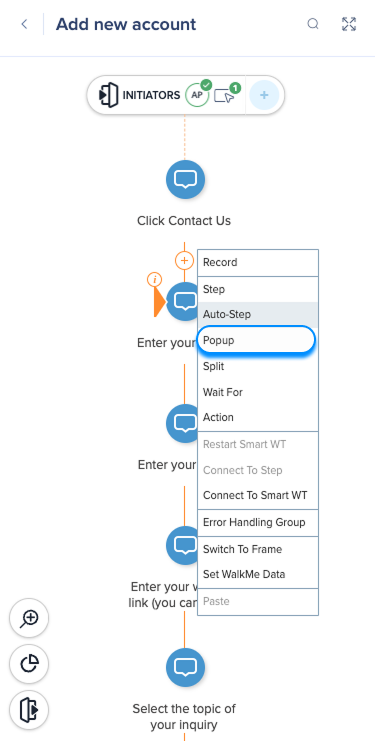
- Selecionar Pop-up
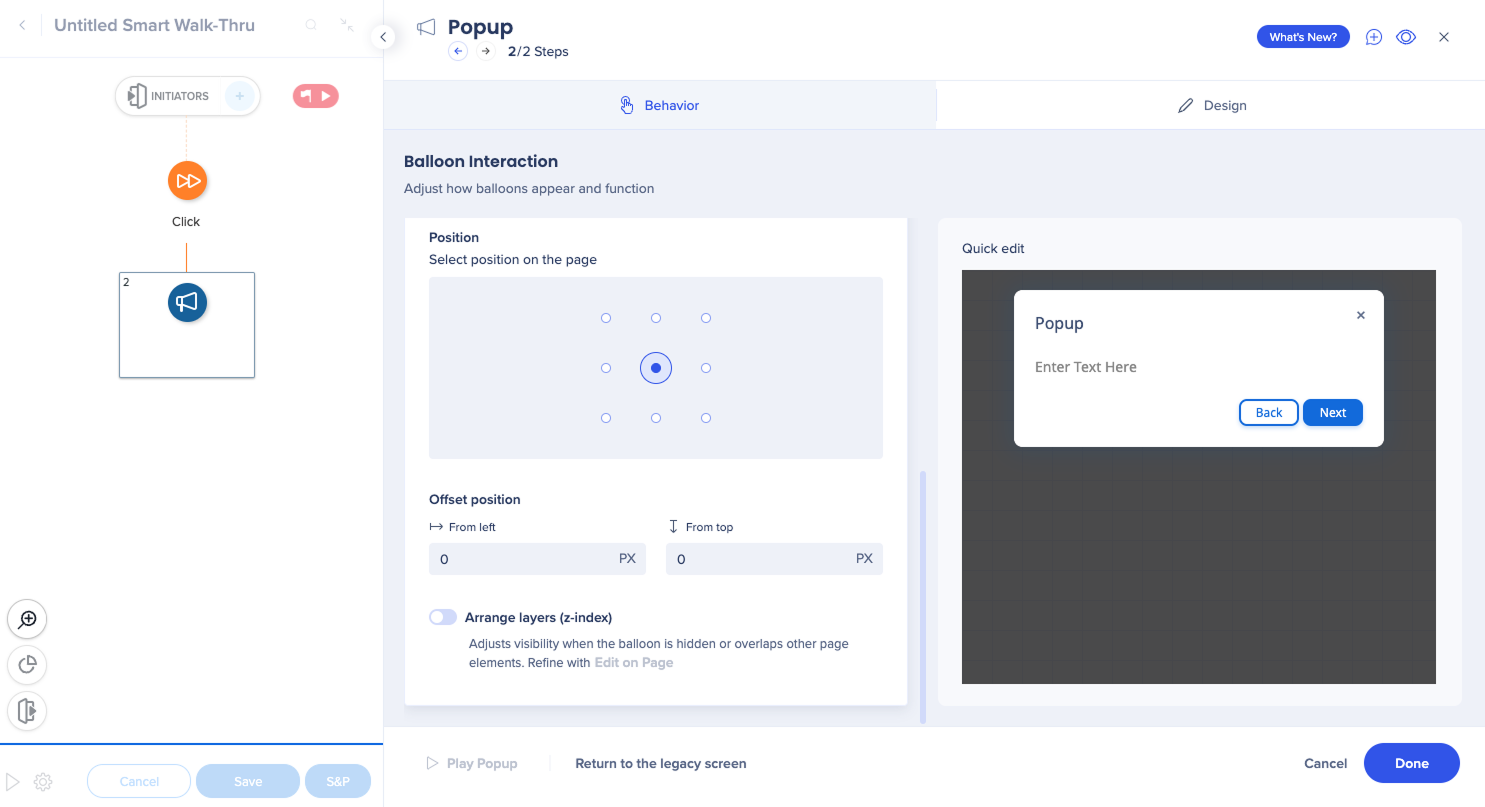
Guia Comportamento
Na guia Comportamento, configure o seguinte:
- Use a tela Edição rápida para alterar o texto da janela pop-up
- Gatilhos de etapa: adicione um gatilho personalizado para a etapa pop-up - não disponível quando a Exibição durante a automação está ativada
- Botões de navegação adicionais:
- Voltar: volta à etapa anterior, mas só é exibido se a etapa anterior tiver um gatilho Próximo
- Cancelar: encerrar o Smart Walk-Thru
- X (fechar): mostra um X para que os usuários fechem o popup - recomenda-se não remover
- Exibir durante a automação: exibe a etapa pop-up continuamente enquanto uma automação está em processo
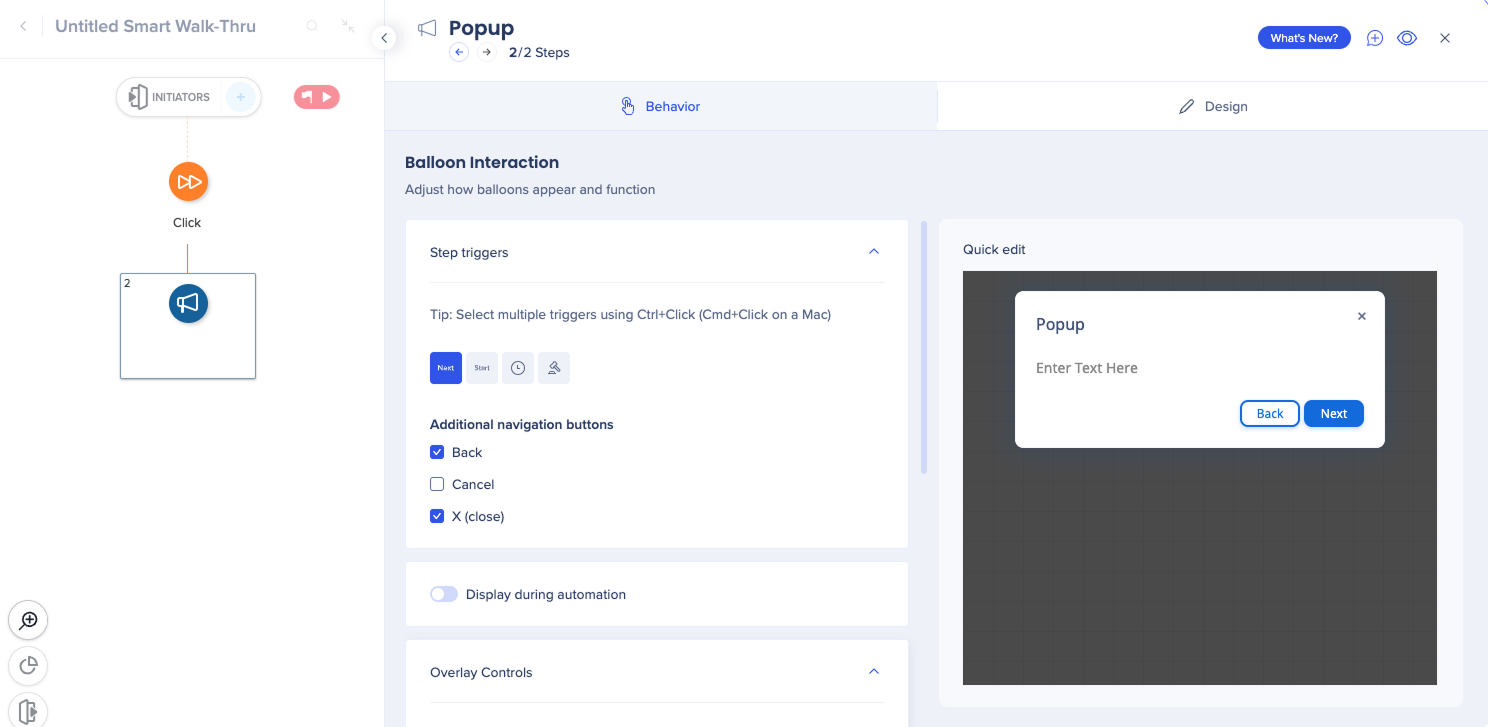
- Controles de sobreposição: use a grade para determinar onde a etapa pop-up será exibida na tela
- Organizar camadas (z-index): ajuste a visibilidade quando o popup estiver oculto ou se sobrepor a outros elementos
Guia Design
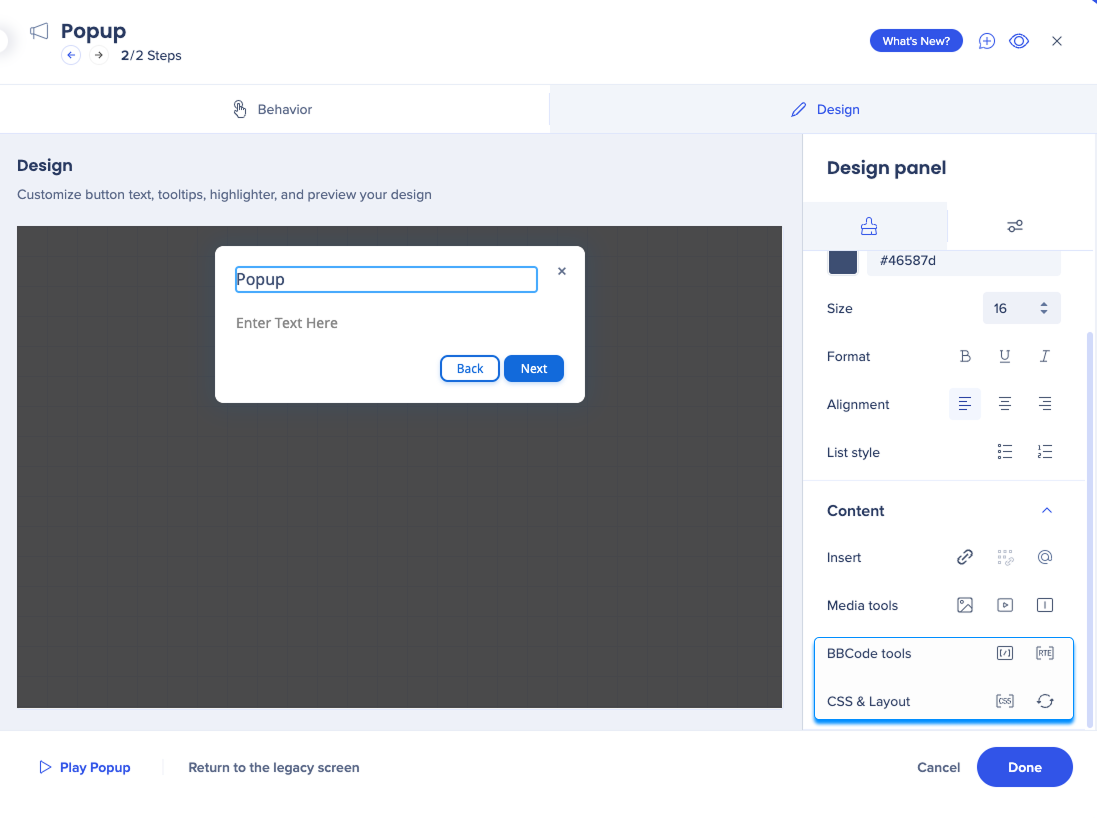
Na guia Design:
- Edite propriedades de texto, como cor, tamanho, formato, etc.
- Edite o conteúdo do balão usando diferentes ferramentas, incluindo BBcode e CSS
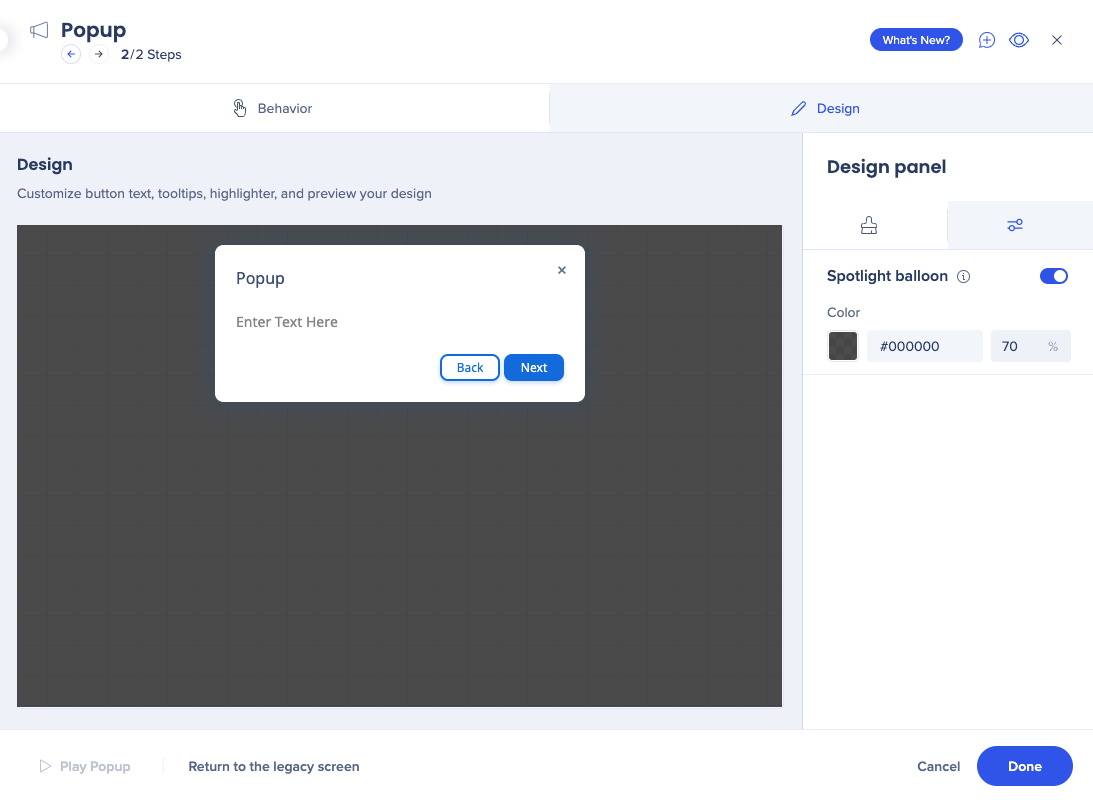
- Ativar o foco se quiser adicionar uma sobreposição de tela
Observação
- Se um passo pop-up for movido pelo usuário, os seguintes passos pop-up no Smart Walk-Thru aparecerão no mesmo local do passo anterior
- Se um novo Smart Walk-Thru for reproduzido, o primeiro popup desse fluxo será exibido no mesmo visor (caso o usuário tenha mais de um monitor) do último Smart Walk-Thru, mas no local predefinido pelo construtor
Exibição durante a automação
Para impedir que os usuários interrompam um processo de automação ao executar etapas de fluxo, incluindo etapas automáticas e etapas de espera, ative Exibir durante a automação após o popup.
Flow Steps
Ativar Exibir durante a automação permitirá que o popup permaneça na tela durante a automação e notificará os usuários de que uma automação está em processo. Isso impede que os usuários interrompam a automação clicando na tela e parando o Smart Walk-Thru.
Isso é útil em situações em que os usuários não percebem que uma automação está ocorrendo e não recebem notificações, podendo até parecer que o computador está sendo controlado remotamente.
O pop-up deixará de ser exibido assim que a automação terminar.
Por exemplo, quando o Smart Walk-Thru tiver atingido a última etapa ou se for seguido por uma etapa normal ou outro pop-up.
Dica
- Configure outro pop-up após a última etapa do fluxo para informar aos usuários que o processo de automação terminou
- Mencione no primeiro pop-up para aguardar até que haja uma mensagem mostrando que o processo terminou
Notas técnicas
- Sobreposições consecutivas com cores ou opacidades diferentes não são suportadas
- Ao usar a automação com uma etapa Connect To, se não houver outras etapas que não sejam de automação no fluxo, a etapa se comportará como uma automação e fará com que o fluxo seja interrompido
- "Fechar após jogar" só pode ser ativado quando uma etapa de fluxo estiver após o pop-up
- A etapa de fluxo deve ser salva para estar disponível no menu suspenso
- A página deve terminar de carregar para que o pop-up reapareça
Vídeos da Dica de Terça-feira
Como criar uma tabela em um pop-up
Adicionar setas CSS nas etapas pop-up


