O Assistente de criação do WalkMe ajuda você a enviar um ticket diretamente do editor com apenas alguns cliques e resolvê-lo rapidamente pela equipe do Assistente de criação. Ele também fornece recomendações personalizadas sobre como melhorar seu conteúdo.
Tipos de itens suportados
O Assistente do Construtor está atualmente disponível para:
Lançadores
SmartTips
Etapas do Smart Walk-Thru:
O Assistente do Construtor pode ser usado para relatar quaisquer etapas para as quais você capturou um elemento na tela. Atualmente, elementos que não estão vinculados a um elemento na tela não são suportados.
Etapas suportadas: Etapa, Etapa automática
Etapas não suportadas: acionadores, janela emergente, ação dividida, esperar
No editor, abra o item com o qual você está enfrentando problemas no sistema relevante
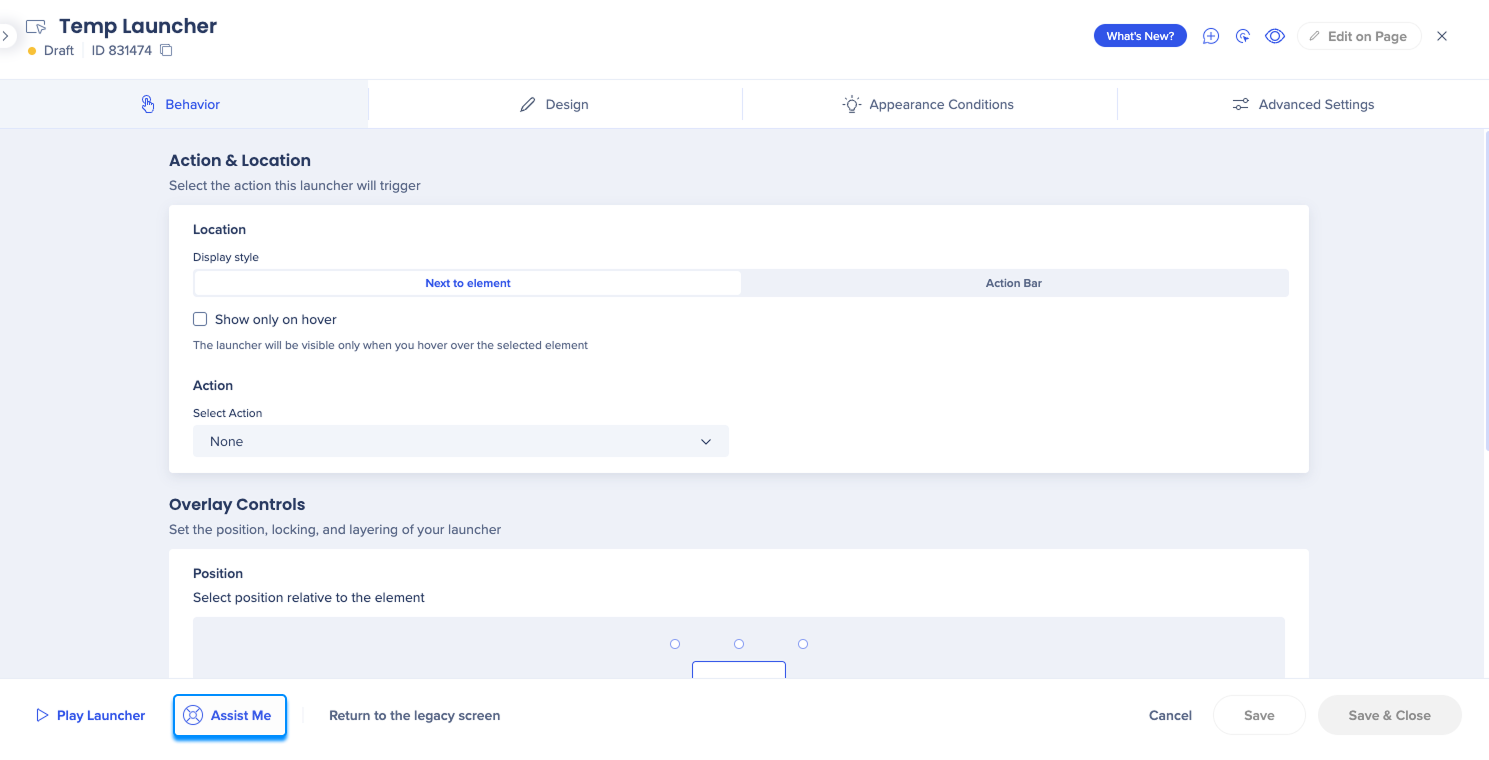
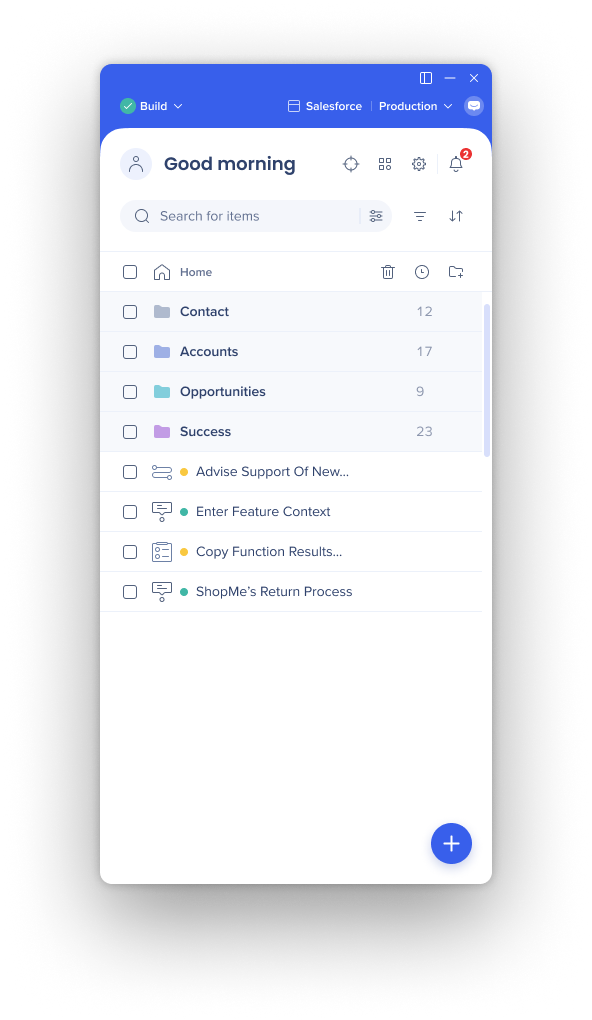
Clique no botão Ajuda no canto superior direito
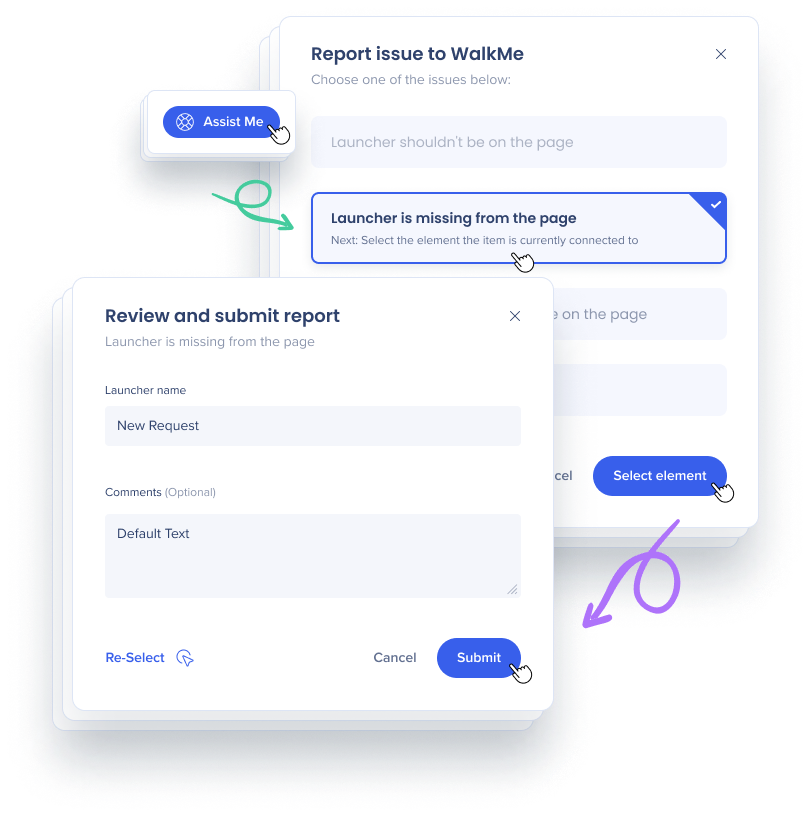
Selecione o problema que você está enfrentando
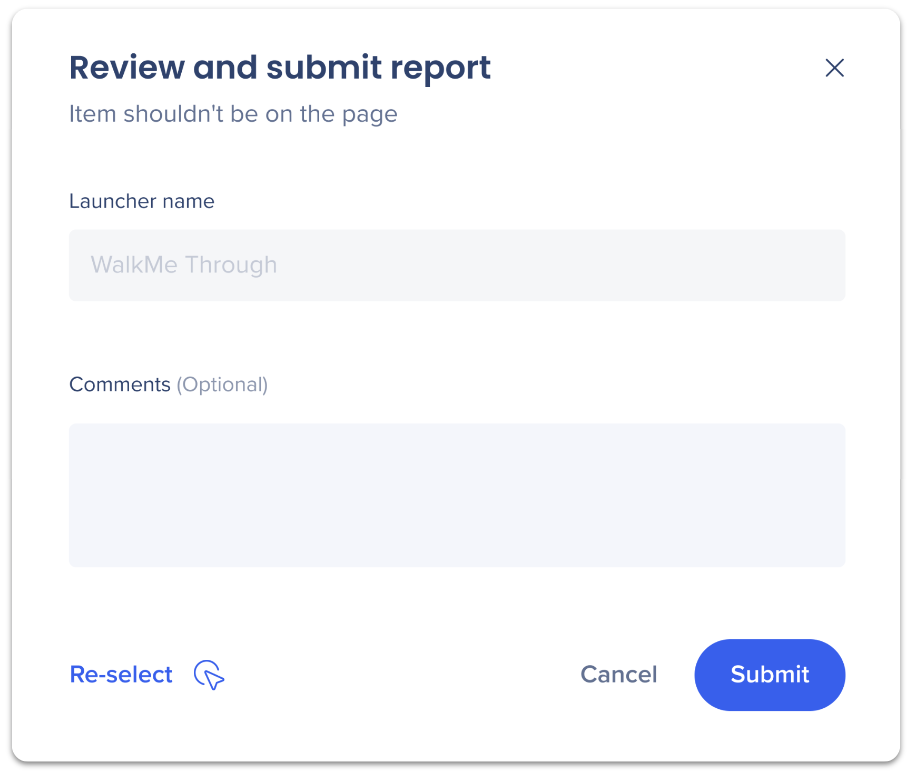
Opção 1: o item não deve estar na página Há um item do WalkMe na página em que estou e não deveria estar aqui.Se o item foi criado no Salesforce Lightning, o Assistente de criação pode resolver o problema com o Context.
Opção 2: O item está faltando na página Estou em uma página onde um item deveria estar, mas não está sendo exibido.
Opção 3: o item não está onde deveria estar na página Estou na página correta, mas o item está sendo exibido em um local diferente na página do que eu pretendo.
Opção 4: Outra coisa Nenhuma das outras opções corresponde ao meu problema
Selecione o elemento com base no problema
Problema
Elemento
1. O item não deve estar na página
Selecione o elemento ao qual o item está conectado, mas não deveria estar.
2. O item está ausente da página
Selecione o elemento ao qual o item deve estar conectado.
3. O item não está onde deveria estar na página
Selecione o elemento ao qual o item deve estar conectado.
4. Outra coisa
Selecione o elemento ao qual o item está conectado.
Enviar o ticket
Para as opções 1-3, reveja e envie o ticket. Você poderá acompanhar o progresso no aplicativo Assistente de criação no console
Para a opção 4 (Algo mais), Você será solicitado a preencher informações adicionais e um caso de suporte será aberto em seu nome. Você poderá acompanhar o progresso dos tickets no Portal de Suporte na Comunidade.
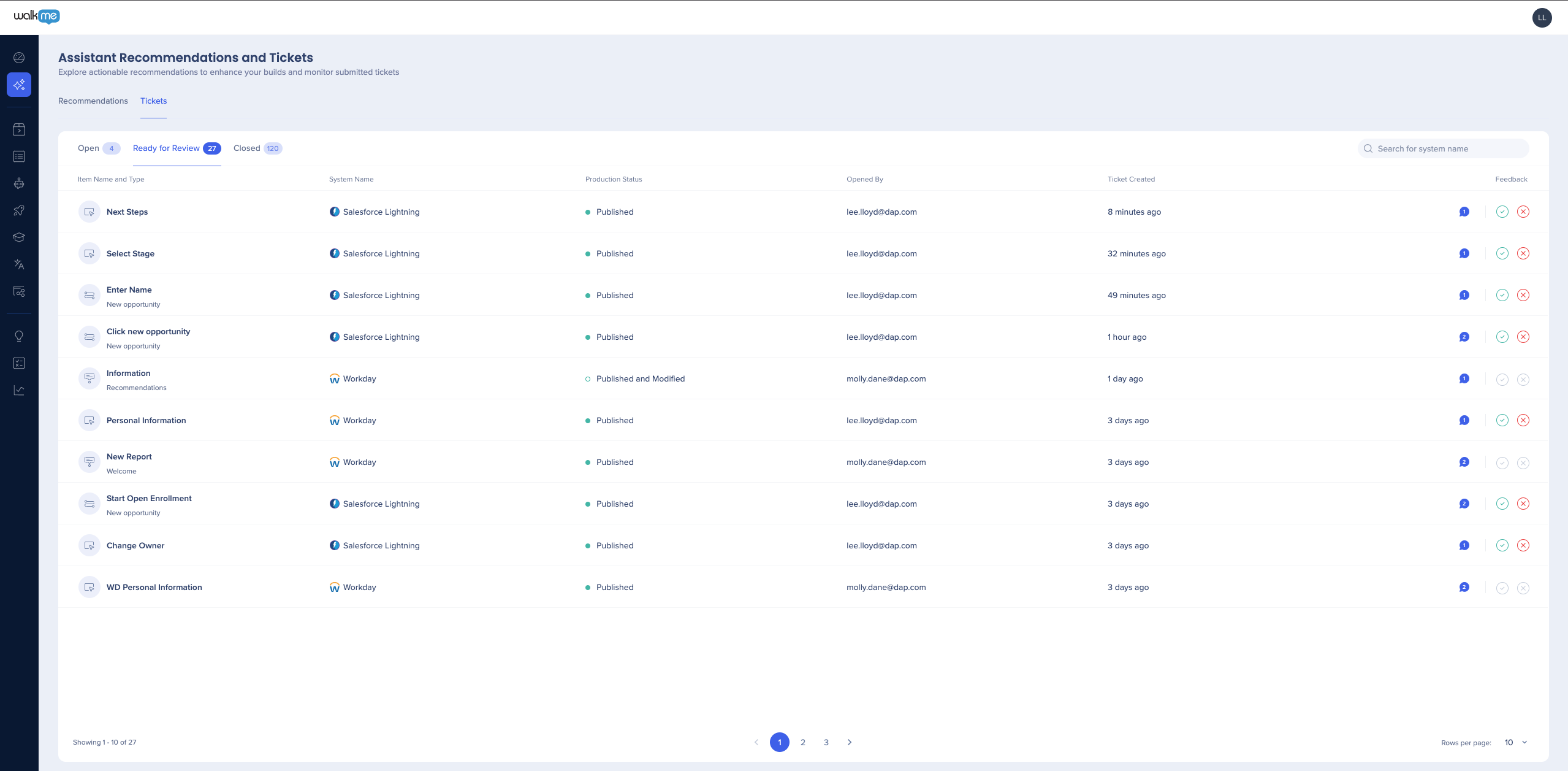
Vá para Assistente → Tickets para ver uma tabela dedicada com todos os seus tickets e seus status
Não é necessário enviar tickets ou fazer qualquer outra coisa para que as recomendações sejam geradas.
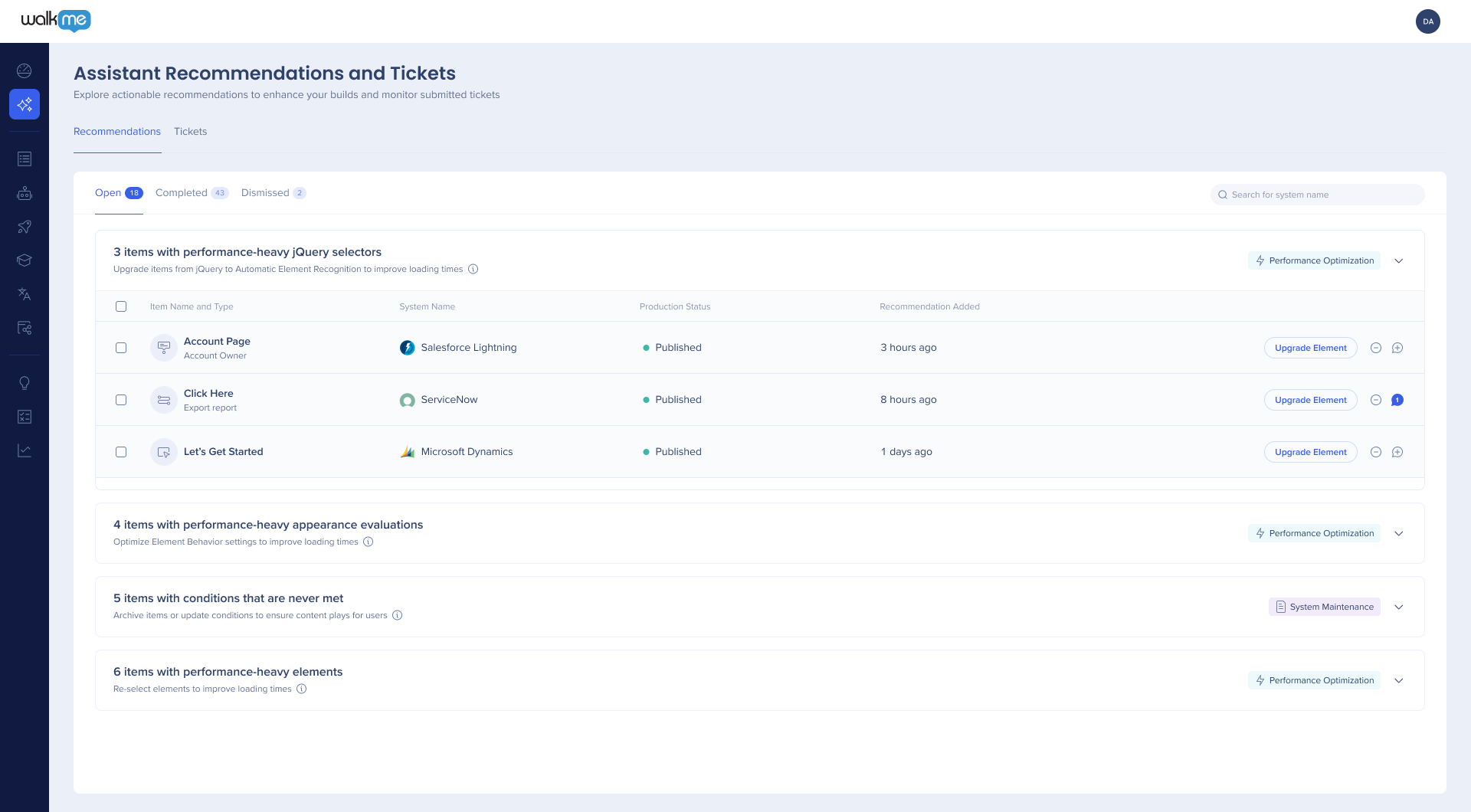
Abra o aplicativo Assistente de criação no console
Na guia Abrir, você verá todas as recomendações atuais e mais atualizadas da equipe do Assistente do Construtor.
Clique no CTA para aplicar a recomendação
Alguns tipos de recomendação (por exemplo, aqueles que exigem a atualização de um elemento) são aplicados automaticamente com um clique - sem necessidade de ir ao editor
Outros tipos (por exemplo, quando o elemento não pode ser encontrado) podem levá-lo ao editor para rever o item e suas condições
Dica
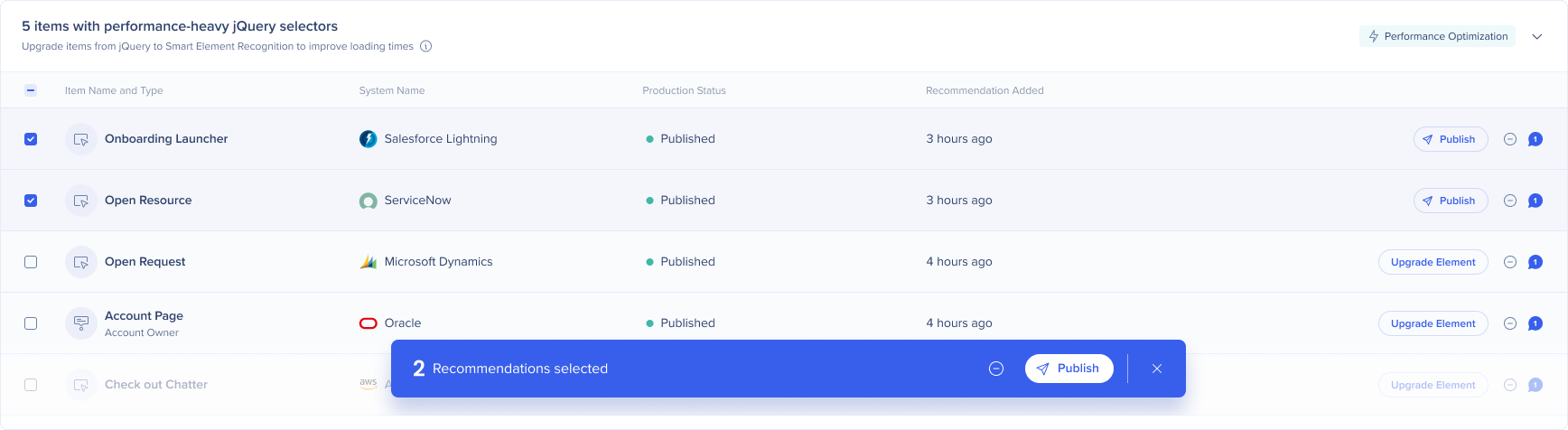
Use ações em massa para aplicar algumas recomendações semelhantes de uma só vez
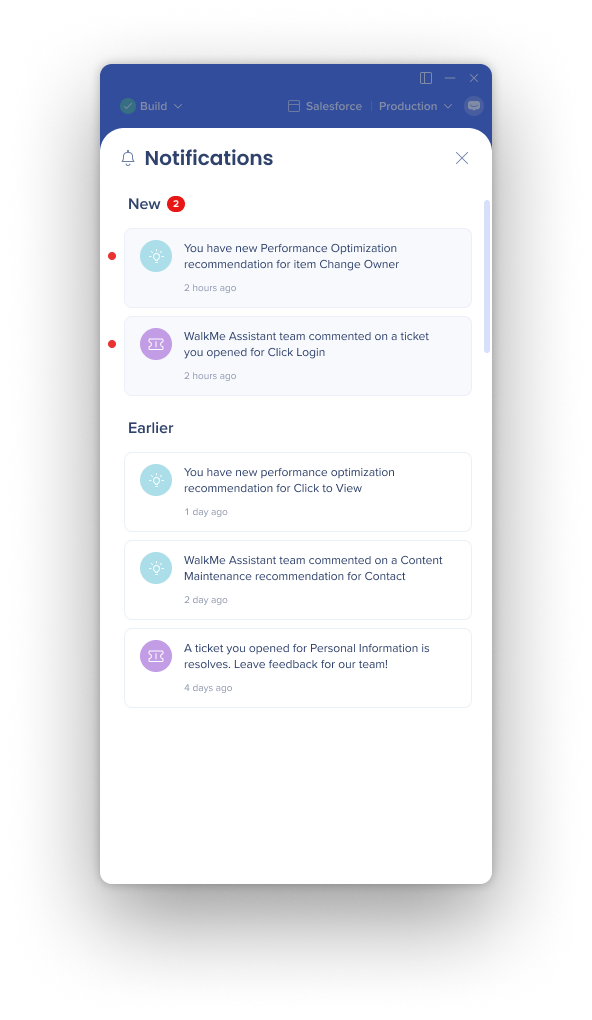
Você receberá notificações no editor quando o status de um ticket for alterado ou quando houver uma nova mensagem ou recomendação da equipe do Assistente do Construtor.
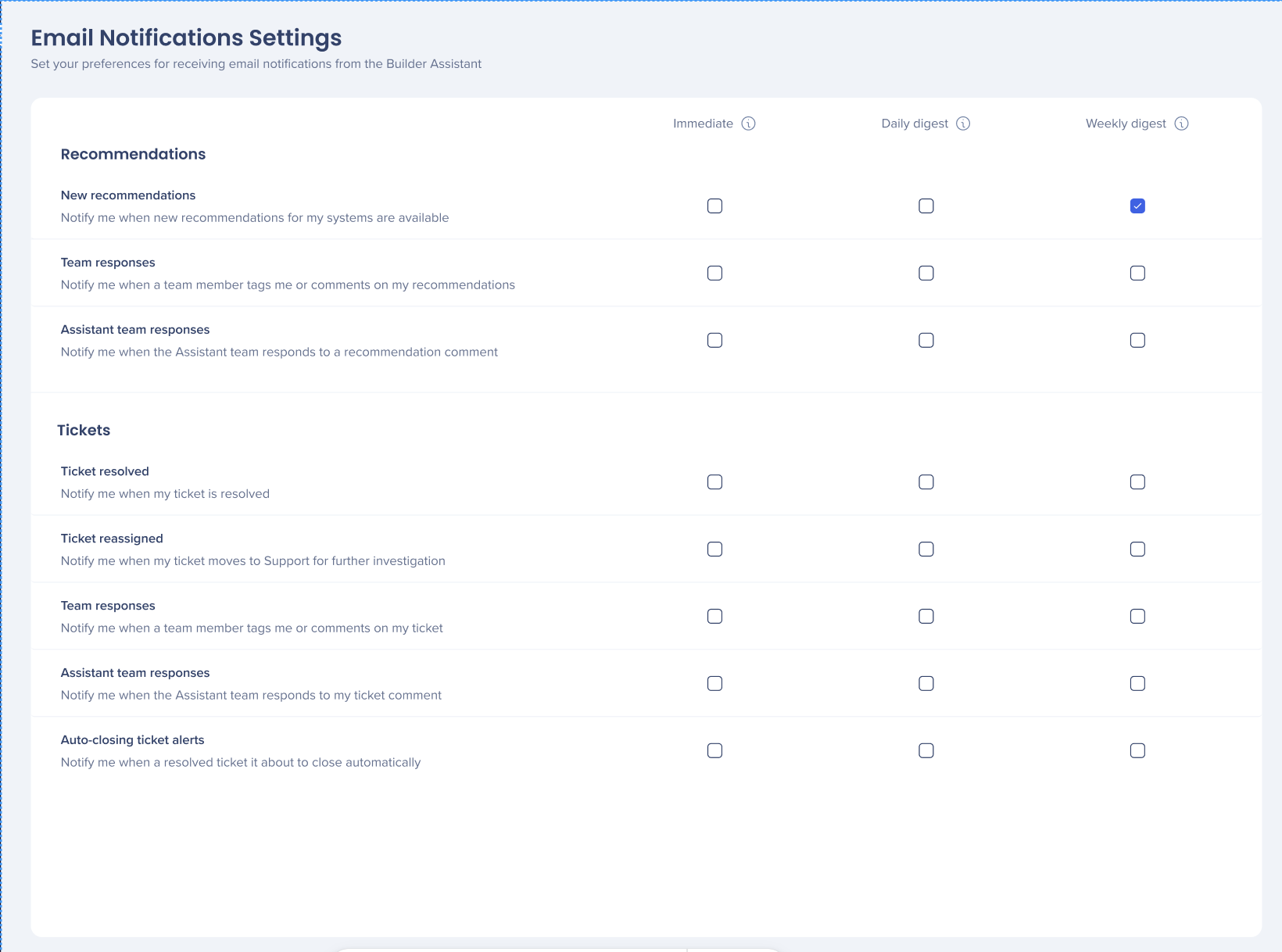
Notificações por e-mail
Você pode optar por receber atualizações por e-mail sobre novas recomendações e atualizações de tickets por e-mail
Você pode ajustar ou cancelar a assinatura por tipo de notificação na guia Configurações de Notificações de E-mail
Cancelar a assinatura de e-mails não interrompe as notificações push no editor e no console
Você pode gerenciar várias frequências e renovar a assinatura, com preferências rastreadas