Breve Visão Geral
Você pode usar IA para gerar um esboço do curso e conteúdo automaticamente. A criação de IA ajuda você a começar mais rápido criando um rascunho estruturado que pode ser refinado. Este artigo apresenta todo o fluxo de criação usando IA, desde a geração de um esboço do curso até a revisão do conteúdo e sua publicação para os alunos.
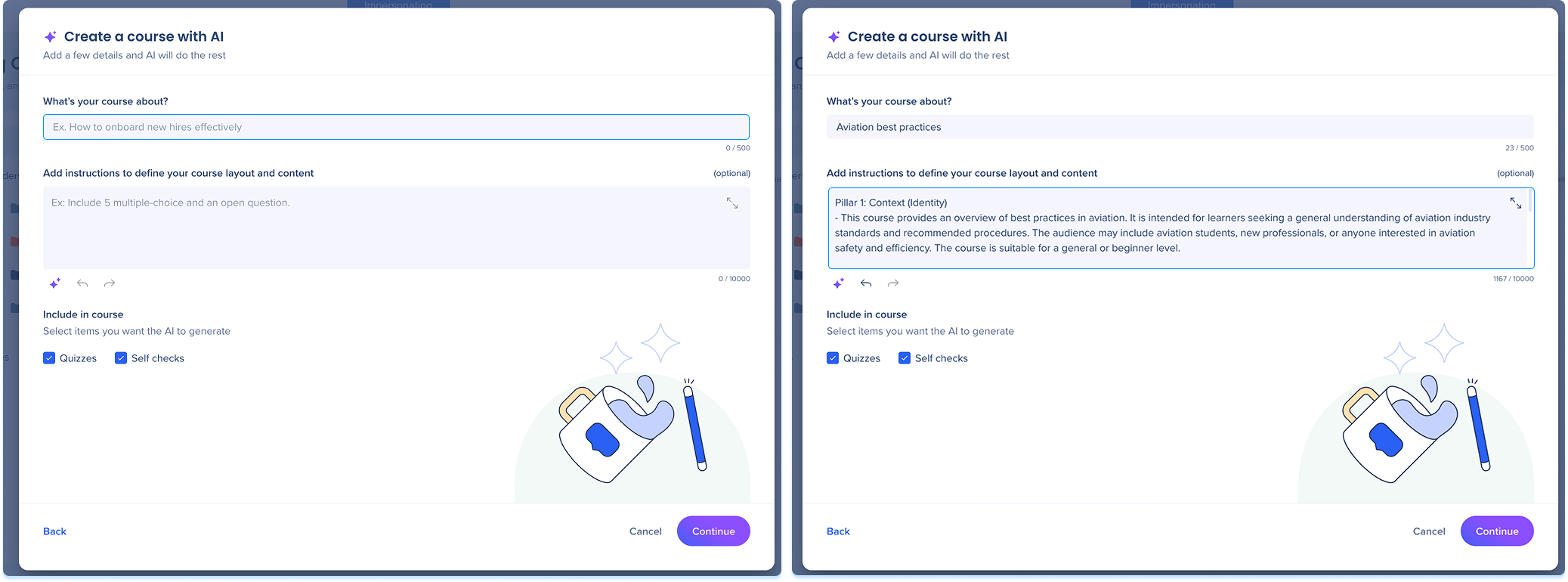
Começar
- Vá para a página conteúdo de aprendizagem
- Selecione + Conteúdo de Learning
- Selecione Criar com IA
O popup Criar um curso com IA é aberto.
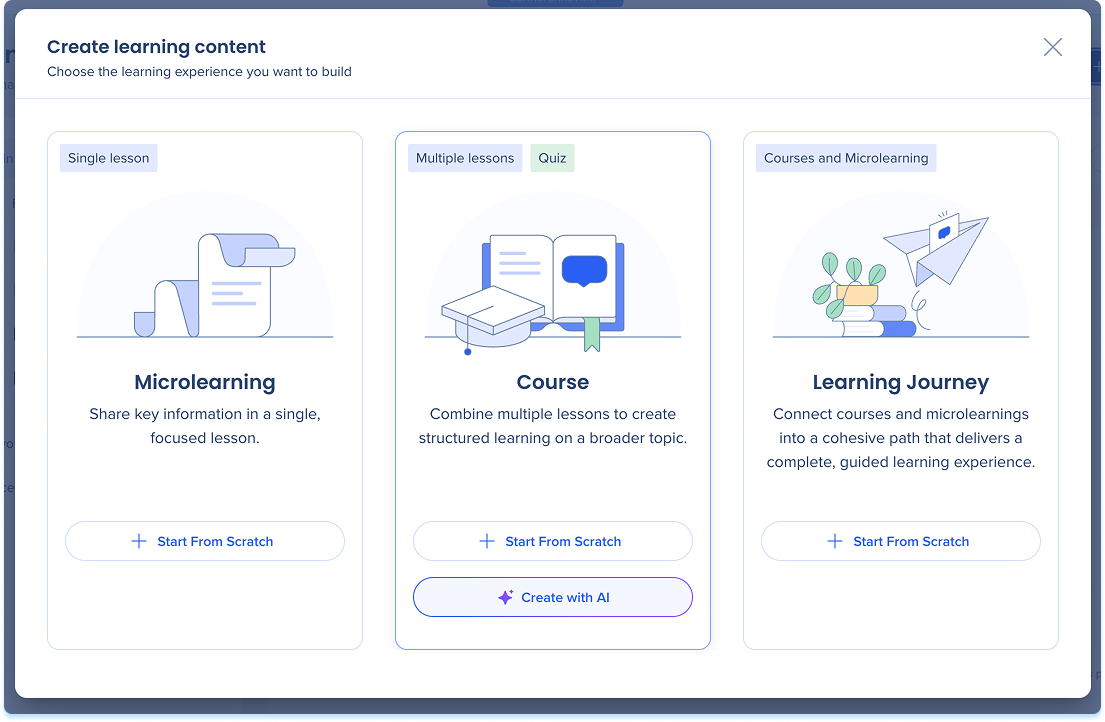
Detalhes do curso
Sobre o que trata o seu curso?
- Preencha um breve resumo do tópico do curso
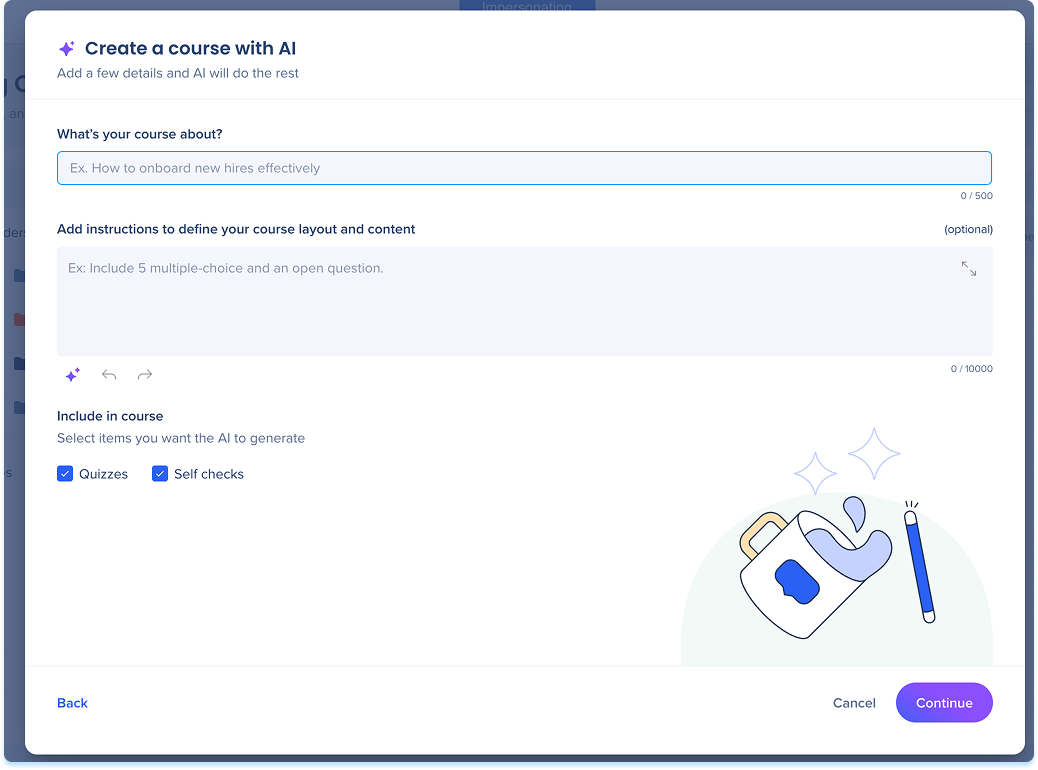
Adicionar instruções
- Descreva o que você quer que o curso cubra (opcional)
- Selecione o ícone Melhorar com IA para reescrever e expandir suas instruções (opcional)
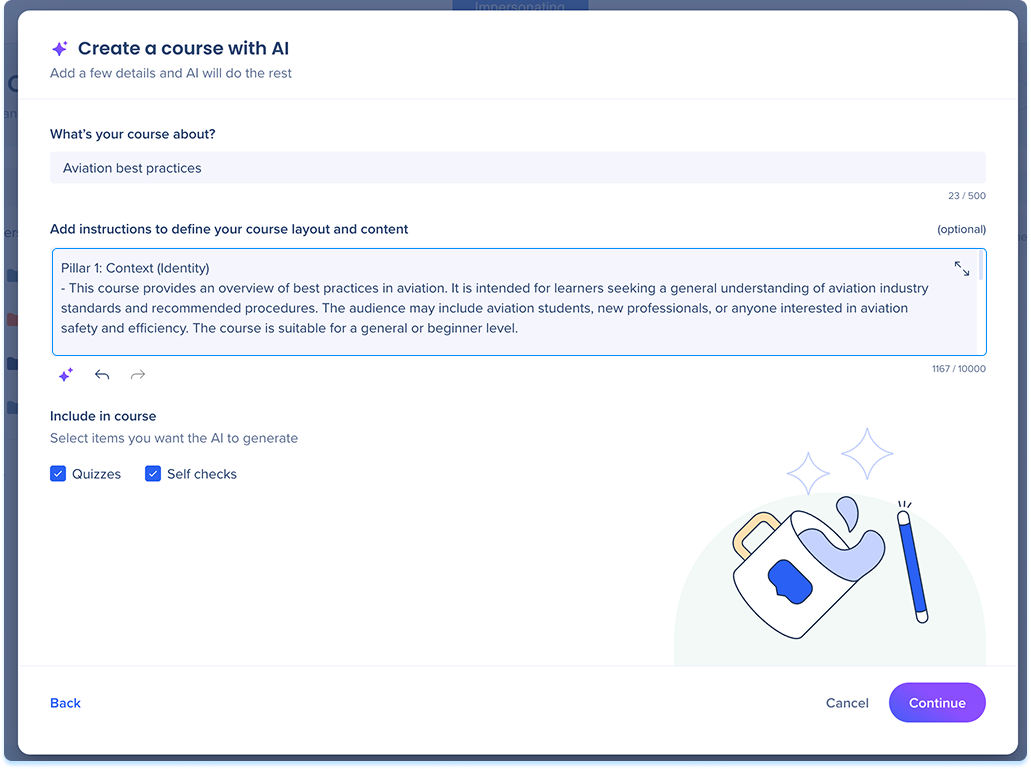
O ícone Melhorar com IA refina suas instruções usando quatro áreas:
- Contexto: para quem é o curso e o que eles devem aprender
- Estrutura: quantas lições você quer e como o conteúdo deve fluir
- Regras: tom, restrições ou tópicos a evitar
- Referência: como a IA deve usar quaisquer arquivos que você carregar
Observação
A IA priorizará os recursos selecionados sobre essas sugestões.
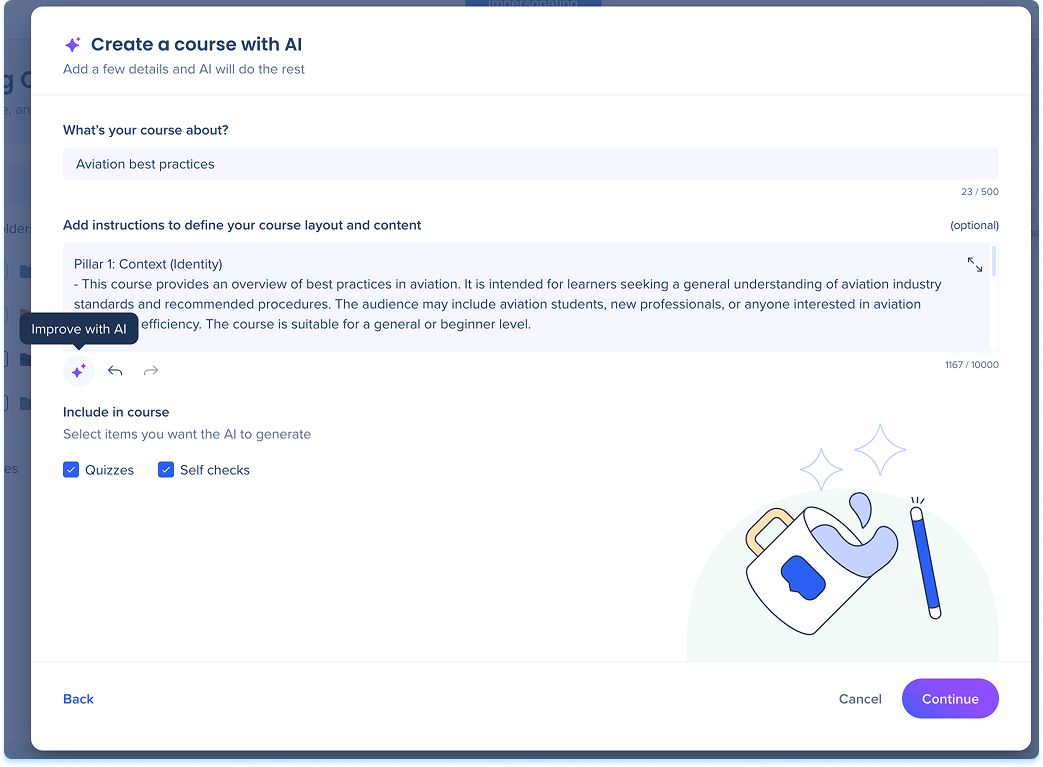
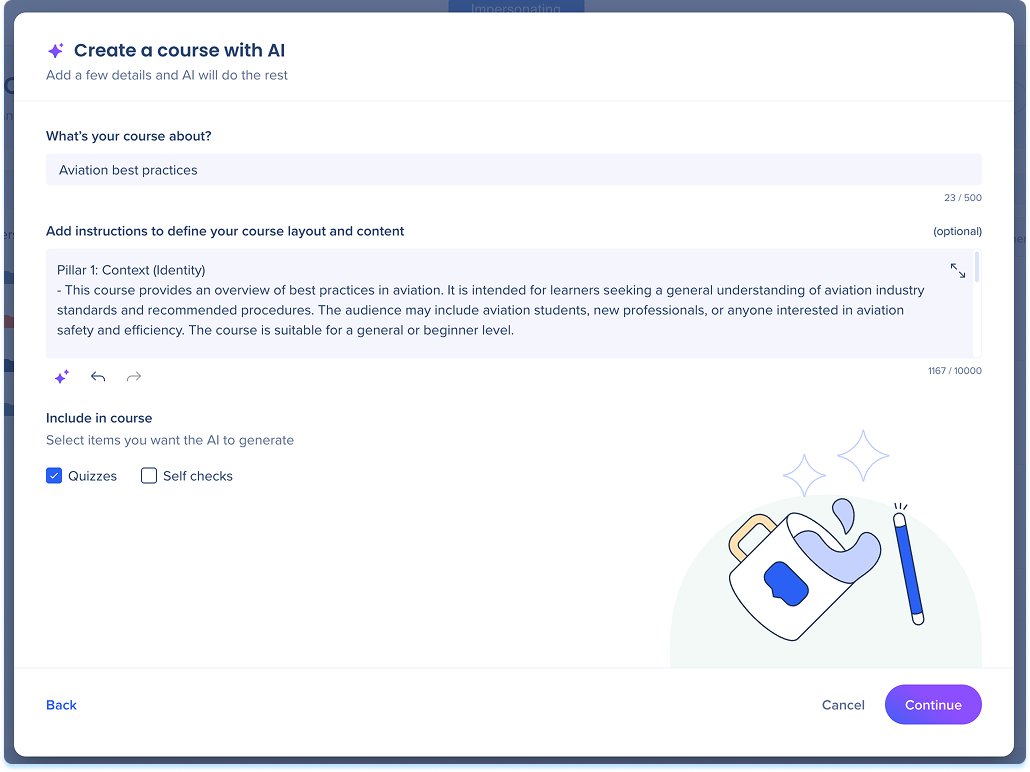
Incluir no curso
- Em Incluir no curso, selecione o que deseja que a IA gere:
- Quizzes: avalie o conhecimento do aluno ao final da lição
- Autoverificações: adicione verificações de conhecimento breves nas Lições
- Selecione Continuar para ir para a próxima etapa
Carregar arquivos
Você pode carregar arquivos para moldar como a IA cria seu curso. Os arquivos podem servir como material-fonte para a IA ou você pode incluí-los diretamente no curso para que os alunos possam acessá-los.
- Selecione Inserir de Recursos ou Carregar de dispositivo
- Adicione um ou mais arquivos
Configurar arquivos
Depois que um arquivo for carregado, expanda-o para configurar como a IA o usa.
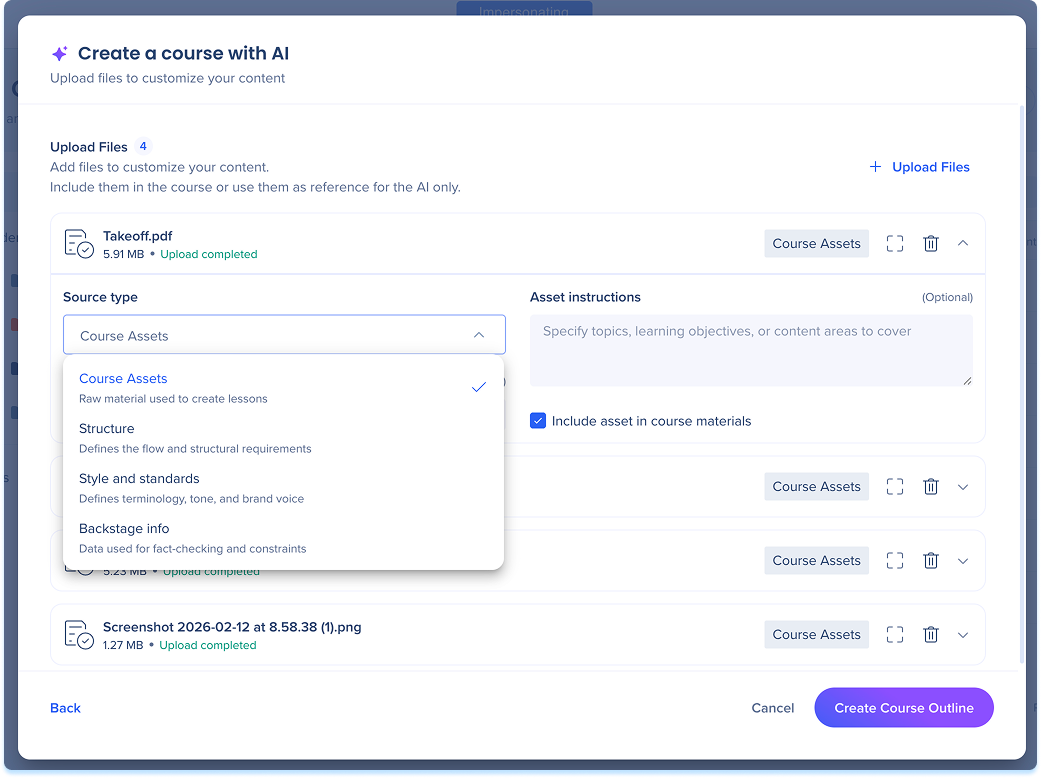
- Em Tipo de origem, escolha como a IA deve tratar o arquivo:
- Recursos do curso: material bruto usado para criar o conteúdo da lição (padrão)
- Estrutura: define o fluxo e os requisitos organizacionais do curso
- Estilo e padrões: define a terminologia, o tom e a voz da marca
- Informações do Backstage: dados de fundo usados para verificação de fatos ou restrições
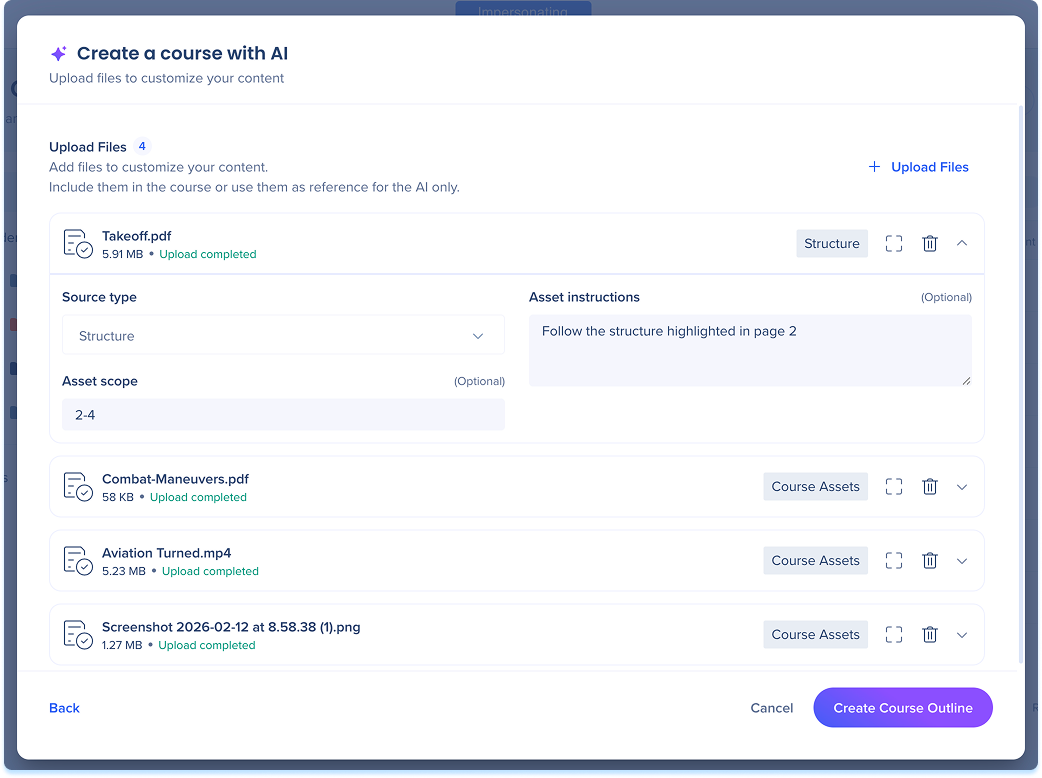
- Em Escopo de recursos, preencha uma página ou intervalo de tempo se quiser que a IA use apenas parte do arquivo (opcional)
- Em Instruções de recursos, adicione orientações sobre como a IA deve aplicar o recurso (opcional)
- Ative a opção Incluir recurso nos materiais do curso se quiser que os alunos acessem o arquivo no curso publicado
- Selecione Criar estrutura do curso.
Gerar curso
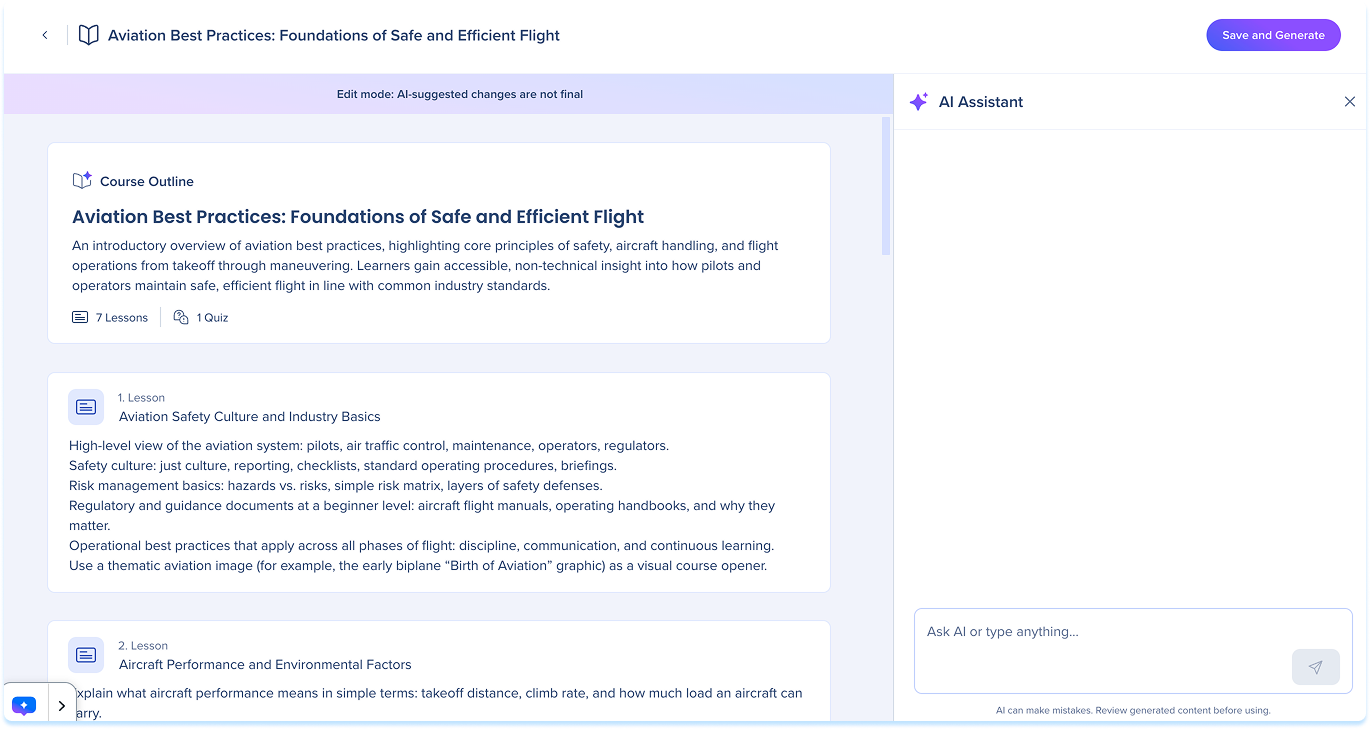
Quando o esboço estiver pronto, você receberá uma notificação. As lições geradas e a estrutura do curso são exibidas para sua revisão.
- Selecione Salvar e Gerar para criar o curso
Você pode editar, reorganizar ou remover qualquer coisa após essa etapa.
Notas técnicas
- Os carregamentos de arquivos suportam arquivos de até 200 MB
- Uploads de arquivos de vídeo suportam arquivos de até 500 MB
- Os arquivos SVG, PPT, MP3 não são suportados


