Breve visão geral
O Gerenciamento de identidade traz para você o recurso de Identidade Unificada, que permite gerenciar todas as identidades de seus usuários em toda a sua organização em uma visualização central no nível da conta. Esses dados finais estão disponíveis apenas no Insights.
AI Insights
A Identidade Unificada evita que as identidades dos usuários fiquem isoladas em sistemas individuais ou subambientes. Onde uma pessoa poderia ter perfis e permissões separados e desconectados em sua organização, o mapeamento e a compilação de identidades permitem que os administradores classifiquem e agrupem identidades de acordo com um valor único.
Com a Identidade Unificada, você obtém visibilidade em toda a conta e governança central sobre cada usuário em um só lugar.
Casos de uso
- Obtenha uma visão única de cada usuário em sua organização sem verificar cada sistema um por um
- Gere relatórios sobre indivíduos reais em vez de registros de sistema duplicados
- Rastreie as pegadas dos usuários e monitore o acesso em todos os ambientes
Acesso
Acesse a Identidade Unificada no console:
- Abra o WalkMe Console:
- Vá para o aplicativo Admin
- Selecione a categoria Identity Management
- Selecione Identidade Unificada
Como Funciona
Antes de ativar a Identidade Unificada, os usuários precisam das permissões apropriadas.
Etapa 1: Dar acesso aos usuários
- Vá para Gerenciamento de acesso
- Selecione Funções
Roles and Permissions
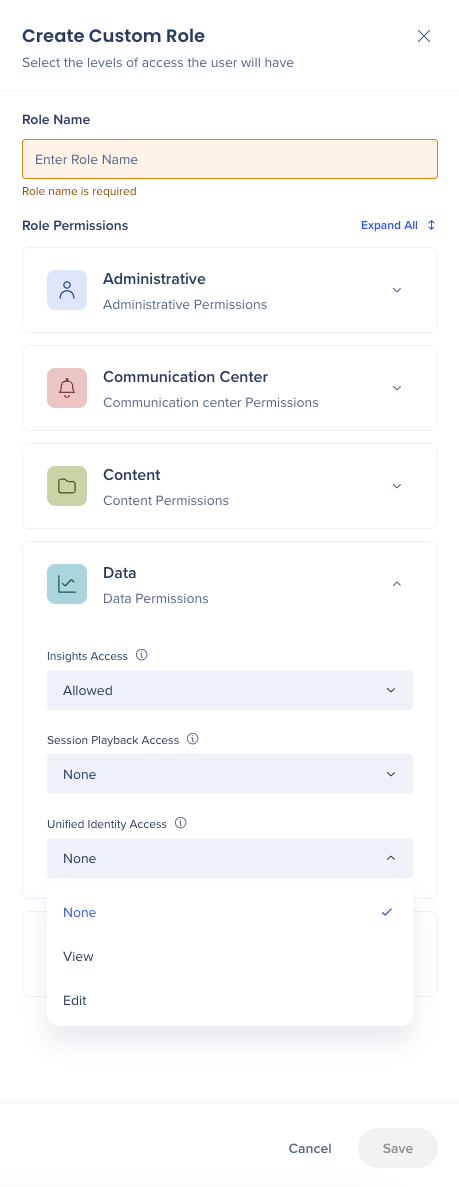
3. Selecione + Nova Função
4. No campo Nome da Função, insira um nome para a função
5. Expandir Dados
6. Defina o Acesso ao Insights como Permitido
7. No menu suspenso Acesso à Identidade Unificada, selecione:
- Nenhum - Sem acesso à Identidade Unificada (este é o padrão para novas funções personalizadas)
- Visualizar - Pode visualizar perfis unificados
- Editar - Pode visualizar e gerenciar perfis unificados e configurações de identidade
8. Selecione Salvar
Nota:
Dê acesso à Identidade Unificada apenas às pessoas que precisam dele. Os perfis unificados reúnem dados de usuários de todos os sistemas da sua organização.
Etapa 2: Ativar a Identidade Unificada
- Em Identity Management, selecione Identidade Unificada
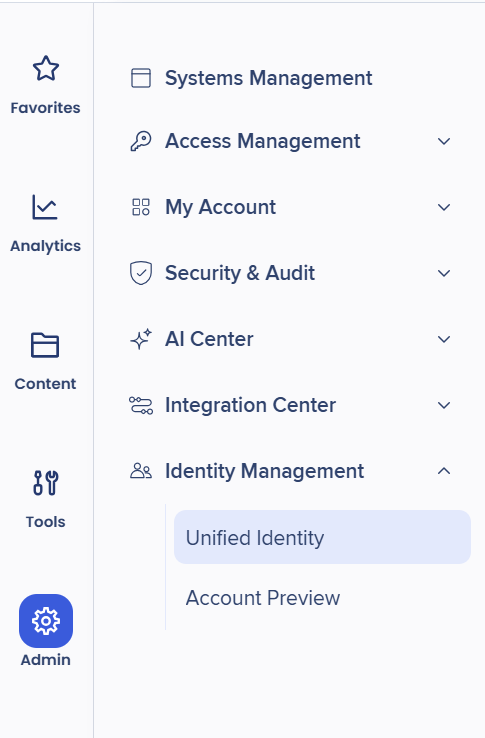
- Ative Habilitar Identidade Unificada
- Selecione + Mapeamento de Propriedades Unificadas ou Criar Mapeamento
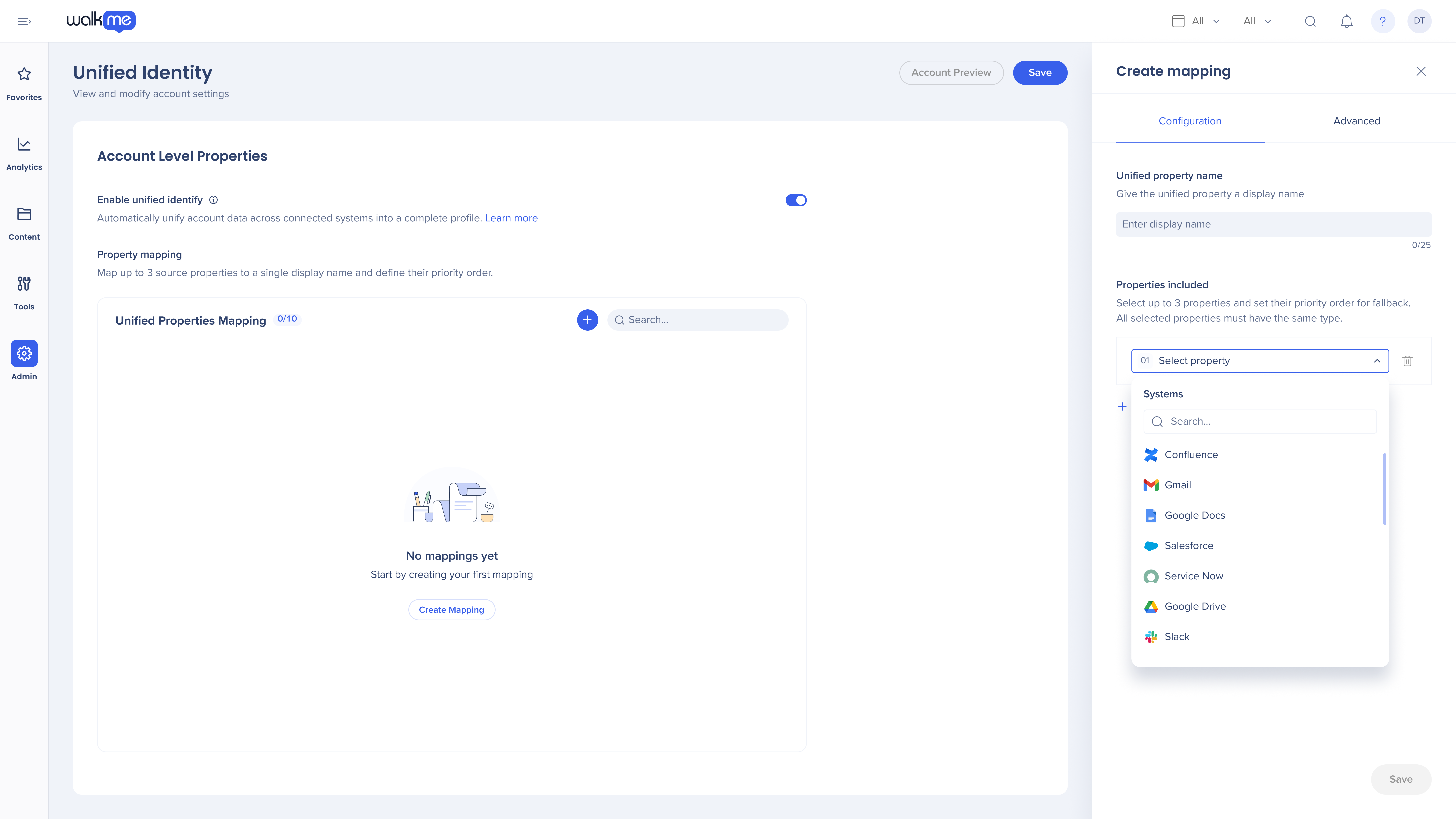
- Insira um Nome da propriedade unificada
- Selecione até 3 propriedades e arraste-as e solte-as em sua ordem de prioridade
- Selecione Salvar
Nota:
O perfil de visão geral da sua conta é atualizado com base no mapeamento selecionado. Essas configurações não podem ser alteradas novamente por 24 horas enquanto a atualização está sendo processada.
Editar ou excluir propriedades mapeadas
Faça alterações em suas propriedades mapeadas em Propriedades de Nível de Conta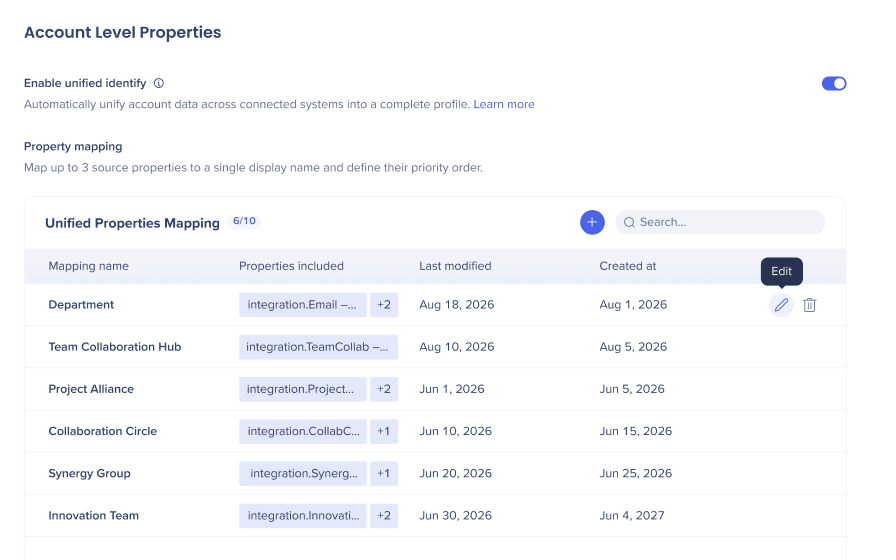
Editar
O painel Criar Mapeamento abre com 2 abas: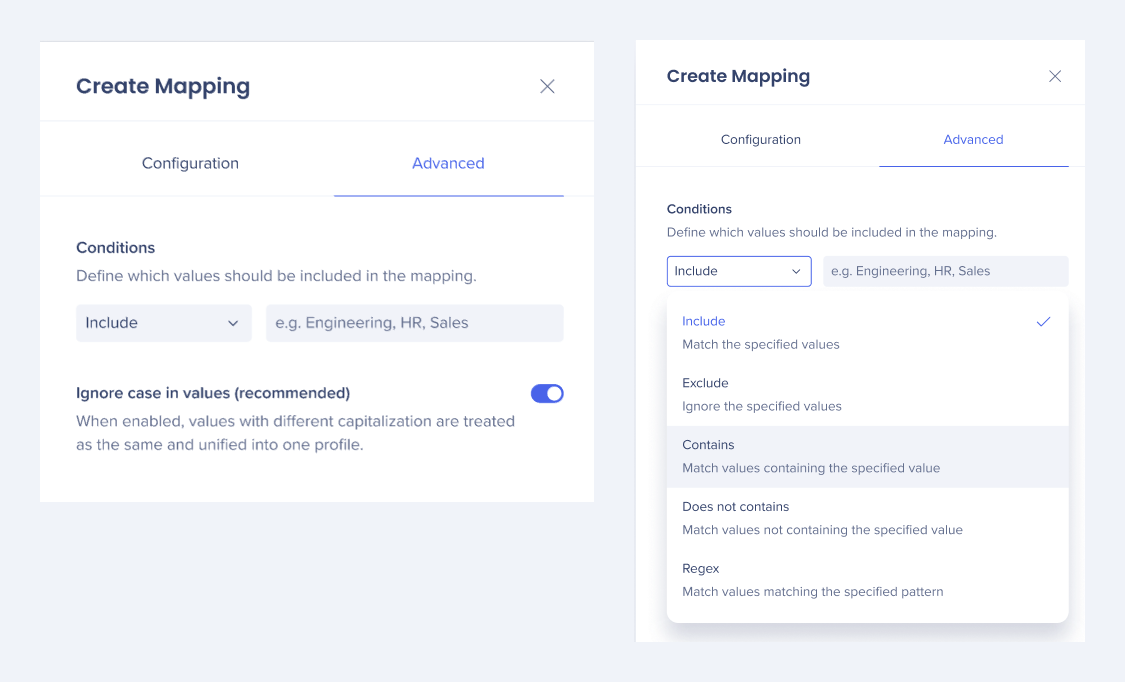
- Configuração
- Arraste e solte seus mapeamentos de propriedades para alterar sua ordem de prioridade
- Altere o nome do seu Nome da propriedade unificada
- Avançado
- Condições - selecione e defina quais valores devem ser incluídos no mapeamento
- Ative ou desative Ignorar maiúsculas e minúsculas nos valores
Excluir
Você não pode recuperar um Mapeamento de Propriedade Unificada excluído.
Desativar a Identidade Unificada
- Na página Propriedades de Nível de Conta, desative Habilitar Identidade Unificada
- Escolha quais dados você deseja manter
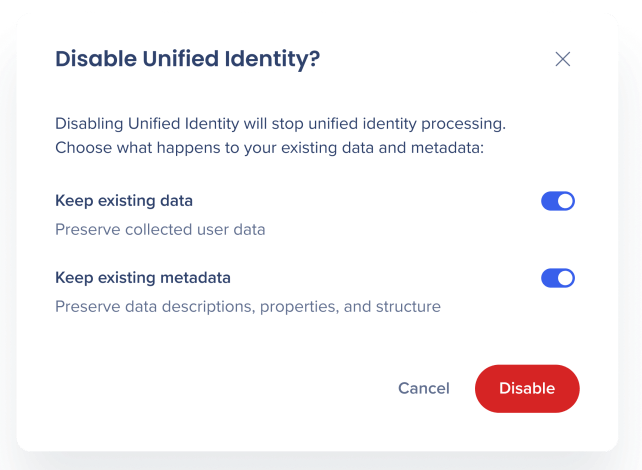
- Selecione Cancelar ou Desativar
- Selecione Salvar ou Desfazer

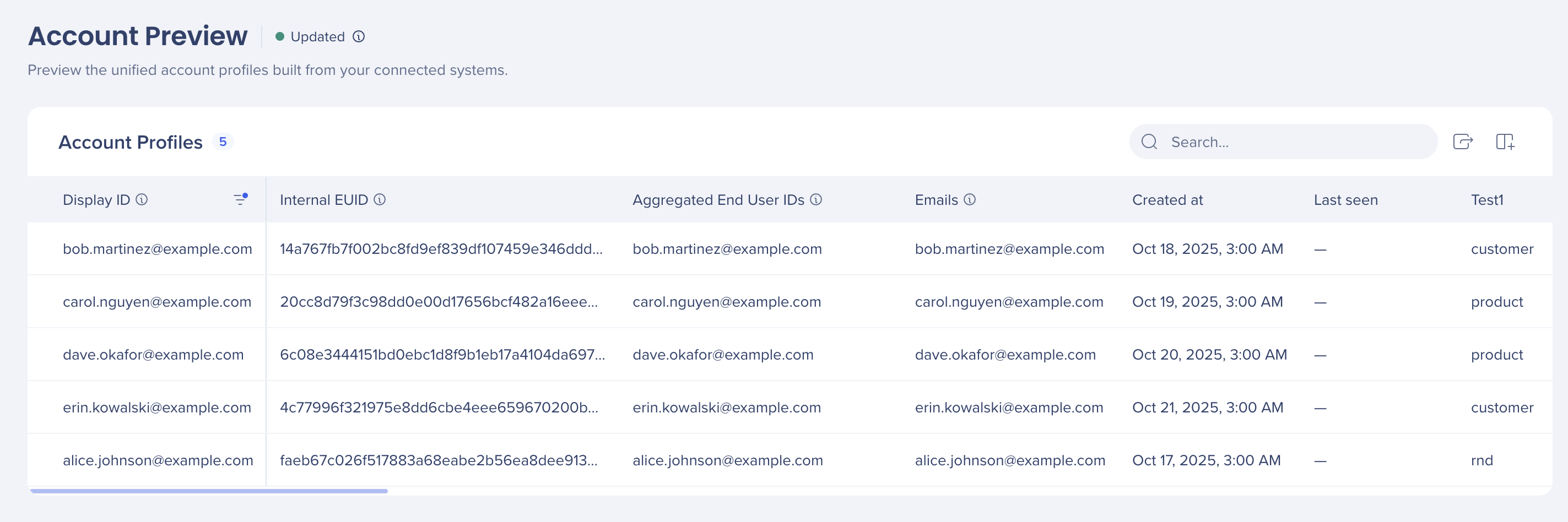
Etapa 3: Visualização da Conta
Você pode visualizar todos os seus dados compilados da Identidade Unificada aqui.
- Vá para Identity Management
- Selecione Visualização da Conta
Importante
Isso está disponível apenas após o recurso ter sido ativado e o WalkMe ter calculado as identidades unificadas (normalmente 24 horas).
Notas técnicas
- A Identidade Unificada está desativada por padrão. Um administrador de conta deve ativá-la no nível da conta
- A Identidade Unificada pode ser desativada após ter sido ativada
- Você poderá escolher se deseja excluir todos os dados ou apenas desativar o recurso; isso não tem nenhum efeito nos dados de nível de sistema
- Você controla quem pode visualizar e gerenciar perfis unificados
- Os administradores podem criar funções personalizadas e atribuir permissões de Identidade Unificada apenas aos usuários que precisam delas, o que mantém os diretórios de usuários entre sistemas e as configurações de identidade confidenciais limitados a pessoas autorizadas
- A Identidade Unificada está em conformidade com o GDPR e armazena o mesmo tipo de informação que os dados de integração — ela não produz nenhuma informação nova


