Breve visão geral
Se você não consegue acessar o HTML do seu site ou aplicativo, ou prefere não alterá-lo manualmente, você pode implantar a extensão do WalkMe nos navegadores dos seus usuários. Isso insere automaticamente o snippet do WalkMe no HTML das páginas relevantes.
Deploy WalkMe Using a JavaScript Snippet
O Assistente de Implantação em massa permite que você implante a extensão do WalkMe para seus usuários por conta própria, sem ajuda do Suporte do WalkMe. Ele é a guia padrão na página Instalação de extensões, ao lado do Instalador All-in-One (AIO).
O assistente mantém as implantações consistentes e permite que você compartilhe a extensão com a TI ou outras partes interessadas que não têm acesso ao WalkMe Console.
Casos de uso
- Implante a extensão do WalkMe para todos os seus usuários de uma só vez
- Compartilhe arquivos de implantação com sua equipe de TI, mesmo que eles não tenham acesso ao WalkMe Console
- Implante a extensão em vários navegadores com um único instalador
Acesso
Acesse a página Instalação de extensões no console:
- Abra o WalkMe Console:
- Acesse a categoria Admin
- Selecione Minha conta
- Selecione Instalação de extensões
Como Funciona
Use a página Instalação de extensões para implantar a extensão do WalkMe para seus usuários. Recomendamos usar o Assistente de Implantação em massa para a maioria das organizações. Use o Instalador All-in-One quando sua organização não tiver um método específico ou personalizado para implantar extensões ou quando um usuário quiser testar a extensão antes que a implantação em massa ocorra.
A página Instalação de extensões é exibida com 2 guias:
- Assistente de Implantação em massa
- Instalador All-in-One
Observação:
Selecione Copiar URL para obter um link compartilhável para qualquer um dos métodos e envie-o aos seus admins de TI. Se você não encontrar a configuração que procura, entre em contato com nossa equipe de suporte para obter mais assistência.
Assistente de Implantação em massa
Esta área oferece uma maneira fácil e de autoatendimento para implantar em massa o conteúdo do WalkMe para seus usuários finais usando uma extensão.
Se sua organização já implanta extensões em massa usando um método específico, continue usando esse mesmo método aqui.
Se nenhuma extensão estiver implantada atualmente na sua organização, escolha um de nossos guias de implantação para implantar a extensão em massa.
Observação:
Se sua extensão tiver sido configurada como uma extensão exclusiva do Chrome ou do Edge, ao acessar o Assistente de Implantação em massa, será perguntado se você deseja remover qualquer extensão do WalkMe já instalada da web store desse navegador. Você deve escolher “Remover extensão do WalkMe da store”. Ao fazer isso, independentemente de a extensão do WalkMe da store ter sido implantada pelo método de implantação em massa ou pelo instalador All-In-One, a extensão do WalkMe da store será removida, e a extensão exclusiva do WalkMe será instalada em seu lugar.
Instalador All-in-One (AIO)
O Instalador All-in-One (AIO) do WalkMe permite implantar a extensão de usuário do WalkMe em todos os navegadores com um único arquivo de instalador ou instalá-la você mesmo se tiver permissões de admin no seu computador.
All-In-One Installer (AIO)
Observação:
Se sua organização já implanta extensões em massa usando outro método, use esse método em vez do Instalador AIO para evitar conflitos. No entanto, se você optar por instalar a extensão exclusiva do WalkMe usando o instalador All-in-One quando a extensão do WalkMe da store já estiver instalada usando o método de implantação em massa, será necessário remover essa instalação antes da instalação All-in-One da extensão exclusiva do WalkMe.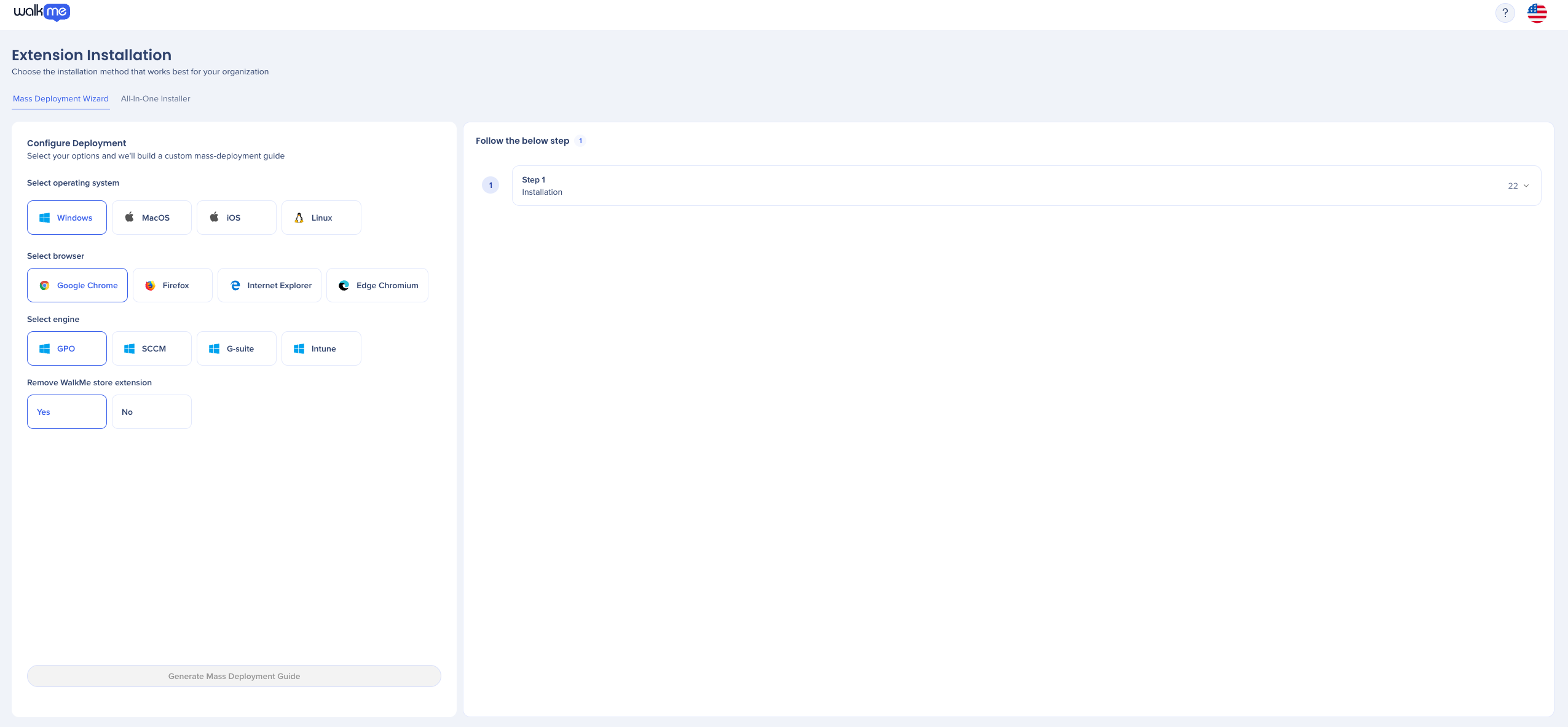
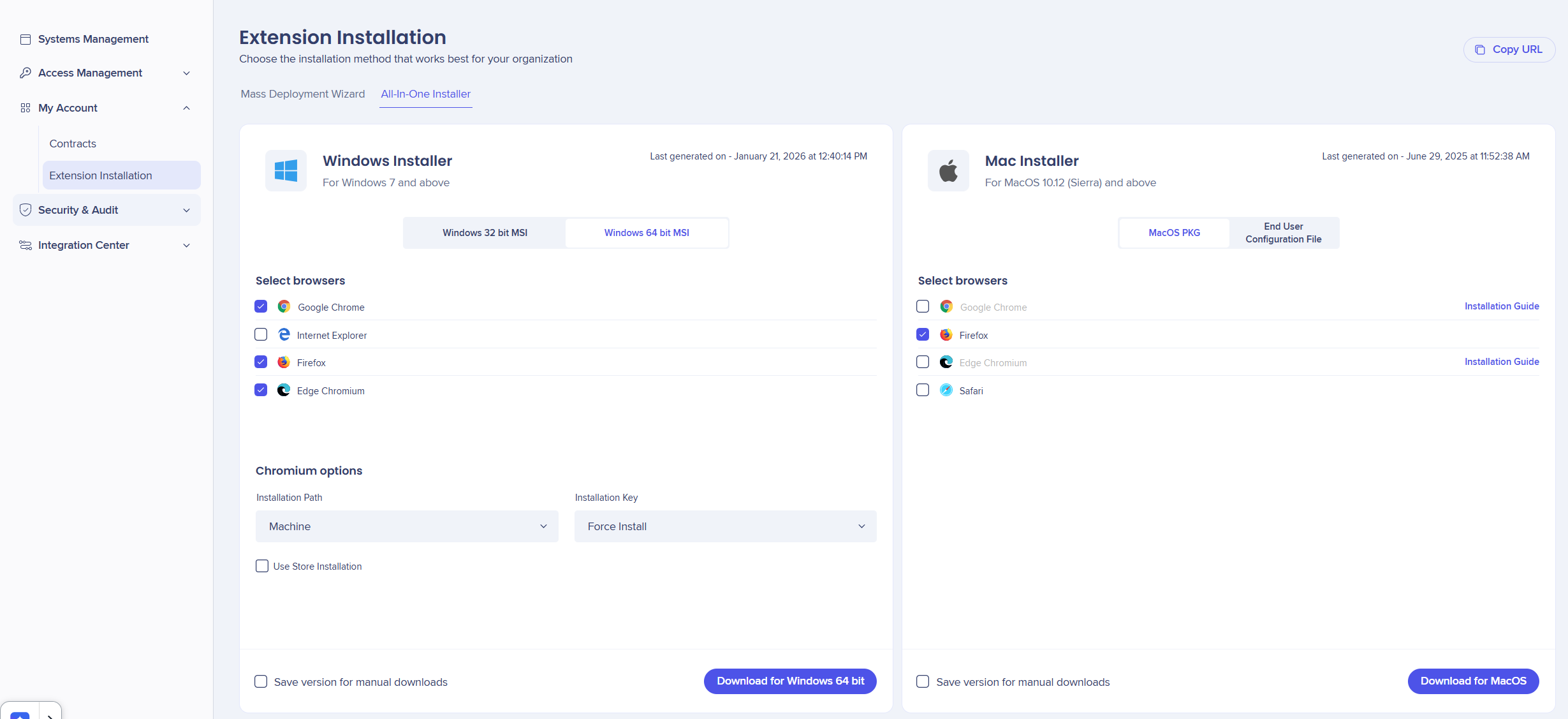
- Escolha em quais navegadores você deseja instalar a extensão
- Selecione Baixar para sua plataforma específica (por exemplo, Mac ou Windows)
- Após baixar o arquivo da extensão, localize-o no seu computador
- O arquivo terá um formato específico (por exemplo, .msi, .pkg, .mobileconfig)
- Execute o instalador da sua plataforma
Windows
- Clique duas vezes no arquivo MSI para iniciar a instalação
Mac (.pkg)
- Clique duas vezes no arquivo PKG para iniciar a instalação
Mac (.mobileconfig)
- Clique duas vezes no arquivo de instalação
- Abra Ajustes do Sistema
- Pesquise por Perfis
- Em Baixados, selecione o arquivo mobile config
- Selecione Instalar
Confirme a instalação
- Após implantar a extensão, feche o navegador e reabra
- Selecione o ícone de quebra-cabeça na barra de ferramentas do navegador e procure o ícone do WalkMe
O ícone é exibido, confirmando que a extensão foi instalada com sucesso. Pode levar alguns instantes para aparecer; se não for exibido imediatamente, aguarde e verifique novamente.

Observação:
Fixe o ícone do WalkMe na barra de ferramentas do navegador para que seja fácil encontrá-lo depois.
Use a extensão
Selecione o ícone da extensão ou a nova opção de menu adicionada à barra de ferramentas do navegador para acessar os recursos da extensão. Se tiver mais alguma dúvida, entre em contato conosco.
🎓 Instituto de Adoção Digital


