Problema
As tarefas de integração não são marcadas no menu quando os usuários as concluem.
Como funciona a conclusão de tarefas
Uma tarefa de Integração pode estar incompleta ou completa.
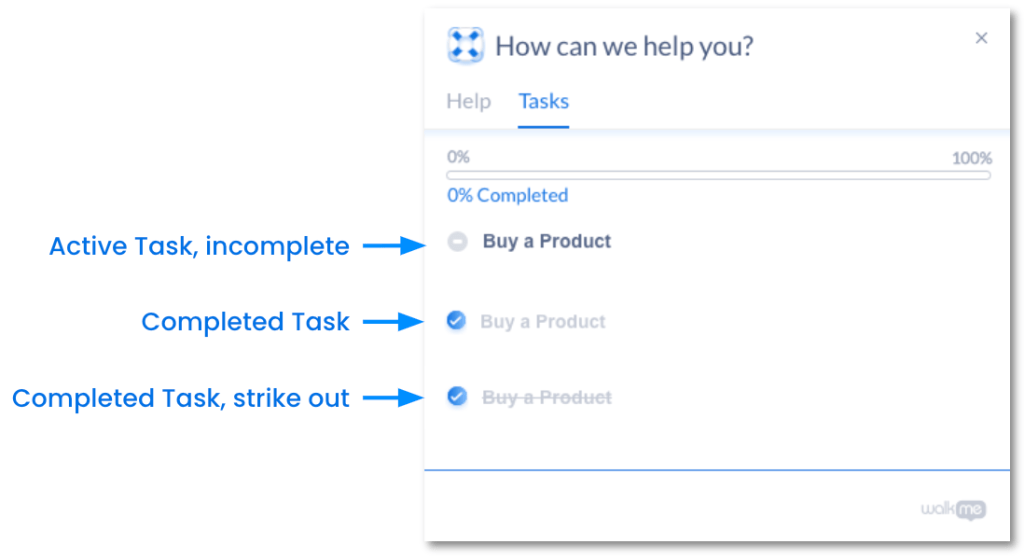
Uma tarefa incompleta aparece vazia com um ícone de menos, indicando que o usuário ainda precisa concluí-la. Uma tarefa concluída mostra uma marca de seleção e pode aparecer em um dos dois estados, dependendo dos seus ajustes:
- Acinzentado
- Acinzentado e riscado
Solução
Consulte as verificações abaixo para encontrar a causa.
Ativando "Riscar tarefas concluídas"
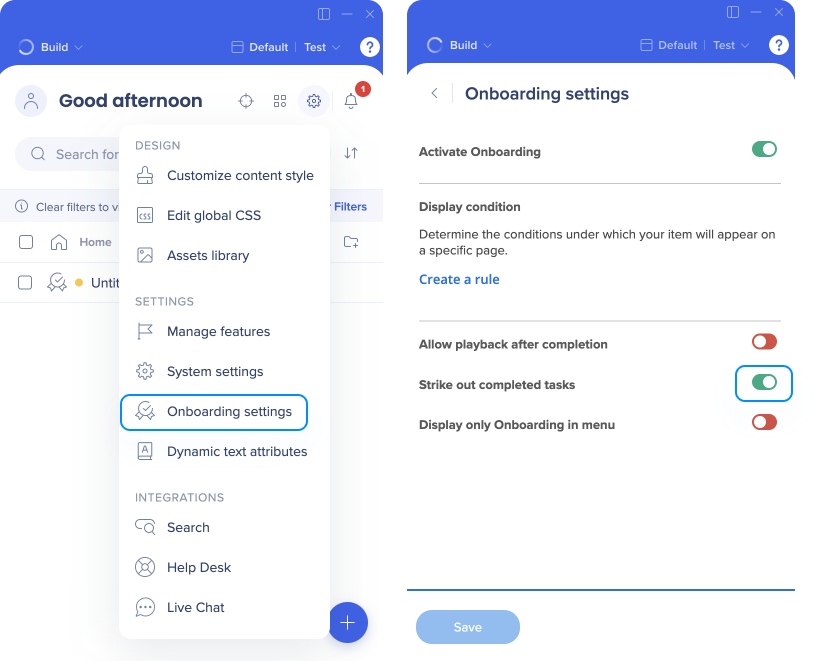
Se uma tarefa estiver acinzentada, mas não riscada, a configuração de riscamento poderá estar desativada.
- Abra os ajustes do editor
- Vá para Ajustes de onboarding
- Ative a opção Riscar tarefas concluídas
- Selecione Salvar
Definindo um ID de usuário exclusivo
Sem um identificador de usuário exclusivo, as tarefas de onboarding não podem rastrear a atividade de cada usuário individualmente. Use um identificador estável, como um cookie, uma variável ou um seletor jQuery.
Para verificar se o rastreamento de usuários está funcionando corretamente, faça login no Ambiente onde as tarefas não estão sendo marcadas como concluídas, conclua uma tarefa e abra o console do navegador e execute:
_walkMe.getEndUserGuid()
Se o resultado não corresponder ao esperado, há um problema com o método de rastreamento de usuários. Entre em contato com o Suporte para obter mais ajuda.
Unique User Settings (UUID)
Verificando a conclusão do Smart Walk-Thru
Se uma tarefa não estiver sendo concluída, pode haver um problema com o Smart Walk-Thru conectado a ela. Verifique se o Smart Walk-Thru está funcionando corretamente usando o Flow Tracker.
As etapas com ramificações ou as etapas "Conectar a" não serão marcadas como concluídas usando a meta de conclusão do Smart Walk-Thru. Se o seu Smart Walk-Thru tiver qualquer uma dessas opções, altere a configuração de conclusão de tarefas para By a Goal e defina a meta para acionar na etapa imediatamente antes da ramificação ou da etapa "Conectar a".
Para alterar o tipo de conclusão:
- Abra a tarefa de Integração no editor
- Em Conclusão da tarefa por, selecione Meta alcançada
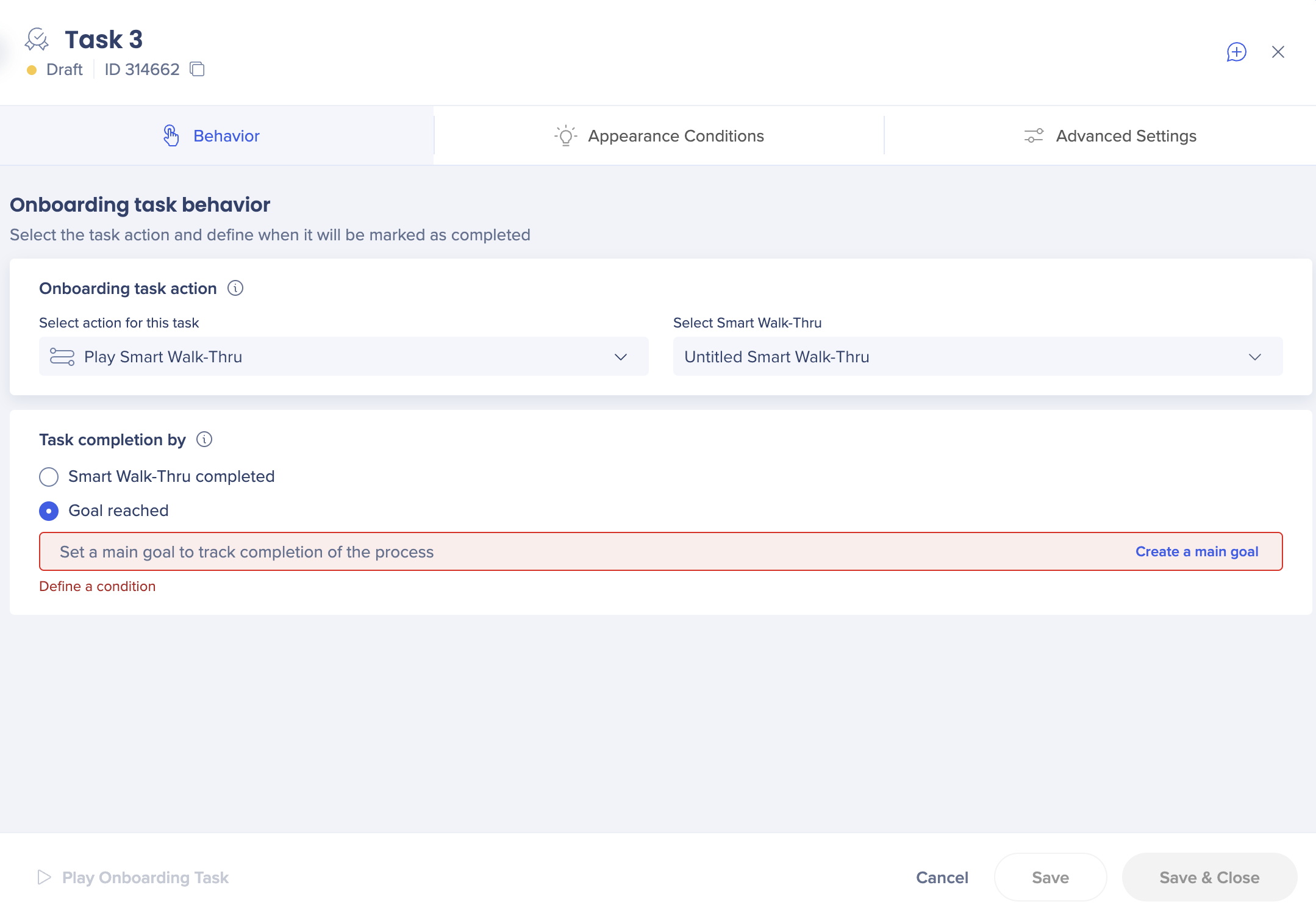
- Selecione Criar uma meta principal
- No construtor de condições, crie uma meta que avalie como verdadeira na etapa antes da ramificação ou da etapa "Conectar a"
Como alternativa, adicione uma etapa de Dados do WalkMe antes da etapa "Conectar a" e crie uma meta com base na existência desses dados. Entre em contato com o Suporte para obter ajuda para configurar isso.
Set WalkMe Data Flow Steps
Se a tarefa estiver definida para ser concluída por uma meta, verifique as regras de meta:
Tente concluir as regras da meta manualmente — elas são avaliadas como verdadeiras no construtor de condições?
- Caso contrário, a regra pode estar configurada incorretamente — verifique a sintaxe e a lógica
- Se a regra parecer correta, entre em contato com o Suporte para obter mais ajuda


