Problema
Las tareas de incorporación no se marcan en el menú cuando los usuarios las completan.
Cómo funciona la finalización de tareas
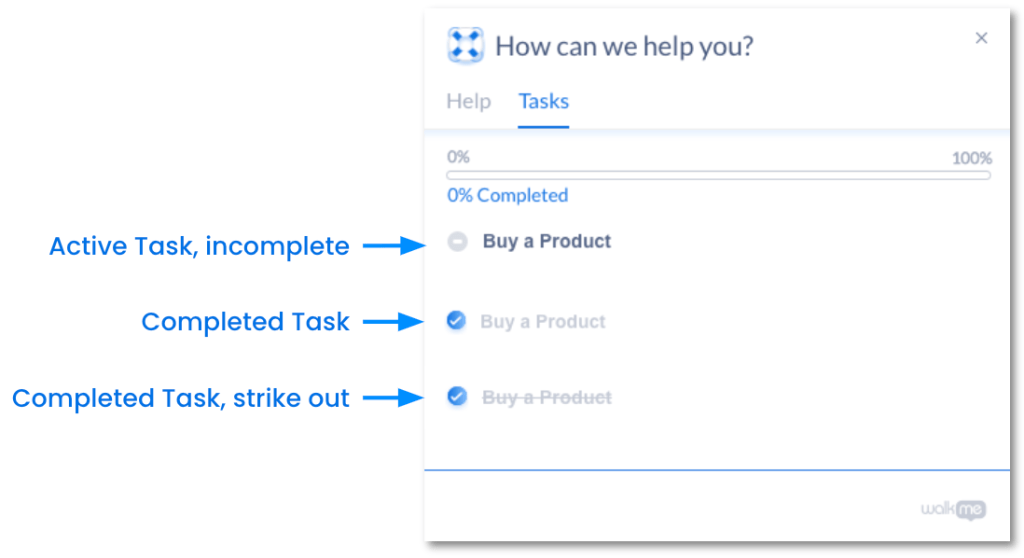
Una tarea de incorporación puede ser incompleta o completa.
Una tarea incompleta aparece clara con un icono de signo menos, lo que indica que el usuario aún necesita completarla. Una tarea completada muestra una marca de verificación y puede aparecer en uno de dos estados dependiendo de tu configuración:
- Atenuado
- Atenuado y tachado
Solución
Revisa las comprobaciones a continuación para encontrar la causa.
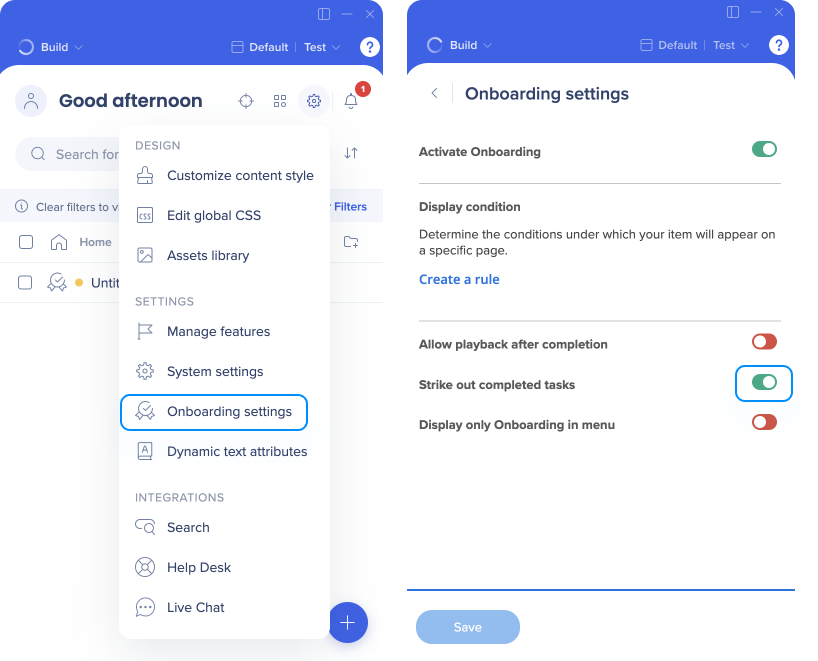
Activación de "Tachar tareas completadas"
Si una tarea está en gris pero no está tachada, la configuración de tachada puede estar desactivada.
- Abre la configuración del editor
- Ve a Configuración de incorporación
- Activa Tachar tareas completadas
- Selecciona Guardar
Definir un ID de usuario único
Sin un identificador de usuario único, las tareas de incorporación no pueden realizar un seguimiento de la actividad de cada usuario individualmente. Utiliza un identificador estable como una cookie, variable o selector de jQuery.
Para verificar que el seguimiento de usuarios funcione correctamente, inicia sesión en el entorno donde las tareas no se tachan, completa una tarea, luego abre la consola del navegador y ejecuta:
_walkMe.getEndUserGuid()
Si el resultado no coincide con lo que cabría esperar, hay un problema con el método de seguimiento del usuario. Ponte en contacto con Soporte para obtener más ayuda.
Unique User Settings (UUID)
Verificación de la finalización de Smart Walk-Thru
Si una tarea no se está completando, puede haber un problema con el Smart Walk-Thru conectado a ella. Verifica que el Smart Walk-Thru funcione correctamente utilizando el Flow Tracker.
Smart Walk-Thrus con ramas o pasos de "Conectar a"
Los pasos con ramas o los pasos "Conectar a" no se marcarán como completos utilizando el objetivo completado de Smart Walk-Thru. Si tu Smart Walk-Thru tiene cualquiera de estos, cambia la configuración de finalización de tareas a Por objetivo y establece el objetivo para que se active en el paso justo antes de la rama o el paso "Conectar a".
Para cambiar el tipo de finalización:
- Abre la tarea de incorporación en el editor
- En Finalización de tareas, selecciona Por objetivo
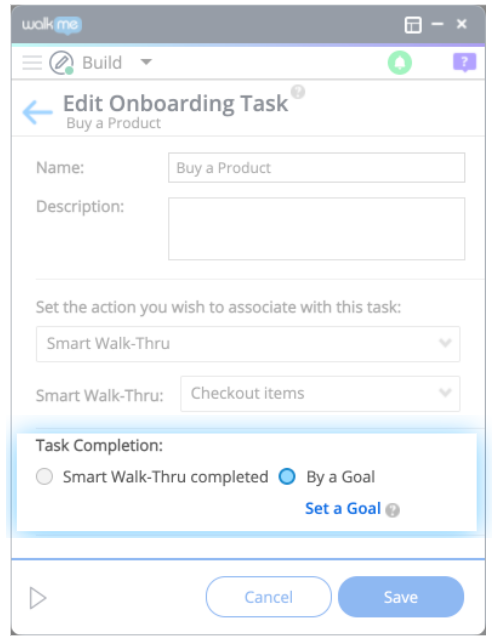
- Selecciona Establecer un objetivo
- Utiliza el Creador de condiciones para crear un objetivo que se evalúe como verdadero en el paso antes de la rama o el paso "Conectar a"
Alternativamente, añade un paso de datos de WalkMe antes del paso "Conectar a" y crea un objetivo basado en la existencia de esos datos. Ponte en contacto con Soporte para obtener ayuda para configurar esto.
Set WalkMe Data Flow Steps
Verificar objetivos
Si la tarea está configurada para ser completada por un objetivo, verifica las reglas del objetivo:
Intenta completar las reglas de objetivo manualmente: ¿se evalúan como verdaderas en el Motor de reglas?
- Si no, la regla puede estar configurada de forma incorrecta. Comprueba la sintaxis y la lógica
- Si la regla parece correcta, ponte en contacto con soporte para obtener más ayuda


