Breve Visão Geral
Tipos de itens suportados
O Assistente do Construtor está atualmente disponível para:
- Lançadores
- SmartTips
- Etapas do Smart Walk-Thru:
- O Assistente do Construtor pode ser usado para relatar quaisquer etapas para as quais você capturou um elemento na tela. Atualmente, elementos que não estão vinculados a um elemento na tela não são suportados.
- Etapas suportadas: Etapa, Etapa automática
- Etapas não suportadas: acionadores, janela emergente, ação dividida, esperar
- Elementos envolvidos
Para itens sem suporte, você pode usar o Gravador de Problemas.
Conheça os Tickets do Assistente do Construtor
Como funciona?
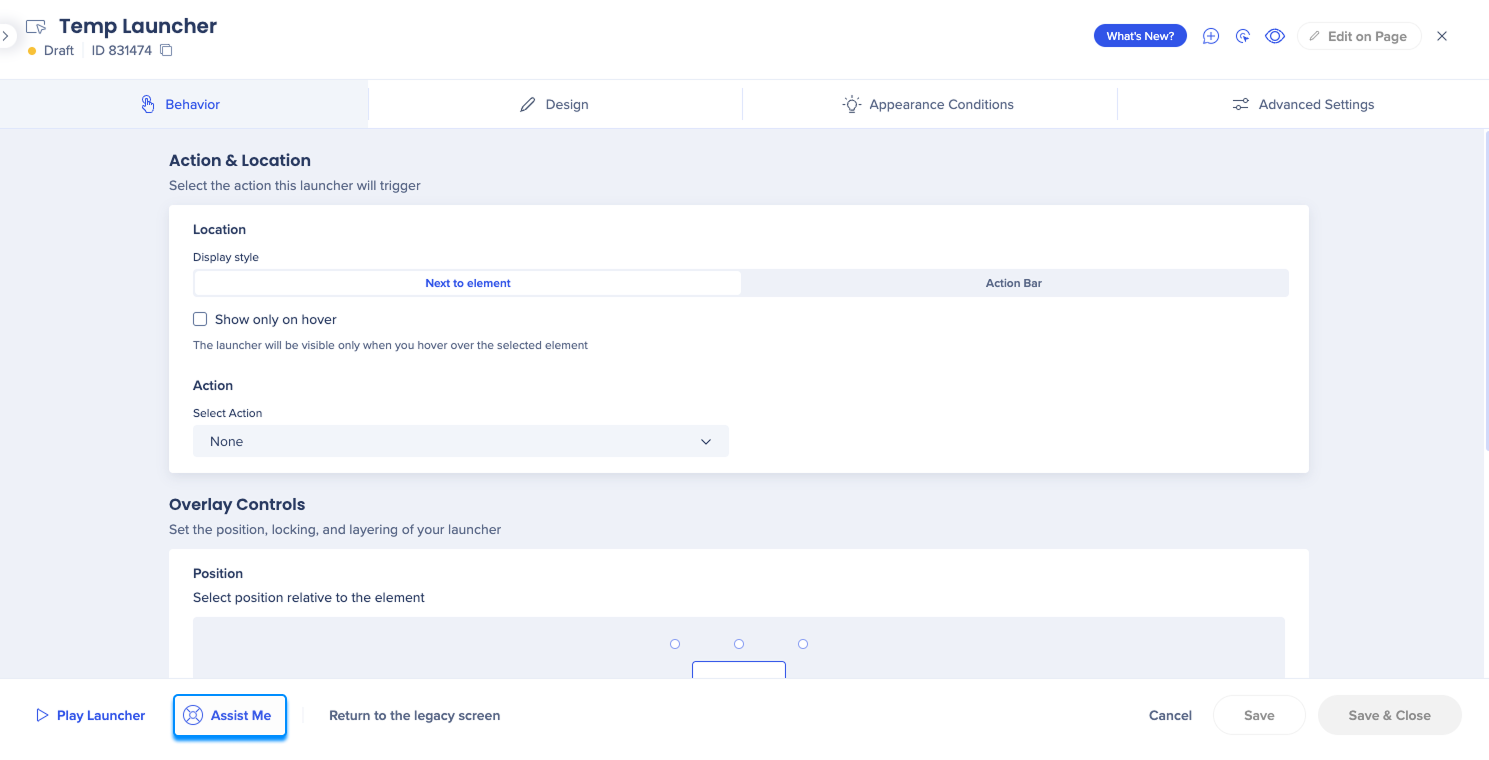
- No editor, abra o item com o qual você está enfrentando problemas no sistema relevante
- Clique no botão Me Assistir no canto superior direito.
- Selecione o problema que você está enfrentando
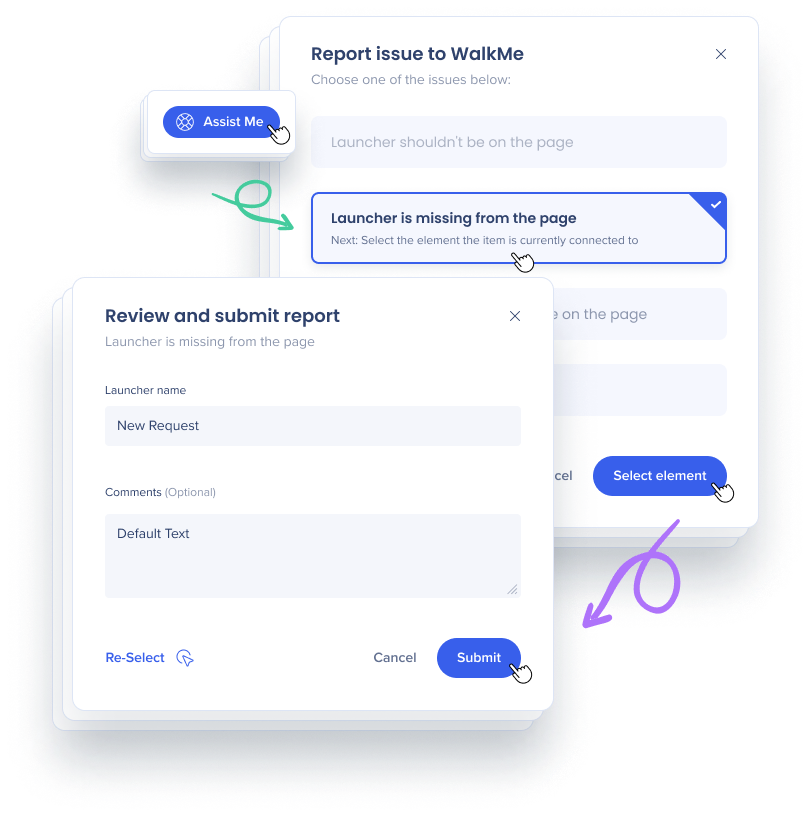
- Opção 1: o item não deve estar na páginaHá um item WalkMe na página em que estou e não deveria estar aqui.Se o item foi criado no Salesforce Lightning, o Builder Assistant pode resolver o problema com o Context.
- Opção 2: O item está faltando na página
Estou em uma página onde um item deveria estar, mas não está sendo exibido.
- Opção 3: o item não está na localização correta na páginaEstou na página correta, mas o item está sendo exibido em um local diferente da página do que eu pretendia.
- Opção 4: Outra coisa
Nenhuma das outras opções corresponde ao meu problema
- Selecione o elemento com base no problema
| Problema |
Elemento |
| 1. O item não deve estar na página |
Selecione o elemento ao qual o item está conectado, mas não deveria estar. |
| 2. O item está ausente da página |
Selecione o elemento ao qual o item deve estar conectado. |
| 3. O item não está onde deveria estar na página |
Selecione o elemento ao qual o item deve estar conectado. |
| 4. Outra coisa |
Selecione o elemento ao qual o item está conectado. |
- Enviar o ticket
- Para as opções 1-3, reveja e envie o ticket. Você poderá acompanhar o progresso no Console, acessível em console.walkme.com/assistant
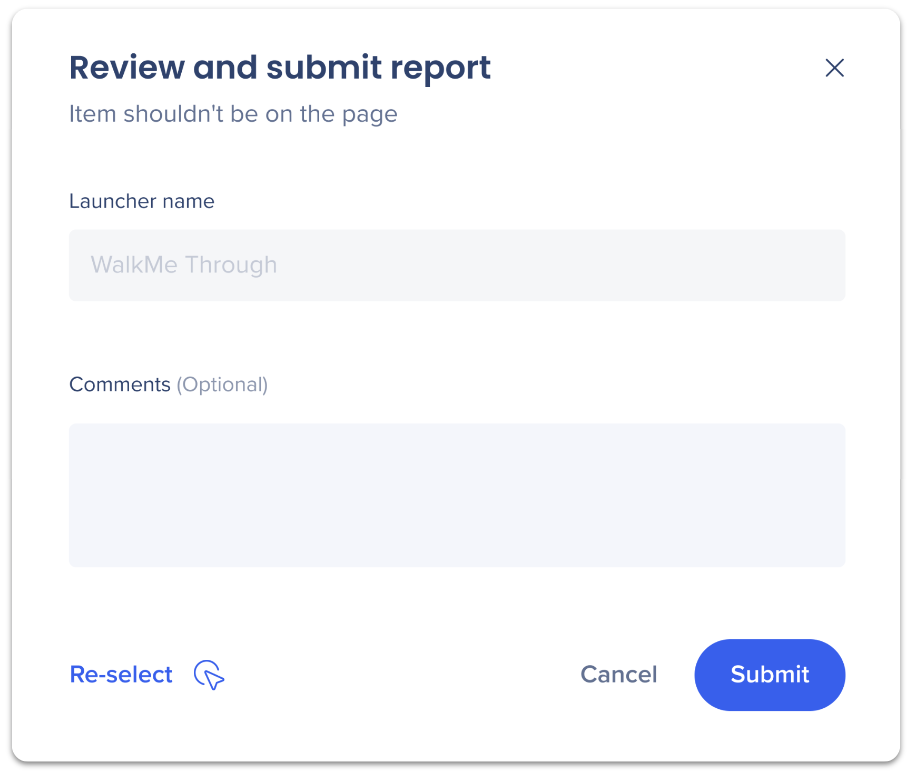
- Para a opção 4 (Outra coisa), Você será solicitado a preencher informações adicionais e um caso de suporte será aberto em seu nome. Você poderá acompanhar o progresso dos tickets no Portal de Suporte na Comunidade.
- Vá para Assistente → Tickets para ver uma tabela dedicada com todos os seus tickets e seus status
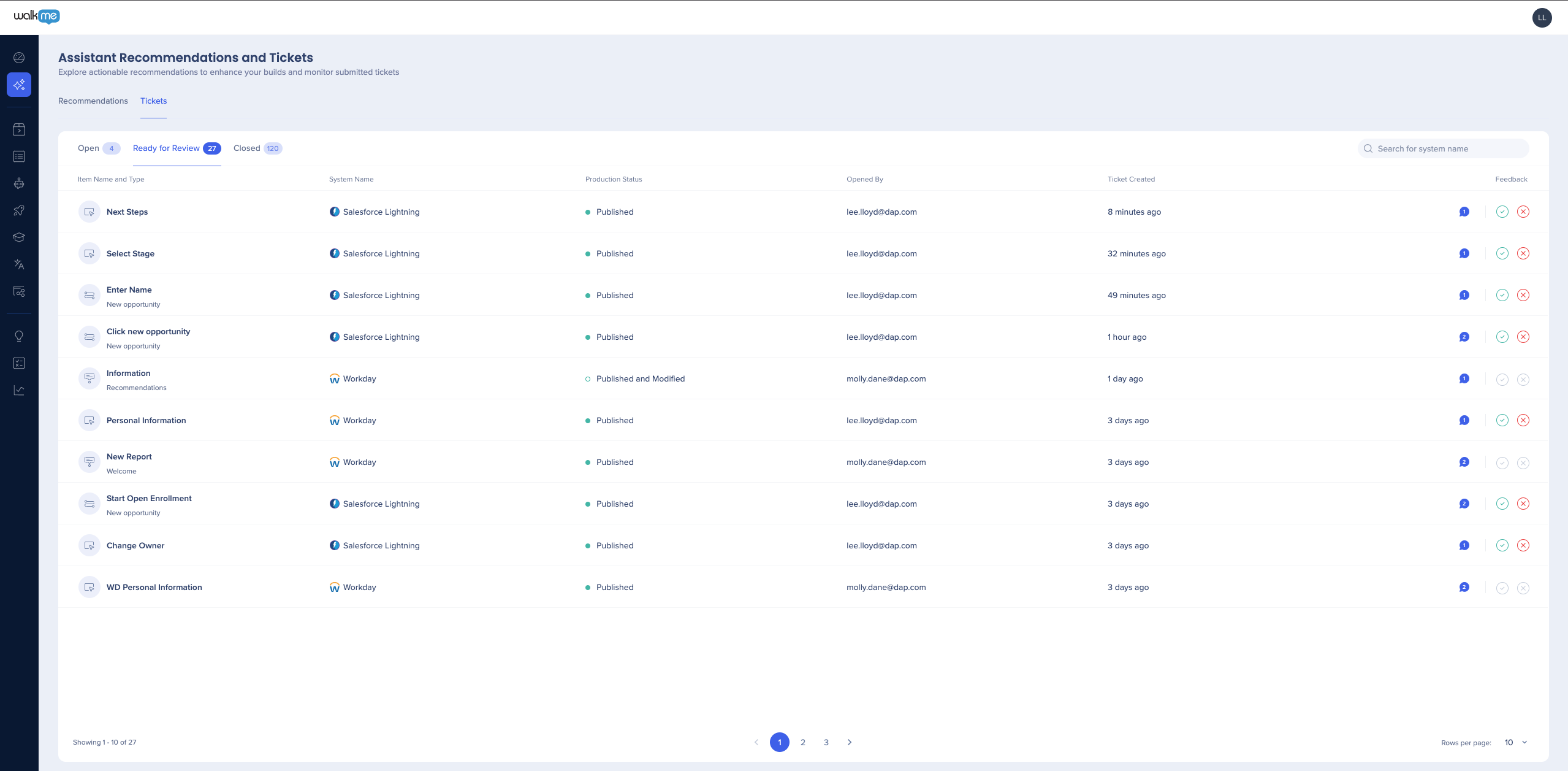
WalkMe Builder Assistant: Tickets
Conheça as recomendações do Assistente de Construção
Como funciona?
Nenhuma ação necessária!
Não é necessário enviar tickets ou fazer qualquer outra coisa para que as recomendações sejam geradas.
- Abra o Assistente do Construtor no Console
- Na guia Abrir, você verá todas as recomendações atuais e mais atualizadas da equipe do Assistente do Construtor.
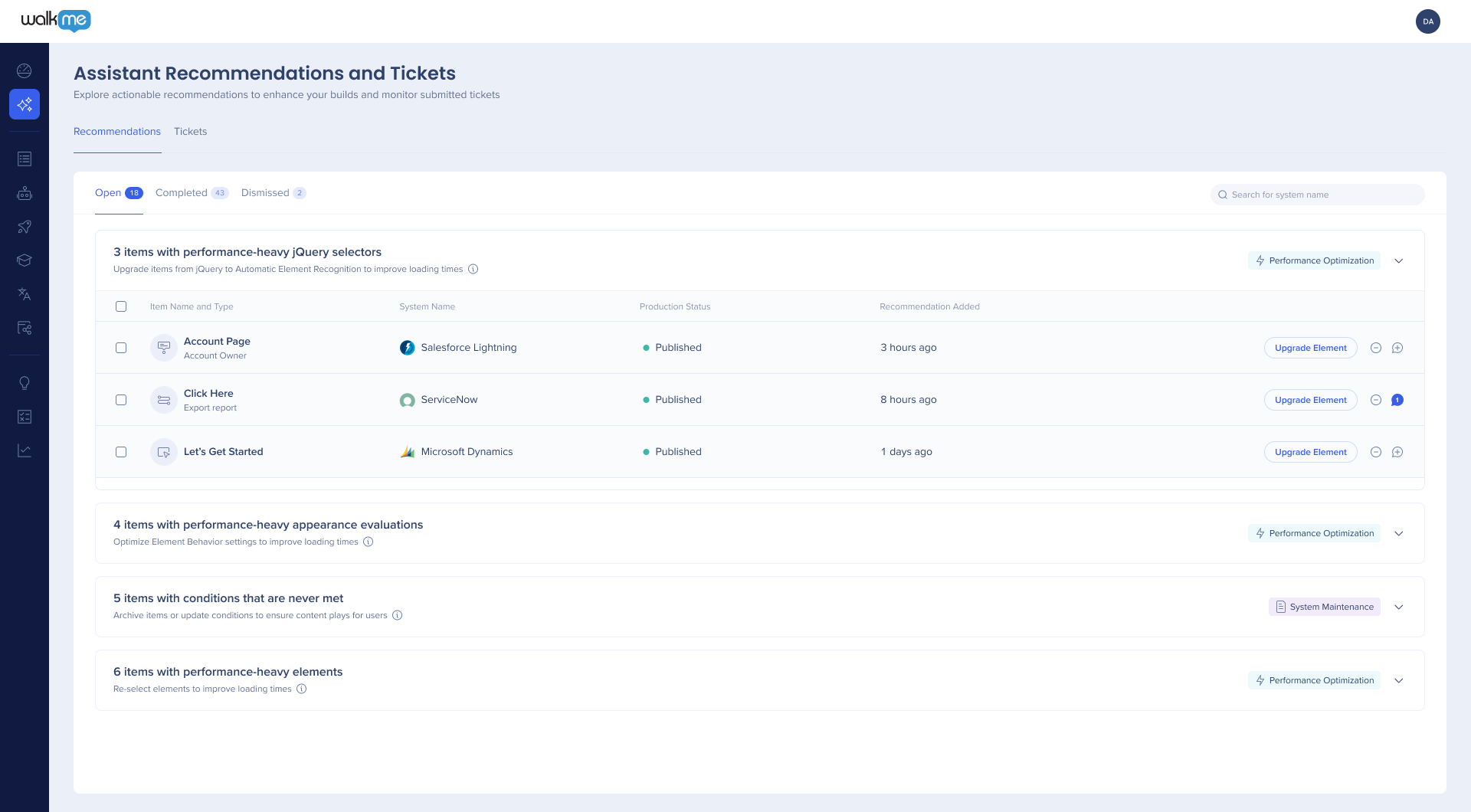
- Clique no CTA para aplicar a recomendação
- Alguns tipos de recomendação (por exemplo, aqueles que exigem a atualização de um elemento) são aplicados automaticamente com um clique - sem necessidade de ir ao editor
- Outros tipos (por exemplo, quando o elemento não pode ser encontrado) podem levá-lo ao editor para rever o item e suas condições
Dica
Use ações em massa para aplicar algumas recomendações semelhantes de uma só vez

- Publique as alterações diretamente daqui
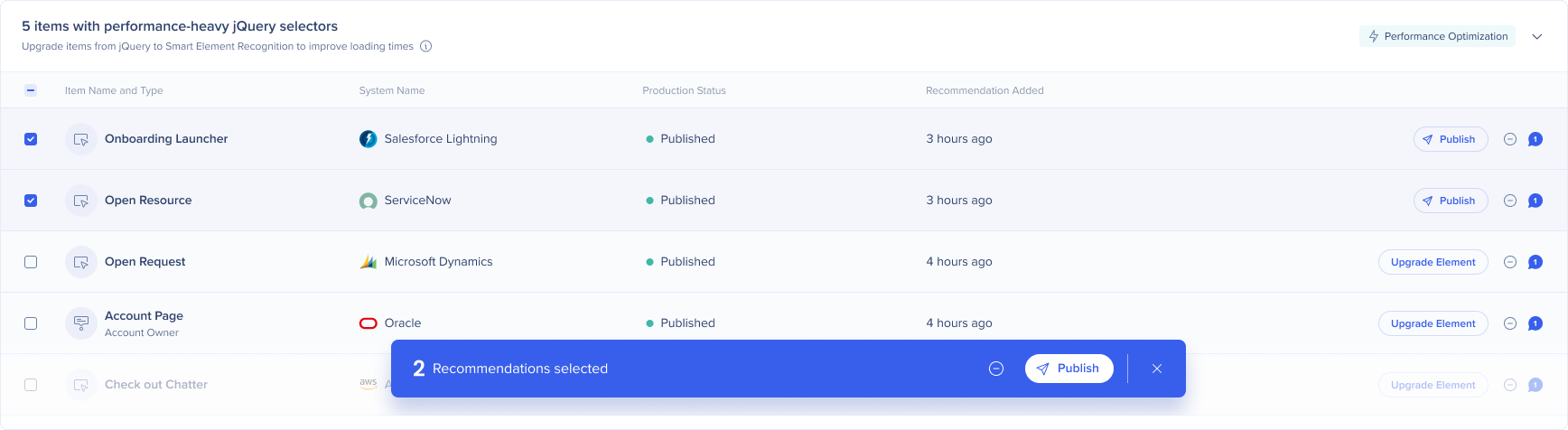
WalkMe Builder Assistant: Recommendations
Notificações
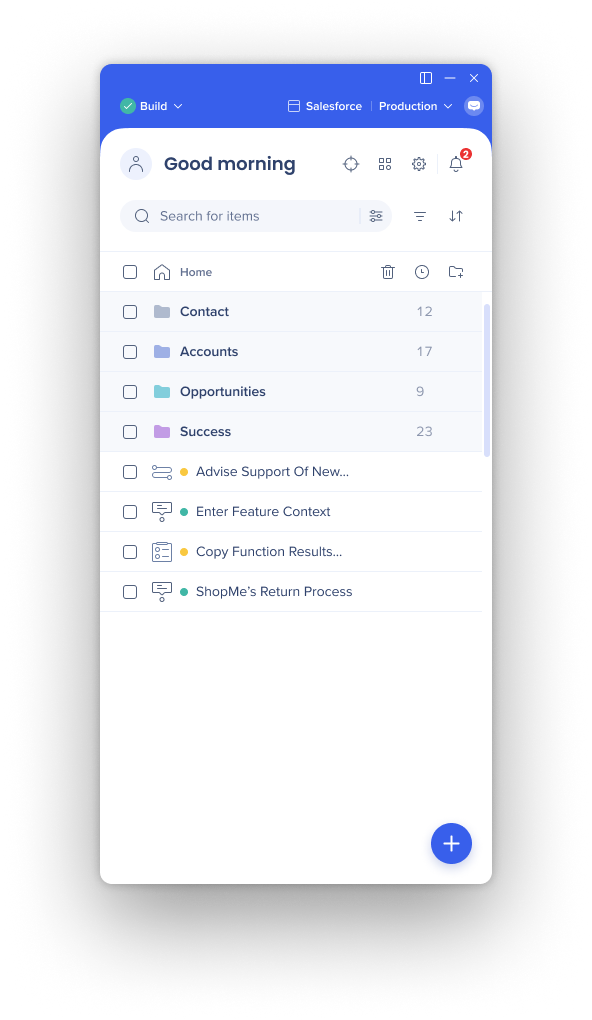
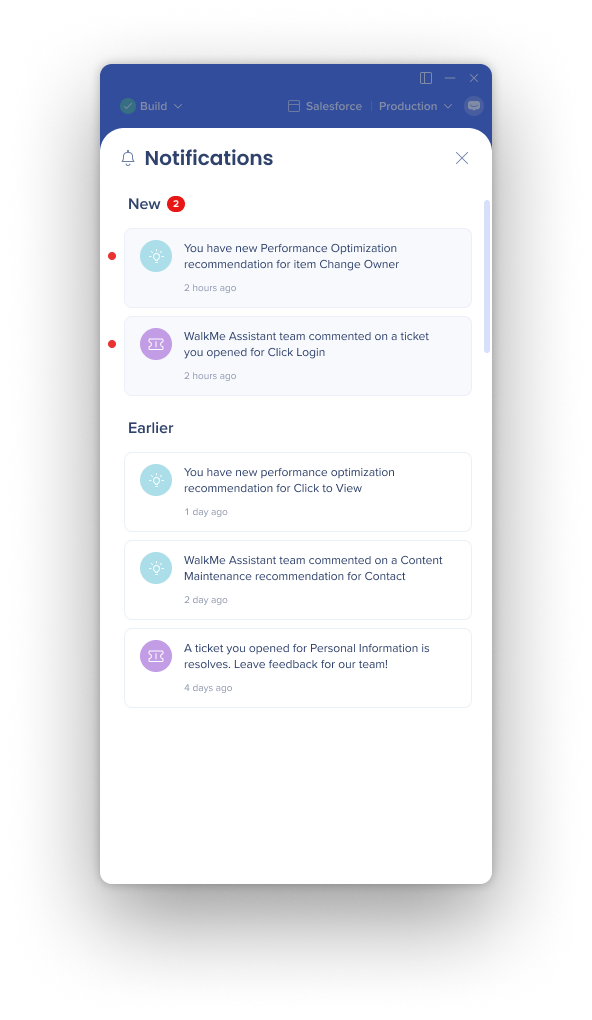
Notificações do editor
Você receberá notificações no editor quando o status de um ticket for alterado ou quando houver uma nova mensagem ou recomendação da equipe do Assistente do Construtor.
Notificações por e-mail
-
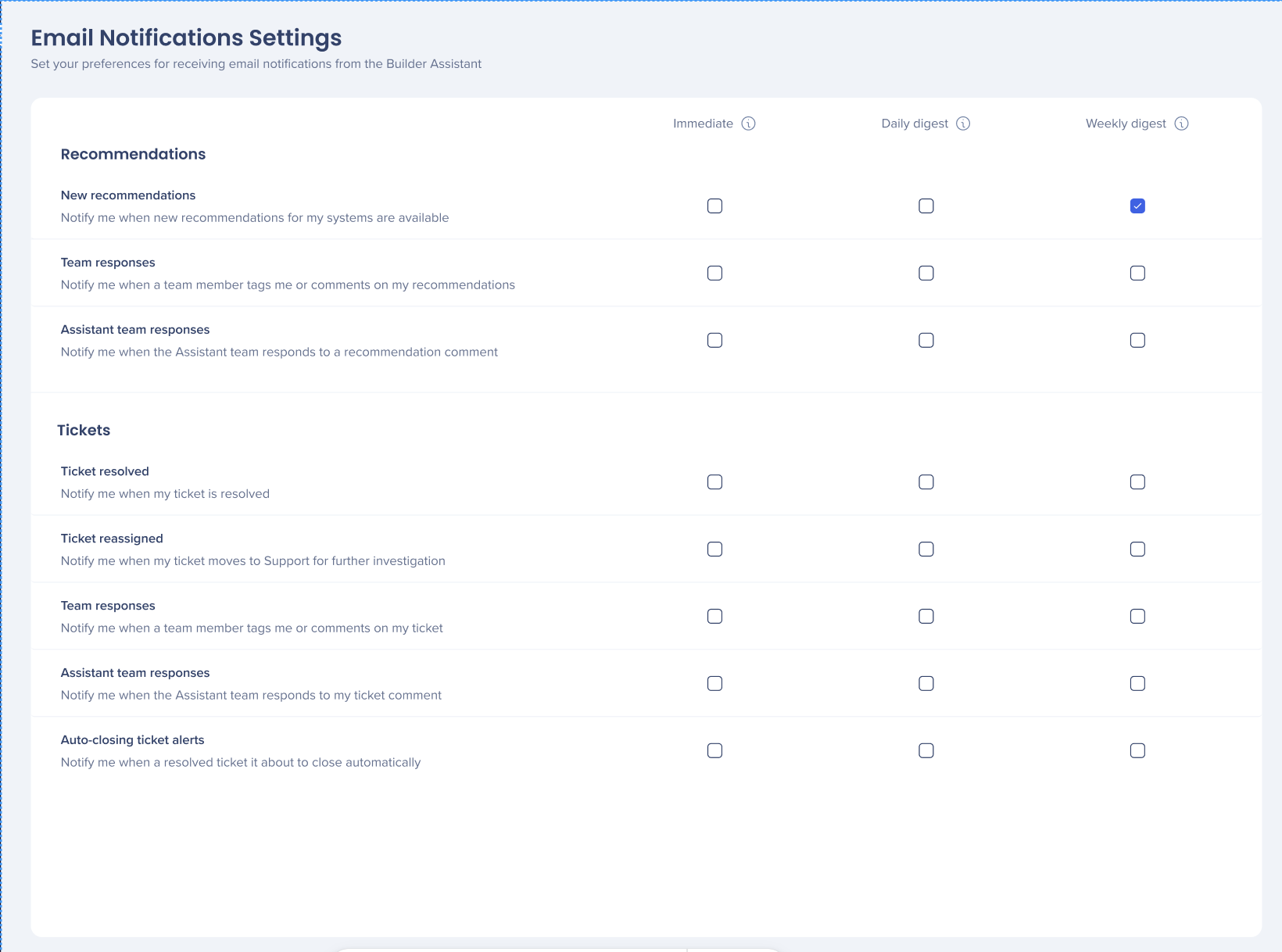
Você pode optar por receber atualizações por e-mail sobre novas recomendações e atualizações de tickets por e-mail
-
Você pode ajustar ou cancelar a assinatura por tipo de notificação na guia Configurações de Notificações de E-mail
-
Cancelar a assinatura de e-mails não interrompe as notificações push no editor e no console
-
Você pode gerenciar várias frequências e reinscrever-se, com preferências rastreadas