Biblioteca de ativos

Last Updated fevereiro 22, 2026

Breve Visão Geral

O WalkMe oferece aos clientes uma Biblioteca de Recursos gratuita no editor para carregar, gerenciar e hospedar os ativos digitais a serem usados na implementação do WalkMe.

Como acessar

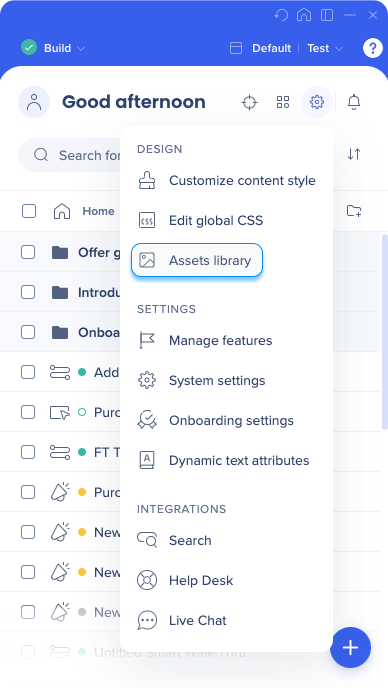
  • Para acessar a biblioteca de recursos, clique no ícone de ajustes no canto superior direito
  • Selecione a biblioteca de ativos no menu suspenso

Como usar

Carregando arquivos

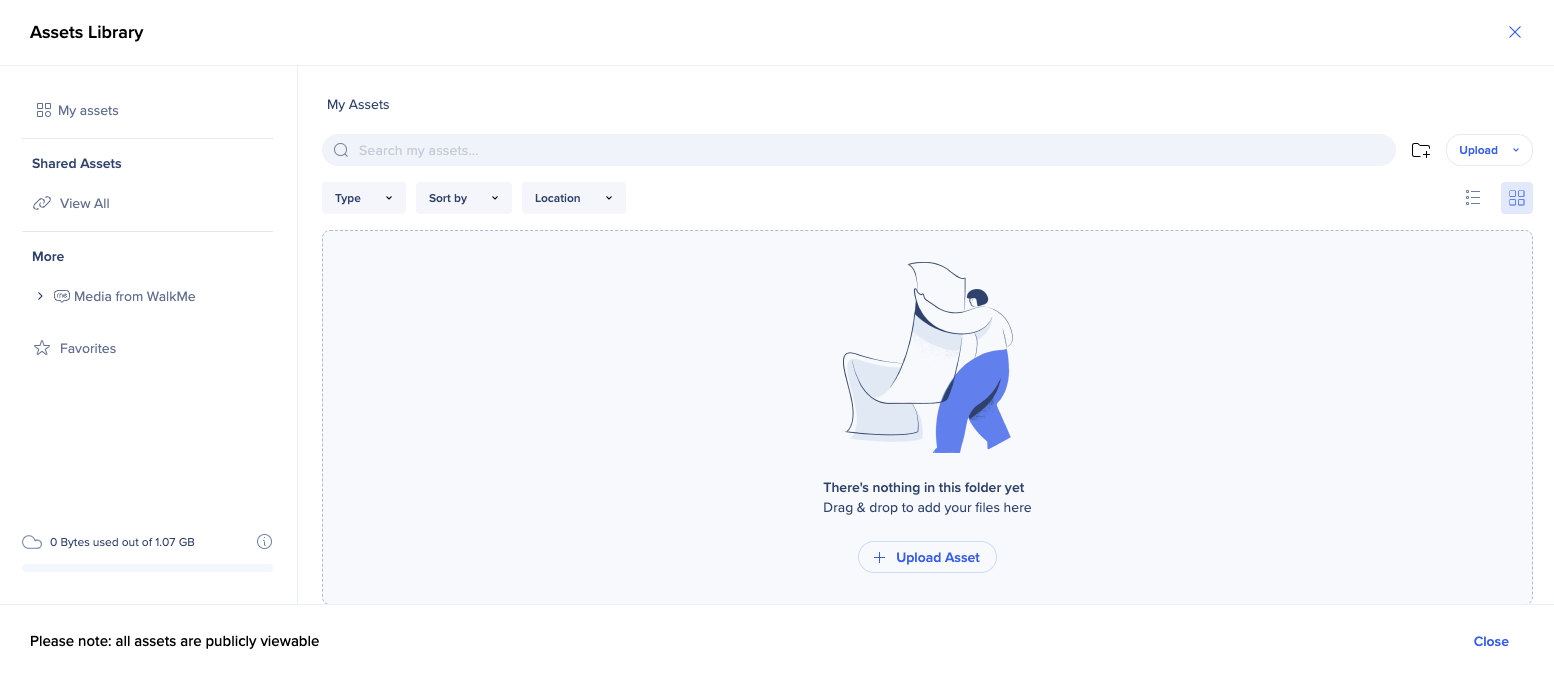
  • Para carregar um arquivo, arraste e solte-o na pasta

  • Você pode arrastar e soltar vários itens de uma só vez

  • Ou clique em Carregar Imagem

Observação

Imagens muito pequenas podem aparecer embaçadas na visualização da biblioteca.

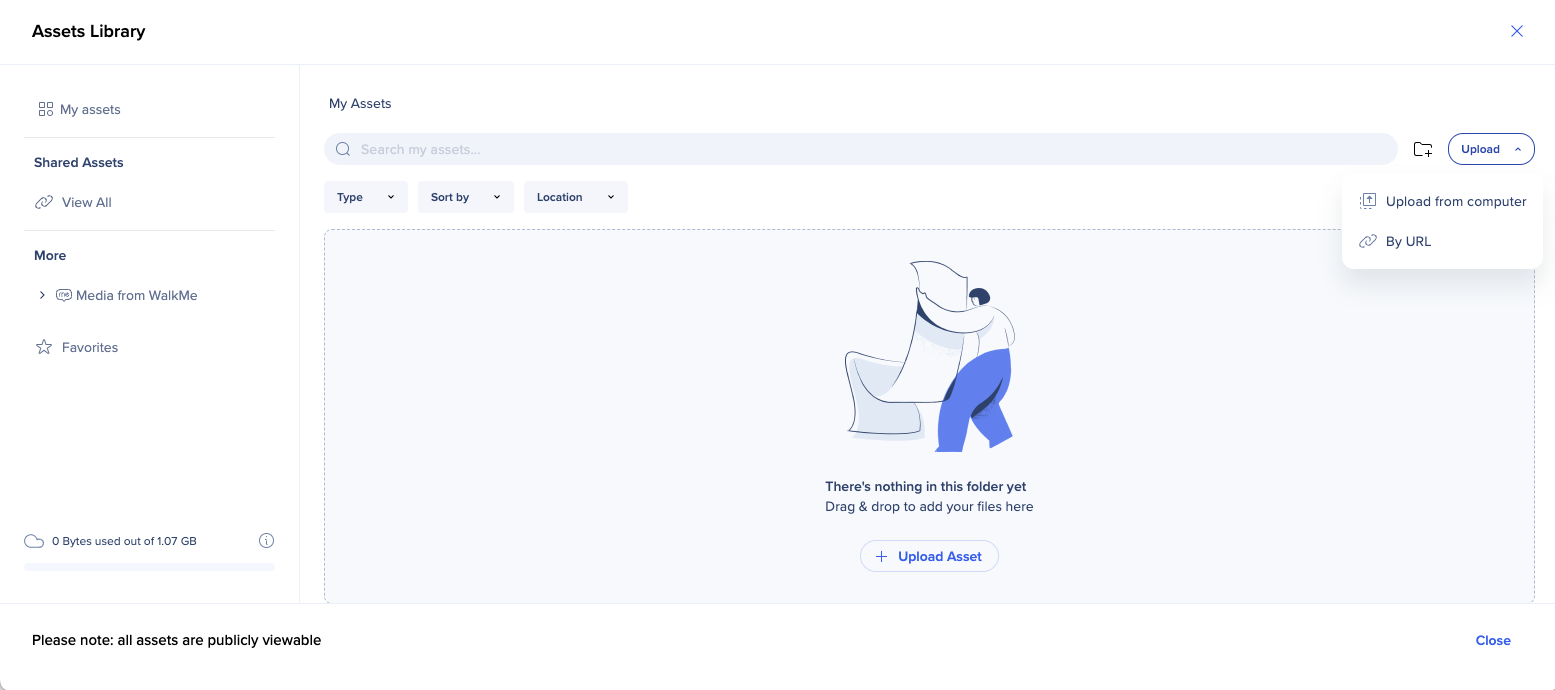
  • Você também pode clicar no botão Carregar no canto superior direito e selecionar entre

    • Carregar do computador

    • Carregar por URL

  • Carregar por URL é um novo recurso que permite adicionar um arquivo de uma fonte externa

  • Os arquivos carregados por URL não ocuparão espaço na biblioteca de ativos

Observação

Se a imagem for excluída da fonte de onde você a vinculou, a imagem na Biblioteca de Recursos pode ficar quebrada.

Observação

Todos os arquivos carregados são acessíveis publicamente, o que significa que qualquer pessoa que tenha uma URL do arquivo poderá acessá-lo.

Estrutura

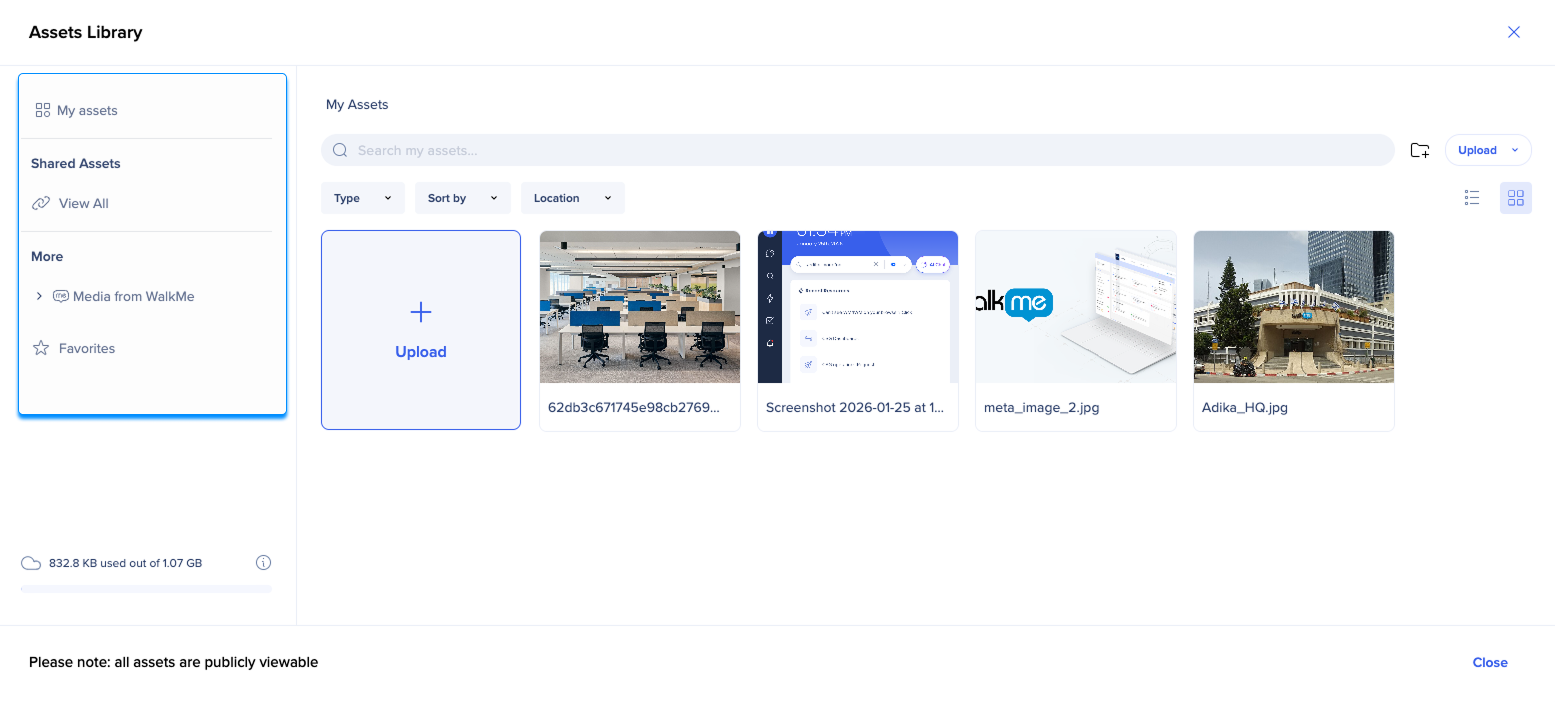
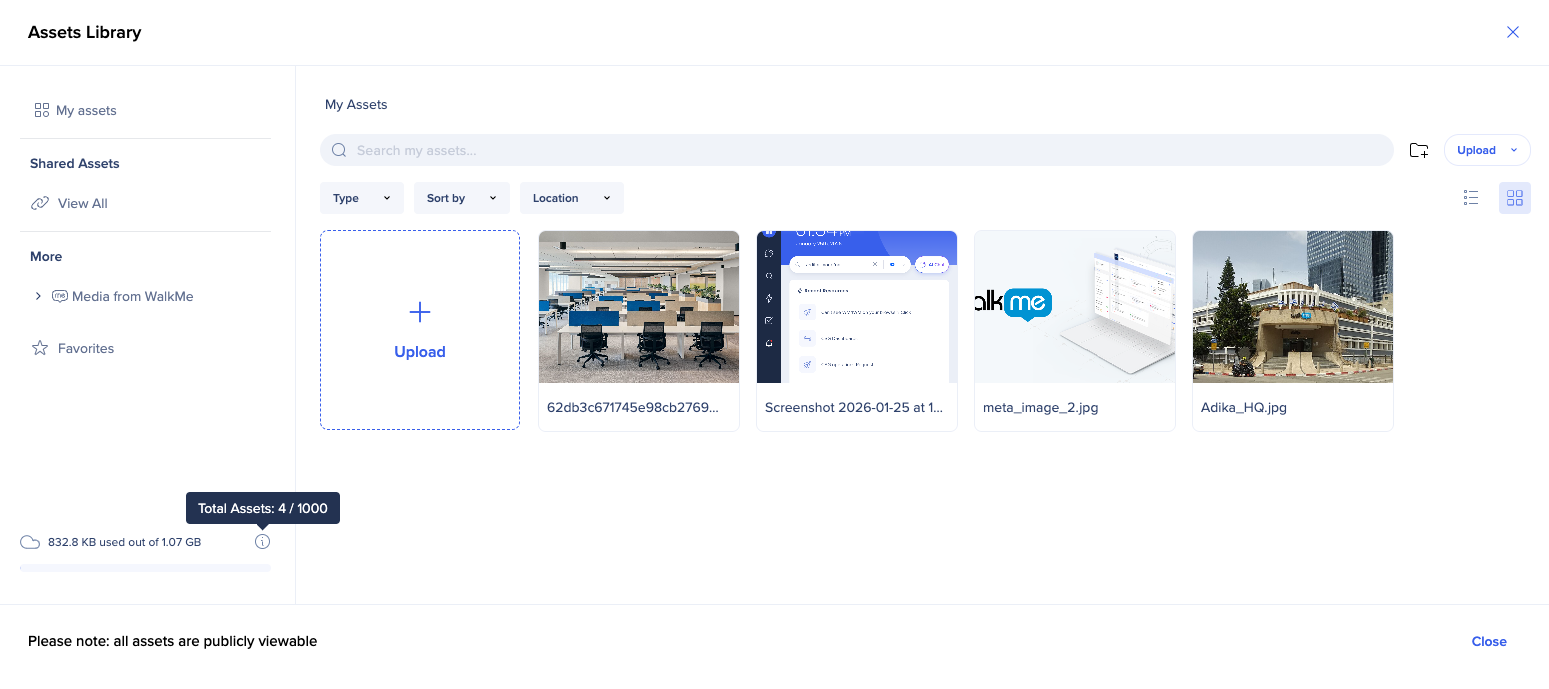
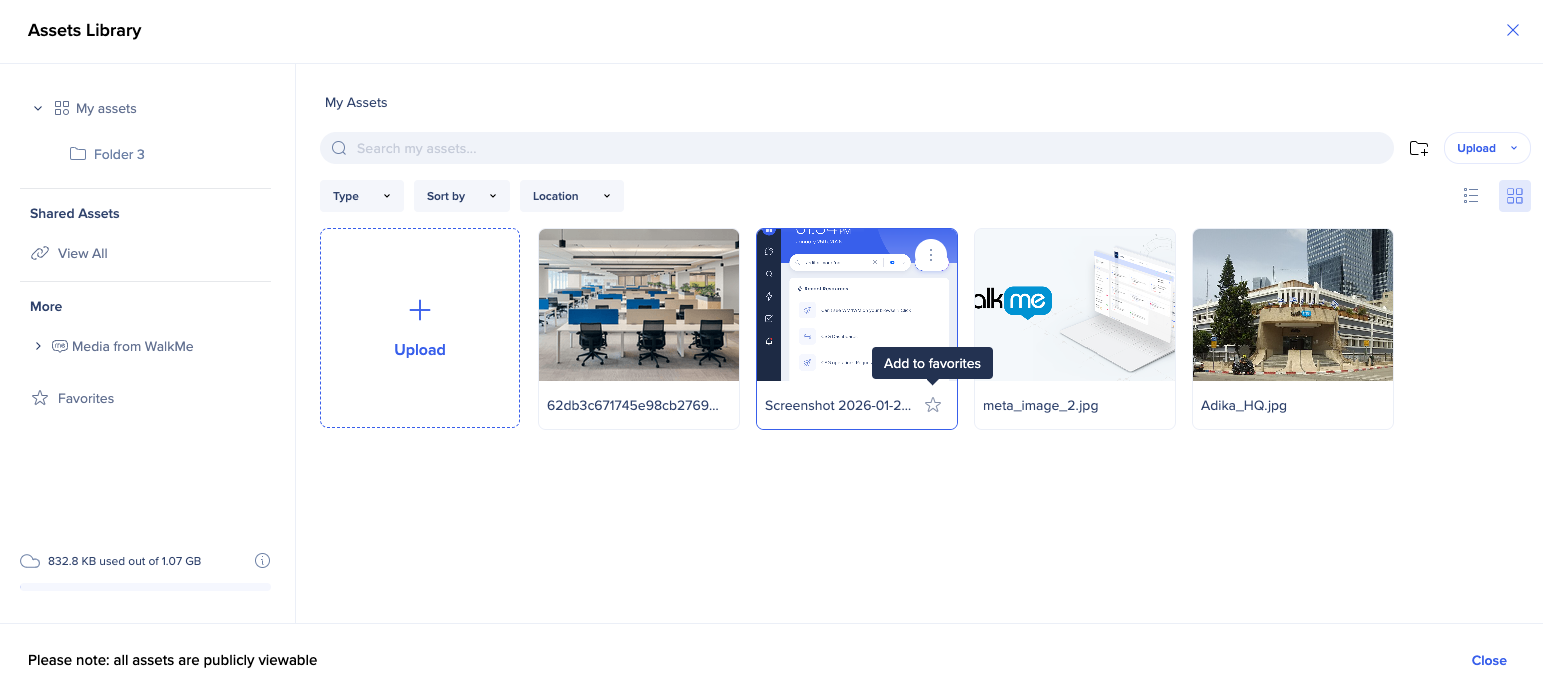
  • Meus recursos: mídia que você adicionou à biblioteca de recursos.
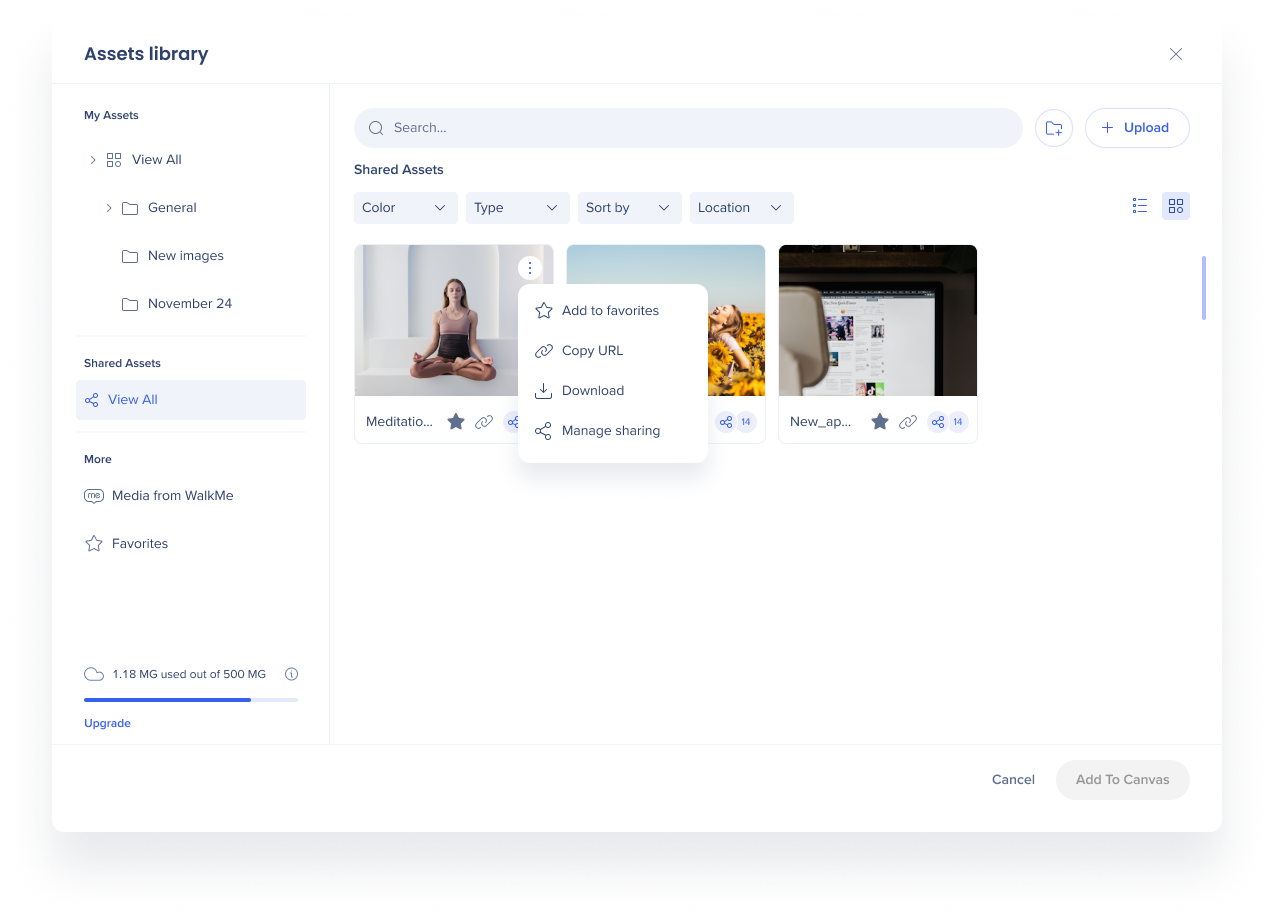
  • Recursos compartilhados: mídia compartilhada com este sistema
  • Mídia do WalkMe: galeria de recursos disponíveis para os usuários por padrão.
  • Favoritos: recursos marcados como Favoritos

Espaço

  • No canto inferior esquerdo, você pode ver a quantidade de espaço restante na biblioteca de ativos

  • Se você passar o mouse sobre a dica da ferramenta, verá o número total de ativos que você carregou na sua biblioteca

Pastas

  • Agora você pode organizar o conteúdo da biblioteca em pastas

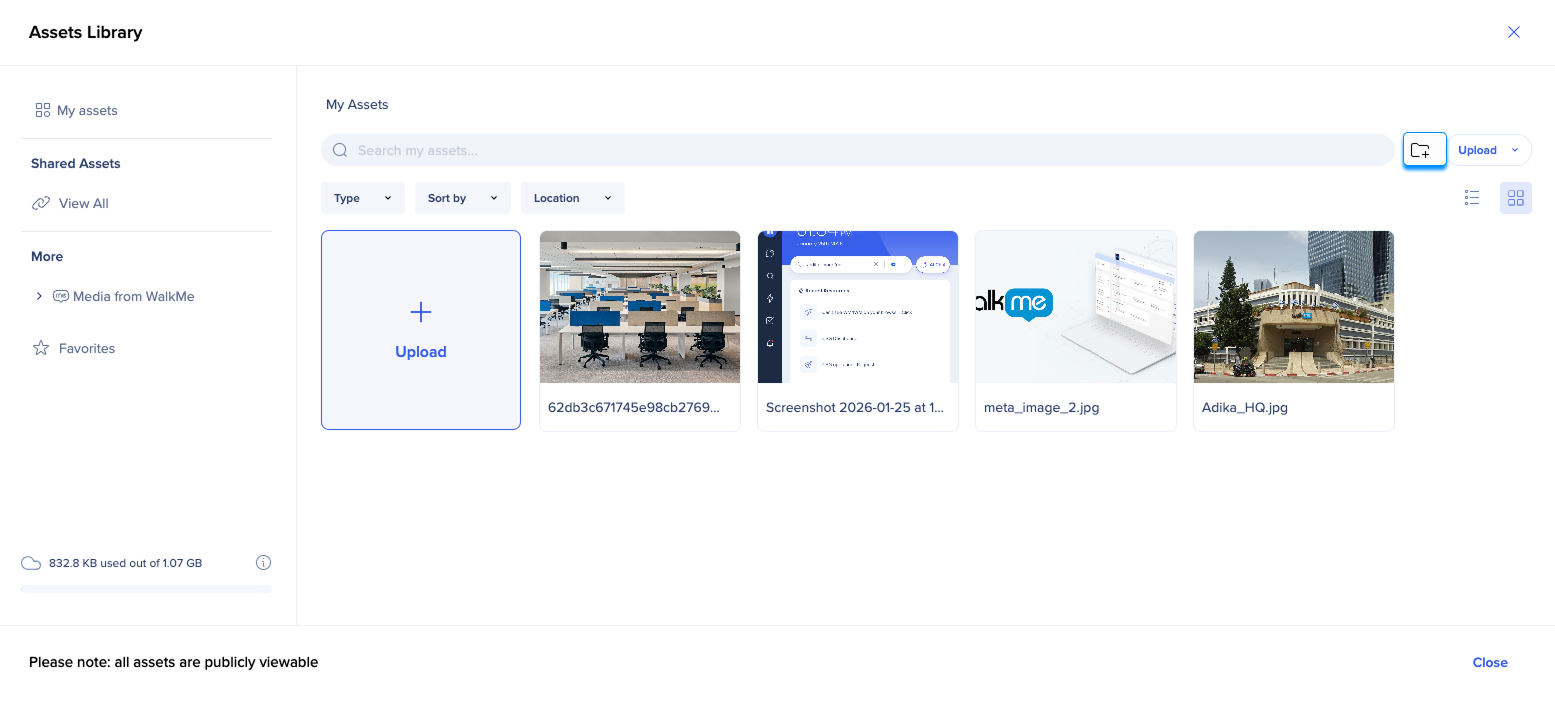
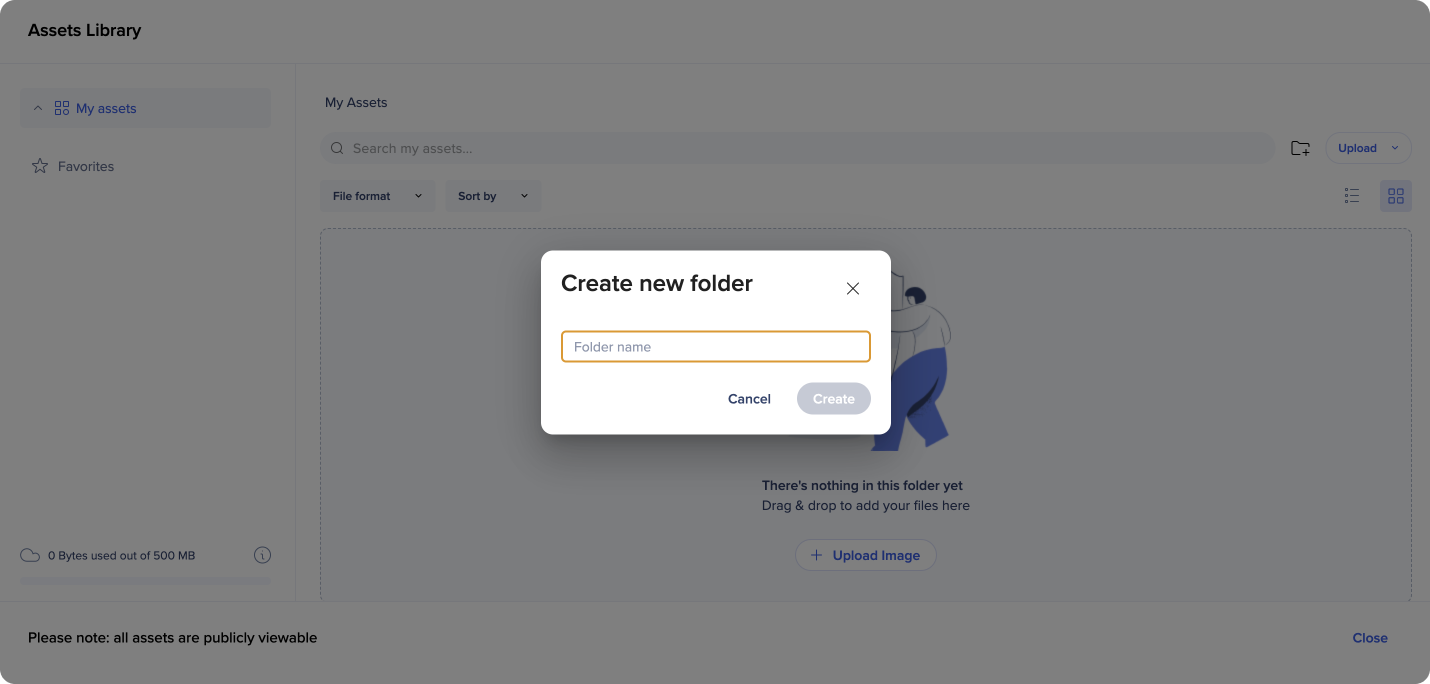
  • Para criar uma pasta, clique no ícone pasta+ no canto superior direito

  • Nomeie a pasta e clique em Criar

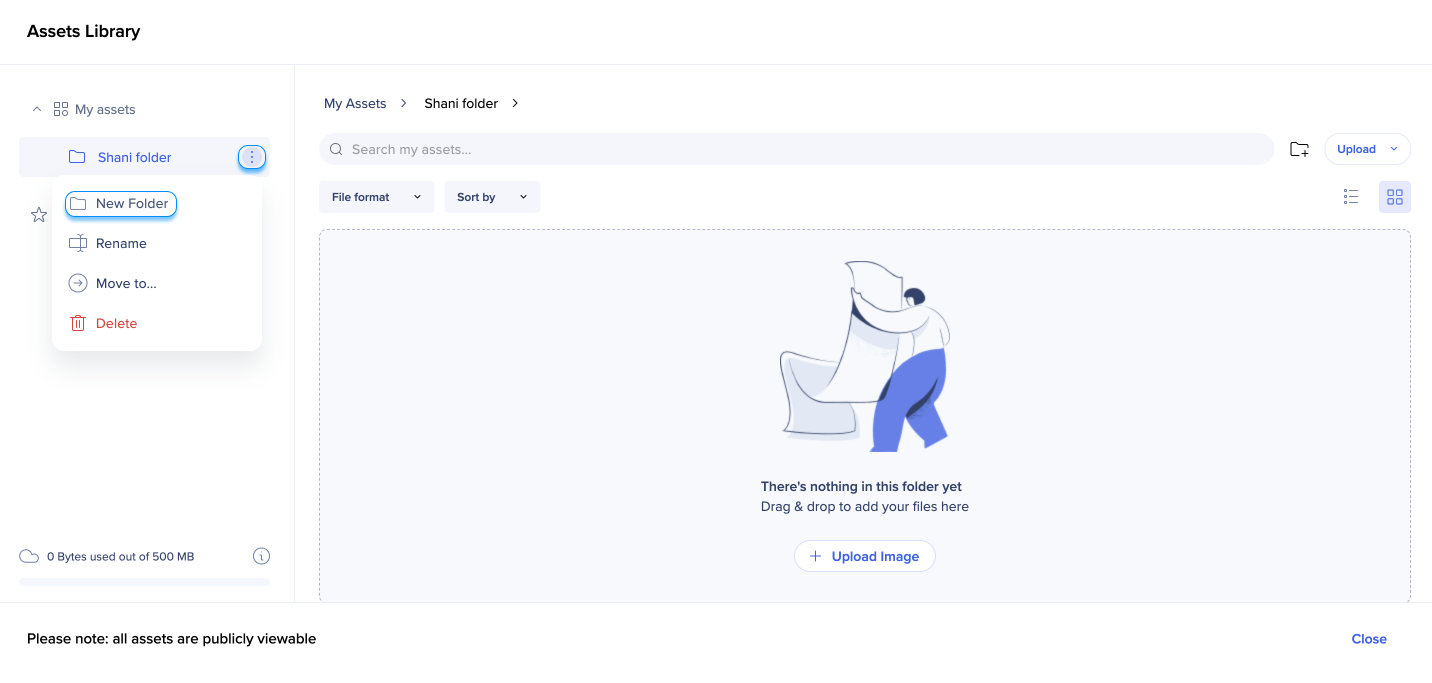
  • Você também pode criar subpastas dentro de suas pastas

  • Para criar uma subpasta, clique no menu de 3 pontos ao lado do nome da pasta

  • Selecione Nova Pasta

Favoritos

  • Você pode marcar suas imagens como favoritas clicando no ícone de estrela abaixo delas

  • As imagens marcadas como favoritas serão exibidas na pasta dedicada (no nível de usuário individual)

Compartilhamento de recursos

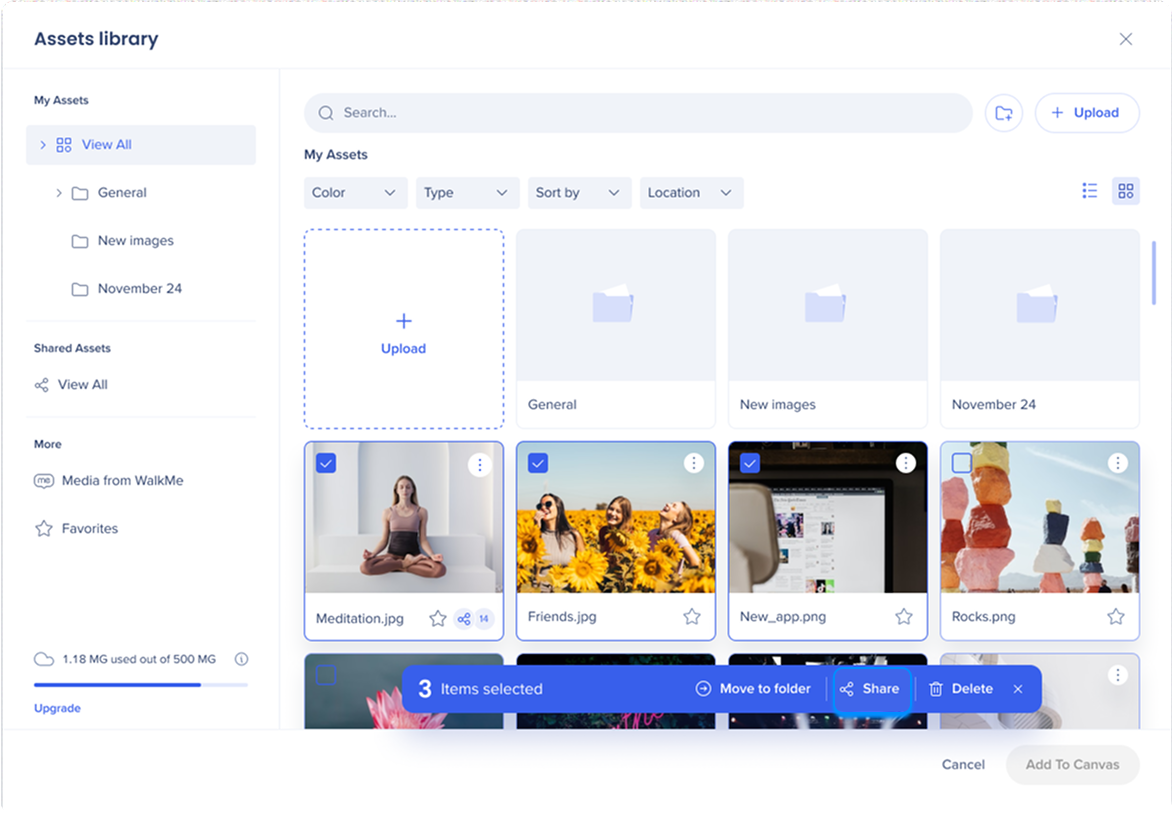
Para compartilhar recursos com outros sistemas:

  1. Selecione os recursos que você gostaria de compartilhar
  2. Selecione Compartilhar

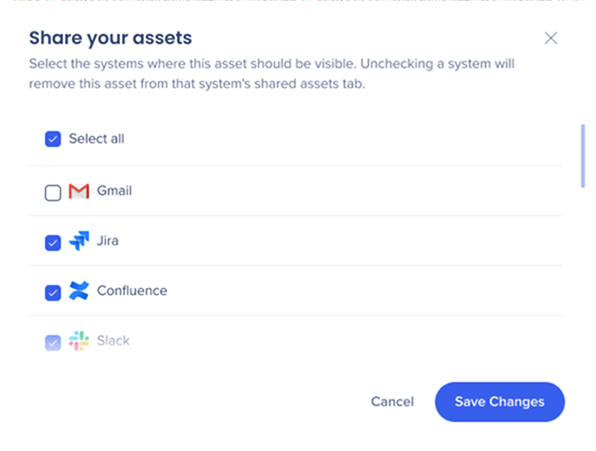
  3. Selecione os sistemas nos quais deseja que esses recursos fiquem visíveis
  4. Salvar alterações


    Observação

    Quando você copia uma conta com um sistema que compartilha recursos, os recursos não serão copiados e exibidos na interface do usuário, mas os links continuarão funcionando.

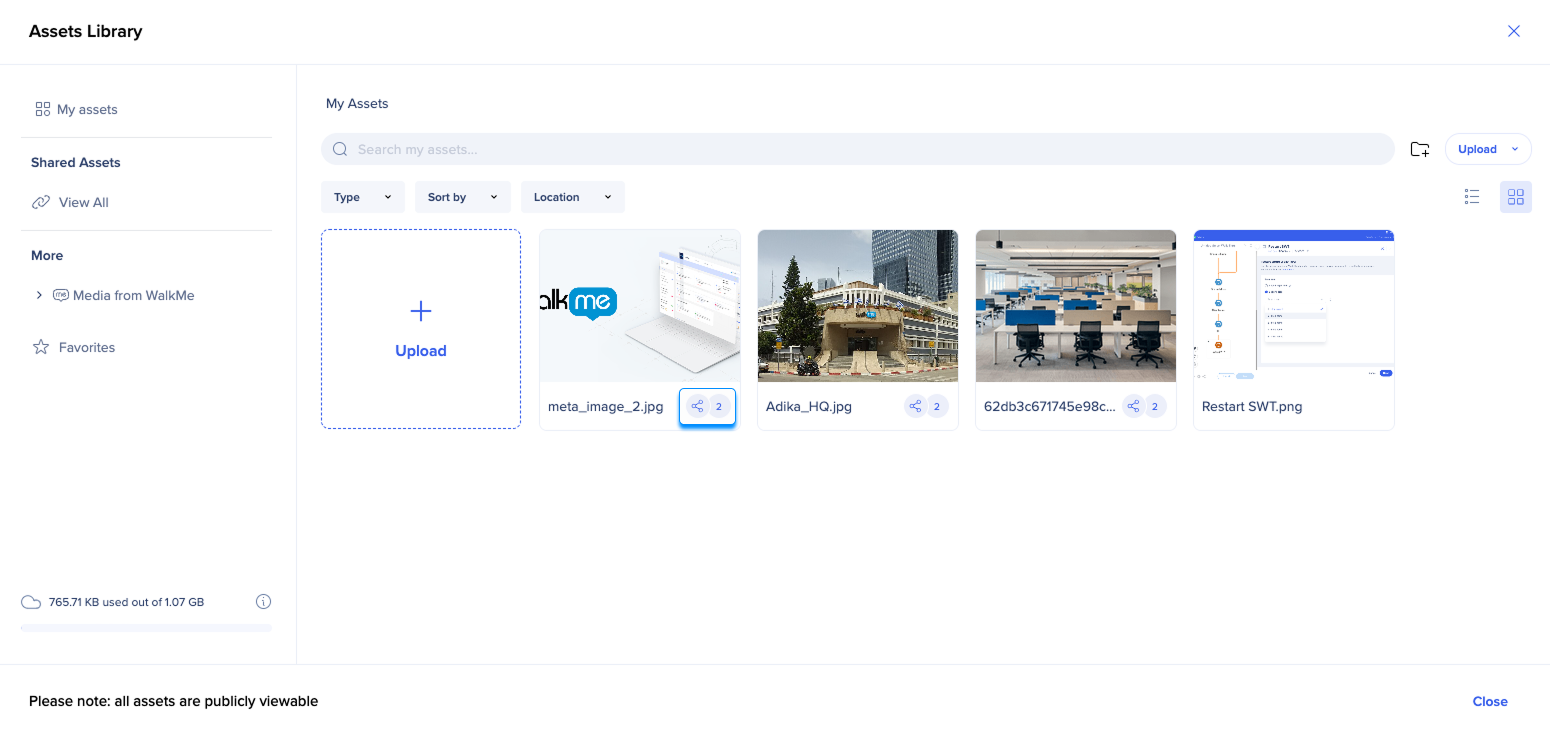
  5. Você verá uma indicação com o número de sistemas com os quais esse ativo é compartilhado

  6. Selecione Ver tudo em Recursos Compartilhados para ver todo o conteúdo compartilhado.

Opções de ativos

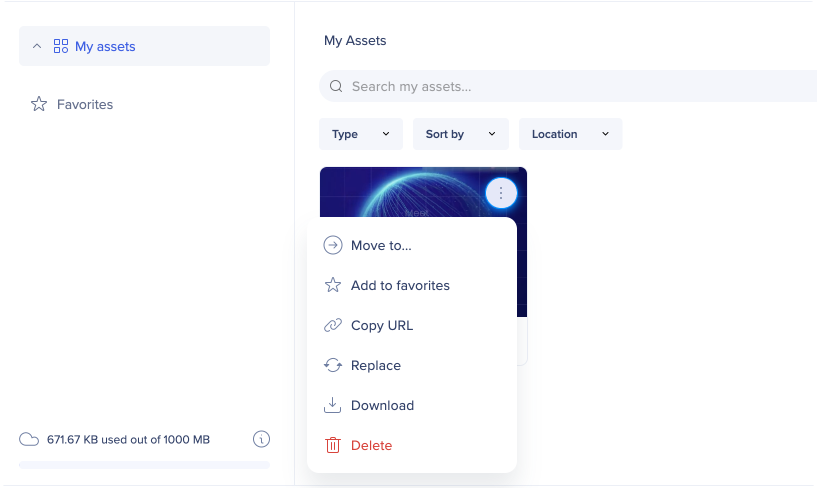
  • Clique no menu Opções de uma imagem para ver as ações que você pode executar:

    • Mudar para

    • Adicionar aos favoritos

    • Copiar URL

    • Substituir

    • Baixar

    • Excluir

  • A ação Substituir atualizará o arquivo em todos os lugares onde for usado no WalkMe, e o novo arquivo terá o mesmo nome do antigo

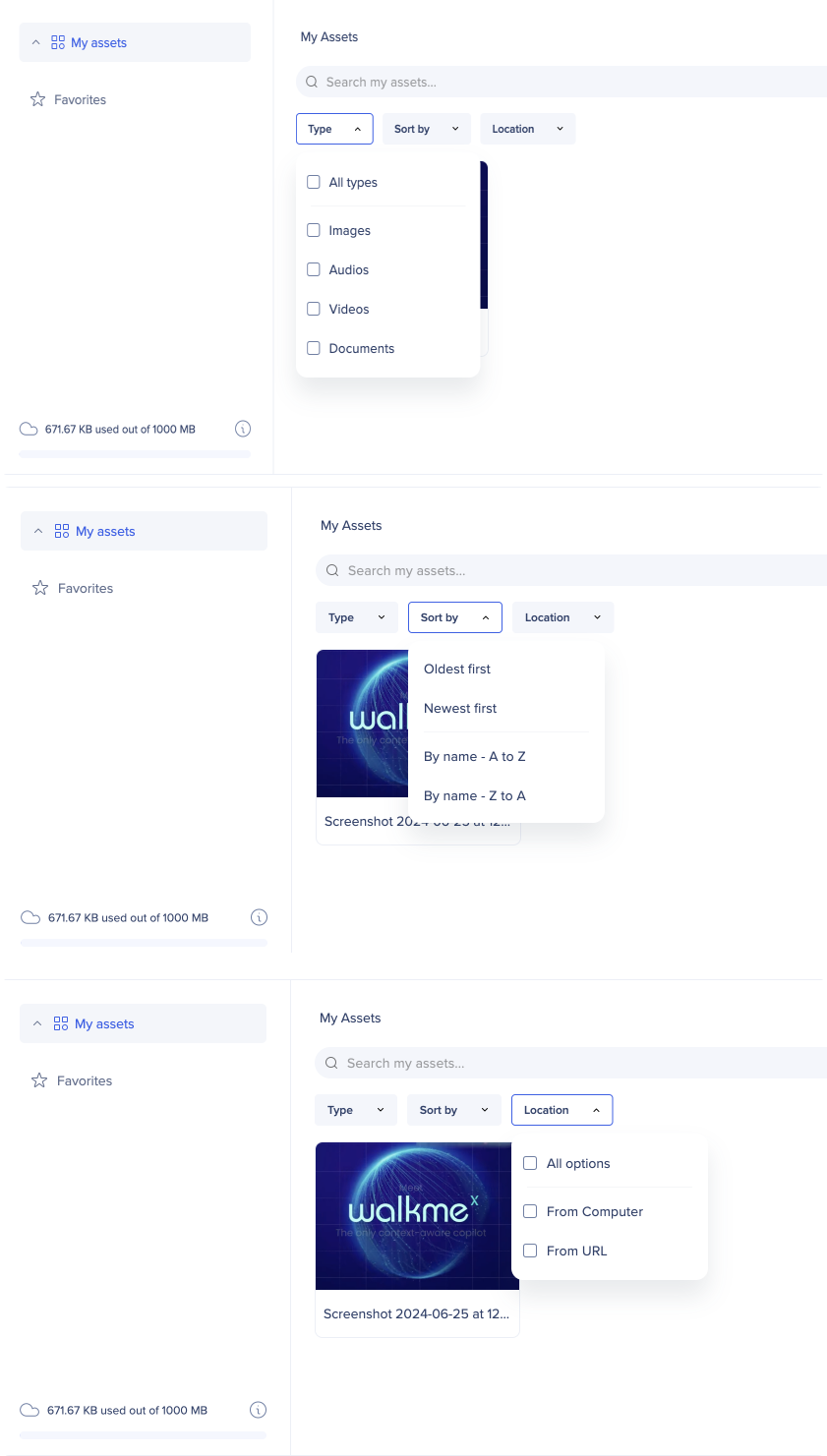
Filtros

  • Você pode filtrar seus ativos por:

    • Tipo

    • Localização

  • Você pode classificar todos os seus ativos por

    • Mais antigos primeiro

    • Mais novos primeiro

    • Ordem alfabética

    • Ordem alfabética reversa

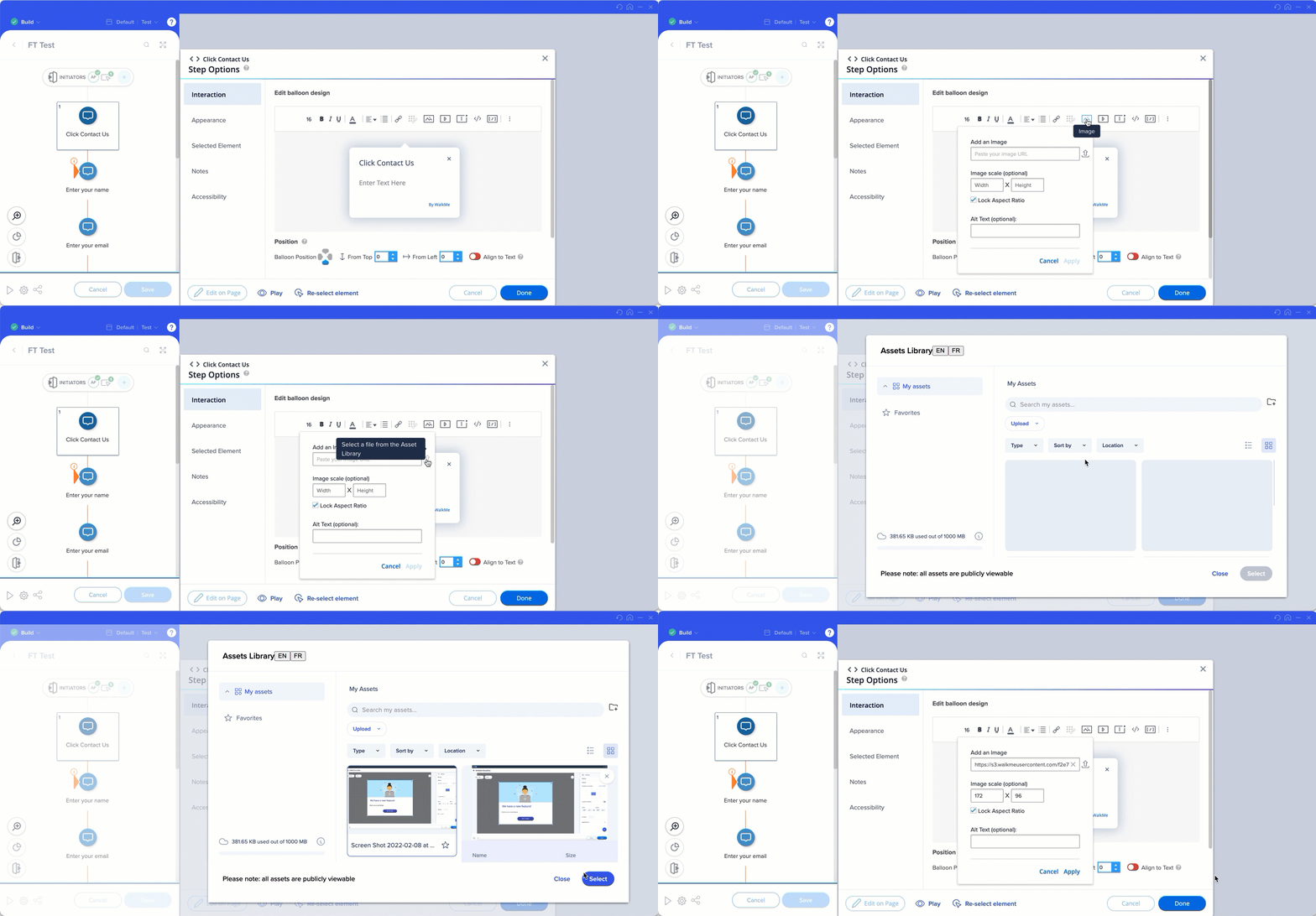
Acesso direto de um Smart Walk-Thru

  • Também é possível acessar a Biblioteca de Recursos e usar arquivos carregados diretamente das etapas do Smart Walk-Thru e das etapas popup

Acessando pelo Designer Visual

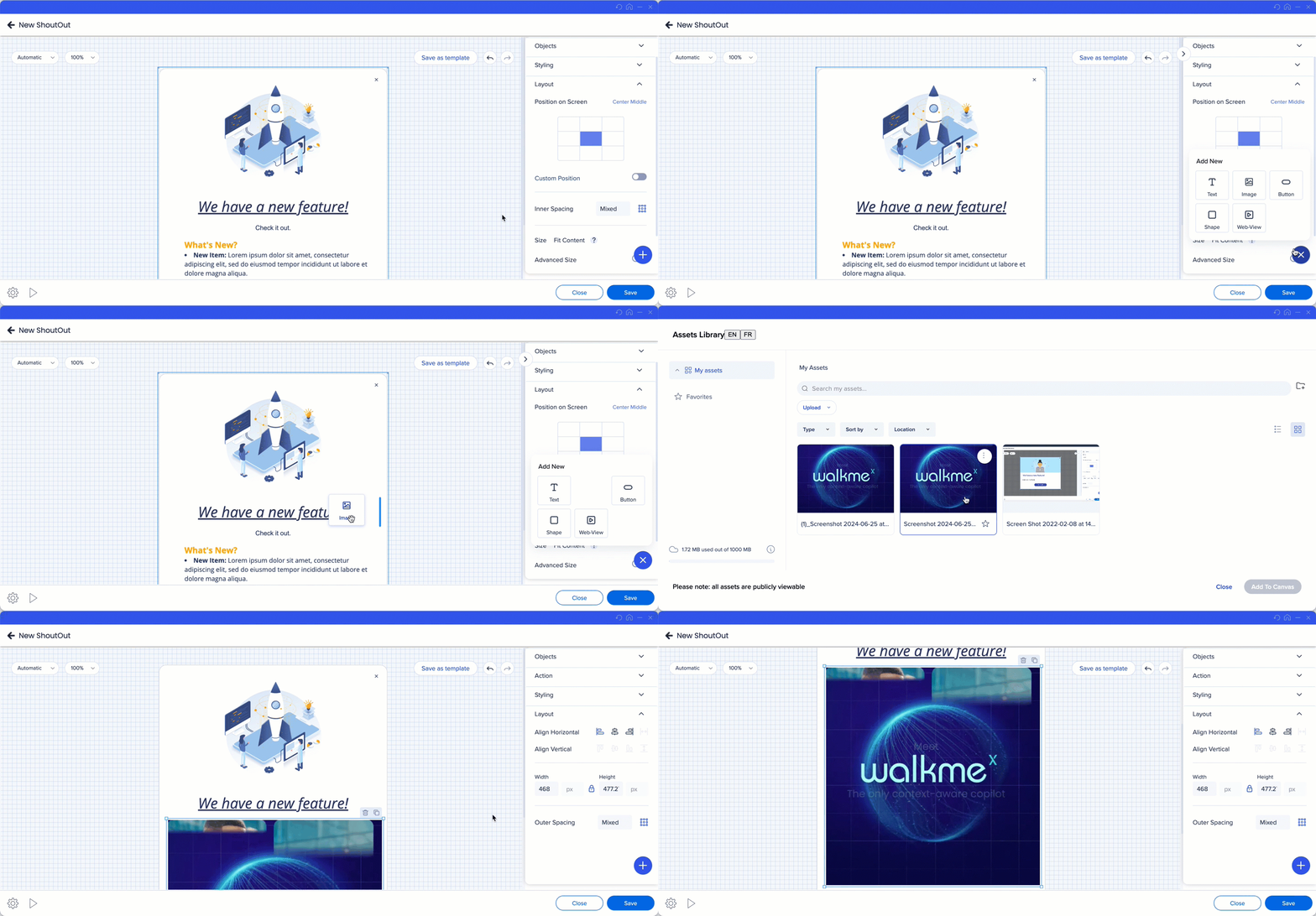
  • A Biblioteca de Recursos também pode ser acessada a partir de um ShoutOut no Visual Designer:

    • Abra um ShoutOut

    • Clique no botão Adicionar +

    • Selecione a imagem e arraste e solte na tela

    • A Biblioteca de Recursos será aberta

    • Selecione uma imagem e clique em Adicionar ao Canvas

Notas técnicas

Tipos de arquivo suportados

  • Imagem: .JPG, .JPEG, .PNG, .GIF, .TIFF, .SVG

  • Vídeos: .mp4, .WebM

  • Documentos: .DOCX, .PPTX

  • Áudio: .mp3

  • Formato de documento portátil: .PDF

Idiomas suportados:

  • Japonês

Tipos de arquivo não suportados

  • .DOC

  • .PPT

  • .xlsx

Limitações conhecidas

  • Indisponível para "Usuários Limitados"

  • Não disponível no pacote auto-hospedado

  • Convenção de nomenclatura:

    • Os seguintes caracteres especiais não são suportados - :*?>'"<>|+@

  • Tamanho máximo do arquivo por tipo: 25MB

  • Tamanho máximo do arquivo: 100MB

  • Quando você substitui um arquivo por um novo, o arquivo antigo é mantido no cache por algumas horas. Se quiser ver a alteração refletida imediatamente, limpe o cache e os cookies.

  • Recomenda-se evitar caracteres de espaço em branco nos arquivos carregados para evitar problemas com a codificação de caracteres

Was this article helpful?

Thanks for your feedback!

Faça parte de algo maior.

Interaja com colegas, tire dúvidas e compartilhe ideias.

Explore nossa comunidade
×