Como criar eventos

Last Updated janeiro 7, 2026

Breve Visão Geral

A página Eventos no console permite que os usuários criem facilmente Eventos Rastreados e Elementos Engajados. Você pode criar eventos de duas maneiras: Configurar manualmente (somente para Eventos Rastreados) ou capturando eventos. Nesta seção, você encontrará um guia passo a passo abrangente que abrange todos os métodos disponíveis para criar eventos.

Conheça e use

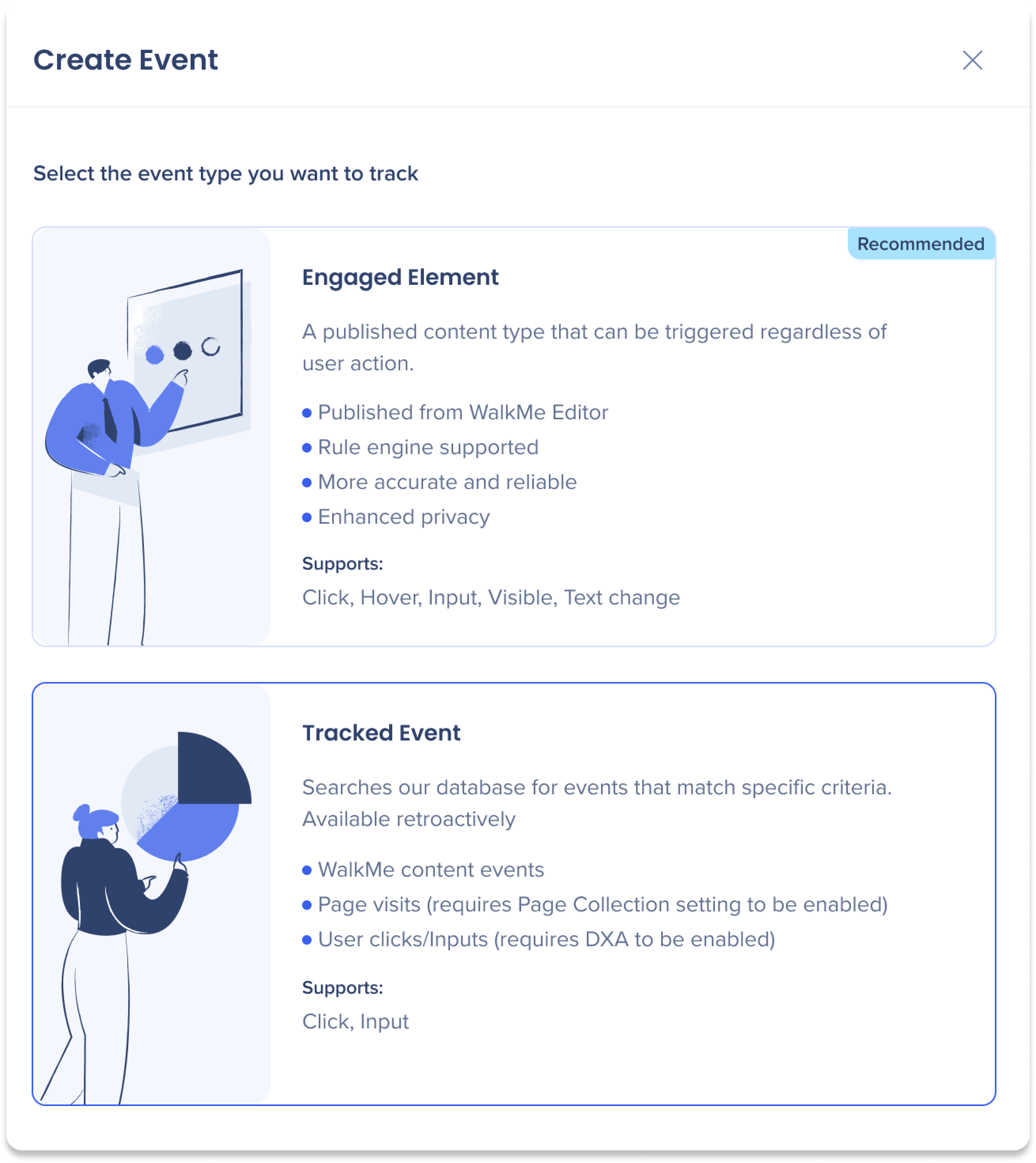
Elementos envolvidos

Um elemento envolvido é um tipo de conteúdo do WalkMe, publicado a partir do editor, que pode ser rastreado sem a ação do usuário. Isso significa que é possível rastrear se o elemento apareceu na tela durante uma sessão de usuário ou por uma ação do usuário (Clique, Hover, Input, Visível, Alteração de texto).

Todos os elementos envolvidos são criados através da captura com o WalkMe Editor e têm acesso ao nosso mecanismo de regras, que pode tornar seus dados mais precisos e confiáveis. Além disso, a captura no editor fornece uma camada adicional de segurança caso você esteja preocupado com a segurança dos dados.

About Insights Engaged Elements

Criar um elemento envolvido

  1. Clique em Criar Evento na página Eventos
  2. Selecionar elemento envolvido como o tipo de evento
  3. Selecione um sistema

  4. Clique em Abrir Editor para começar a capturar um elemento

  5. Clique no ícone Criar

  6. Capture o elemento que você deseja monitorar

  7. Insira um nome de elemento

  8. Selecione o Tipo de interação que deseja rastrear:

    1. Clique: será acionado sempre que um usuário clicar no Elemento Envolvido definido

    2. Entrada: será acionada sempre que um usuário alterar um evento de entrada

      1. Por exemplo, em um campo de texto, o evento de entrada será acionado quando um usuário alterar a entrada de texto e desfocar do campo Elemento Envolvido definido

    3. Passar o mouse: será acionado sempre que um usuário passar o mouse por mais de 300 ms no Elemento Envolvido definido

    4. Visível: será acionado sempre que o elemento envolvido definido for aparente em cada carregamento de página ou alteração de URL – se o evento for removido e ficar visível novamente, o evento será acionado novamente

  9. Clique em Salvar

  10. Publicar no ambiente de produção

  11. Após a publicação, você será redirecionado à guia Gerenciamento na página Eventos no console

  12. Atualize a página para exibir o novo elemento engajado na Lista de eventos

Como usar todas as páginas do site (em todo o site)

Ao selecionar um elemento que é colocado em um componente do site que é comum a todas as páginas, como um cabeçalho, rodapé ou barra lateral de navegação, certifique-se de especificar para rastrear o elemento em todo o site para cobrir todas as páginas onde ele aparece.

Isso significa selecionar Todas as páginas do site (em todo o site) no menu suspenso antes de capturar o elemento engajado.

Eventos rastreados

Um evento rastreado é um evento analisado usando nosso Digital Experience Analytics (DXA) para rastrear interações específicas que os usuários têm com elementos HTML.

Os eventos rastreados permitem que você acompanhe a conclusão de processos pelo usuário final com ou sem a presença de itens do WalkMe em seu site. Ao rastrear antes e depois do WalkMe, você pode avaliar a eficácia da sua solução WalkMe.

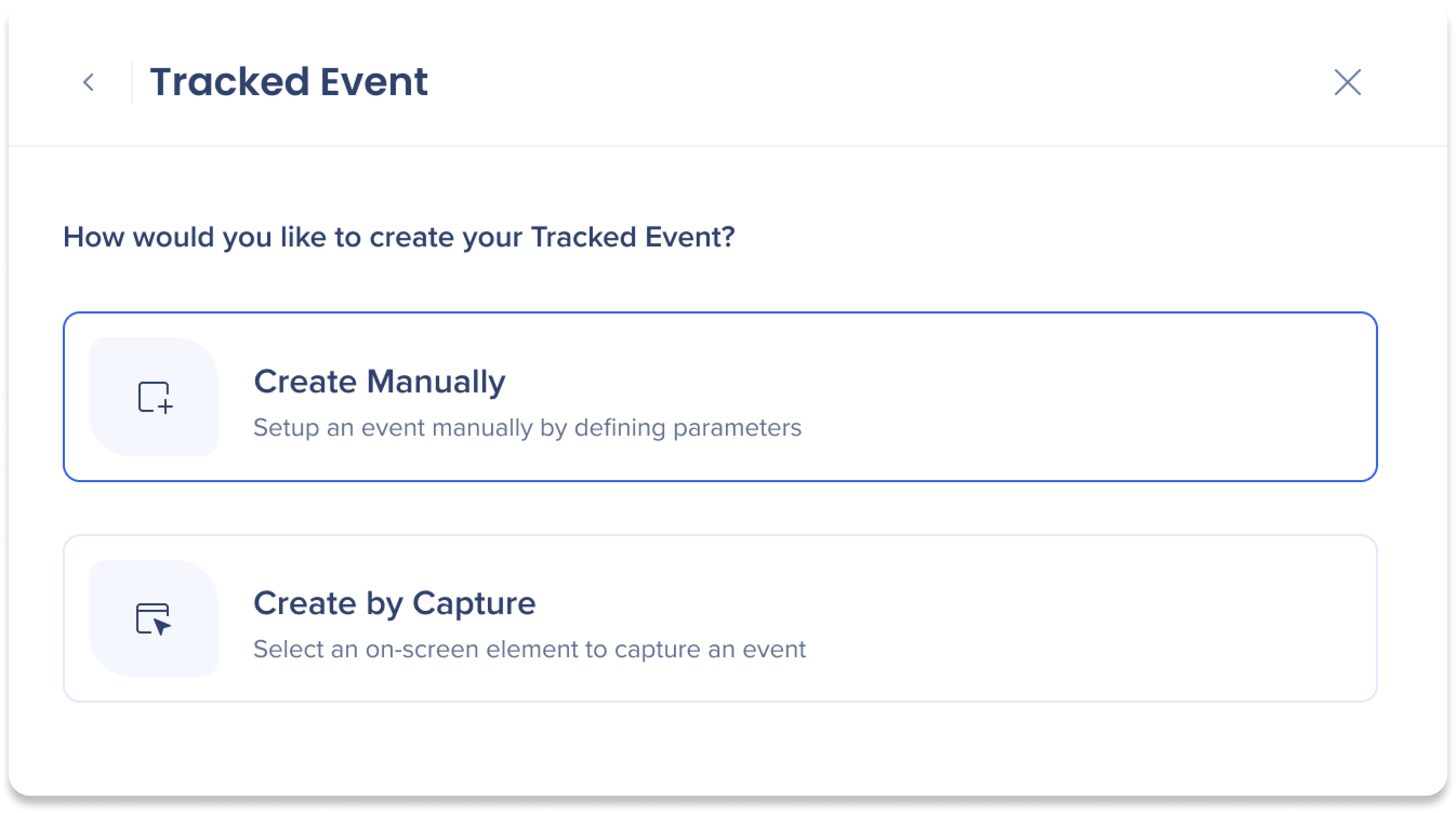
Os eventos rastreados podem ser criados manualmente definindo parâmetros ou por captura.

About Insights Tracked Events

Criar um evento rastreado manualmente

  1. Clique em Criar Evento na página Eventos
  2. Selecionar evento rastreado como o tipo de evento
  3. Selecione Criar manualmente

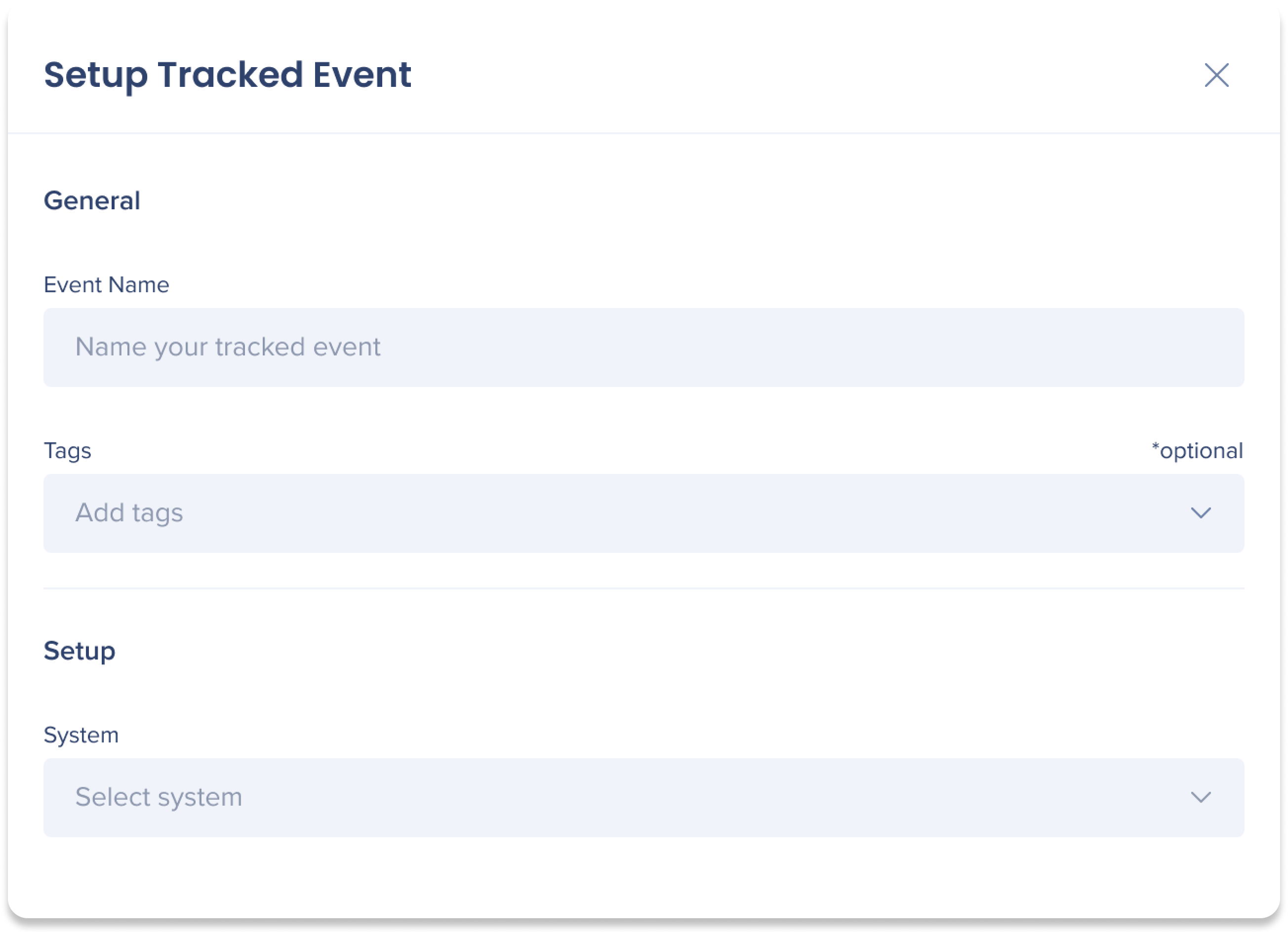
  4. Insira um nome para o evento rastreado

  5. Selecione um sistema

  6. Selecione os dados que você deseja que o evento rastreie. Há três opções: Elementos, Conteúdo ou Página. As próximas etapas diferem com base na opção de dados de evento selecionada.

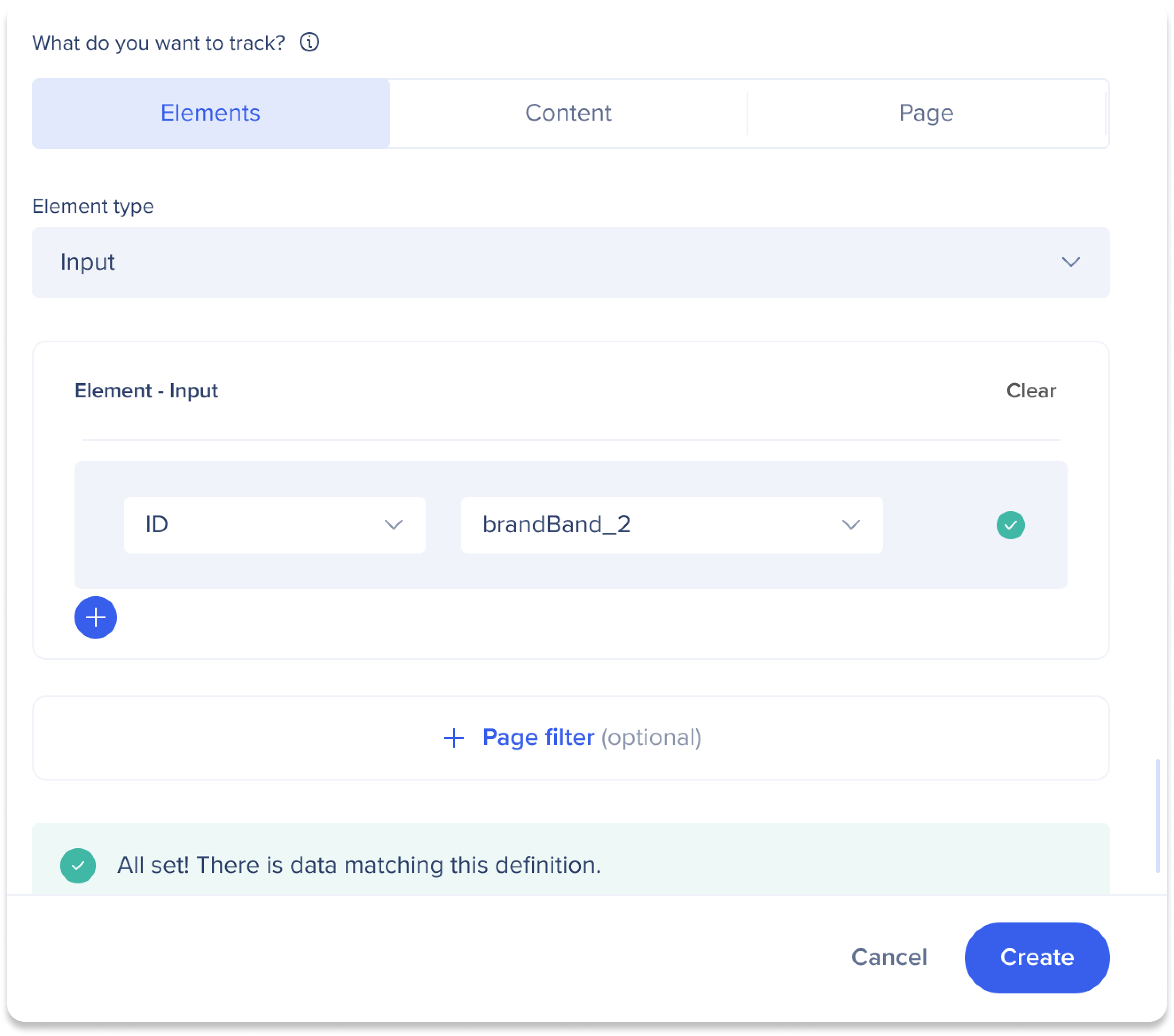
Elementos

Um componente visual que aparece numa página da Web ou numa aplicação.

  1. Selecione o tipo de elemento - esta é a ação relacionada com o elemento:
    • Clique/Toque na tela: um usuário clicou/tocou no elemento

    • Entrada: um usuário insere texto em um campo de um elemento

  1. Use o construtor de condições para definir as regras que os dados devem atender para serem considerados válidos

    1. Selecione uma condição a partir das seguintes opções:

      1. Rótulo é: Identifique o elemento pelo nome do campo de entrada

      2. Classe: identifique o elemento de entrada por uma ou mais classes

      3. ID: Identifique o elemento de entrada pelo identificador de elemento exclusivo

      4. Seletor de CSS: saiba mais no detalhamento abaixo

    2. Selecione ou insira um valor

  2. Opcional: adicione filtros de página para rastrear uma parte menor do conjunto de dados. Saiba mais.

  3. O WalkMe comparará a definição com o banco de dados DXA para determinar se há definições de dados correspondentes

  4. Clique em Criar

Observação

O DXA (Digital Experience Analytics) deve estar ativado para usar o tipo de dados Elements. Os clientes podem entrar em contato com seu CSM para obter esse recurso pago.

Clique para saber mais sobre seletores CSS...

O seletor CSS permite uma definição precisa de um elemento a ser rastreado. Os seletores CSS permitem identificar elementos na estrutura HTML com base em suas características, como id, classe, tipo, atributos ou valores de atributos.

Observação: É recomendável ter um conhecimento básico de escrita e uso de CSS antes de usá-lo para definir seus Eventos Rastreados no WalkMe.

Como usar/criar/construir CSS:

  • Localize o elemento no HTML clicando com o botão direito do mouse no elemento e selecionando Inspecionar elemento. O elemento será destacado na tela e no painel do desenvolvedor. Identifique as características exclusivas do elemento (como localização, classe, id e atributos adicionais) para criar o seletor de CSS.

  • Depois de identificado, crie seu seletor de CSS. Atualmente, este é o subconjunto CSS suportado:

    • Id: o seletor de hash é usado para definir especificamente um elemento com base no atributo id

      • Sintaxe: #IdName

    • Classe: o ponto é usado para definir especificamente um elemento com base no atributo classe

      • Sintaxe: .className

    • [attribute='value']: O seletor de atributo é usado para definir especificamente um elemento com base em qualquer um de seus atributos HTML.

      Por padrão, os atributos classe e Id estão sendo coletados. Para coletar atributos HTML adicionais, "isso deve ser ativado nas configurações de ambiente → seção de habilitação de coleção."

      • Sintaxe:

        • Igual a: [attribute=a]
          Contém: [attribute*=b]
          Começa com: [attribute^=a]
          Termina com: [attribute$=c]

    • Nome da tag; Sintaxe: nome

    • Espaço – Hierarquia de elementos: o espaço é usado para definir a hierarquia entre elementos. '.className .className'

    • Combinação dos elementos acima

      • Exemplo de sintaxe: #idName. className. className

Testando o seletor de CSS:

  • Ao definir um evento rastreado, o Insights exibirá uma mensagem indicando se já existem dados correspondentes à definição. Isso permite que você entenda se algum evento já foi capturado para essa definição.

  • Você pode simular o evento em seu site e verificar se ele foi rastreado em tempo real.

  • Quando a Reprodução de sessões está ativada, você pode simplesmente assistir a uma sessão na qual o evento aparece.

Práticas recomendadas e limitações:

  • Em algumas plataformas, existem atributos gerados (dinâmicos) . Não é recomendável criar eventos rastreados usando esses atributos. (Relevante para: Salesforce Lightening, Workday. (Para o Workday, o atributo que pode ser usado é "data-automation-id")

  • Aplicativo de página única: eventos do tipo PageView podem ser perdidos.

  • iframes:

    • iframes entre domínios: se o iframe e a página da qual ele faz parte carregarem o WalkMe, o UBT será ativado em ambos separadamente, o que significa que as classes fora do iframe não serão registradas nos eventos dentro do iframe.

    • Para ativar eventos rastreados para elementos dentro de um iframe, adicione o FF: insightsCaptureAllContexts

  • Evite classes e IDs longas para definir eventos rastreados

    • Uma classe longa (mais de 35 caracteres) e uma ID longa (mais de 40 caracteres) não serão coletados.

    • Observação: isso só se aplica a classes individuais e não a várias classes.

    • Exemplo: [class='btn btn_otherclass button_enable_specific_button superlongclassthatissupposedtobethislongtoreachthelimit]

    • As classes "btn btn_otherclass button_enable_specific_button" serão coletadas, mas a classe "superlongclassthatissupposedtobethislongtoreachthelimit" não será coletada

Sintaxe CSS suportada:

  • nomes de classes: `.className`

  • ids: `#id`

  • nomes das tags: `div`

  • hierarquia de elementos: `.className #id`

  • [attribute='value']

  • uma combinação dos exemplos anteriores: `div.class1.class2 #someId`[attributeName=value]

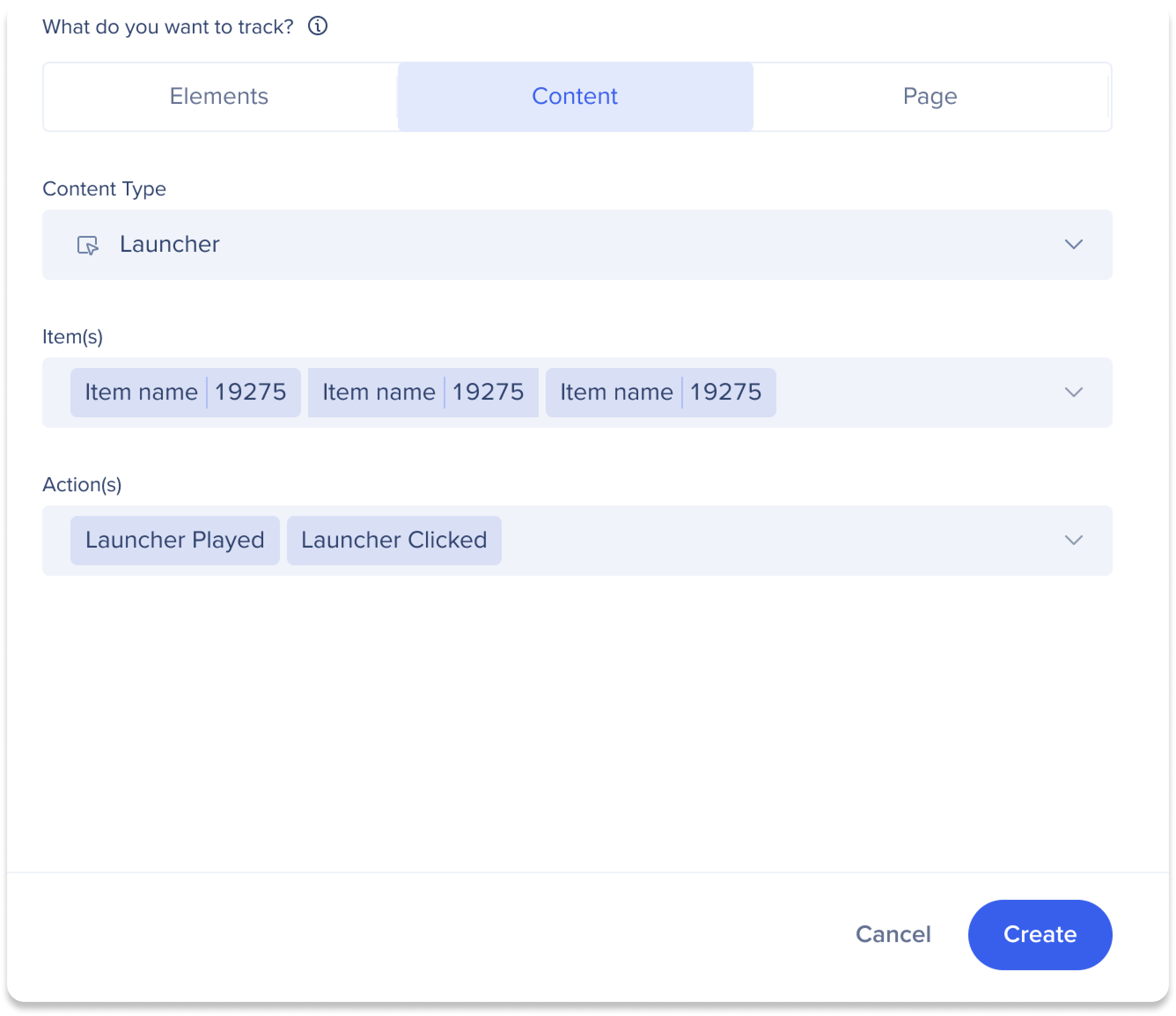
Conteúdo

Itens do WalkMe que foram criados no sistema selecionado.

  1. Selecione um tipo de conteúdo (por exemplo: Launcher, ShoutOut)
  2. Selecione itens específicos do WalkMe nesse tipo de conteúdo no menu suspenso Item(s)
  3. Selecione ação(ões) no menu suspenso Ação(ões)
    • Clique/Toque: um usuário clicou/tocou no item WalkMe
    • Entrada: um usuário insere texto em um campo de item do WalkMe
  4. Clique em Criar

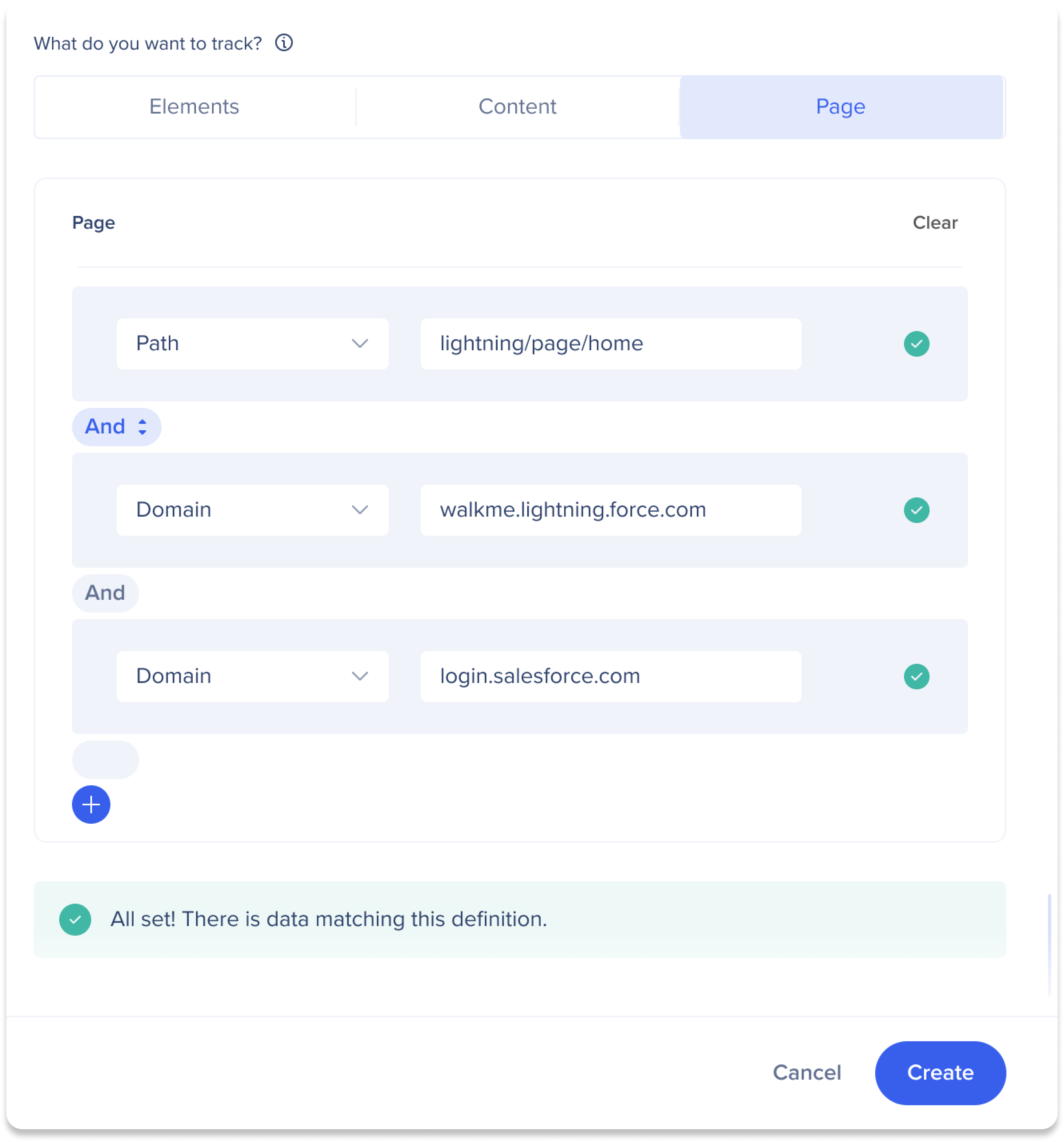
Página

Páginas da web específicas para rastrear visitas de usuários.

  1. Use o construtor de condições para definir as regras que os dados devem atender para serem considerados válidos
    1. Selecione uma condição a partir das seguintes opções:
      1. URL: endereço de uma página da Web específica
      2. Caminho: local do arquivo ou diretório no servidor do site onde a página está armazenada
      3. Hash: também conhecido como identificador de fragmento, refere-se a uma seção específica da página à qual está sendo vinculada.
      4. Domínio: a parte principal do URL que identifica o site
      5. Consulta: texto que aparece após um ponto de interrogação no URL
  2. Selecione ou insira um valor
  3. Clique no ícone Mais para adicionar condições
  4. O WalkMe comparará a definição com o banco de dados DXA para determinar se há definições de dados correspondentes
  5. Clique em Criar

Observação

A coleção de páginas deve estar ativada para usar o tipo de dados Página. Isso pode ser feito nas configurações do Insights Classic.

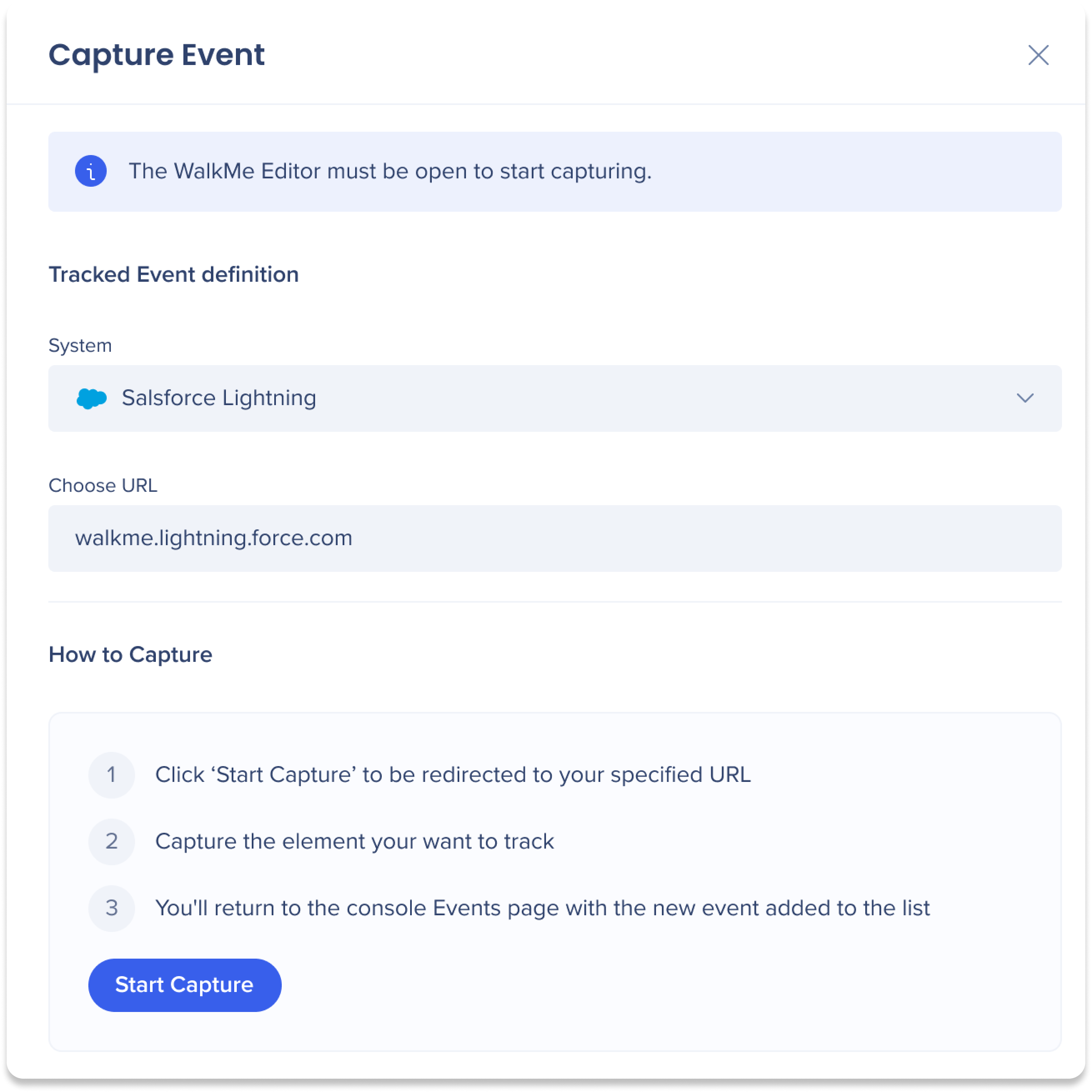
Criar um evento rastreado por captura

  1. Clique em Criar Evento na página Eventos
  2. Selecionar evento rastreado como o tipo de evento
  3. Selecione Criar por captura

  4. Selecione um sistema

  5. Insira um destino de URL

  6. Clique em Iniciar captura

    Observação

    O Editor WalkMe deve estar aberto para iniciar a captura.

  7. Capture o elemento que você deseja monitorar

  8. Insira um nome de evento

  9. Clique em Concluído

  10. O novo evento será adicionado à Lista de eventos na guia Gerenciamento da página Eventos no console

Notas técnicas

Pré-requisitos

  • O DeepUI é necessário para usar Elementos Engajados

  • É necessário DXA completo para usar Eventos clicados/Entrada clicados/Entrada rastreada retroativamente

    • Os usuários sem DXA completo precisam configurar um evento rastreado de clique/entrada para começar a coletar dados. Portanto, recomendamos o Engaged Elements para aqueles sem DXA completo

  • Os usuários devem ter acesso a um sistema para exibir eventos baseados nesse sistema

  • A coleção de páginas deve estar ativada para usar o Rastreamento de páginas

  • Para capturar eventos rastreados, os usuários devem ter a versão mais recente da extensão do editor

Limitações

  • O operador "Contém" só pode ser usado nos filtros Nome de usuário e Propriedades de integração

    • Usar o operador "Contém" pode levar a tempos de carregamento mais longos e possíveis falhas em conjuntos de dados maiores. Utilizar apenas se absolutamente necessário

  • Você só pode usar filtros de integração em eventos que tenham o mesmo sistema que a integração

  • Ao configurar Eventos Rastreados manualmente, os usuários só podem usar o operador OR ou o operador AND exclusivamente, mas não em conjunto

Suporte

  • Apenas ambiente de produção é compatível
  • Sistemas e dados desktop/móveis não são suportados

  • Dados da Web móvel não são suportados

  • Action Bot, Quiz e TeachMe não são suportados

  • O Insights suporta oficialmente apenas o Chrome

    • Pode funcionar em outros navegadores, mas podem ocorrer bugs

  • Ao configurar Eventos Rastreados, agora oferecemos suporte apenas ao operador é igual

    • Não oferecemos mais suporte a Contém, Não contém, é maior que, é menor que, está na lista, não está na lista etc.

    • Os eventos existentes que usam esses operadores antigos serão suportados na visualização, mas não poderão ser editados

      • No entanto, damos suporte a curingas na configuração da página Eventos rastreados; por exemplo: console.com/insights/*

Was this article helpful?

Thanks for your feedback!

Faça parte de algo maior.

Interaja com colegas, tire dúvidas e compartilhe ideias.

Explore nossa comunidade
×