Breve Visão Geral
As simulações no WalkMe Learning Arc permitem capturar fluxos de trabalho reais e reproduzi-los nos modos de demonstração, prática ou teste. Isso ajuda os alunos a entender os processos em um ambiente guiado e controlado. A edição de uma simulação permite modificar slides, adicionar anotações visuais e alternar entre modos. Você também pode ajustar configurações específicas do modo e visualizar a experiência do ponto de vista do aluno. Juntas, essas ferramentas facilitam a criação de simulações detalhadas e interativas que aprimoram a experiência de aprendizado.
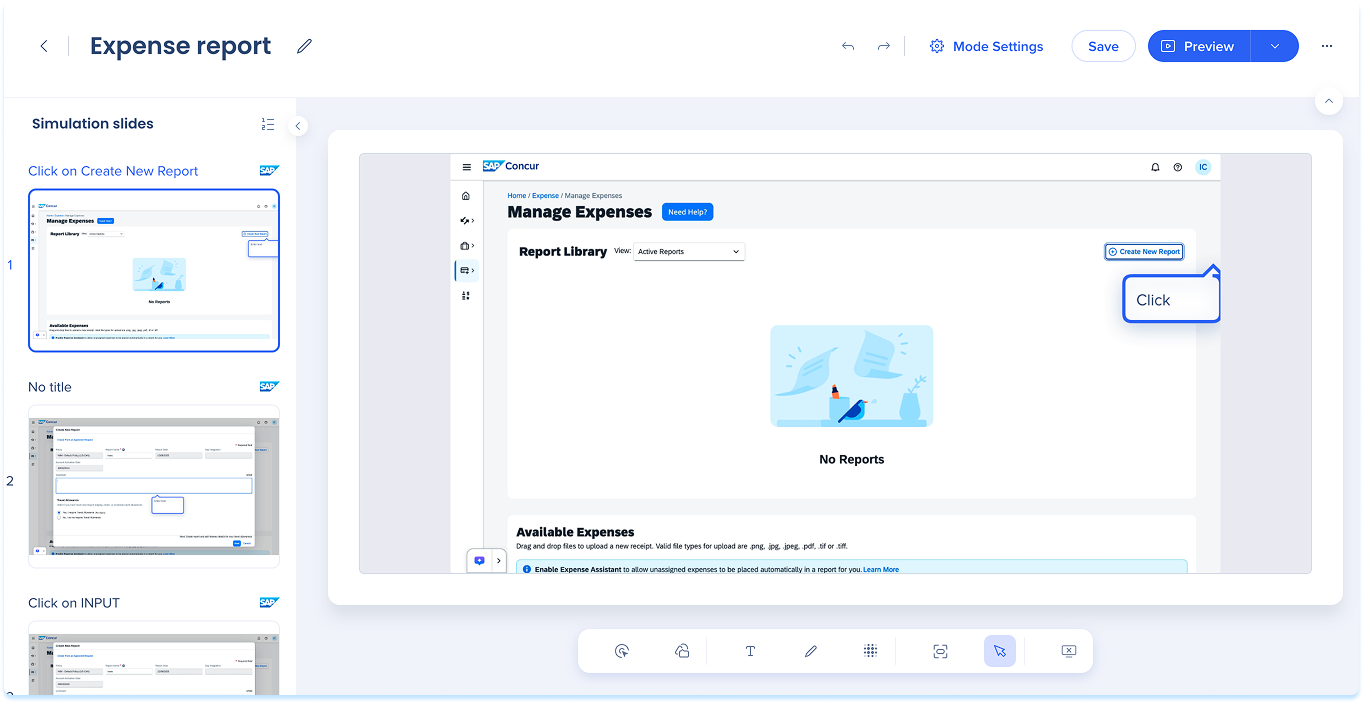
Como Funciona
Acesse a edição de simulação
- Vá para o elemento de simulação no Construtor de conteúdo de aprendizagem
- Abra a simulação no modo de edição usando uma destas ações:
- Selecione o elemento de simulação e selecione Editar Simulação na barra de ferramentas
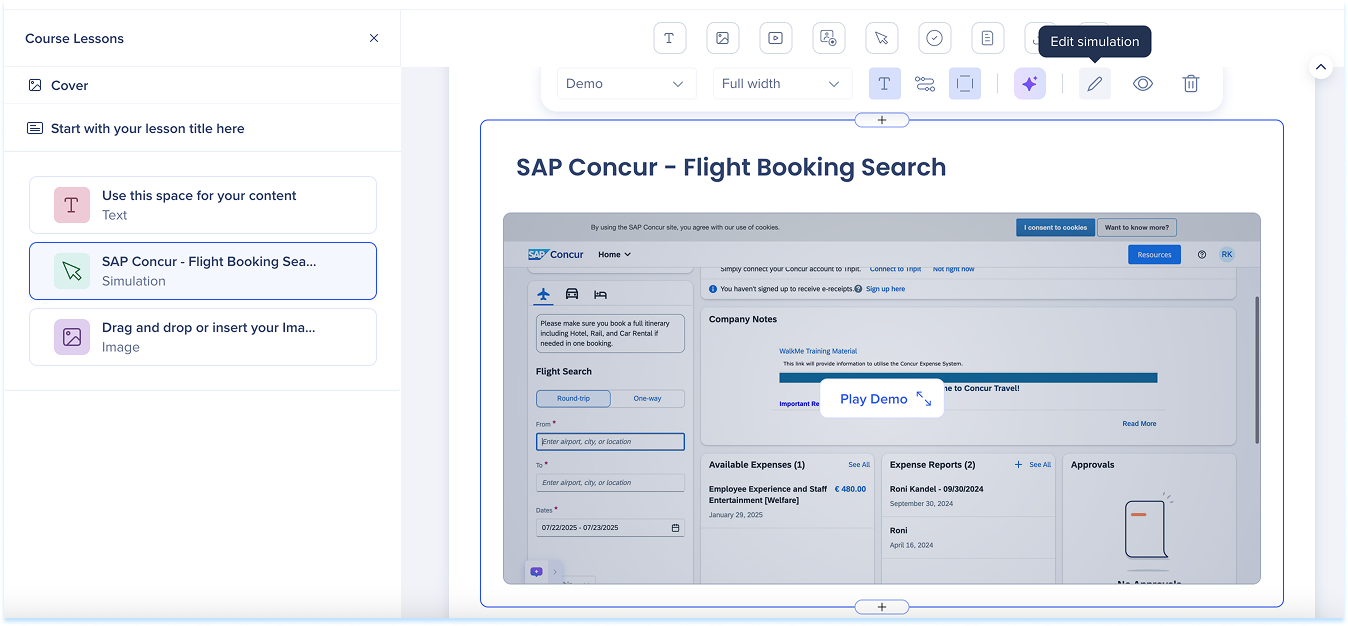
- Passe o mouse sobre o elemento de simulação
- Passe o mouse sobre o elemento de simulação, abra o menu Opções e selecione Editar
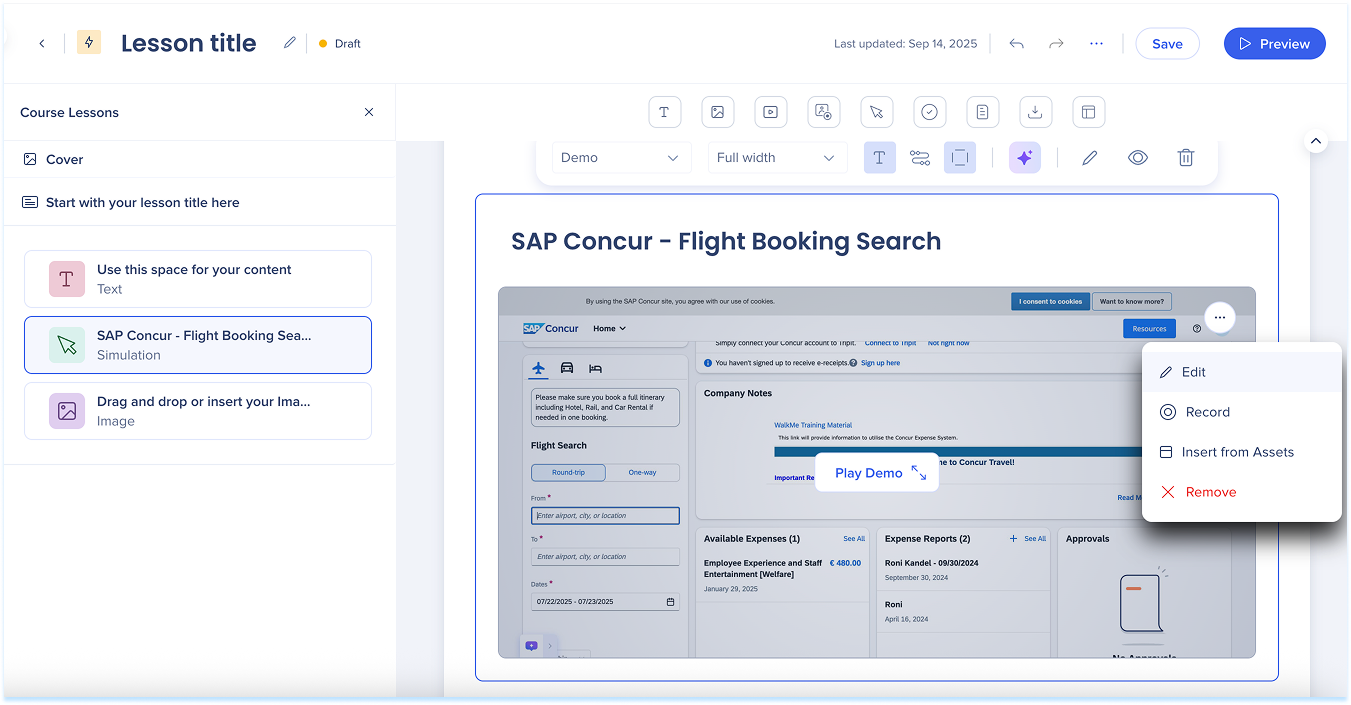
- A simulação é aberta no modo de edição em uma nova página
Visão geral da simulação
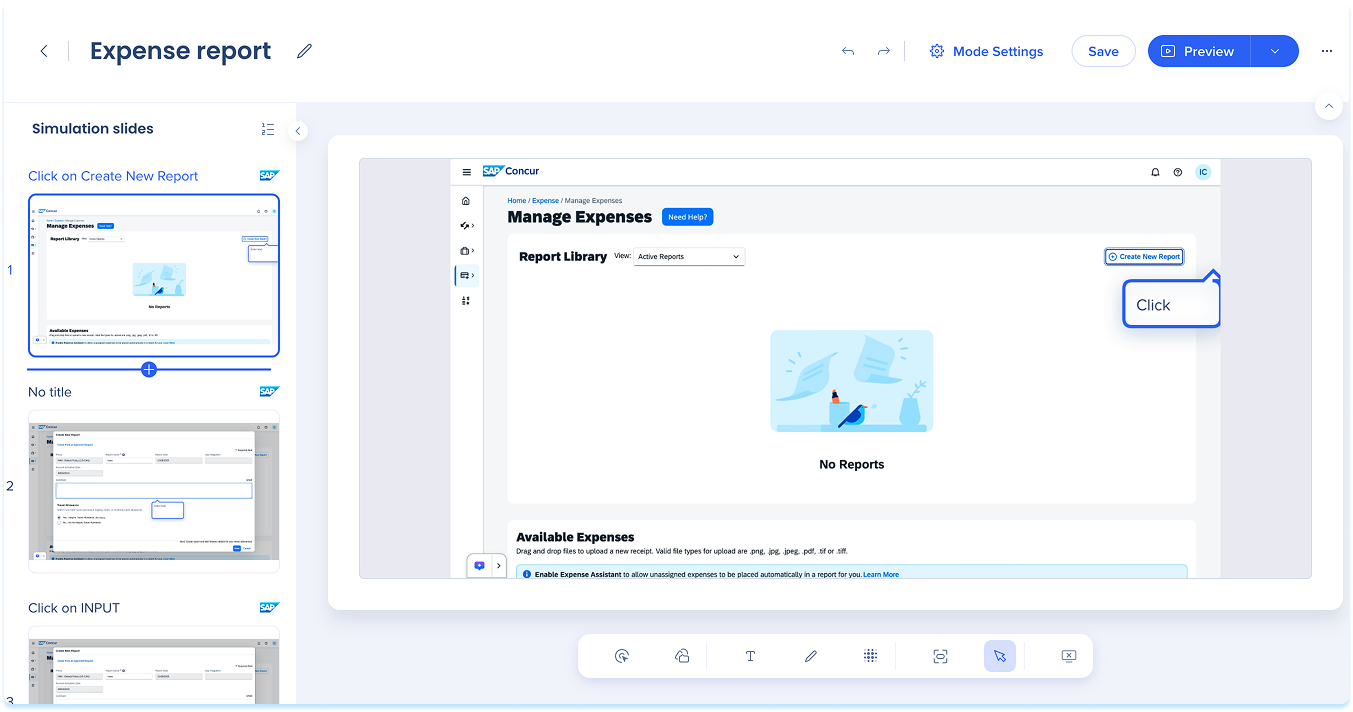
A página de edição de simulação inclui quatro áreas principais:
- Painel de slides de simulação
- Painel superior
- Tela principal
- Barra de ferramentas de anotação
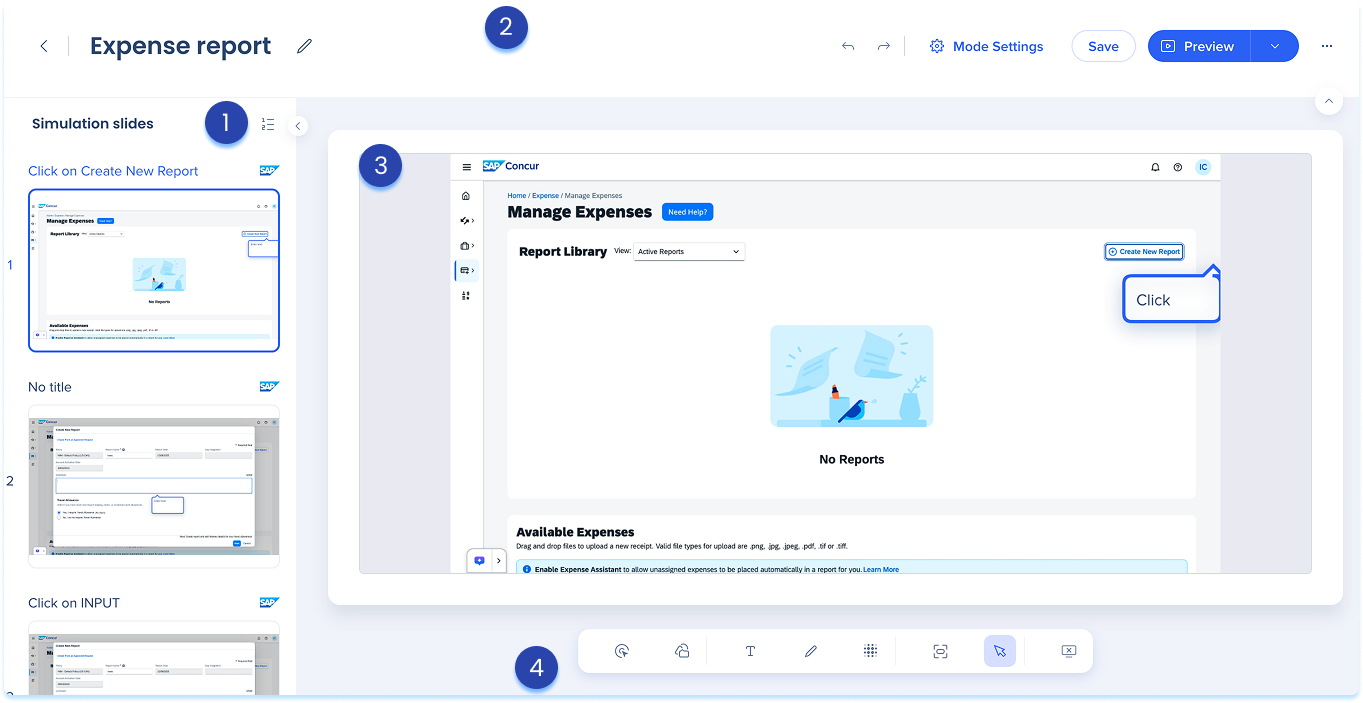
Painel de slides de simulação
O painel de slides aparece à esquerda e mostra as etapas da simulação em ordem.
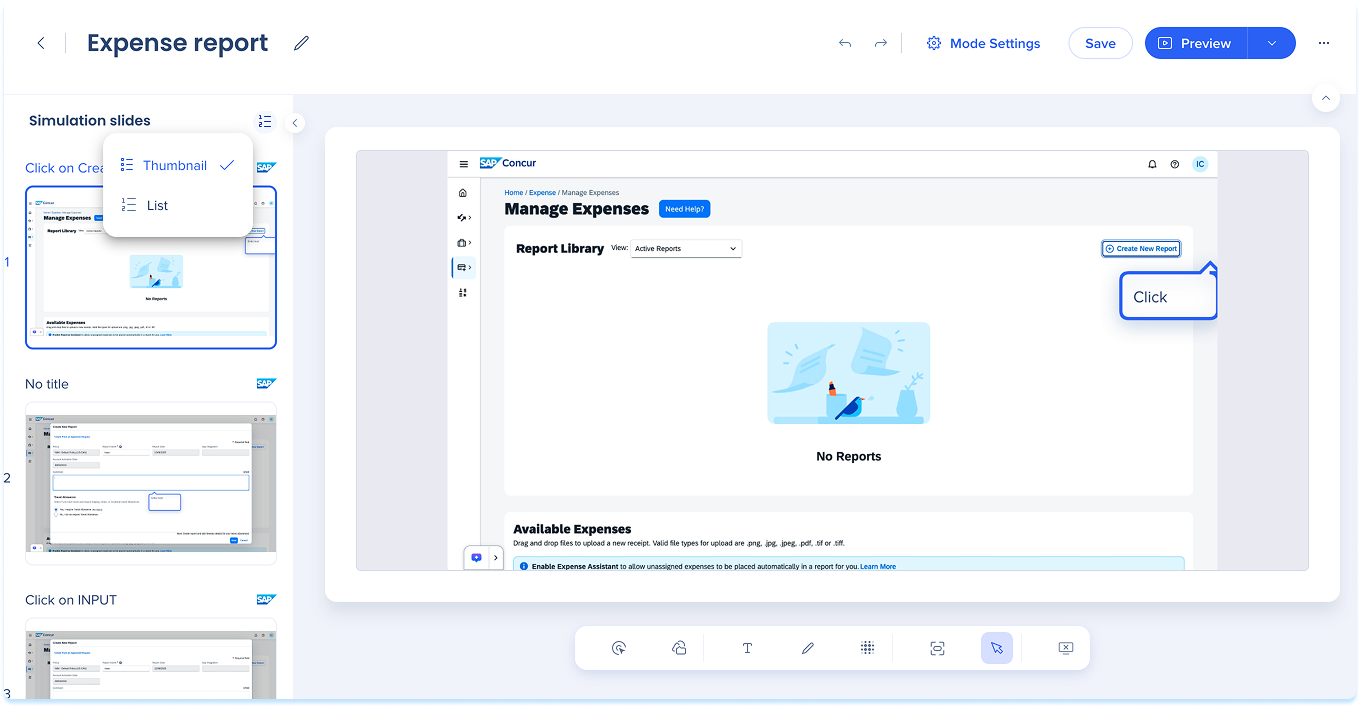
Modo de exibição
-
No cabeçalho do painel, selecione o ícone Modo de exibição
-
Escolha uma das seguintes opções:
-
Miniatura: visualizações grandes de imagens de cada slide
-
Lista: visualização compacta mostrando números de etapas e títulos
Opções do slide
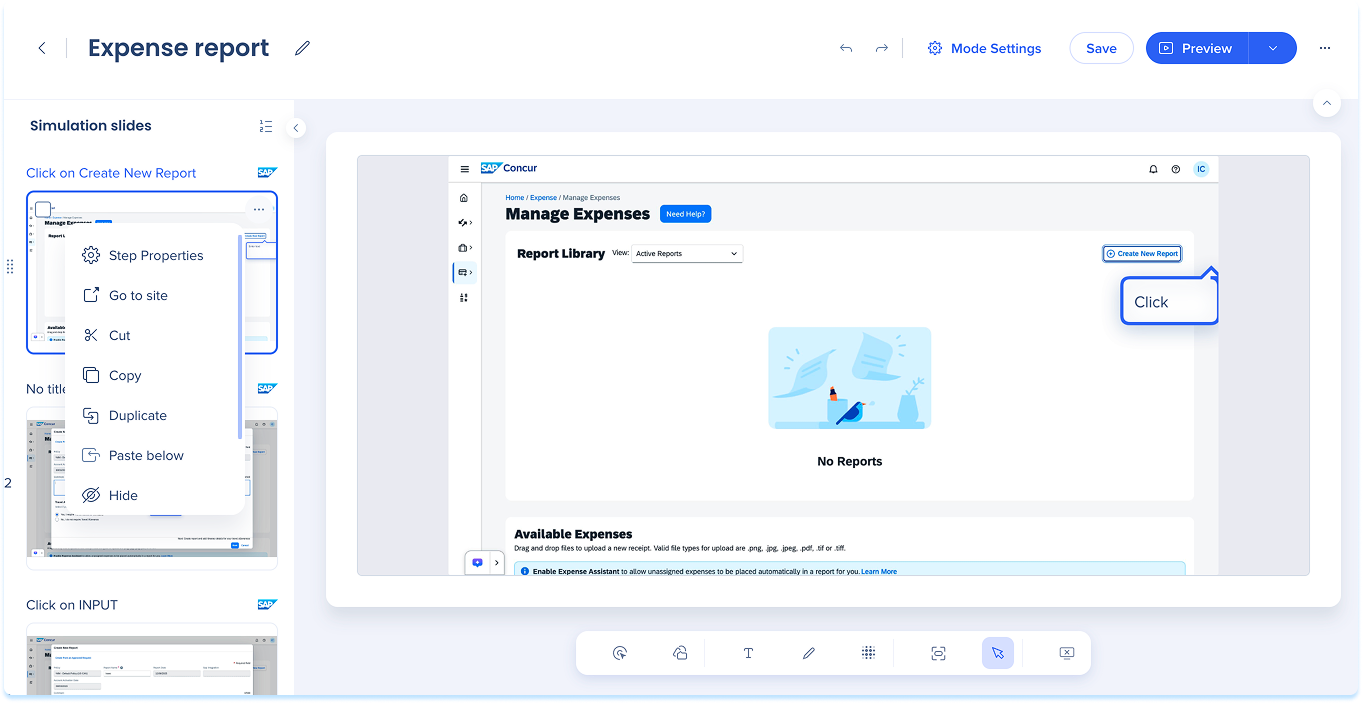
Cada slide inclui um menu Opções com ferramentas para gerenciar etapas.
Ações disponíveis:
- Propriedades da etapa: edite o título da etapa e a descrição
- Acesse o site: abra a página onde a simulação foi capturada
- Cortar/Copiar/Colar abaixo: Mover ou duplicar slides
- Duplicar: criar uma cópia diretamente abaixo do slide atual
- Ocultar: excluir a etapa da reprodução sem excluí-la
- Baixar JPG: Salvar o slide como imagem
- Excluir: remova o slide completamente
Propriedades da etapa
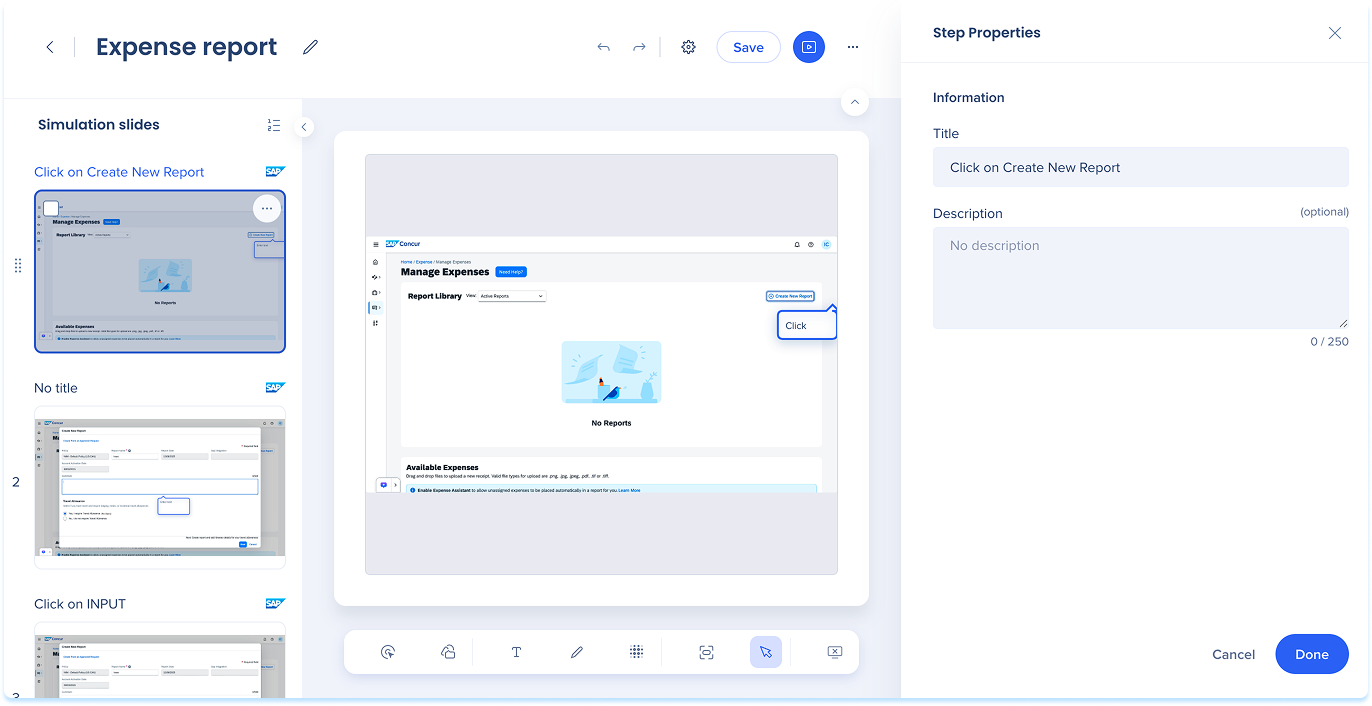
Adicione detalhes para ajudar os alunos a seguirem o fluxo de simulação:
- Título: Nomeie a etapa de forma clara e consistente
- Descrição: adicione contexto ou instruções curtas (opcional)
Opções em massa
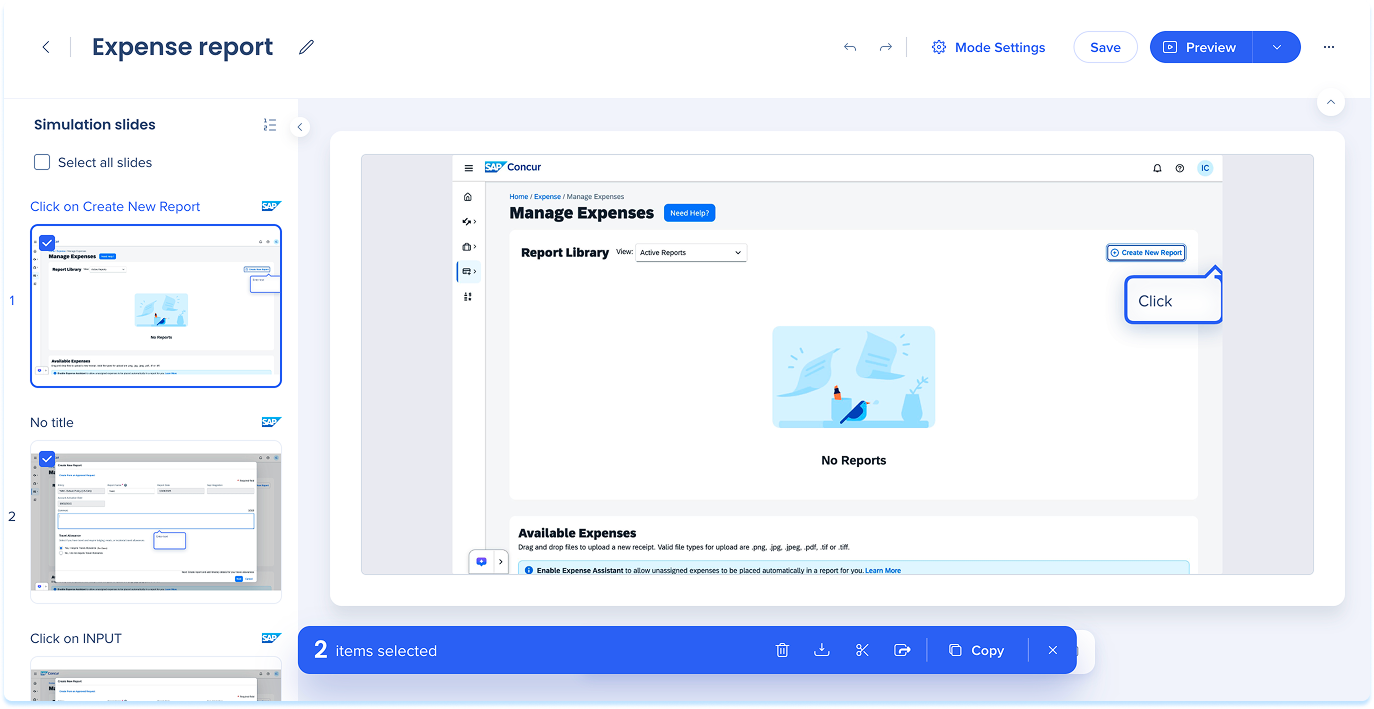
Para gerenciar vários slides:
- Selecione os slides usando as caixas de seleção ou selecione Selecionar Todos os Slides
- Uma barra de ferramentas azul é exibida com estas ações:
- Excluir
- Baixar
- Cortar
- Exportar
- Copiar
Reordenar slides
- Arraste um slide para uma nova posição
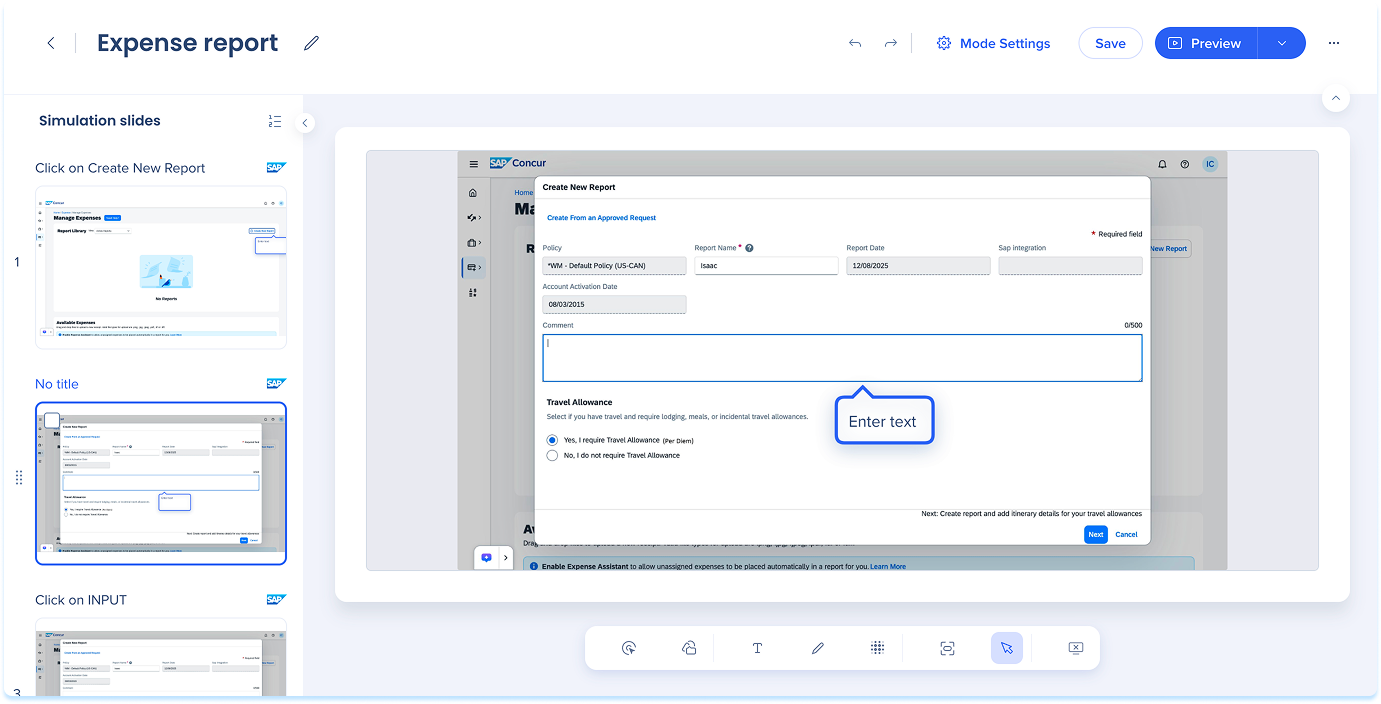
Adicionar novo slide
Você pode inserir novos slides em qualquer lugar da simulação.
-
Passe o mouse entre os slides para mostrar o divisor + Criar
-
Selecione Adicionar Gravação
-
Siga o fluxo de captura para registrar novas etapas
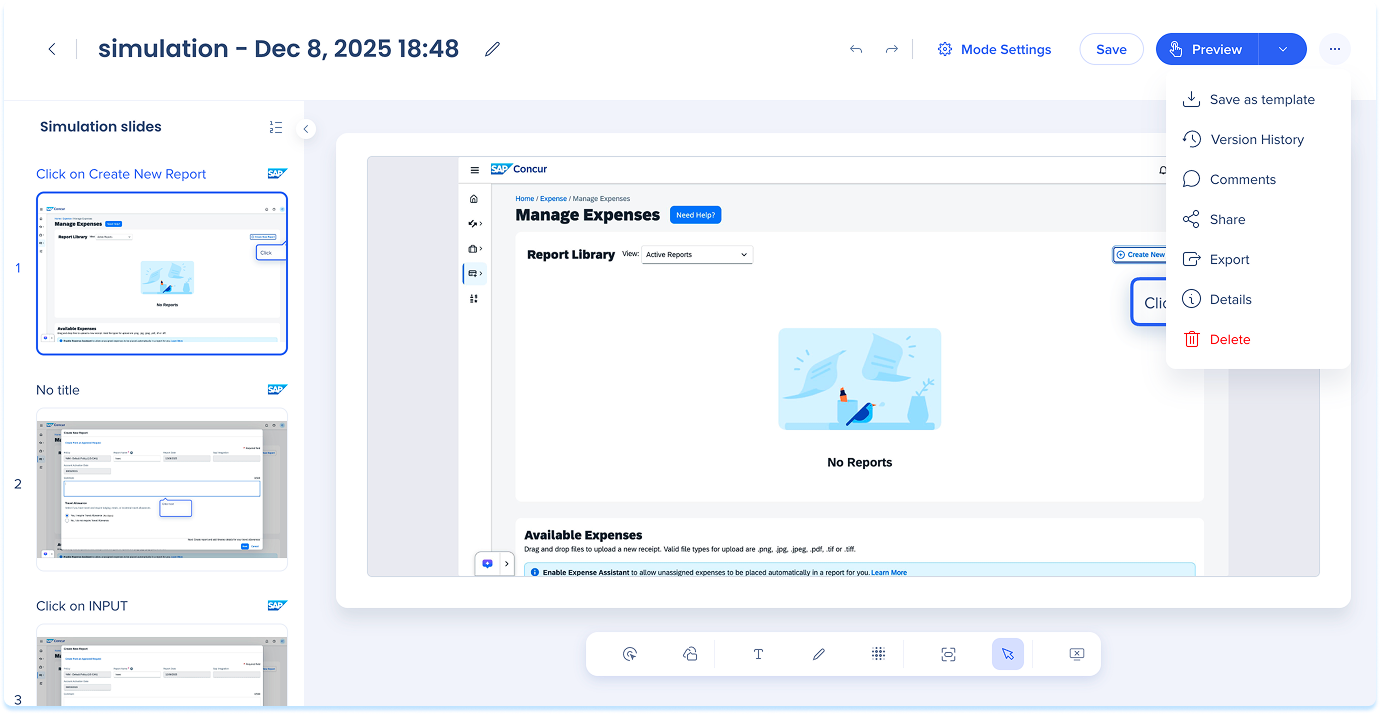
Painel superior
O painel superior contém controles para gerenciar toda a simulação.
Inclui:
- Título da simulação
- Seleção do modo (Demonstração, Prática, Teste)
- Configurações do modo
- Desfazer/Refazer
- Histórico de versões
- Compartilhar
- Observações
- Exportar
- Pré-visualização
- Excluir
Editar título da simulação
-
Selecione o campo de título, digite um novo nome e pressione Enter

Configurações do modo
- Selecione Ajustes de modo no painel superior
- O painel de configurações é aberto no lado direito
Observação
A simulação é um arquivo de ativo único. A troca de modos altera apenas a visualização de edição. Quaisquer anotações ou edições na simulação aparecerão nos modos de demonstração e prática.
Observação
As configurações do modo de simulação substituem os padrões globais. Atualizações globais posteriores não afetarão as configurações personalizadas feitas aqui.
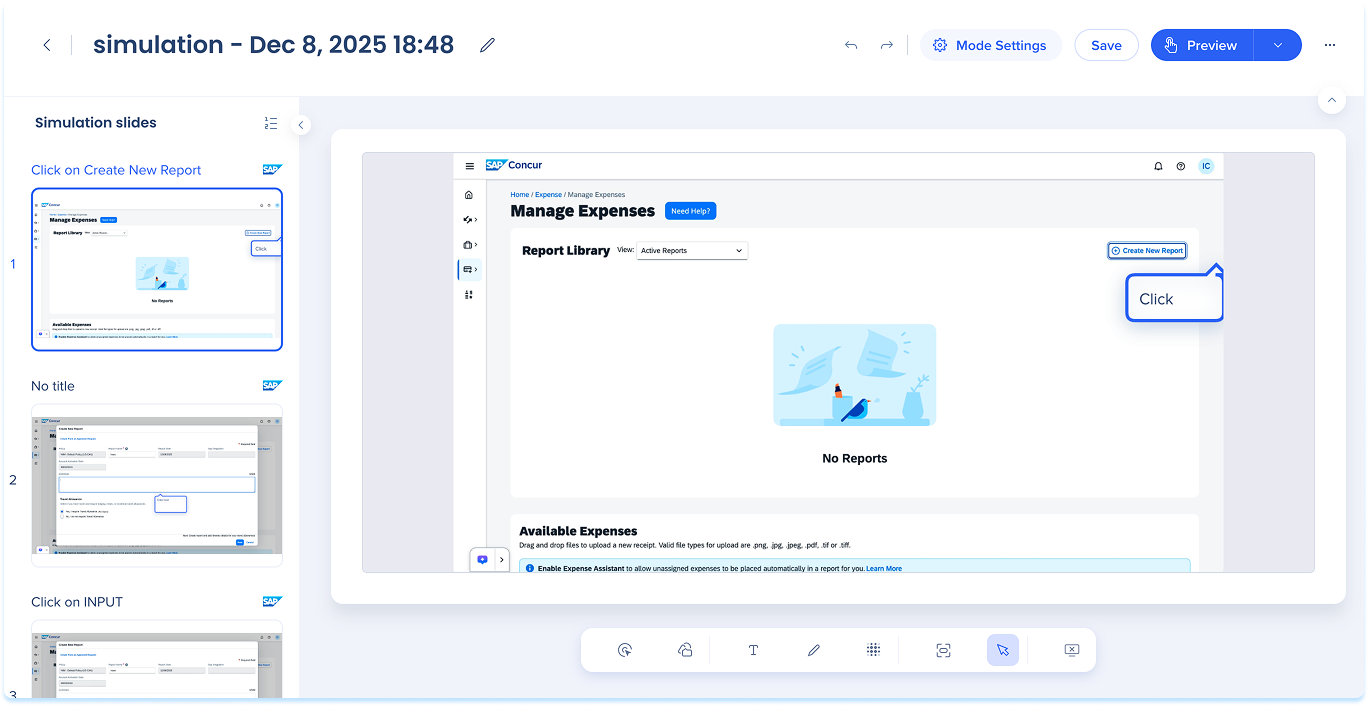
Selecionar modo
-
No painel superior, clique no menu suspenso Selecionar modo
-
Escolha uma das seguintes opções:
-
Modo de demonstração: executa a simulação em um formato de tutorial guiado
-
Sem necessidade de interação
-
Melhor demonstrar um processo antes do aprendizado prático
-
Modo de prática: permite que os usuários testem as etapas, com feedback opcional para erros
-
Os alunos clicam no fluxo
-
Os destaques apontam para os elementos certos
-
Gera confiança antes da avaliação
- Modo de teste: avaliar a compreensão sem orientação
- Os alunos concluem o fluxo por conta própria
- Use para rastrear o progresso ou confirmar a prontidão
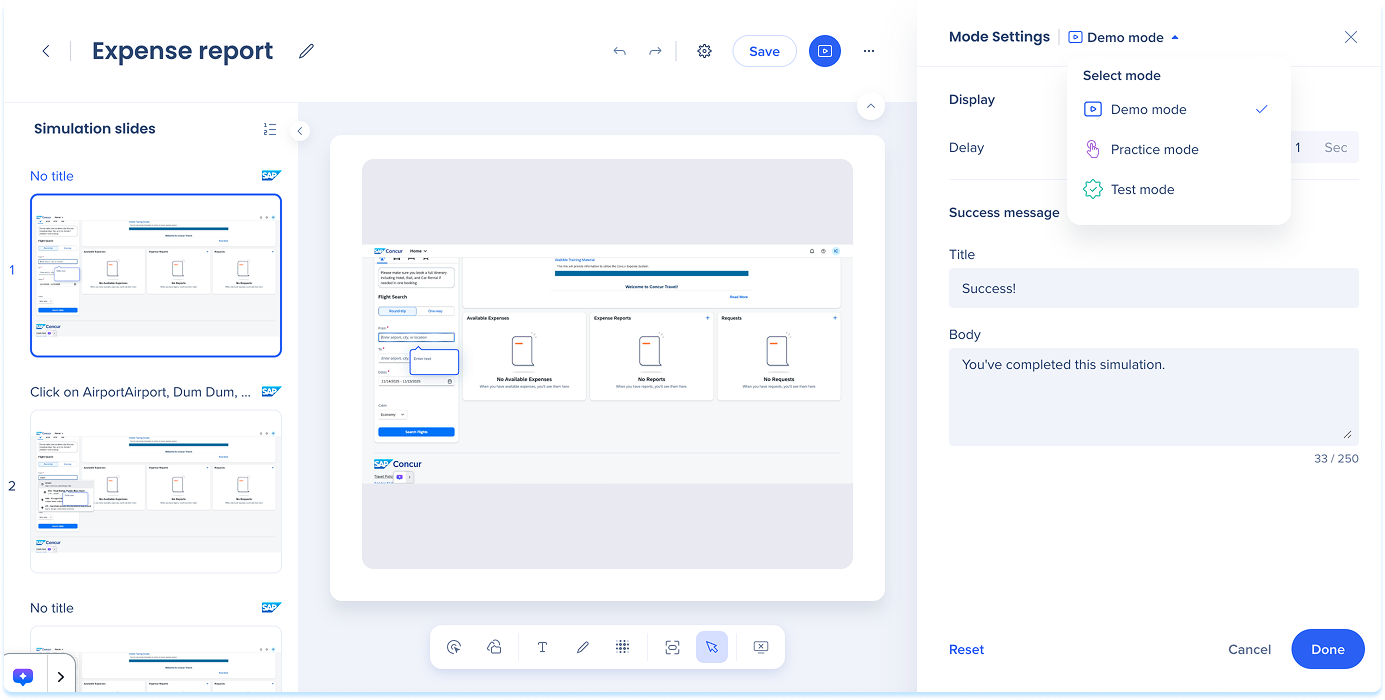
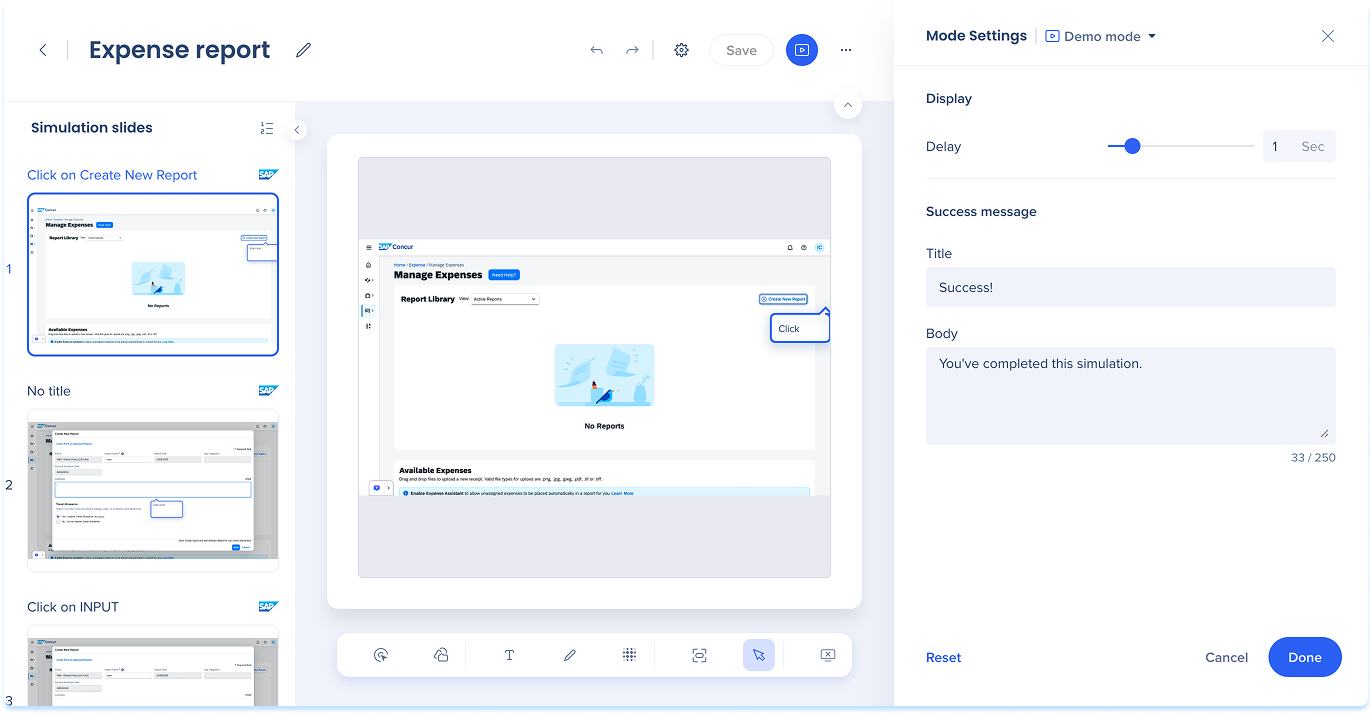
Configurações do modo de demonstração
-
Atraso de exibição: definir quanto tempo cada slide é exibido
-
Ajuste o controle deslizante ou insira um valor
-
Mensagem de sucesso: adicione um título curto e uma mensagem exibida após a conclusão da simulação
-
Selecione Redefinir para restaurar os padrões (opcional)
-
Selecione Salvar para aplicar as alterações
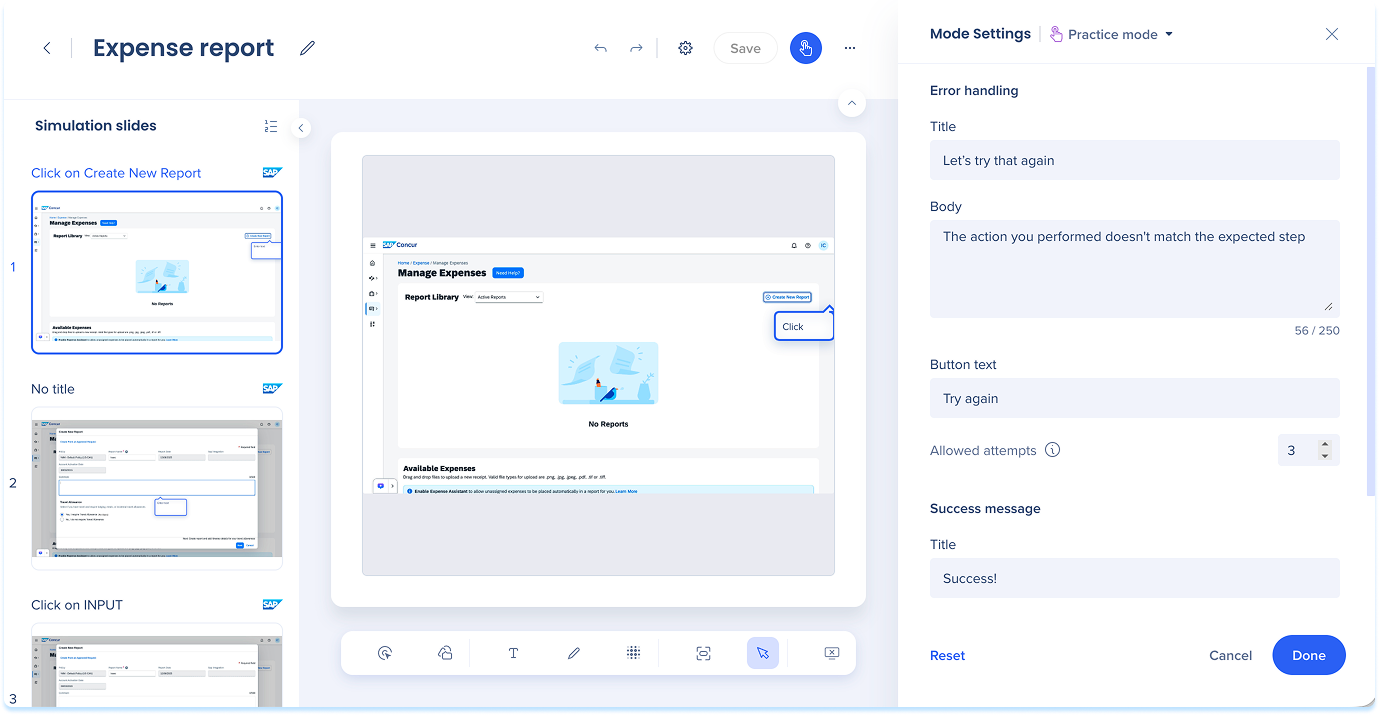
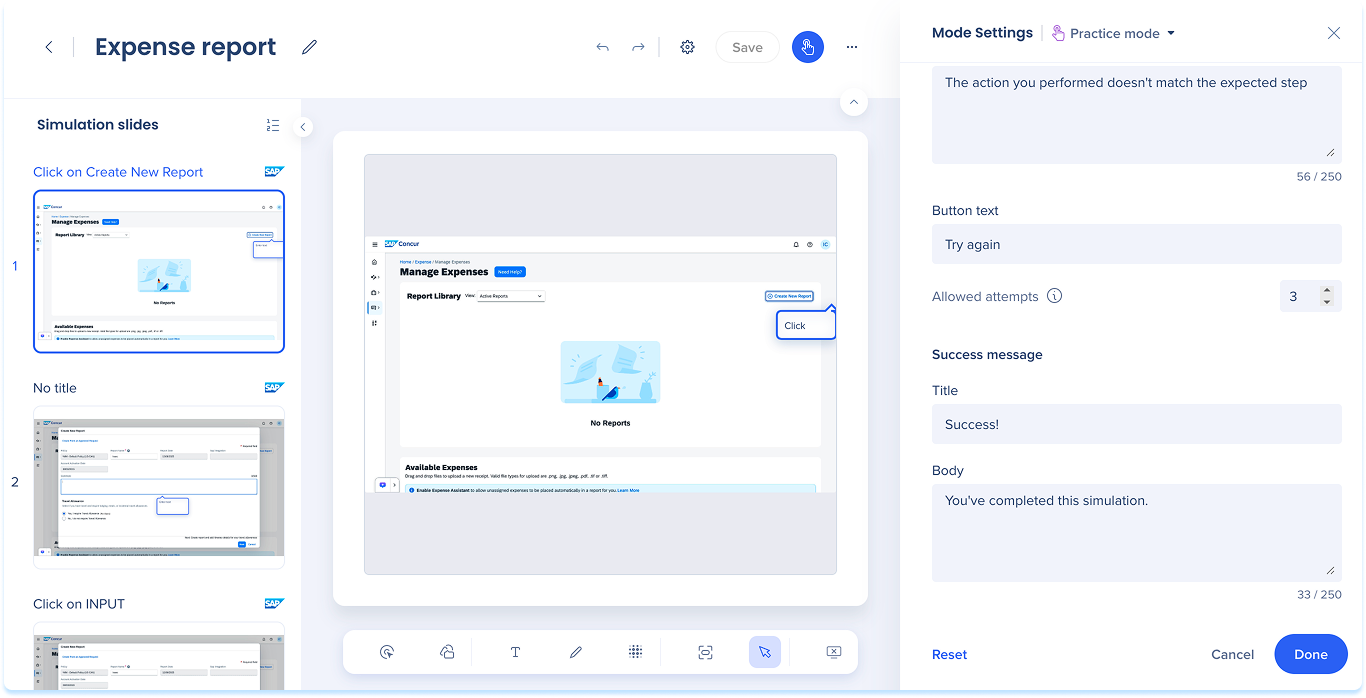
Configurações do modo de prática
- Tratamento de erros: adicione um título curto e uma mensagem exibida quando um usuário clica incorretamente
- Tentativas permitidas: número de repetições
- Clique em Redefinir para voltar ao tratamento de erros padrão (opcional)
Note
usuário falha em todas as tentativas permitidas, a mensagem de erro reaparecerá com um botão Mostrar. Esse botão aciona uma animação que demonstra a ação correta e move o usuário para a próxima etapa.
- Mensagens de sucesso: adicione um título curto e uma mensagem exibida após a conclusão da simulação
- Clique em Concluído para aplicar as alterações
Ajustes do modo de teste
- Instruções: Adicione um título e uma mensagem exibidos no início da simulação
- Tratamento de erros: adicione um título curto e uma mensagem exibida quando um usuário clica incorretamente
- Tentativas permitidas: número de repetições
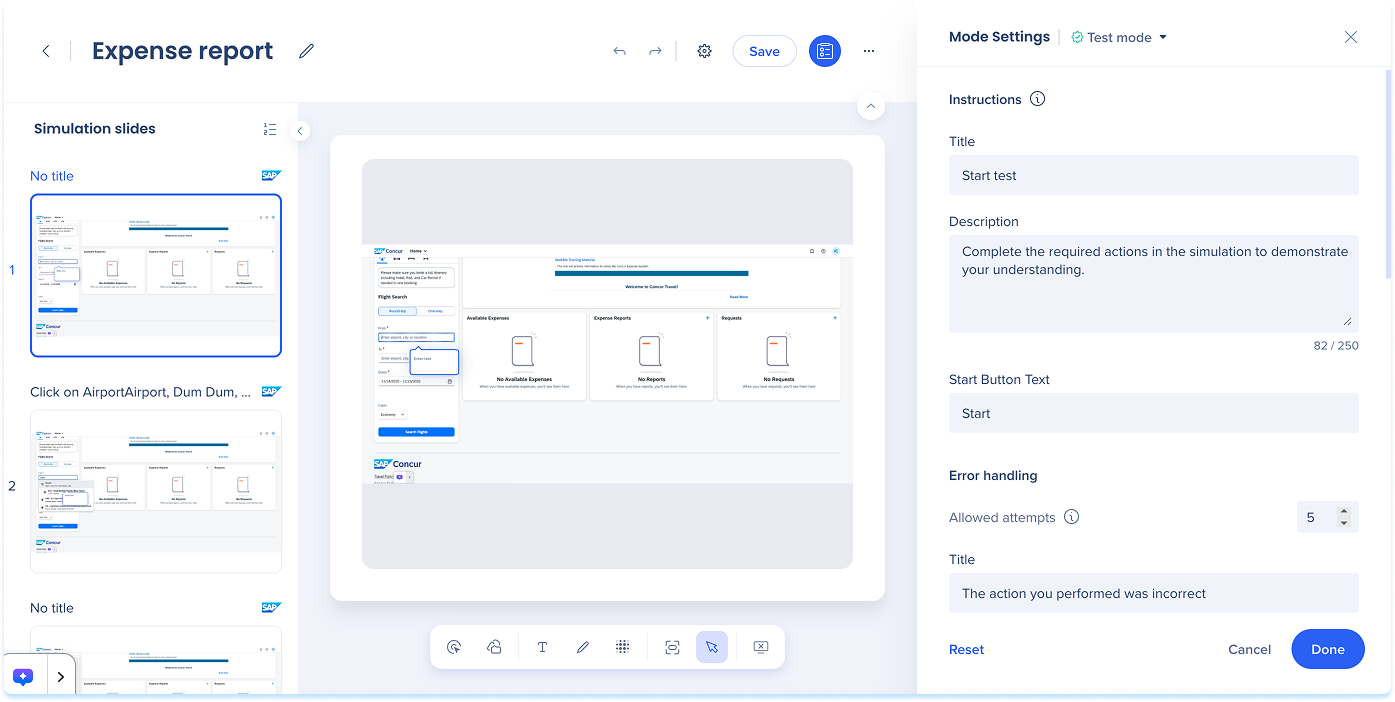
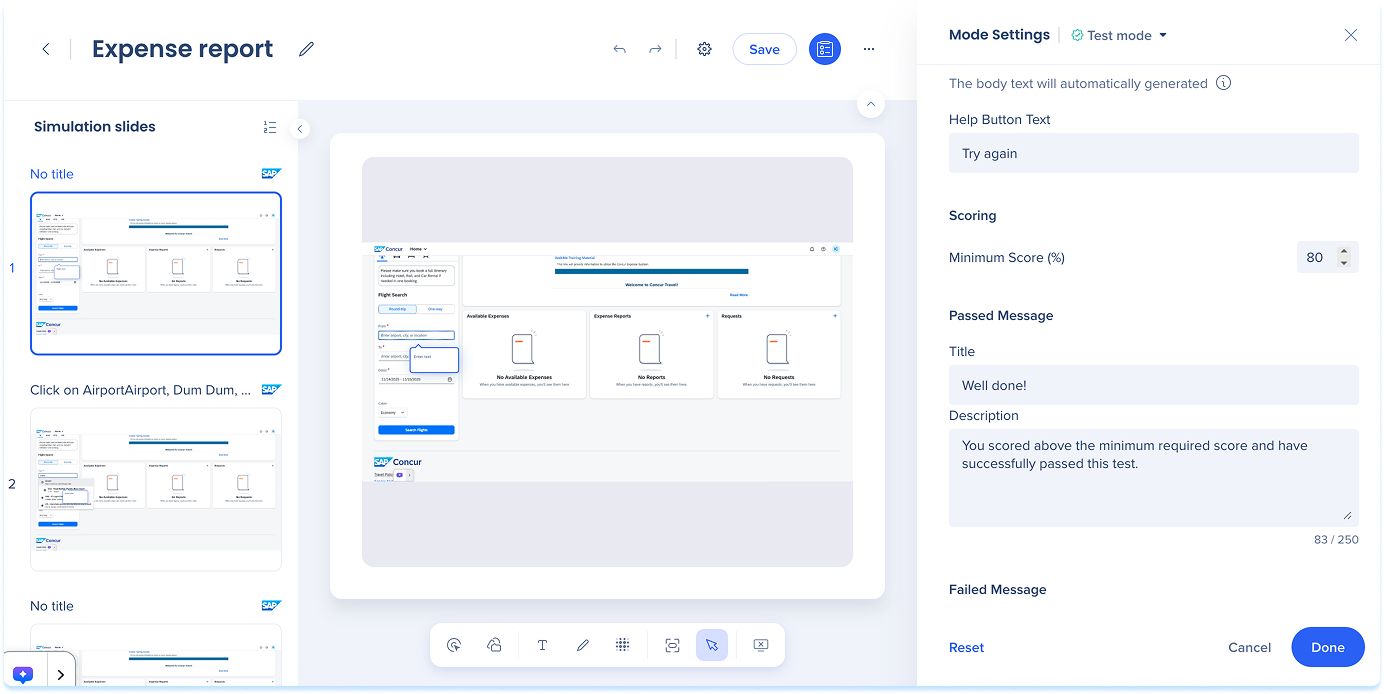
- Pontuação: defina a pontuação necessária para passar no teste
- Mensagem aprovada: adicione um título curto e uma descrição exibidos quando o aluno atingir a pontuação mínima
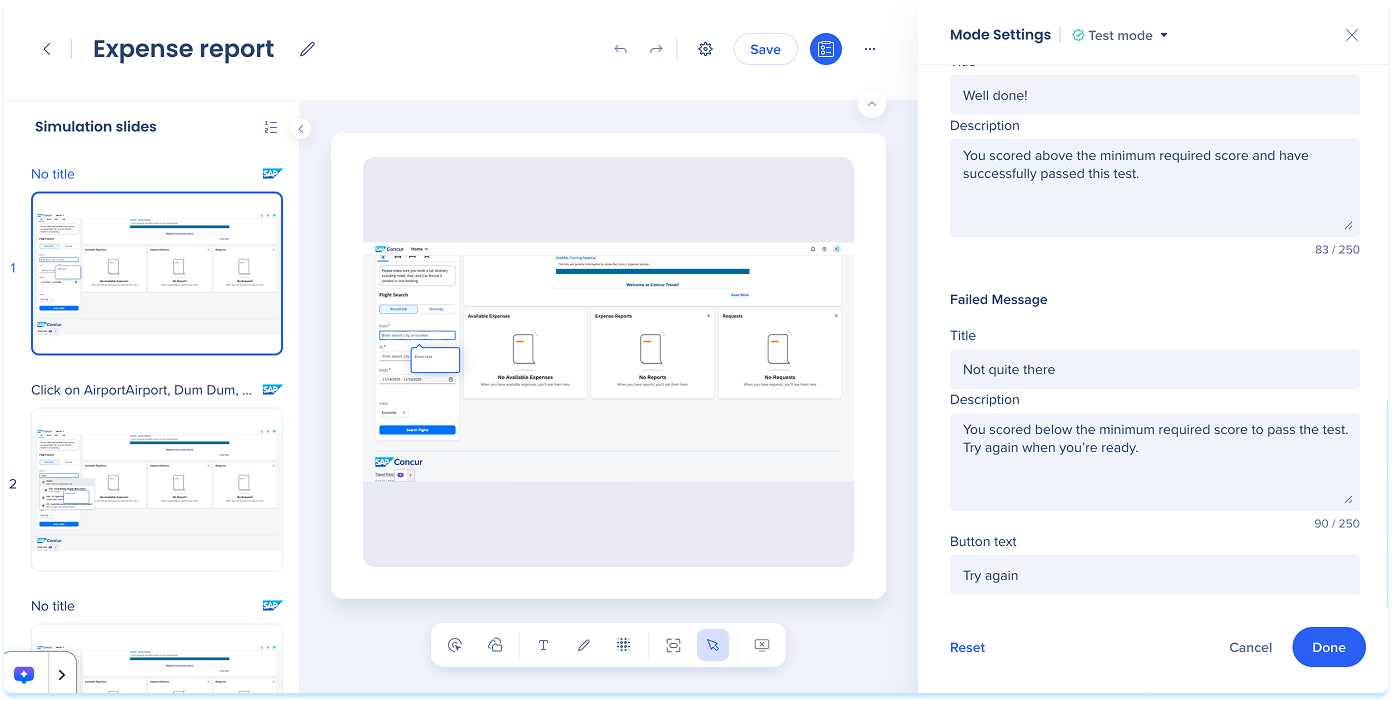
- Mensagem com falha: adicione um título curto e uma descrição exibidos quando o aluno não atende à pontuação mínima
- Clique em Redefinir para voltar ao tratamento de erros padrão (opcional)
- Clique em Concluído para aplicar as alterações
Desfazer/Refazer

Histórico de versões
-
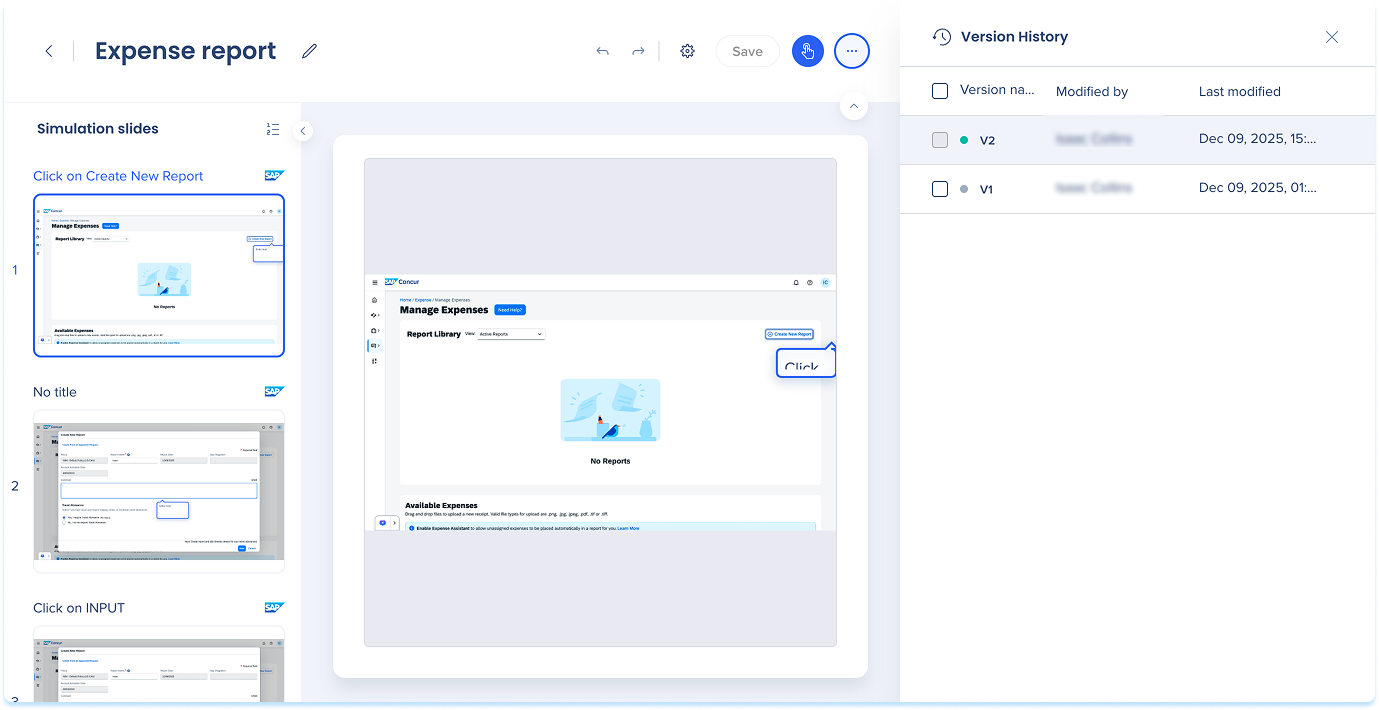
Selecione Histórico de versões para ver versões anteriores
-
O painel lateral mostra:
-
Nome da versão
-
Modificado por
-
Data de modificação
-
Para restaurar, selecione uma versão e escolha Restaurar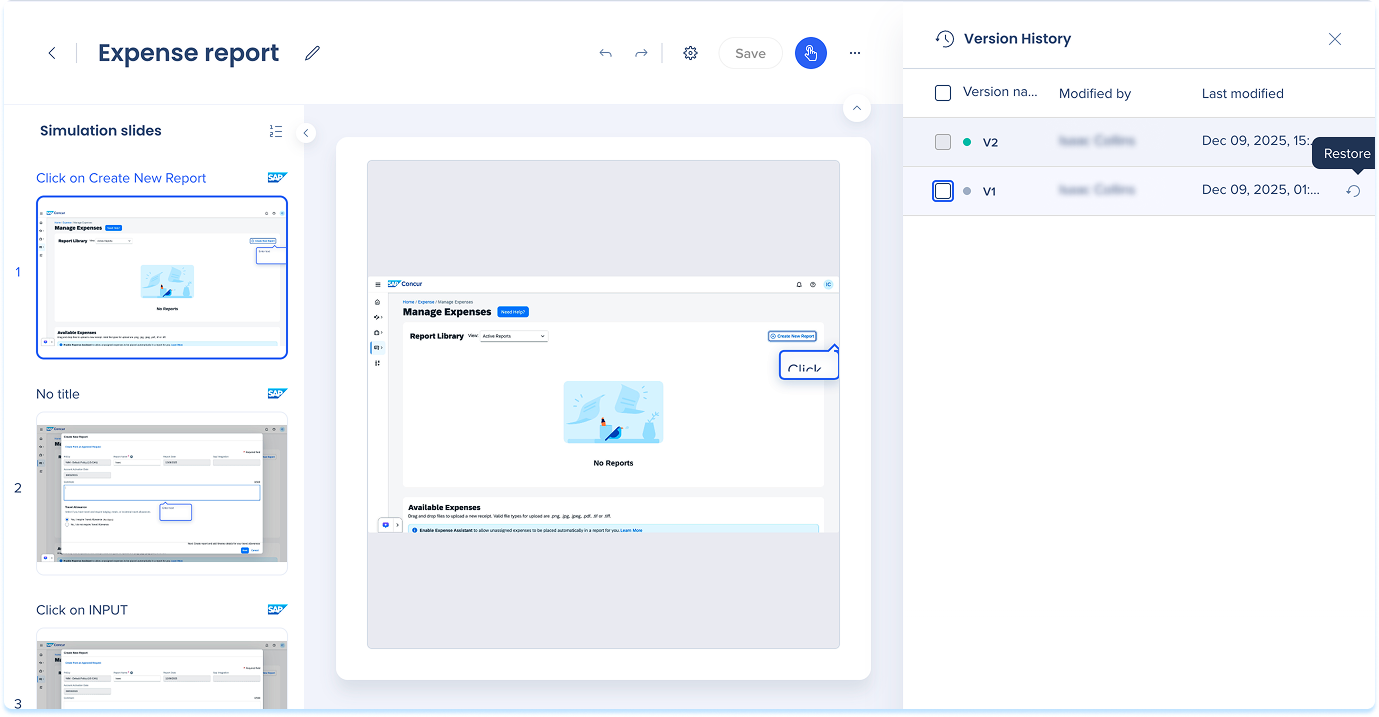
-
Para renomear, selecione o nome da versão, digite um novo nome e pressione Enter
-
Para excluir, selecione versões e escolha Excluir na barra de ferramentas flutuante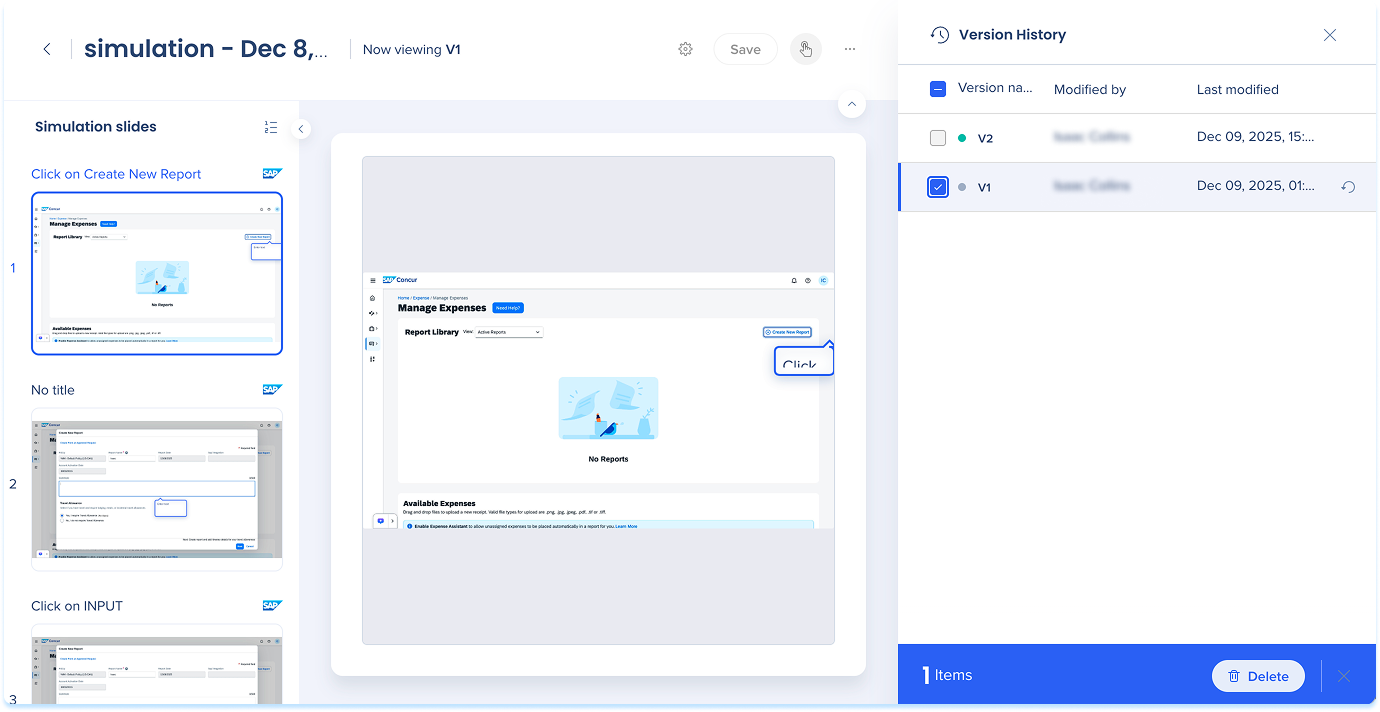
Compartilhar
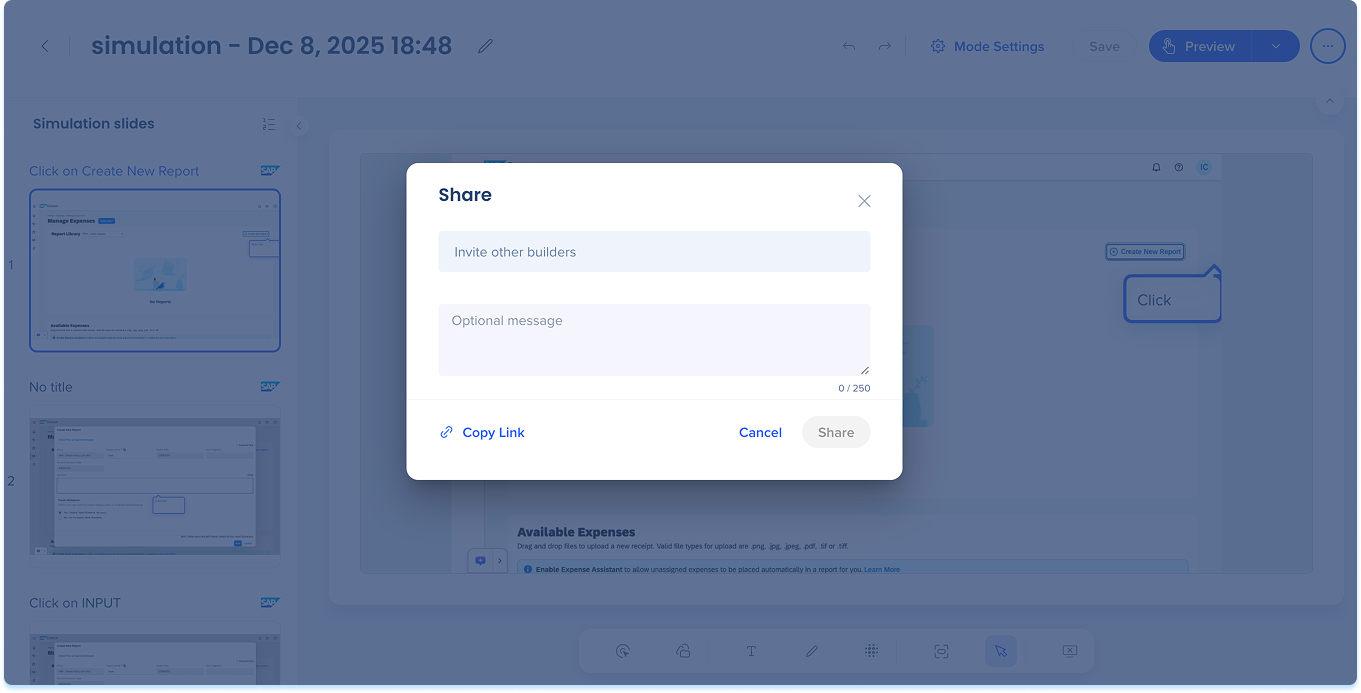
Você pode compartilhar simulações com outros usuários.
- Clique no botão Compartilhar próximo ao canto superior direito da página
- Um popup de simulação de compartilhamento será aberto
- Adicionar usuários:insira um ou mais endereços de e-mail no campo de texto para compartilhar a simulação com usuários específicos
- Adicionar uma mensagem (opcional)
- Copiar link: copie o link da simulação e compartilhe-o manualmente
- Clique em Compartilhar
Observações
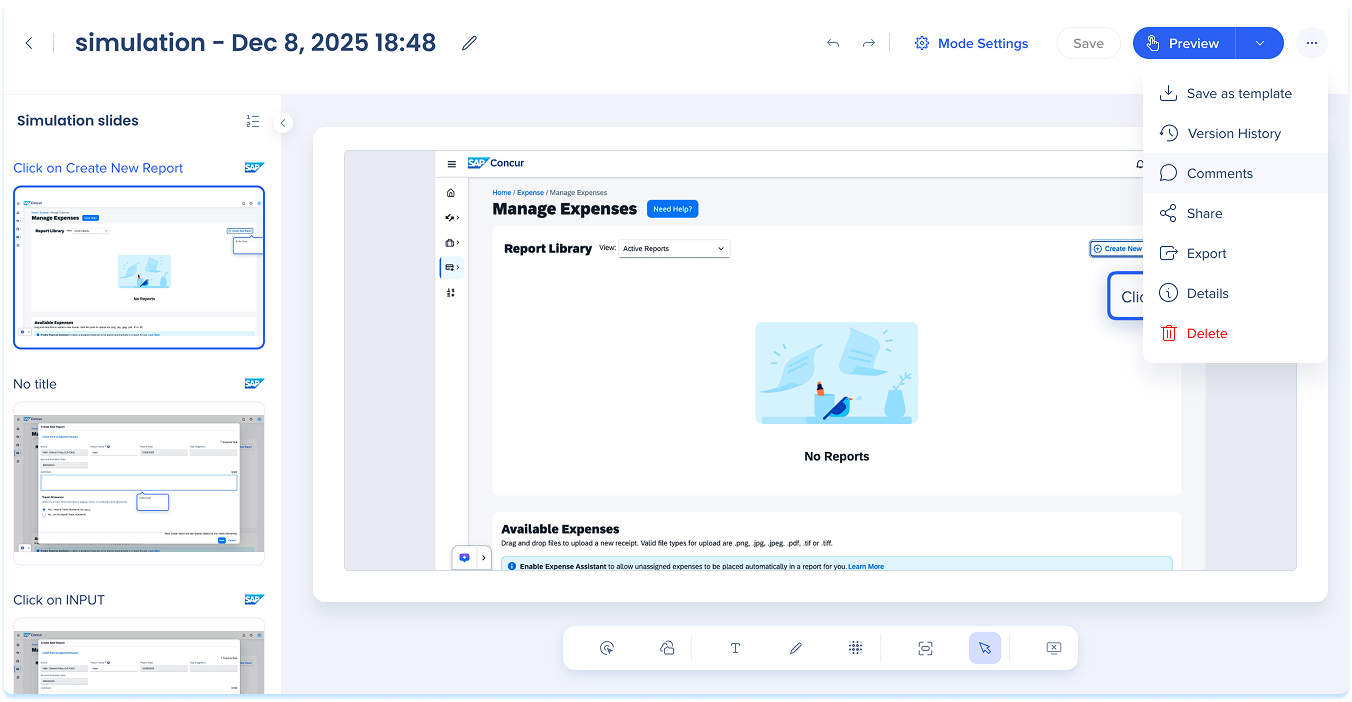
Use comentários para colaborar em slides de simulação.
Ver comentários
- Clique no ícone Comentários na parte superior da página para abrir o painel de comentários
Adicionar um comentário
- Selecionar + Adicionar Comentário
- Digite seu feedback e selecione Adicionar
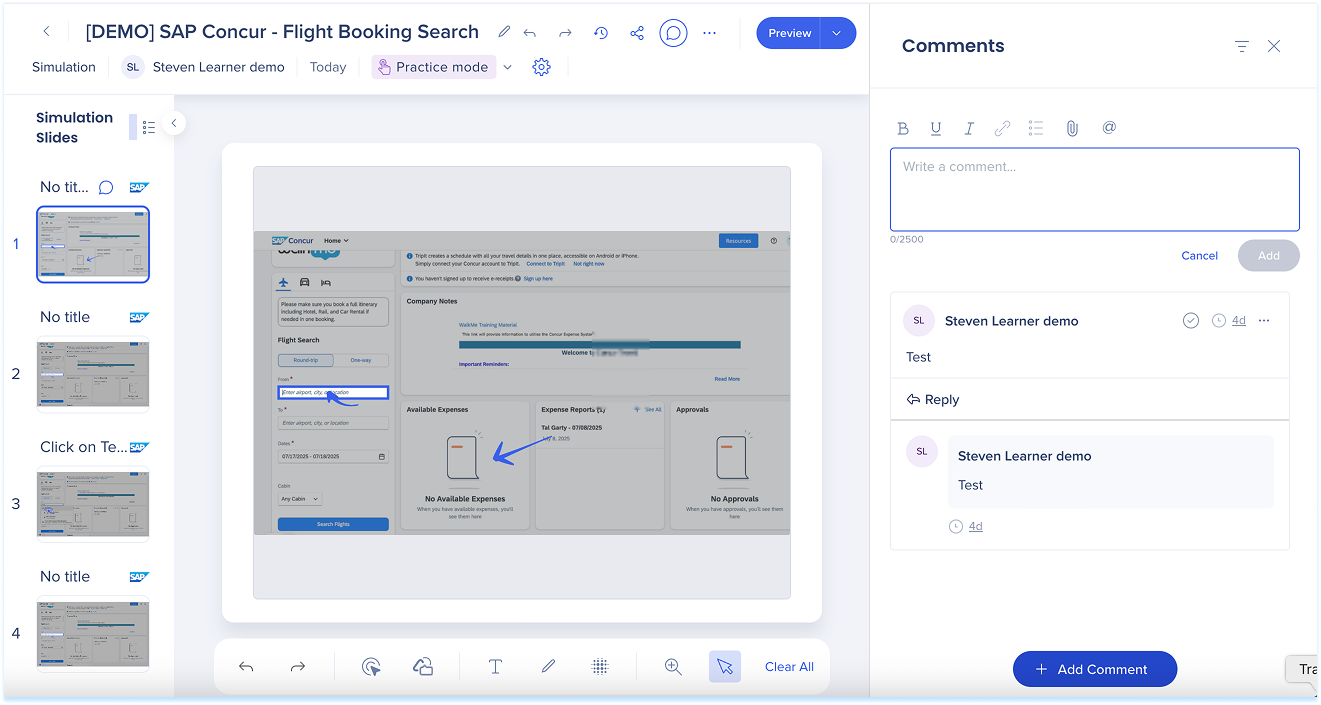
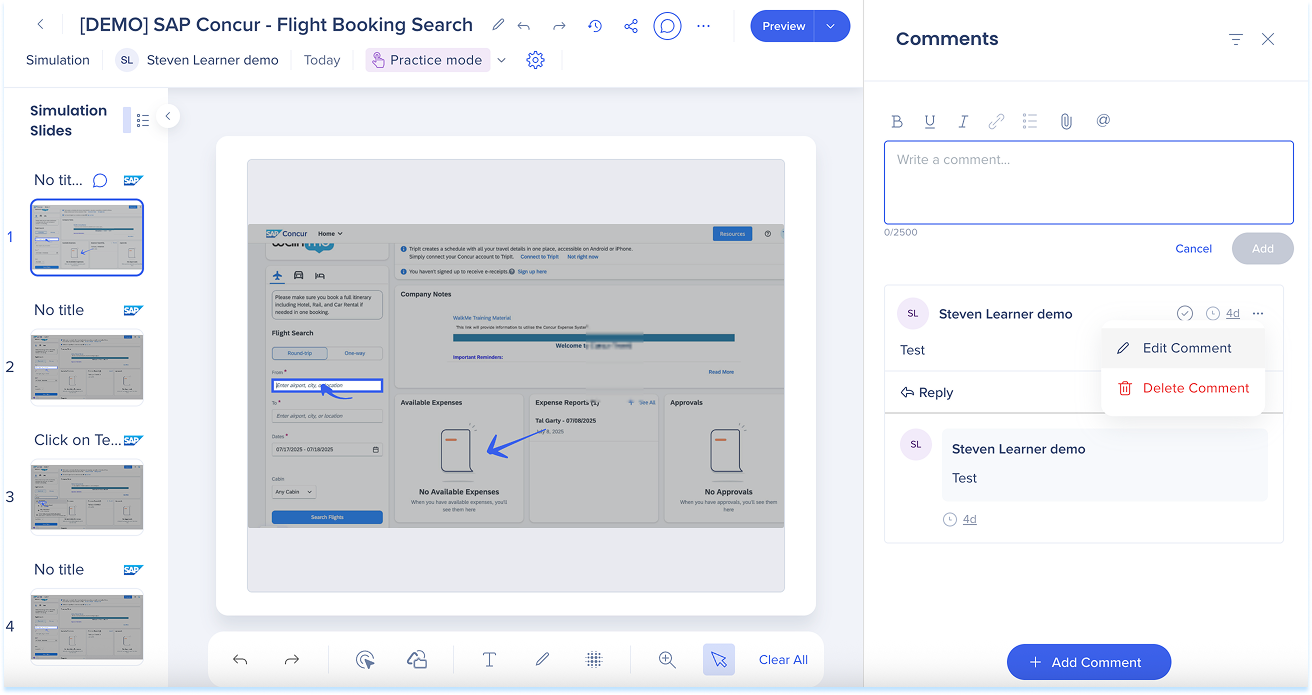
Gerenciar comentários
- No painel de comentários, abra o menu Opções ao lado de um comentário
- Selecione Editar Comentário ou Excluir Comentário
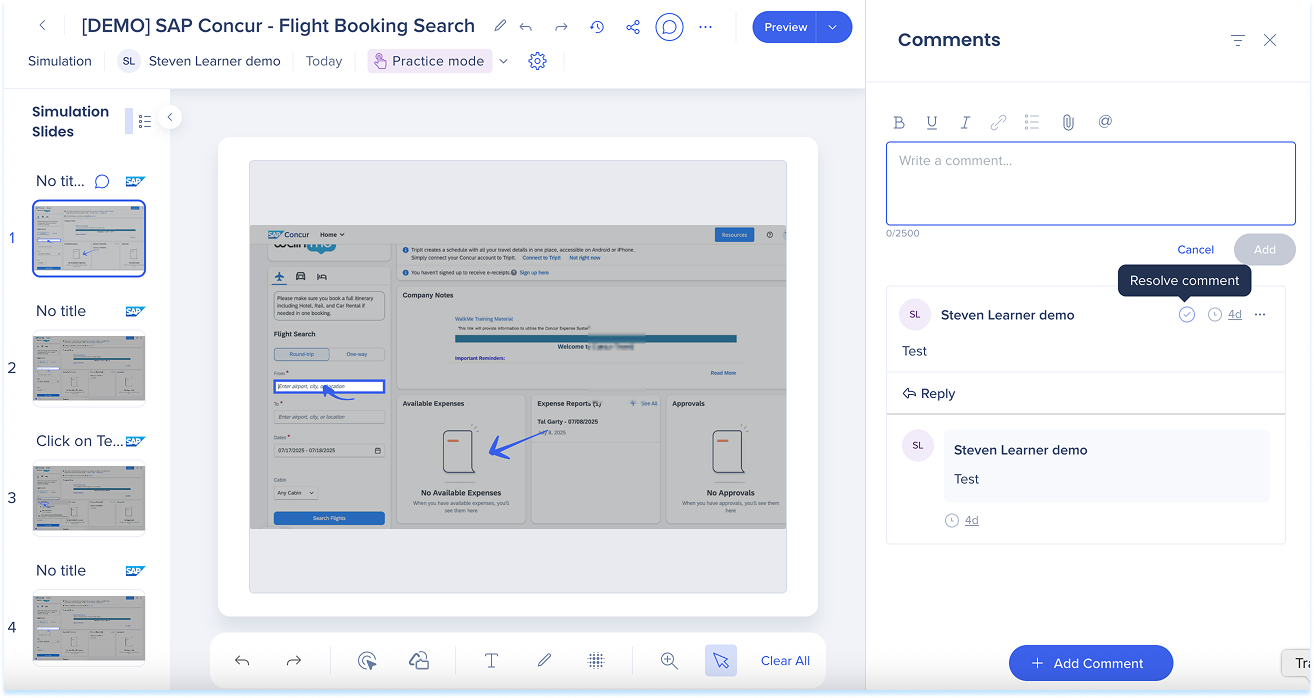
Resolver comentários
- Quando o feedback for resolvido, selecione o ícone Verificar para marcá-lo como resolvido
Filtrar comentários
- Selecione o ícone Filtro para visualizar:
- Todos os comentários
- Aberto
- Resolvido
Filtrar comentários
Para filtrar comentários nos slides de simulação:
- Clique no ícone Comentários
- Clique no ícone filtro
- Selecione uma das seguintes opções:
- Todos os comentários
- Aberto
- Resolvido
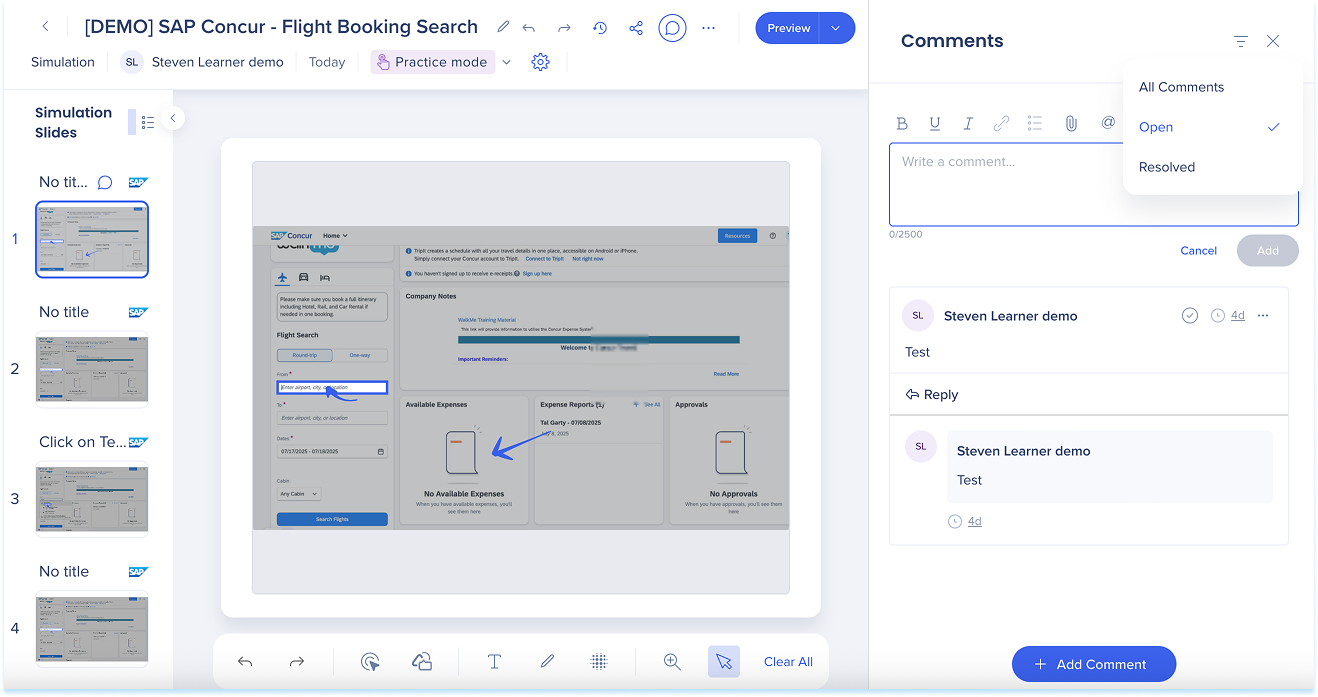
Observação
Por padrão, o filtro de comentários está definido como Aberto.
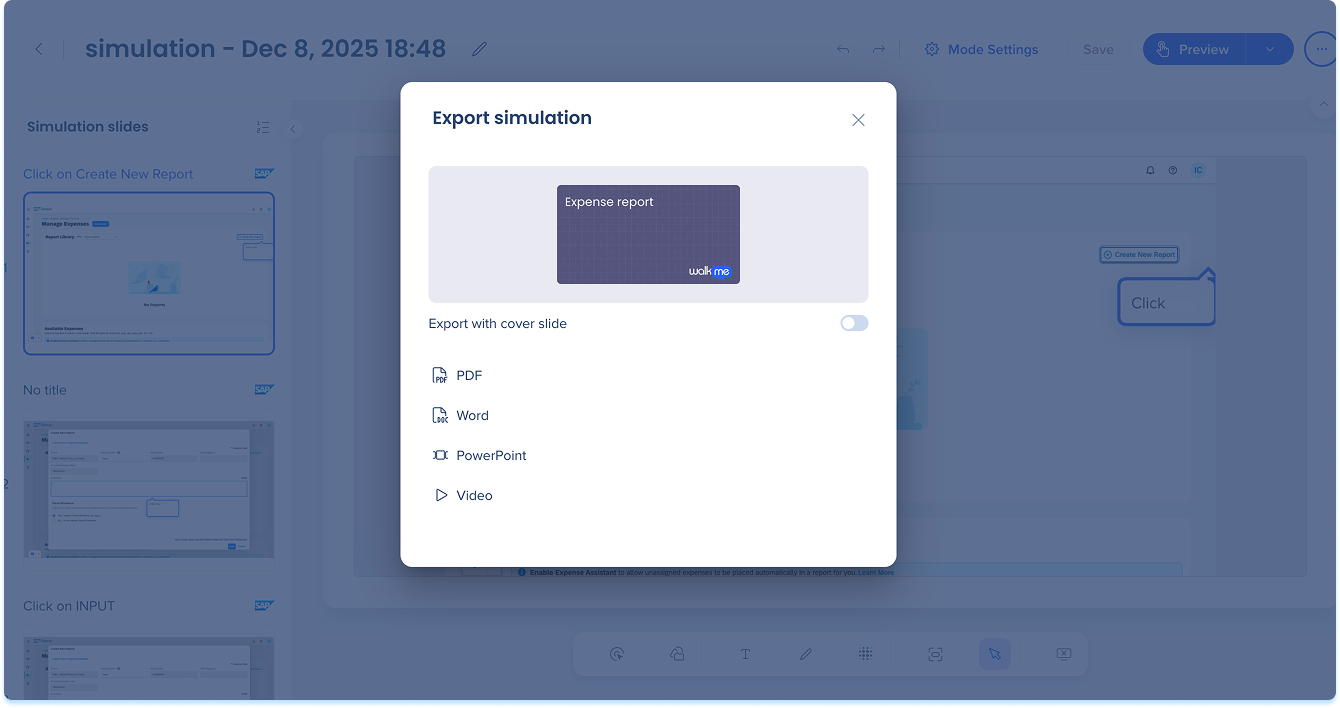
Exportar
-
Selecione o menu Opções na parte superior da página e selecione Exportar
-
Ative Exportar com slide de capa (opcional)
-
Escolha um formato:
-
Documento PDF
-
Documento do Word
-
Apresentação em PowerPoint
-
SCORM
-
Vídeo
-
HTML: Incorporar simulação em sites que suportam formatação HTML
-
Markdown: incorporar simulação em sites que suportam a formatação Markdown (por exemplo, github, notion, sharepoint)
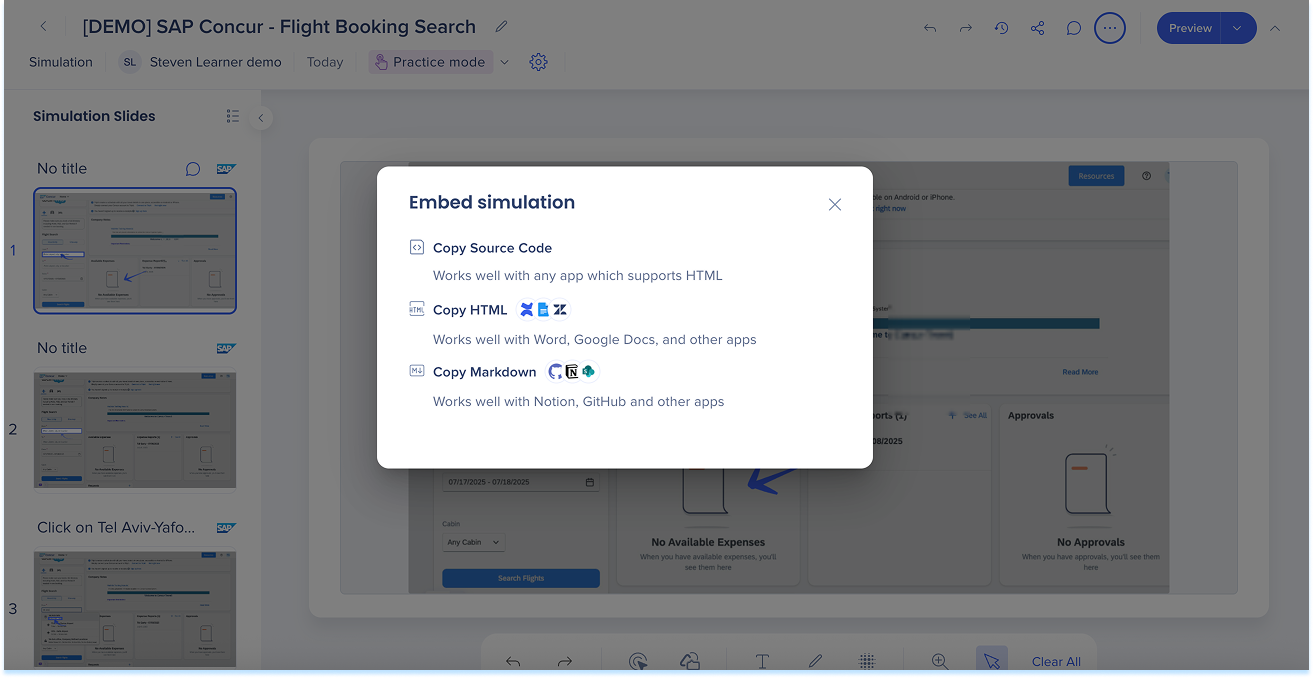
Incorporar
-
Selecione o menu Opções na parte superior da página e selecione Incorporar
-
Escolha um formato:
-
Copiar para o código-fonte
-
Copiar HTML
-
Copiar Markdown
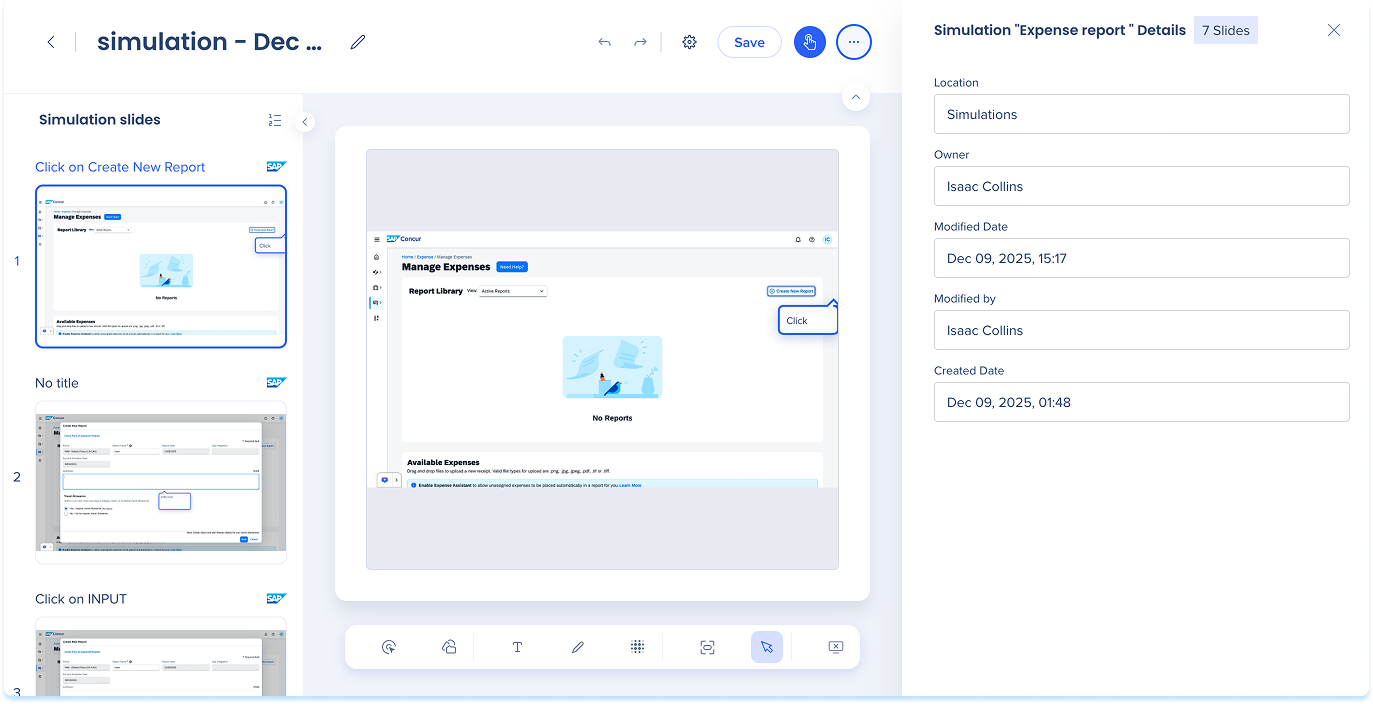
Detalhes
- Clique no menu Opções no canto superior direito da página
- Selecione Detalhes
- Os detalhes da simulação aparecem no painel da direita
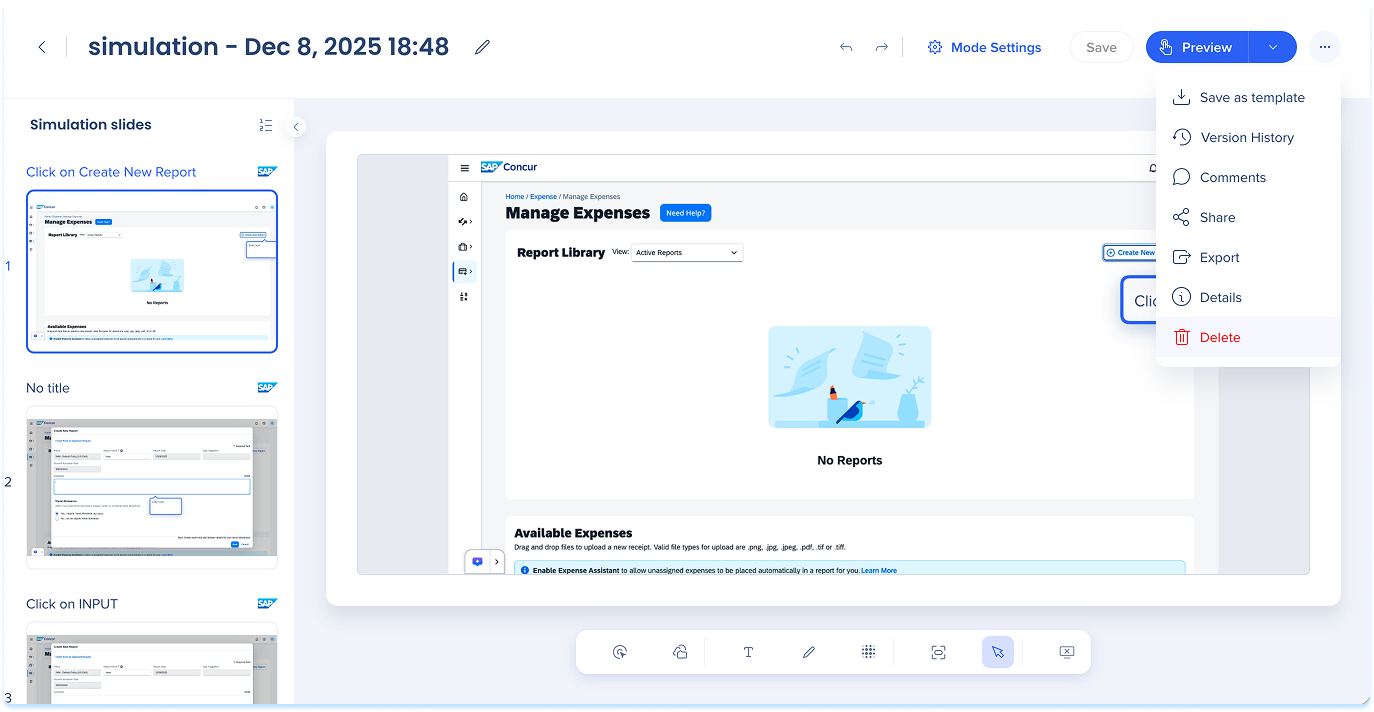
Excluir
-
Selecione o menu Opções na parte superior da página e selecione Excluir
Pré-visualização
-
Selecione Pré-visualização para abrir a simulação no modo selecionado
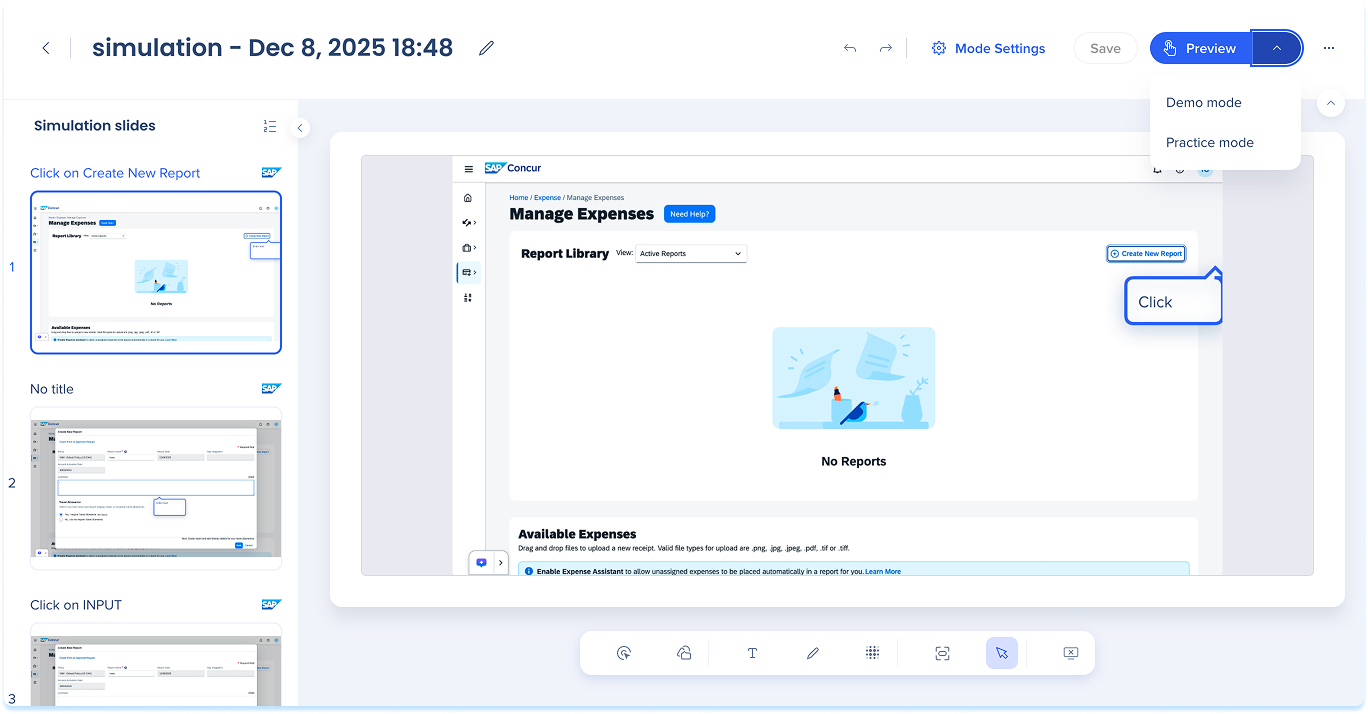
Tela principal
A tela principal exibe o slide selecionado atualmente em tamanho real para revisão e edição.
Barra de ferramentas de anotações
Use a barra de ferramentas de anotações na parte inferior da página no modo de demonstração para adicionar orientação visual a um slide.
Anotações disponíveis:
- Elemento capturado: elemento da UI capturado em destaque para mostrar onde clicar ou digitar
- Formas: adicione caixas, setas ou ponteiros
- Texto: adicione instruções curtas ou rótulos
- Lápis: Desenhe marcas à mão livre
- Blur: ocultar conteúdo sensível
- Zoom: ajustar a visualização
- Limpar tudo: remover todas as anotações
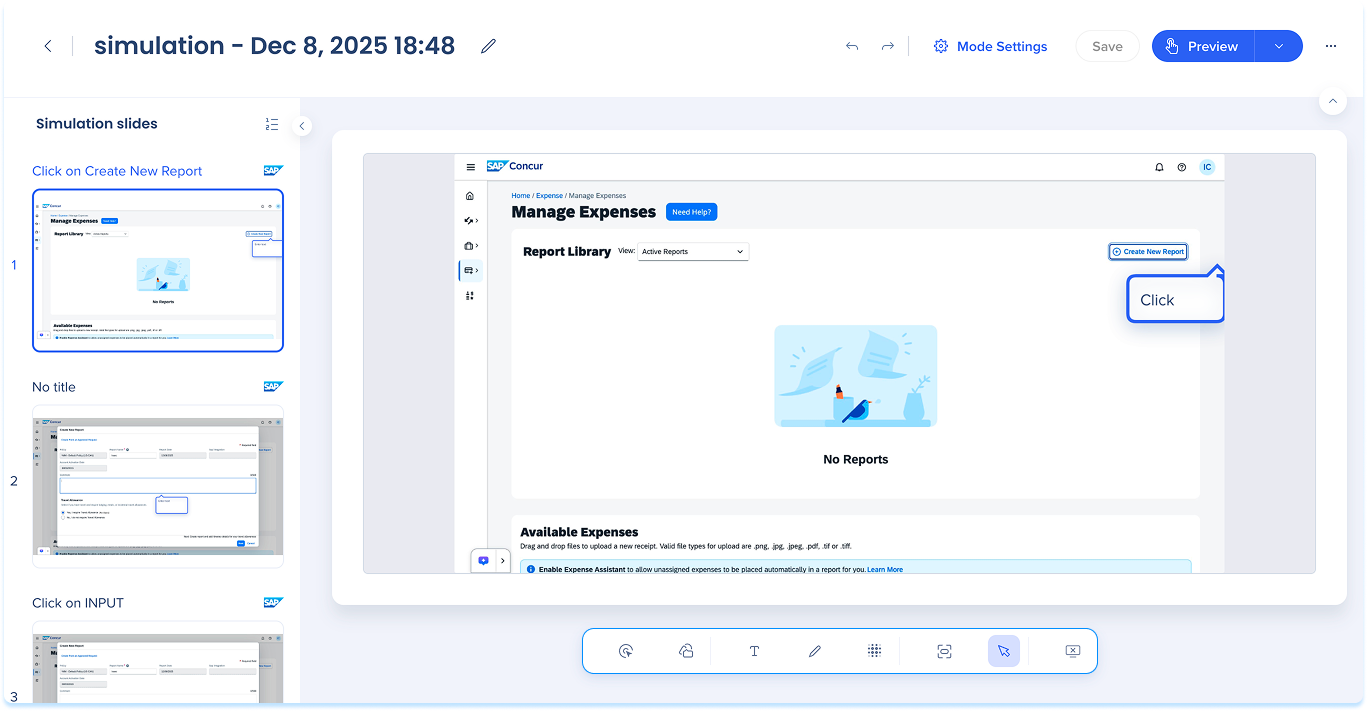
Elemento capturado
-
Selecione Elemento Capturado na barra de ferramentas de anotação
-
Use a barra de ferramentas in-line para ajustar:
-
Sobreposição: escurecer tudo, exceto o elemento destacado, e escolher uma tonalidade
-
Borda: definir a cor do contorno
-
Tipo de acionador: defina a ação que um aluno deve executar para avançar para a próxima etapa (disponível nos modos Prática e Teste)
Note
No modo de demonstração, quando a simulação é reproduzida para o aluno, a animação sempre clica no elemento capturado, independentemente de quaisquer anotações adicionadas.

Tipo de acionador
O tipo de acionador define como o aluno conclui a etapa. Os tipos de acionadores baseados em cliques exigem uma interação do mouse. O tipo de acionador de entrada requer a inserção de texto em um campo.
- Em Tipo de acionador, selecione um dos seguintes:
- Clique
- Clique duas vezes
- Clique com o botão direito
- Entrada
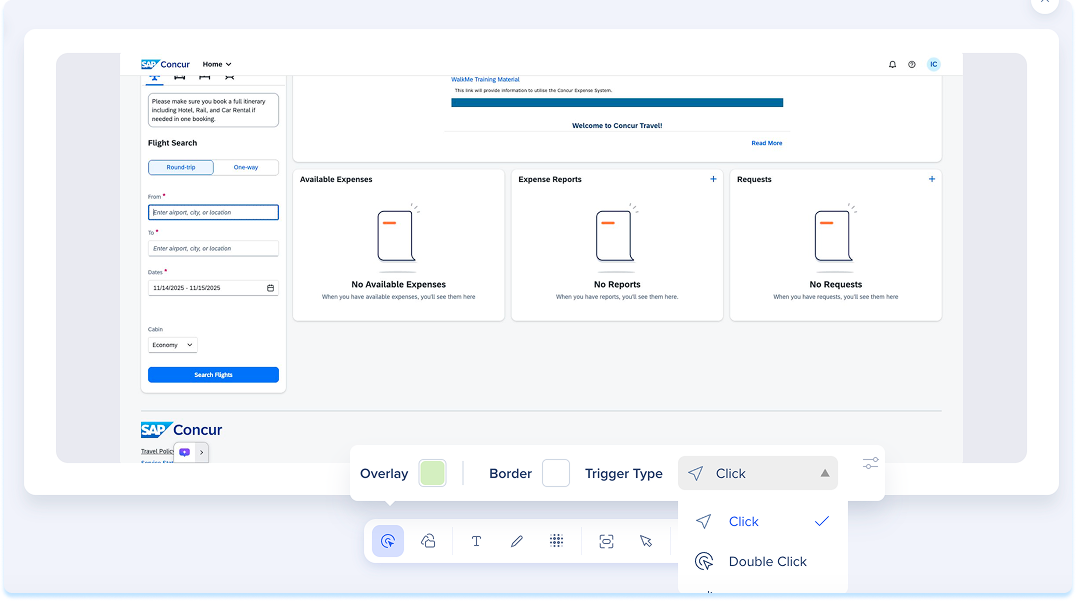
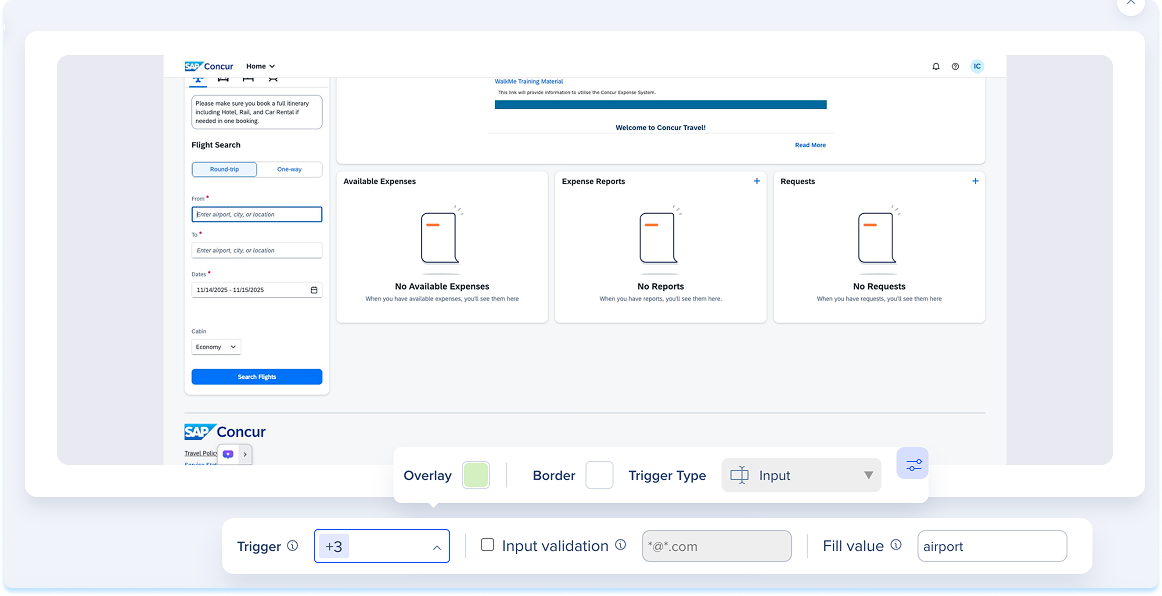
- Se você selecionar Entrada, selecione o ícone Controles para configurar ajustes adicionais
- Em Ação de acionamento, defina como o aluno conclui a ação de entrada selecionando uma ou mais das seguintes opções:
- Todas as ações
- Guia
- Insira
- Perda de foco
- Ative a validação de entrada para exigir que o aluno insira um valor específico ou corresponda a um padrão de regex
- Se o campo contiver uma string simples, a correspondência de strings será usada. Se o campo começar com /^ e terminar com /, ele será combinado via regex.
- Amostras:
| RegEx |
Descrição |
Entradas aceitas |
/^.*/ |
Qualquer entrada, incluindo vazio |
"a", "123", "" |
/^.+/ |
Pelo menos um personagem |
"a", "123" |
/^PR_.+/ |
Qualquer string começando com PR_ e pelo menos mais um caractere |
"PR_12345", "PR_Abcd" |
/abc/ |
Qualquer string contendo "abc" |
"123abc456", "abcd" |
/^\d{6}$/ |
Uma sequência de exatamente 6 dígitos |
"123456" |
- Em Preencher valor, insira o valor preenchido automaticamente pelo player quando a opção Mostrar estiver selecionada
- O valor registrado é usado por padrão e pode ser editado
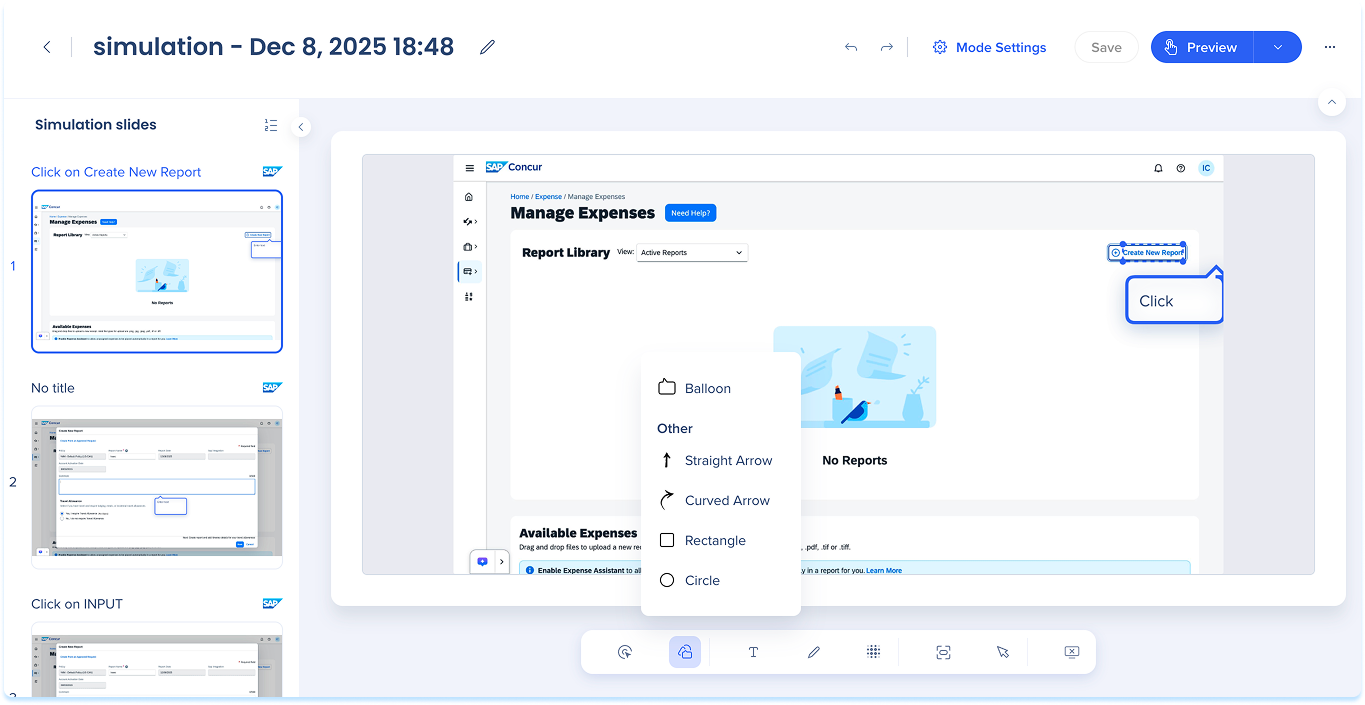
Formas
-
Selecione Formas na barra de ferramentas de anotação
-
Escolha uma forma:
-
Balão
-
Seta reta
-
Seta curva
-
Rectângulo
-
Círculo
-
Use a barra de ferramentas in-line para ajustar:
-
Preencher: cor de fundo (balão, retângulo ou círculo)
-
Stroke: cor da borda ou linha
-
Largura: definir a espessura da borda
Note
A forma do balão oferece suporte a texto avançado e links.
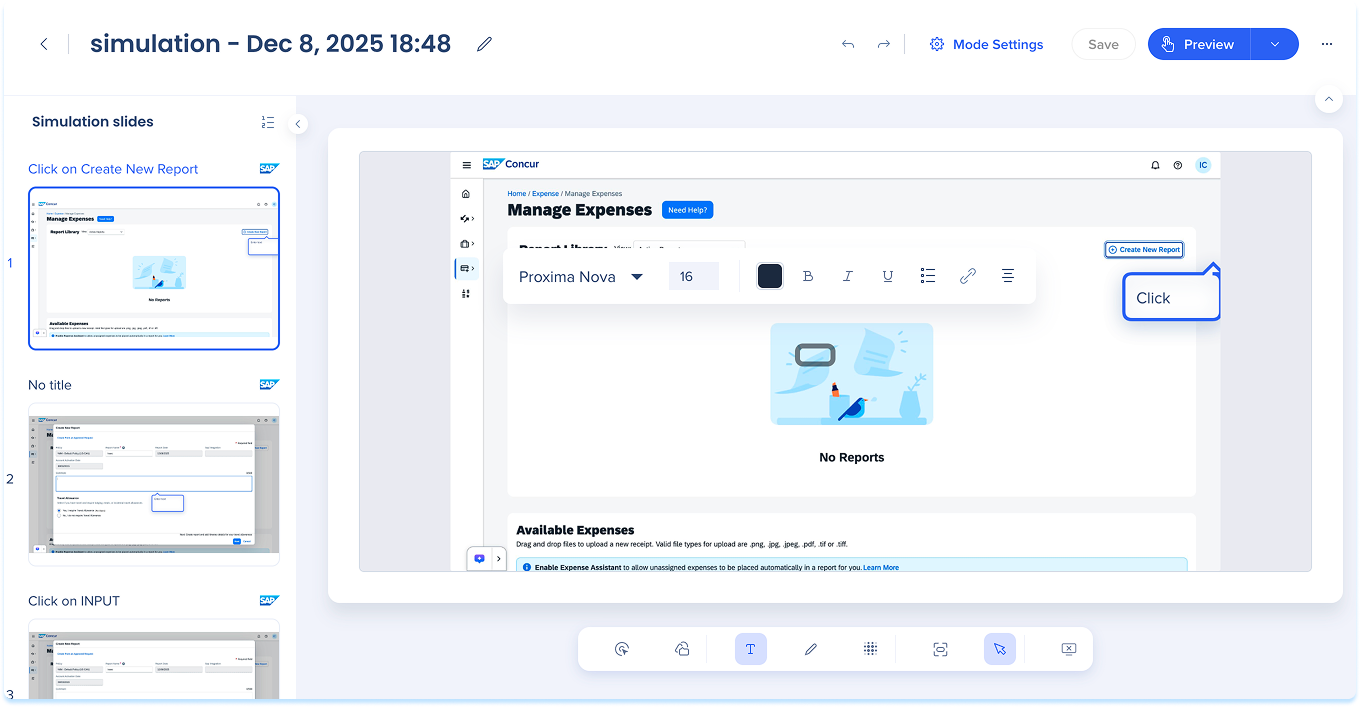
Texto
-
Selecione Texto na barra de ferramentas de anotação.
-
Clique no slide e digite a instrução ou rótulo
-
Use a barra de ferramentas in-line para aplicar os seguintes formatos:
-
Fonte
-
Tamanho da fonte
-
Cor
-
Formato de texto: Negrito (B), Itálico (I), Sublinhado (U)
-
Listas: lista com marcadores ou lista numerada
-
Link: adicione um hiperlink
-
Alinhamento
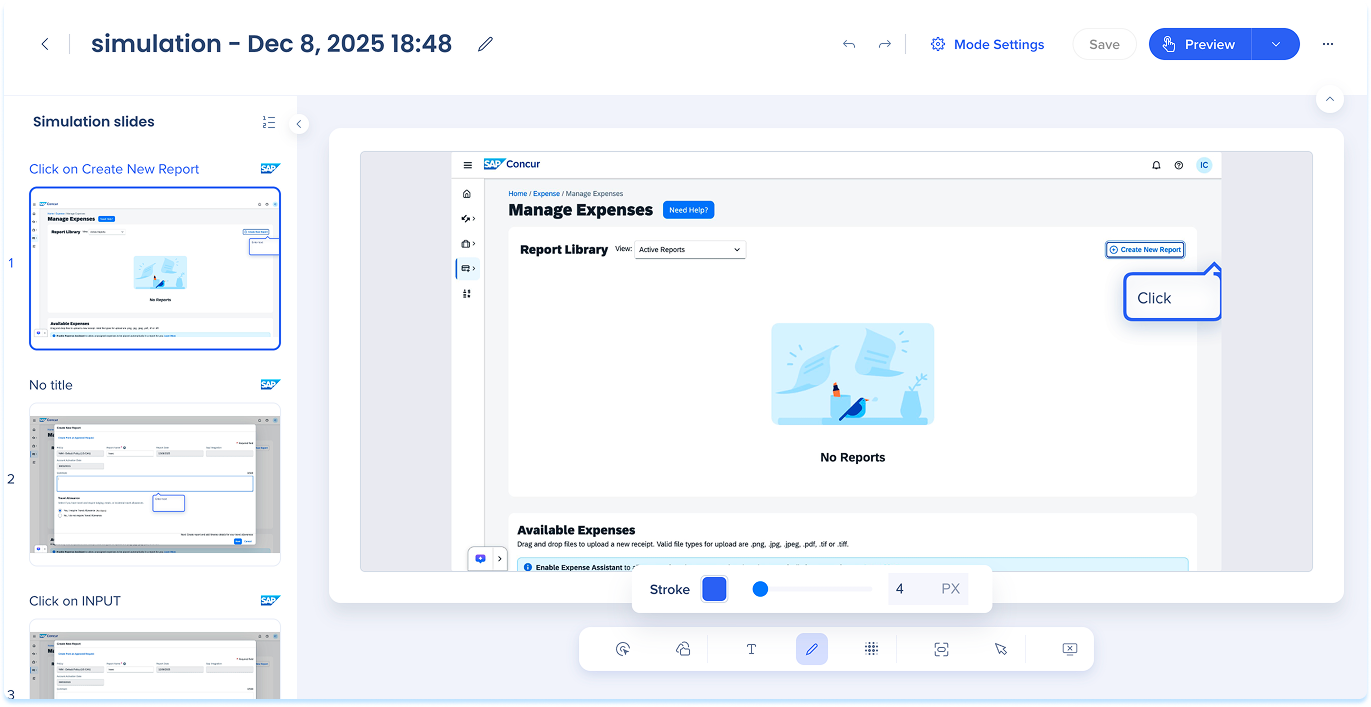
Lápis
-
Selecione Lápis na barra de ferramentas de anotação para desenhar à mão livre no slide
-
Use a barra de ferramentas in-line para ajustar:
-
Stroke: cor da linha
-
Largura: espessura da linha
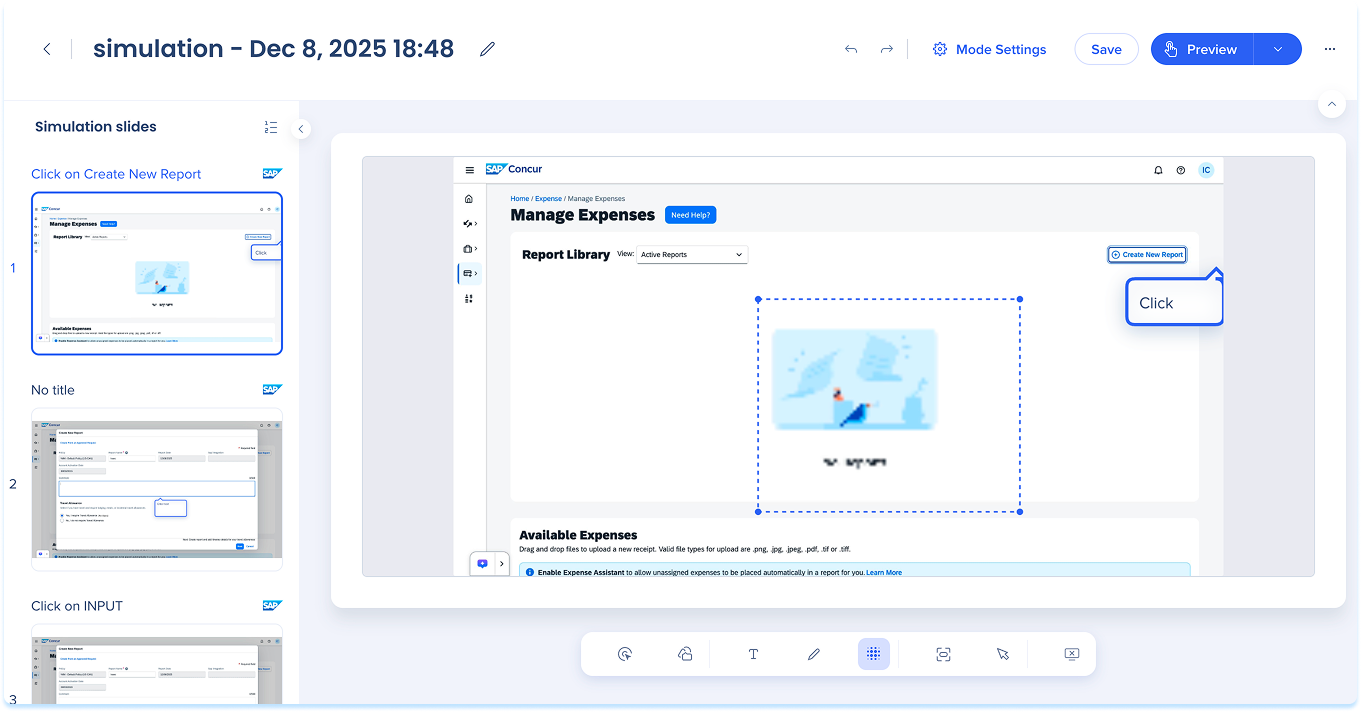
Desfoque
-
Selecione Desfoque na barra de ferramentas de anotação
-
Arraste para desenhar uma caixa de desfoque
-
Redimensionar ou mover a caixa conforme necessário (opcional)
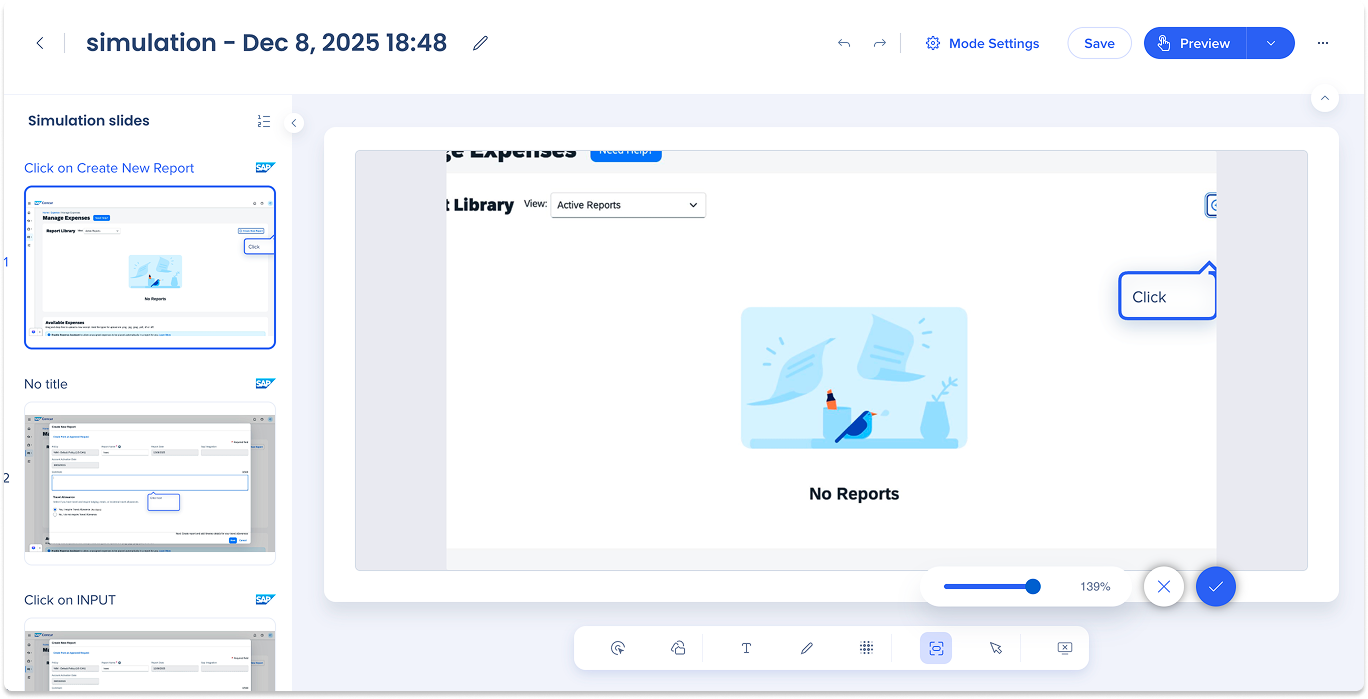
Área de foco
- Clique em Zoom na barra de ferramentas de anotação
- Use o controle deslizante para ampliar ou reduzir o zoom
Notas técnicas
Problemas de gravação de simulação em versões mais antigas do navegador Google Chrome
- Se você estiver enfrentando qualquer problema ao gravar simulações, atualize o navegador Google Chrome para a versão mais recente, reinicie o Chrome e tente novamente.


