Breve Visão Geral
O Editor de Texto Rich permite projetar o texto dentro de um balão ou ShoutOut e adicionar ênfase, personalização, personalização de cores, imagens, vídeos, hiperlinks e muito mais.
Experimente o Designer Visual para ShoutOuts
Casos de uso
Alguns exemplos do que o Editor de Rich Text pode fazer incluem:
- Criar um balão como mensagem de erro
- Receba um usuário recorrente ao seu site pelo nome
- Dê aos usuários as opções para iniciar outros Smart Walk-Thrus diretamente no texto do balão
Dica
Para fazer alterações universais na cor do texto, fonte e design dos balões, abra a guia Personalizar Balão na Barra de Administração.
Como Funciona
O Editor de Texto Rich (RTE) facilita a aplicação do BBCode para alterar coisas como tamanho da fonte, cor, estilo e adicionar hiperlinks, vídeo, imagens ou texto dinâmico. Usando as ferramentas no RTE, este BBCode será aplicado. Você também pode acessar a visualização de código-fonte para escrever no BBCode por conta própria ou abrir o console CSS para obter mais opções de edição.
Depois de criar o conteúdo do WalkMe, retorne ao menu de opções para fazer as alterações desejadas na aparência e no comportamento desse item individual. Clique no item (Step ou ShoutOut) para editá-lo e o Editor de Rich Text pode ser encontrado na guia Interação do menu de configurações do item específico.
https://support.walkme.com/knowledge-base/options-menu/
Layout do Editor de Rich Text
O Editor de Texto Rich é dividido em 4 seções:
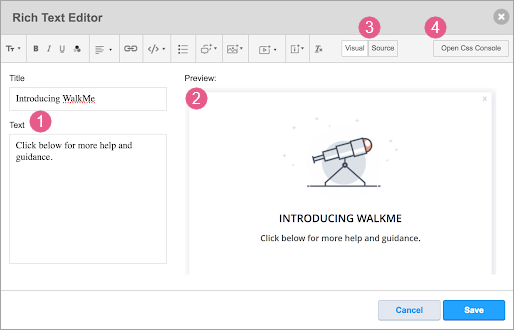
- Campos de título e descrição do balão à esquerda
- Pré-visualização do balão à direita
- Existem dois modos de visualizar o balão:
- Visual: essa é a opção padrão que visualizará qualquer texto BBCode no balão. CSS personalizado é levado em consideração.
- Fonte: use essa opção para ver o que está acontecendo nos bastidores.
- Os recursos de personalização do Editor de Texto Avançado na parte superior
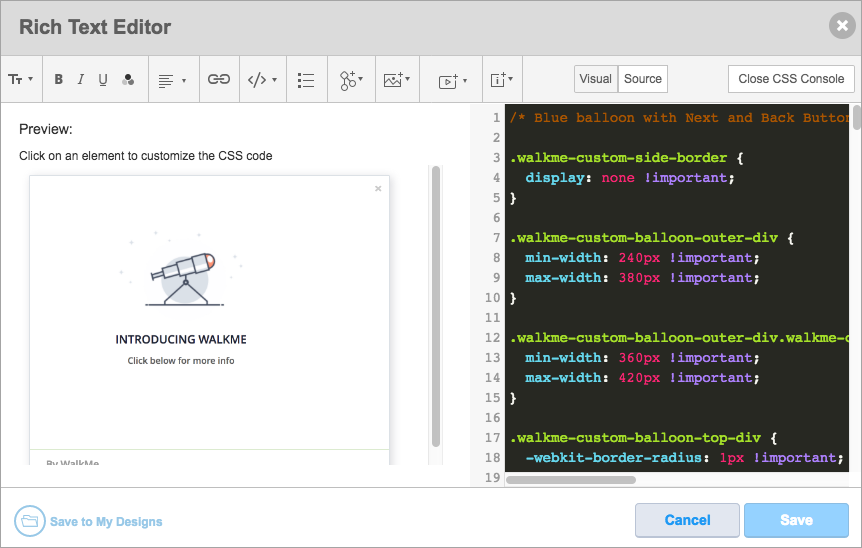
- Console de Personalização CSS
- Edite modelos avançados e crie o seu! Selecione um elemento na Pré-visualização para encontrar a linha relevante no CS
Opções de Personalização
Abaixo está uma lista de opções de personalização:
Fonte
Para usar os formatos de personalização de fonte, destaque o texto desejado e clique no ícone associado.
- Negrito
- Itálico
- Sublinhado
- Cor da fonte
- Tamanho da fonte
- Alinhamento de texto
Inserir
- Texto Dinâmico
- Link para os itens do WalkMe
- Adiciona um link que inicia um item do WalkMe (Walk-Thru/Smart Walk-Thru/Resource/Survey) quando clicado. Quando o usuário final clica no conteúdo do WalkMe ao qual você se vinculou, o conteúdo original com o qual ele estava interagindo anteriormente será fechado.
- Imagem
- Insira o URL da imagem (as imagens devem estar hospedadas online antes de poderem ser inseridas). As imagens que o WalkMe usa para os clientes são armazenadas nos servidores Amazon S3;
- A largura e a altura da imagem são ajustadas ao tamanho do Balão ou ShoutOut automaticamente, mantendo a proporção da imagem original;
- Você pode ajustar a largura e a altura da imagem, se necessário, clicando duas vezes na imagem para editar;
- Você pode remover a imagem clicando no ícone da lixeira ao lado do URL da imagem ou excluindo-a usando backspace ou excluindo ao editar o texto no editor de texto.
- Link
- Vídeo
- Os serviços de hospedagem suportados incluem links do YouTube, Vimeo, Wistia, Ustream e Vidyard.
- Insira o URL do vídeo na plataforma de vídeo correspondente. Os vídeos podem ser reproduzidos em qualquer plataforma, desde que estejam no formato MP4 usando um iFrame (consulte BBCode na tabela abaixo). Insira Largura e Altura, se necessário.
Este vídeo não existe
Vídeos do Vimeo não listados só podem ser incorporados se o "hash" for adicionado como parâmetro no URL do editor. Se você receber a mensagem "Este vídeo não existe", certifique-se de que o 'hash' seja adicionado ao URL no editor.
- iFrame
- Insira URL e dimensões de escala opcionais
Emojis não são suportados
BBCode
Os botões no Editor de Rich Text facilitam a formatar o texto. Quando você destaca o texto, o WalkMe aplica o BBCode ao texto. Se você quiser visualizar o BBCode inserido usando o Editor de Rich Text, consulte a visualização de código-fonte.
Se você quiser adicionar BBCode em vez de usar os recursos do WalkMe, você pode encontrar exemplos de BBCode na tabela abaixo.
| Característica |
BBCode |
| Texto em negrito |
[b]text[/b] |
| Texto em itálico |
[i]text[/i] |
| Sublinhar texto |
[u]text[/u] |
| Cor da fonte |
[color=#hex_color]texto[/color] |
| Tamanho da fonte |
[size=size_in_px]texto[/size] |
| Inserir imagem |
[img]img_URL[/img]
Com largura e altura: [img=widthxheight]img_URL[/], por exemplo: [img=40x24]img_URL[/img] |
| Inserir link |
abrir na aba atual: [url=URL_address target="_self"]texto[/url]
abrir em nova aba: [url=URL_address target="_blank"]texto[/url] |
| Inserir vídeo |
[youtube]youtube_video_id[/youtube]
*Para garantir que o vídeo seja iniciado automaticamente, adicione autoplay="1" ao código de abertura BBCode: [youtube height="" width="" autoplay="1"]XXXXX[/youtube]
[vimeo]vimeo_video_id[/vimeo]
[wistia]wistia_video_id[/wistia]
[html5video]video_URL[/html5video]
[ustream]ustream_video_id[/ustream]
[vidyard]vidyard_video_id[/vidyard]
Com largura e altura (exemplo do YouTube): [youtube width=”width”, height=”height”]youtube_video_id[/]
ou [iframe]www.url.com[/iframe] |
| Alinhar texto à esquerda |
[div style="text-align:left"]texto[/div] |
| Alinhar Centro de Texto |
[div style="text-align:center"]texto[/div] |
A seguir estão exemplos de BBCode que podem ser usados na visualização de código-fonte, mas não têm um ícone para geração automática.
| Característica |
BBCode |
| Alinhar texto no centro |
[div style="text-align:center"]texto[/div] |
| Riscado |
[s]texto[/s] |
| Tabelas |
[table]{rows}[/table] |
| Linhas da tabela |
[tr]{cells}[/tr] |
| Células de conteúdo da tabela |
Célula de cabeçalho: [th]{content}[/th]
Célula de conteúdo: [td]{content}[/td] |
| Link para e-mail |
[url=mailto:name@company .com]nome@empresa.com[/url] |
| Finalidade |
Código |
Exemplo |
Outros comentários |
Redirecionar para um SWT,
Redirecionar para um recurso,
Redirecionar para uma pesquisa |
[swt=xxxxx]Clique aqui[/swt]
[resource=xxxxx]Clique aqui[/resource]
[survey=xxxxx]Clique aqui[/survey] |
[swt=67485]Clique aqui[/swt] |
swt=xxxxx deve ser usado apenas para aplicativos não-SWT
Para conectar o SWT a outro, trg deve ser usado e, em seguida, uma etapa "Conectar ao SWT" deve ser adicionada nesse gatilho (veja abaixo) |
| Redirecionar de SWT para uma etapa/SWT |
[trg=xxxxx]Clique aqui[/trg] |
[trg=1]Clique aqui[/trg] |
O número do acionador deve ser exclusivo |
| Adicionar texto dinâmico |
[wm-data]xxxxx[/wm-data]
[var]xxxxx[/var]
[jquery]xxxxx[/jquery]
[cookie]xxxxx[/cookie]
|
[wm-data]key123[/wm-data]
[var]variável123[/var]
[jquery]jquery123[/jquery]
[cookie]cookie123[/cookie]
|
|
Usando jQuery com atributos
Agora você pode utilizar seletores jQuery com atributos como parte do BBcode. Por exemplo: [jquery] div[role= central-textlogo=""] [/jquery]
CSS
No Editor de Rich Text, você poderá fazer alterações locais no Balão ou ShoutOut. Todo o CSS inserido no nível local é transferido para a guia CSS Global e pode ficar visível a partir daí também. O CSS local substituirá qualquer CSS que esteja no nível global.
Vídeos de Dica de Terça-feira
Básico do BBCode: Dicas e Truques
Como animar botões usando CSS
Botões CSS personalizados
Notas técnicas
- Quando a tecla Enter é pressionada no Editor de Rich Text, as tags div são adicionadas automaticamente ao BBcode. Para evitar que tags div redundantes sejam adicionadas e potencialmente substituam o CSS, use a tela de edição BBCode para escrever o texto, em vez de digitar dentro da caixa de visualização (o menu de opções do balão ShoutOut/Smart Walk-Thru).
- Ao marcar texto em um balão e vinculá-lo a outro conteúdo ou links externos em um Smart Walk-Thru, o texto se torna um gatilho para o balão e é exibido no mapa como um. Se o estilo for adicionado ao texto vinculado, o nome do gatilho poderá ser distorcido, mostrando algumas das tags de estilo também. Recomendamos manter as tags de estilo fora das tags de acionamento ([trg]), com as tags de acionamento o mais próximo possível do texto visível real.


