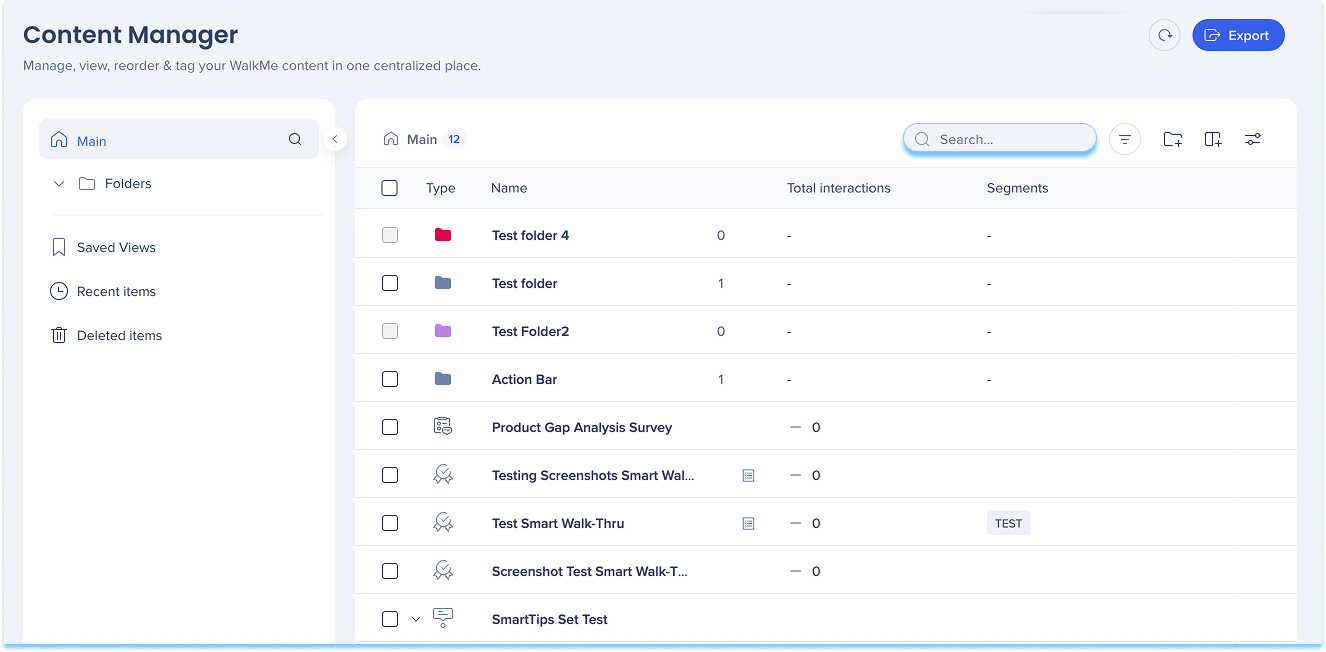
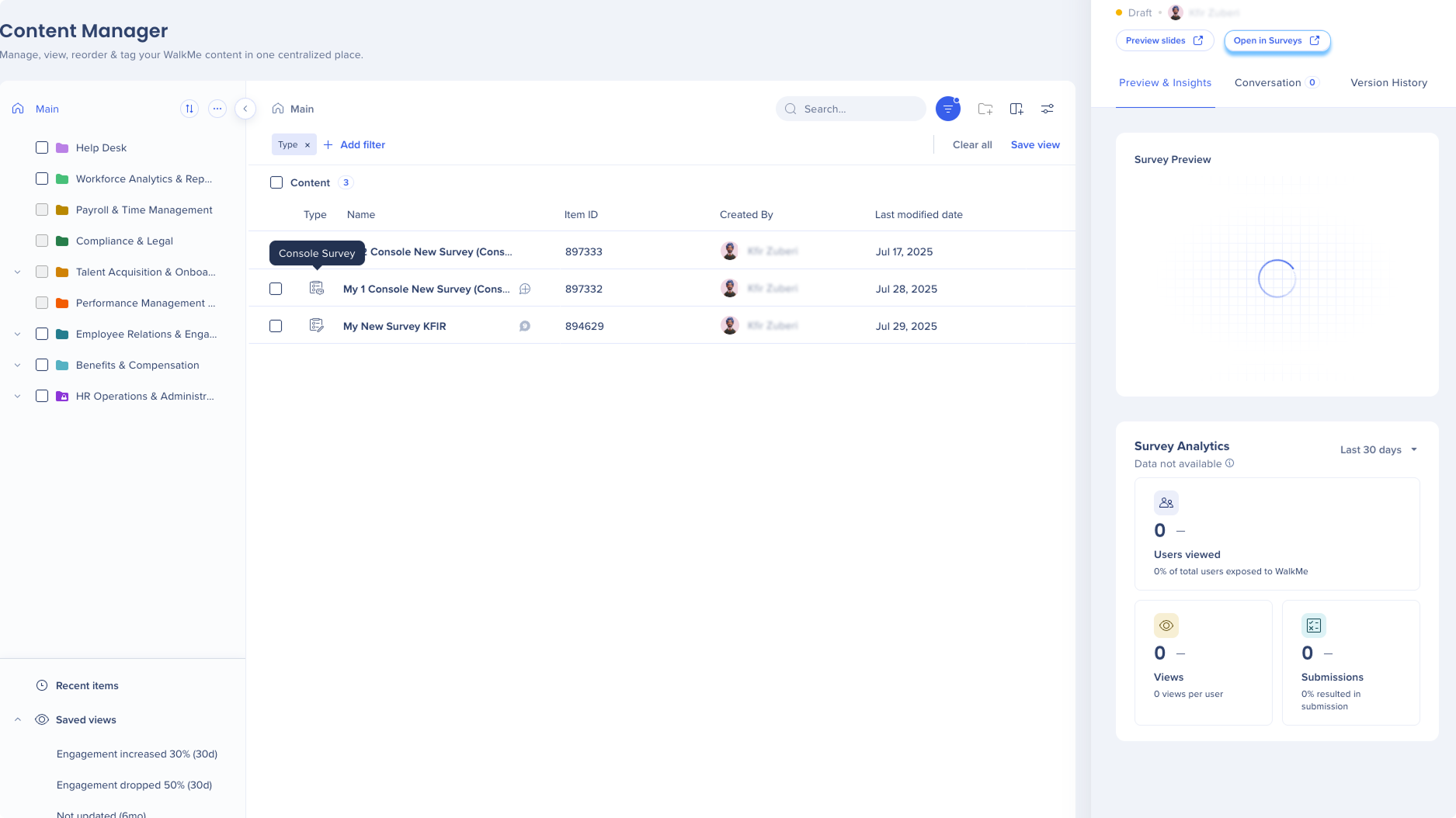
O Gerenciador de conteúdo fornece um espaço de trabalho centralizado para gerenciar itens do WalkMe. Ele inclui uma interface baseada em tabelas que oferece suporte a visualizações flexíveis para organizar conteúdo, colaborar com colegas de equipe e abrir itens no editor.
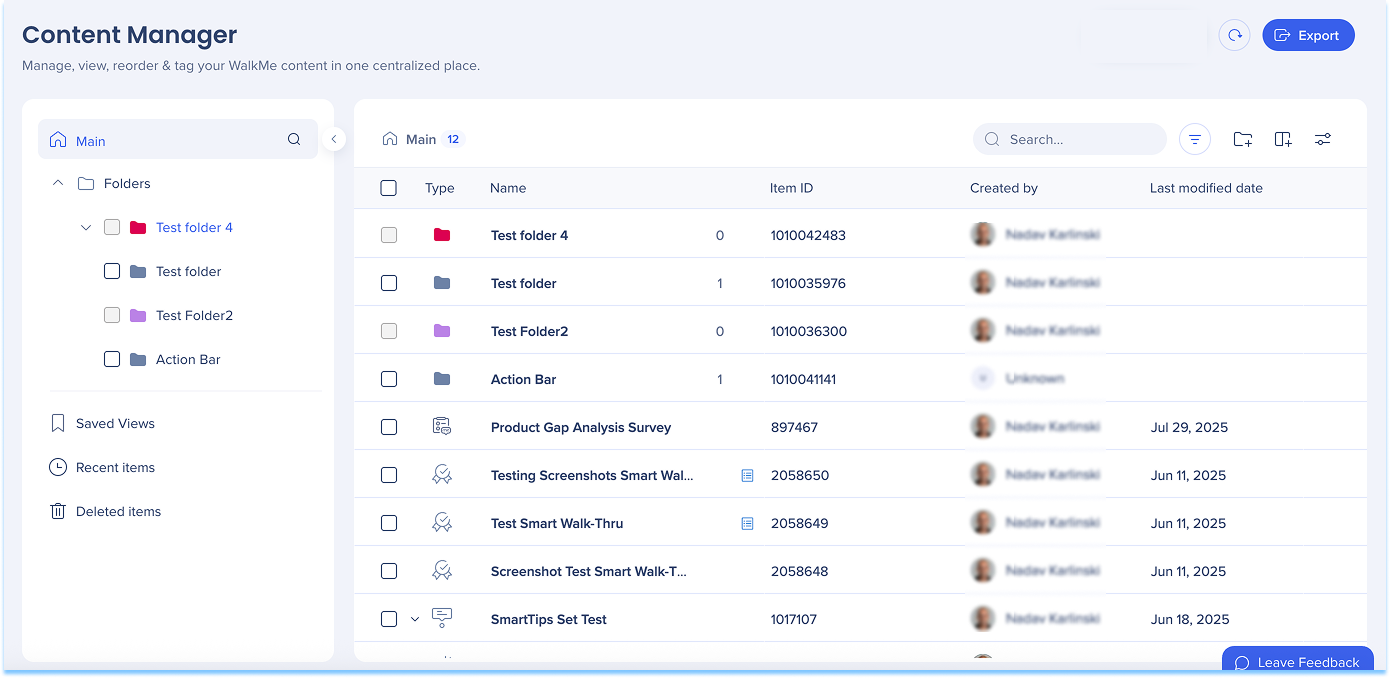
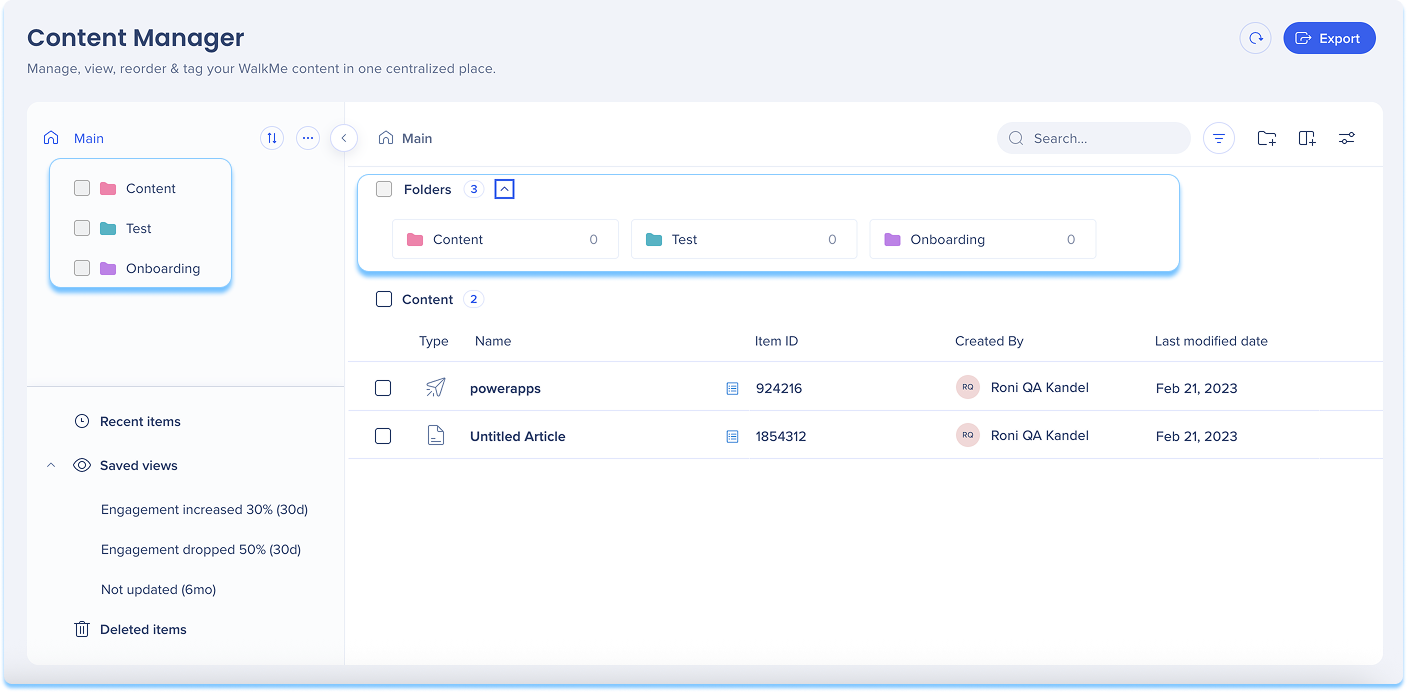
As pastas aparecem no painel esquerdo e organizam itens hierarquicamente. Selecione uma pasta para visualizar seu conteúdo na lista principal. Na visualização em árvore, as pastas também aparecem diretamente na lista.
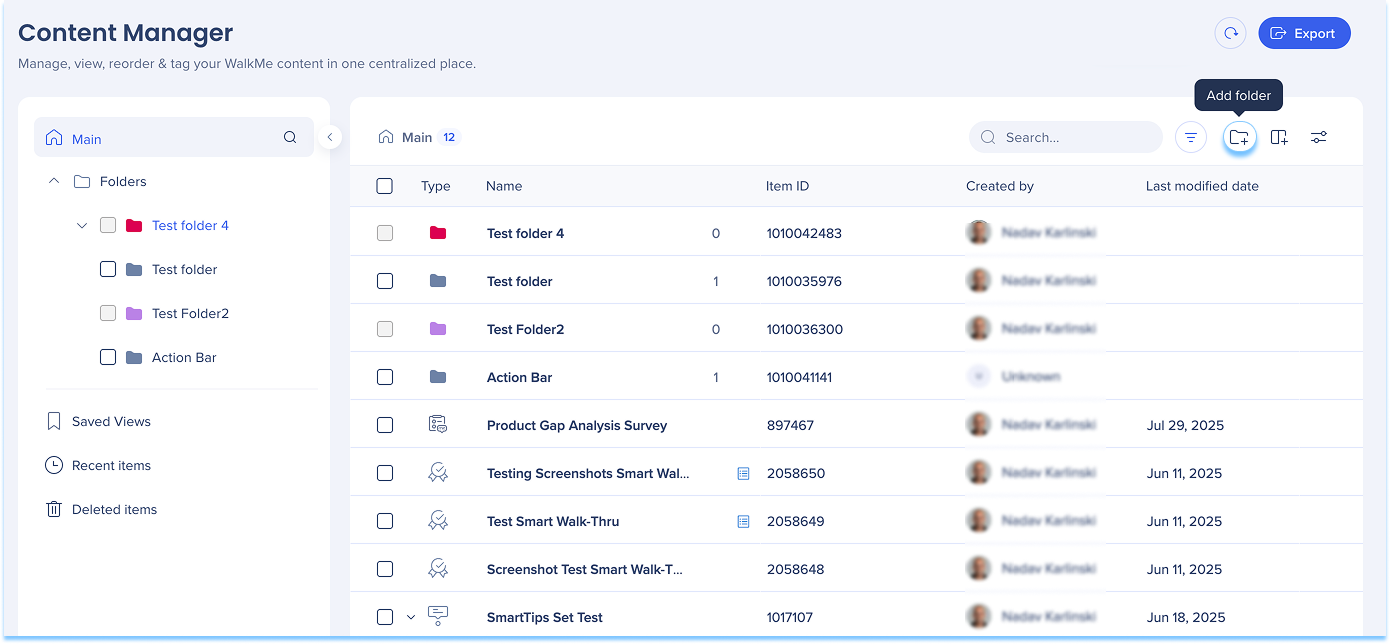
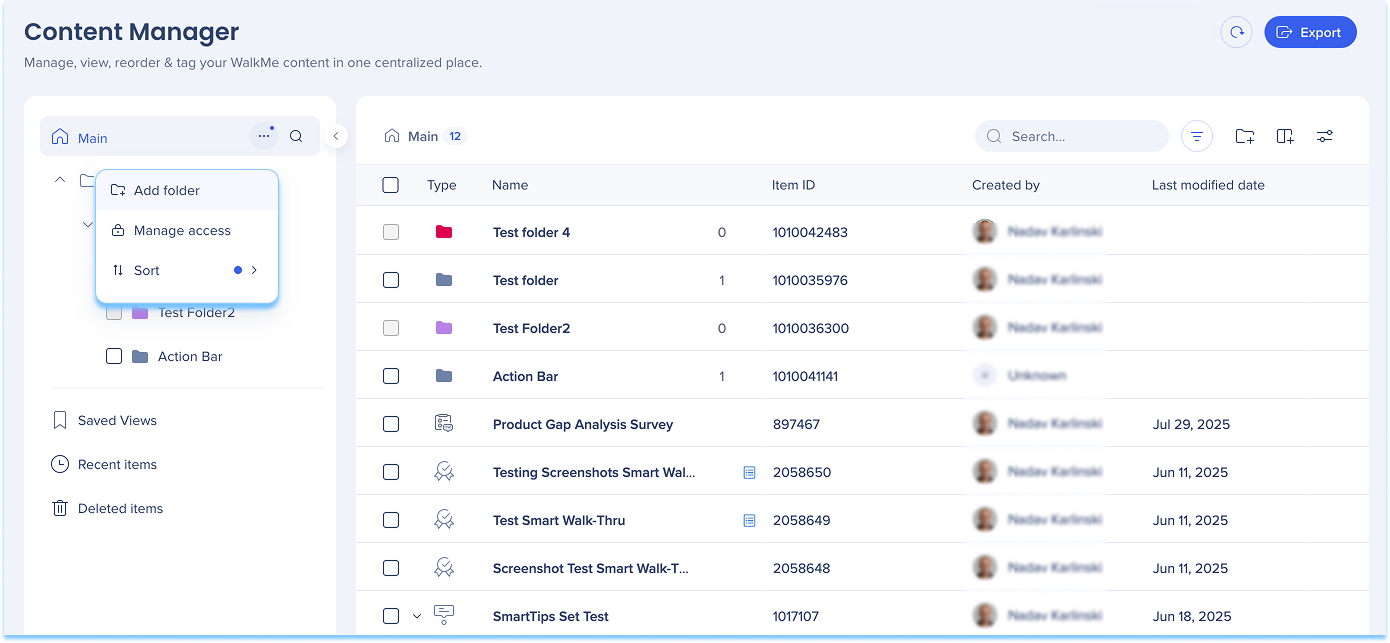
Criando uma pasta
Selecione Pasta +, ou
Abra o menu Opções e selecione Adicionar Pasta
Insira um nome de pasta e selecione uma cor
Selecione Adicionar pasta
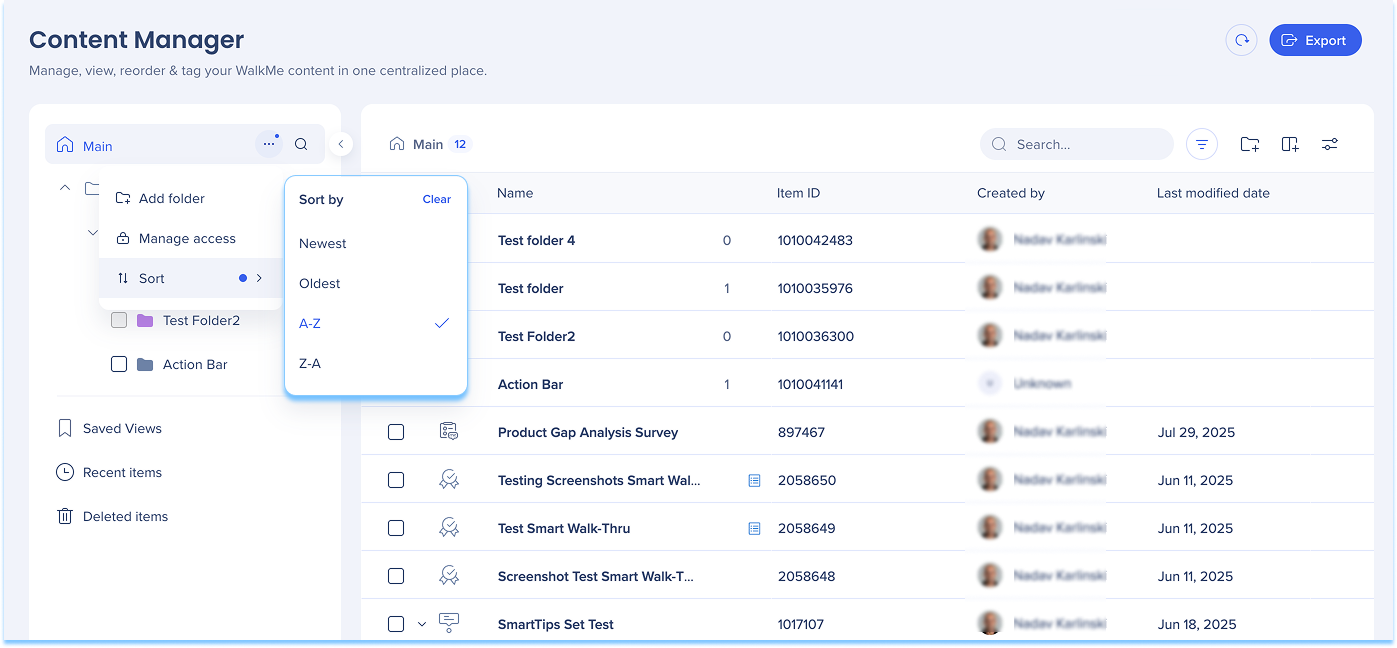
Classificar pastas
Selecione o ícone Classificar
Escolha uma ordem de classificação:
Mais recente
Mais velho
de A a Z
Z-A
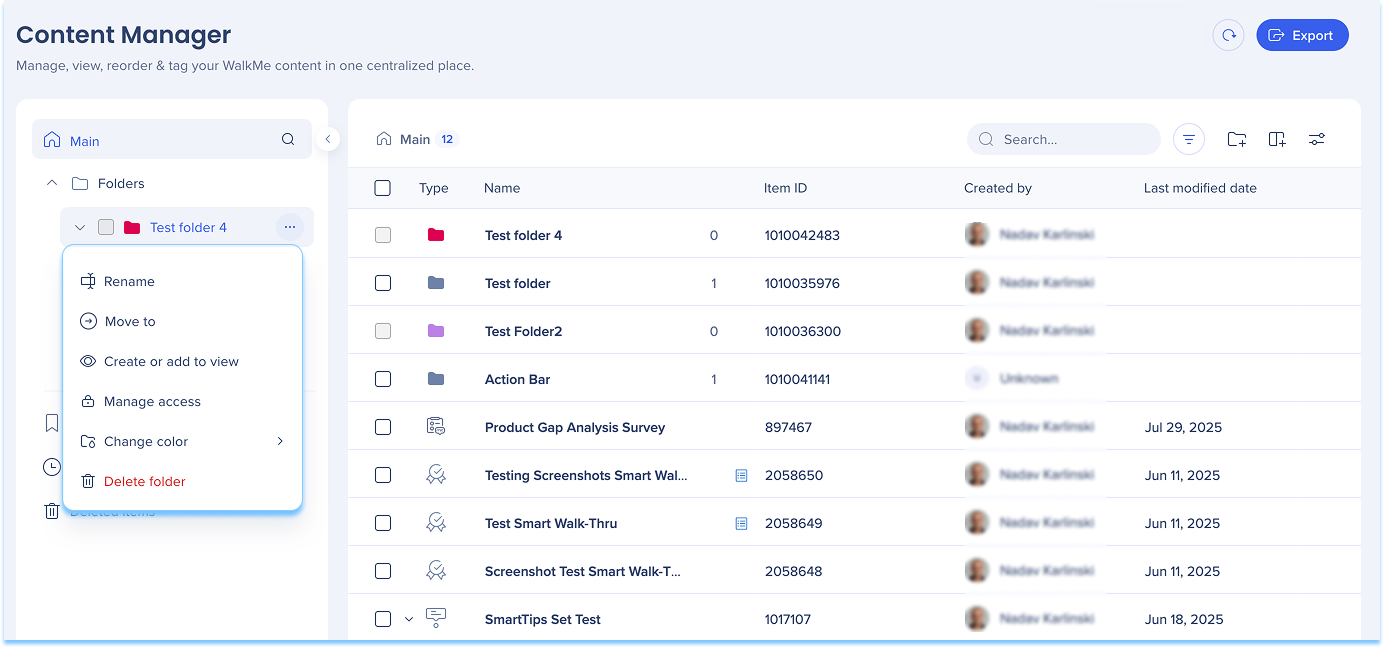
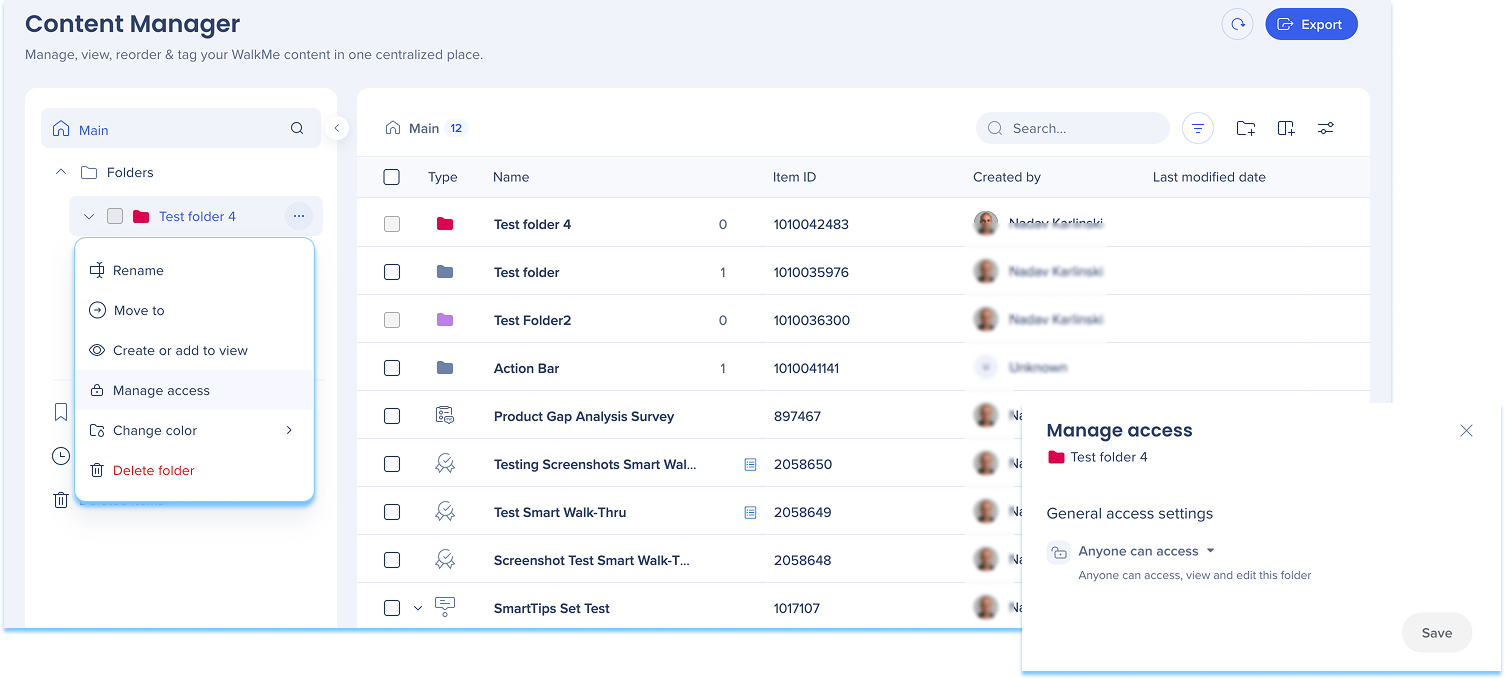
Ações de pasta
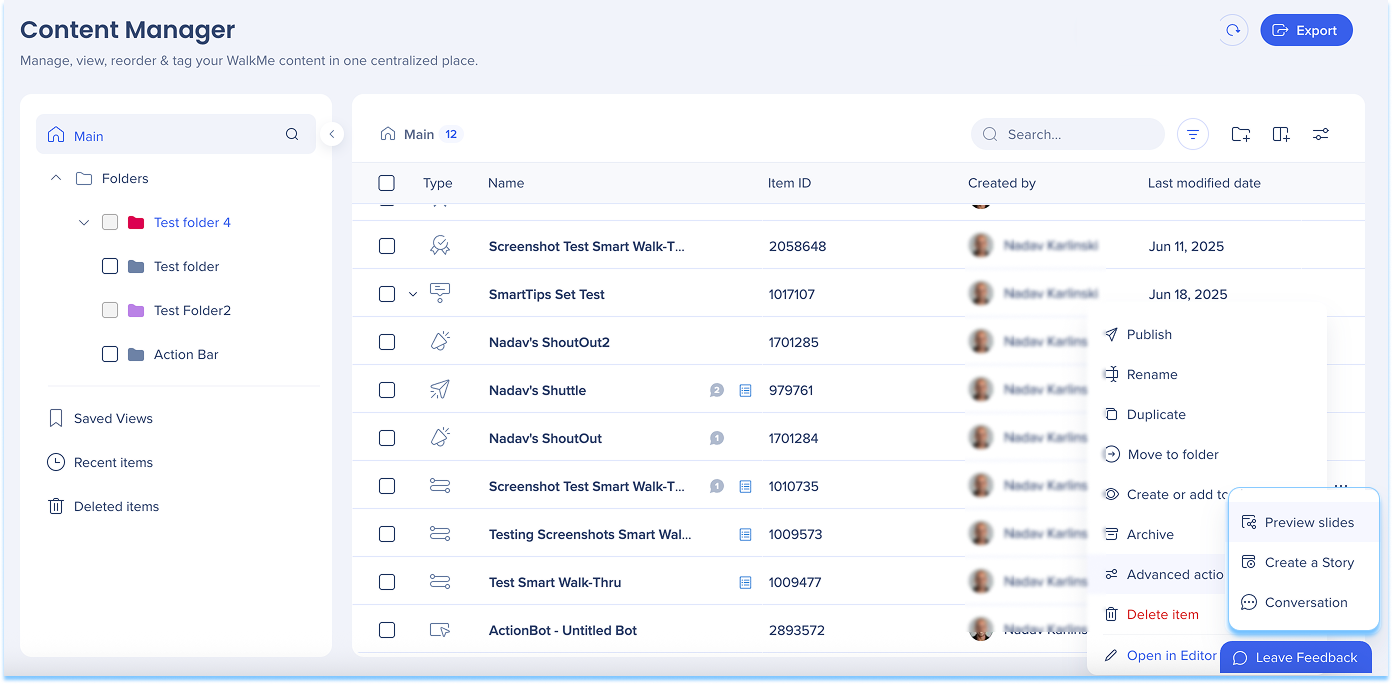
Selecione o menu Opções ao lado de uma pasta para gerenciá-la:
Use pesquisa e filtros para localizar rapidamente itens em pastas, visualizações e ambientes.
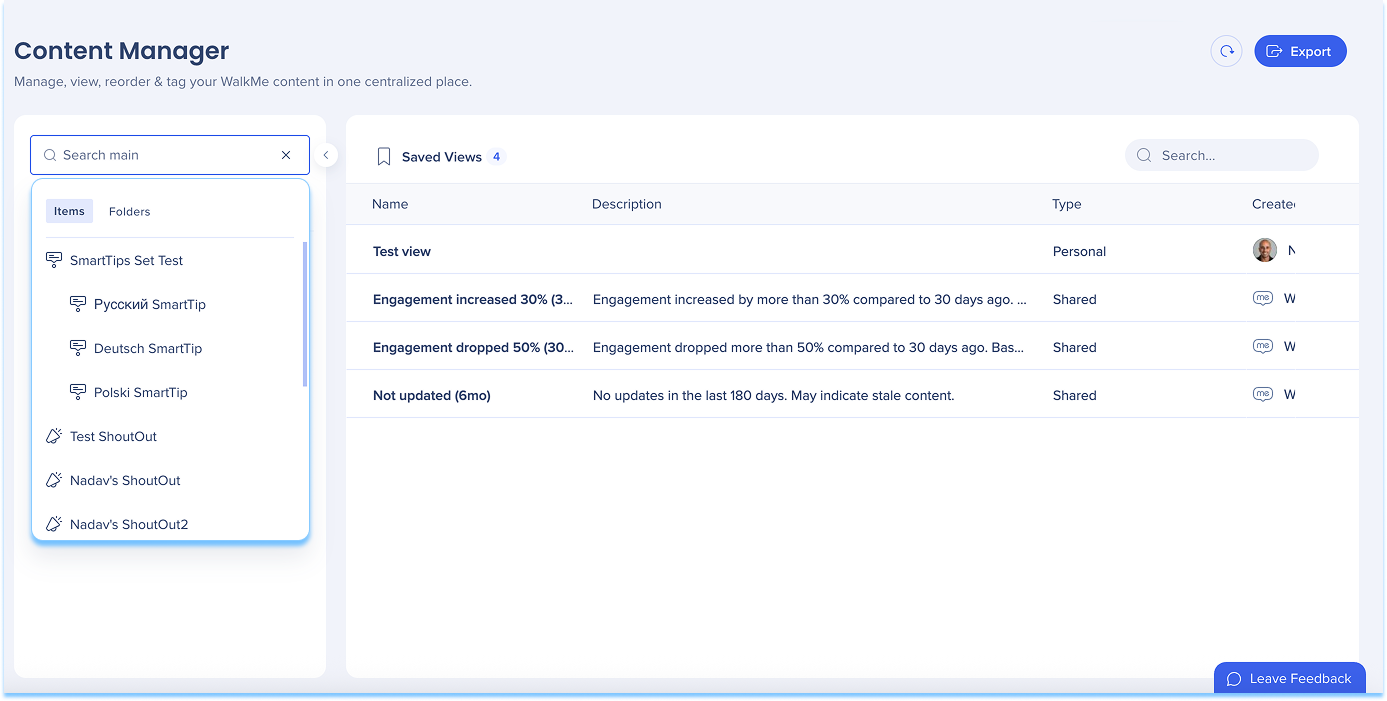
Pesquisa global
Use a barra de pesquisa no painel esquerdo para encontrar itens e pastas.
Para refinar os resultados:
Alternar entre Itens e Pastas
Insira um nome completo ou parcial
Filtros
Filtrar conteúdo por:
Atributos de conteúdo, como tipo de item, tag do fluxo de trabalho, localização e palavras-chave
Propriedade e status, como criador, status de publicação e última modificação
Entrega e visibilidade, como segmento, status por ambiente e status no menu
Colaboração, como status do comentário e disponibilidade de permalink
Observação
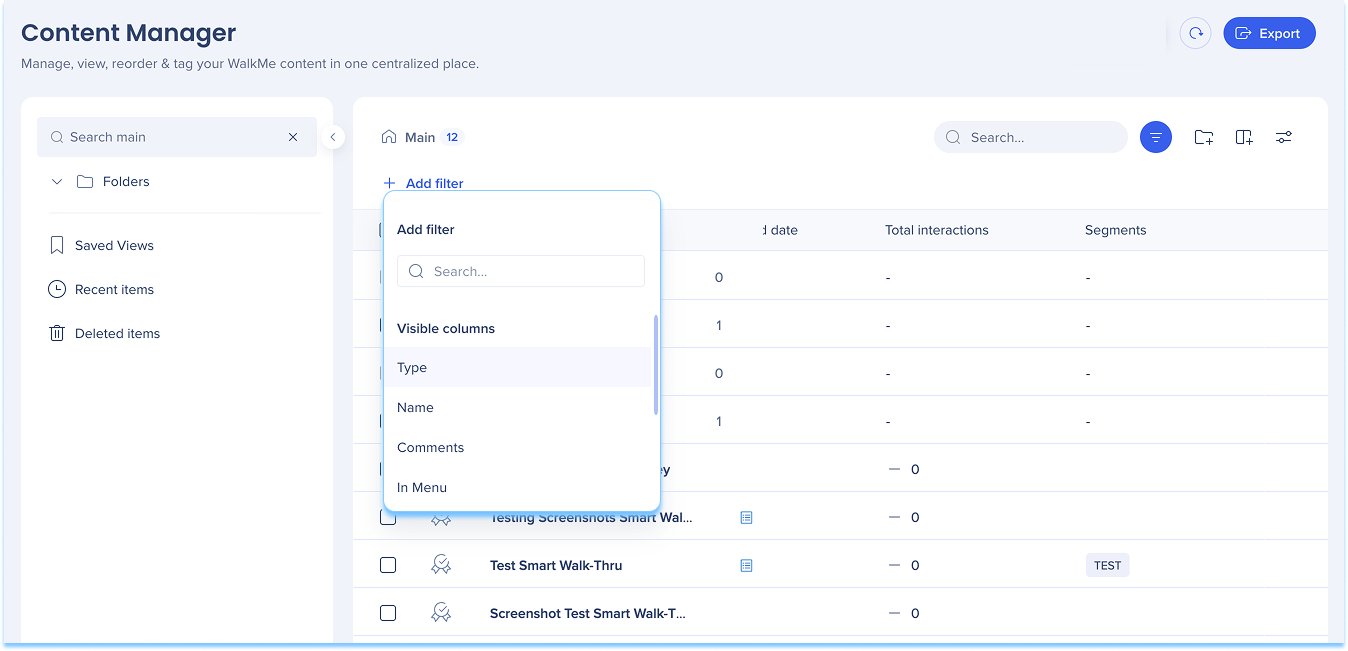
Os filtros são organizados por colunas visíveis e ocultas.
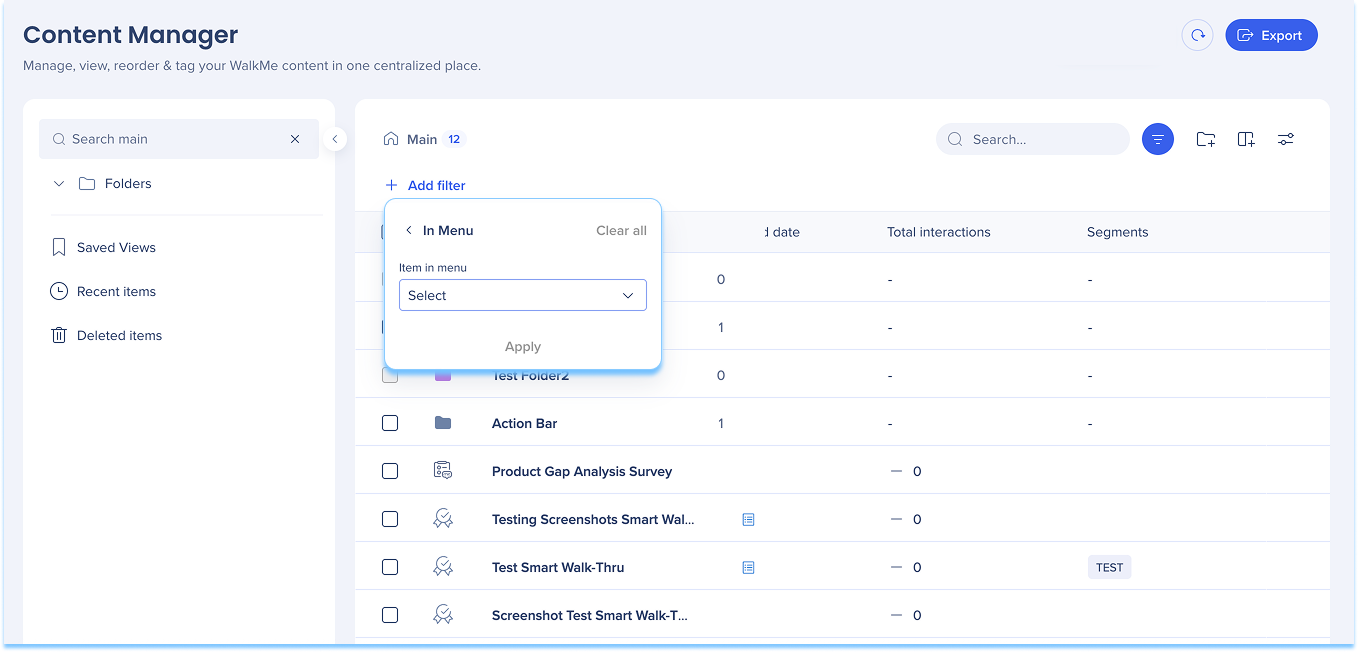
Filtro no menu
Filtre o conteúdo com base no fato de aparecer ou não no Menu WalkMe.
Selecione o filtro In Menu
Selecione Sim (aparece no menu) ou Não (não aparece no menu)
Selecione Aplicar
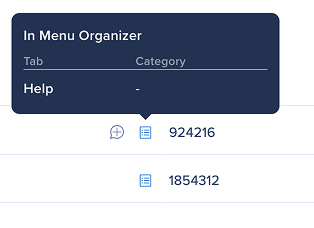
Os itens que aparecem no menu exibem um ícone na coluna Tipo.
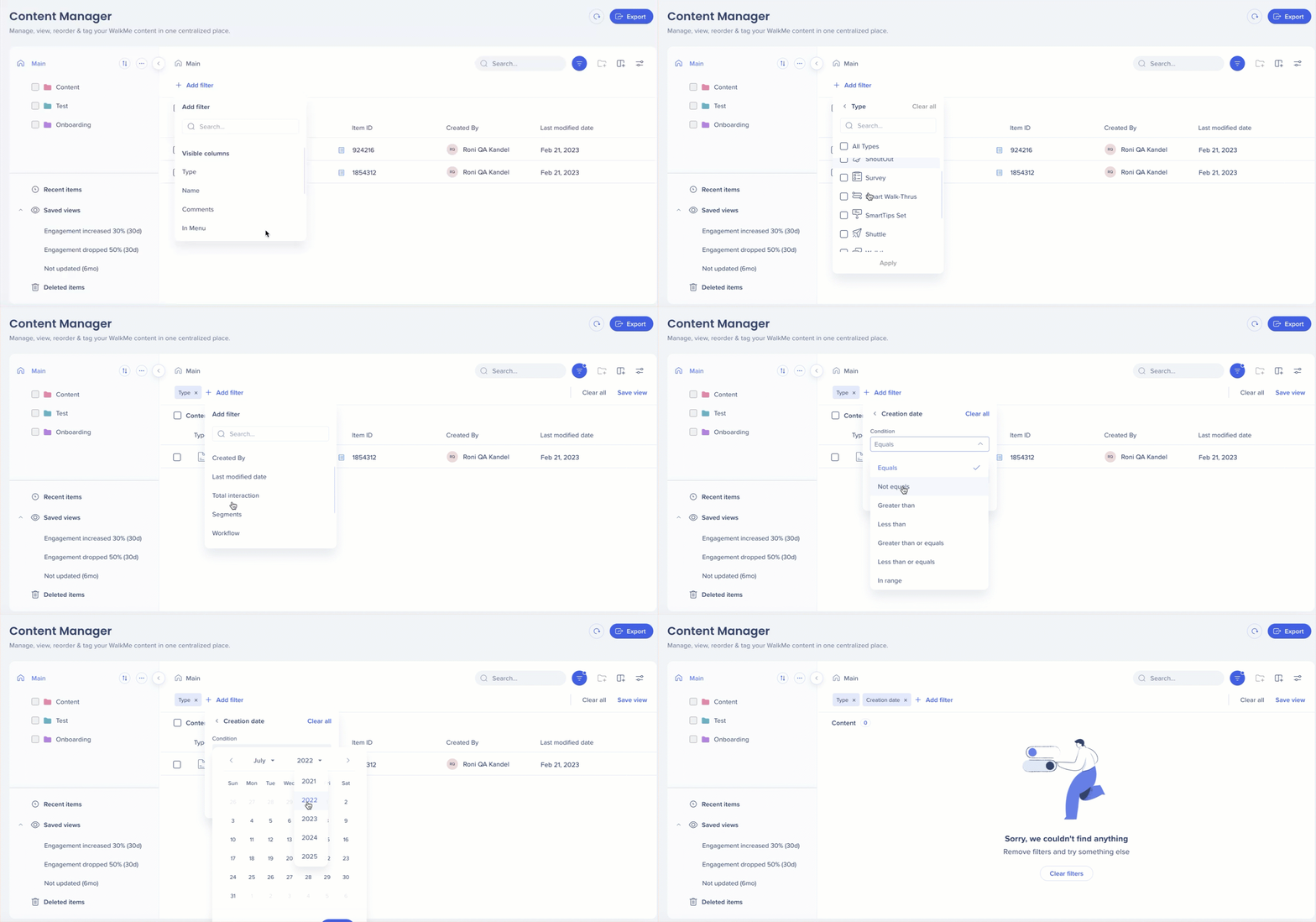
Adicionar filtros
Para restringir os resultados:
Selecione o ícone Filtro
Selecionar + Adicionar Filtro
Escolha uma coluna
Defina a condição e o valor
Selecione Aplicar
Pesquisa contextual
Use a pesquisa contextual para encontrar itens por:
Nome do item
ID do item
Tipo de item
Exemplo: digite Launcher para ver os resultados do Launcher.
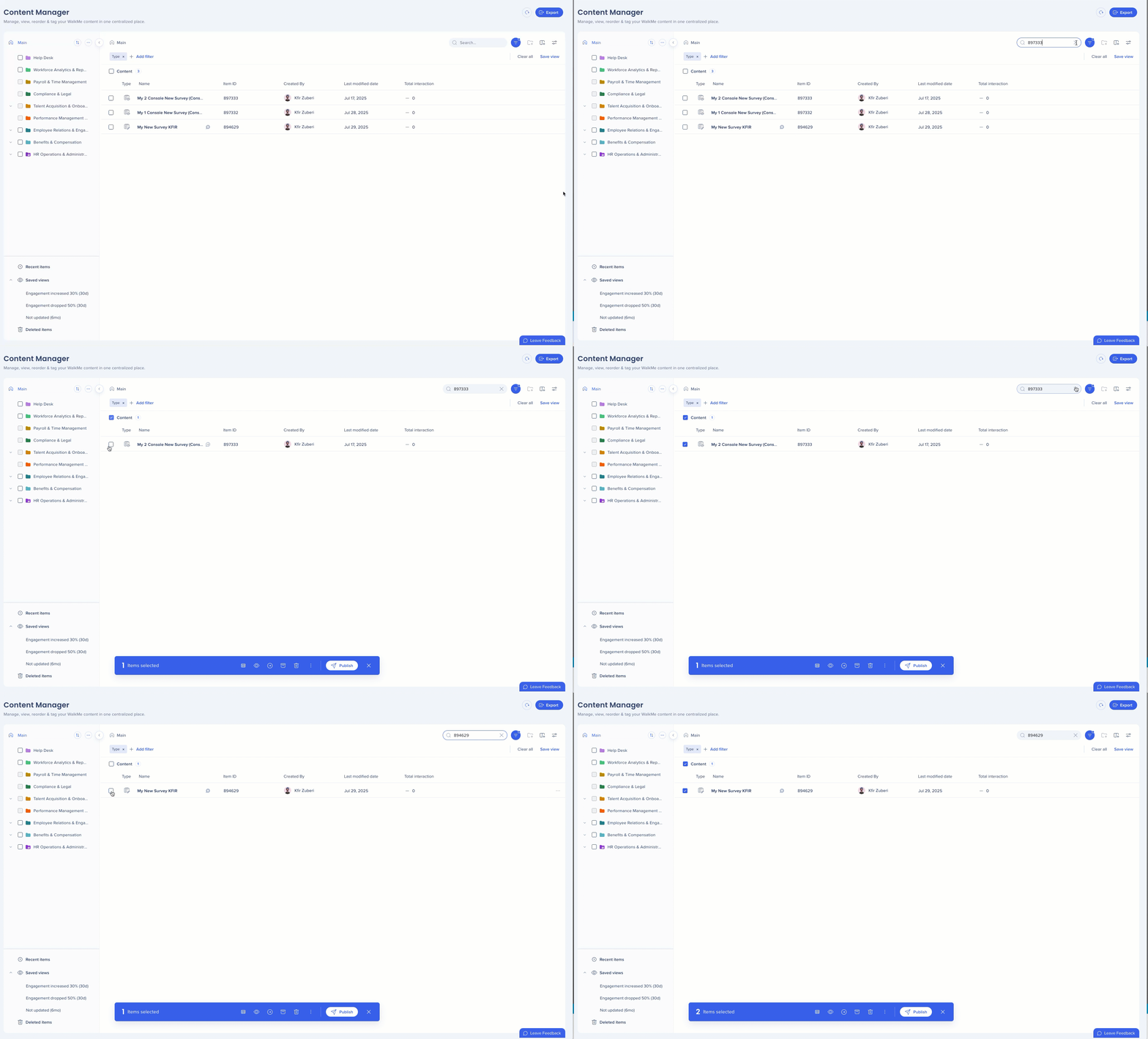
Seleção em massa entre pesquisas
Mantenha os itens selecionados ao executar novas pesquisas e aplique uma única ação em massa a todos os itens selecionados.
Segmentos
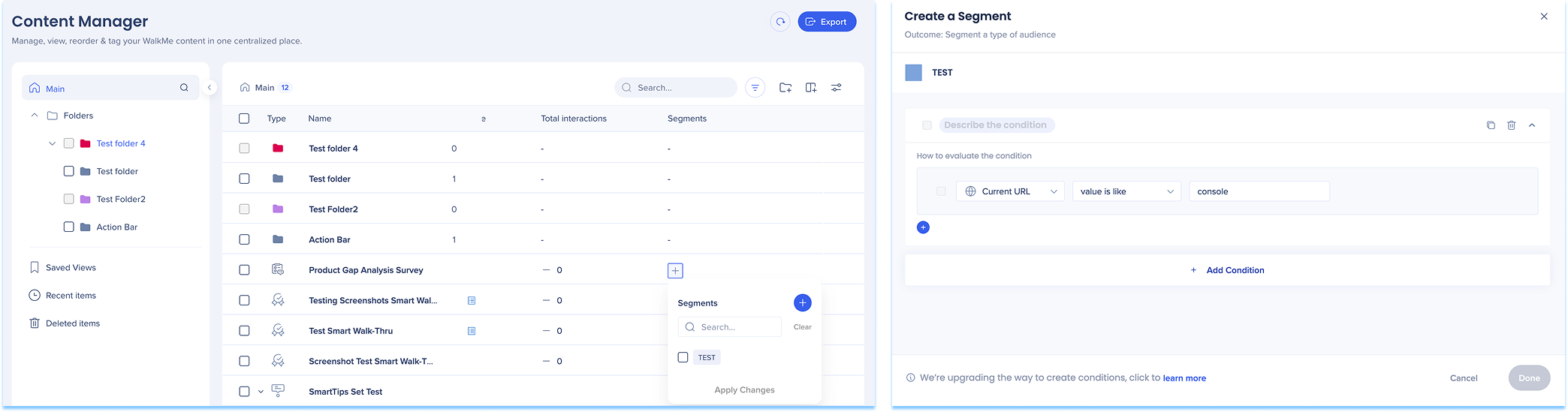
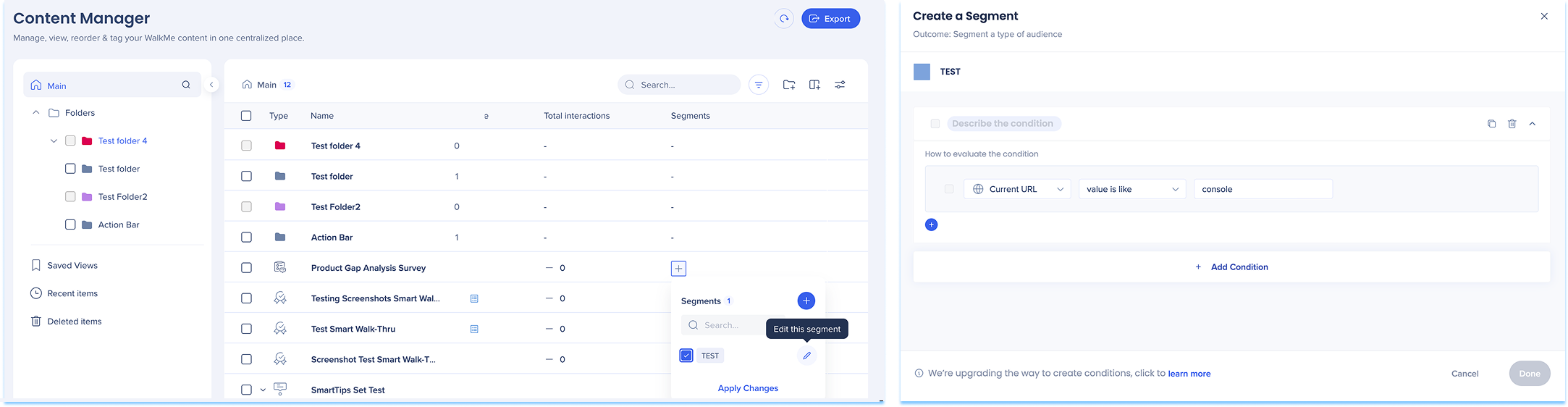
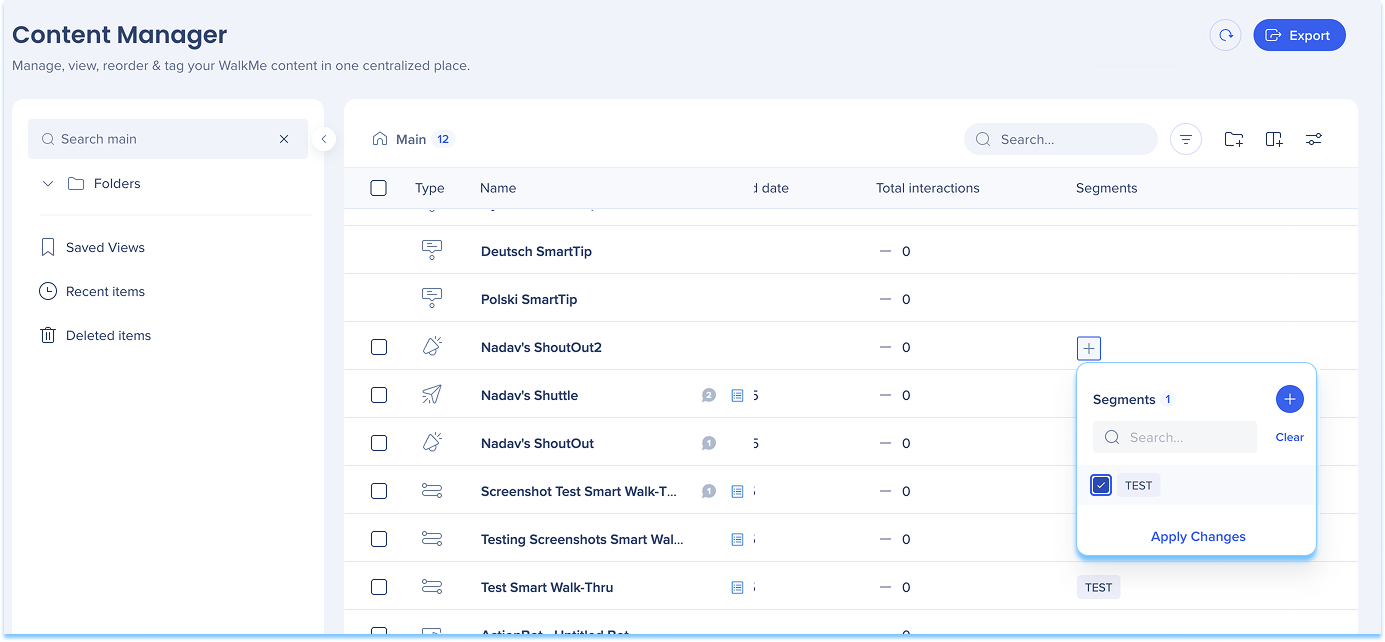
Crie, defina, aplique e gerencie segmentos diretamente na Administração de Conteúdos. Essa funcionalidade reflete os recursos disponíveis no editor, permitindo que os usuários simplifiquem seus fluxos de trabalho de segmentação.
Para criar um segmento:
Selecione o ícone + na coluna Segmento da linha de item
Clique no ícone Criar
O construtor de condições Criar segmento será exibido
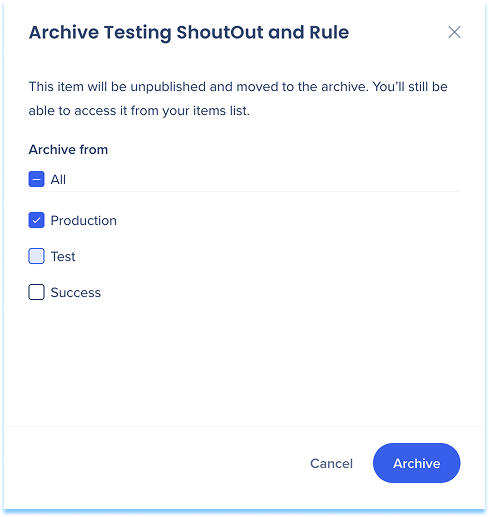
Você pode arquivar um item em vários ambientes ao mesmo tempo, portanto, não é necessário repetir a ação de arquivamento em cada ambiente separadamente.
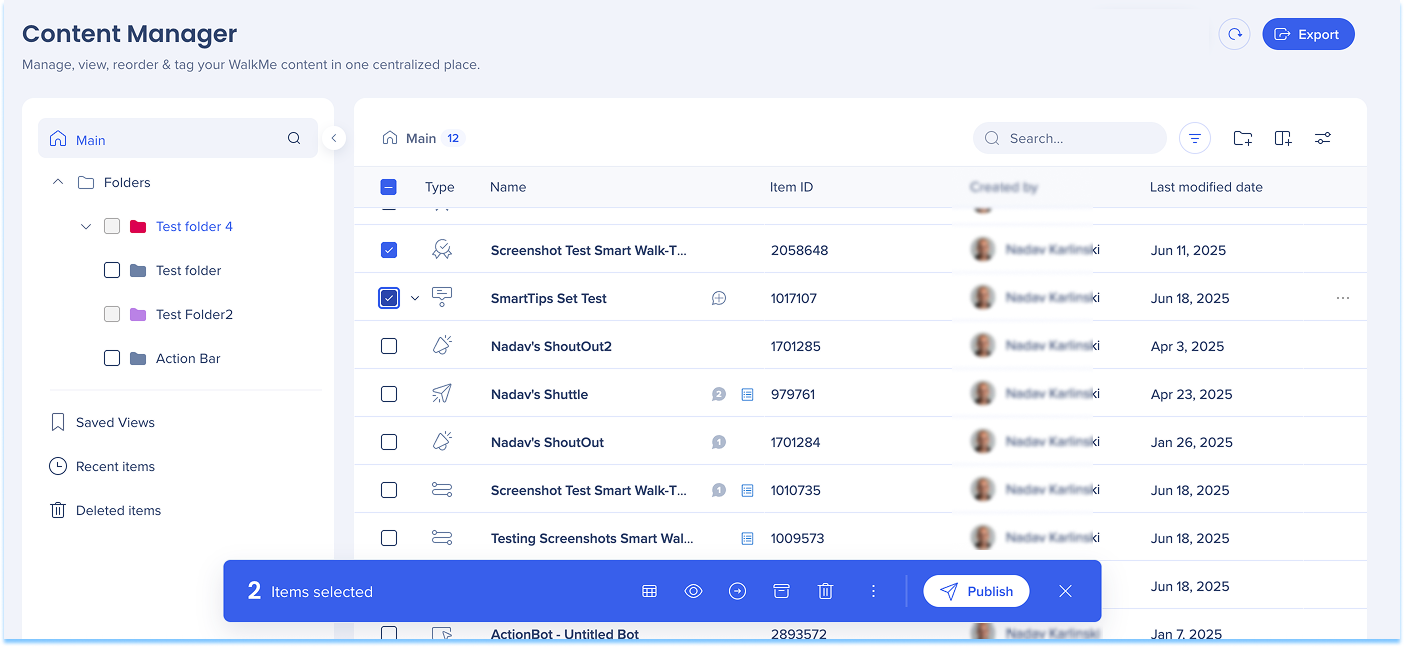
Ações em massa
Selecione um ou mais itens usando a caixa de seleção
Selecione uma ação na barra de ferramentas de ações em massa, como:
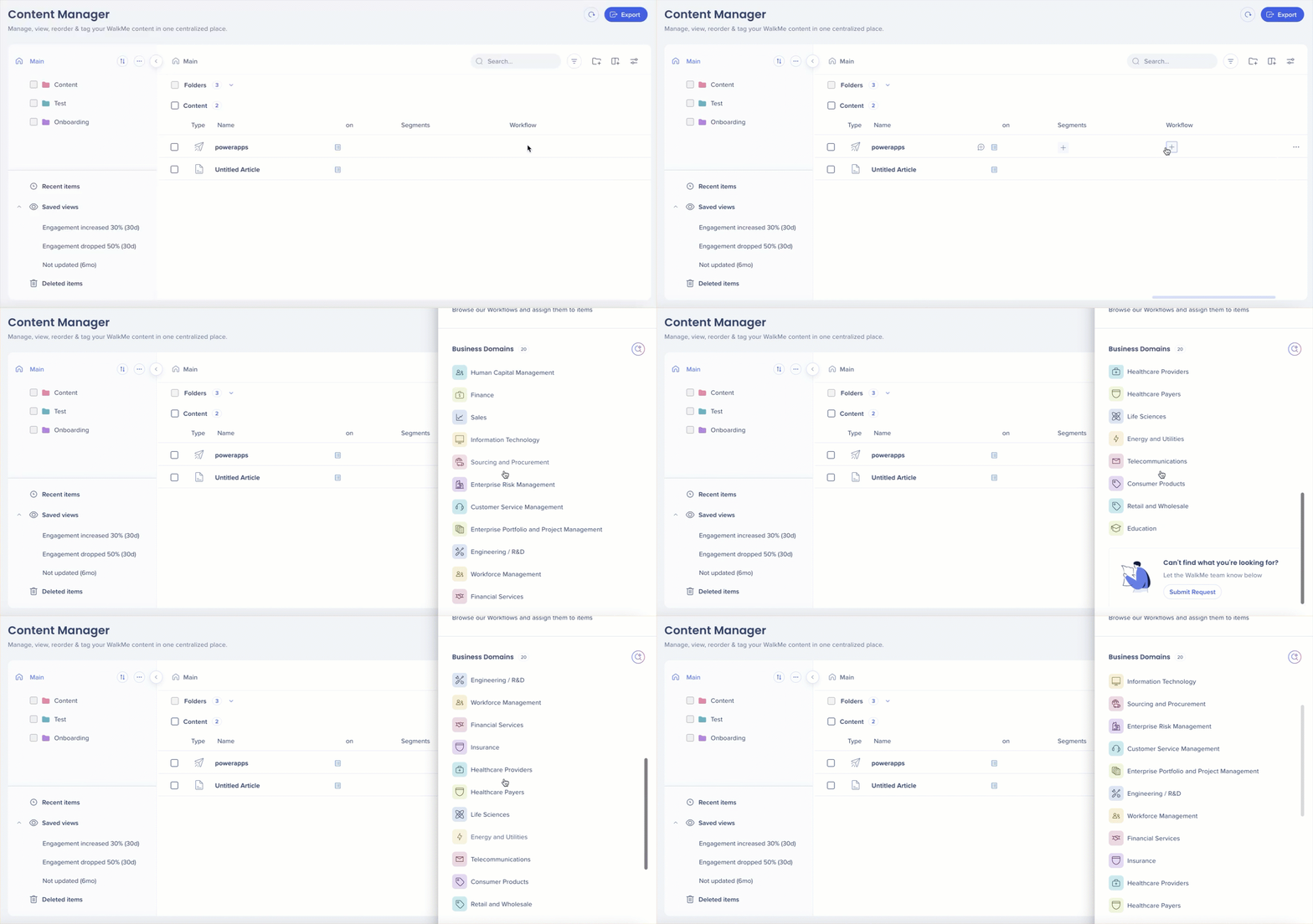
Atribuir segmentos ou fluxo de trabalho
Mover ou arquivar itens
Publicar ou excluir itens
Criar ou adicionar às visualizações
Mesclar palavras-chave ou atualizar campos personalizados
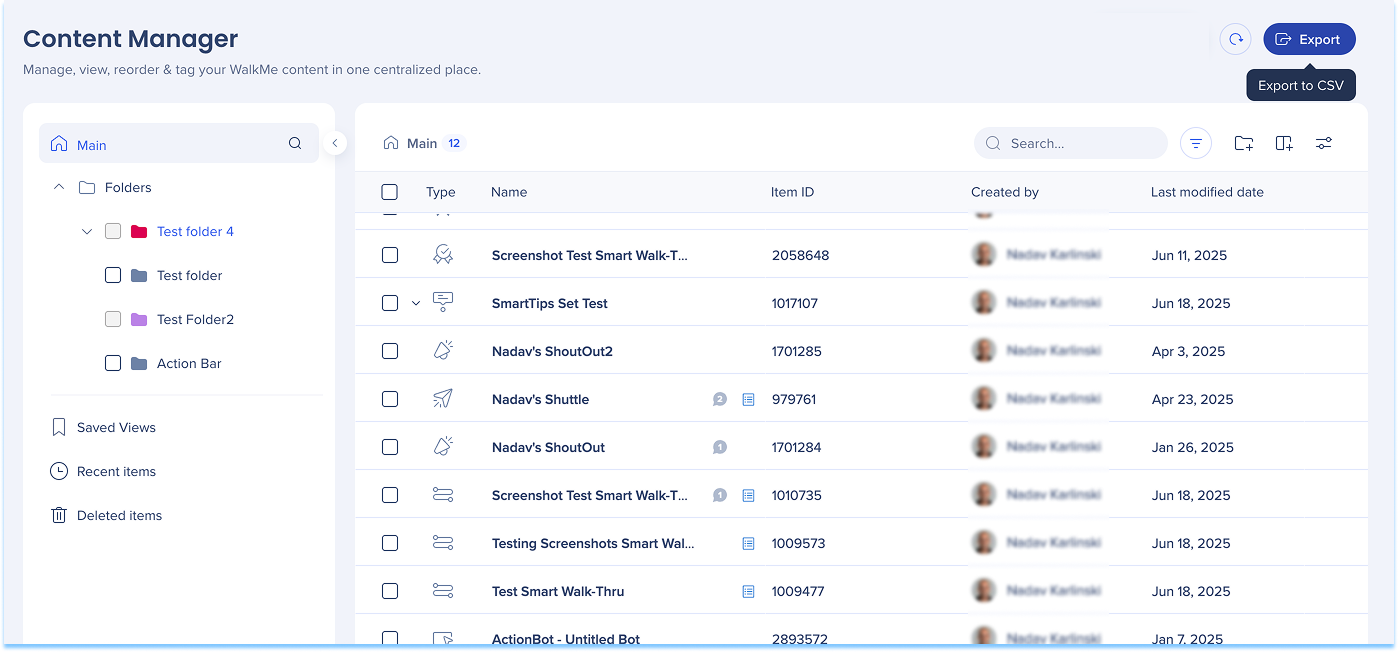
Exportar conteúdo
Exporte dados de conteúdo de qualquer visualização para um arquivo CSV.
Selecione o ícone Exportar
Baixe o arquivo CSV
O CSV reflete a visualização atual, incluindo as colunas visíveis e a ordem das colunas.
Visualizar, colaborar e rastrear alterações
Visualização do item
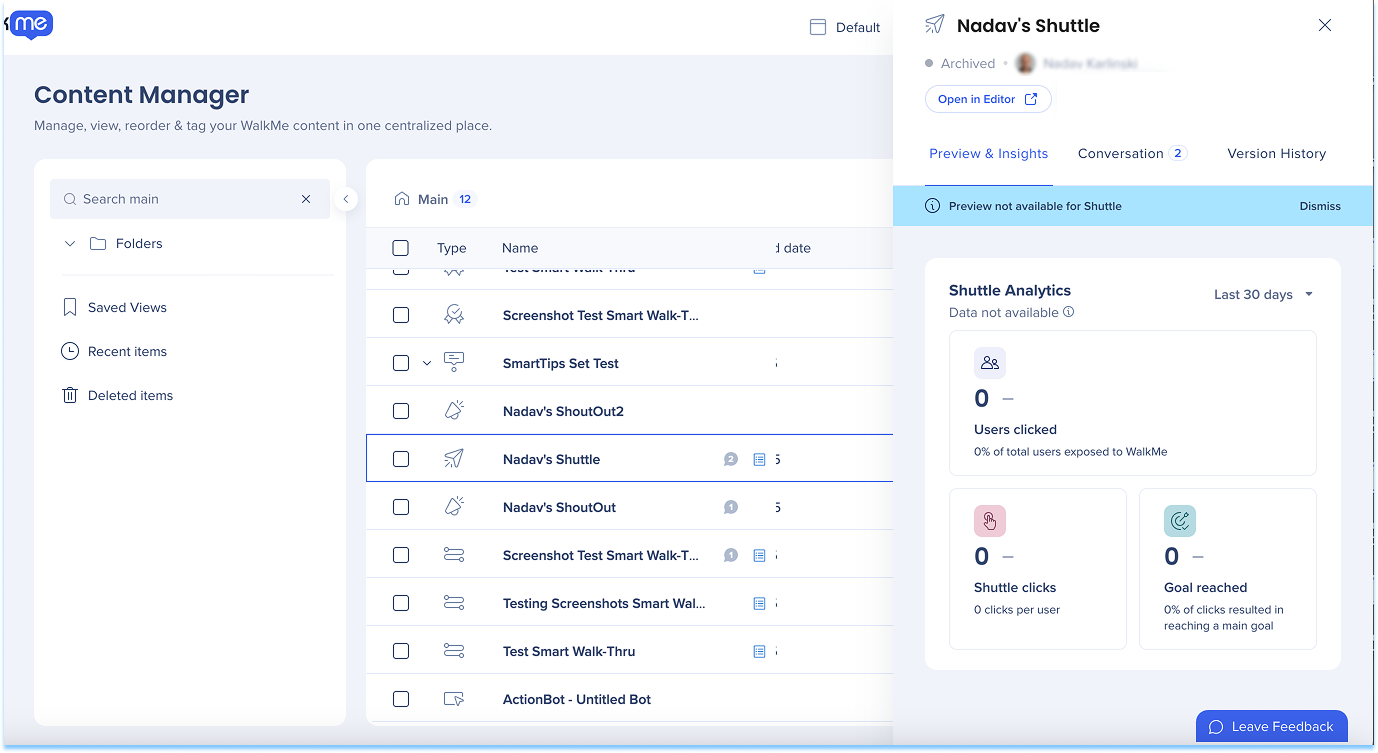
Selecione um item na tabela para abrir a gaveta de itens, que inclui:
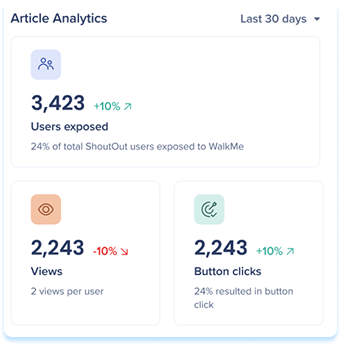
Pré-visualização e Insights: visualize o item, reveja os dados do Insights dos últimos 30 dias e veja Histórias relacionadas.
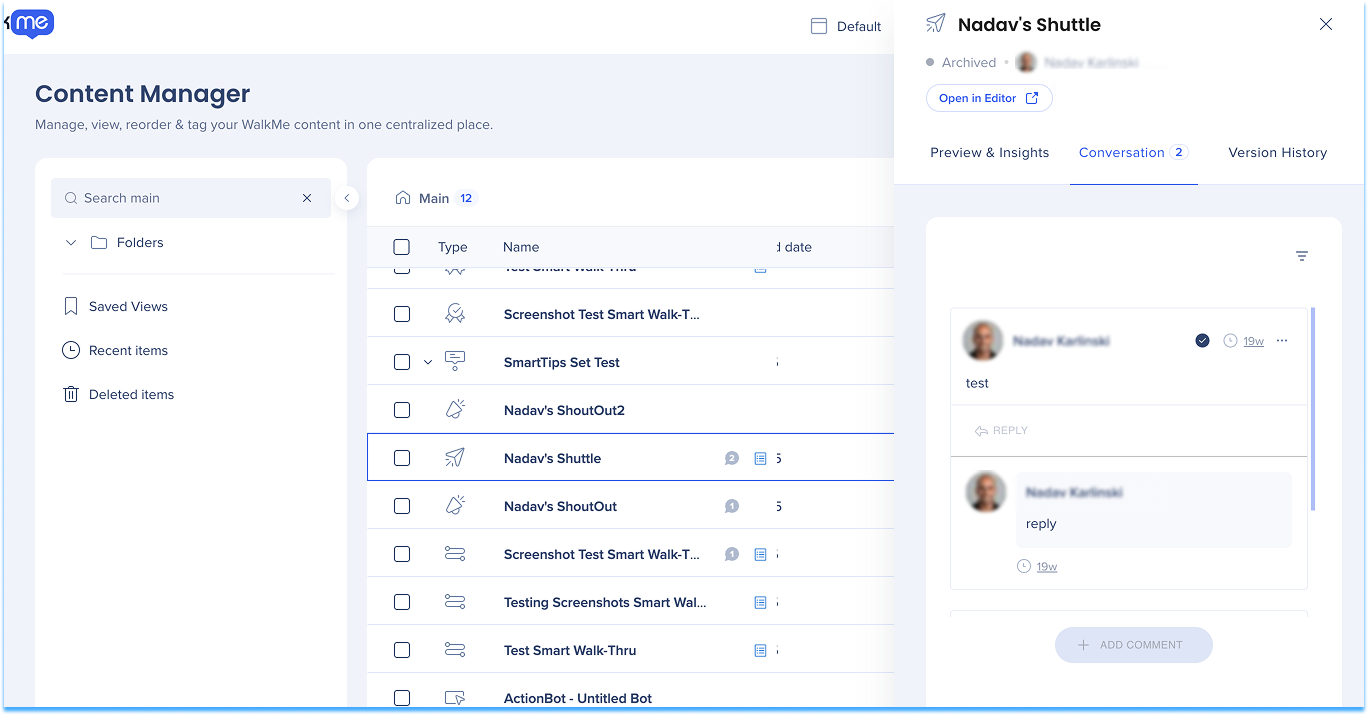
Conversas: ver e deixar comentários e marcar colaboradores
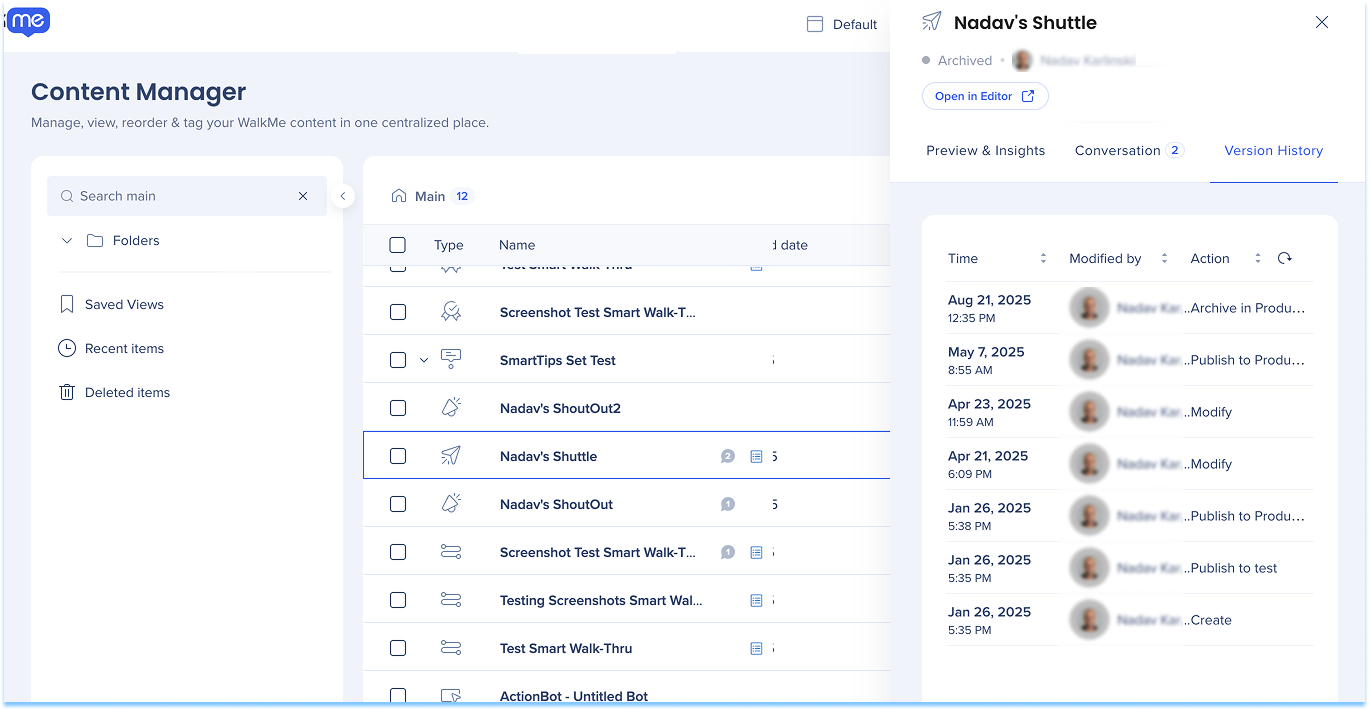
Histórico de versões: reveja versões de edições anteriores do item
Pré-visualização e Insights
Use Pré-visualização e Insights para ver capturas de tela e Análise de itens.
Pré-visualizar capturas de tela dos itens
Passe o mouse sobre a pré-visualização
Selecione o ícone de visualização dos slides
Expandir a pré-visualização
Passe o mouse sobre a pré-visualização
Selecione o ícone Expandir
Note
A pré-visualização mostra uma imagem do balão como ele aparece para os usuários.
Smart Walk-Thrus mostram toda a sequência de reprodução
Os shuttles, recursos (vídeos e artigos) e tarefas de integração não têm uma visualização prévia
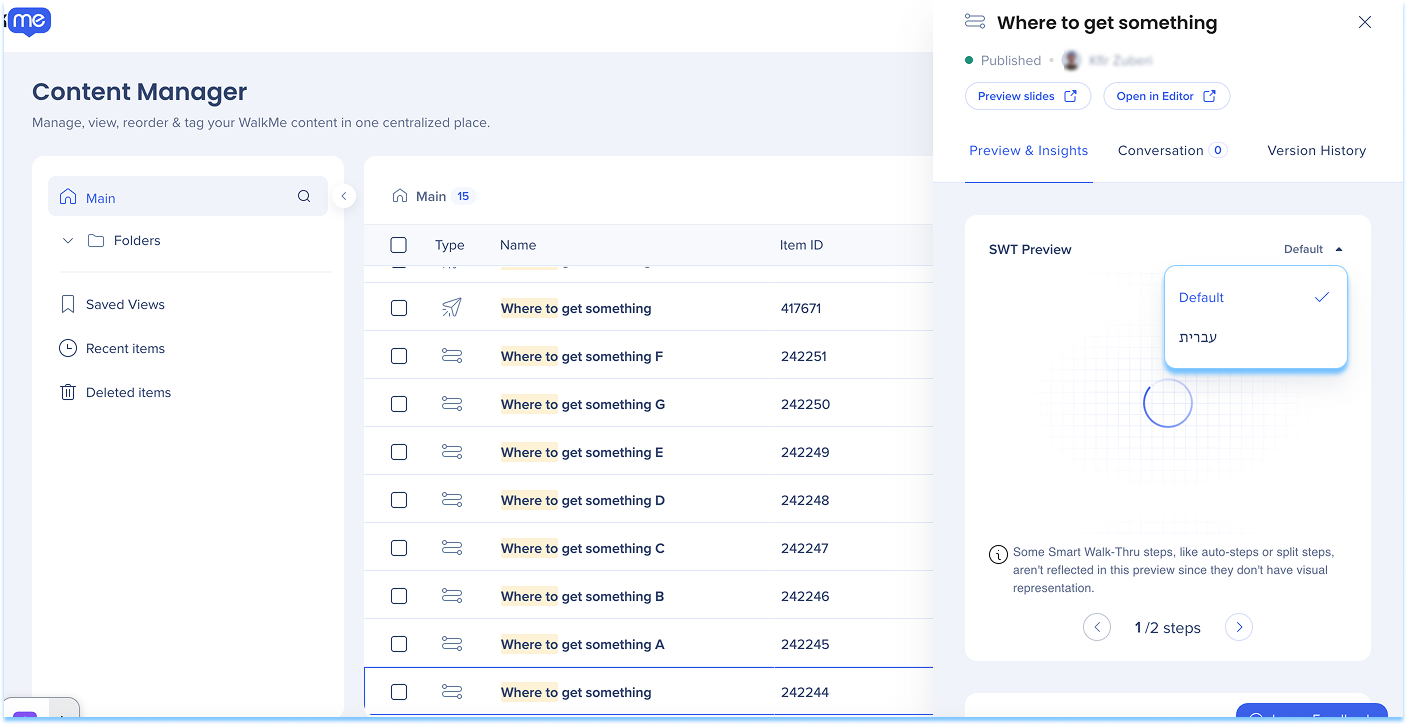
Pré-visualização traduzida
Visualize versões traduzidas do seu conteúdo diretamente na janela de pré-visualização.
Selecione o menu suspenso Idioma para ver o item em cada idioma traduzido
Conversas
Use Conversas para ver e deixar comentários sobre itens ou pré-visualizar slides e marcar colaboradores. Quando um usuário é marcado, ele recebe uma notificação.
Um indicador de mensagem será exibido ao lado do nome de cada item na tabela mostrando o número de mensagens.
Um indicador azul significa que existem mensagens não lidas
Um indicador cinza significa que todas as mensagens foram lidas
Observações
Ver comentários
Selecione o Indicador de mensagem para abrir a guia Conversas
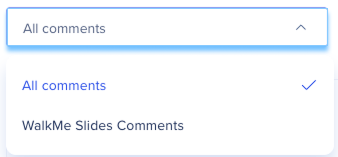
Opcional: use o menu suspenso Todos os comentários para filtrar por tipo de comentário
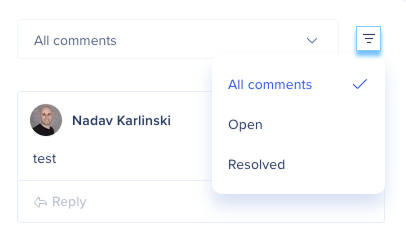
Opcional: selecione o ícone Filtro para filtrar comentários por status
Resolver comentários
Selecione o ícone de verificação na parte superior do comentário
Histórico de versões
A guia Histórico de versões mostra todas as versões de edição anteriores do item.
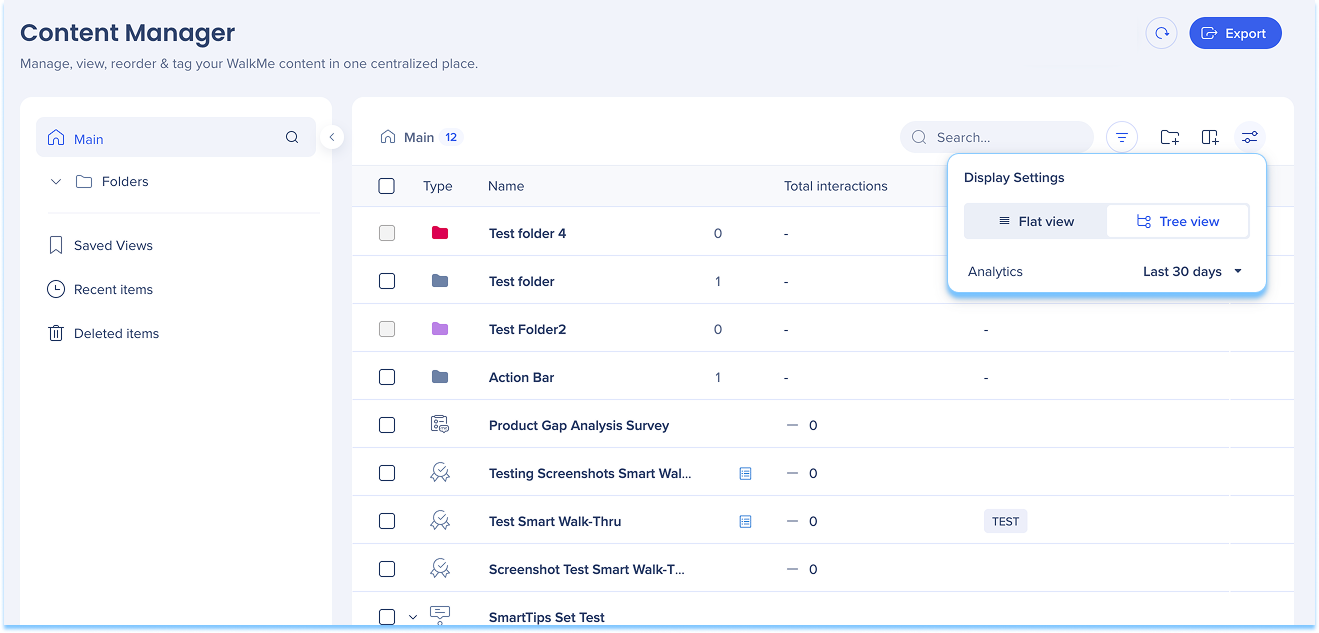
Configurações de exibição
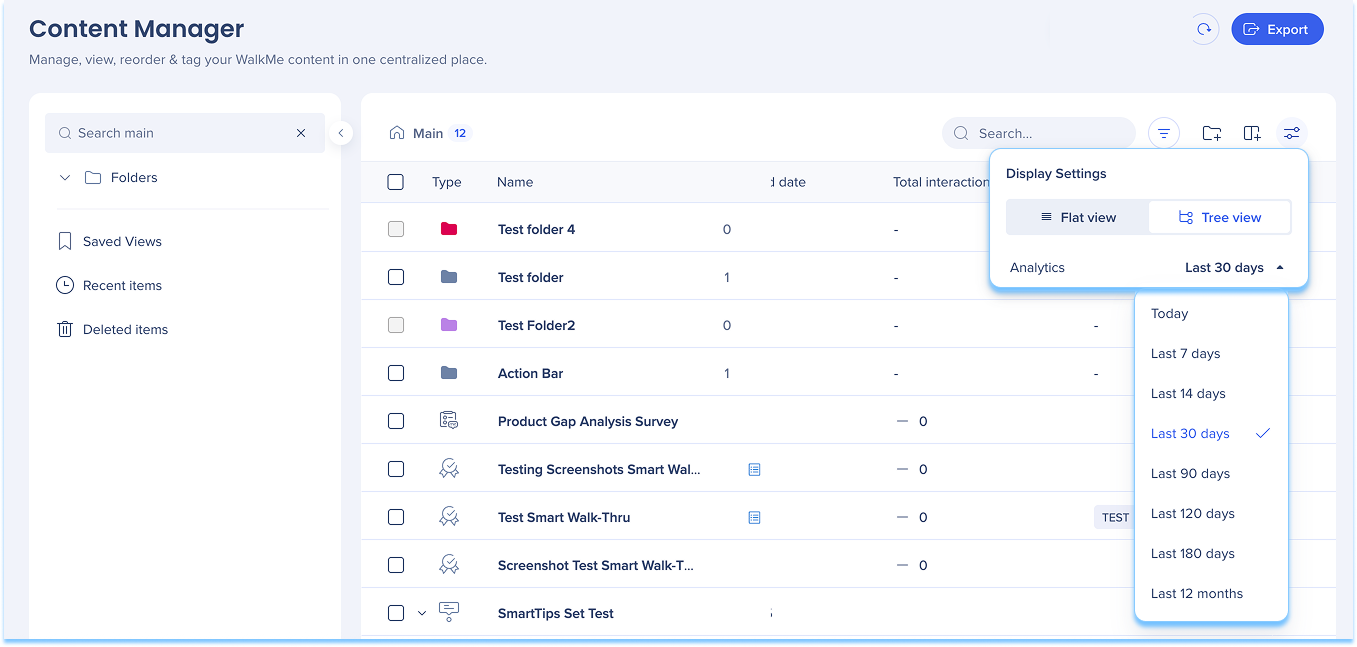
Use os Ajustes de exibição para alternar entre:
Exibição plana: exibe conteúdo em uma única lista sem hierarquia
Visualização em árvore: exibe conteúdo em uma estrutura hierárquica com categorias e subcategorias
Analisar o envolvimento e o desempenho
Indicadores de tendência em linha
Os indicadores de tendência em linha mostram alterações de desempenho diretamente na tabela e na gaveta de itens, sem precisar alternar para o Insights.
Os indicadores de tendência aparecem ao lado de:
Usuários únicos
Interações
Finalizações de metas
Cada métrica inclui um indicador visual:
A seta verde indica um aumento
A seta vermelha indica uma diminuição
Nenhuma seta indica que não há tendência quando o valor do período anterior era zero
Os cálculos de tendência são baseados no intervalo de datas selecionado e são atualizados dinamicamente.
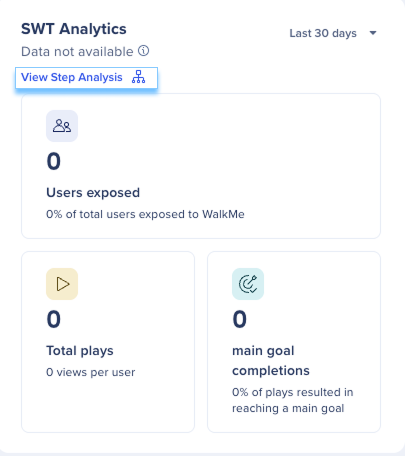
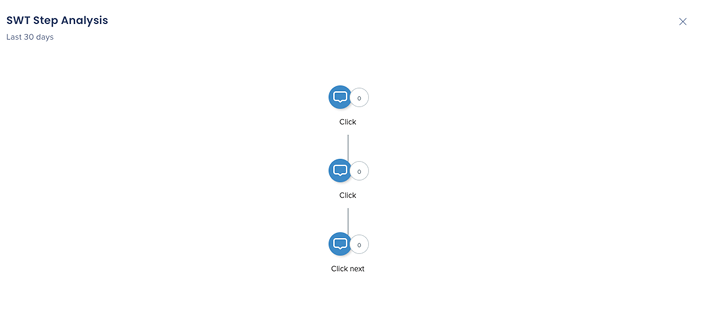
Análise do Guia interativo inteligente
Visualize os drop-offs, os caminhos do usuário e o desempenho em nível de etapa diretamente na gaveta Smart Walk-Thru.
Abra o mapa de análise de etapas
Selecione Ver Análise de Etapas
Revise o mapa de análise Smart Walk-Thru
Filtro de data de interação
Use o filtro de data de interação para ver Análise para um intervalo de tempo específico. Você pode acessar o filtro de intervalo de datas de duas maneiras:
Em Configurações de Exibição
Selecione o ícone Ajustes de Exibição
Selecione o menu suspenso ao lado do rótulo de Análise
Escolha um intervalo de tempo
De um item individual
Selecione um item para abrir o painel de detalhes
Em Pré-visualização e Insights, selecione o menu suspenso ao lado do rótulo de Análise
Escolha um intervalo de tempo
Os filtros analíticos exigem pelo menos uma coluna de análise, como usuários únicos, total de interações ou metas alcançadas.
Use Visualizações para Monitorar Conteúdo
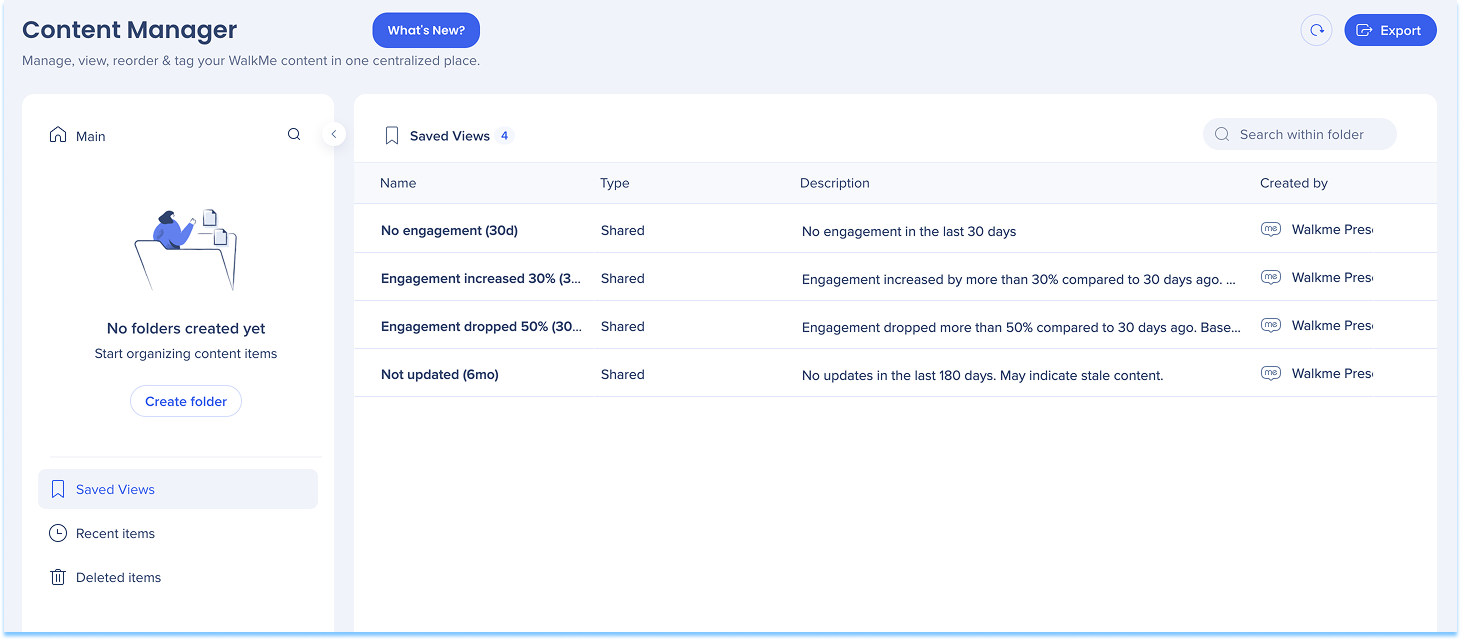
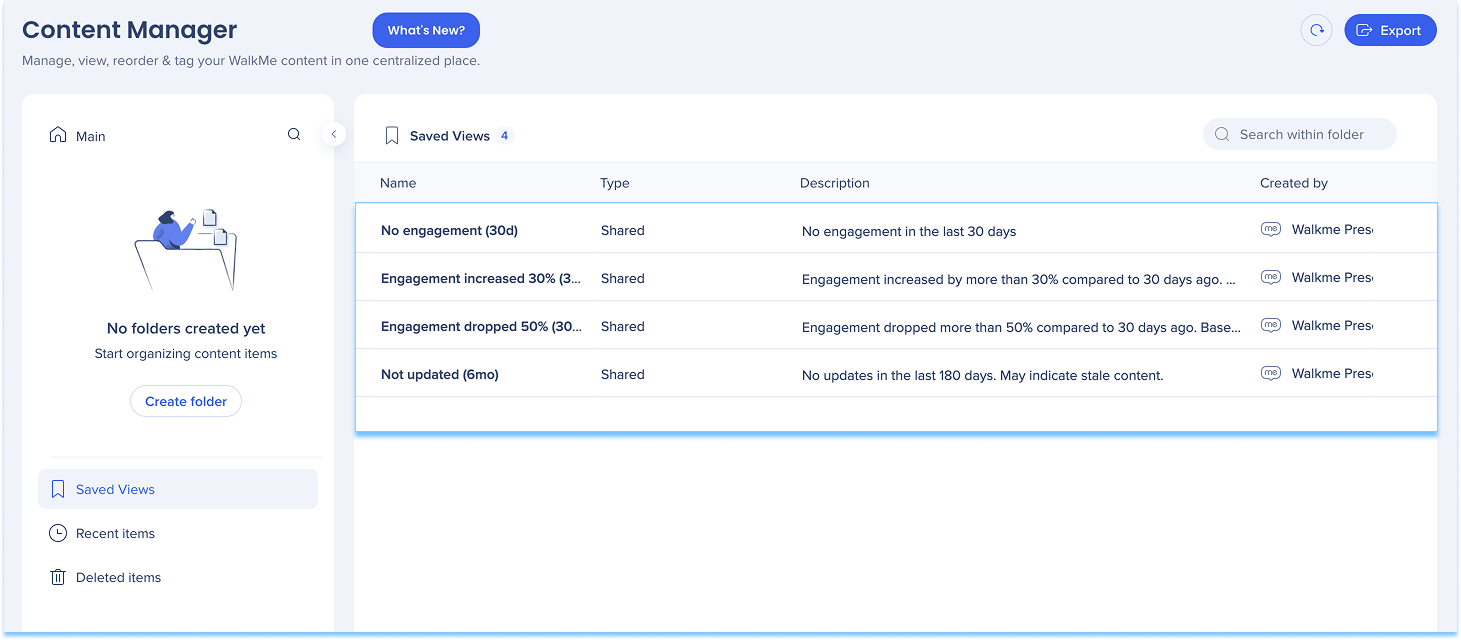
Visualizações salvas
As visualizações salvas permitem salvar e reutilizar configurações de tabela para monitorar conteúdo com mais eficiência. As visualizações salvas podem incluir:
Seleções de colunas
Filtros
Preferências de classificação
As visualizações salvas são exibidas no painel esquerdo e atualizadas automaticamente conforme os itens são alterados.
Criar e gerenciar visualizações
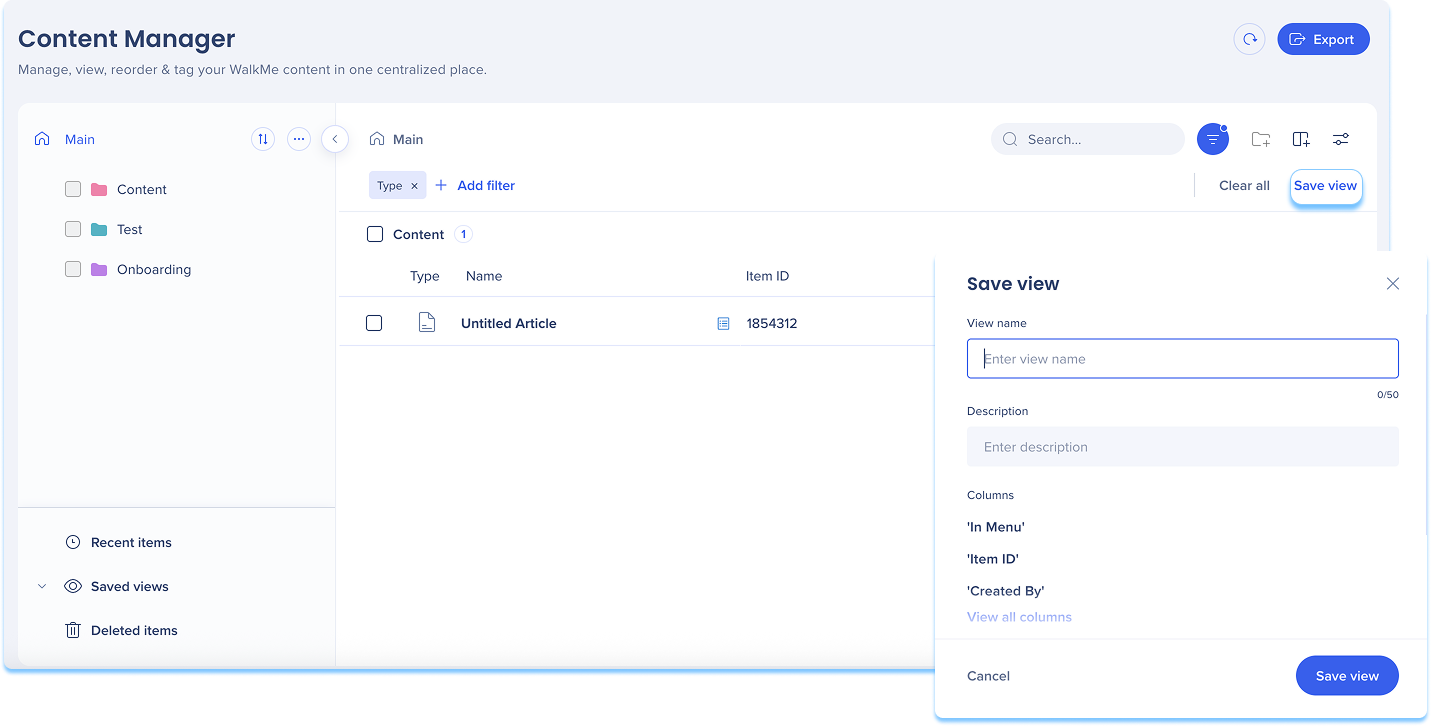
Criar uma visualização
Aplicar filtros à tabela
Selecione Salvar Visualização
Insira um nome de visualização e uma descrição
Selecione Salvar Visualização
As visualizações salvas são dinâmicas, portanto, novos itens que correspondem aos filtros são exibidos automaticamente e os itens arquivados são removidos.
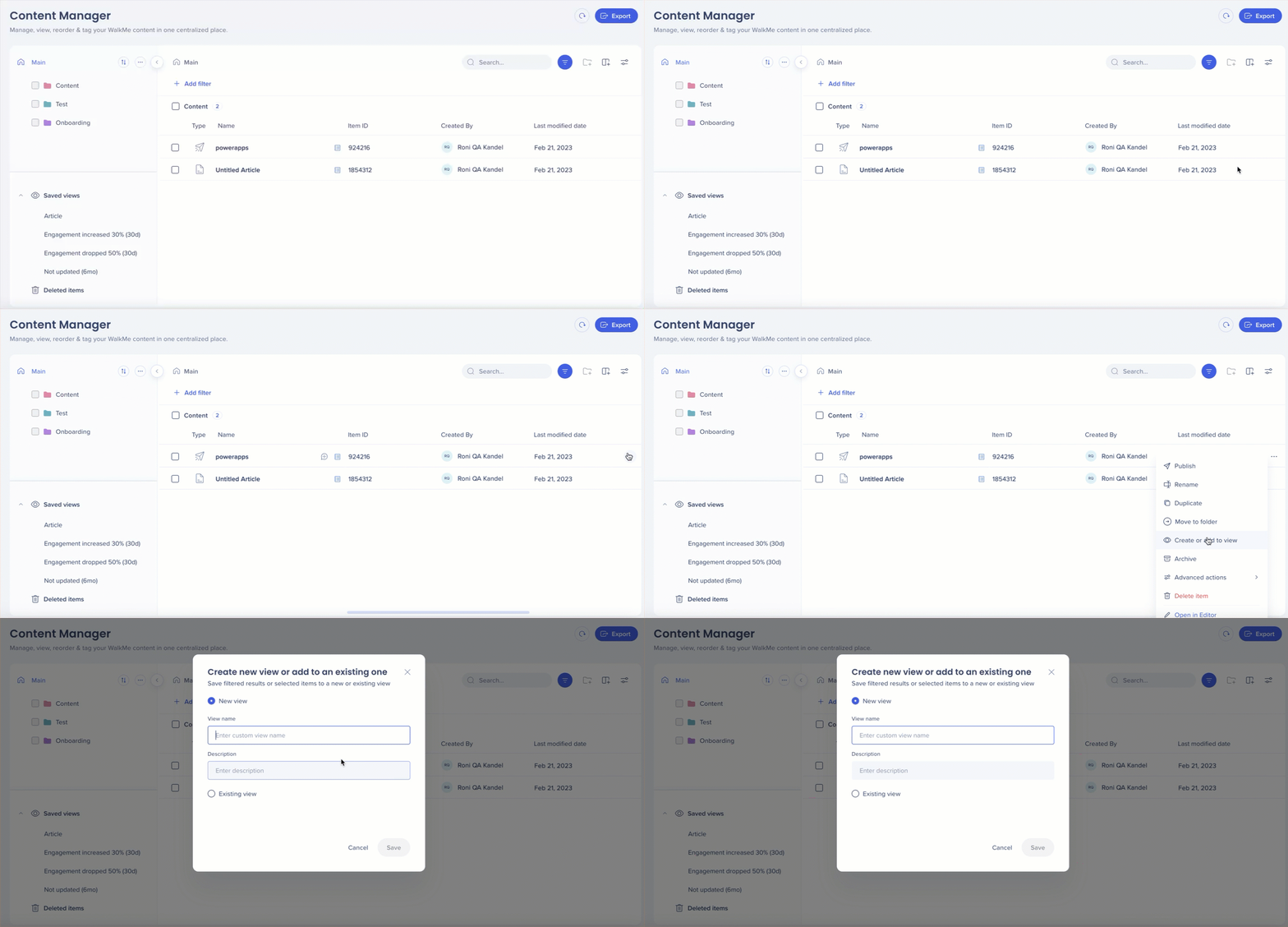
Adicionar itens a uma visualização
Para adicionar um único item, abra o menu Opções do item e selecione Criar ou Adicionar à vista.
Escolha uma visualização nova ou existente
Selecione Salvar
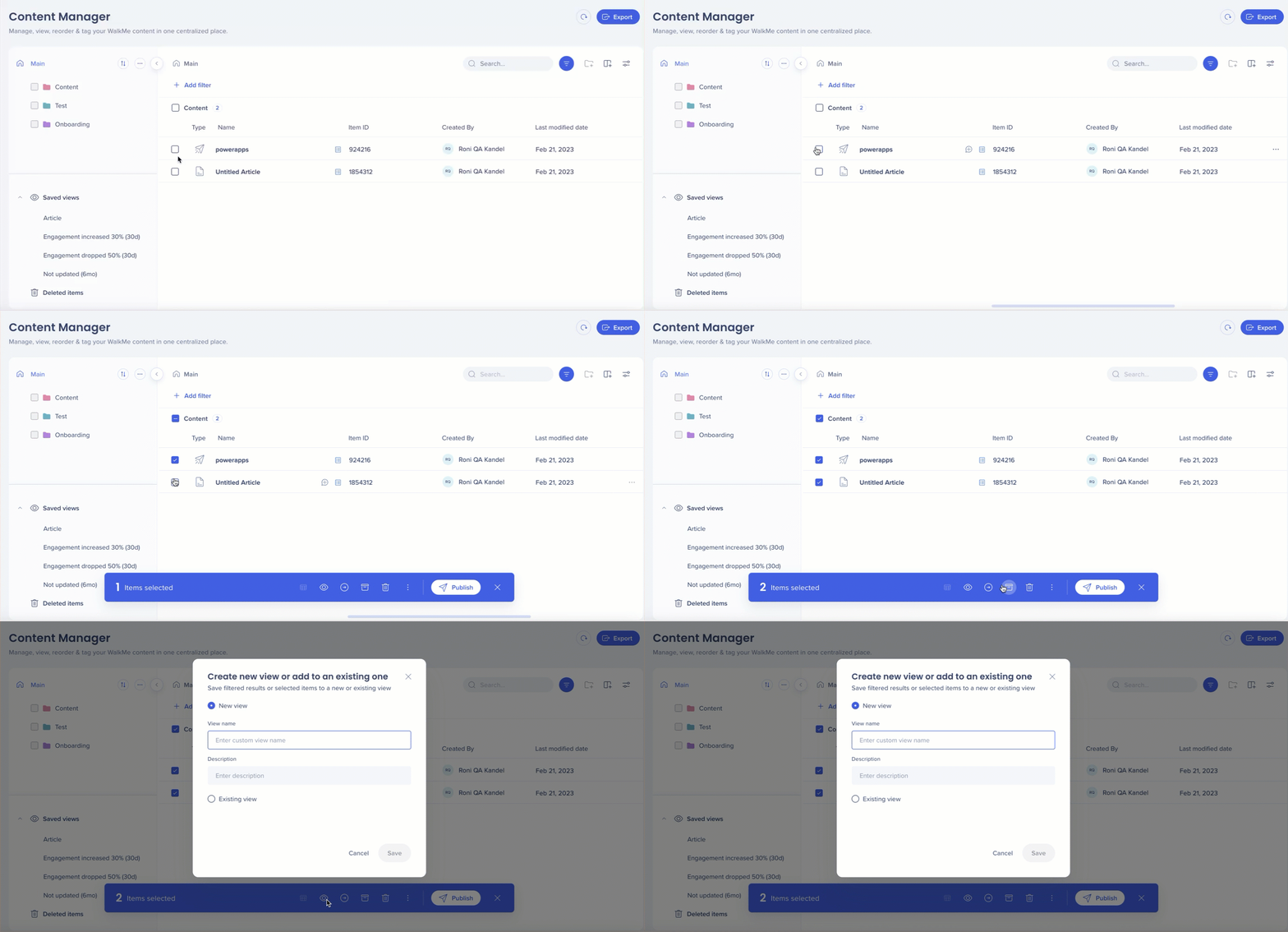
Adicionar vários itens a uma visualização
Para adicionar vários itens, selecione itens usando a caixa de seleção e selecione o ícone de olho.
Escolha uma visualização nova ou existente
Selecione Salvar
Remover itens das visualizações
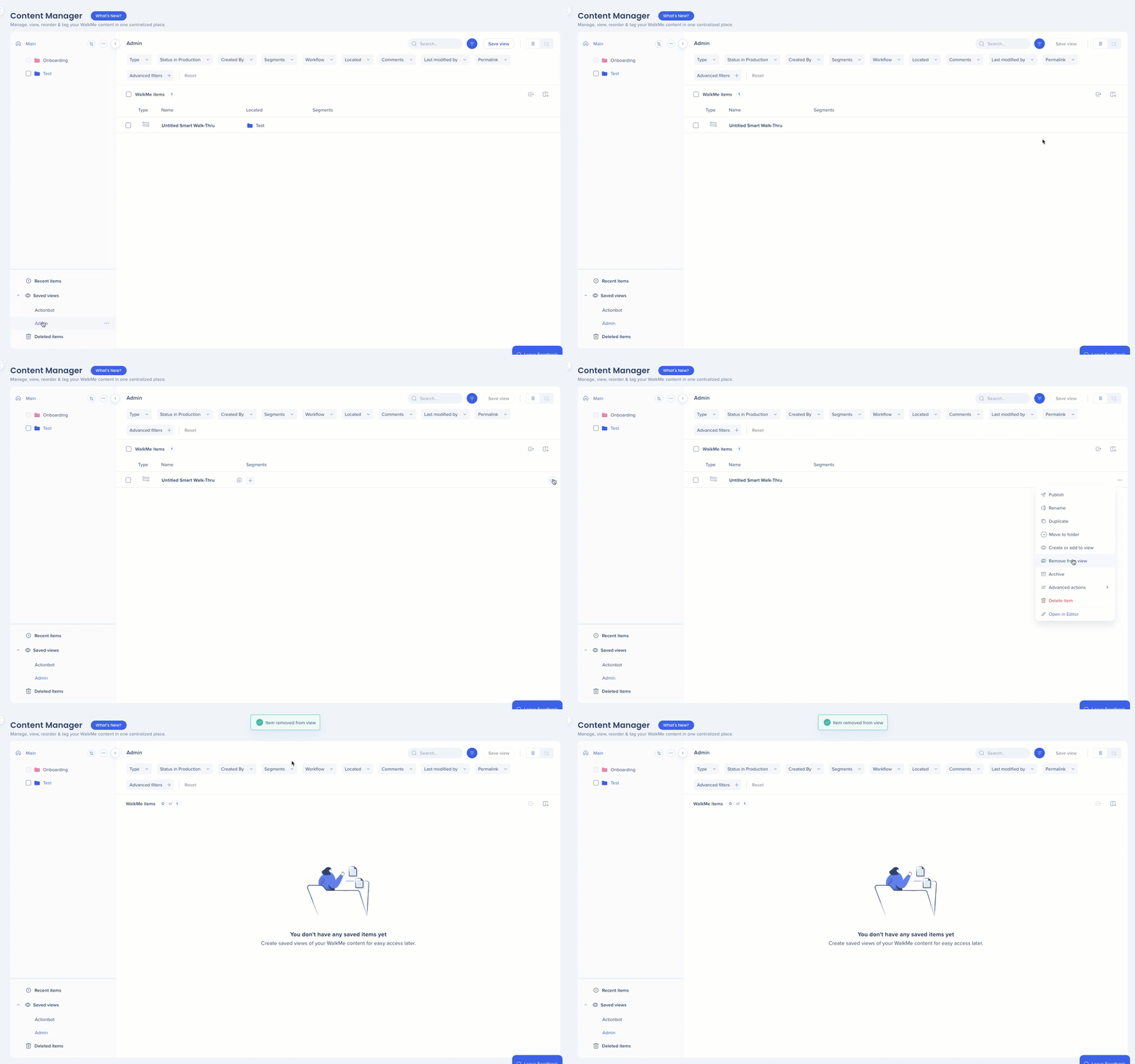
Remover um único item
Abra o menu suspenso Visualizações salvas
Abra o menu Opções para a visualização
Selecione Remover da visualização
Note
Remover da visualização não é relevante para filtros, apenas itens adicionados manualmente.
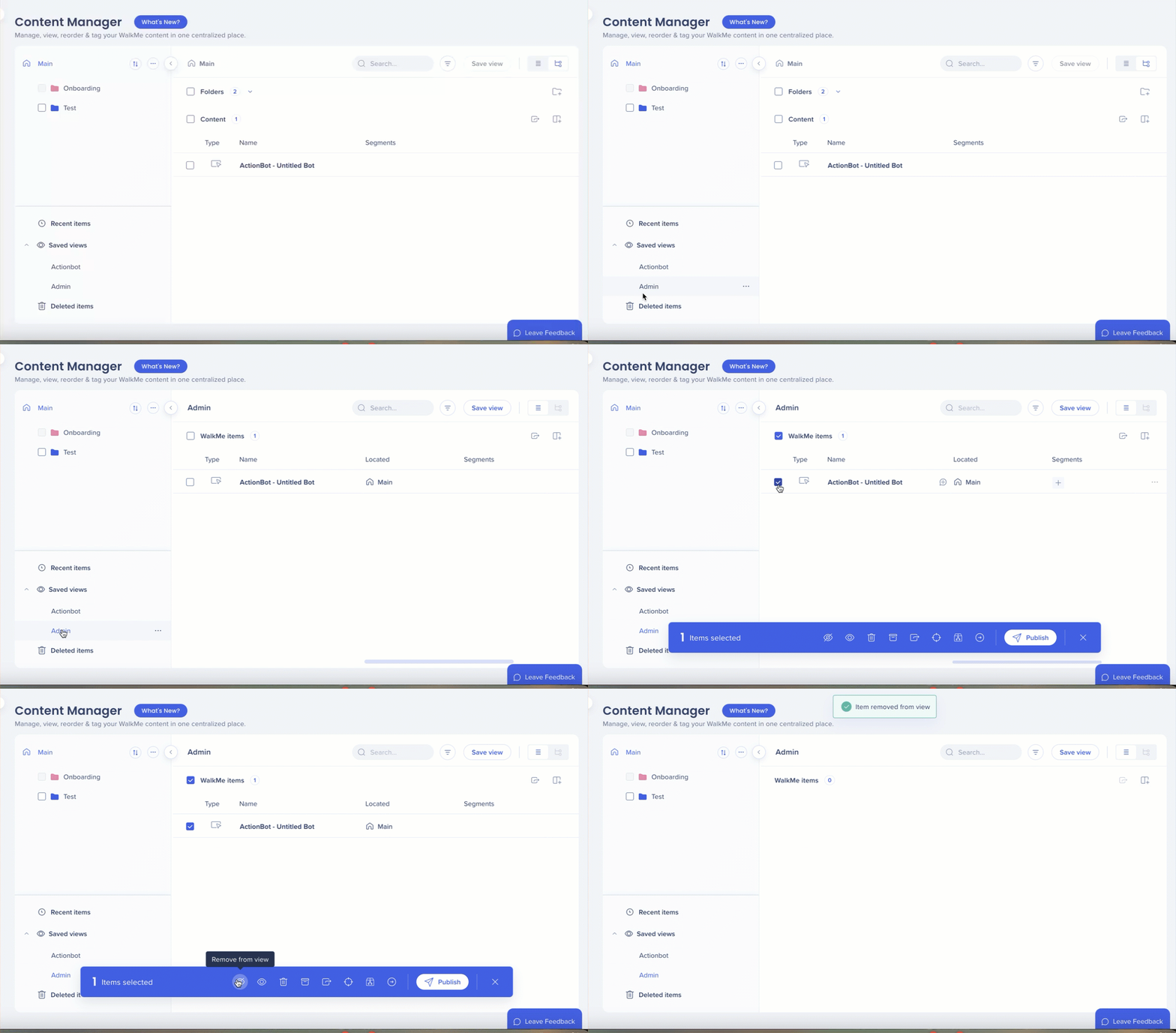
Remover vários itens
Abra o menu suspenso Visualizações salvas e selecione uma visualização
Selecione vários itens
Selecione o ícone Remover da visualização
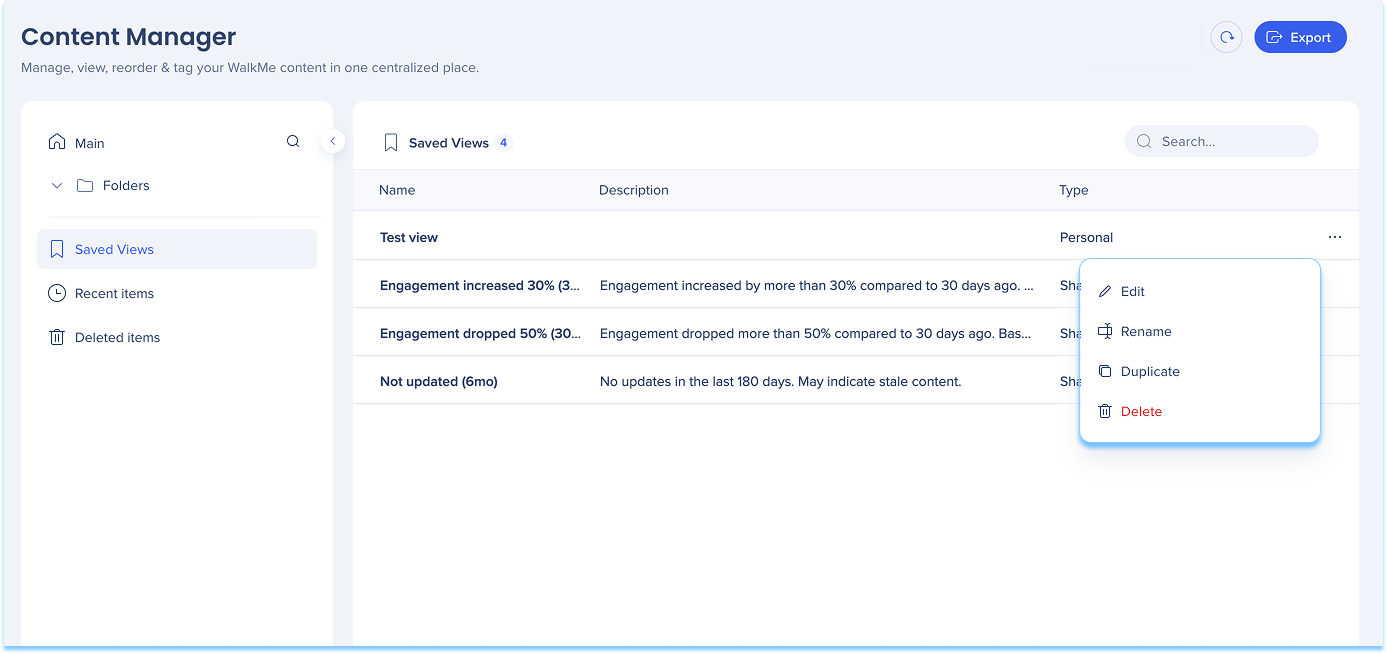
Opções de visualização
Cada visualização salva inclui ações adicionais:
Renomear
Duplicate
Excluir
Acesse essas opções no menu suspenso Visualizações salvas.
Filtros avançados de engajamento
Os filtros de engajamento avançados são visualizações predefinidas somente para leitura que ajudam a identificar o conteúdo que requer atenção.
Engajamento aumentado 30% (30d): mostra conteúdo com um aumento significativo no engajamento nos últimos 30 dias
Engajamento caiu 50% (30 dias): destaca o conteúdo com queda acentuada no engajamento nos últimos 30 dias
Não atualizado (6 meses): lista itens que não foram atualizados nos últimos seis meses
Sem engajamento (30d): destaca o conteúdo sem engajamento nos últimos 30 dias
Essas visualizações podem ser recriadas manualmente usando filtros, se precisar ajustar os critérios.
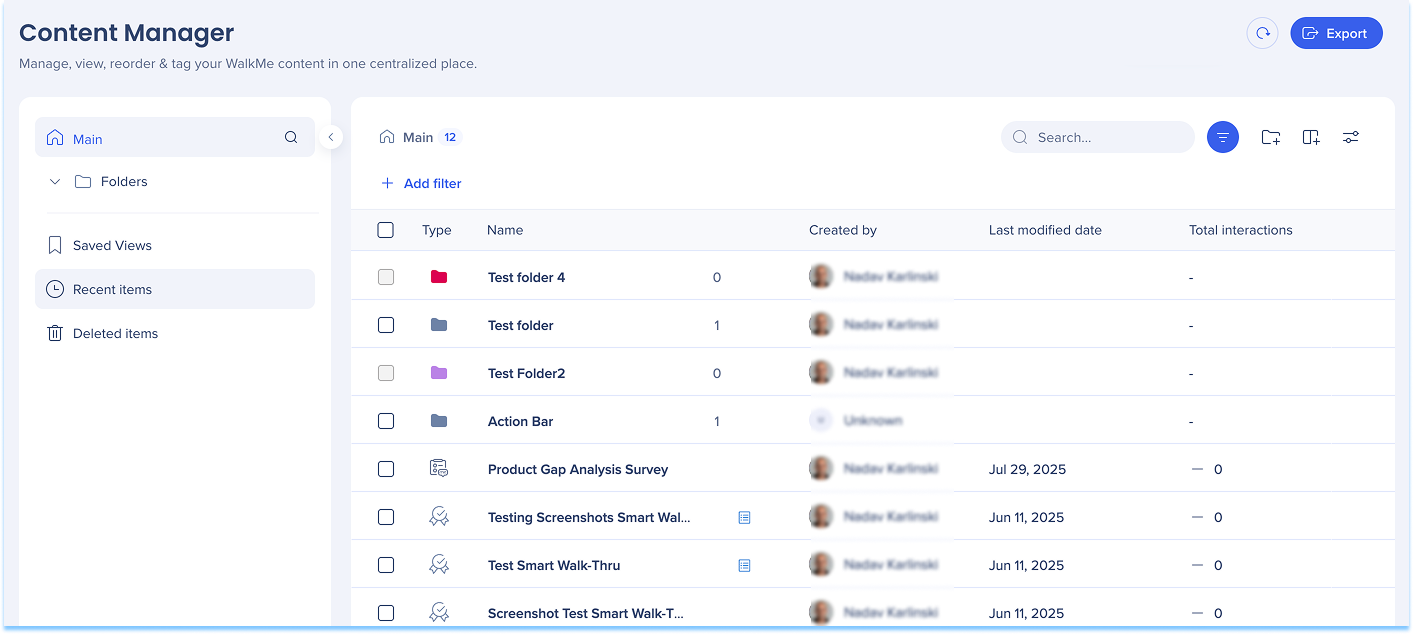
Itens recentes
Use Itens recentes para acessar rapidamente o conteúdo adicionado recentemente ao espaço de trabalho.
Visor do conjunto SmartTip
Selecione um conjunto de SmartTips para visualizar todas as SmartTips incluídas nesse conjunto.
Trabalhe com Metadados e Colunas
Palavras-chave
Use palavras-chave para ajudar a pesquisar, filtrar e organizar o conteúdo.
Adicionar palavras-chave:
Selecione Gerenciar Colunas para exibir a coluna de palavras-chave
Selecione o ícone + na coluna Palavra-chave para um item
Digite uma palavra-chave e pressione Enter
Selecione Salvar
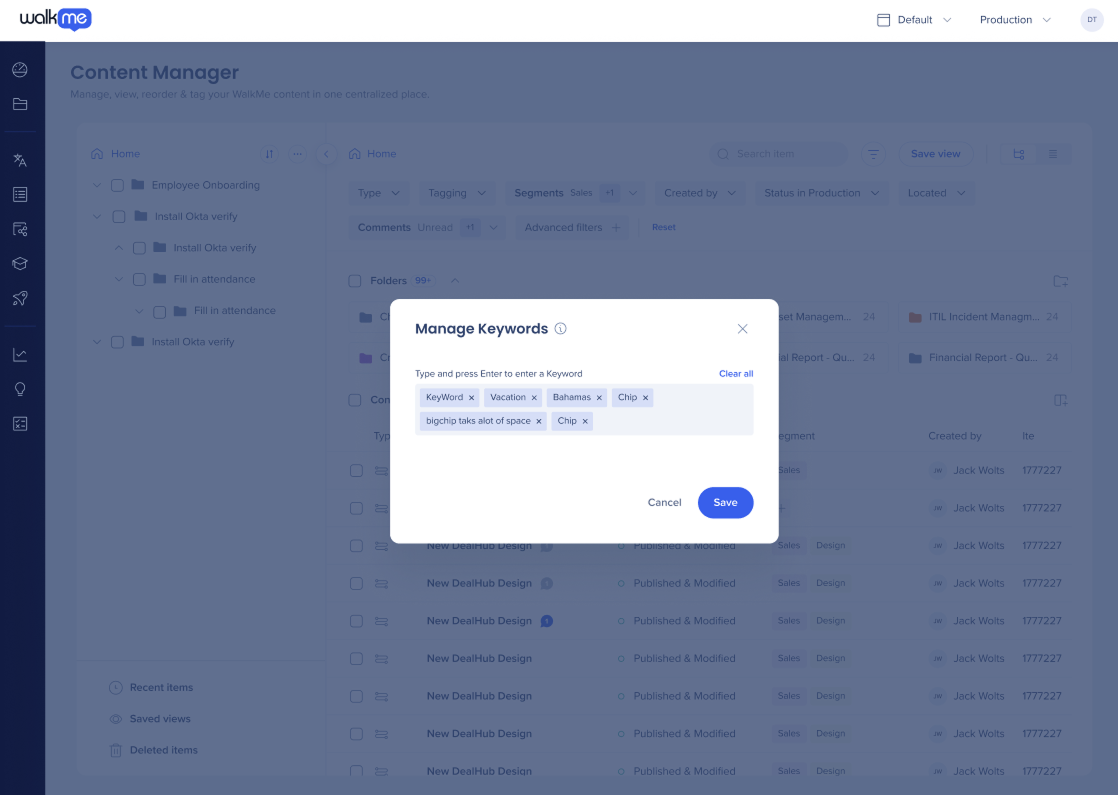
Gerenciar palavras-chave:
Selecione uma palavra-chave na coluna Palavra-chave
Na janela Gerenciar palavras-chave:
Selecione x para remover uma palavra-chave
Insira uma nova palavra-chave e pressione Enter para adicionar uma
Selecione Salvar
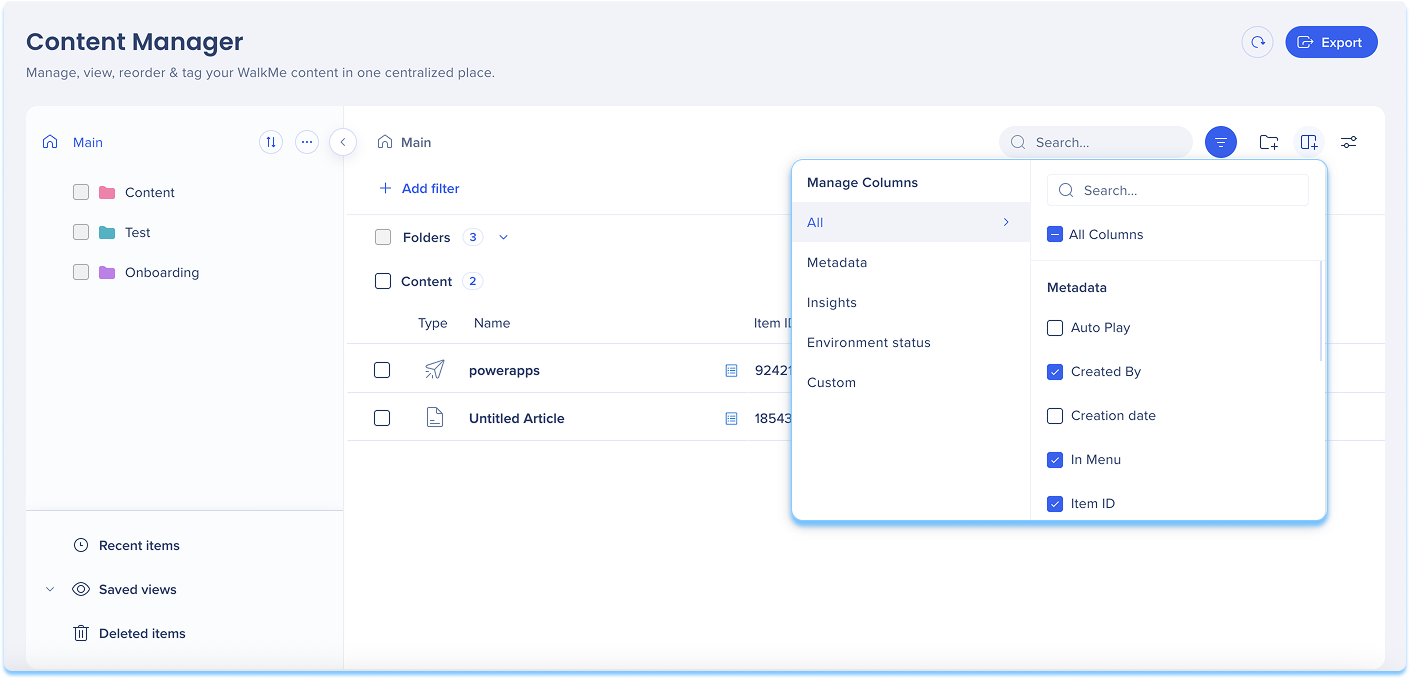
Gestão de colunas
Use o gerenciamento de colunas para controlar quais dados aparecem na tabela.
Selecione Gerenciar Colunas
Selecione as colunas que deseja mostrar ou ocultar
As colunas Tipo e Nome estão sempre visíveis.
Last modified date column
A coluna Data da última modificação reflete alterações de conteúdo.
Mostra dados antigos sobre todos os itens
Não inclui modificações para:
CSS Global
Regras de segmento conectadas ao item
Ativos compartilhados, como imagens
Alterações de status, como publicação ou arquivamento
Note
O campo de descrição do editor está sincronizado com o Gerenciador de conteúdo, permitindo visualizar, editar, filtrar e exportar descrições sem alternar de ferramenta.
Descrições para Guias interativos inteligentes ainda não são suportadas no Gerenciador de Conteúdo
Campos de metadados personalizados
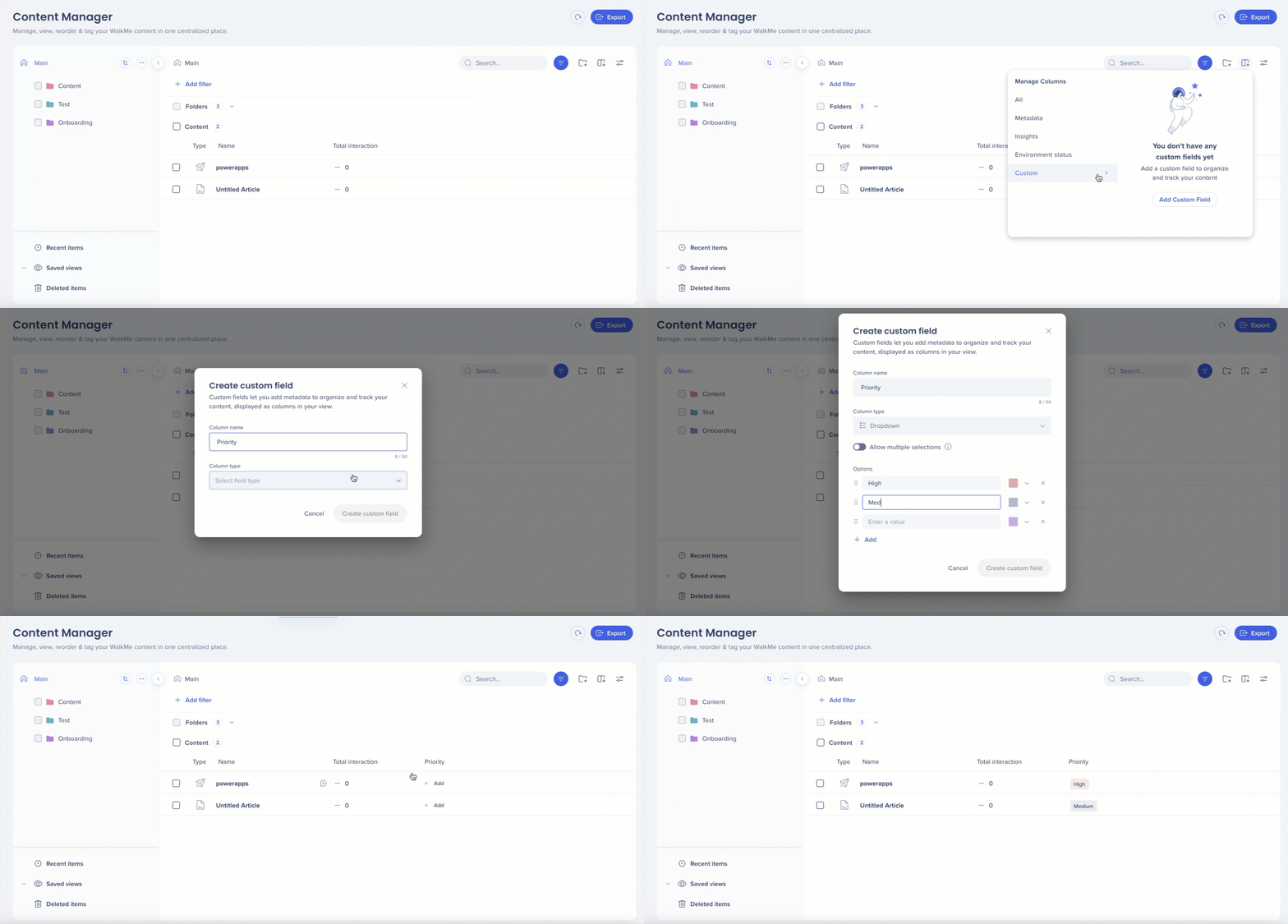
Campos de metadados personalizados permitem rastrear e gerenciar informações adicionais para itens. Os metadados aparecem na tabela e na gaveta de itens e podem ser usados para classificação, filtragem e atualizações em massa.
Criar um campo personalizado
Selecione Gerenciar Colunas
Selecione o ícone + no painel Gerenciar Colunas
Insira um nome de coluna
Escolha um tipo de coluna:
Texto livre
Lista suspensa
Data
Link
Numérico
Opcional: ative Aplicar a todos os sistemas para tornar o campo visível em todos os ambientes
Selecione Criar Campo Personalizado
Note
Somente administradores podem criar campos de metadados personalizados
Cada conta pode ter até 100 campos de metadados personalizados
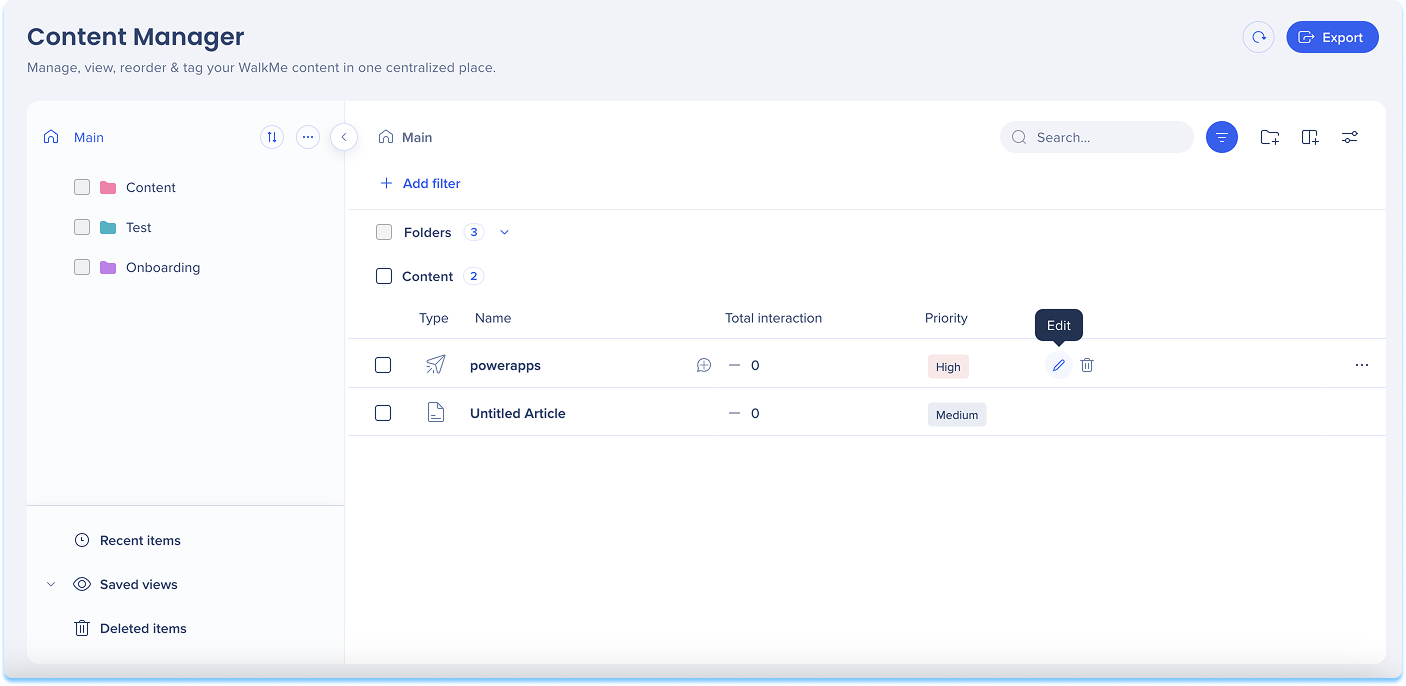
Editar valores de metadados
Editar um único item
Localize o item na tabela
Selecione o campo de metadados
Insira ou selecione um valor
Selecione Salvar
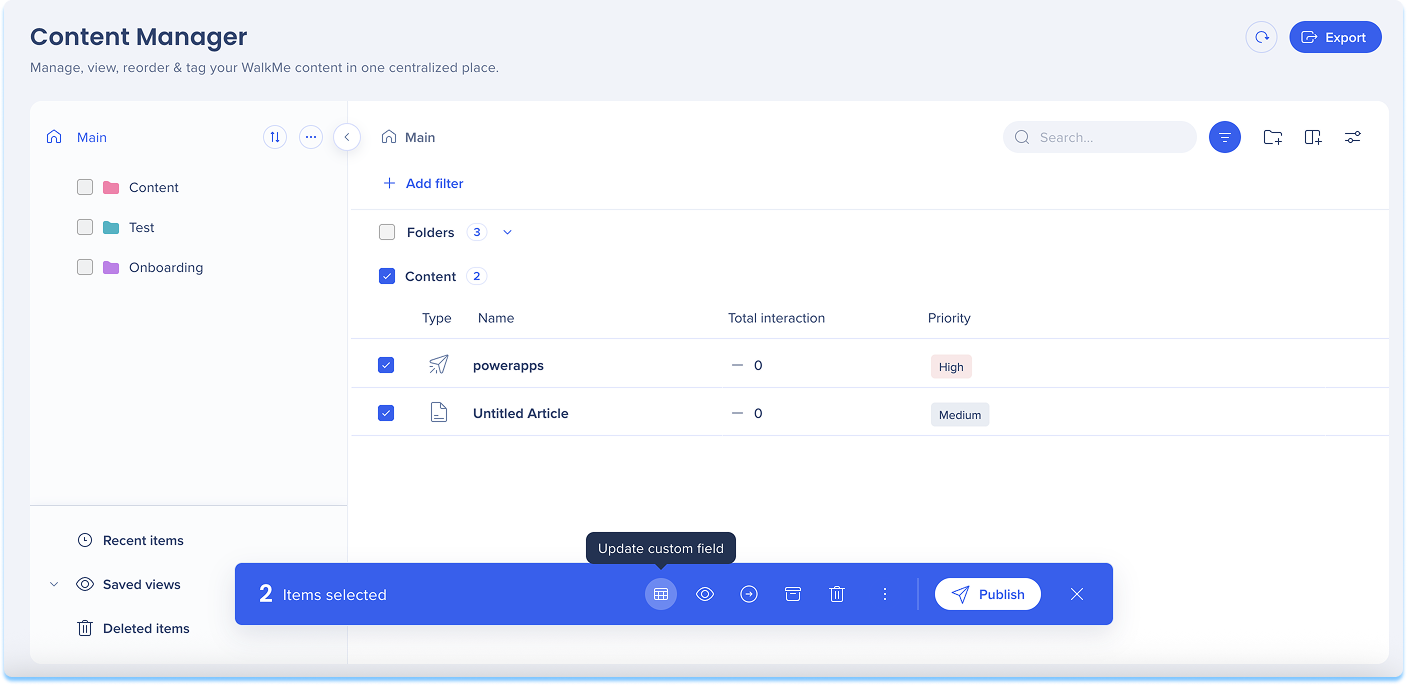
Editar vários itens
Selecione vários itens
Selecione o ícone Editar campo personalizado
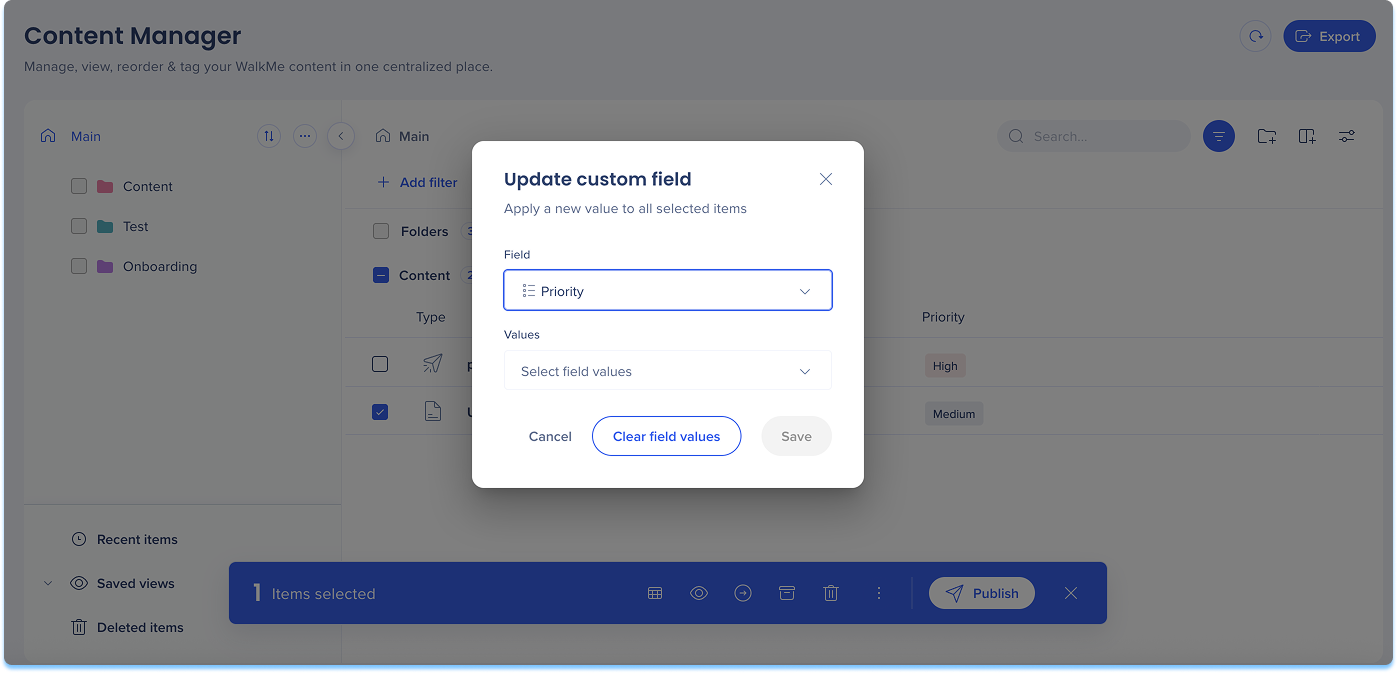
Escolha um campo e insira um valor
Selecione Salvar
Limpar valores de metadados
Selecione os itens que contêm os valores que deseja remover
Selecione o ícone Editar campo personalizado
Escolha o campo
Selecione Limpar Valores de Campo
Note
Isso removerá os dados de todos os itens selecionados. Esta ação não pode ser revertida.
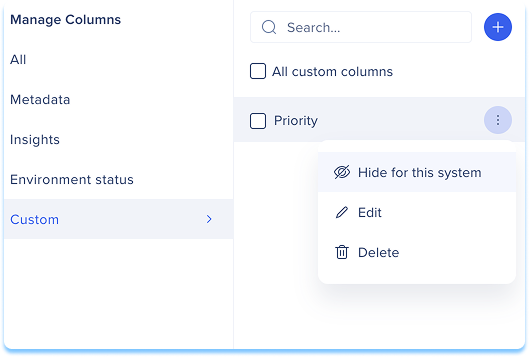
Mostrar ou ocultar campos personalizados
Selecione Gerenciar Colunas
Role até a seção Personalizado
Selecione Ocultar para este sistema ou Mostrar para este sistema
Observação
Ocultar uma coluna apenas a remove da visualização. Não exclui dados nem remove valores de itens.
Recursos Avançados e Específicos da Plataforma
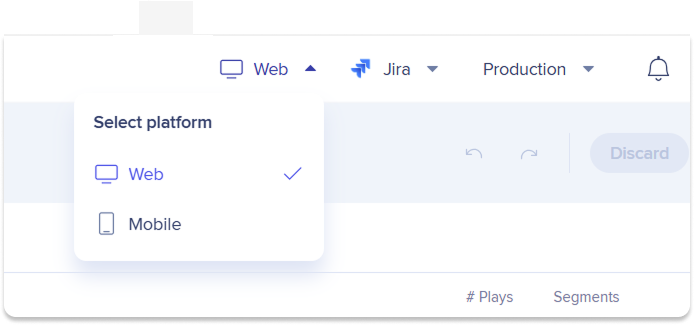
Mudar de plataforma
Se sua conta incluir plataformas web e móvel, você pode alternar entre elas para gerenciar itens específicos da plataforma.
Use o seletor de plataforma para:
Visualizar itens criados para uma plataforma específica
Gerencie conteúdo sem sair do Gerenciador de Conteúdo
Pesquisas
Você pode abrir itens da Enquete do Console diretamente no aplicativo de enquetes a partir do item Administração de Conteúdos.
Selecione Abrir em Enquetes para abrir o item no console Enquetes