Breve Visão Geral
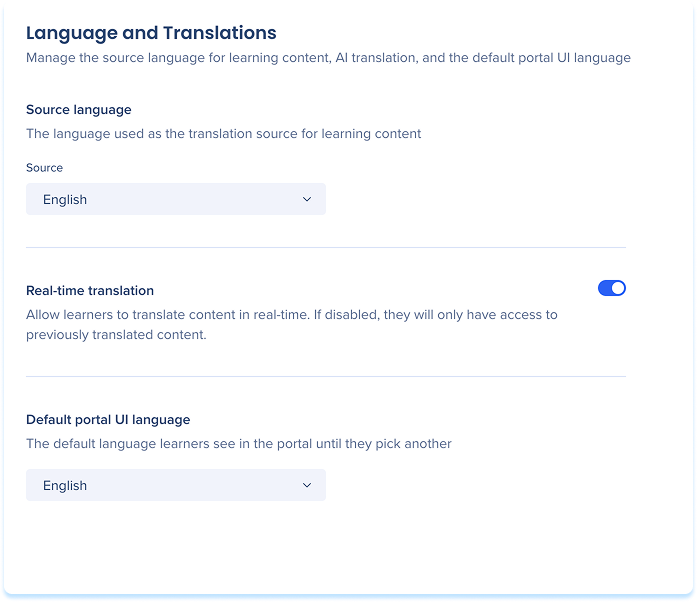
A página de Idioma e Traduções permite gerenciar o idioma de origem do seu conteúdo de aprendizagem, escolher idiomas de tradução padrão com os quais cada novo item de aprendizagem começa, controlar se os alunos podem traduzir conteúdo em tempo real e definir o idioma padrão que os alunos veem no portal.
Acesso
Acesse Idioma e Traduções no console:
- Abra o Console do WalkMe
- Vá para a categoria Conteúdo
- Selecione Arco de Aprendizagem e selecione a guia Ajustes
Idioma de origem
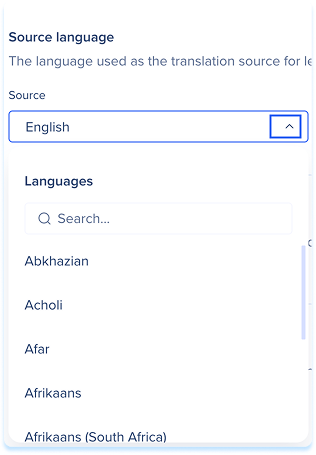
Defina o idioma usado como fonte de tradução para todo o Conteúdo de Learning no portal.
- Escolha um idioma no menu suspenso Origem
Observações
- Alterar o idioma de origem define a base usada para traduções e conteúdo criado com IA. Isso não altera nem traduz novamente o conteúdo dos itens de aprendizagem existentes.
- Alterar o padrão afeta apenas o Conteúdo novo. O Conteúdo existente mantém o idioma Target.
- Você pode alterar o idioma de origem de um único item de aprendizagem no painel de Traduções ou nos detalhes do Conteúdo.
- Se você definir o idioma de origem para um idioma presente em Idiomas de tradução padrão, esse idioma será removido da lista de padrões.
Idioma de origem da simulação
Idiomas de Tradução Padrão
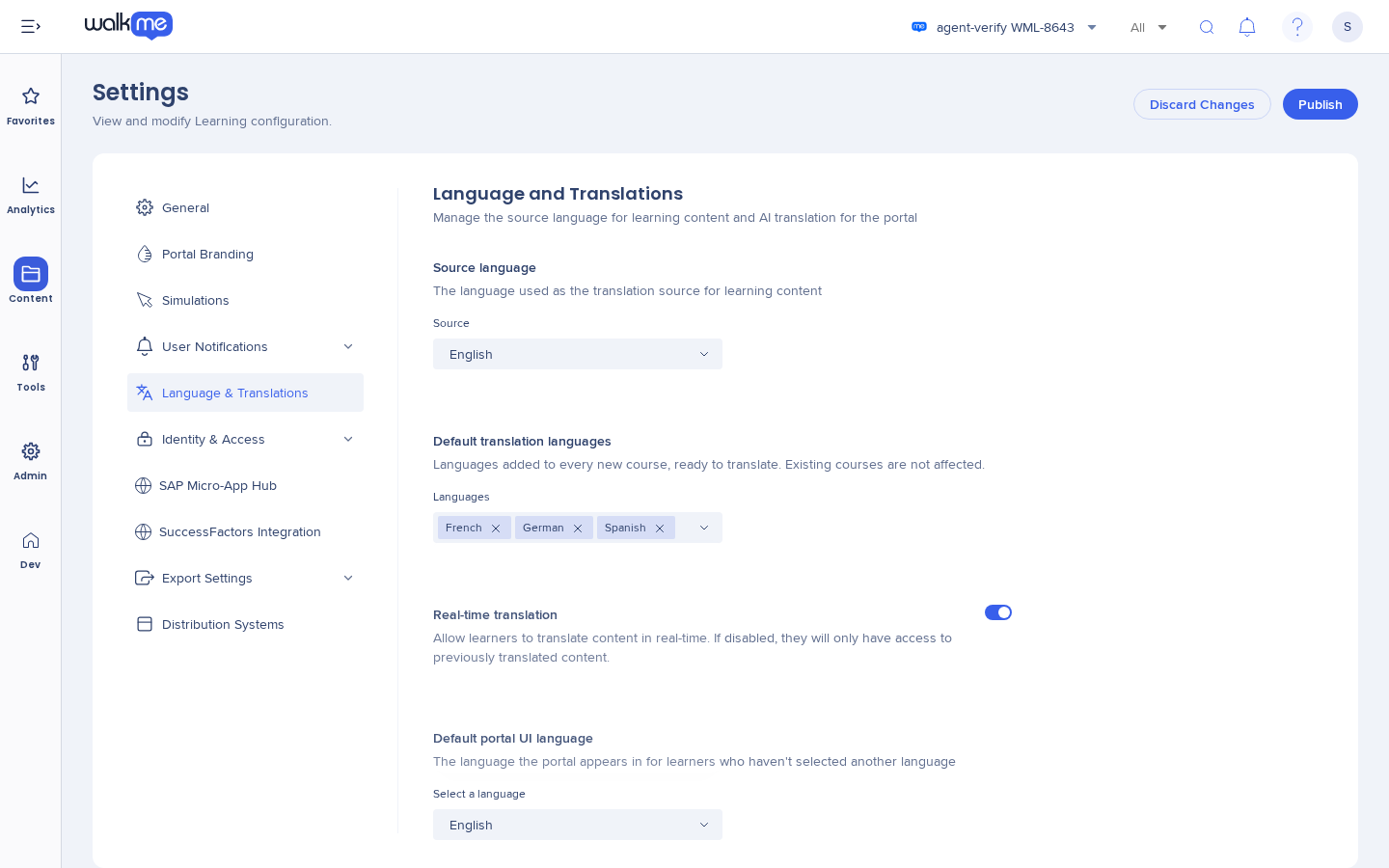
Escolha os idiomas para os quais seu conteúdo de aprendizagem é sempre traduzido. Cada novo item de aprendizagem começará com esses idiomas em sua guia Traduções, prontos para traduzir. Nada é traduzido automaticamente.
- Em Idiomas de tradução padrão, abra o menu suspenso Idiomas
- Selecione cada idioma para adicionar
- Os idiomas selecionados aparecem como etiquetas no campo
- Para remover um idioma, selecione o x em sua etiqueta
- Selecione Publicar
Os padrões se aplicam apenas quando um item de aprendizagem é criado. Para adicionar ou remover um idioma em um item de aprendizagem existente, consulte Traduzir Conteúdo de Aprendizagem.
Observações
- Os padrões se aplicam apenas a novos itens de aprendizagem, incluindo itens criados com IA. O conteúdo de aprendizagem existente mantém seus idiomas quando você altera os padrões.
- Os idiomas padrão aparecem na guia Traduções de um novo item de aprendizagem com o status Não traduzido. Cada linha tem o menu habitual: Tradução por IA, Publicar Idioma e Excluir Idioma.
- Os alunos não veem um idioma padrão até que você publique uma tradução nele.
- Um item de aprendizagem duplicado recebe exatamente os idiomas do original, sem adição de padrões.
- Um idioma padrão que corresponda ao idioma de origem de um item de aprendizagem é ignorado para esse item.
- Sem padrões selecionados, um novo item de aprendizagem terá apenas seu idioma de origem.
Tradução em tempo real
- Ative a Tradução em tempo real para permitir que os alunos traduzam Conteúdo para o idioma preferido no portal
- Desative esta opção para que os alunos vejam apenas o conteúdo traduzido anteriormente. Quando desativada, o portal não oferece aos alunos idiomas de tradução por IA.
Simulações independentes
Os alunos também podem traduzir simulações independentes em tempo real.
- Em uma simulação independente, os alunos selecionam o botão de idioma ao lado de Fechar e escolhem um idioma em Preferências de idioma.
- Um rótulo Traduzido por IA aparece enquanto a simulação é traduzida. Os alunos selecionam Idioma original no texto flutuante para voltar.

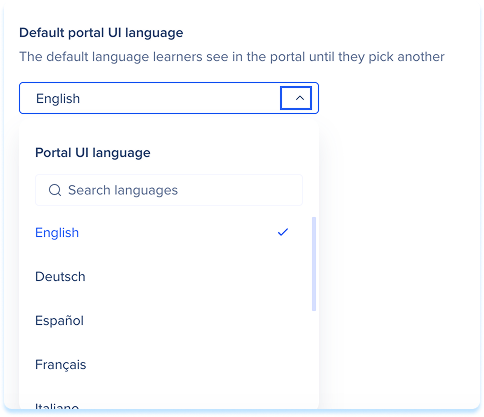
Idioma Padrão
Defina o idioma que os alunos veem ao abrir o portal pela primeira vez. Isso se aplica tanto à interface do portal quanto ao conteúdo de aprendizagem.
- Selecione um idioma no menu suspenso Selecione um idioma
Observações
- Os alunos podem alterar seu idioma em Preferências de idioma no menu de perfil.
- O padrão se aplica apenas aos alunos que não têm nenhum idioma armazenado no navegador. Um idioma escolhido pelo aluno, ou um armazenado em uma visita anterior, permanece em vigor quando você altera o padrão.
- O idioma que um aluno escolhe no menu de idiomas de um item de aprendizagem aplica-se apenas a esse item.
- Se um item de aprendizagem não tiver tradução publicada no idioma padrão, os alunos verão uma tradução por IA quando a Tradução em tempo real estiver ativada, ou o idioma de origem quando estiver desativada.
Notas técnicas
- A tradução em tempo real não está disponível para ambientes FedRAMP
- A tradução em tempo real não traduz as mensagens de sucesso, pop-ups de erro e seus botões em uma simulação
- A jornada de aprendizagem usa o idioma de origem padrão nos Ajustes no momento em que você a cria, e não é possível alterá-lo posteriormente. Cada curso na jornada de aprendizagem mantém seu próprio idioma de origem.


