O WalkMe encerrará o suporte para todas as versões do WalkMe Editor inferiores à 5.0.0 em 31 de dezembro de 2025. Quando você estiver na versão 5.0.0 ou posterior do editor, todas as atualizações futuras serão instaladas automaticamente. Saiba mais
Breve Visão Geral
O Editor WalkMe é um aplicativo de desktop baseado no Electron que é usado para criar, gerenciar e publicar todo o conteúdo do WalkMe. Isso inclui Smart Walk-Thrus, ShoutOuts e outros itens do WalkMe que seus usuários visualizarão.
Usando o editor, você pode criar conteúdo do WalkMe nos navegadores mais populares, incluindo Chrome e Chromium Edge. Este guia explica como instalar o editor e destina-se a funcionários sem experiência técnica.
Observação
Você pode precisar de privilégios de administrador em seu computador para concluir este guia com êxito.
Introdução ao WalkMe Editor
O aplicativo WalkMe Editor (versão 5.0.0+) suporta os sistemas operacionais Windows e macOS com funcionalidade de atualização automática incorporada.
Como um aplicativo Electron, o editor aproveita uma estrutura poderosa e flexível. Isso inclui um mecanismo integrado para atualização automática de aplicativos. Esse recurso permite que os aplicativos do Electron verifiquem, baixem e instalem atualizações automaticamente.
1. Baixe o Editor do WalkMe
Baixe o instalador do editor na página de download do WalkMe.
Siga a tabela abaixo:
|
|
|
|
|
|
|
Windows
|
Usuário (.exe)
|
Versão Plug & Play.
|
Inicia automaticamente o editor após a instalação.
Observação: arquivos de instalação diferentes não se substituem uns aos outros (por exemplo, MSI ou EXE).
Você deve desinstalar as versões anteriores do editor.
|
%localappdata%
|
|
Windows
|
Sistema (.msi)
|
Instalador empresarial. Projetado para implantação em massa
|
Não iniciará automaticamente o editor após a instalação, mas o iniciará automaticamente após a reinicialização do sistema.
|
%localappdata%
|
|
Windows
|
Máquina (.msi)
|
Instalador centralizado. Projetado para Citrix, Windows Servers e outras VDIs
|
Este MSI deve ser instalado apenas no lado do servidor.
A atualização automática está desativada por padrão nesta versão.
Não iniciará automaticamente o editor após a instalação, mas o iniciará automaticamente após a reinicialização do sistema.
|
<unidade do sistema>\Arquivos de Programas\
|
|
macOS
|
Intel (.pkg)
|
|
|
/Users/Shared/walkme
|
|
macOS
|
Série M (.pkg)
|
|
|
/Users/Shared/walkme
|
Os arquivos não se substituem uns aos outros
A instalação de um arquivo de instalação diferente não substitui um arquivo existente. Você deve remover completamente qualquer vestígio do arquivo anterior antes de instalar outro.
2. Implantar o Editor WalkMe (Editor WalkMe)
Depois de ter o instalador disponível, você pode prosseguir para o processo de implantação.
Instalar o Editor
A instalação difere de organização para organização, dependendo principalmente das metodologias de TI e do software MDM.
Os instaladores .msi e .dmg são simples. No entanto, o MSI "Machine" do Windows tem a atualização automática desativada por padrão.
Se for necessário habilitar a atualização automática para o instalador "Machine", use o seguinte comando msiexec para habilitá-la:
| msiexec /i <msiPath> INSTALLLEVEL=3 |
Alterar o caminho
O departamento de TI da organização pode alterar o caminho de instalação usando o comando msiexec: msiexec /i APPLICATIONROOTDIRECTORY="PATH_TO_INSTALL"
Instalar para fins de teste
Qualquer usuário com privilégios de administrador pode clicar duas vezes no instalador e seguir o assistente de instalação. Uma vez concluído, o editor será instalado no computador.
Instalar através do MDM
MDM ("Mobile device management") é usado para distribuir aplicativos móveis e de desktop nos dispositivos da organização.
A instalação do MDM só é possível pelo departamento de TI da organização. Após a instalação, o editor estará disponível para os construtores designados em seus desktops.
Quase pronto!
Depois que o editor estiver instalado no computador, você precisará baixar a extensão do editor para o navegador. Isso permitirá que você selecione elementos em seu site e comece a construir.
2. Instale a extensão Editor do WalkMe (WalkMe Editor)
A extensão WalkMe Editor conecta o navegador selecionado com o aplicativo de desktop WalkMe Editor. Isso permite que você selecione elementos em seu site ao criar Smart Walk-Thrus, SmartTips e outros itens do WalkMe.
Ao fazer login no Editor pela primeira vez, um pop-up irá ajudá-lo a instalar a extensão.
- Clique duas vezes no aplicativo WalkMe Editor para abri-lo
- Faça login no Editor WalkMe - Um pop-up será exibido
- Selecione o tipo de navegador preferido no pop-up
- Clique no botão Adicionar extensão - Você será redirecionado para a página de download da extensão
- No navegador, clique em Adicionar extensão
- Se for apresentada uma janela pop-up, clique em Adicionar extensão para confirmar
- Feito! Agora você pode usar o Editor com o navegador
Se o pop-up não aparecer, acesse a extensão no menu Configurações
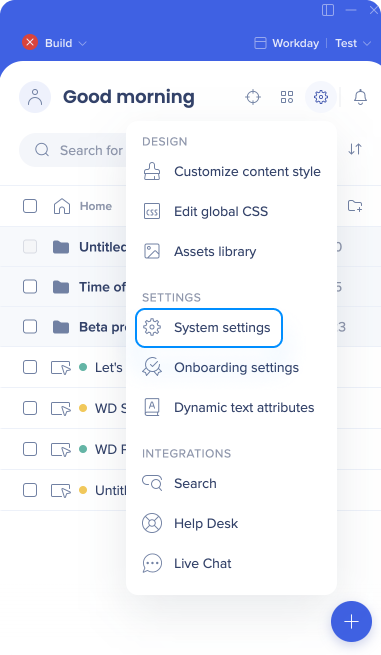
- Clique no ícone Configurações e selecione Configurações do sistema
- Na guia Preferências do usuário, selecione o navegador desejado e clique no botão Adicionar extensão
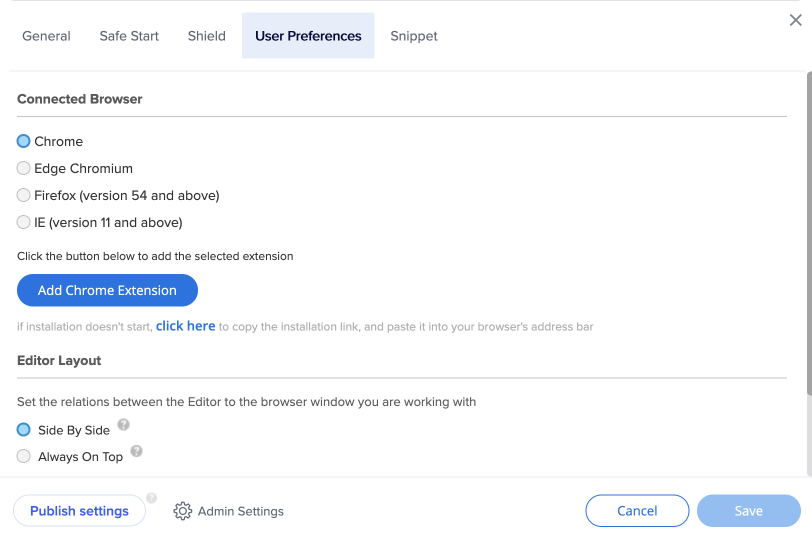
- A página de download da extensão será aberta no navegador selecionado
- No navegador, clique em Adicionar extensão
- Se for apresentada uma janela pop-up, clique em Adicionar extensão para confirmar
- Feito! Agora você pode usar o editor com o navegador 😃
Notas técnicas
- Se você tiver problemas com a extensão após a instalação ou não conseguir conectar o editor à página desejada, consulte o seguinte artigo:
User Extension Overview
Como desinstalar o editor
Windows:
-
Abra o Painel de Controle (você pode procurá-lo no menu Iniciar)
-
Selecione Programas > Programas e Funcionalidades
-
Localize o programa "WalkMe X.X.X" na lista
-
Clique com o botão direito do mouse no programa e selecione Desinstalar
-
Siga as instruções na tela para concluir a desinstalação
macOS:
-
Abrir o Localizador
-
Vá para a pasta Aplicativos
-
Encontre o aplicativo WalkMe
-
Arraste o programa para a Lixeira
-
Esvazie a Lixeira para concluir a desinstalação
Versões do editor
Para ver a versão atual do editor, clique no ícone de perfil no canto superior esquerdo do editor. A versão é exibida na parte inferior do menu.
Notas de versão
Você pode encontrar mais informações sobre versões de editores e extensões em nossas notas de versão.
Release Notes – 2026


