Breve Visão Geral
O Editor WalkMe agora tem um novo design. Nosso objetivo era transformar a interface antiga em uma experiência visualmente atraente, fácil de usar e intuitiva, consistente com outros aplicativos WalkMe.
Este artigo aborda as principais alterações no novo design em comparação com o antigo.
O que mudou
Comunidade WalkMe (WalkMe Community).
Alterações de alto nível
Principais alterações do editor
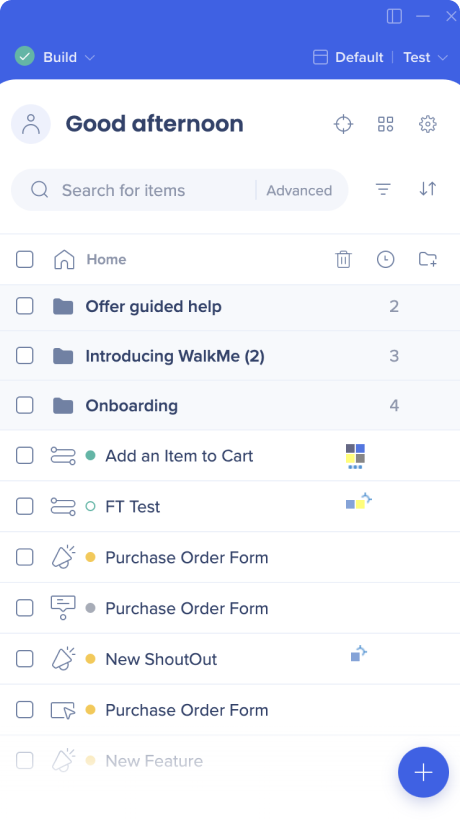
- Ícone de status, modo Play/Build, cabeçalho e pesquisa receberam um novo design
- O sistema de interrupção foi movido e redesenhado
- Para mudar para a Web móvel, os usuários agora clicam no nome do sistema atual no canto superior direito
- Pequenas alterações na interface do usuário da linha inicial
- Menu suspenso "Todos os itens" removido
- Nova opção de filtro foi adicionada - por tipo de item
Alterações no rodapé do editor
- Botões de rodapé removidos:
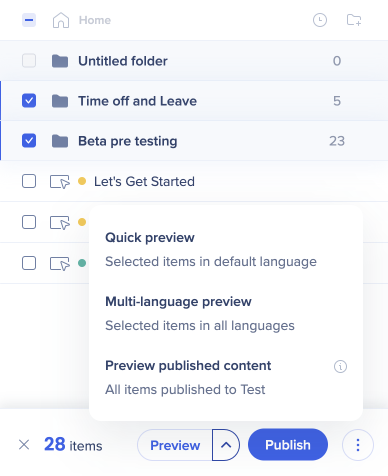
- Pré-visualização (agora aparecerá somente quando os itens forem selecionados)
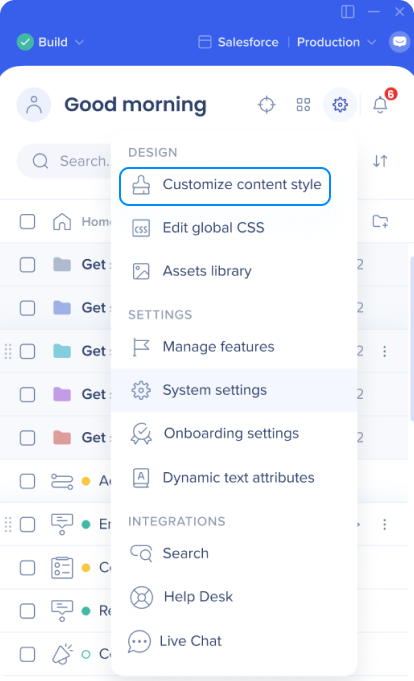
- Personalizar (agora disponível no ícone Configurações no canto superior direito)
- Soluções (realocadas para o menu "Criar" - sob o ícone azul de adição)
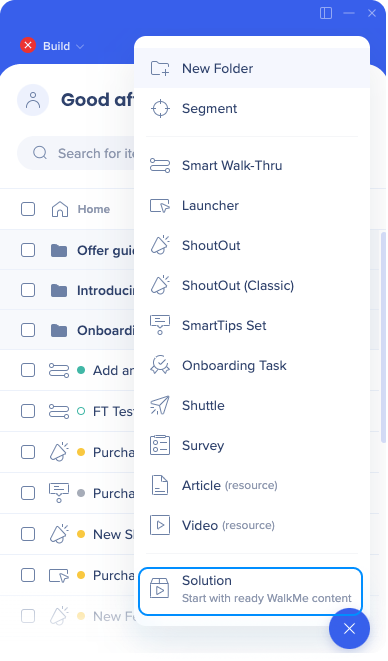
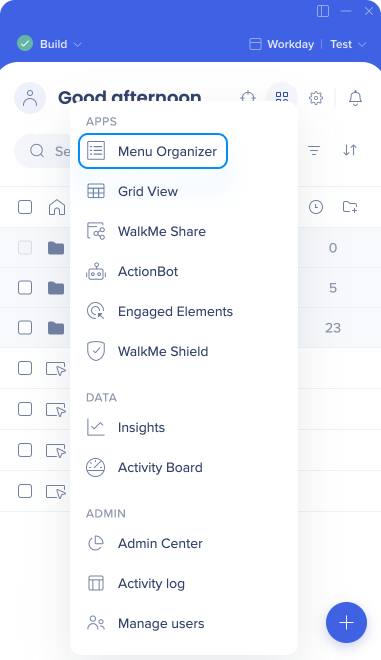
- Menu (agora disponível no menu Aplicativos no canto superior direito)
- Nova aparência e funcionalidade para o botão Criar +
- Agora você pode usá-lo para criar pastas e segmentos
- Não é mais filtrado por tipo de item
- Exceções: Shield, Elemento Envolvido, Biblioteca de Elementos
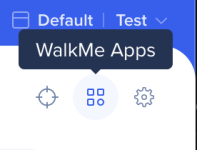
O novo menu WalkMe Apps oferece um local central para acessar seus aplicativos WalkMe, divididos nas seguintes categorias: Aplicativos, Dados, Administração
Botão Criar +
O botão Criar + renovado é semelhante ao antigo, com algumas alterações importantes:
- Agora você pode criar qualquer tipo de item usando o botão +, mesmo ao filtrar para visualizar tipos de itens específicos
- Duas novas opções de criação foram adicionadas: "Nova pasta" e "Segmento"
- Essas adições não substituem os métodos de criação existentes de outros locais.
- A lista foi simplificada e alguns nomes foram alterados
- "Recursos" foi substituído por opções mais intuitivas: "Vídeo" e "Artigo"
- O "ShoutOuts" foi dividido em "ShoutOut" e "ShoutOut Classic" para facilitar o acesso sem a necessidade de passar o mouse
Observação
Ao selecionar Shield, Engaged Elements e Library of Elementos, o menu criar permite apenas criar esse tipo de item. Por exemplo, no Shield, os usuários só podem criar novos testes.
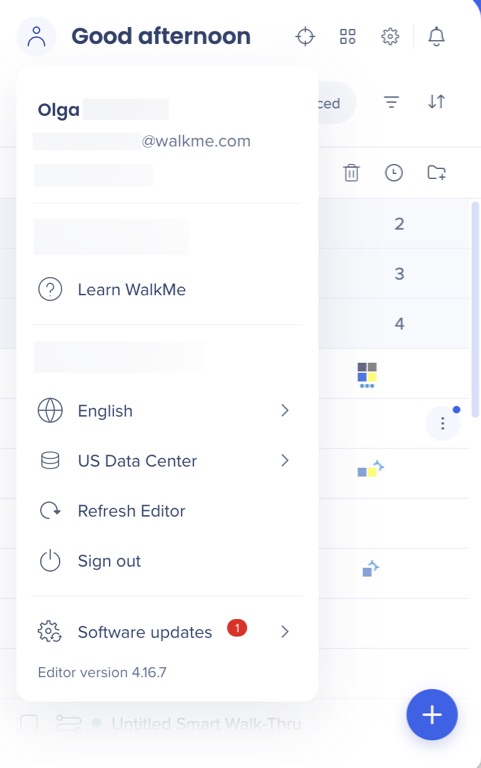
O menu do usuário é um novo conceito, projetado para fornecer uma experiência mais personalizada para os construtores.
No menu do usuário, os usuários podem acessar ações e informações adaptadas ao perfil de usuário específico.
Anteriormente, muitas dessas opções eram encontradas no menu de opções do editor.
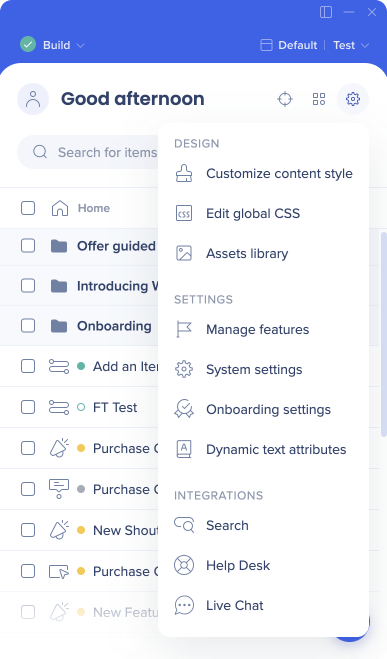
O menu de configurações serve como um hub centralizado para todas as configurações dentro do editor, incluindo as configurações globais do sistema.
No design anterior, essas configurações eram encontradas em locais diferentes no editor, no rodapé, no cabeçalho e no menu de opções. Consolidamos todos eles em um único local para melhorar a experiência do usuário.
Várias alterações notáveis:
- As integrações foram movidas do menu suspenso "Todos os itens" para o menu Configurações. Consideramo-los como configurações globais no nível do sistema, o que levou a esse reposicionamento.
- O recurso anteriormente conhecido como "Personalizar" e localizado no rodapé do Editor foi realocado para o menu Configurações, agora chamado de "Personalizar estilo de conteúdo".
- Removemos o link direto para a tela do Snippet. Em vez disso, os usuários podem acessar as "Configurações do sistema" no menu Configurações e encontrar a nova guia Snippet lá.
- As configurações de Onboarding, anteriormente disponíveis apenas no menu suspenso "Todos os itens" ao visualizar exclusivamente o Onboarding, agora foram colocadas no menu Configurações. Essa alteração permite que os usuários acessem essa configuração no nível do sistema, independentemente da filtragem da lista de itens.
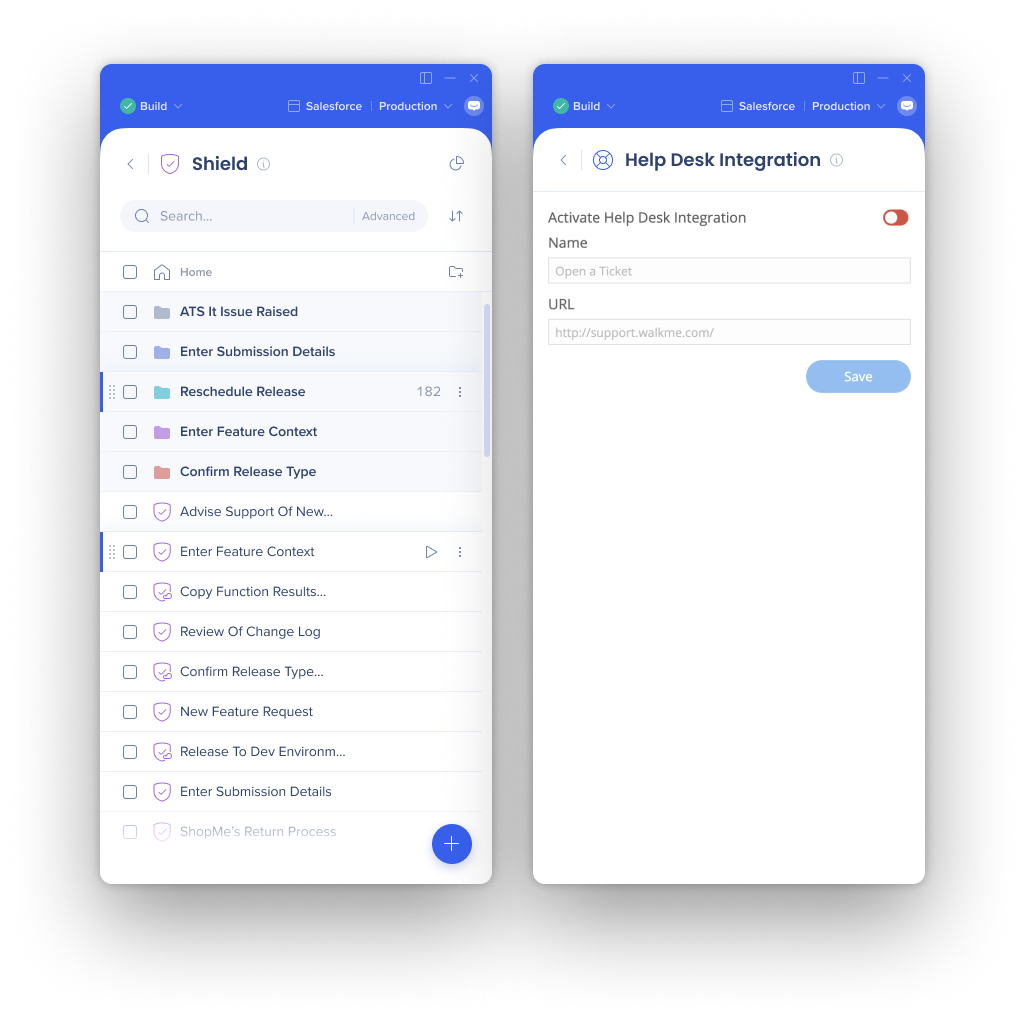
Os seguintes aplicativos estavam disponíveis apenas, ou principalmente, no menu "Todos os itens":
- ActionBot
- Shield
- Elementos envolvidos
- Biblioteca de Elementos
- Integração de pesquisa
- Chat ao vivo
- Central de Ajuda
Esses aplicativos receberam uma nova aparência e agora estarão disponíveis no menu "WalkMe Apps" ou no menu "Configurações".
Telas de itens
Novas telas atualizadas estão disponíveis para conjuntos SmartTips, ShoutOuts, Smart Walk-Thrus, tarefas de integração, shuttles, pesquisas, artigos e vídeos.
- As abas de configurações foram movidas do lado esquerdo para o topo
- As abas foram agrupadas
- O cabeçalho agora faz parte da criação do item
- O rodapé é dedicado à finalização e solução de problemas
- Notas costumava ter uma aba própria, foi substituído pelo ícone Adicionar + no canto superior direito
Configurações do Lançador
Antes:
- Ainda disponível por padrão, clique no banner para experimentar o novo design
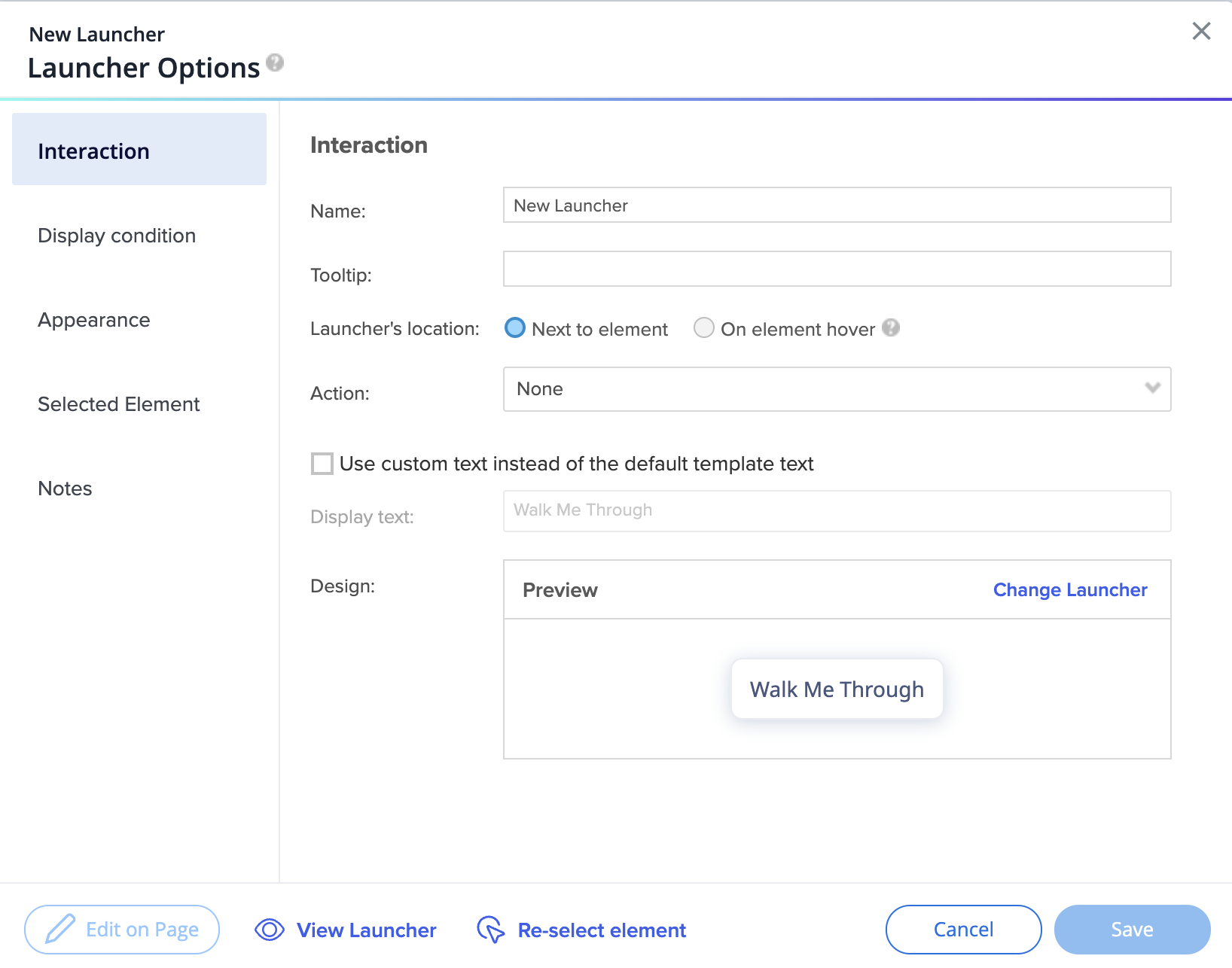
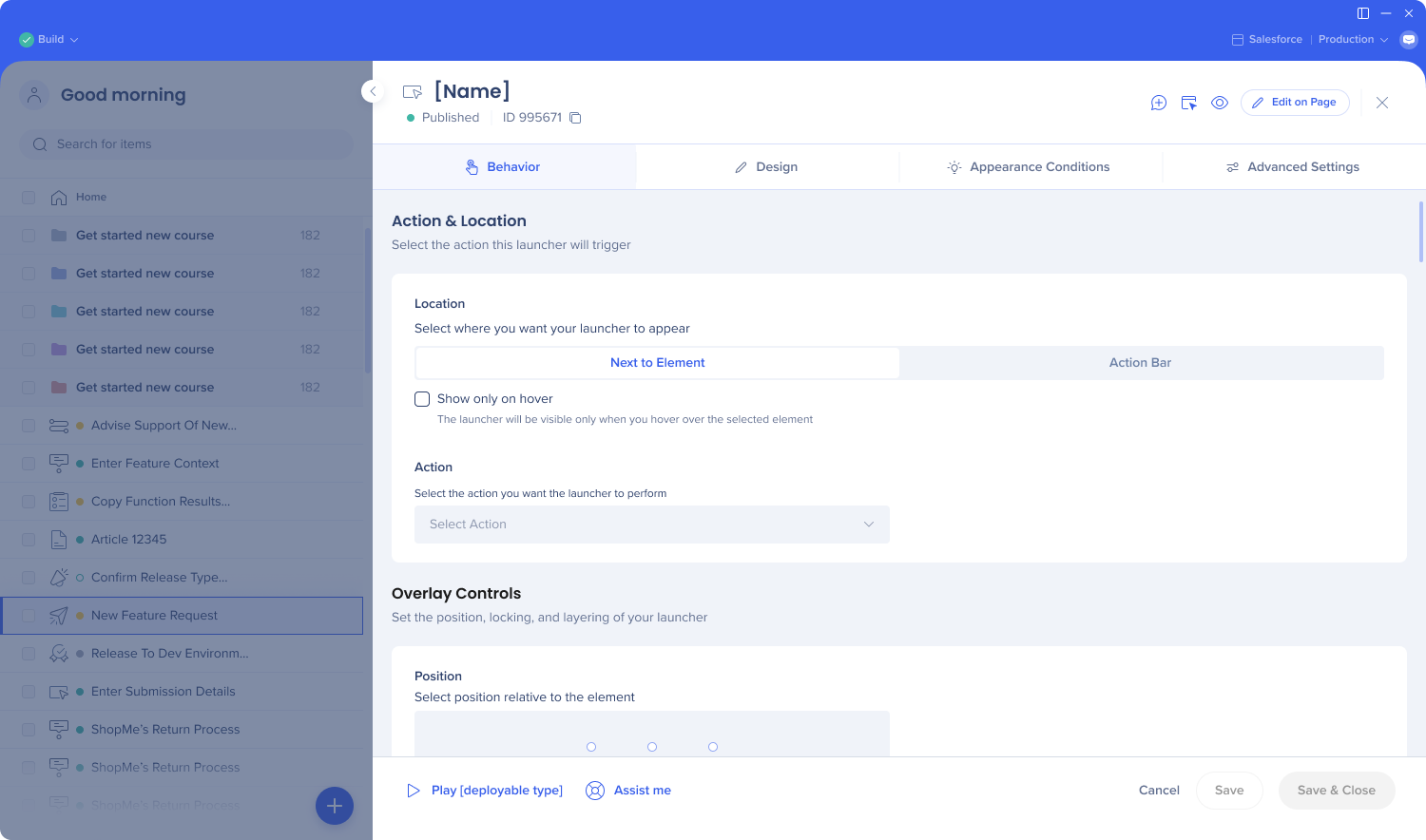
Depois:
- Guias renomeadas e reorganizadas para combinar configurações semelhantes e tornar a experiência do usuário mais suave
- Nova guia Comportamento contém as configurações da guia Interação
- As configurações da guia Elemento selecionado foram parcialmente movidas para Configurações Avançadas e parcialmente removidas
- O comportamento de carregamento de elementos agora é um menu suspenso com "Automático" selecionado por padrão. Esse recurso automático é a melhor tecnologia; não é mais necessário selecionar o comportamento manualmente.
- A opção "Verifica constantemente" foi renomeada para Comportamento de remoção. Novo nome explica melhor a funcionalidade desta definição.
- Os usuários em sistemas DeepUI não verão a seção "Atributos de elemento a ignorar"
- As configurações de nível de precisão e classificação do elemento foram removidas e substituídas por uma tecnologia aprimorada nos bastidores.
Dica em Vídeo de Terça-feira
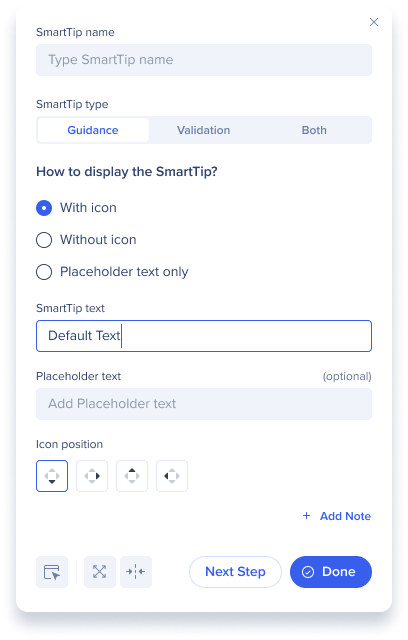
SmartTip
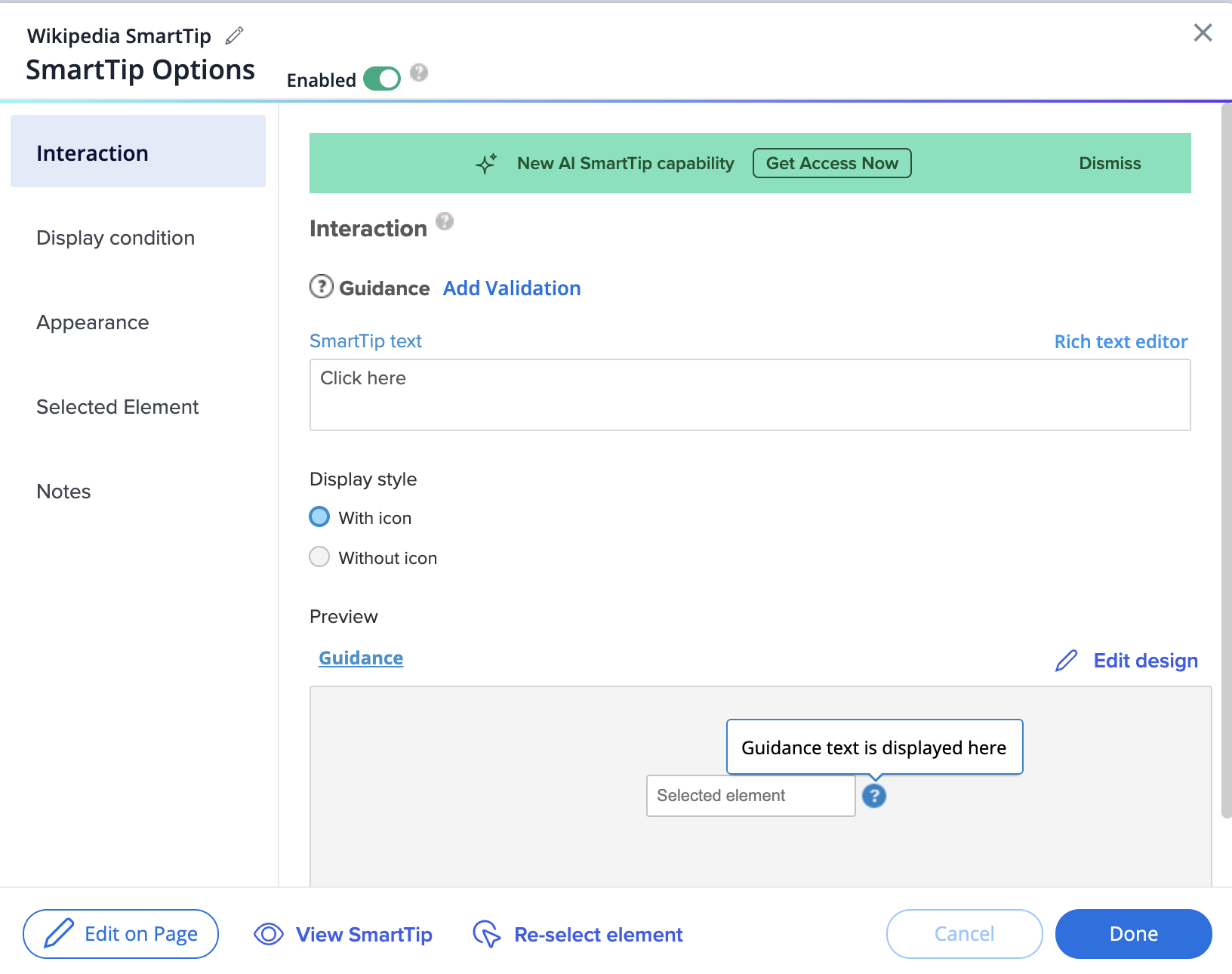
Antes:
- Ainda disponível por padrão, clique no banner para experimentar o novo design
Depois:
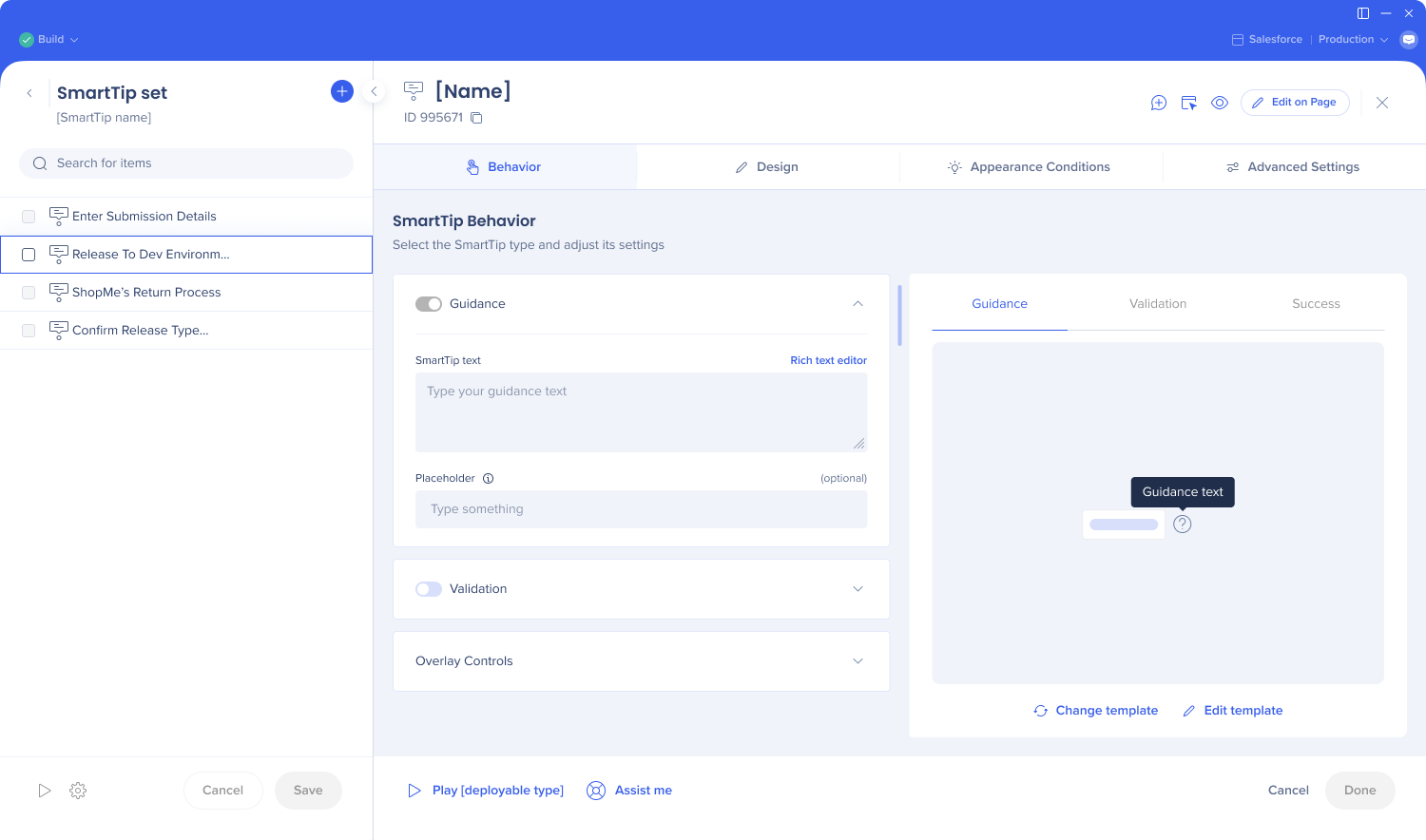
- Guias renomeadas e reorganizadas para combinar configurações semelhantes e tornar a experiência do usuário mais suave
- Nova guia Comportamento contém as configurações da guia Interação
- Estilo de exibição (com ou sem ícone) movido para a guia Design
- As configurações da guia Elemento selecionado foram parcialmente movidas para Configurações Avançadas e parcialmente removidas
- O comportamento de carregamento de elementos agora é um menu suspenso com "Automático" selecionado por padrão. Esse recurso automático é a melhor tecnologia; não é mais necessário selecionar o comportamento manualmente.
- A opção "Verifica constantemente" foi renomeada para Comportamento de remoção. Novo nome explica melhor a funcionalidade desta definição.
- Os usuários em sistemas DeepUI não verão a seção "Atributos de elemento a ignorar"
- As configurações de nível de precisão e classificação do elemento foram removidas, pois foram substituídas por uma tecnologia de bastidores melhorada.
SmartTips Definir configurações
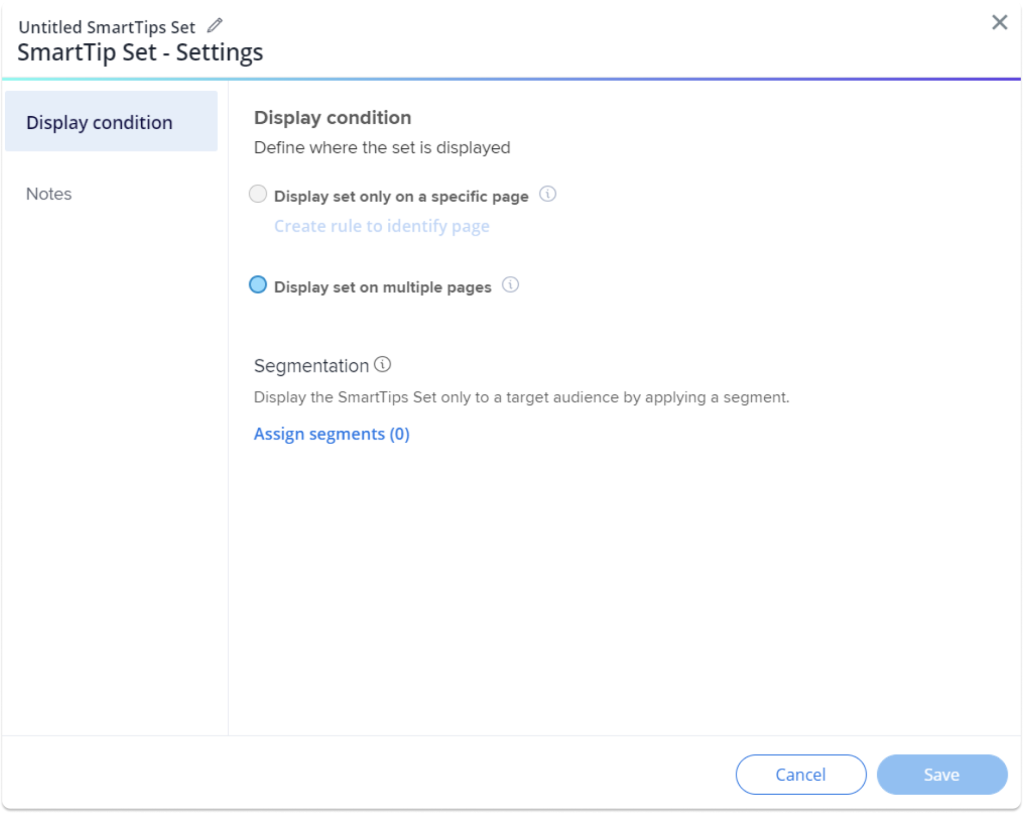
Antes:
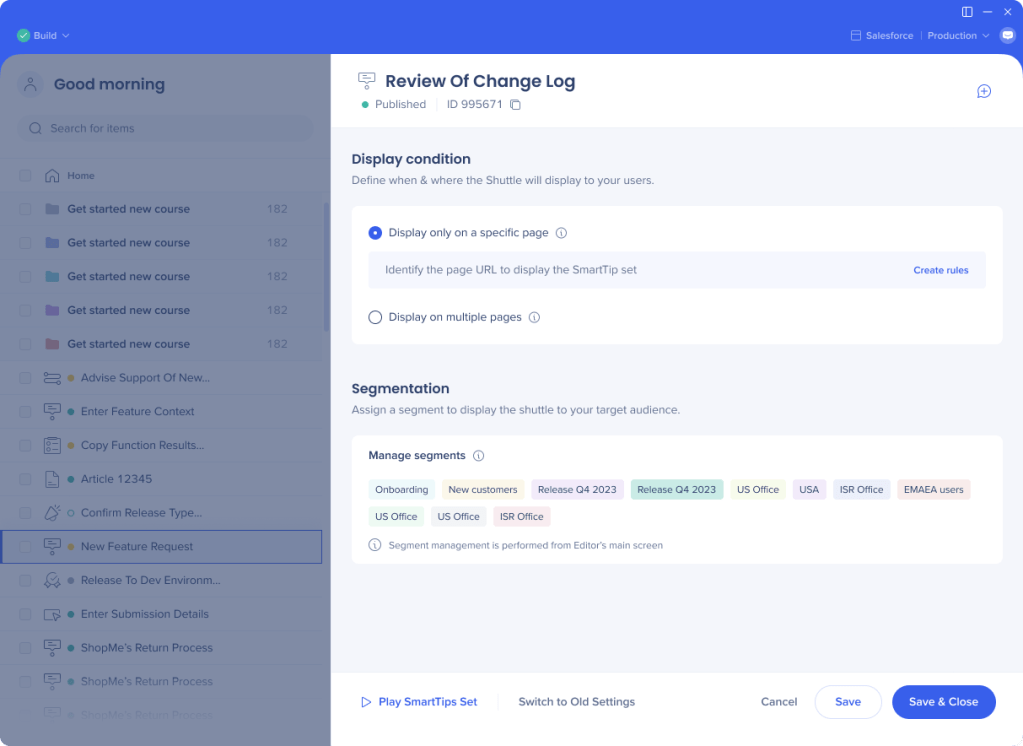
Depois:
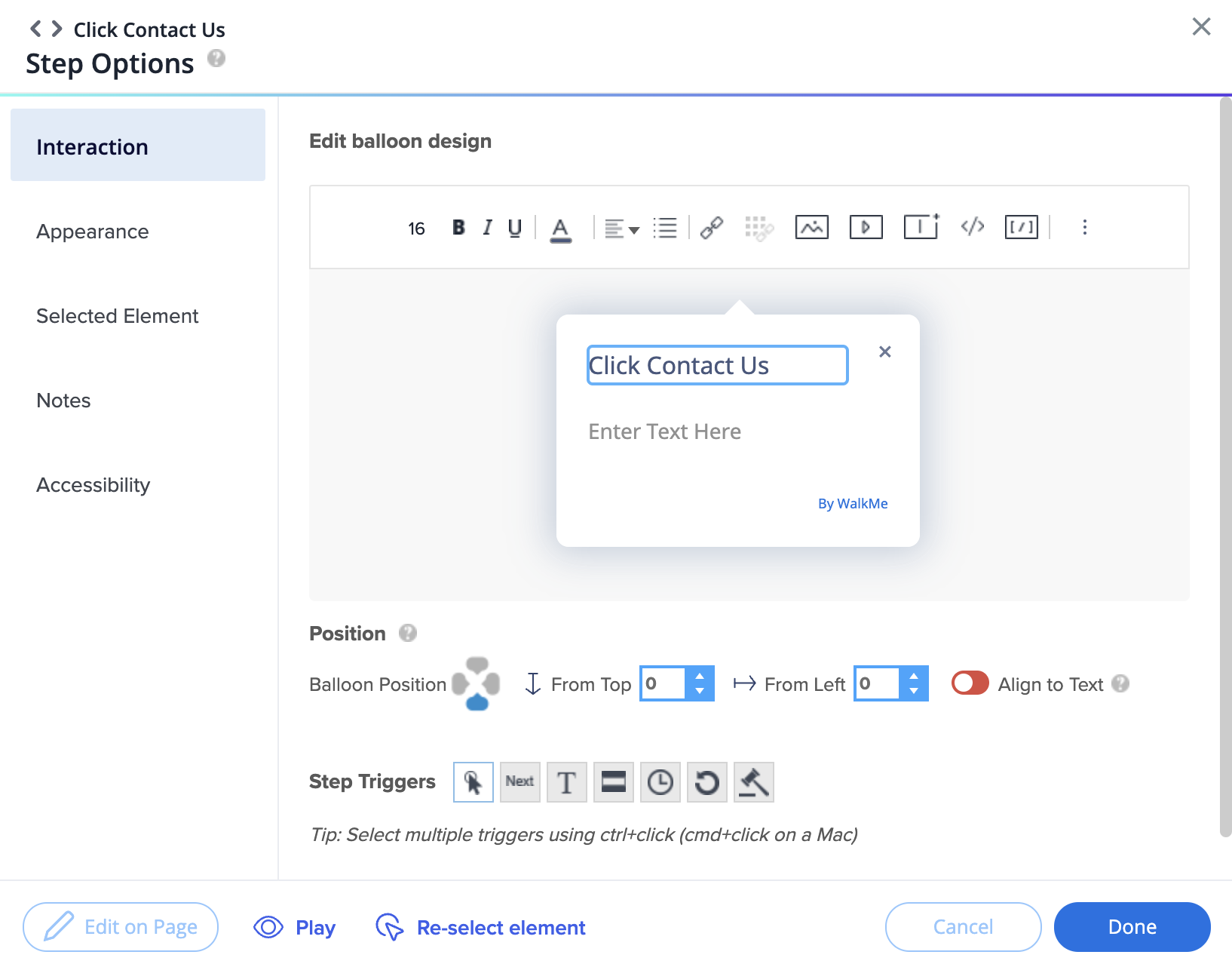
Etapas do Guia interativo inteligente
Antes:
Você sabia?
As novas telas Smart Walk-Thru estão disponíveis para sistemas web e web móveis.
Depois:
- Cabeçalho:
- Veja o número da etapa e navegue entre as telas de etapas
- Ver e copiar o ID da etapa
- Adicionar notas
- Reselecione o elemento
- Ver captura de tela
- Abra a ferramenta Editar na página
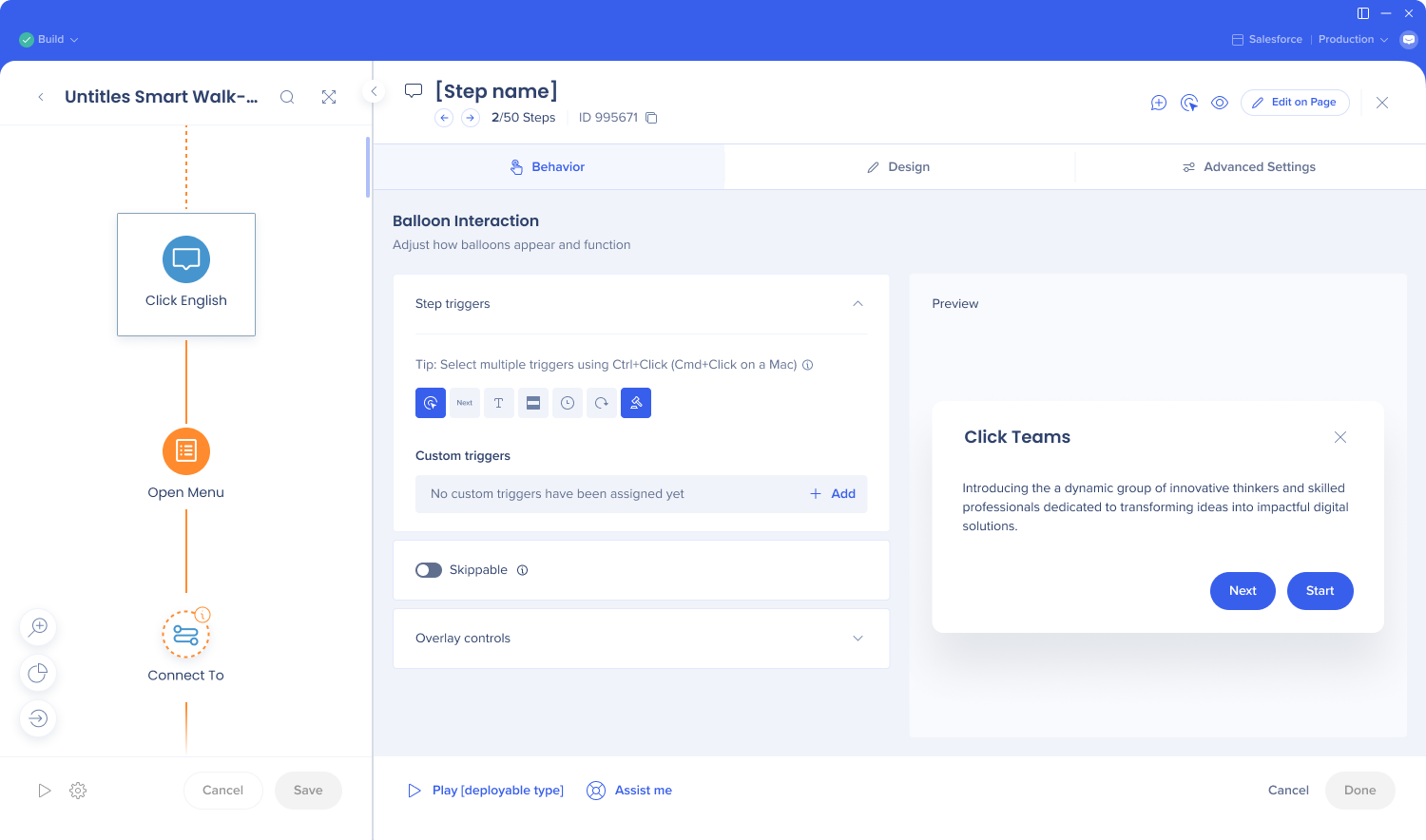
- Guia Comportamento:
- Altere facilmente o texto na tela de Edição Rápida
- Selecione vários gatilhos personalizados e veja uma indicação de quais gatilhos funcionam bem juntos
- Defina a duração da etapa
- Controles de sobreposição
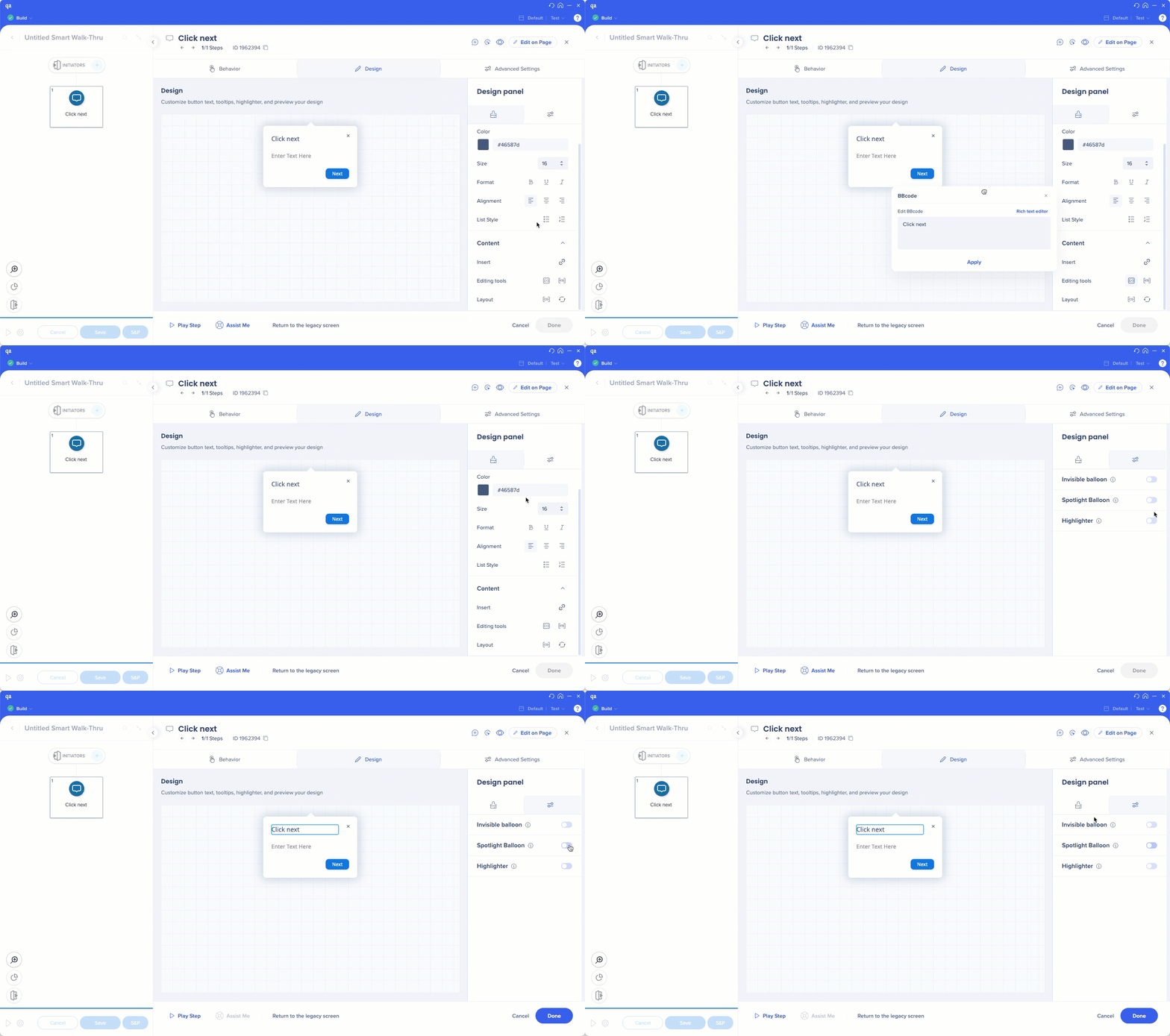
- Guia de Design
- Veja a pré-visualização do spotlight e do salientador
- Arraste facilmente as janelas de configuração, como a do BBcode
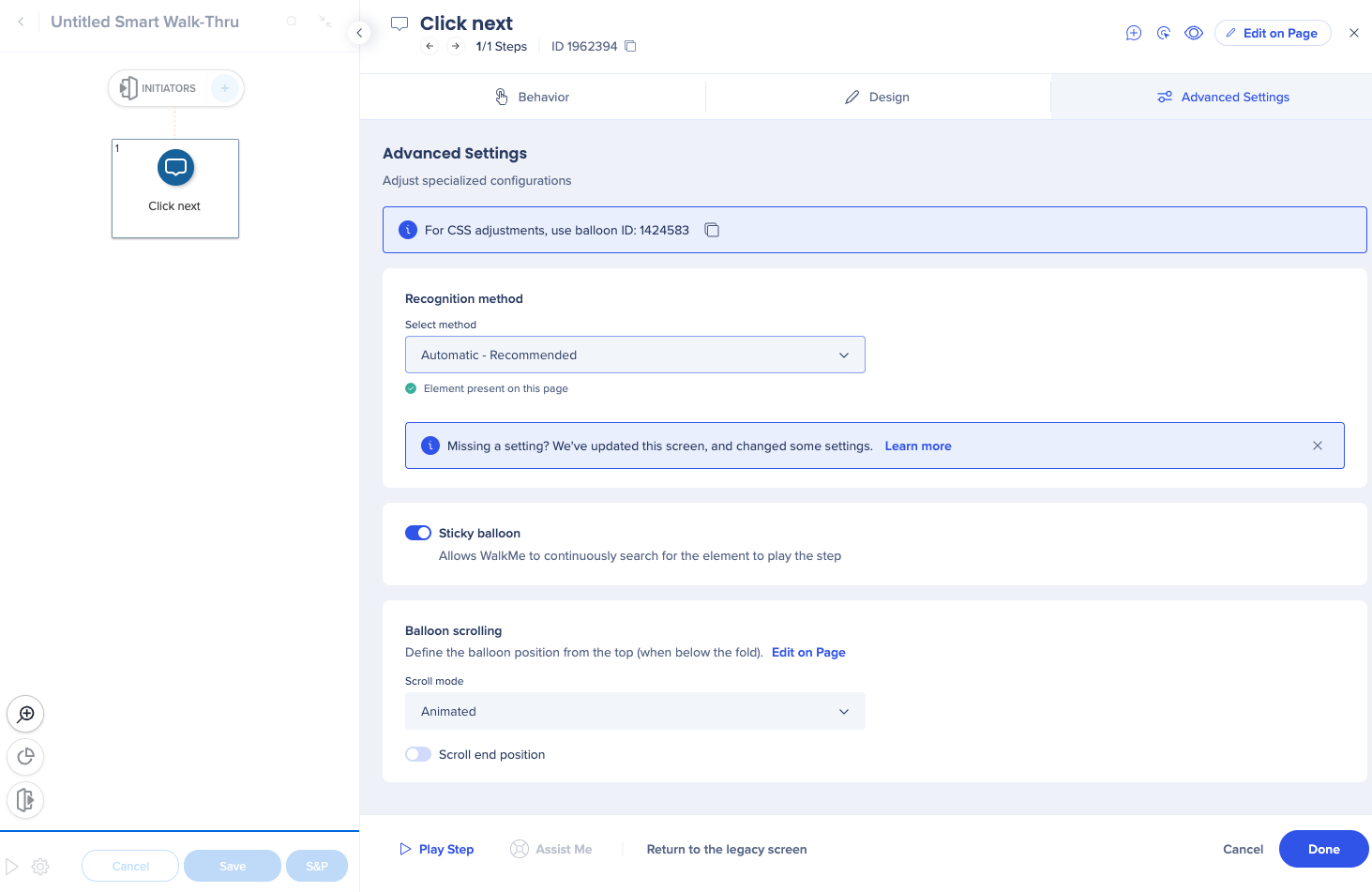
- Guia Configurações Avançadas
- As configurações da guia Elemento selecionadas foram parcialmente movidas para aqui e parcialmente removidas
- O comportamento de carregamento de elementos agora é um menu suspenso com "Automático" selecionado por padrão. Esse recurso automático é a melhor tecnologia; não é mais necessário selecionar o comportamento manualmente.
- As configurações de nível de precisão e classificação do elemento foram substituídas por uma tecnologia de bastidores melhorada
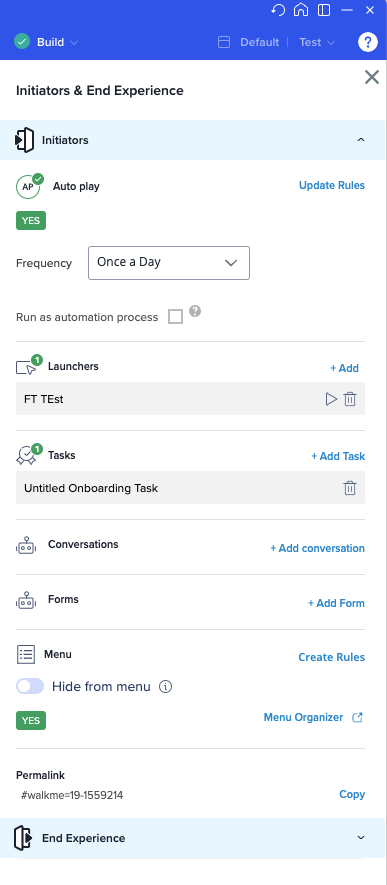
Iniciadores e experiência final
Antes
Depois
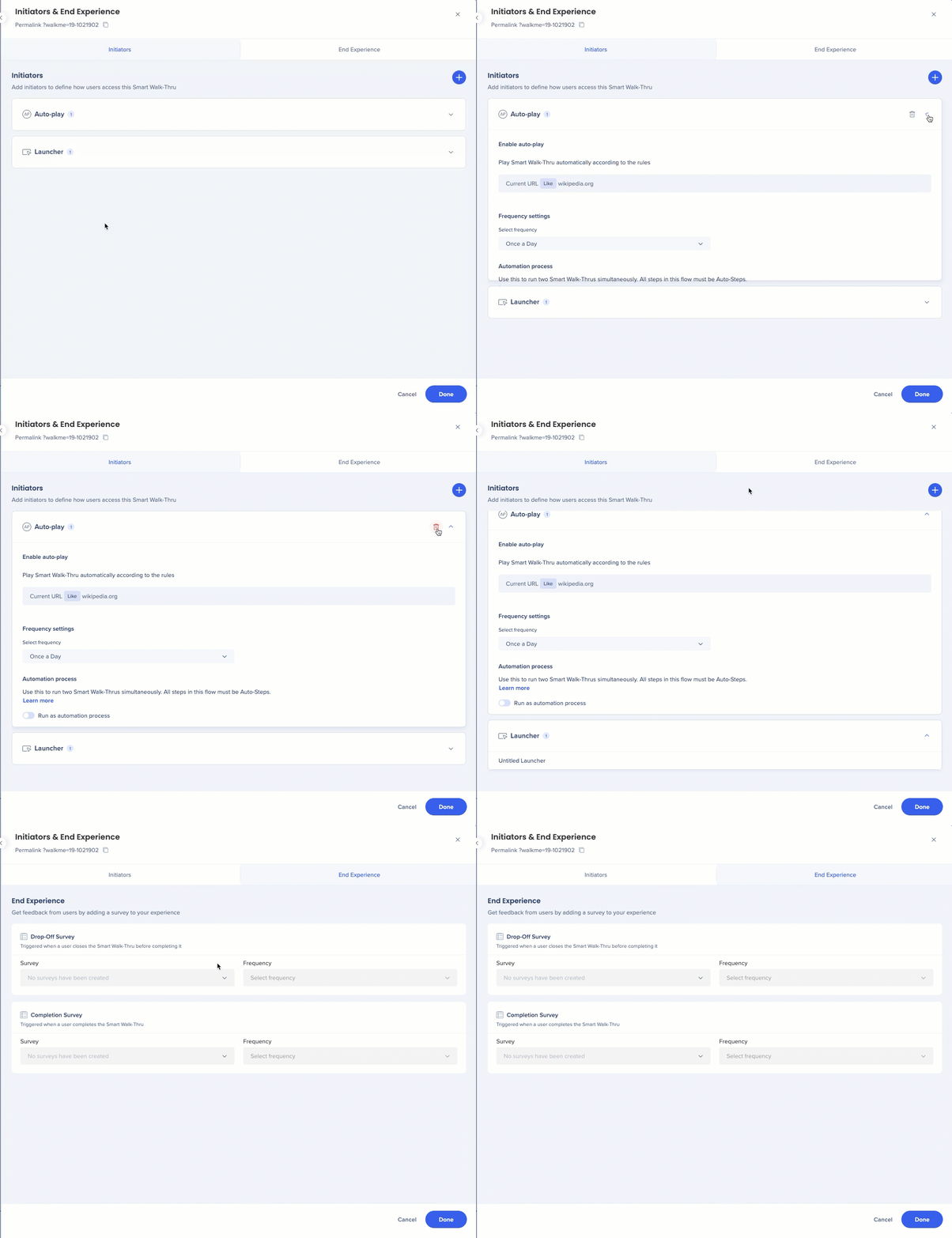
- Visualização em tela cheia
- Clique em Expandir para ver os detalhes de cada iniciador
- Alteração no nome da pesquisa para refletir melhor os casos de uso
Configurações do Smart Walk-Thrus
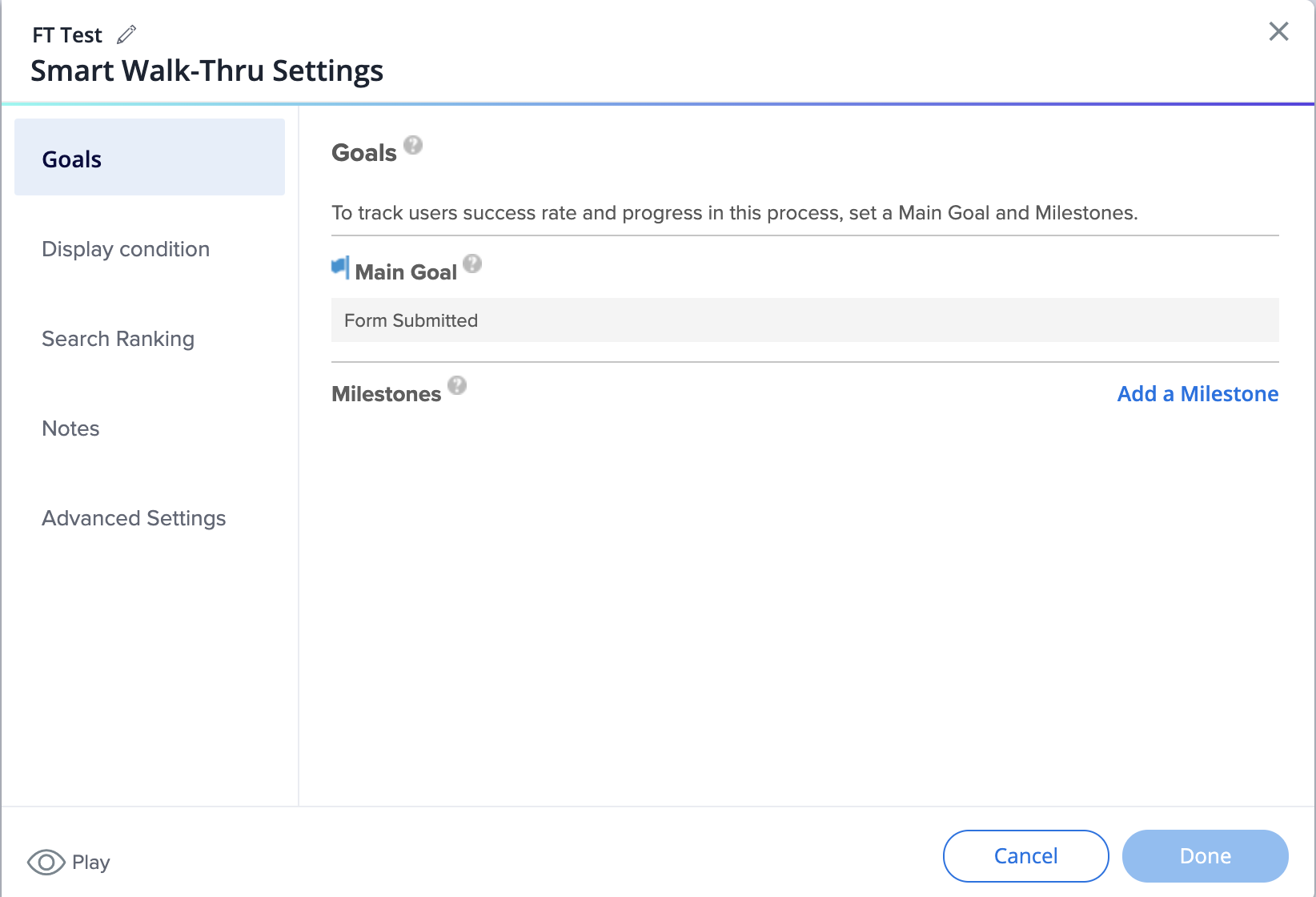
Antes
- As metas têm sua própria aba
- A guia Condições de Exibição inclui segmentação e a capacidade de criar as condições de exibição do menu aqui
- O ranking de pesquisa tem sua própria aba
- As Configurações Avançadas incluem apenas o campo para inserir dados personalizados
Depois
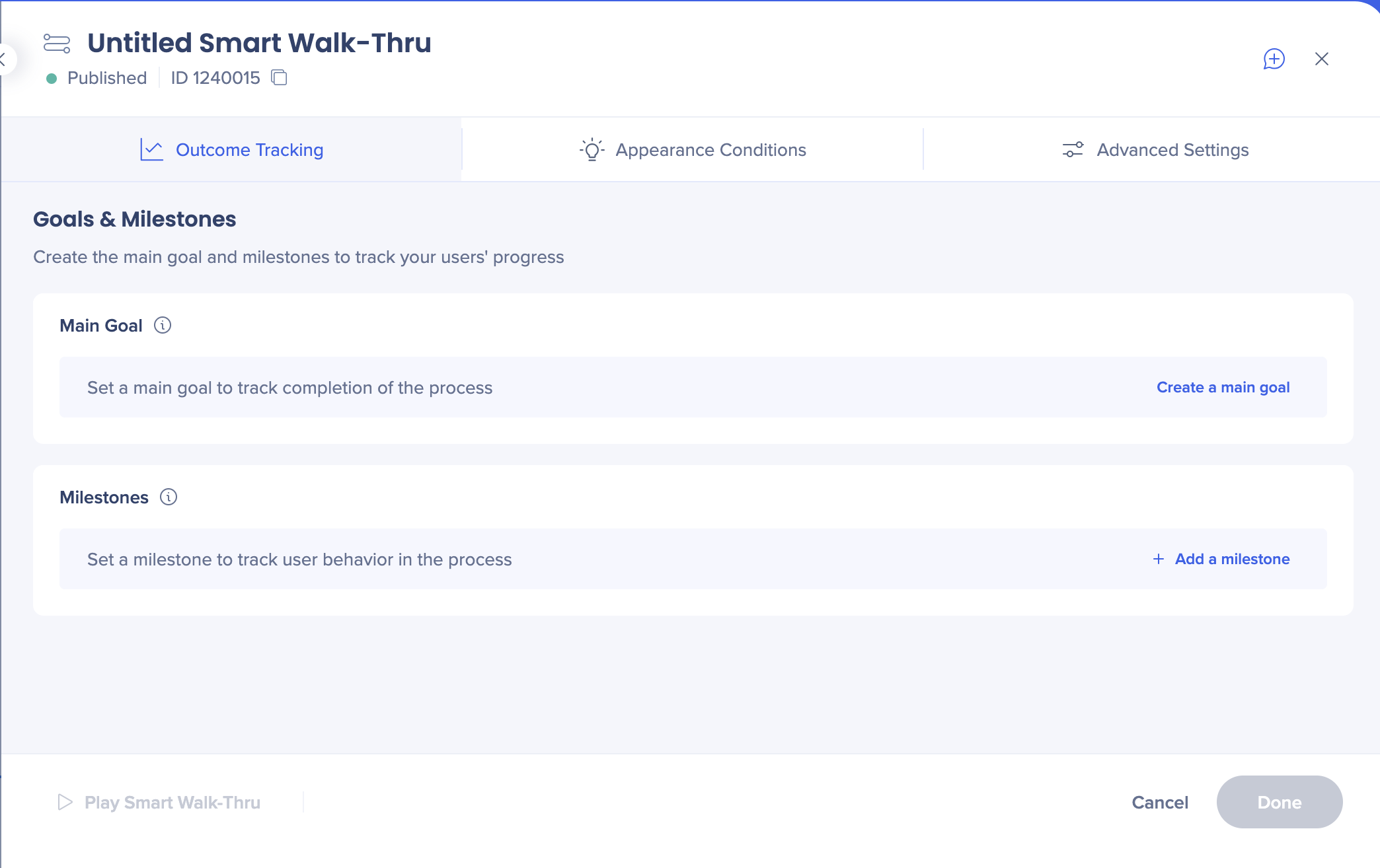
- Metas e marcos movidos para a nova guia Comportamento
- A segmentação agora é feita na guia Condições de Aparência
- As condições de exibição do menu foram movidas para o painel Iniciadores
- Classificação/otimização de pesquisa e palavras-chave movidas para a guia Configurações Avançadas
Observação
O campo de dados personalizado (anteriormente CustomField1) em Configurações Avançadas não está mais disponível por padrão. Se precisar ativá-lo, entre em contato com o Suporte.
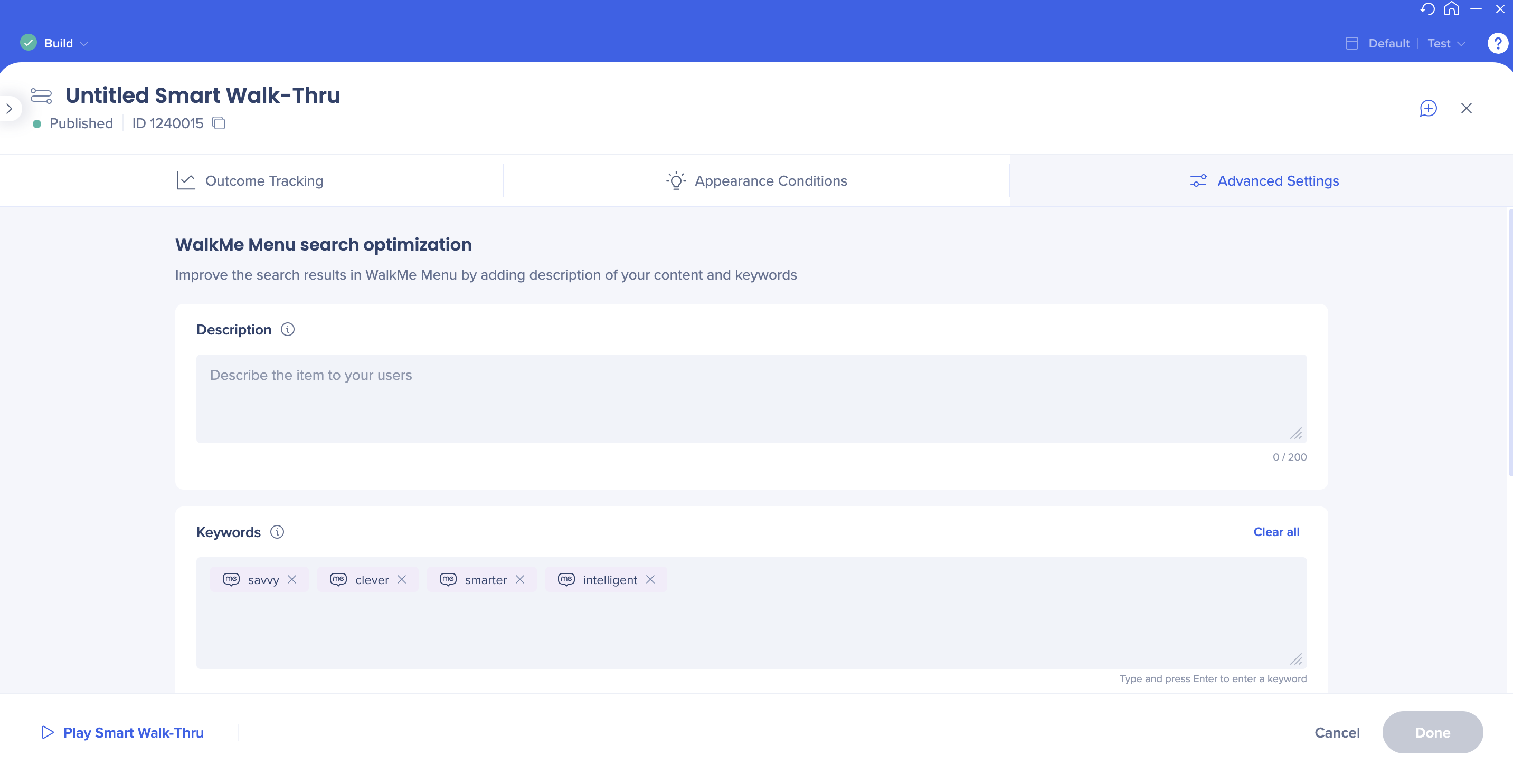
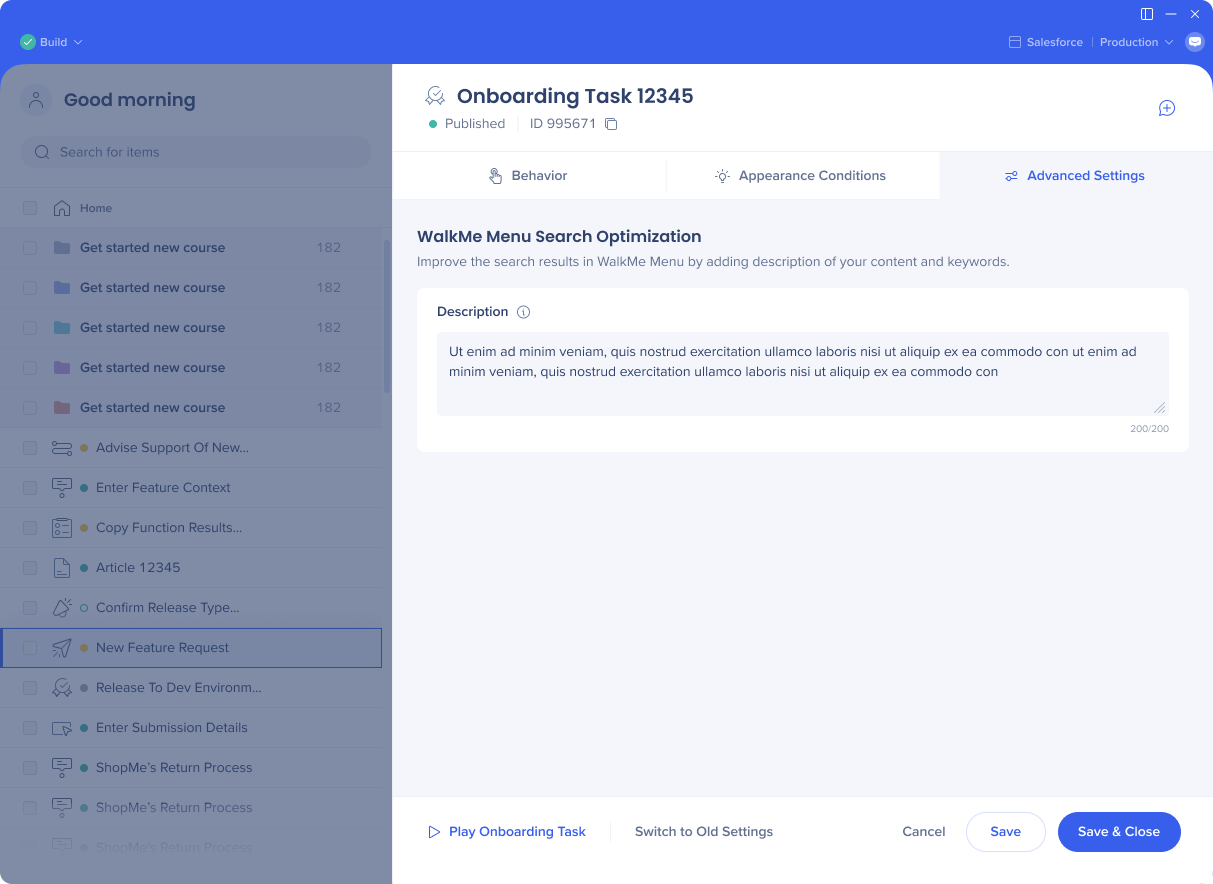
Tarefas de Onboarding
Antes:
Todas as configurações apresentadas como alternâncias em uma única tela
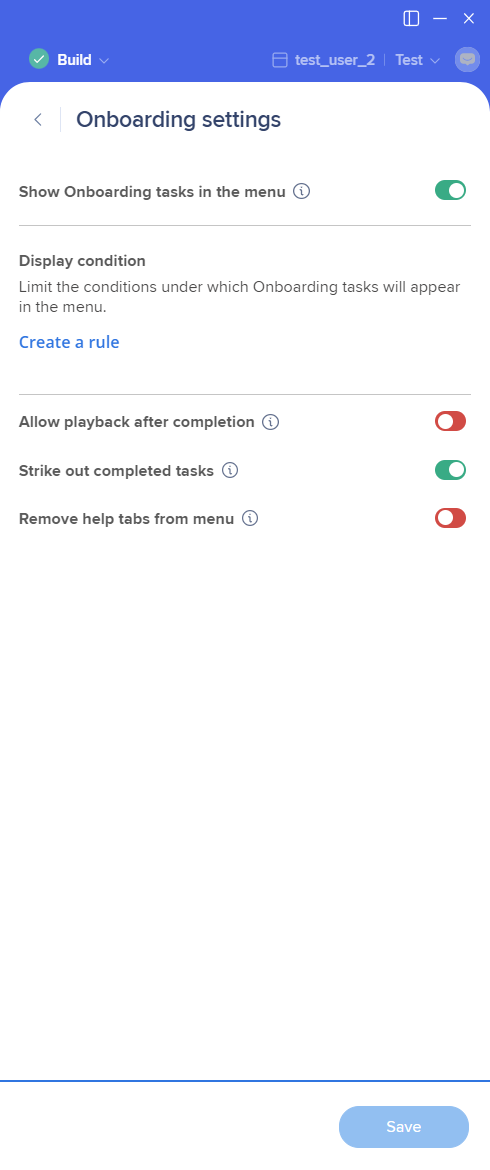
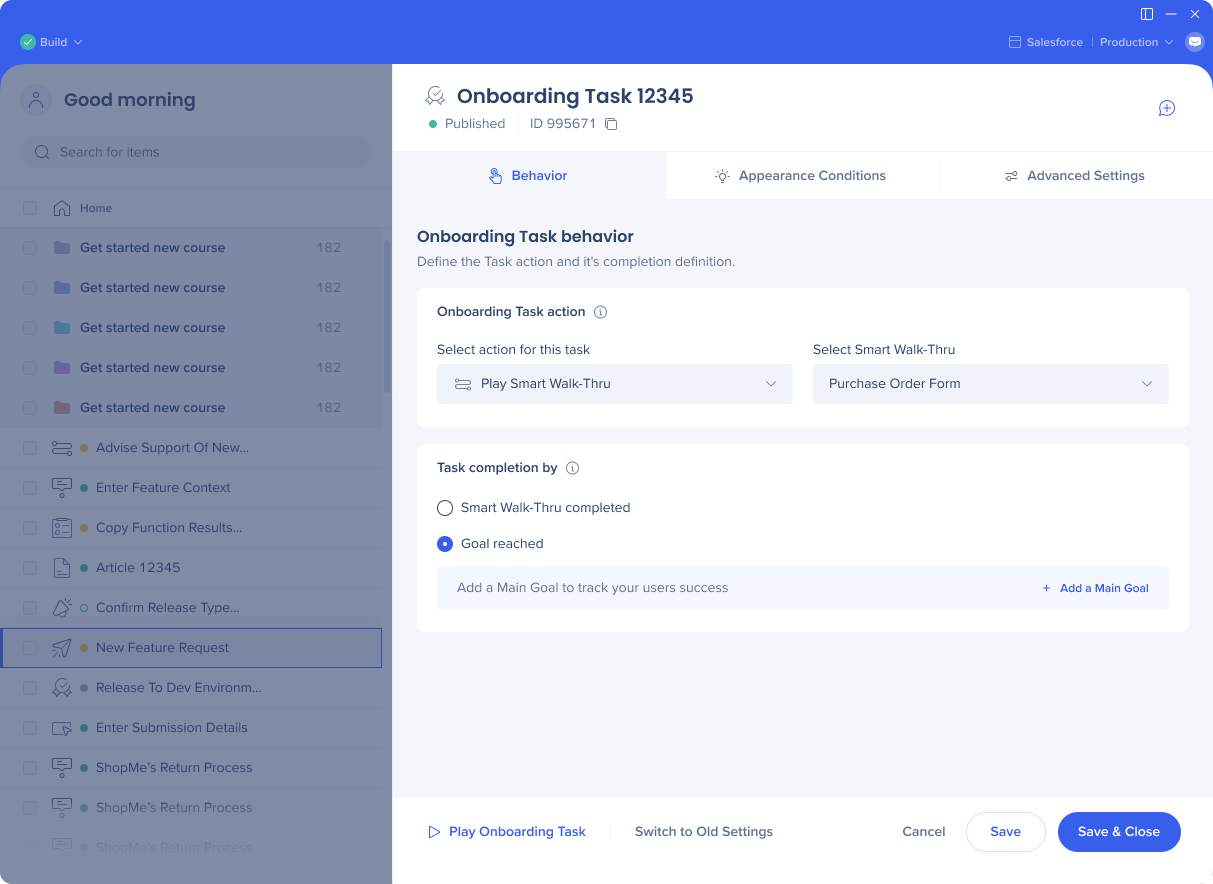
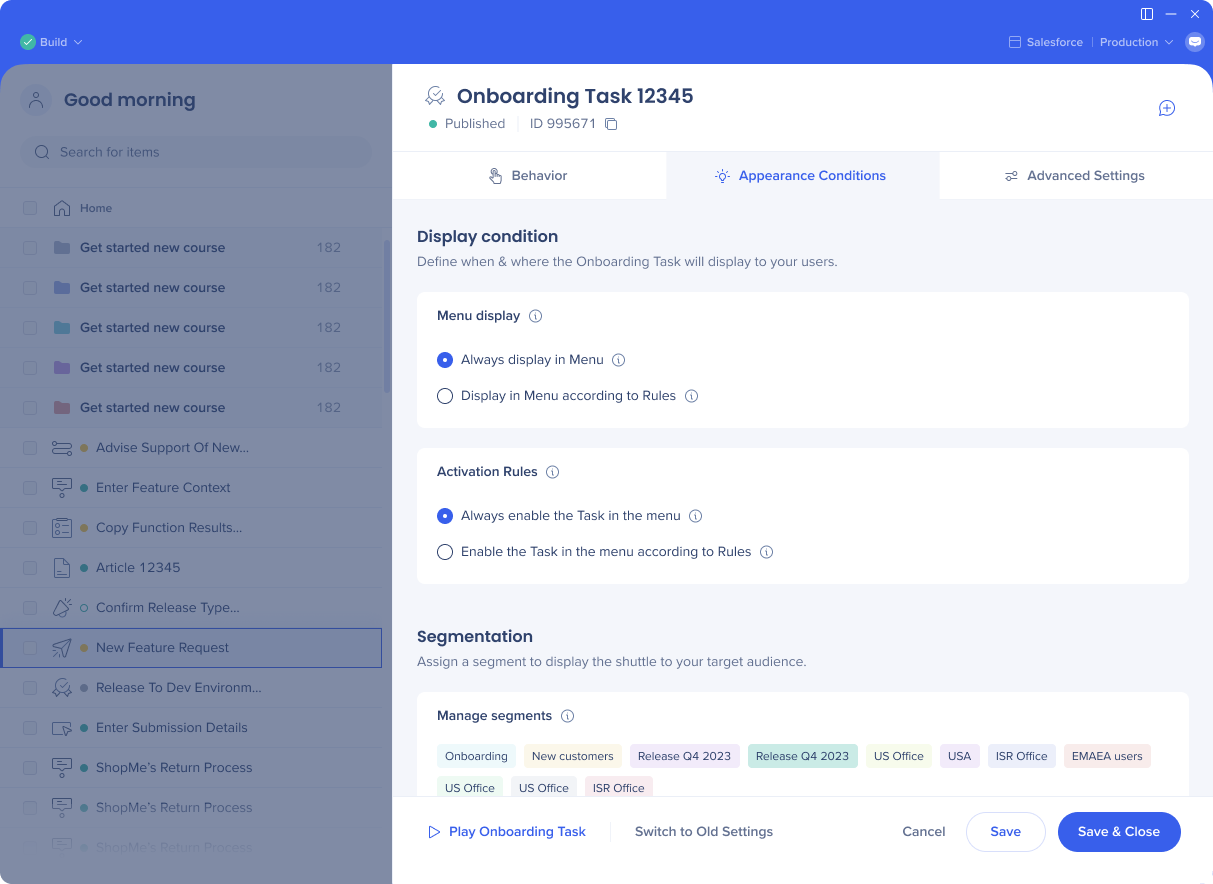
As configurações são organizadas em guias separadas:
- Comportamento
- Condições de Aparência
- Configurações avançadas
Artigos
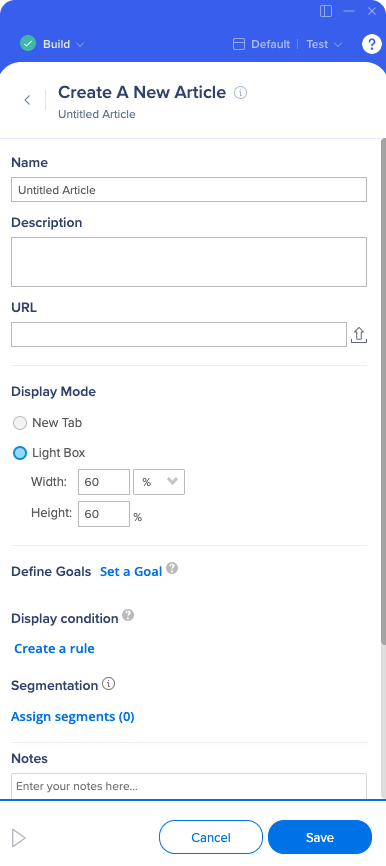
Antes:
Todas as configurações são feitas a partir da tela de criação
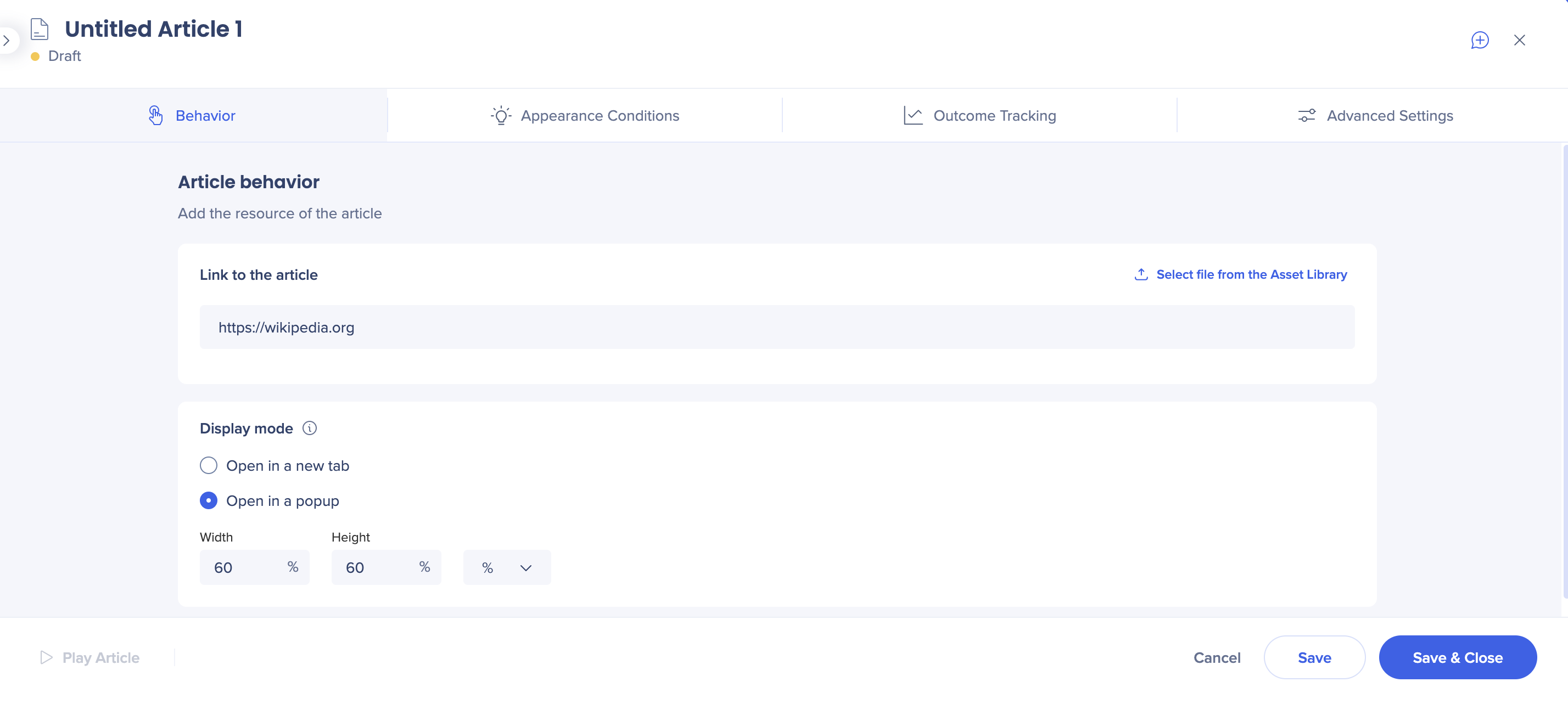
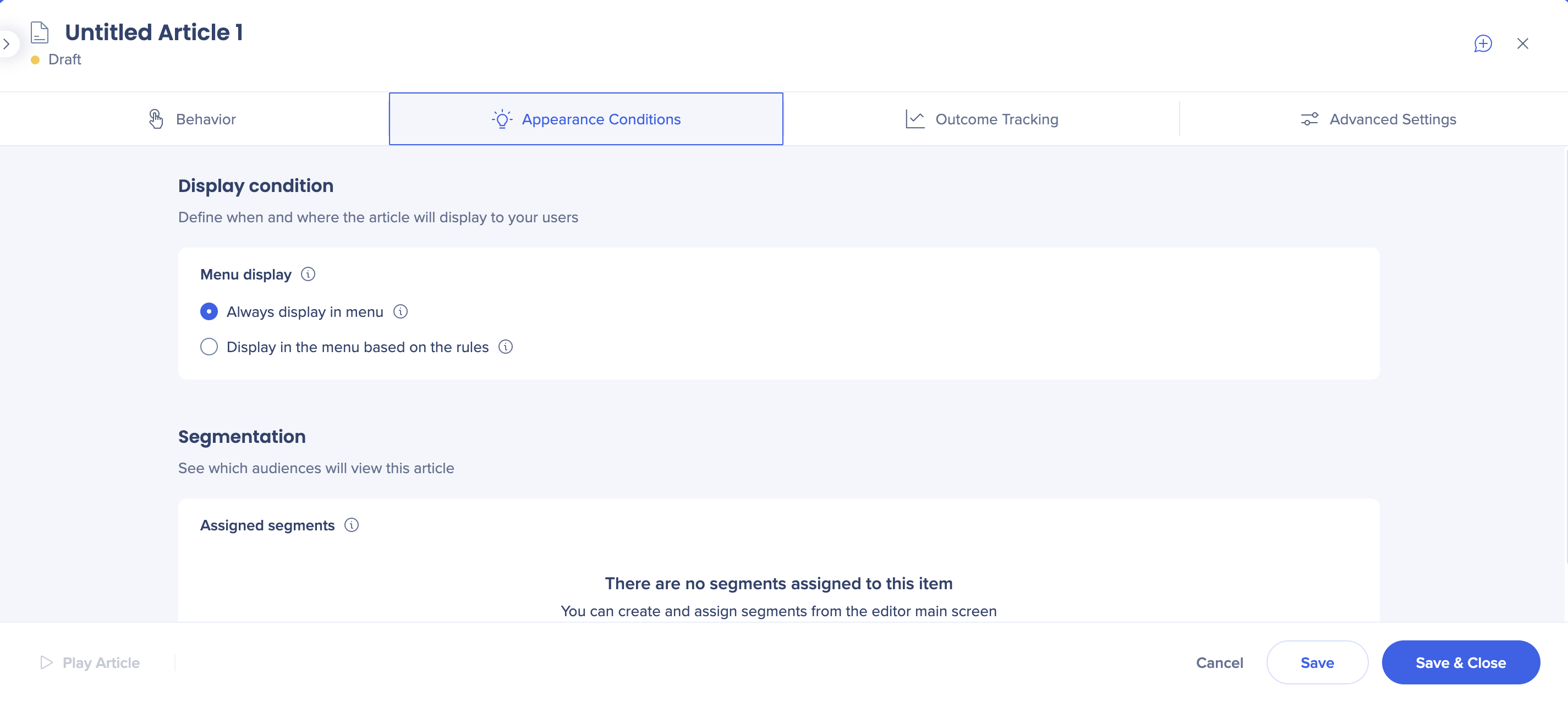
Configurações organizadas em abas separadas:
- Comportamento
- Condições de Aparência
- Rastreamento de resultados (metas e marcos)
- Configurações avançadas (pesquisa e palavras-chave)
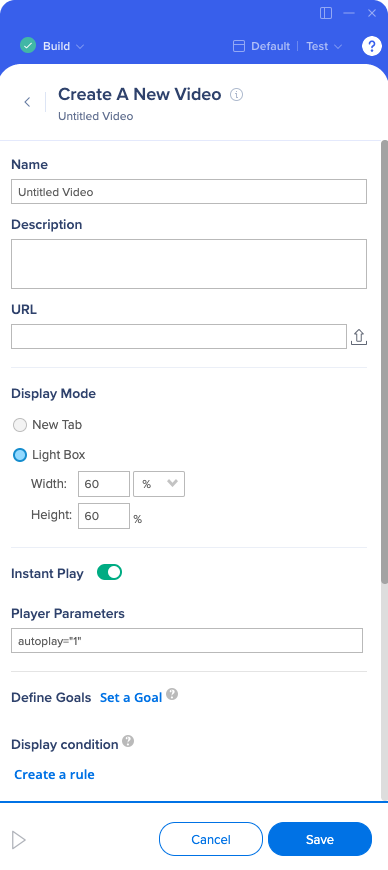
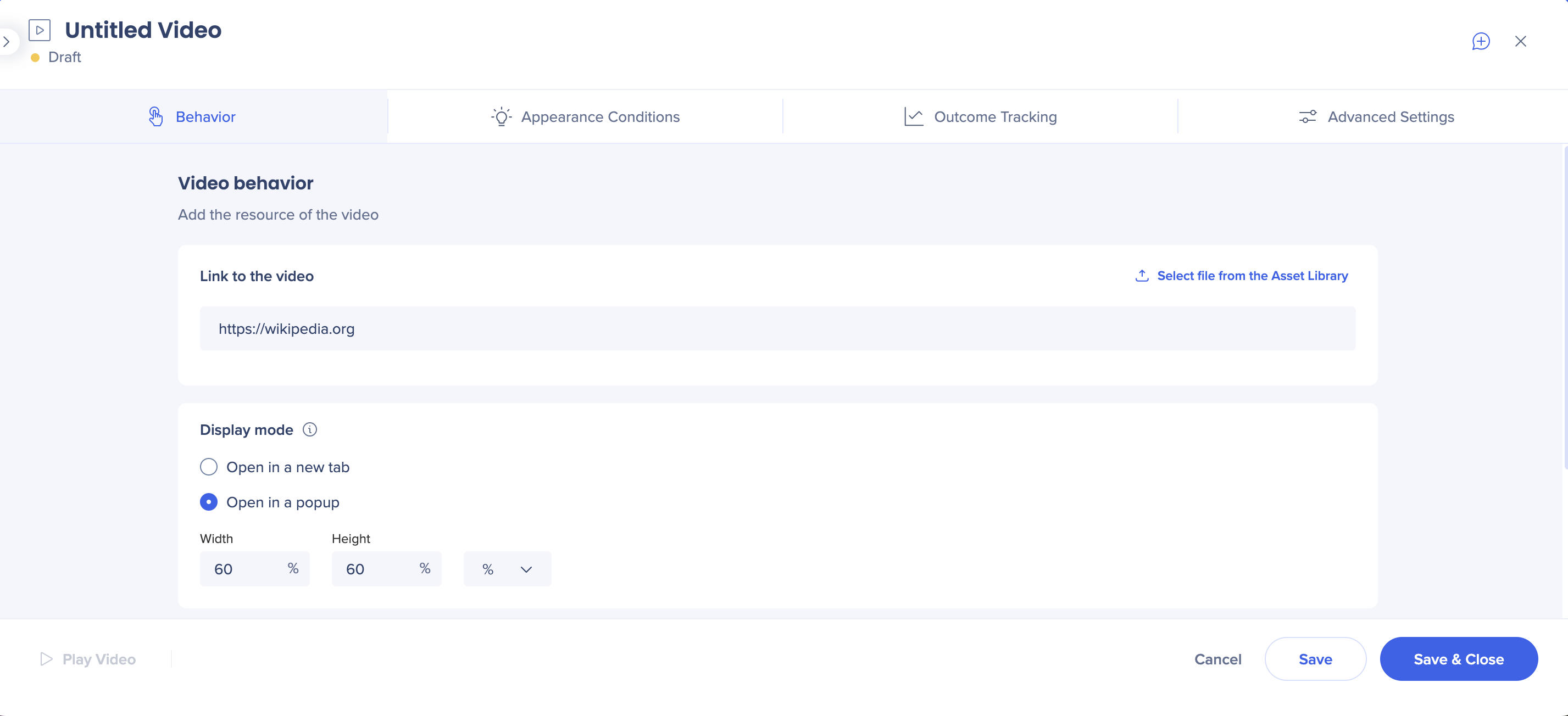
Vídeos
Antes:
Todas as configurações são feitas a partir da tela de criação
Depois:
Configurações organizadas em abas separadas:
- Comportamento
- Condições de Aparência
- Rastreamento de resultados (metas e marcos)
- Configurações avançadas (pesquisa e palavras-chave)
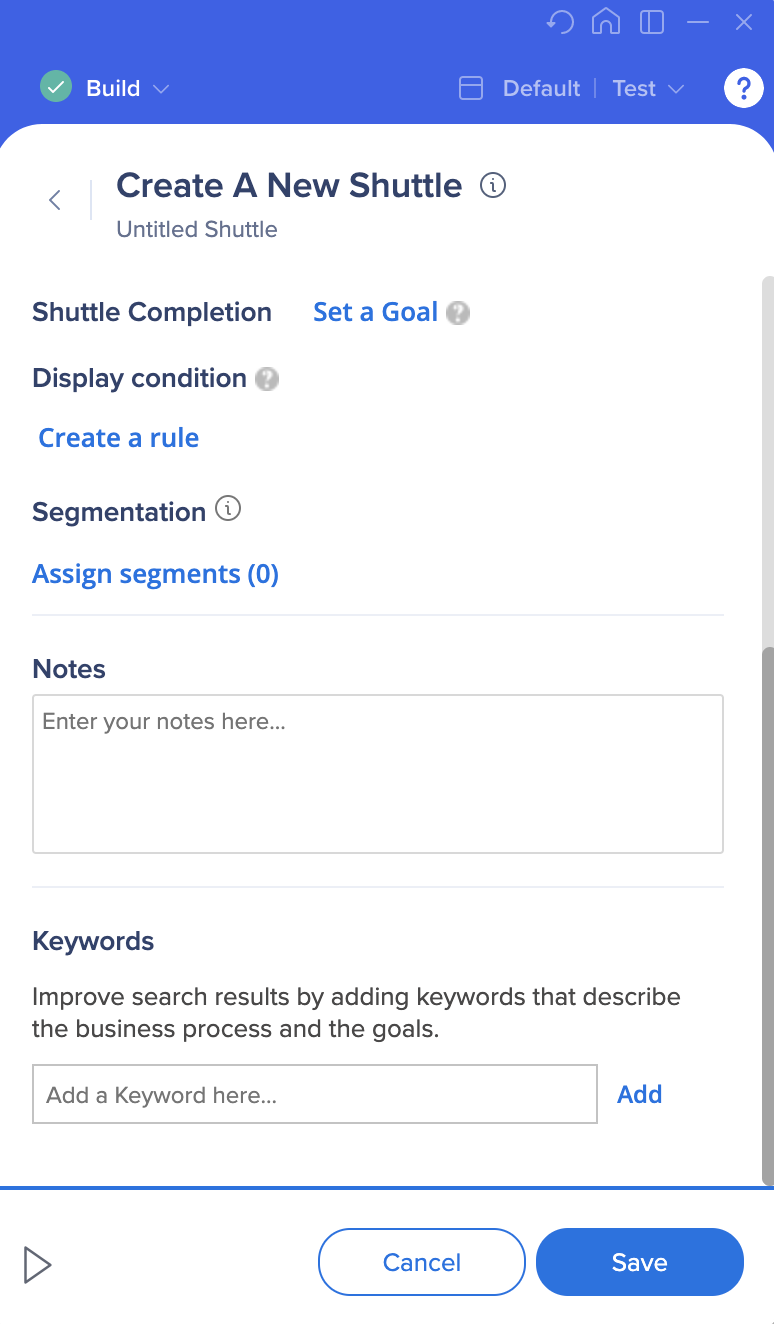
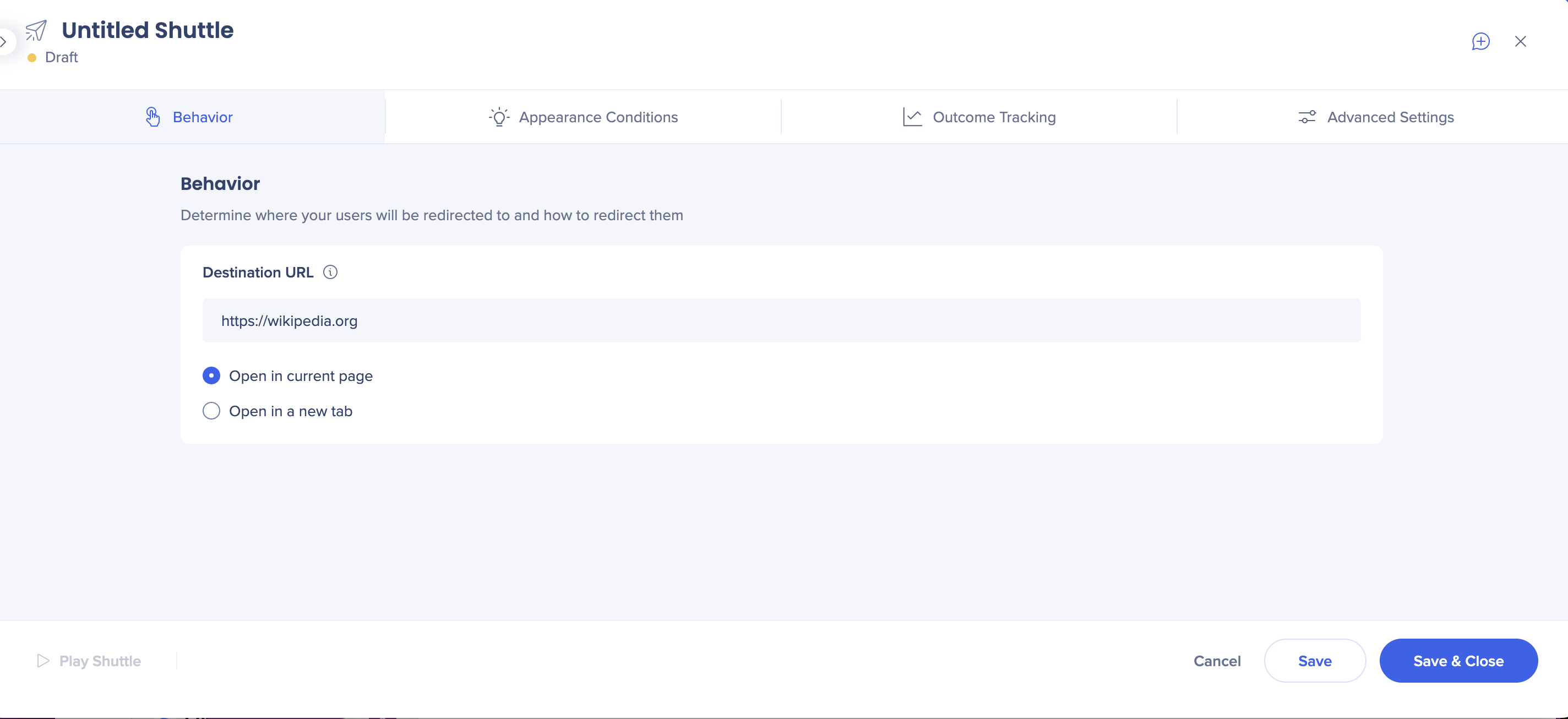
Shuttles
Antes:
Todas as configurações são feitas a partir da tela de criação
Depois:
Configurações organizadas em abas separadas:
- Comportamento
- Condições de Aparência
- Rastreamento de resultados (metas e marcos)
- Configurações avançadas (pesquisa e palavras-chave)
Configurações do ShoutOut
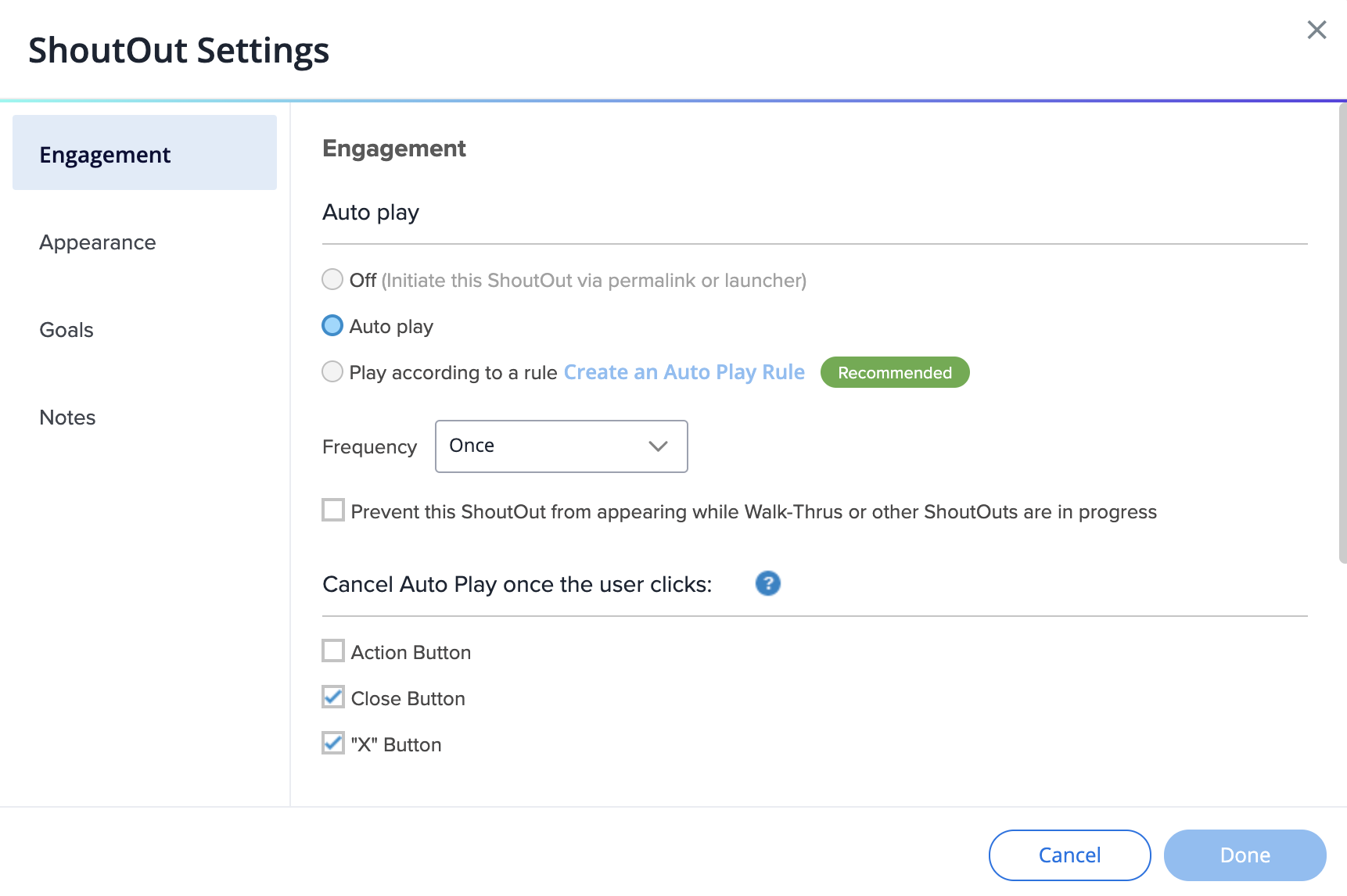
Antes:
- O tamanho da tela não pode ser alterado
- As configurações de reprodução automática estão localizadas na guia Engajamento
- A guia Aparência contém as configurações z-index e atraso
- As notas têm sua própria aba
Depois:
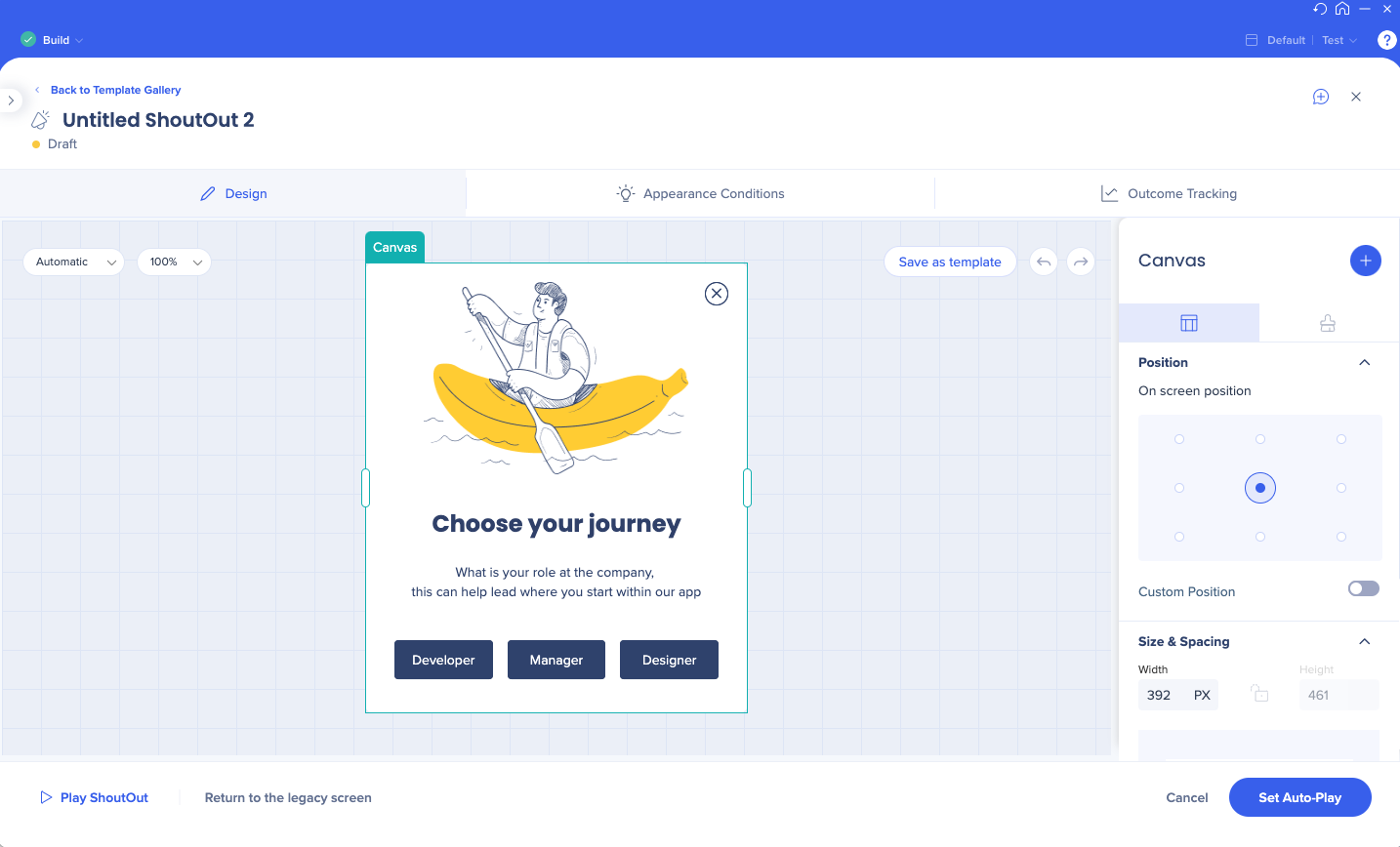
- No cabeçalho, você pode editar o nome, ver o status do item (rascunho/publicado) e o ícone Notas
- No rodapé, você pode optar por voltar à tela legada e reproduzir o ShoutOut (a opção Reproduzir está desativada se você não estiver conectado à página)
- Clique no ícone Expandir para usar a tela inteira do editor
- Na guia Design, você pode alterar o design do seu ShoutOut e selecionar as ações que seus botões executarão
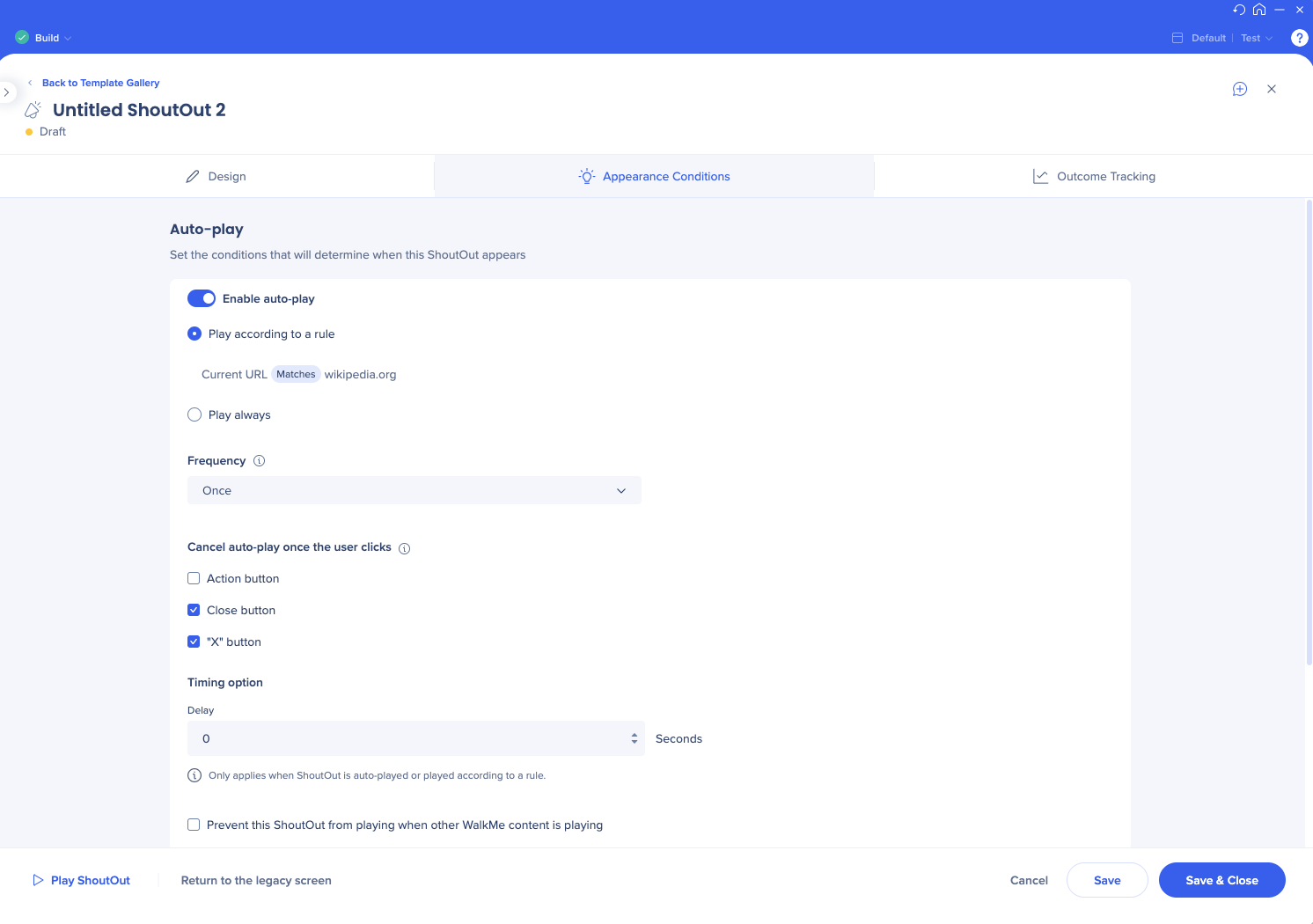
- Na guia Condições de Aparência, defina quando esse item será exibido para os usuários
- Todas as configurações de reprodução automática só ficam visíveis quando a reprodução automática está ativada
- Se você escolher a frequência personalizada, agora você pode definir um fuso horário unificado para que todos os usuários vejam seu conteúdo exatamente ao mesmo tempo.
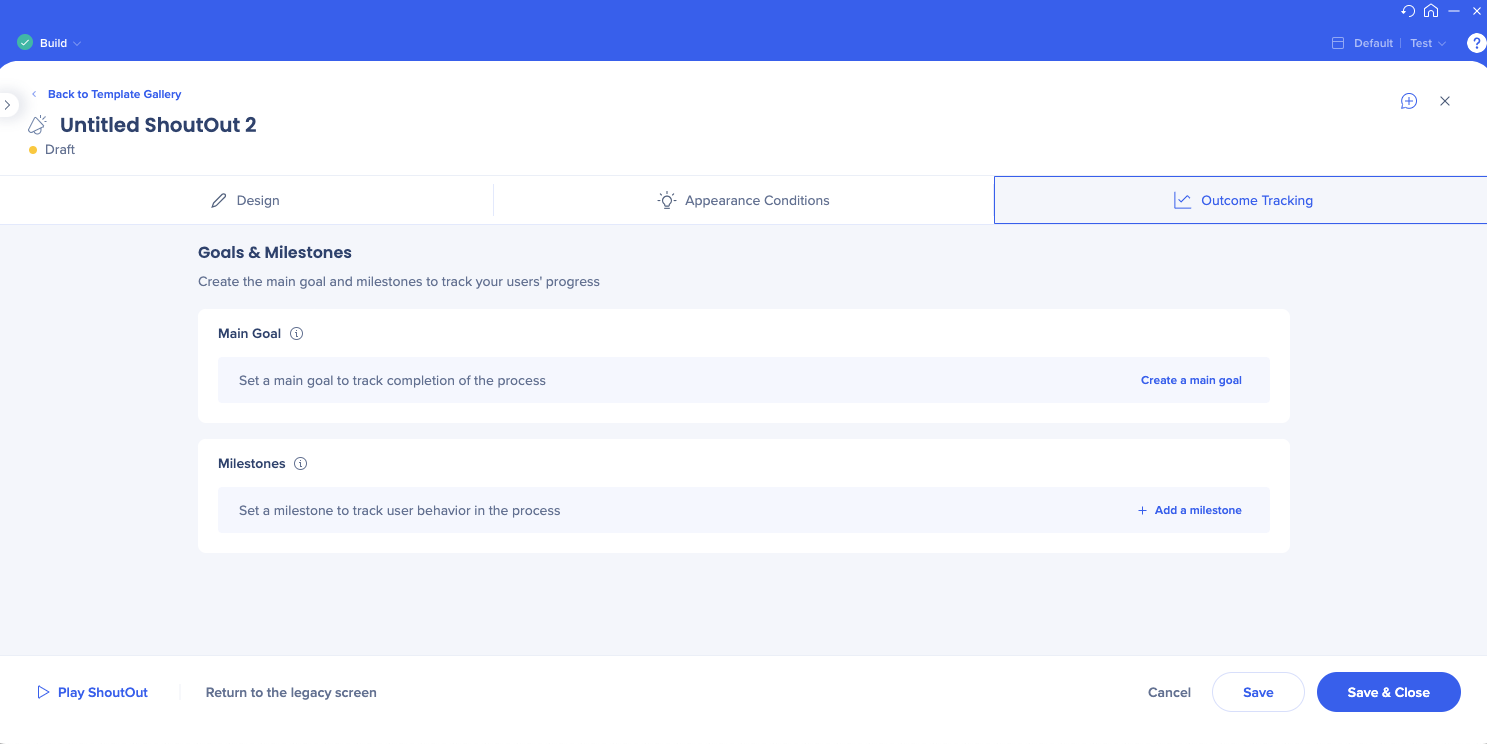
- Defina suas metas e marcos do ShoutOut na guia Rastreamento de Resultados
Configurações da pesquisa
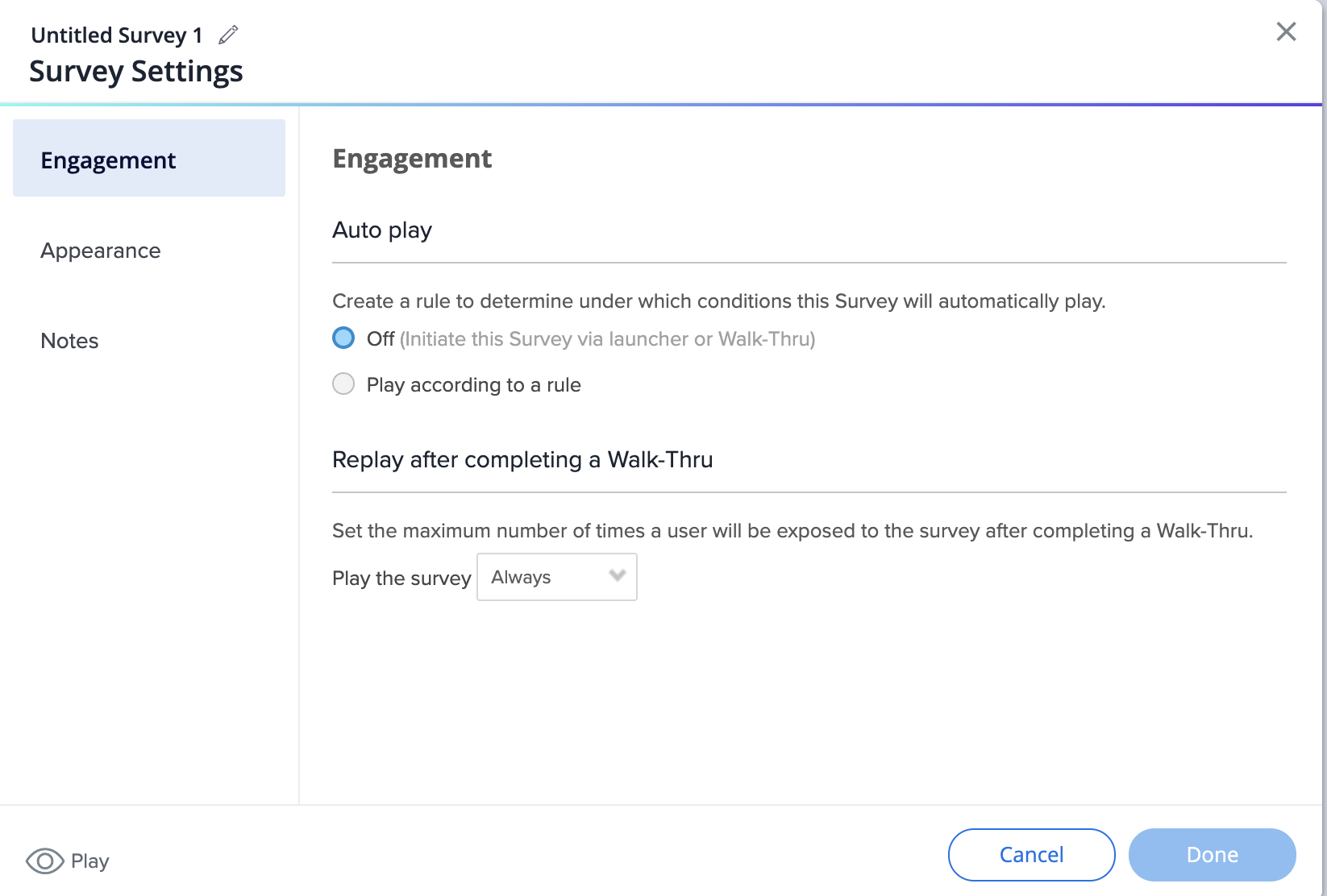
Antes:
- As configurações de reprodução automática estão localizadas na guia Engajamento
- A guia Aparência contém as opções de exibição do nome da pesquisa
- As notas têm sua própria aba
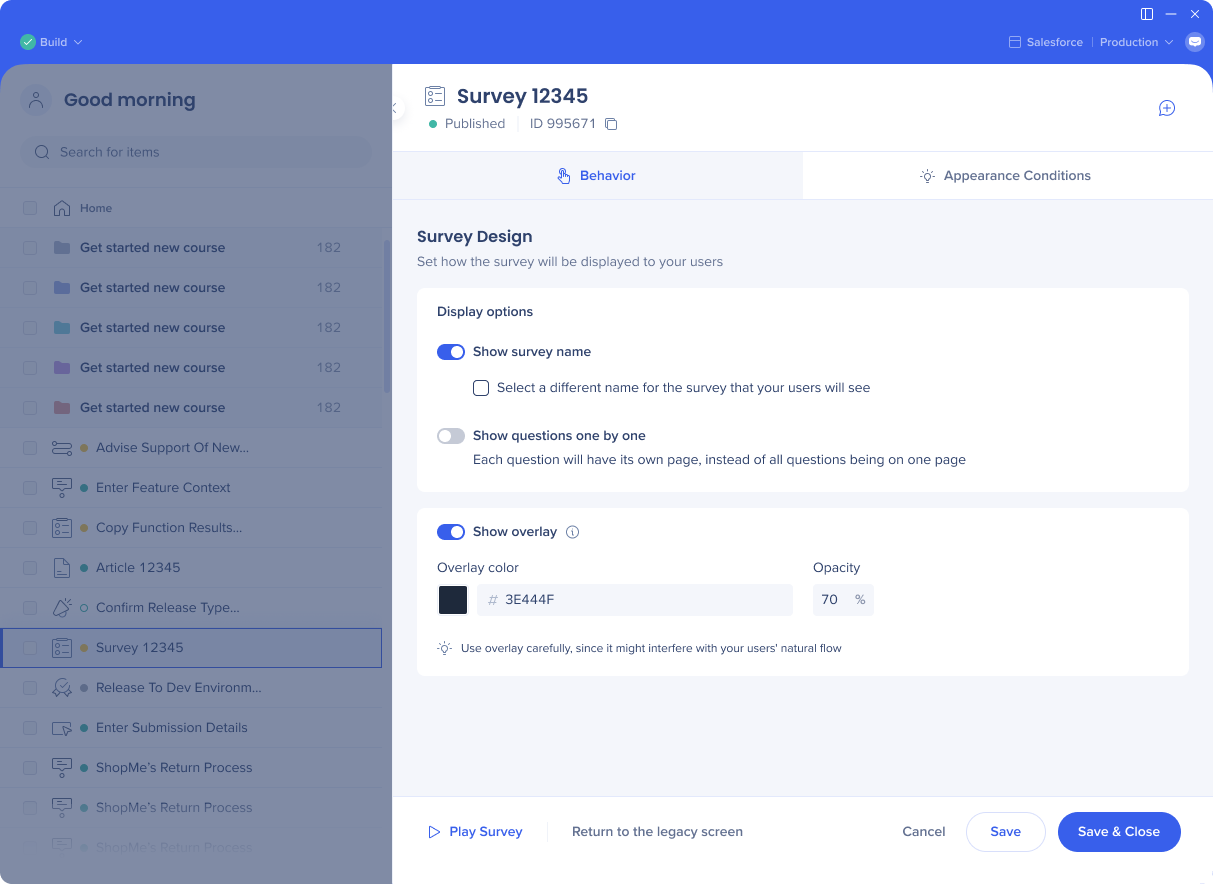
Depois:
- Na guia Comportamento, defina como deseja que a pesquisa seja exibida para os usuários
- Você pode optar por mostrar a sobreposição
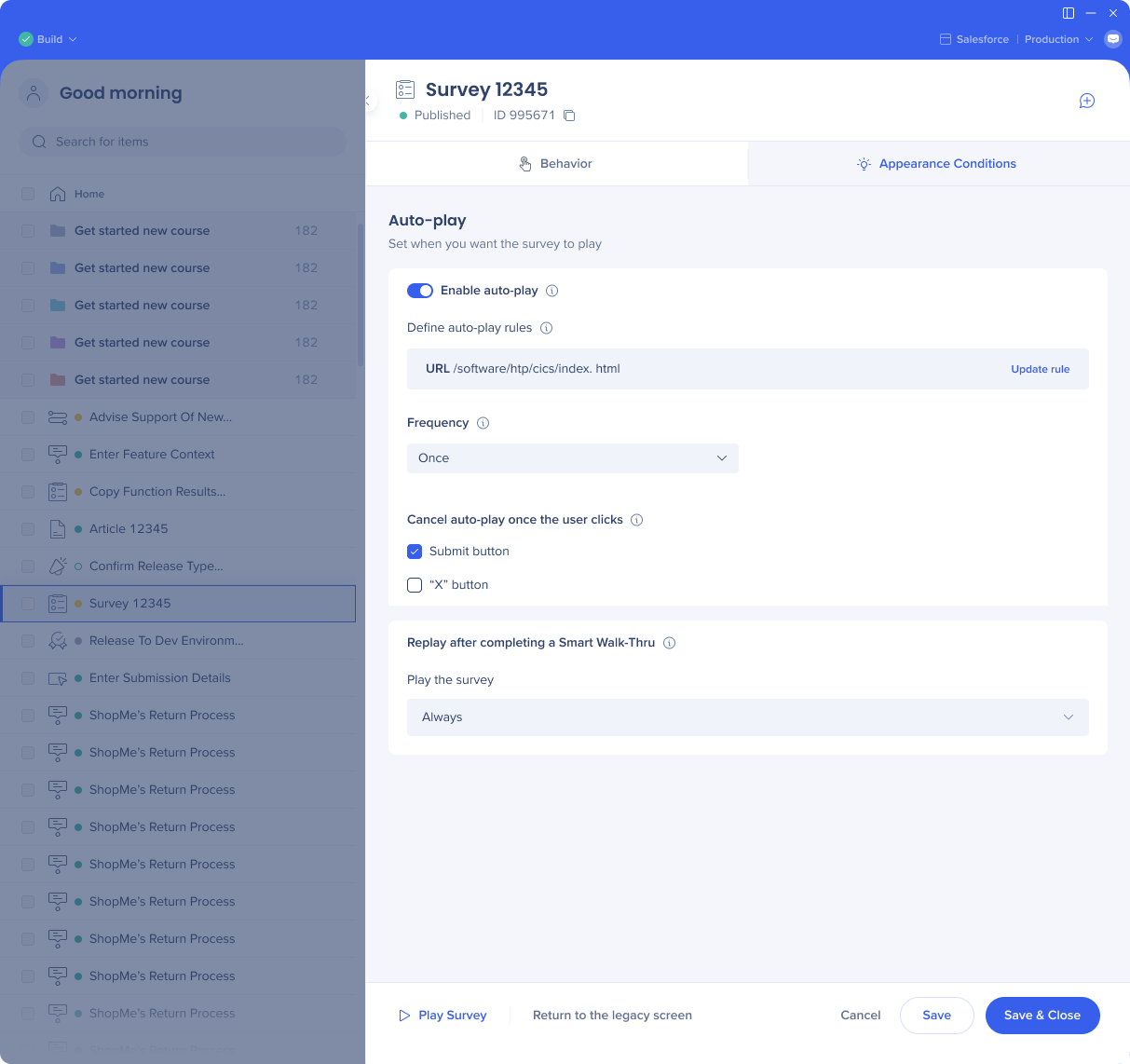
- Na guia Condições de Aparência, defina quando esse item será exibido para os usuários
- Todas as configurações de reprodução automática só ficam visíveis quando a reprodução automática está ativada
- Se você escolher a frequência personalizada, agora você pode definir um fuso horário unificado para que todos os usuários vejam seu conteúdo exatamente ao mesmo tempo.
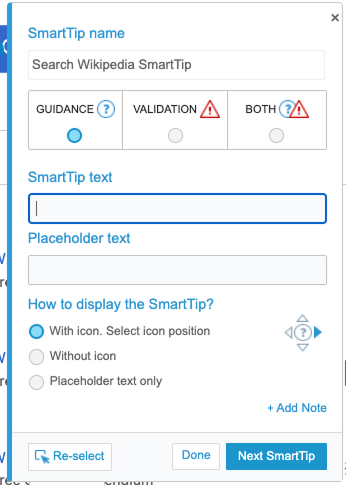
Capturar telas de elementos
Antes
Depois