Breve Visão Geral
O Organizador de Menus WalkMe é o seu workshop para criar e gerenciar o seu Menu WalkMe. O organizador do menu exibe todos os recursos, tarefas de integração e Guias interativos inteligentes que estão no seu editor.
Com o Organizador de Menus, você pode:
- Adicionar conteúdo do WalkMe, incluindo tarefas de integração, ao menu
- Categorizar itens no menu
- Criar novos itens
WalkMe Menu: Getting Started Guide
Acesso
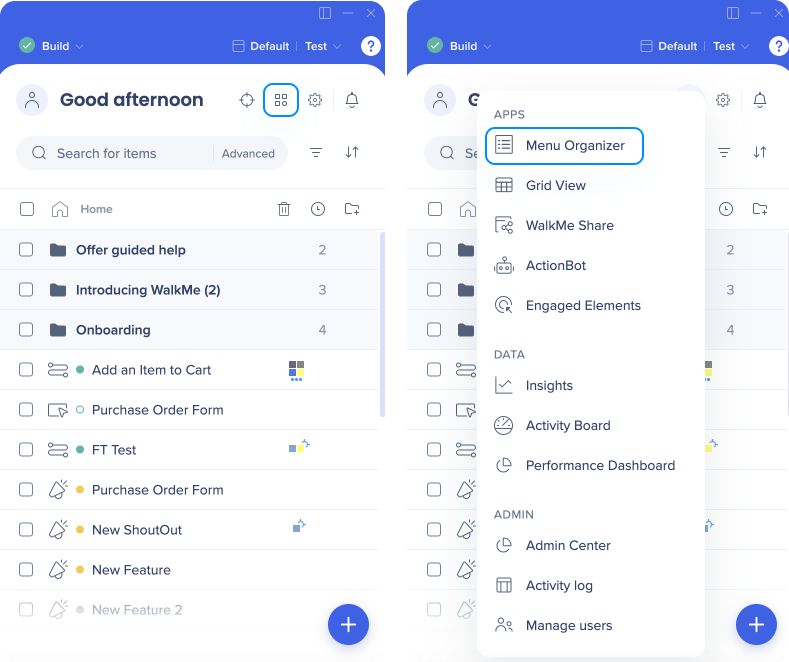
Você pode acessar o Organizador de menu no aplicativo Menu no Console WalkMe ou no atalho de Aplicativos no Editor do WalkMe.
WalkMe Menu Overview
Como Funciona
O organizador de menus é composto por duas partes:
- Painel lateral esquerdo: exibe todos os itens do WalkMe que foram criados no editor e podem ser adicionados ao menu - o conteúdo aqui não está visível para os usuários do menu
- Painel lateral direito: exibe os itens do WalkMe visíveis para os usuários no seu menu
Painel lateral esquerdo
Você verá a Lista de itens no painel lateral esquerdo. Isso exibe todo o conteúdo do WalkMe criado no editor e pode ser adicionado ao menu usando o recurso de arrastar e soltar.

O painel lateral esquerdo inclui:
- Lista de itens
- Pesquisar
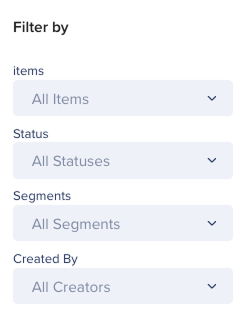
- Opções de filtragem, de acordo com:
- Tipo de item
- Status de publicação
- Segmentação
- Criador
Dica
Se você filtrar a Lista de Itens de acordo com a segmentação, depois de criar um novo item, esses segmentos serão adicionados automaticamente ao novo item.
- Atualizar
- Abrir atalho do editor
- Adicionar um novo item
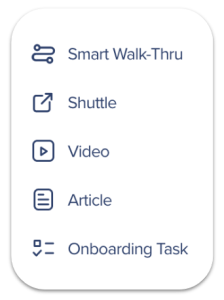
- Adicionar Smart Walk-Thrus ou tarefas de integração redirecionará você para o Editor do WalkMe
Gerenciador de conteúdo para sistemas Desktop/Dispositivos Móveis
Somente para sistemas Desktop/Dispositivos Móveis, você pode duplicar itens entre sistemas arrastando o item para o menu WalkMe.
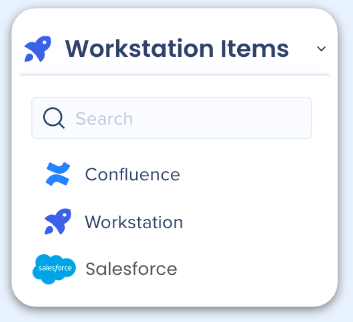
- Verifique se você selecionou seu sistema Desktop/Dispositivos Móveis
- Clique no drop down ao lado de Lista de itens
- Selecione o sistema que tem o item que você deseja duplicar
- Arraste o item da Lista de itens para o Menu, como qualquer outro item
Observação: os itens também serão duplicados no Editor.
Painel lateral direito
O painel lateral direito mostra o conteúdo que foi adicionado ao seu menu. Estes serão exibidos para os usuários do menu.
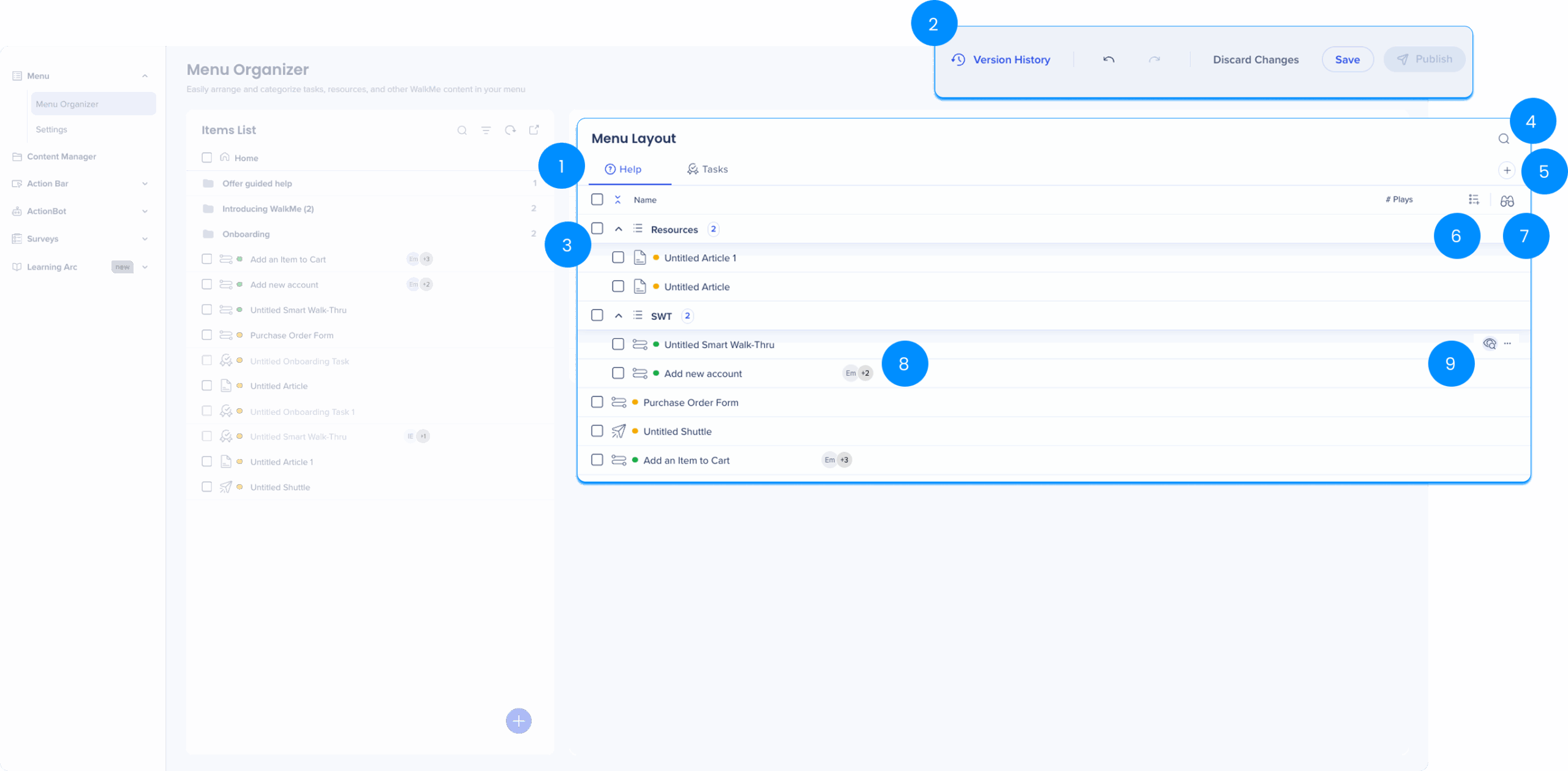
O painel lateral direito inclui:
- Guias de menu
Você pode renomear e reorganizar as guias.
- Botões de ação: Desfazer, Refazer, Descartar, Salvar, Publicar, Histórico de versões
Observação
Marcar a caixa "Publicar todos os itens de menu" também publicará quaisquer atualizações de design de menu que você fez.
- Categorias: os itens são organizados em categorias designadas, semelhantes às pastas no editor
Observação
O conteúdo não pode ser duplicado dentro da mesma categoria. Pode estar presente várias vezes na mesma guia, mas somente se for colocado em categorias separadas.
- Pesquisar
- Adicionar uma nova aba
- Adicionar uma nova categoria
- Visualizar por segmento: permite verificar os Segmentos e ver quais itens são atribuídos a eles
- Segmentos: exibe para quais segmentos este item está disponível
- Configurações do item
- Definir condições de exibição
- Remova o item do Menu
Gestão de guias
Visualizar por segmento
-
No painel da direita, você também encontrará o menu suspenso Visualizar por segmento para filtrar e ver como um segmento específico ou vários segmentos visualizarão o menu
-
O menu salvará a segmentação para a próxima vez que você acessá-lo. Isso significa que o último filtro aplicado aparecerá na sua próxima sessão.

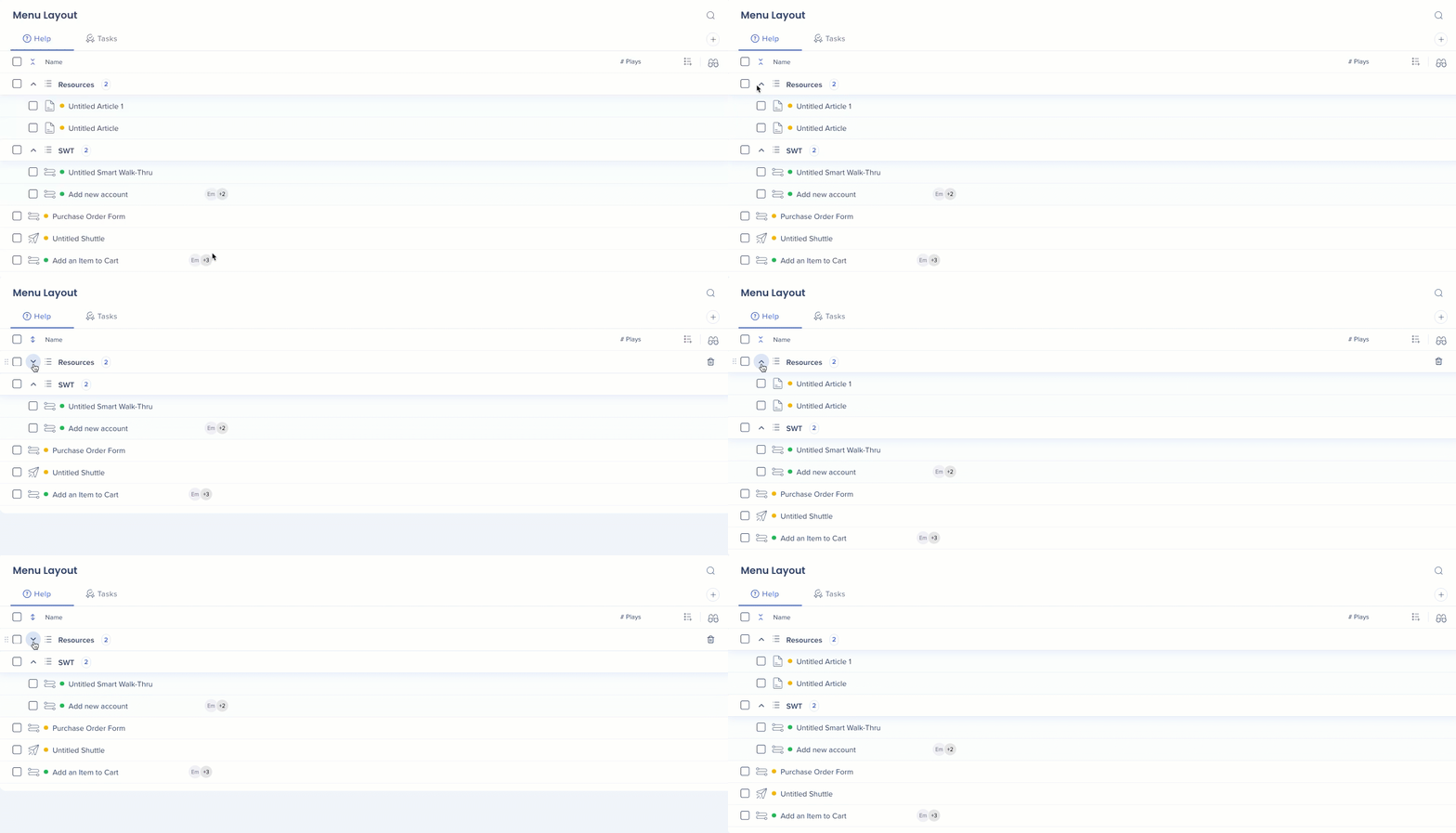
Expandir / Reduzir
Você pode usar as setas para expandir/reduzir todas as categorias de menu em um clique
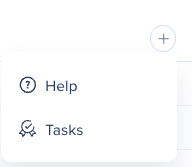
Criar aba
Para criar uma nova aba:
Observação
É possível criar até 9 abas no total (5 Ajuda, 4 Tarefa) no menu Pro.
Duplicar a aba
Gestão de abas de menu Pro
Esse recurso está disponível apenas para o tipo de menu Pro.
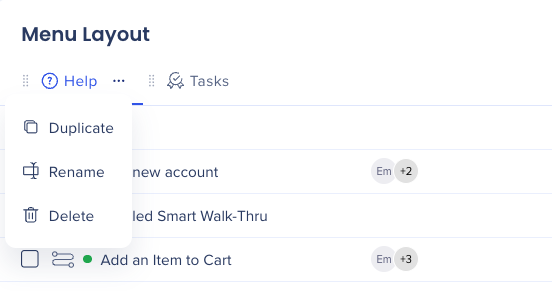
Você também pode criar uma nova guia duplicando uma guia existente:
-
Clique no menu Opções no lado direito da guia que você deseja duplicar
-
Selecione Duplicar
-
Uma aba idêntica será criada com todo o seu conteúdo e categorias
-
O nome automático será "cópia de {nome da guia fonte}"
Mudar o nome
Para renomear uma guia:
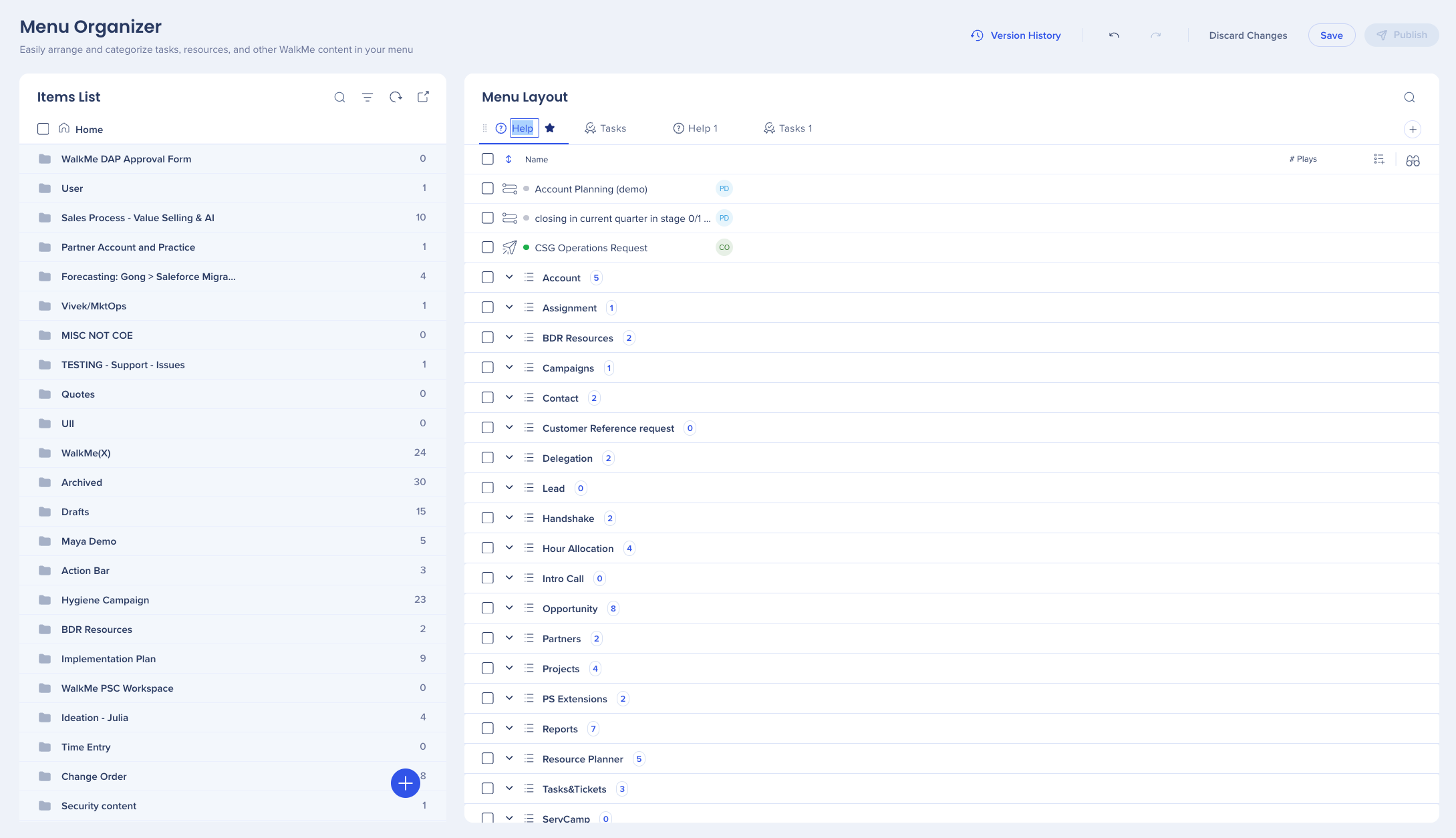
ou, no menu Pro também:
-
Clique no menu Opções
-
Selecione Renomear
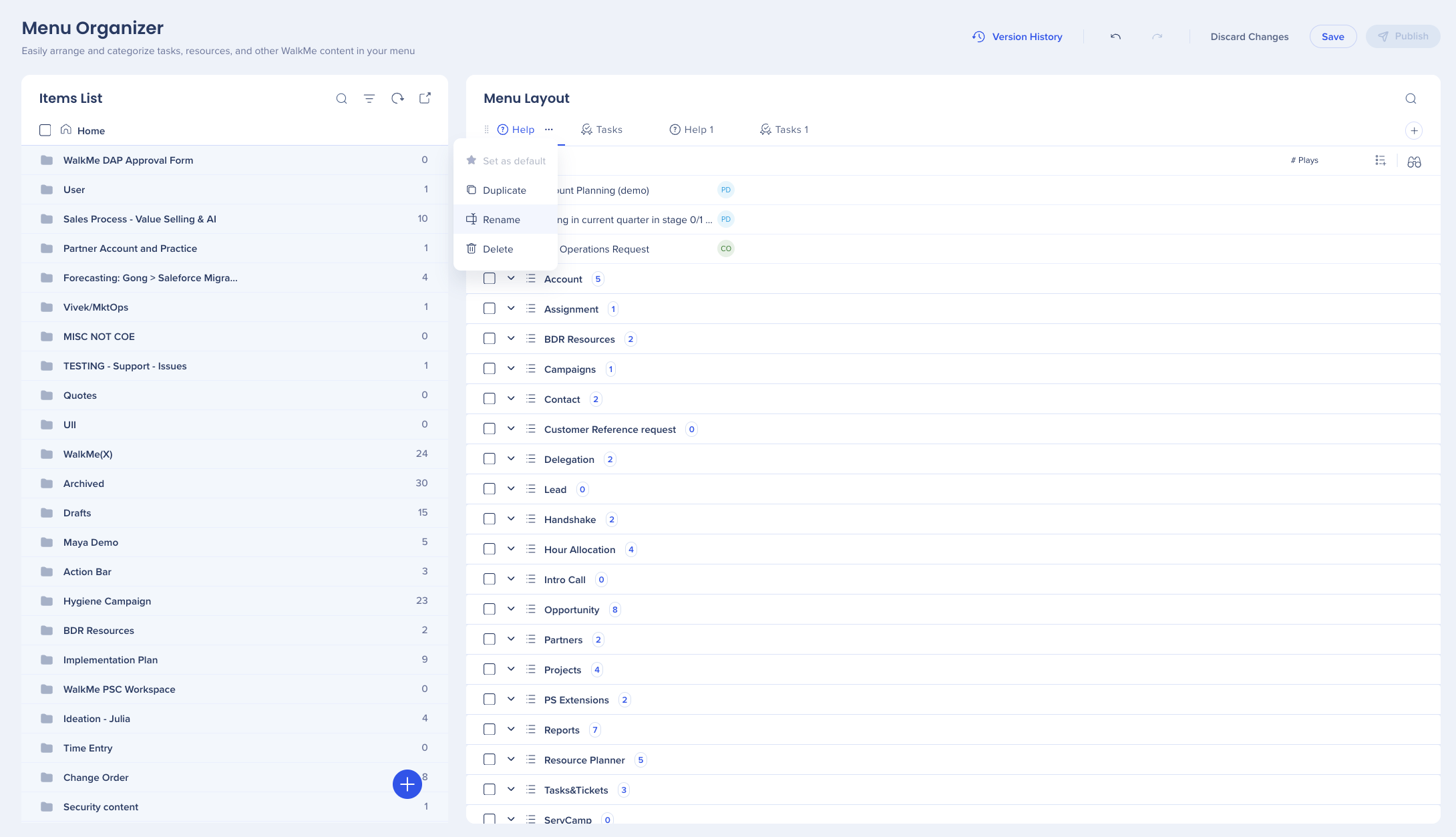
Observação
O nome será exibido por completo até 22 caracteres. Se o nome exceder 22 caracteres, mostraremos uma dica de ferramenta com o nome completo.
Reordenar
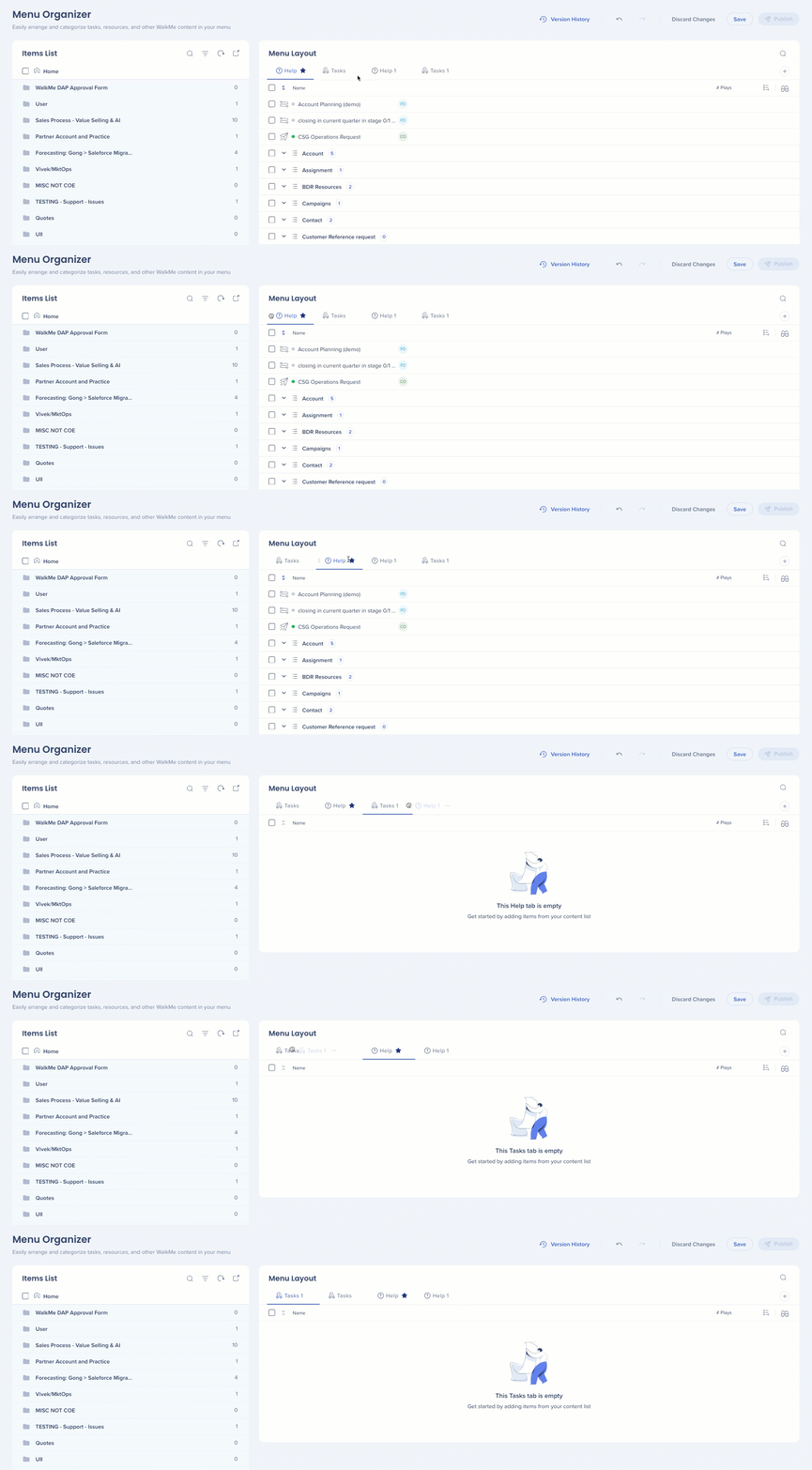
Para reordenar suas guias:
-
Passe o mouse sobre a guia selecionada
-
Clique nos 6 pontos — o cursor mudará para mão
-
Segurando-o, você poderá arrastar e soltar a guia no local certo
-
A falha na reordenação recolocará a guia no local original
Definir guia como padrão
Gestão de abas de menu Pro
Esse recurso está disponível apenas para o tipo de menu Pro.
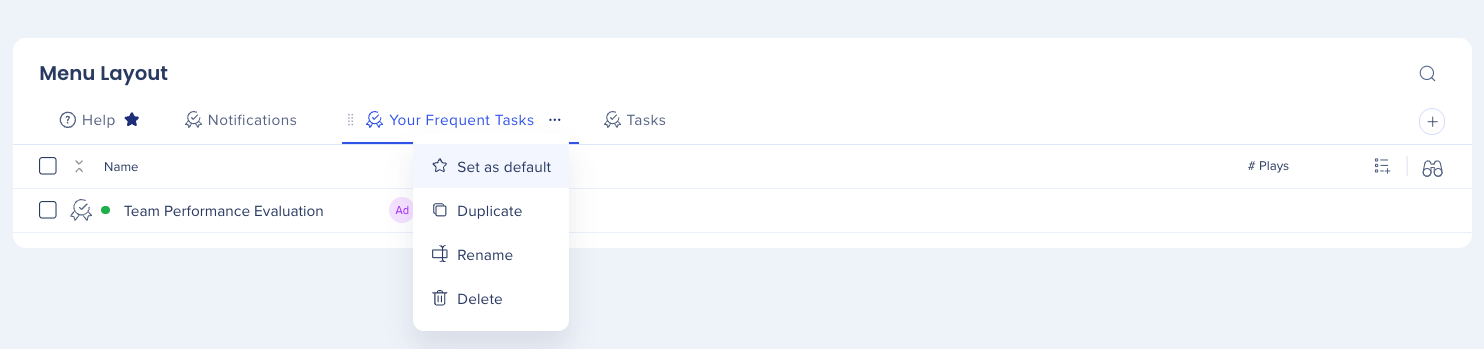
Você pode definir uma guia como padrão e mantê-la no mesmo local. O usuário final verá a guia padrão como guia ativa por padrão em seu menu. Para definir uma guia como padrão:
Excluir guia
Para excluir uma guia:
Observação
Se a guia excluída foi definida como padrão, a primeira guia se tornará a padrão.
Categorias e subcategorias
Gestão de abas de menu Pro
Esse recurso está disponível apenas para o tipo de menu Pro.
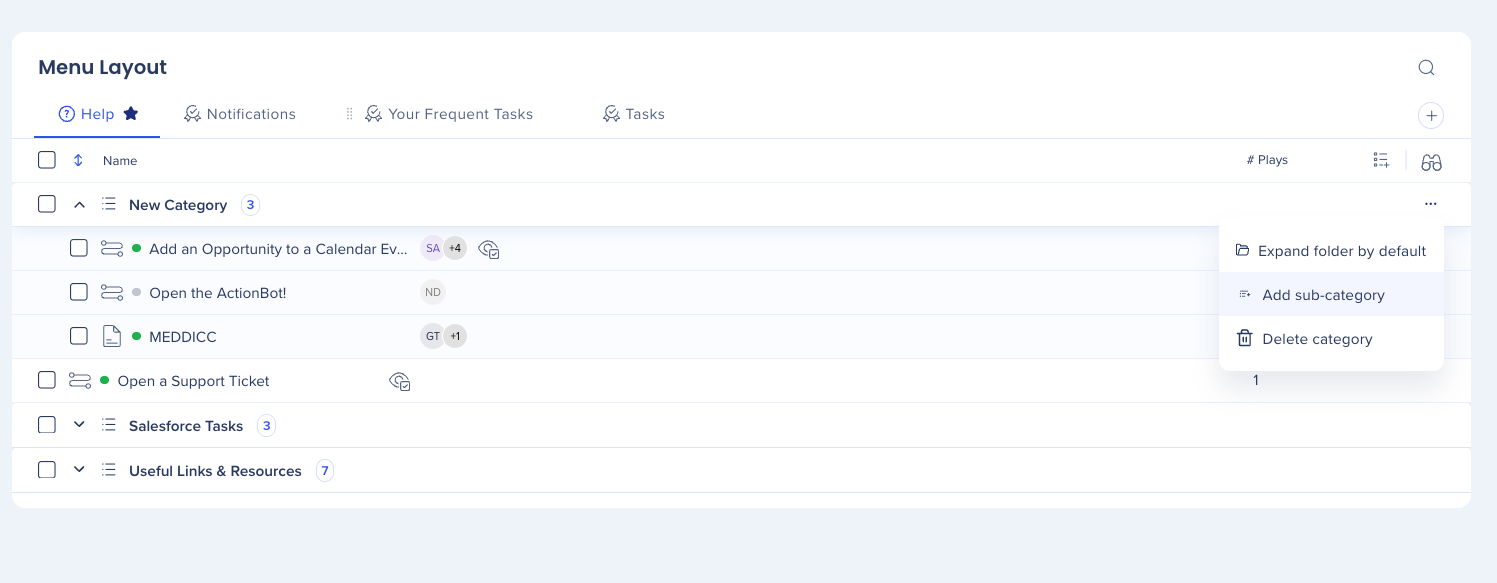
O Menu suporta até 3 níveis de camada de categoria: Categoria → Subcategoria → Sub-subcategoria.
Para adicionar uma subcategoria:
Adicionar itens
Para adicionar itens a uma subcategoria:
-
Passe o mouse sobre o item
-
Clique nos 6 pontos — o cursor mudará para mão
-
Segurando-o, você poderá arrastar e soltar a guia no local certo
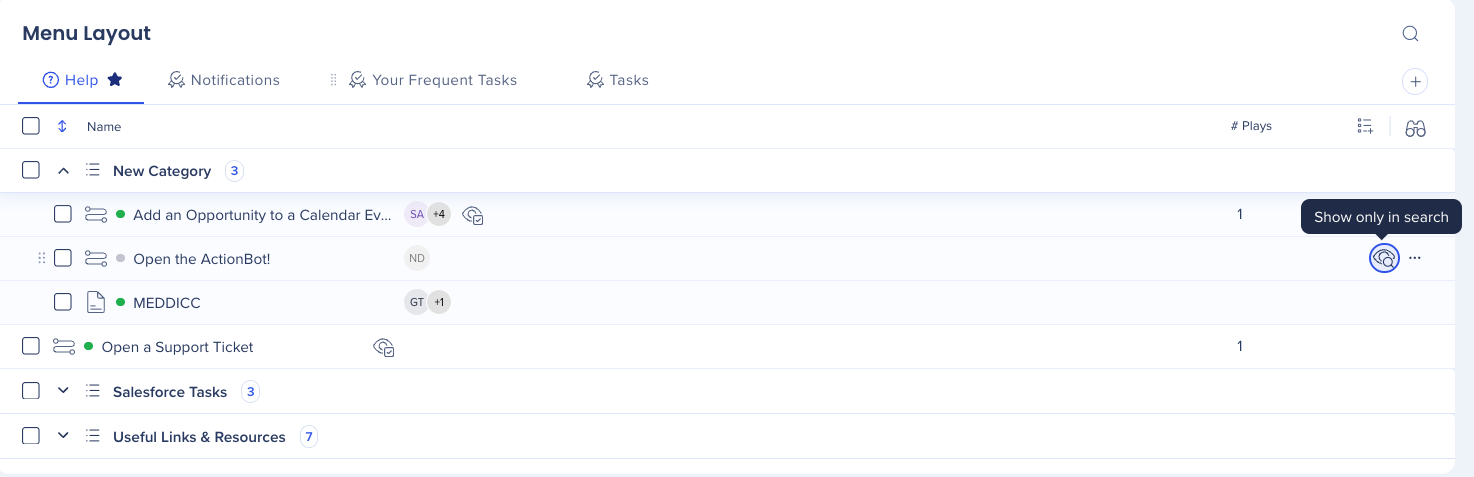
Você pode ocultar um item do menu se não quiser que os Usuários o vejam. Ele ainda estará disponível por meio de pesquisa.
Para ocultar um item:
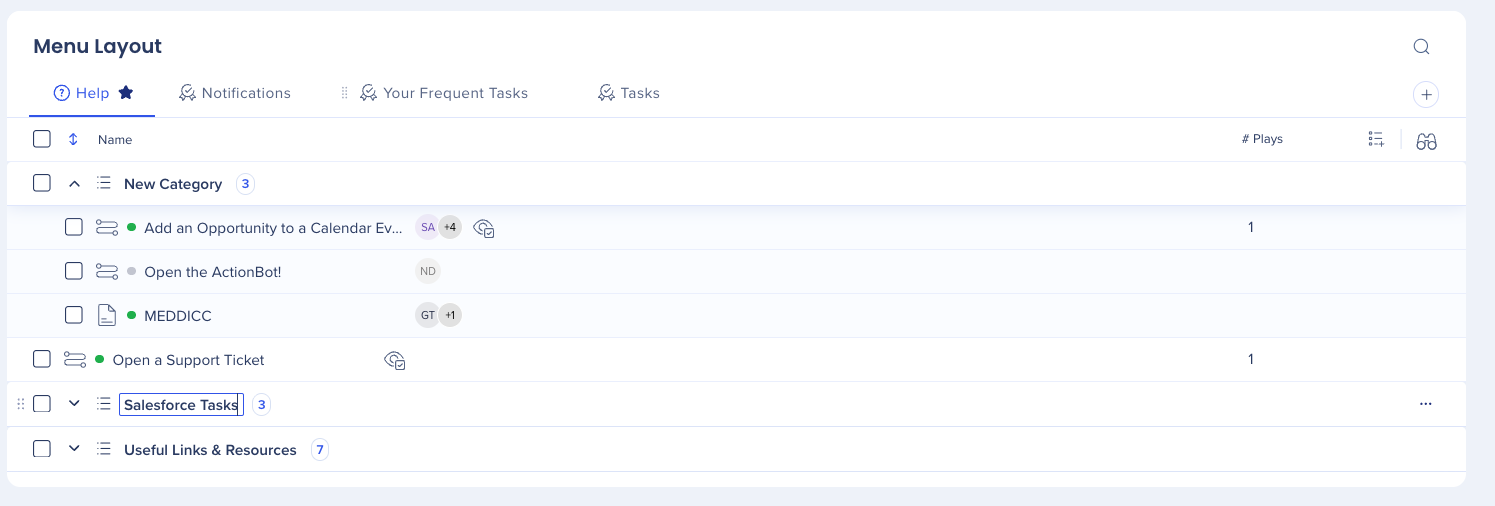
Renomear categoria
Excluir categoria
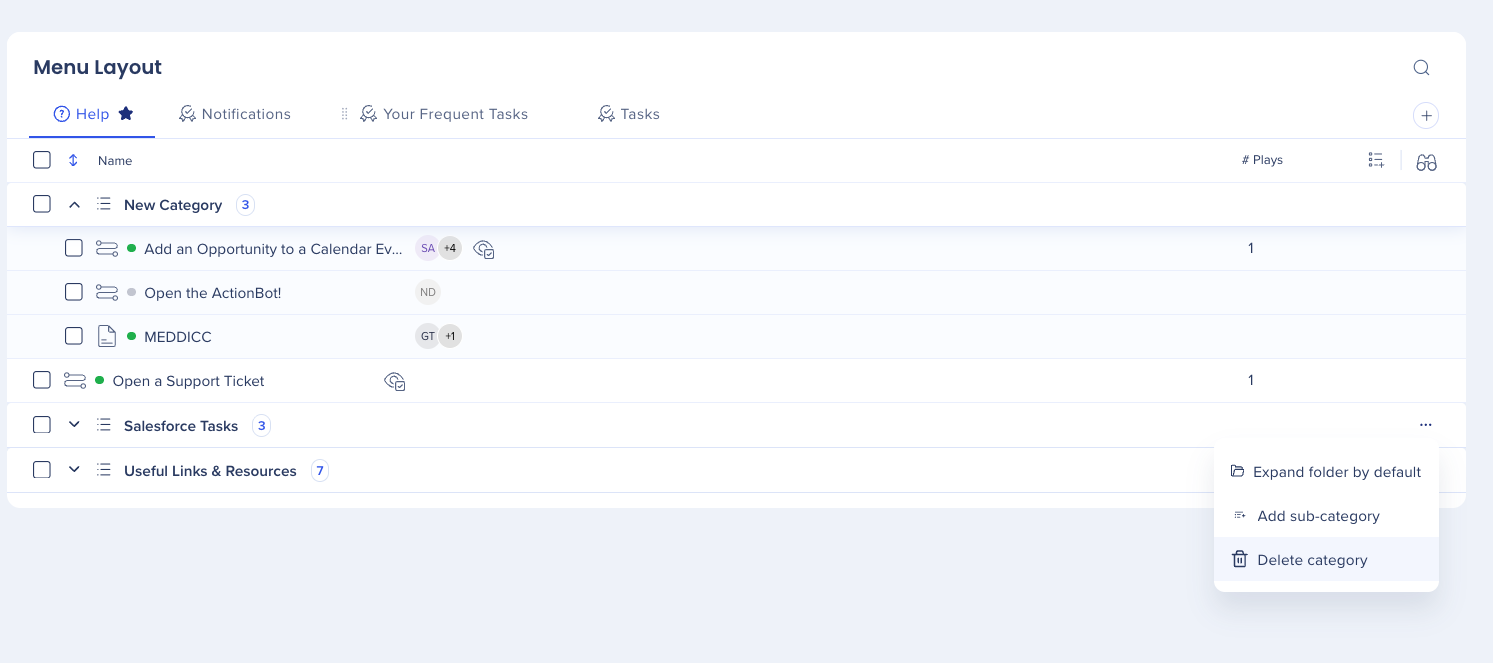
Para excluir uma categoria:
- Clique no menu Opções no nível da categoria
- Selecione Excluir categoria
Observação
Se você prosseguir com essa ação, a categoria será excluída permanentemente. Você não poderá restaurá-lo, apenas criar um novo.
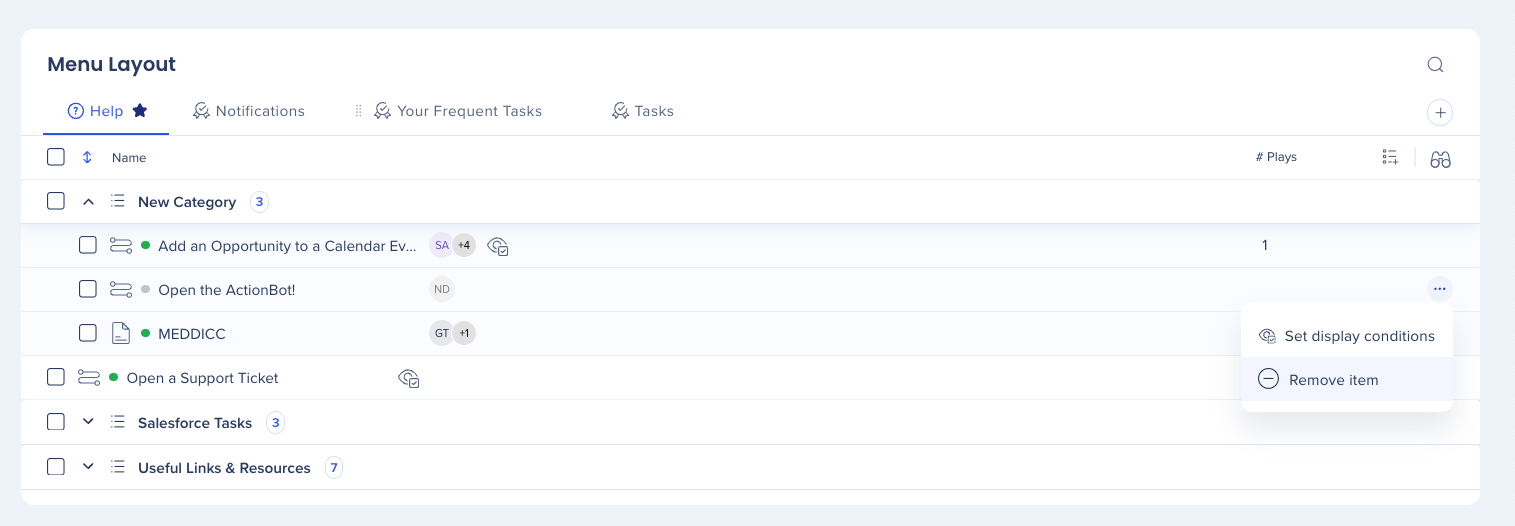
Remover item
-
Para remover um item do menu, clique no ícone remover
-
Você poderá adicionar este item novamente a partir da sua lista de itens
Condições de exibição
Defina as condições de exibição de itens diretamente do organizador de menu:
- Clique no item Opções do menu
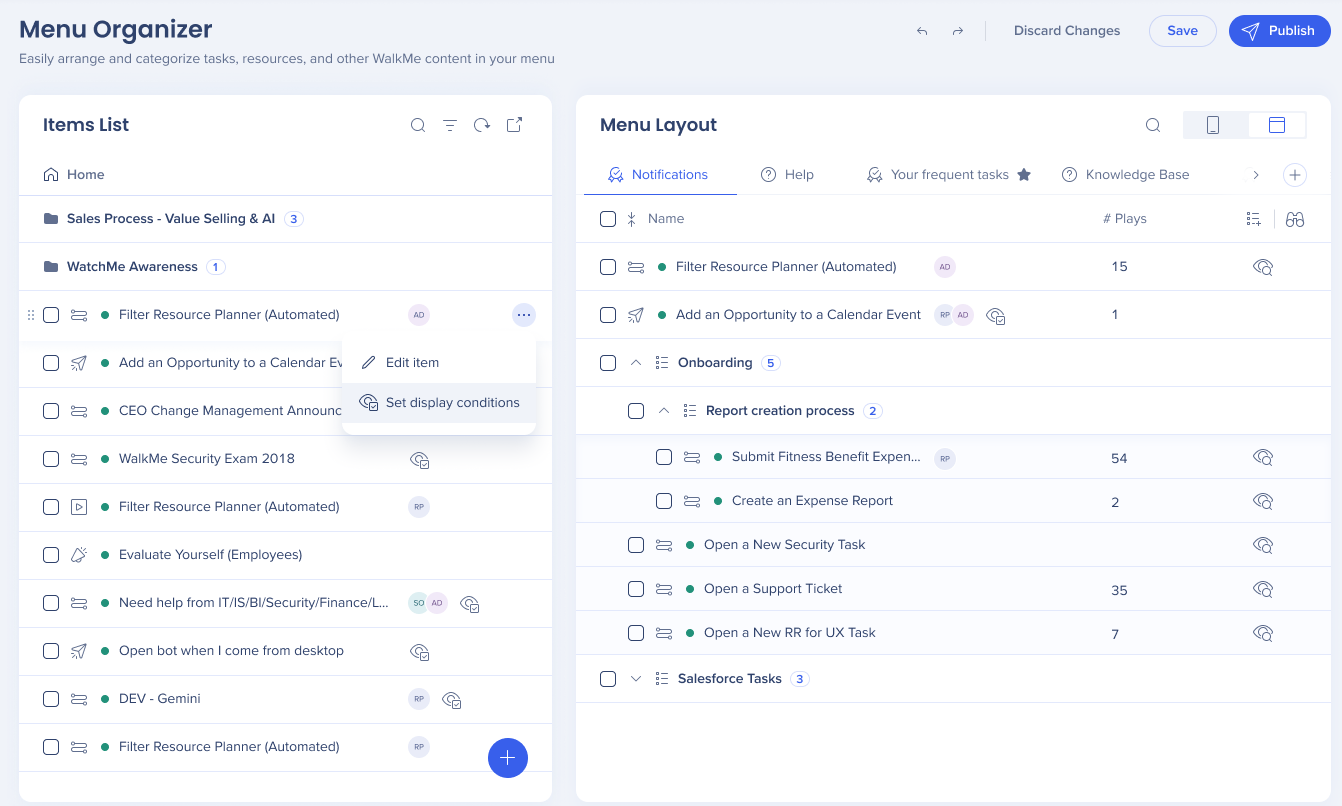
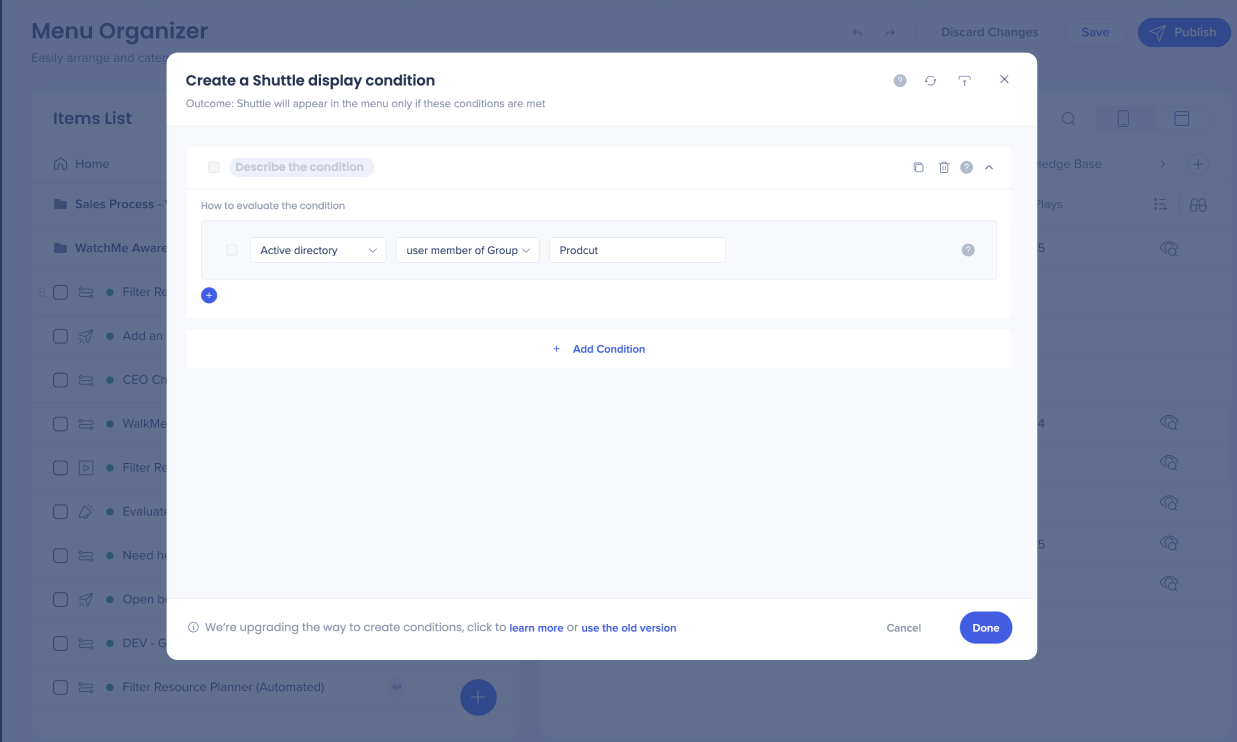
- Selecione Definir condições de exibição
- Definir condições no construtor de condições
Observação
As condições de exibição serão aplicadas a este item no menu. Se o item aparecer lá mais de uma vez, as mesmas condições serão aplicadas a todas as suas aparições.
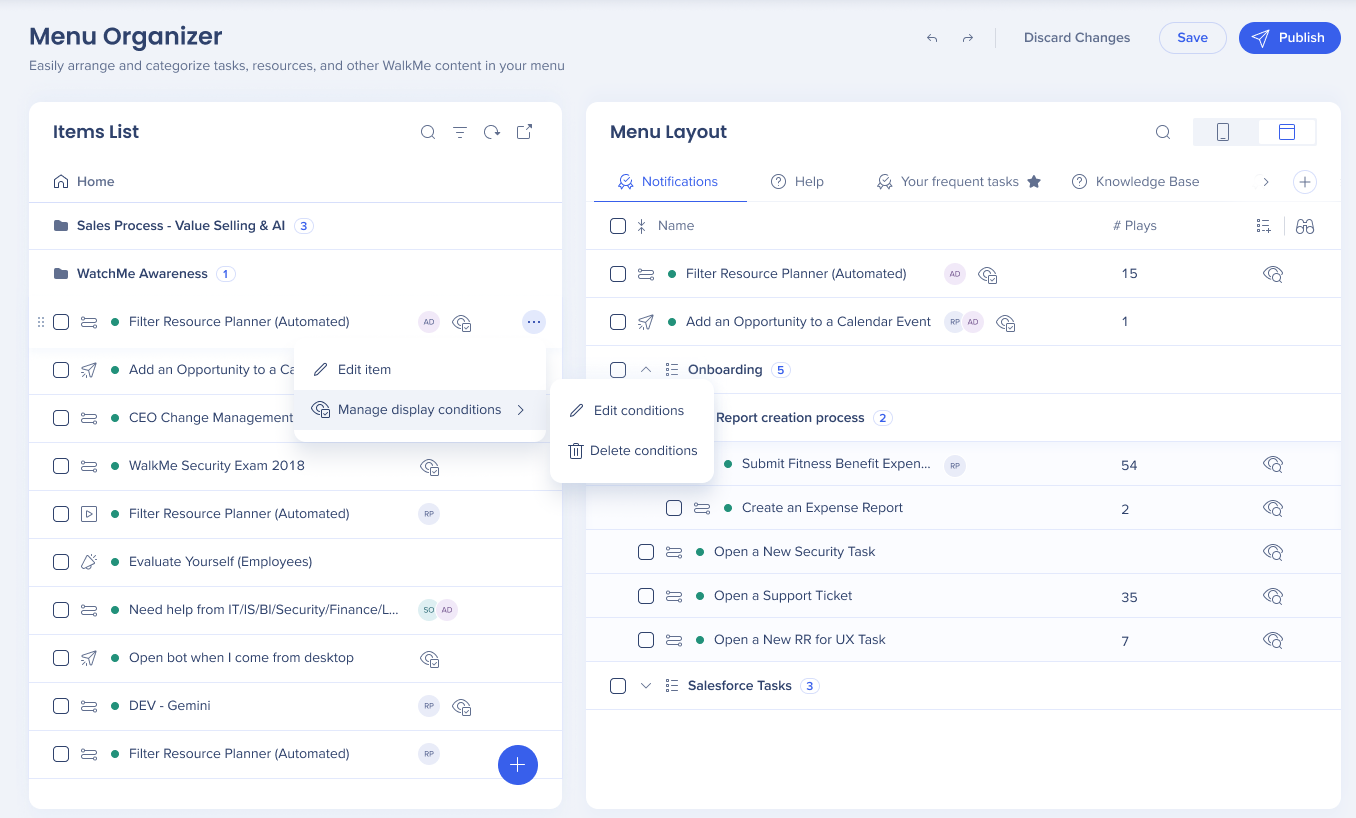
- Clique no menu Opções do item que já tem condições para editá-las ou excluí-las
Notas técnicas
Problemas conhecidos
- A pesquisa de menu não retorna resultados corretos
- Por exemplo, a pesquisa "item adicionar" não retorna "adicionar item" nos resultados, ou a pesquisa "adicionar cartão" retorna o item correto na pesquisa, mas também mostra outros itens do restante da lista
- Se isso ocorrer, entre em contato com o suporte.
- A guia menu vazia está visível para os usuários
- Nenhum conteúdo foi adicionado a uma das guias do menu (por exemplo, Ajuda ou Tarefas), mas a guia ainda aparece no menu
- Se isso ocorrer, entre em contato com o suporte.
- A pesquisa só funciona por guia
- Pesquisar em diferentes guias de menu/exibir resultados de várias guias não está disponível (cada pesquisa é específica de uma guia)


