O WalkMe Shield é uma ferramenta de automação de testes que utiliza os recursos avançados do WalkMe e a interface fácil de usar, para garantir continuamente que a experiência do WalkMe esteja sempre atualizada.
Neste artigo, você aprenderá os conceitos básicos de teste e a abordagem recomendada para testar implementações do WalkMe com o Shield, bem como os tipos de resultados que você pode obter com o Shield, o que ajudará você a analisar suas execuções de teste. Também abordaremos algumas práticas recomendadas para testar cenários comuns do WalkMe e algumas dicas sobre o Shield para facilitar a sua vida.
Valor do Shield
Como líderes em transformação digital, nos esforçamos constantemente para fornecer aos nossos usuários a melhor experiência e apoiar suas necessidades contínuas de adoção digital. Em ambientes em constante mudança, é difícil acompanhar todas as alterações do site, atualizações do navegador ou lançamento da versão da plataforma.
Garantir que a nossa experiência seja consistente é a nossa maior prioridade. Com o WalkMe Shield, você pode adotar uma abordagem proativa para proteger as jornadas dos usuários, manter seus clientes felizes e seus funcionários produtivos.
Economize tempo e dinheiro reduzindo os esforços de testes manuais e concentre-se em aumentar o valor e ampliar com o WalkMe
Os testes do Shield são essencialmente o comportamento esperado de toda a implementação do WalkMe, uma única fonte de verdade
Gravar um teste é tão simples quanto criar um Smart Walk-Thru, sem necessidade de codificação
Utilize os algoritmos de classe mundial e recursos de automação do WalkMe para seus testes
O Shield fornece relatórios automáticos e detalhados de cada execução de teste
Identifique rapidamente problemas em potencial e valide suas alterações como parte do fluxo de trabalho
Colabore com toda a equipe para obter processos eficientes de gerenciamento de conteúdo
Como Funciona
Como o WalkMe é uma camada de adoção além de um site subjacente, precisamos garantir que nossas jornadas de usuário sejam mapeadas e que entendemos o comportamento esperado da experiência do WalkMe.
Por exemplo, digamos que tenhamos um formulário web e um Smart Walk-Thru explicando como preenchê-lo com sucesso. Devemos imaginar a interação esperada do usuário com o site e o WalkMe - alcançando um resultado bem-sucedido da jornada. Depois de o termos esboçado, podemos planejar nosso teste.
Um teste geralmente consiste em 3 partes:
Pré-condições: especifica as condições que devem estar presentes antes do teste
Por exemplo, comece em um URL específico ou faça login como usuário X
Instruções: as etapas de teste que simulam o comportamento do usuário
Por exemplo, clique em um botão, insira texto ou clique em um item do menu WalkMe.
Resultado esperado: especifica o resultado esperado de um teste
Também conhecidos como "critérios de sucesso"
Criar um Teste
Sugerimos dividir o trabalho em duas partes:
Planejar: conhecer a jornada do usuário, entender o papel do WalkMe e delinear o fluxo do teste
Grave o teste, execute-o e visualize os resultados
Planejar
1. Conheça a jornada do usuário
Nosso site será salesforce.com e nossa jornada do usuário estará focada na criação de um novo contato
2. Compreenda o papel do WalkMe
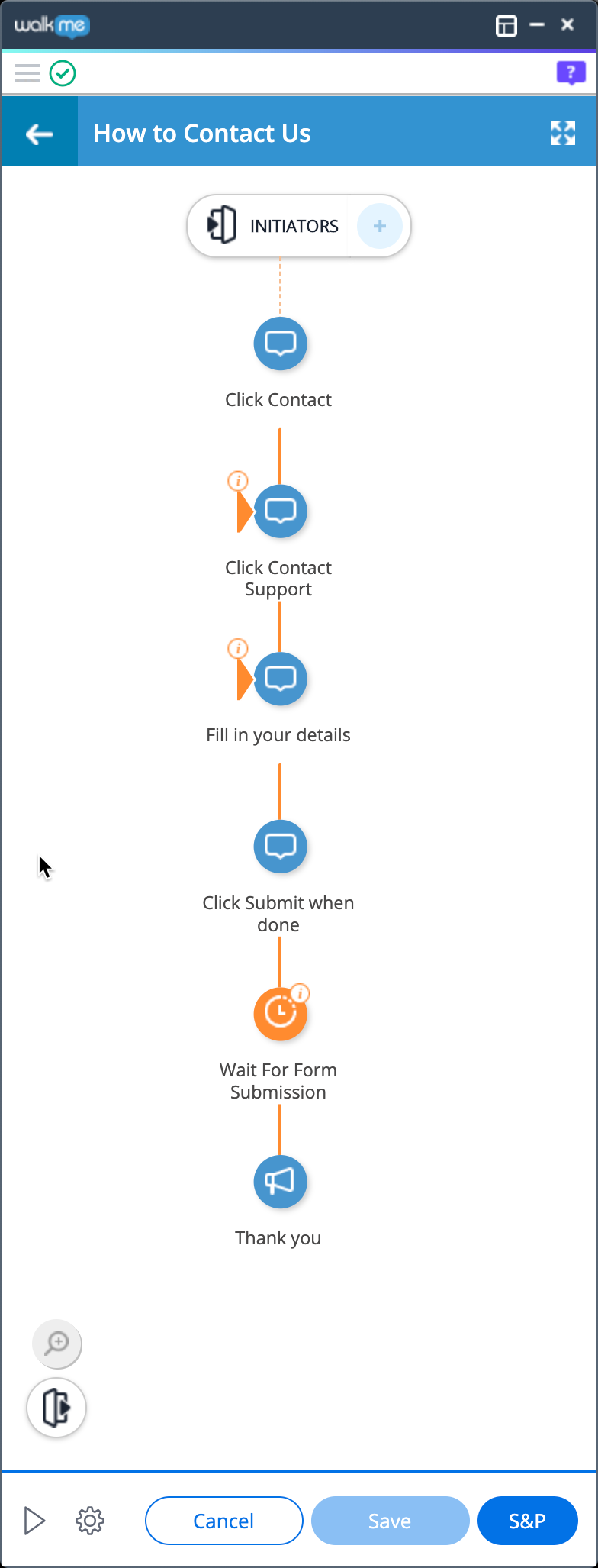
Temos um Smart-Walk Thru que é iniciado no menu e tem um objetivo
Tente criar um Smart Walk-Thru semelhante. Não precisa ser idêntico, desde que esteja funcionando conforme esperado - não se esqueça de disponibilizá-lo no menu para que você possa executá-lo posteriormente como um usuário faria.
3. Descreva o teste
O teste começará na página inicial, onde você abre o menu WalkMe e clica em nosso Smart Walk-Thru "Criar um Novo Contato".
Precisaremos preencher o formulário corretamente para passar na validação.
A etapa final seria clicar em "Concluído" no pop-up "Você criou um contato com sucesso!" no final do Smart Walk-Thru.
Dica
Pergunte a si mesmo: "Como eu testaria manualmente essa jornada?" e depois a criaria com o Shield.
Gravar
1. Grave o teste
Abra o Editor WalkMe
Clique em WalkMeApps
Selecione WalkMe Shield
Clique em +
Dê um nome ao seu teste
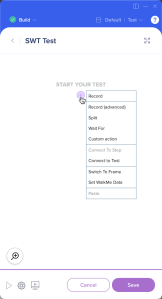
Passe o mouse sobre o +
Clique em Gravar
O WalkMe entrará no modo de gravação para registrar o fluxo de teste
Você pode alternar entre os modos de gravação, tela e navegação, como faz com a captura normal
Clique em Salvar
Você pode editá-lo mais tarde, conforme necessário, como um Smart Walk-Thru
2. Execute o teste
Certifique-se de que o teste está funcionando conforme o esperado.
Vá para a lista de testes no aplicativo Shield
Selecione o teste recém-criado
Clique em Executar
Assista ao WalkMe visualizando o conteúdo e executando o teste
3. Veja os resultados
Quando a execução for concluída, clique em "Visualizar Resultados" para ir para a área de resultados
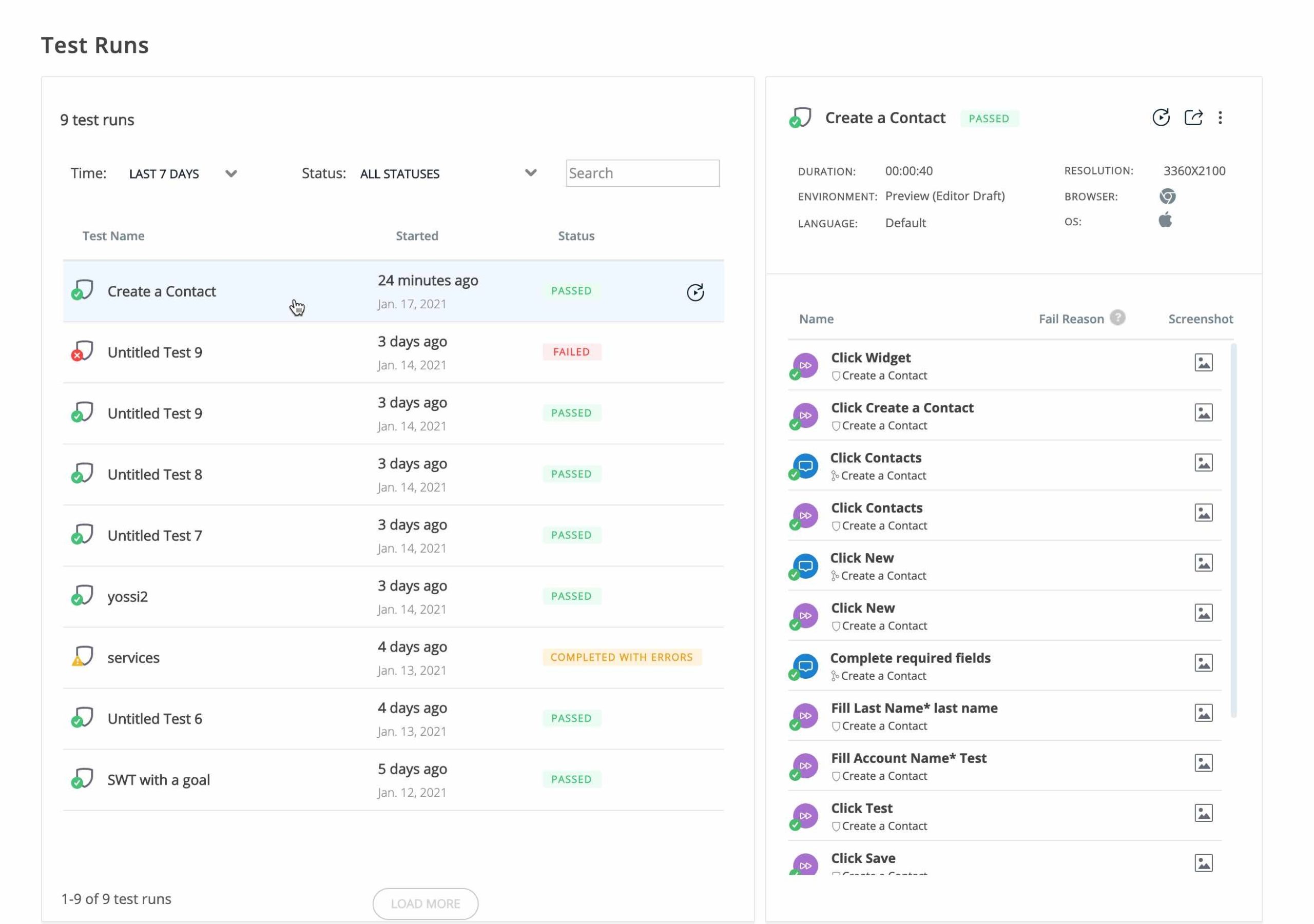
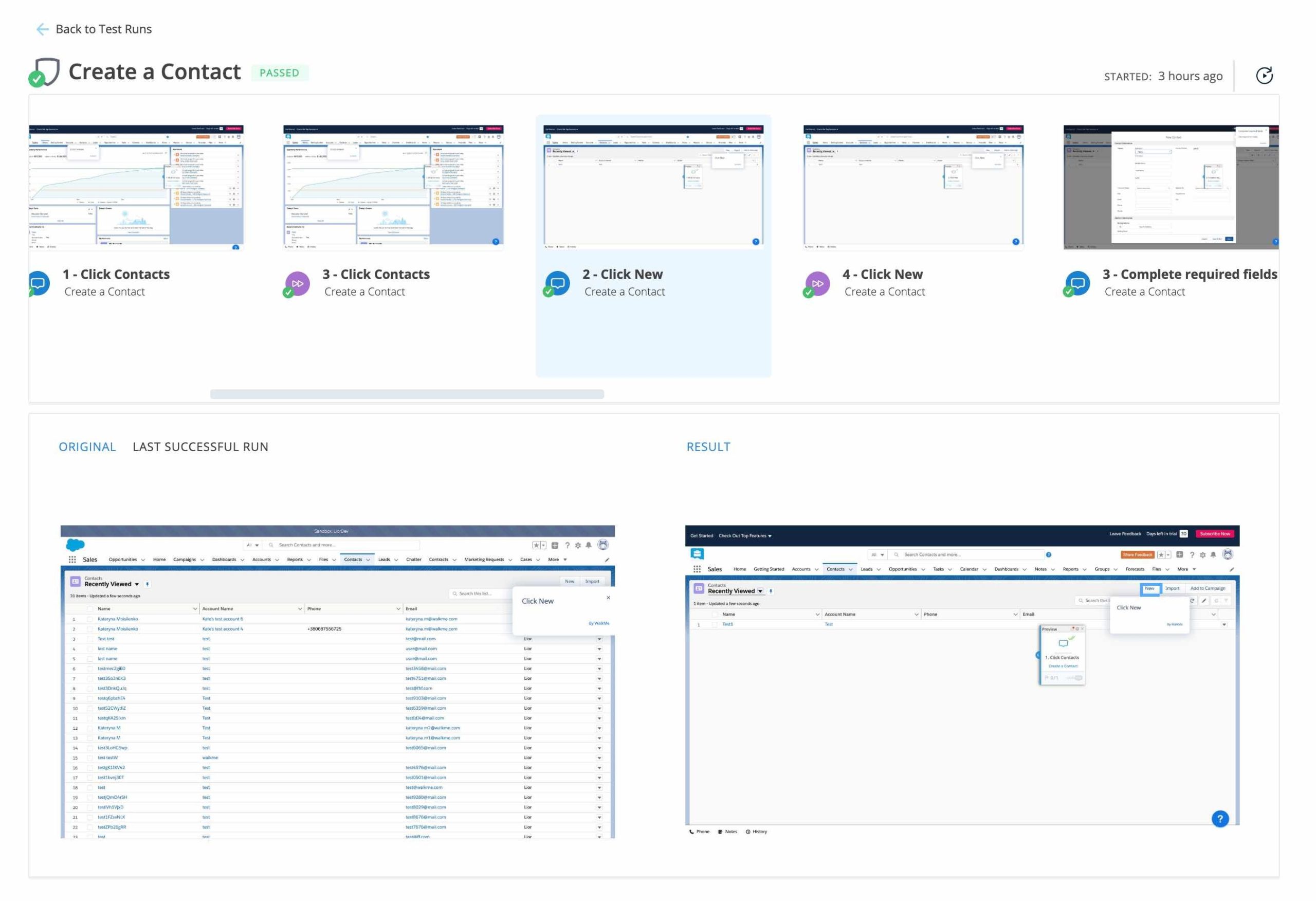
Você encontrará um detalhamento visual de todo o teste, tanto as etapas do WalkMe quanto as etapas do teste.
Ao executar um teste várias vezes, você pode comparar as capturas de tela de uma execução específica com o estado original (captura) e com a última execução bem-sucedida.
Essa é uma ferramenta poderosa ao analisar as diferenças que podem ter causado um problema
Resultados do teste
Os seguintes estados para cada execução de teste estão disponíveis na área de resultados:
APROVADO:o teste foi concluído com sucesso (chegou à última etapa)
CONCLUÍDO COM ERROS: o teste foi concluído com sucesso, mas a experiência do WalkMe não
Por exemplo, um Smart Walk-Thru executado durante o teste não chegou ao fim.
FALHA:o teste não foi concluído com êxito (independentemente do resultado do conteúdo do WalkMe)
Cada resultado de execução do teste contém informações como data de execução, status, ambiente WalkMe, linguagem WalkMe, duração da execução, resolução da tela e muito mais.
Você também pode executar o teste, editá-lo e até mesmo compartilhá-lo com outros membros da equipe que tenham acesso a esse sistema no editor.
Abaixo das informações de execução do teste, você verá um detalhamento de toda a execução do teste, contendo todas as etapas de teste e as etapas do Smart Walk-Thru executadas durante o teste.
Cada etapa tem uma captura de tela e, ao clicar nela, você acessará diretamente a caixa de diálogo de edição dessa etapa para ajustes de conteúdo rápidos e fáceis.
Você sabia?
O Shield rastreia automaticamente as metas e pontos de partida do Smart Walk-Thru, fornecendo uma indicação clara se algo não funcionar conforme o esperado!
Manipulando falhas
Quando um teste falha, pode ser um problema com a experiência WalkMe, o site subjacente ou o próprio teste.
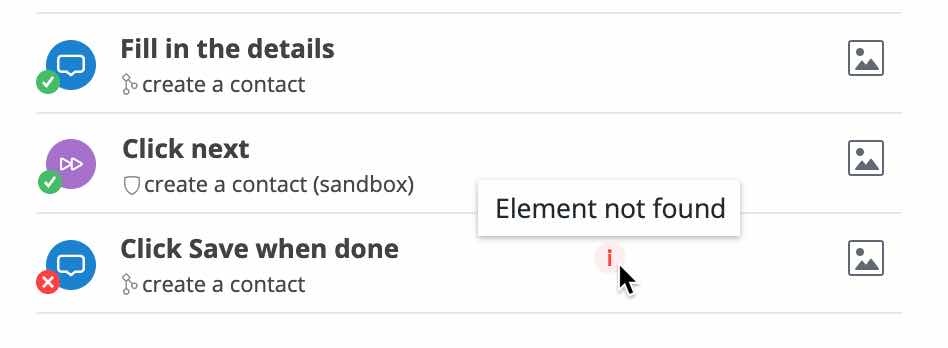
Primeiro, identifique qual etapa falhou, leia o motivo da falha e veja a captura de tela.
Dependendo da origem do problema, valide se a experiência do WalkMe está funcionando conforme o esperado reproduzindo o conteúdo relevante e ajustando-o conforme necessário. O mesmo vale para o teste em si. Pode ser necessário recuperar elementos, atualizar regras ou revisar a lógica de segmentação.
Analisar as etapas anteriores geralmente ajuda a identificar a fonte do problema. Comparar capturas de tela com as tiradas de testes anteriores é outra ferramenta poderosa para identificar alterações no ambiente que podem ser a causa da falha. Vamos aprender mais sobre capturas de tela.
Clique em um dos ícones de captura de tela ao lado de cada etapa para inserir um detalhamento mais visual do progresso do teste. Aqui você pode comparar capturas de tela com facilidade para identificar alterações entre execuções de teste, ao longo do tempo. O Shield mostra automaticamente a captura de tela original e a da última vez que esse teste foi concluído com sucesso.
CenáriosdeTeste Comuns
SmartTips, Lançadores, ShoutOuts e muito mais!
O Shield oferece suporte a várias experiências do WalkMe. Ao delinear a jornada do usuário alvo, lembre-se de levar em conta todas as partes relevantes da experiência e testá-las com o Shield. É assim que você obtém a cobertura completa que todos nós almejamos.
Por exemplo, clique em um inicializador para iniciar um Smart Walk-Thru e, durante a orientação, clique em uma SmartTip em um formulário para cobri-lo como parte do teste. Quando o Smart Walk-Thru terminar, uma pesquisa é aberta, então preencha os detalhes e envie-a com o Shield também! O teste manterá toda a experiência e informará quando algo mudar. O Shield também identifica qualquer conteúdo do WalkMe com o qual esteja interagindo durante um teste e permite que você o edite rapidamente na área de resultados.
Objetivos
O Shield verifica automaticamente as metas do Smart Walk-Thru e falha no teste se pelo menos uma delas não for alcançada durante o teste.
Pontos de partida
Os pontos de partida são geralmente usados para garantir que o Smart Walk-Thru possa ser iniciado corretamente se o usuário o executar em locais diferentes em um site.
Em breve: o Shield identificará automaticamente os pontos de início e falhará no teste se um deles não for atendido (quando a etapa relevante for executada). Você também pode criar testes dedicados para qualquer ponto de partida que desejar.
Divisões
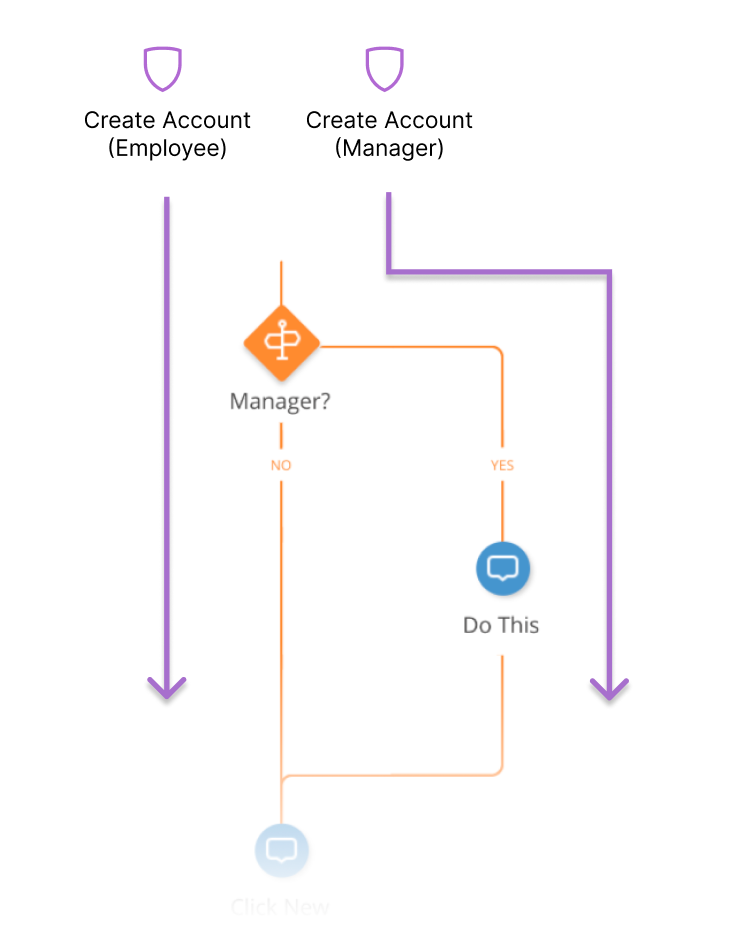
As divisões são geralmente usadas para lidar com variações na jornada do usuário. Às vezes, pode ser um pequeno desvio do caminho principal, como um usuário desconectado que queremos percorrer o processo de login antes que o fluxo continue, e às vezes é uma variação mais fundamental do processo, como dois tipos de usuários visualizando layouts diferentes da mesma página, uma guia extra ou campos adicionais em um formulário.
Depois de identificar as jornadas do usuário cobertas no nosso Smart Walk-Thru, devemos nos perguntar quais jornadas queremos testar e criar um teste dedicado para cada uma. Isso é basicamente o que você faria se fosse testar manualmente.
Por fim, executamos os testes em um único lote automatizado, passando por todas as jornadas que são importantes para nós e obtendo resultados detalhados que podem ser facilmente analisados.
Ilustração de dois testes, um por jornada do usuário
Reprodução automática
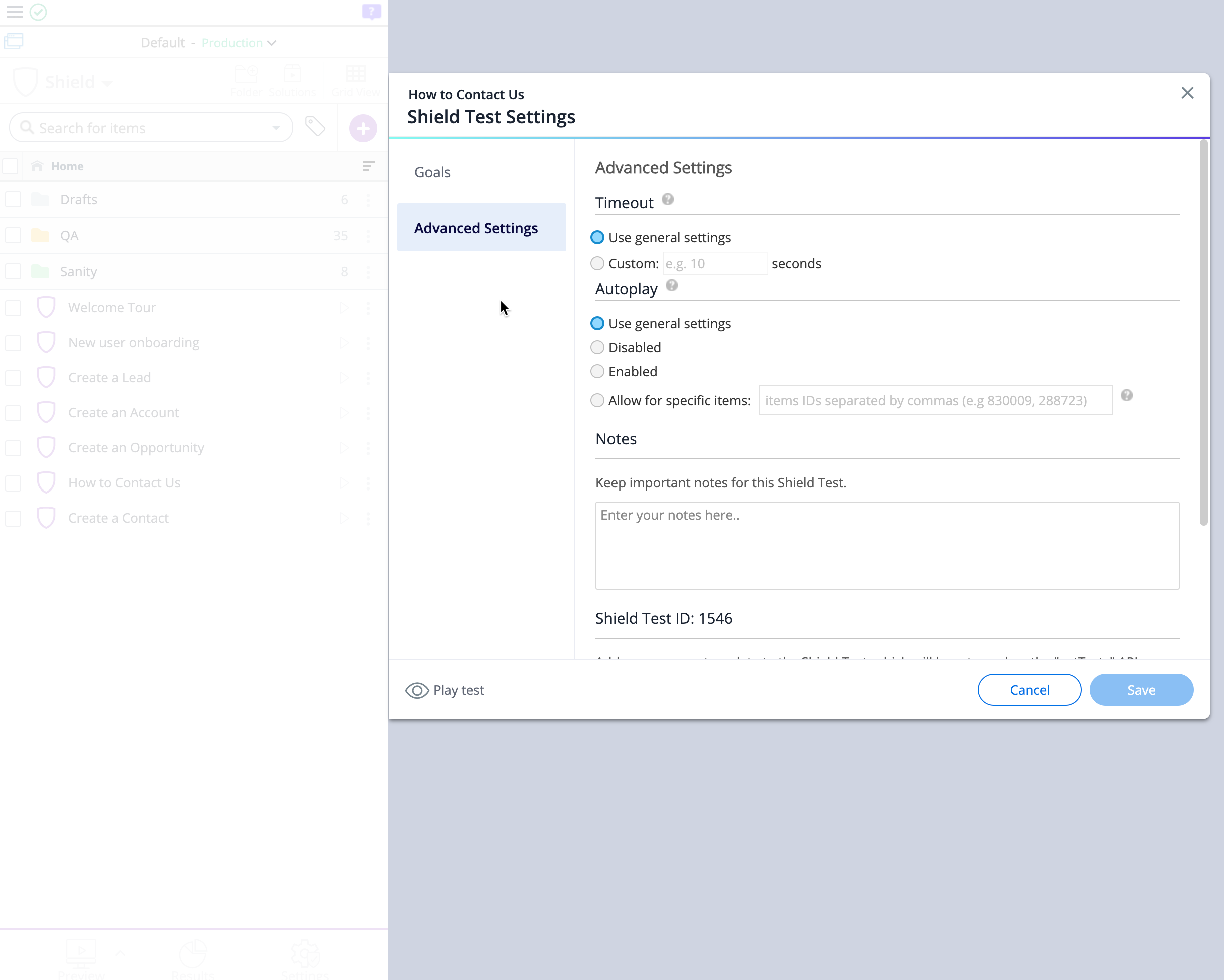
Por padrão, o Shield impede qualquer reprodução automática ao gravar ou executar testes.
Se você precisar permitir que conteúdo específico seja reproduzido automaticamente durante um teste ou preferir permitir reproduções automáticas em geral, isso pode ser facilmente controlado por meio das configurações do Shield. Se quiser excluir das configurações gerais em um teste específico, você pode fazer isso configurando essas configurações no nível de teste.
Mudar para Frame
Assim como no Smart Walk-Thrus, os testes podem exigir etapas de mudança de quadro para direcionar o WalkMe para o iFrame correto ou janela popup durante um fluxo de teste. Normalmente, a mudança para as etapas do Smart Walk-Thru fará o trabalho e o teste será executado no contexto correto.
Por exemplo, na imagem abaixo, parte do Smart Walk-Thru reproduzido dentro de um iFrame. Também temos duas etapas de teste executadas dentro do mesmo iFrame. As etapas de mudança para enquadrar que temos no Smart Walk-Thru fazem com que tudo funcione no contexto certo. Os números em preto mostram a ordem em que esse teste seria reproduzido durante a execução.
Em casos raros, as etapas de teste precisarão de sua própria etapa de mudança para quadro, porque não podem usar as do Smart Walk-Thru, pois precisam ser executadas antes que o Smart Walk-Thru atinja o iFrame.
Nesse caso, basta criar etapas de switch to frame no próprio teste. Certifique-se de retornar ao quadro superior com uma segunda etapa de alternância para quadro antes das do Smart Walk-Thru para que elas sejam executadas corretamente (elas geralmente começam no quadro superior).
Melhores práticas
Ambientes do WalkMe
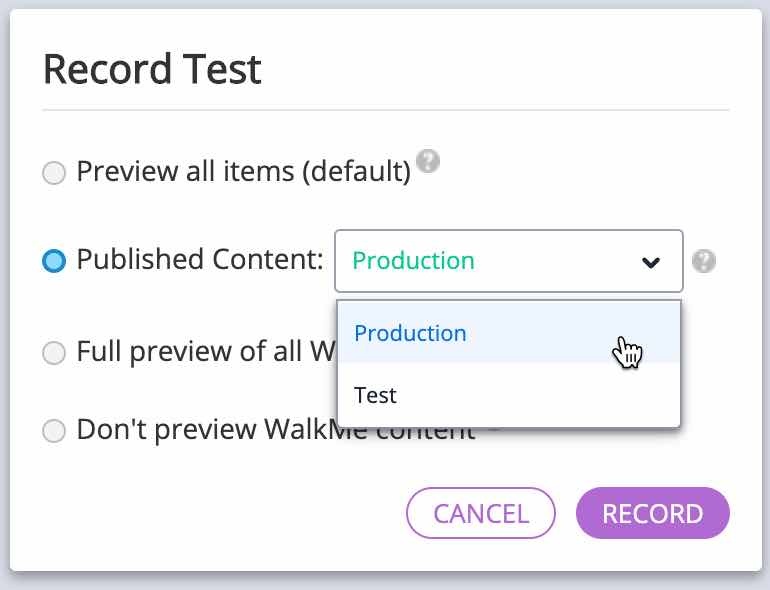
O Shield tem a capacidade de visualizar um ambiente específico, como produção ou teste, ao gravar testes. Isso permite que você tenha o escopo máximo de testes: não apenas o conteúdo mais recente no editor, mas também as experiências reais sendo fornecidas aos usuários em tempo real.
Para selecionar um ambiente diferente do rascunho do editor, clique em "Gravar (avançado)" ao entrar no modo de gravação e selecione o ambiente correto.
Execuções em lote
Para maior eficiência, você pode executar vários testes em uma única execução.
Selecione-os e clique em Executar.
Eles serão executados na ordem em que aparecem no Editor. Os lotes são agrupados em uma única linha na área de resultados.
Reproduzir conteúdo do WalkMe
Recomenda-se reproduzir o conteúdo do WalkMe da mesma forma que os usuários fazem. Dessa forma, você garante que a experiência ponta a ponta seja testada e verificada pela Shield.
Por exemplo, clique em um inicializador para executar uma pesquisa ou abra o menu WalkMe e selecione um Smart Walk-Thru na lista.
Há casos, no entanto, em que você não pode replicar a experiência exata do usuário, por exemplo, porque você não pode alcançar as condições exatas de segmentação necessárias para que um item fique visível.
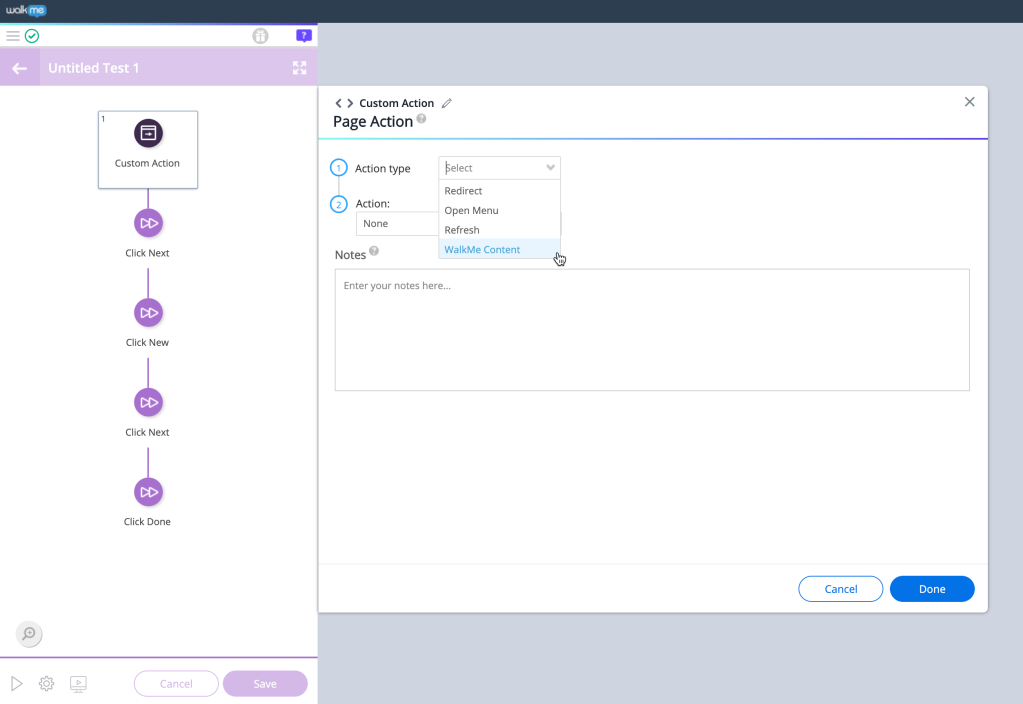
Nessa situação, recomendamos usar uma etapa de teste "Ação de página".
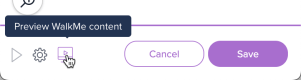
Em seguida, clique em Visualizar Conteúdo do WalkMe.
Objetivos do teste
Adicionar metas aos testes pode ser útil para casos em que você precisa ter certeza de que algo aconteceu durante o teste, o que representa sucesso e não faz necessariamente parte da experiência WalkMe. Você pode adicionar metas aos testes de uma maneira muito semelhante à forma como você os adiciona ao Smart Walk-Thrus ou outro conteúdo do WalkMe.
Por exemplo, você pode querer garantir que uma mensagem de sucesso apareceu, um novo item foi criado ou um URL específico foi acessado.
Se um teste tiver um objetivo, o Shield falhará no teste se o objetivo não for alcançado durante a execução. Você estará ciente e será capaz de resolver o problema.