Garantia de Qualidade (QA) é a fase de testes da implementação do WalkMe. É uma oportunidade para detectar e resolver quaisquer erros antes que o conteúdo do WalkMe seja disponibilizado aos usuários. Este artigo é um conjunto de diretrizes a serem seguidas durante o teste.
Existem muitos padrões semelhantes ao procurar problemas, mas cada ambiente é diferente. Estar familiarizado com todos os elementos interativos do seu site antes de testar será muito benéfico.
Sempre tenha a perspectiva do usuário em mente e respondaa estas perguntas ao testar:
Modo de reprodução permite visualizar um conteúdo de cada vez, mas você não verá nenhum outro conteúdo que possa estar na página enquanto estiver no Modo de Reprodução. (Consulte Imagem 1)
Imagem 1: Ativar o Modo de Reprodução passando o mouse sobre o conteúdo e clicando em Reproduzir.
Modo de Pré-Visualização permite que você visualize o WalkMe e todo o seu conteúdo no navegador em que está trabalhando. (Consulte Imagem 2)
Publicar O Modo permite selecionar, organizar, testar e publicar itens criados no Editor WalkMe nos ambientes de Teste ou Produção. Isso permitirá que você e outras pessoas visualizem o conteúdo do seu site. Leia nosso artigo de publicação para obter mais informações sobre publicação. (Consulte Imagem 2)
Imagem 2: Visualizar e Publicar podem ser acessados por meio da barra de menu na parte inferior do Editor.
Dicas de resolução de tela
Ao testar conteúdo, recomendamos que você teste na menor resolução ou tamanho de tela disponível. Isso permitirá que você descubra quaisquer problemas de layout com o conteúdo do WalkMe, pois eles tendem a aparecer em pequenas resoluções. Os problemas mais comuns são os seguintes:
Lançadores cobrindo elementos do site em telas menores.
Balões interferindo ou cobrindo demais em uma tela pequena.
Balões sendo cortados da tela em uma resolução menor (consulte as Imagens 3 e 4)Imagem 3: resolução de 1920x1080.
Imagem 4: resolução de 1366x768.
CSS personalizado pode ser afetado e pode não ser consistente.
Se o site for responsivo, os balões poderão se comportar de forma estranha durante a transição para uma resolução ou exibição diferente.
Práticas recomendadas de configuração específicas de aplicativos/aplicativos
Smart Walk-Thru
Os Smart Walk-Thrus são o conteúdo do WalkMe mais comum para o controle de qualidade. Devido aos muitos recursos envolvidos em um Smart Walk-Thru, recomendam-se várias execuções.
Walk-Thru Check
Execute o Smart Walk-Thru completamente e confirme que você pode começar da primeira etapa e chegar à última etapa.
Se uma etapa não estiver sendo executada, o Smart Walk-Thru não conseguirá encontrar o elemento na página.
Se uma etapa estiver sendo executada, mas não visível, isso pode ser um problema de layout.
Verifique as regras de Reprodução Automática. Começando pela página inicial, navegue até a página com as regras de Reprodução Automática e confirme se ela é executada corretamente.
Verificação Passo-a-Passo
Embora o Editor tenha uma verificação ortográfica embutida, ainda é uma boa ideia verificar novamente o texto quanto à clareza, ortografia e gramática e garantir que as instruções estejam claras.
Confirme se os balões estão apontando para os elementos apropriados.
Pontos de Início do Smart Walk-Thru
Pontos de partida: Os Pontos de Início devem ser usados na primeira etapa sempre que houver uma nova página. (Consulte Imagens 5 e 6)
Imagem 5: iniciar o Smart Walk-Thru na página de Promoções sem Ponto de Início pedirá ao usuário que clique em Promoções (etapa redundante).
Imagem 6: Com um Ponto de Início, o Smart Walk-Thru executa a etapa correta.
Como fazer QA
Sempre que acessar uma nova página, inicie o Smart Walk-Thru no menu WalkMe e verifique se o Walk-Thru é iniciado na etapa correta.
Para testar corretamente os Pontos de Início, inicie o Smart Walk-Thru no menu WalkMe e não no Player.
Soluções para Pontos de Início
Ajustar as regras do Ponto de Início. Para verificar se a regra está sendo lida como verdadeira, verifique o construtor de condições no editor para ver se há uma marca de seleção verde no extremo direito da regra.
Manipulação de erros do Smart Walk-Thru
Como fazer o QA de Tratamento de Erros
Teste se é possível que um usuário prossiga criando propositalmente um erro. Nos formulários, deixe de fora os campos obrigatórios e clique no botão Enviar. (Consulte Imagem 8)
Imagem 8: Campos obrigatórios em um formulário.
Sempre teste o Grupo de Tratamento de Erros produzindo propositalmente um erro para ver se ele é acionado corretamente. Depois que o Tratamento de Erros detectar erros no formulário, tente enviar com as informações corretas e confirme que o Tratamento de Erros não é acionado incorretamente. (Consulte Imagem 9) Imagem 9: o usuário cometeu um erro no formulário, mas recebeu a mensagem de sucesso porque o tratamento de erros não é usado.
Soluções para tratamento de erros
Ajustar as regras de tratamento de erros. Para verificar rapidamente a regra, verifique se há uma marca de seleção no extremo direito da regra. Os usuários só serão colocados no Grupo de Tratamento de Erros se as regras forem verdadeiras.
Acionadores Smart Walk-Thru
Como acionar os acionadores de QA
Verifique se o(s) gatilho(s) correto(s) está(m) sendo usado para a ação necessária. Os gatilhos devem estar de acordo com as instruções listadas nos balões. (Consulte Imagem 10) Imagem 10: o balão está direcionando o usuário para clicar em "Adicionar ao carrinho", mas o gatilho para essa etapa é o botão Avançar.
Avalie se a etapa pode ser acionada com outra ação e precisa de um gatilho adicional. No exemplo em Imagem 11, o usuário pode clicar no botão Registrar para criar sua conta. Imagem 11: há duas maneiras possíveis para o usuário clicar em Cadastre-se, portanto, a etapa deve ter dois gatilhos.
Para gatilhos de clique, tente clicar ao redor do elemento e garantir que ele não esteja sendo acionado prematuramente. (Consulte Imagem 12) Imagem 12: A etapa é acionada quando o usuário seleciona um tipo de envio, mas também é acionada se clicar no espaço em branco ao redor do elemento?
Soluções para Triggers
Crie um gatilho para cada opção possível para continuar para a próxima etapa.
Para um caso em que vários botões podem ser clicados, umgatilho personalizadodeve ser usado.
Smart Walk-Thru Looking for Element Error
Localizando o Elemento Procurado
Esse erro é indicado pelo ícone de lupa no Rastreador de Fluxo. (Consulte Imagem 13) Imagem 13: WalkMe não consegue encontrar o elemento da etapa 29.
Soluções para procurar por elemento
Se você estiver recebendo essa mensagem de erro, talvez seja necessário adicionar umPonto de Início nesta etapa. (Consulte Imagem 14)
Imagem 14: Um pop-up é exibido quando a etapa não pode ser executada na página.
Caso contrário, tente selecionar um novo elemento com uma classificação de elemento alta. (Consulte Imagem 15) Imagem 15: Grau de Elementos.
Como usar os Lançadores de Controle de Qualidade (QA)
Outros elementos se sobrepõem ao Lançador? (Consulte Imagem 16)
Imagem 16: este Lançador está se sobrepondo ao menu suspenso do Portal do Funcionário.
Verifique a funcionalidade do Lançador e teste se está funcionando conforme o esperado. Observação: isso precisa ser feito no Modo de Pré-Visualização ou em um ambiente publicado. (Consulte Imagem 17) Imagem 17: essa ação do Lançador está configurada para executar um Walk-Thru.
Se a segmentação estiver no Lançador, certifique-se de que o Lançador aparece nas páginas corretas e para os usuários corretos.
Verifique se o Lançador não bloqueia nenhum elemento ou texto importante.
Role a página da web para cima e para baixo. O Lançador está atrasado em relação ao elemento?
Verifique se a Reprodução Automática está funcionando corretamente. Se a Segmentação estiver no ShoutOut, certifique-se de que o ShoutOut apareça na(s) página(s) correta(s) e para o(s) usuário(s) correto(s).
Verifique a funcionalidade do ShoutOut e teste se está funcionando conforme o esperado. (Consulte Imagem 18) Imagem 18: clicar no hiperlink levará o usuário à página Compras Recentes
Se o ShoutOut não funcionar corretamente, verifique se uma ação foi atribuída. (Consulte Imagem 19)
Imagem 19: Este ShoutOut foi criado para executar um Smart Walk-Thru.
SmartTips
Como fazer QA SmartTips
Outros elementos se sobrepõem ao SmartTip? (Consulte Imagens 20 e 21) Imagem 20: SmartTip exibido antes que o usuário clique no menu suspenso País.
Imagem 21: SmartTip é exibido acima do menu suspenso.
Verifique se o SmartTip não bloqueia nenhum elemento ou texto importante.
Para SmartTips de Validação, confirme se eles fornecem as mensagens apropriadas quando houver um erro e quando as condições forem atendidas. (Consulte Imagens 22 e 23) Imagem 22: se o usuário inserir as informações incorretas, ele recebe instruções para corrigir o erro.
Imagem 23: Quando as informações corretas são dadas, eles recebem uma mensagem diferente.
Se a Segmentação estiver no SmartTip, certifique-se de que o SmartTip apareça na(s) página(s) correta(s) e para o(s) usuário(s) correto(s).
Role para cima e para baixo; o SmartTip está atrasado em relação ao elemento?
Z-index é uma propriedade que especifica a camada vertical de diferentes elementos que aparecem na mesma página da web. Um elemento com um valor de z-index mais alto será exibido na frente de um elemento com um valor de z-index mais baixo. Problemas com o índice Z ocorrem quando um elemento WalkMe se sobrepõe ou bloqueia um elemento do site. (Consulte Imagens 24 e 25)
Imagem 24: com o Z-Index desativado, os elementos do site aparecem sob o balão WalkMe. Isso corresponde a outros elementos da página.
Imagem 25: com o Z-Index ativado, os elementos do site aparecem sobre o balão WalkMe. Isso faz com que as coisas pareçam estranhas.
Como fazer o QA Z-index
Procure elementos (menus suspensos, pop-ups, etc.) ao redor do balão e confirme que o WalkMe aparece abaixo de todos os elementos do site.
Soluções para Z-index
Alternar Z-Index para "ON" e ajuste o valor conforme necessário. Elementos de primeiro plano têm um índice z maior do que os elementos de fundo. (Consulte Imagem 26) Imagem 26: Z-Index ativado e o valor definido como 0.
Bloqueie o Elements
Como fazer o QA Lock to Element
Tente rolar a página da Web para cima e para baixo e observe o comportamento do balão. Se o balão estiver saltando pela página, essa configuração pode precisar ser ativada. (Consulte Imagens 27 e 28) Imagem 27: Usuário rolando com Bloqueio para Elemento DESATIVADO (atrasos no balão).Imagem 28: Usuário rolando com o Lock até Elemento ON (o balão está conectado).
Expanda ou reduza quaisquer elementos interativos (por exemplo, menus de navegação, menus suspensos, caixas de pesquisa) ao redor da etapa.
Se o Bloqueio do Elemento não funcionar, a solução pode ser selecionar um elemento diferente na página. (Consulte Imagem 29) Imagem 29: Bloqueio do Elemento Ativado.
Segmentação
Como fazer QA da Segmentação
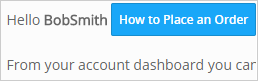
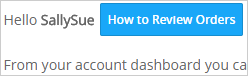
Faça login como tipos diferentes de usuários e abra o Widget WalkMe. Verifique se os Smart Walk-Thrus segmentados são exibidos apenas para os usuários corretos. (Consulte Imagens 30 e 31) Imagem 30: Bob é um cliente, então ele vê um Lançador que mostra como fazer um pedido.Imagem 31: Sally é administradora, então ela vê um Launcher que mostra como revisar pedidos.
Soluções para Segmentação
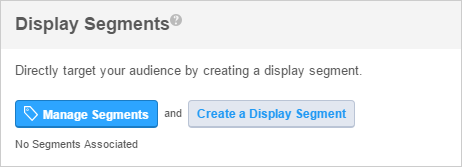
Adicionar ou modificarregras de segmentação aos Smart Walk-Thrus que aparecem incorretamente. Certifique-se de que as regras são exibidas como "verdadeiras" para determinar se a regra está funcionando corretamente. (Consulte Imagem 32)
Imagem 32: Os segmentos de exibição permitem criar novos segmentos e gerenciar os existentes.
Objetivos
Como avaliar objetivos
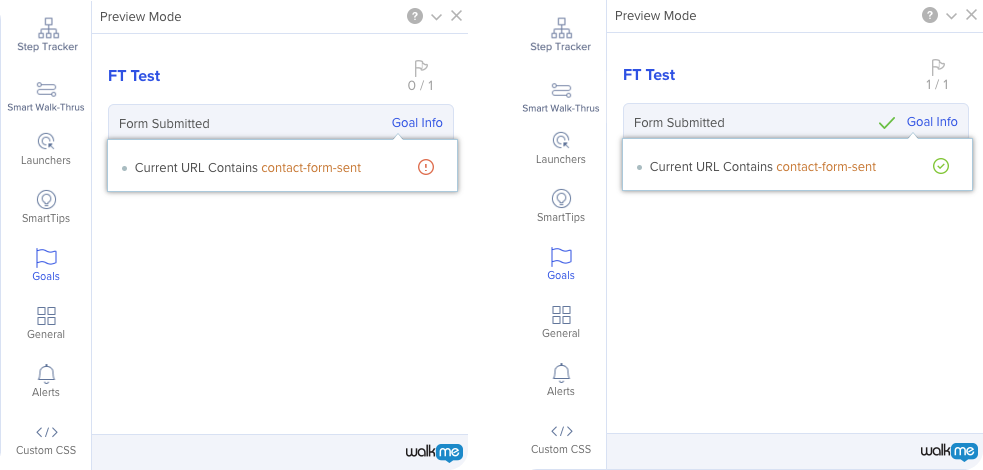
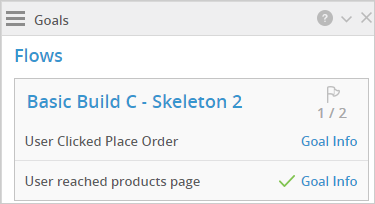
Acompanhe metas por meio do Rastreador de Fluxo usando a guia Fluxo ou a guia Metas. (Consulte Imagem 33)
Verifique se o objetivo foi alcançado na etapa esperada e se não foi acionado prematuramente.
Verifique se o Objetivo não está sendo acionado duas vezes ou acionado pelo Walk-Thru errado (se vários forem adicionados).
Soluções para Objetivos
Se a sua Meta não estiver sendo acionada, adicione ou modifique suas regras de Meta. (Consulte Imagem 34)
Imagem 34: a marca de seleção verde confirma que o usuário atingiu uma meta dentro desse Smart Walk-Thru.





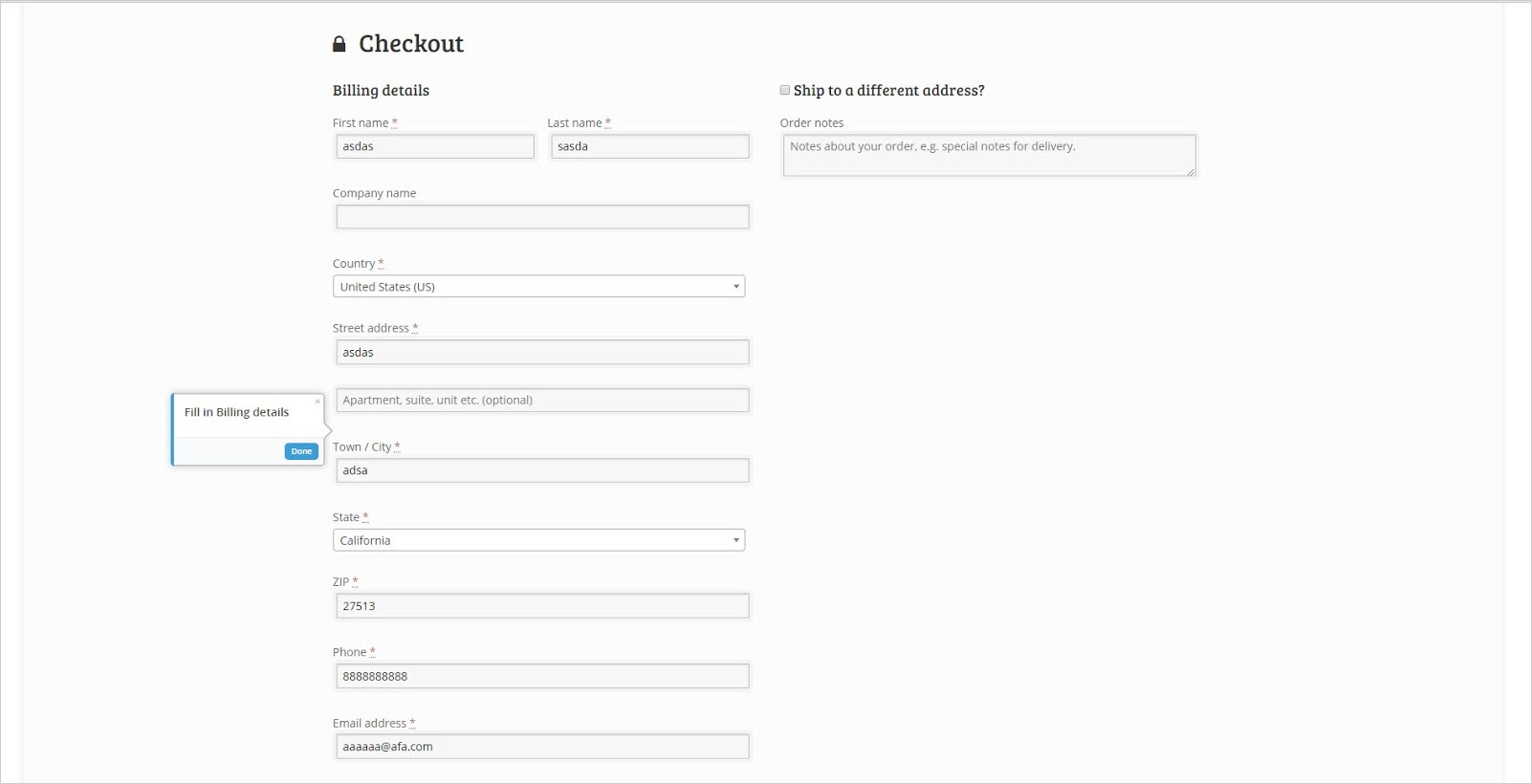
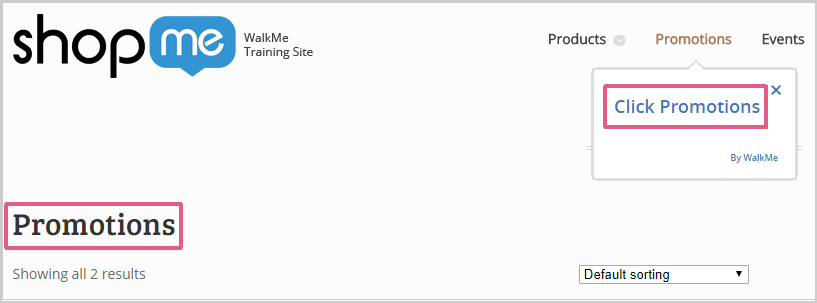
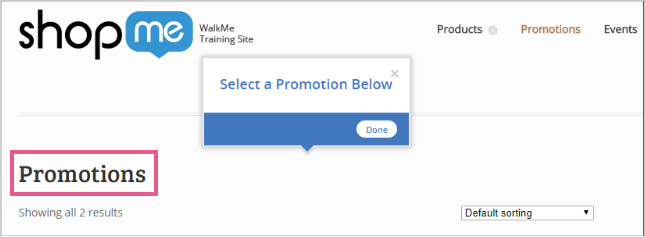
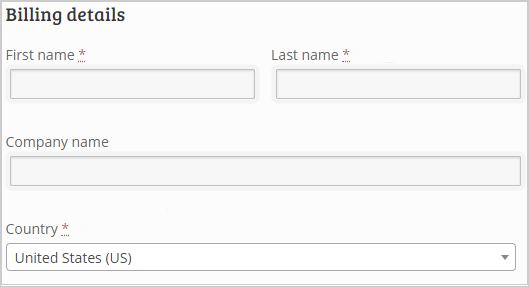
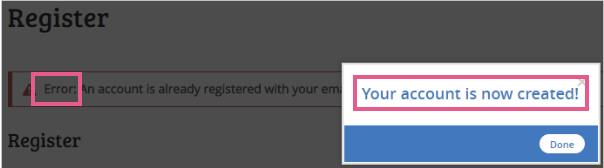 Imagem 9: o usuário cometeu um erro no formulário, mas recebeu a mensagem de sucesso porque o tratamento de erros não é usado.
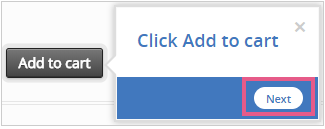 Imagem 10: o balão está direcionando o usuário para clicar em "Adicionar ao carrinho", mas o gatilho para essa etapa é o botão Avançar.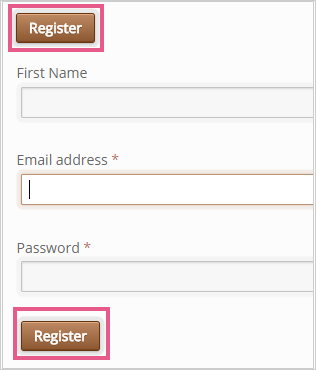
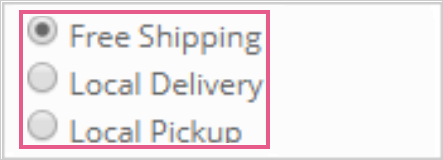 Imagem 12: A etapa é acionada quando o usuário seleciona um tipo de envio, mas também é acionada se clicar no espaço em branco ao redor do elemento?
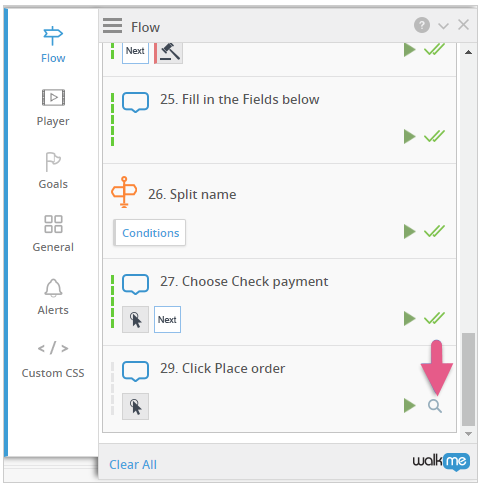 Imagem 13: WalkMe não consegue encontrar o elemento da etapa 29.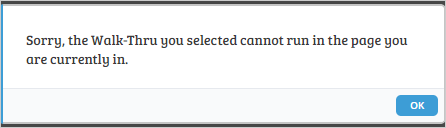
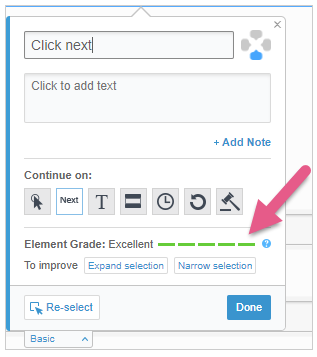 Imagem 15: Grau de Elementos.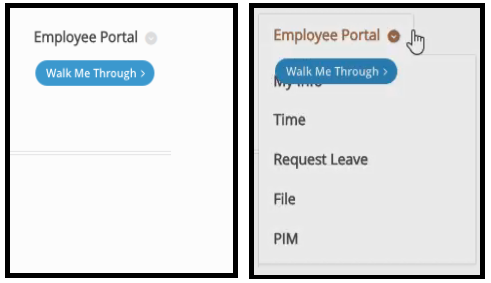
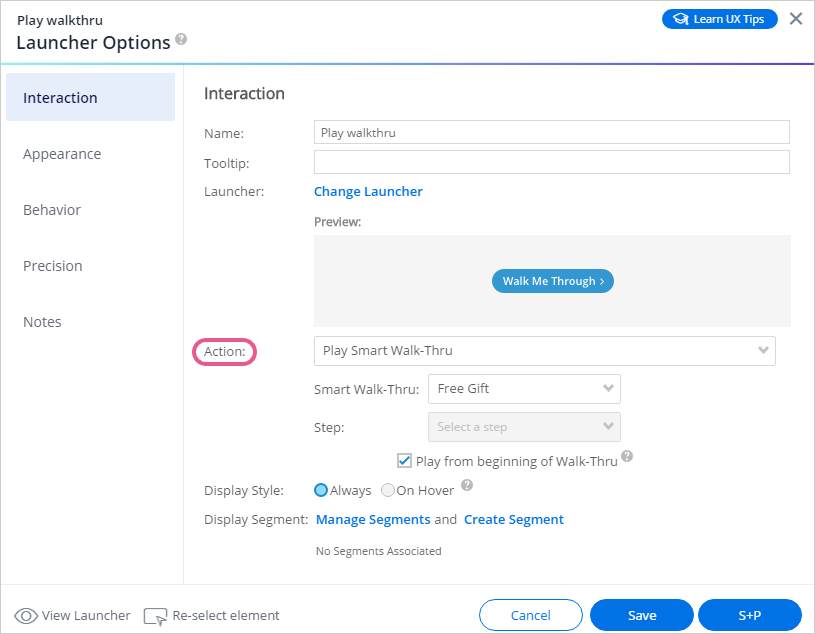 Imagem 17: essa ação do Lançador está configurada para executar um Walk-Thru.
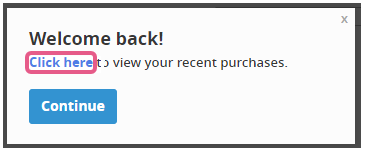 Imagem 18: clicar no hiperlink levará o usuário à página Compras Recentes
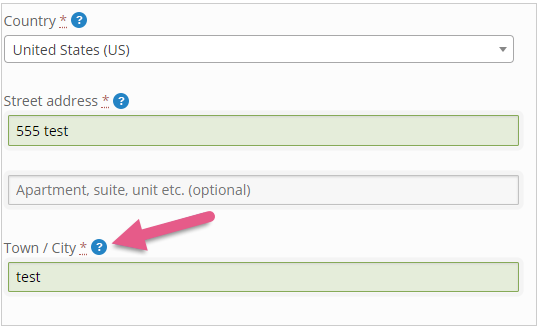 Imagem 20: SmartTip exibido antes que o usuário clique no menu suspenso País.
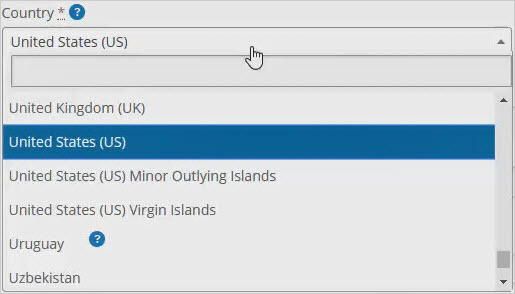
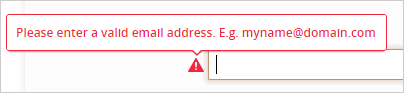
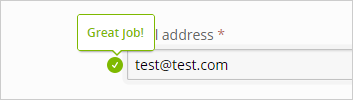
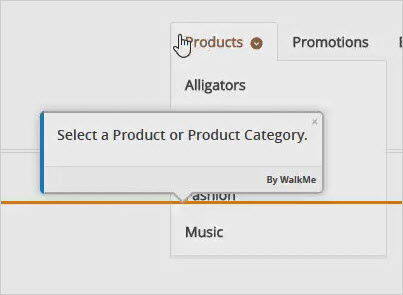
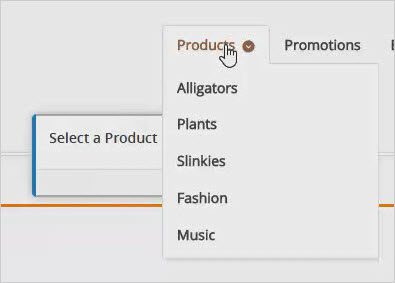
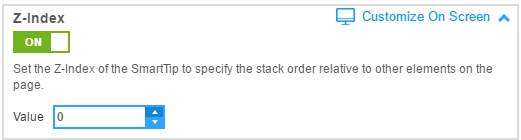
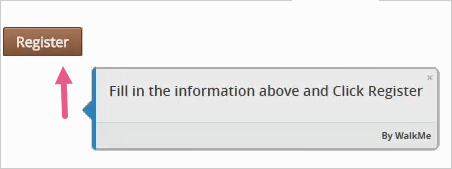 Imagem 27: Usuário rolando com Bloqueio para Elemento DESATIVADO (atrasos no balão).
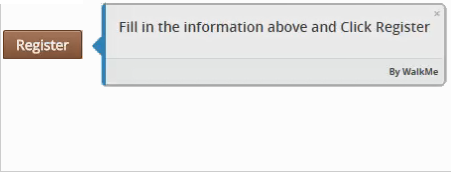 Imagem 28: Usuário rolando com o Lock até Elemento ON (o balão está conectado).
 Imagem 29: Bloqueio do Elemento Ativado.