Breve Visão Geral
A regra lógica permite criar uma instrução lógica no Mecanismo de Regras com base em atributos de texto dinâmicos e constantes predefinidas, para comparar campos, incluindo: datas, números e valores monetários usando expressões aritméticas.
Casos de uso
- Comparação de data
- Comparação de valores monetários
Aqui estão alguns exemplos detalhados de como você pode usar regras lógicas em uma solução:
Ativar um ShoutOut próximo de uma data de vencimento
Você pode usar uma regra lógica para acionar um ShoutOut nos últimos dias antes de uma data de vencimento, para lembrar os usuários de que o prazo está se aproximando e incentivá-los a fazer um esforço final.
Para fazê-lo:
- Criar um atributo chamado DueDate (data de vencimento)
- Crie a seguinte regra lógica - @DueDate - hoje <= 5 dias

Verifique se o valor de confirmação é igual ao valor total da oportunidade
Você pode usar uma regra lógica para comparar números facilmente e ver se o valor de confirmação é igual ao valor total da oportunidade.
- Criar atributos de texto dinâmico para ambos os campos - Commit & Oportunidade Total
- Crie a seguinte regra lógica - @Commit!= @TotalOpportunity

Como usar uma regra lógica
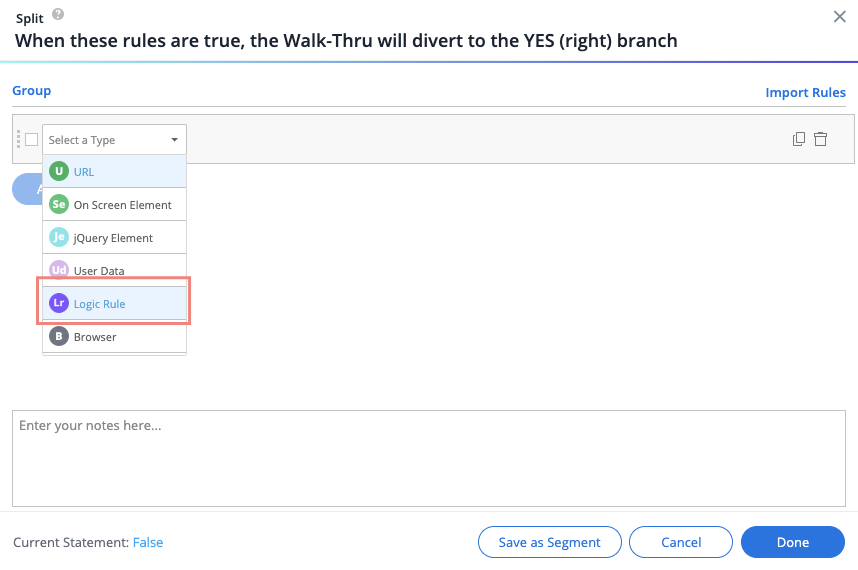
- No Mecanismo de regras, selecione Regra Lógica na lista suspensa
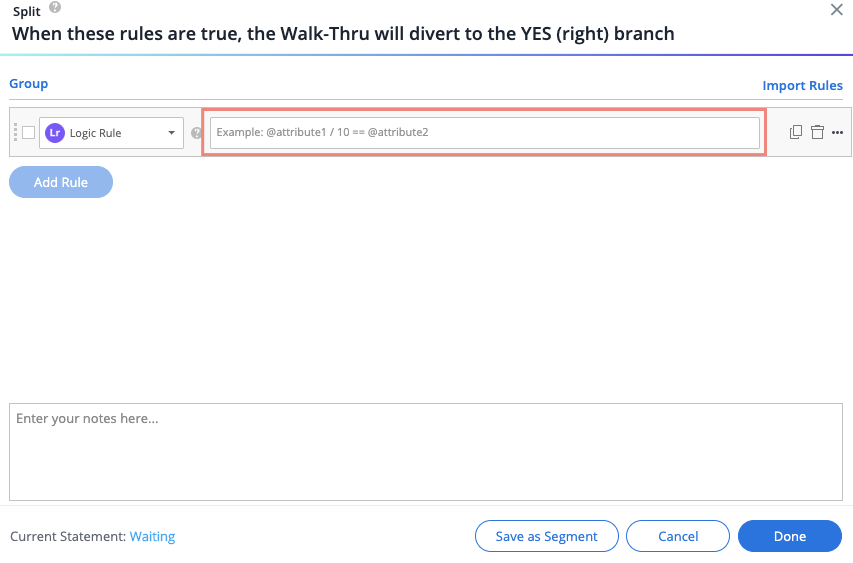
- Insira sua instrução lógica no campo destacado
Como criar uma declaração lógica
Uma regra lógica deve ser escrita na forma de uma equação/desigualdade, por exemplo:
- @Date1 - Hoje < 10 dias
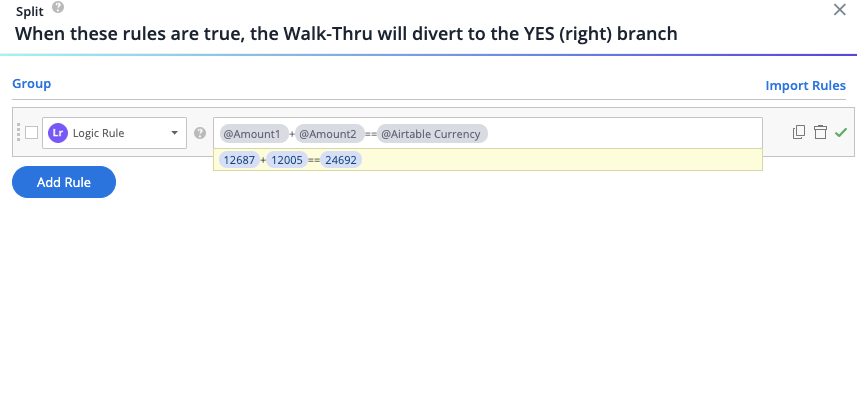
- @Atributo1 + @Atributo2 == @Atributo3
Ao criar a regra lógica, uma barra de visualização exibirá os valores nos campos dinâmicos, desde que eles apareçam na página da Web conectada ao editor naquele momento.

Usando atributos de texto dinâmicos
- Para adicionar um atributo, basta digitar @ e escolher um atributo na lista suspensa
- Você pode começar a digitar o nome do atributo para filtrar a lista
- Você pode adicionar quantos atributos desejar
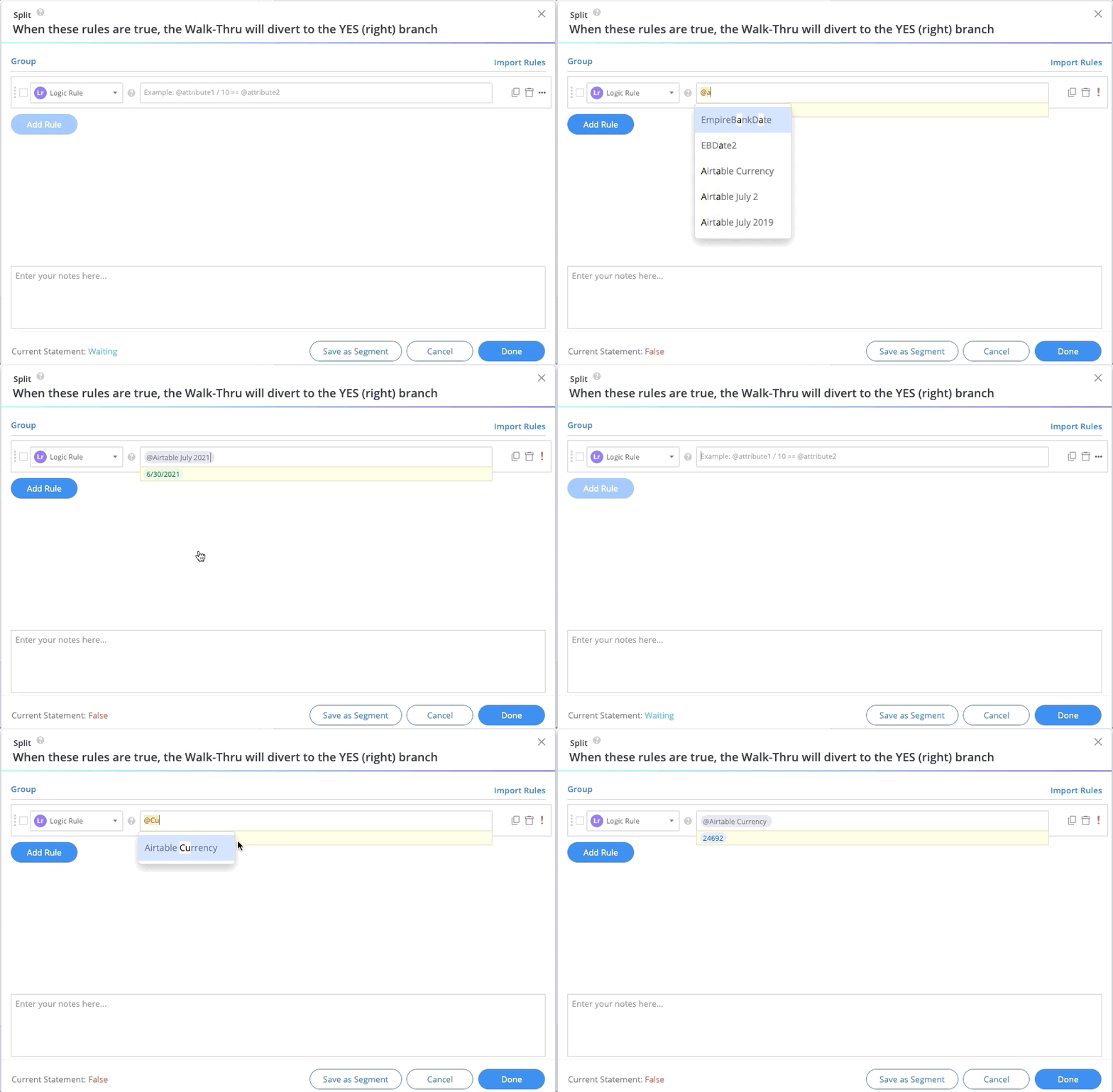
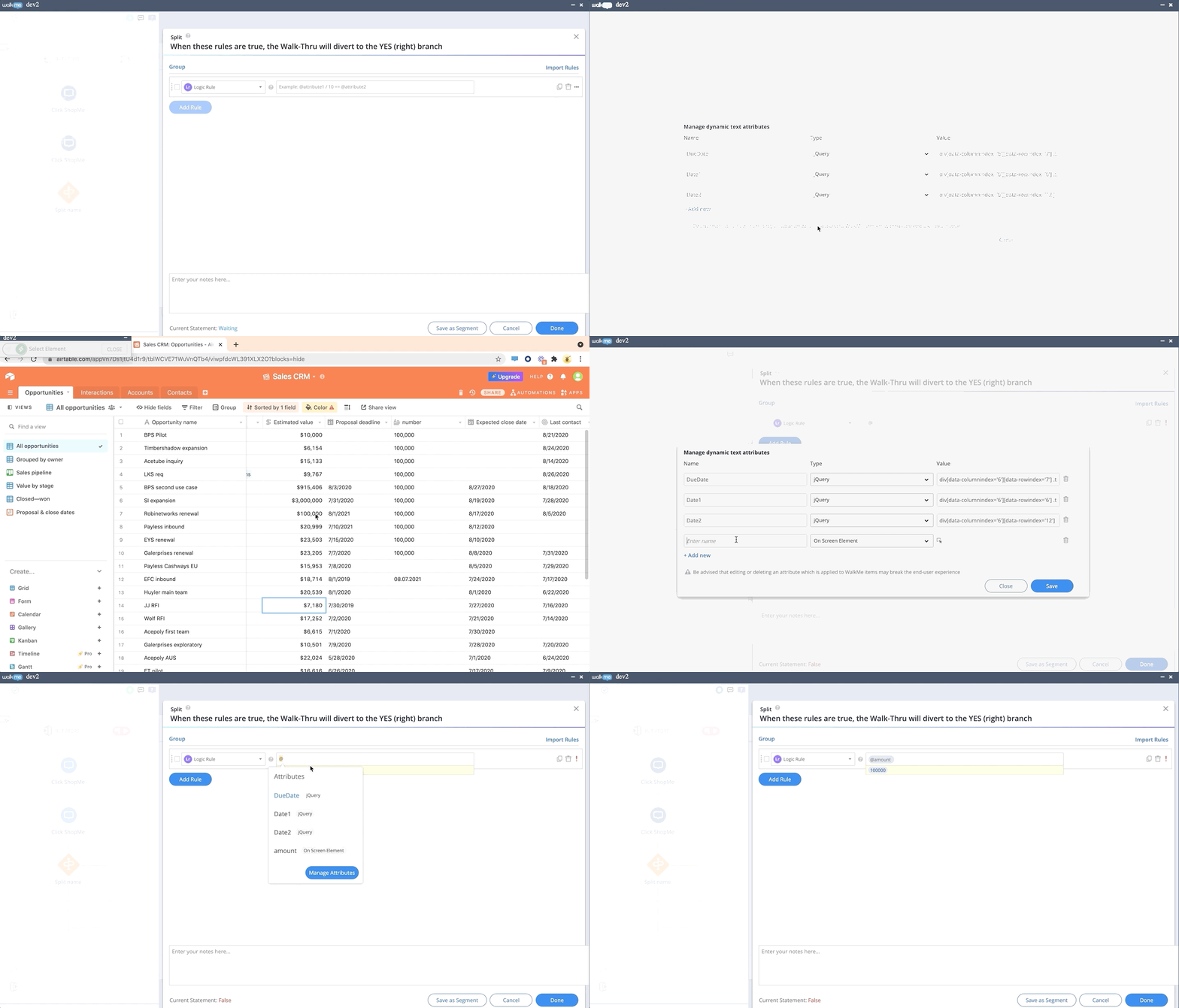
- Também é possível criar novos atributos e gerenciar os existentes diretamente do Mecanismo de Regra ao usar a regra lógica
Usando atributos de texto dinâmicos com valores de texto estáticos
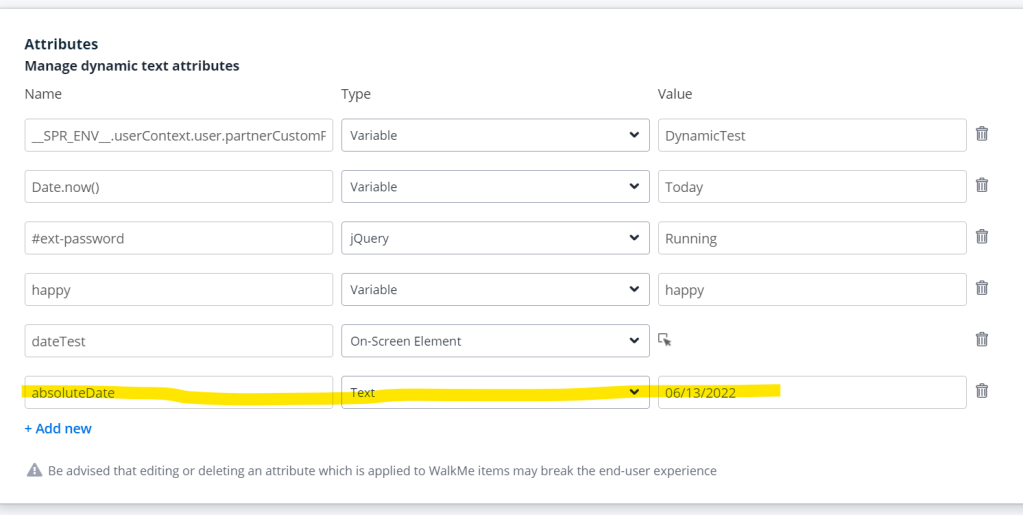
Atributos com valores de texto estáticos podem ser criados e usados para as comparações em regras lógicas.
Exemplo:
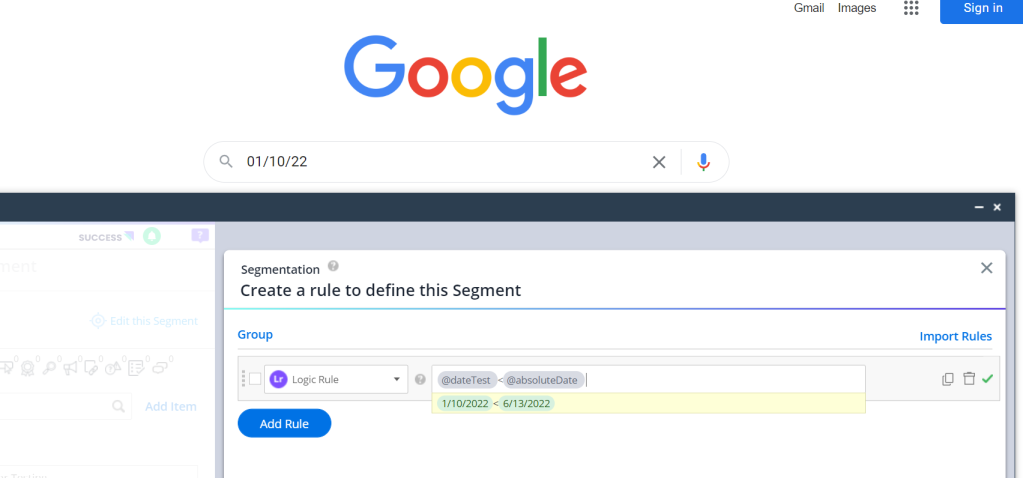
@dateTest é o elemento na tela com uma data e @absoluteDate é o valor de data estático.
O criador agora pode comparar a data dinâmica na tela com uma data predefinida de sua escolha.
Usando uma Constante Predefinida
Basta digitar uma das seguintes constantes:
| Constante |
Observações |
| segundo |
Também pode usar "segundos" |
| minuto |
Também pode usar "minutos" |
| hora |
Também pode usar "horas" |
| dia |
Também pode usar "dias" |
| ano |
Também pode usar "anos" |
| hoje |
Retorna a data dinâmica de hoje, por exemplo, - 30/07/2020 |
| agora |
Retorna a data e hora dinâmicas de hoje, por exemplo, - 30/07/2020 18:30:45 |
Observação:
- Capitalização não afeta constantes
- Você pode multiplicar constantes digitando um número ao lado da constante, por exemplo, - 10dia, 2a, etc.
Usando ações aritméticas e comparação
Você pode usar ações aritméticas para adicionar, subtrair, dividir ou multiplicar atributos. Por exemplo:
@Att1/12
@Att2*Att3
@Att4+@Att5
@Date1-hoje
Para comparar lados da equação, use um dos seguintes símbolos:
| Símbolo |
Significado |
| == |
Igual |
| != |
Diferente |
| > |
Maior que |
| >= |
Maior ou igual a |
| < |
Menor que |
| <= |
Inferior ou igual a |
Notas técnicas
-
Oferecemos suporte a vários aplicativos nos quais podemos identificar o formato de data e convertê-lo para comparação correta. O WalkMe verificaria primeiro se você está capturando a data em um desses aplicativos. Esses aplicativos são:
-
SAP Concur
-
Microsoft Dynamics
-
Salesforce Lightning
-
Se você estiver usando a comparação de datas em um aplicativo diferente, o WalkMe usará o formato do locale do navegador
-
Se o criador souber o formato que os usuários estão usando, eles poderão optar por definir o formato nas configurações de atributo dinâmico. Isso substituirá a configuração locale do navegador.
- Formatos de data padrão são suportados: mm/dd/aaaa, mm.dd.aaaa etc.
-
- 29/NOV/2024
- 29/Nov/2024
- 29/novembro/2024
- 29/Novembro/2024
- 7/mar/1989
- 7 de março de 2024
- 7/MARÇO/2028
-
- Quando as regras lógicas encontram uma cadeia de caracteres que é uma combinação de texto e um número, elas extraem o primeiro número da cadeia de caracteres (as regras lógicas não dão suporte a texto - somente datas baseadas em texto - veja acima)
- Ao usar um seletor jQuery como atributo dinâmico, você deve selecionar o elemento direto que contém o texto, em vez de qualquer um de seus elementos ancestrais
- Determinados campos de data no Workday® não são suportados, pois são divididos em 3 elementos
- . Use atributos para inserir qualquer tipo de valor (data, número, texto)
- Os dados salvos usando o ActionBot não são suportados atualmente em regras lógicas (porque são salvos na forma de um objeto a ser usado em um Smart Walk-Thru).
-
O maior número que pode ser representado com precisão é 9007199254740991. Todos os números acima disso serão "arredondados" para um número de 16 dígitos mais zeros.
Por exemplo: 123456789123456789123 será convertido em 123456789123456800000
- Regras lógicas não podem avaliar datas anteriores a 01/01/1970
Resolução de problemas
- Ao usar o Sistema Operacional Empresarial (OSE) -
- O formato da data no site deve corresponder ao local do construtor (o que implica um formato de data no padrão local). Se isso não acontecer, a regra lógica pode exibir "data inválida"
- Exemplo: no ynet, um site israelense, você verá datas no local en_IL (o formato será DD/MM/AA; observe onde estão o D e o M). Como construtor, uso um atributo baseado em um elemento na tela na regra lógica. Mas, meu próprio navegador está configurado para inglês (en_US). Se a data for 23/2/22, a regra lógica exibirá "data inválida", pois pressupõe que o local é EUA, o que deve fornecer um formato dos EUA (MM/DD/AA). Considerando que não há um 23º mês no ano, o erro é exibido.
- Se não houver uma lacuna entre o formato de data do site e o local do navegador do construtor, tudo deverá funcionar corretamente - o Web Manager (WM) verificará o local do navegador do usuário final durante a execução (em ambiente publicado) e "entenderá" como ler a data.
- Exemplo: o elemento na tela contém esta data: 3/4/22. É março ou abril? O Web Manager (WM) "decide" com base no local do navegador do usuário final.
- Usando data fixa/absoluta (atributo de tipo de texto) -


